
自定义报表
向 AI 助手询问所需的库存数据,构建标准报告之外的自定义报表。您可以将结果可视化为图表、保存以便再次运行,或导出到 Excel。

- 使用日常语言向 AI 助手询问所需的库存数据。
- 组合商品、属性、价格、日期范围、合作伙伴等条件,构建自定义报表。
- 保存常用报表,随时再次访问。
- 通过内置的版本历史恢复报表的早期版本。
- 以图表形式可视化数据,或将其导出到 Excel。
标准的库存报告功能可让您快速查看所选期间内的平均库存数量、库存周转率等关键指标。但由于这些报告使用的是预定义的变量和公式,可能无法满足团队所需的所有报告类型。
自定义报表让您能够更灵活地处理库存数据。只需向 AI 助手说明所需的数据,包括想要的条件和列,几秒钟内即可获得自定义报表。它在以下情况下尤其有用:
- 无法从标准库存报告中获取所需数据时
- 希望按商品、供应商、客户或团队成员等详细条件细分数据时
- 需要比较不同时间段的数据时,例如按月、按季度或同比
- 需要特定数据来支持报告或决策时
如何使用自定义报表
Section titled “如何使用自定义报表”1. 打开 AI 助手
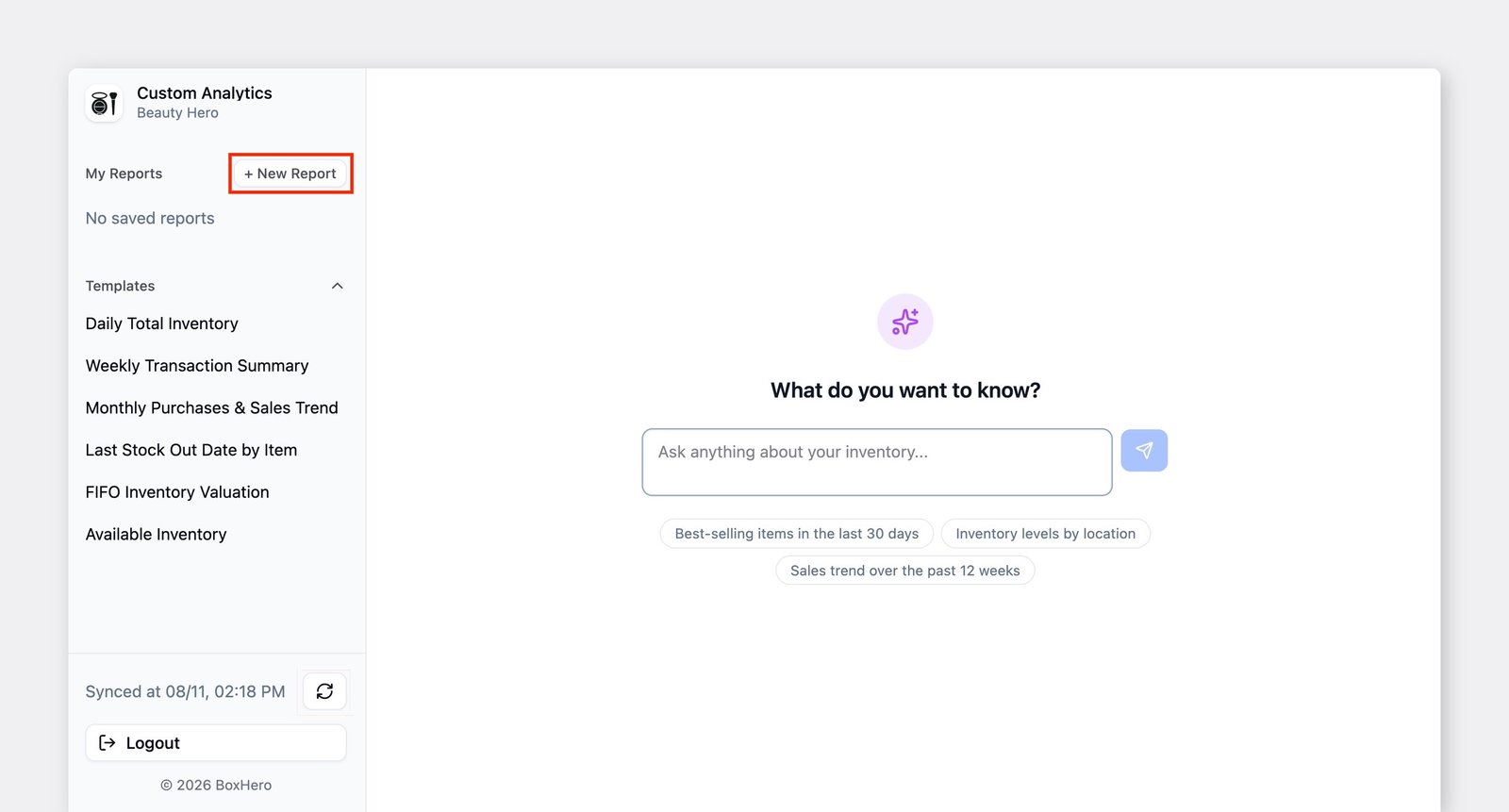
Section titled “1. 打开 AI 助手”前往报告 > 自定义报表。
首次使用时,AI 助手会自动打开。否则,请点击+ 新建报表开始新的报表,并向 AI 助手询问所需的数据。
2. 请求数据
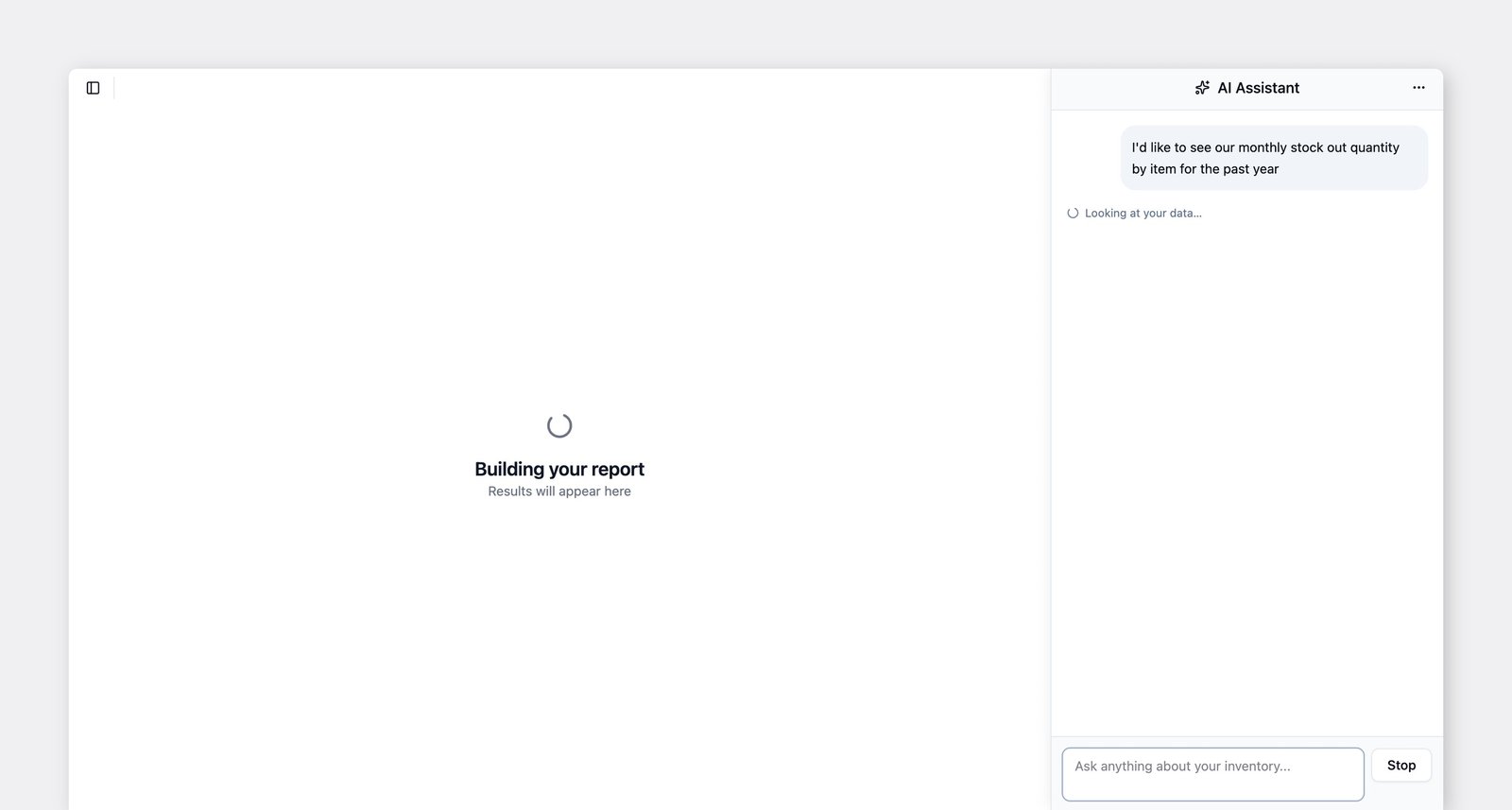
Section titled “2. 请求数据”使用日常语言向AI 助手询问所需的数据。
例如,输入:“显示上周按类别划分的库存水平”,助手就会根据您的请求创建报表。
“显示上个月的销售数据。”
“显示上个月按商品统计的总销量和销售额,按销售额取前 10 名。”
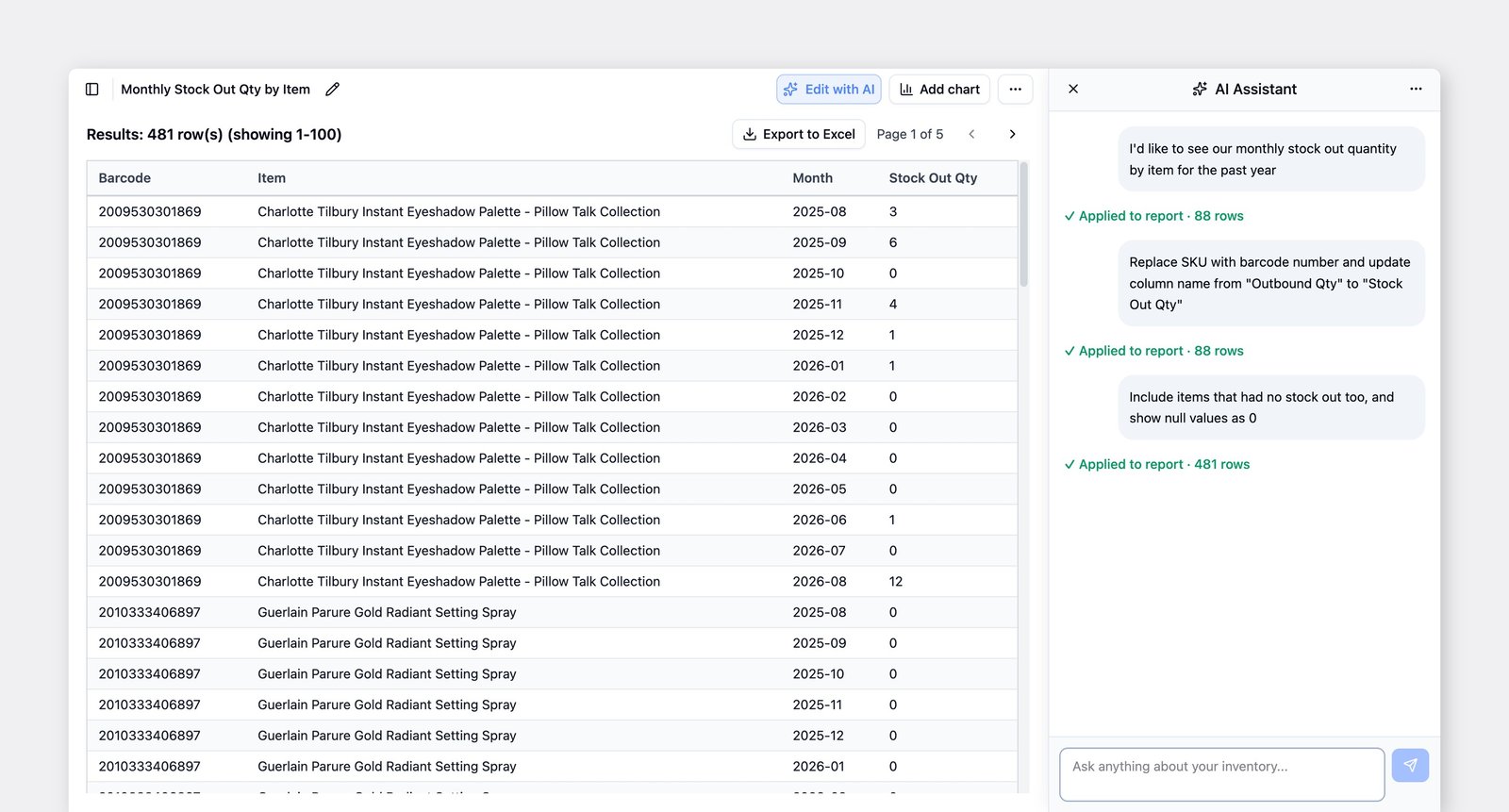
如果您需要只更改搜索值、反复运行同一份报表,可以让 AI 助手添加一个 输入 字段。添加后,每次都可以输入新的值,无需重新创建报表。
3. 使用数据
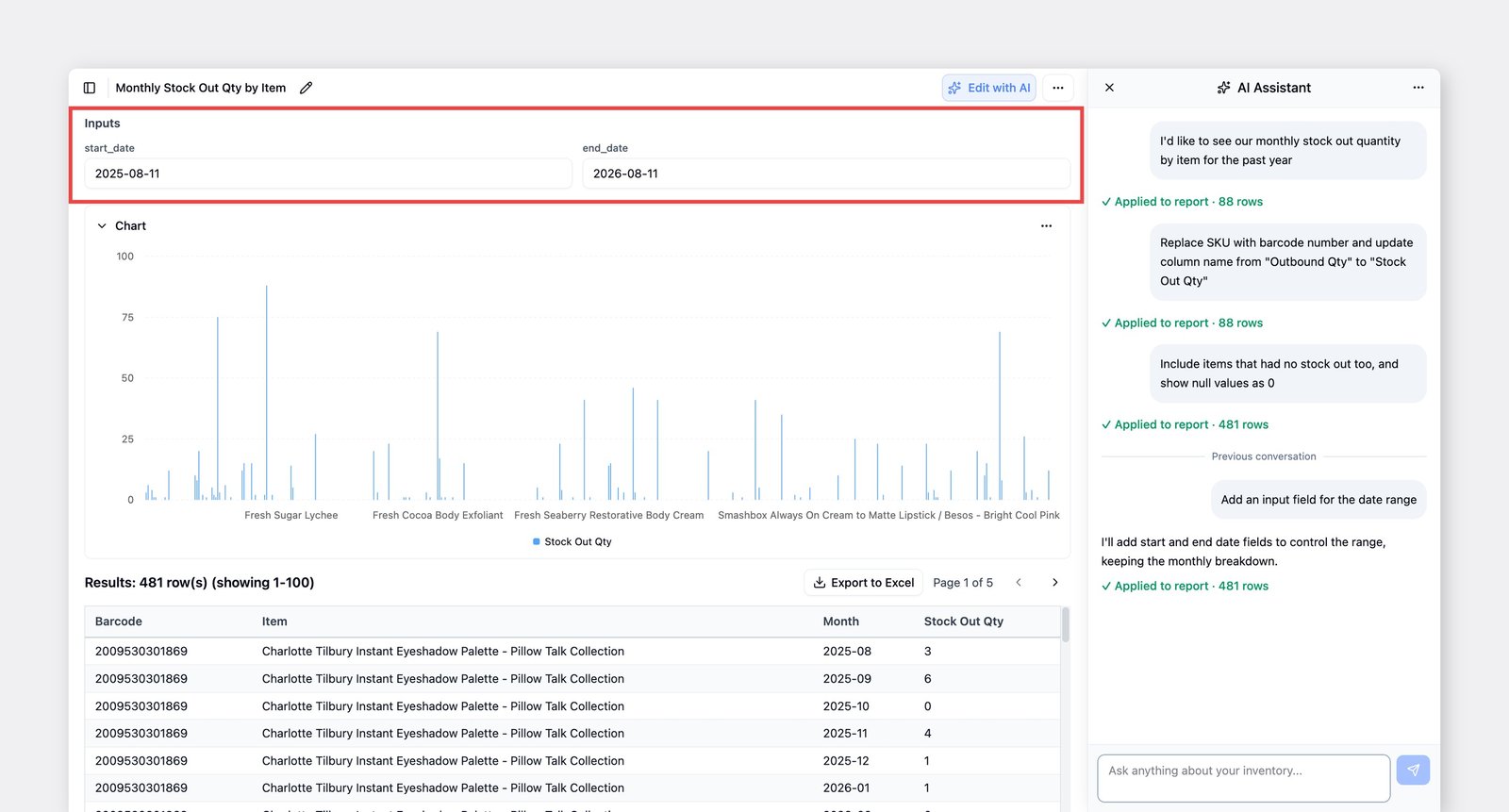
Section titled “3. 使用数据”结果会以表格形式显示。点击导出 Excel即可下载,或点击添加图表将其可视化为图表——支持柱状图、折线图、饼图、堆叠柱状图和堆叠面积图。
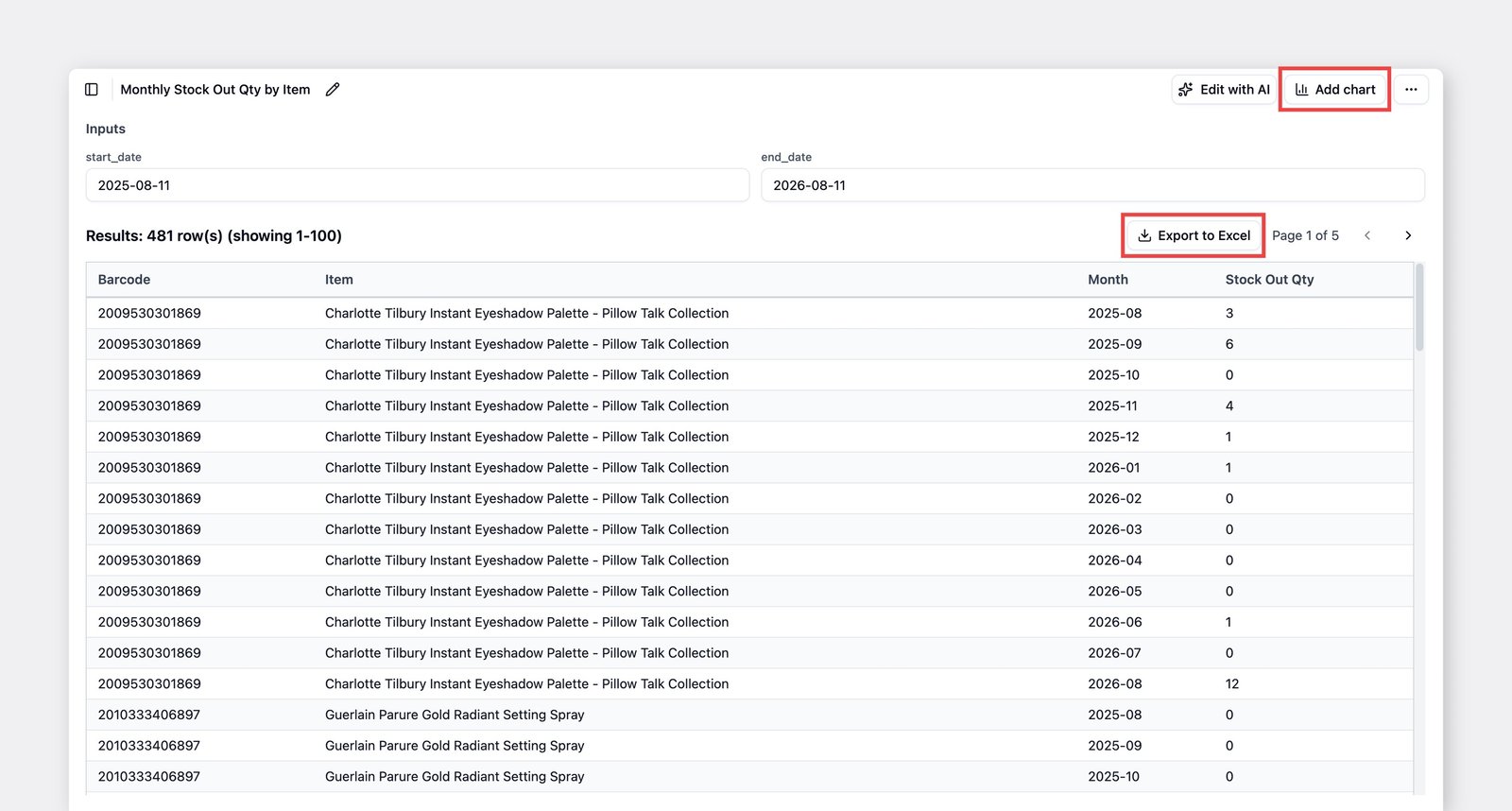
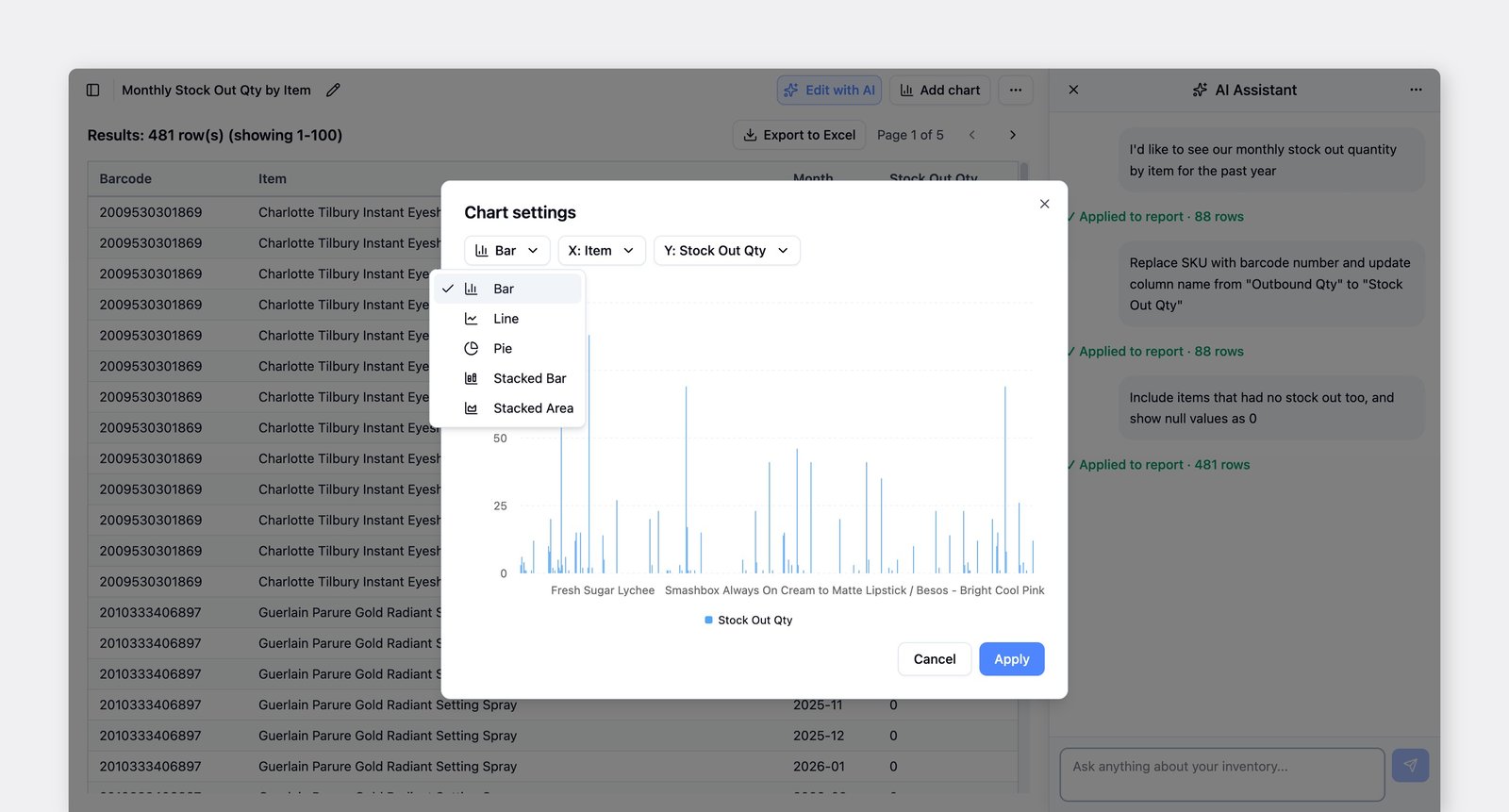
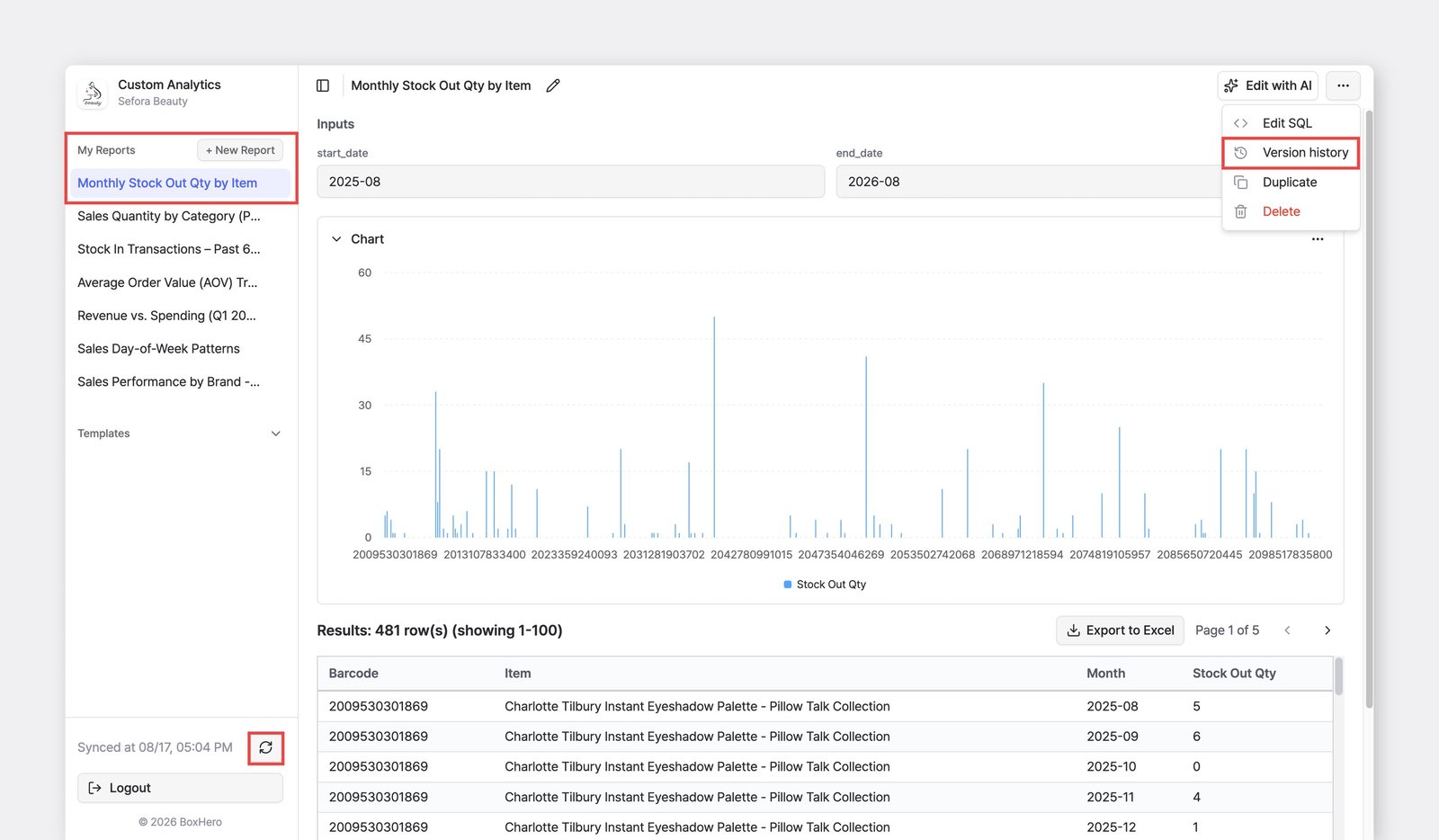
结果会自动保存到我的报表,您可以随时打开并再次运行。如果做了不想要的更改,可以将报表回滚到早期版本——点击...(更多)> 版本历史。
自定义报表内置了可立即运行的模板。试着运行一个模板查看结果。如果觉得有用,请点击保存到我的报表,并根据需要进行调整。
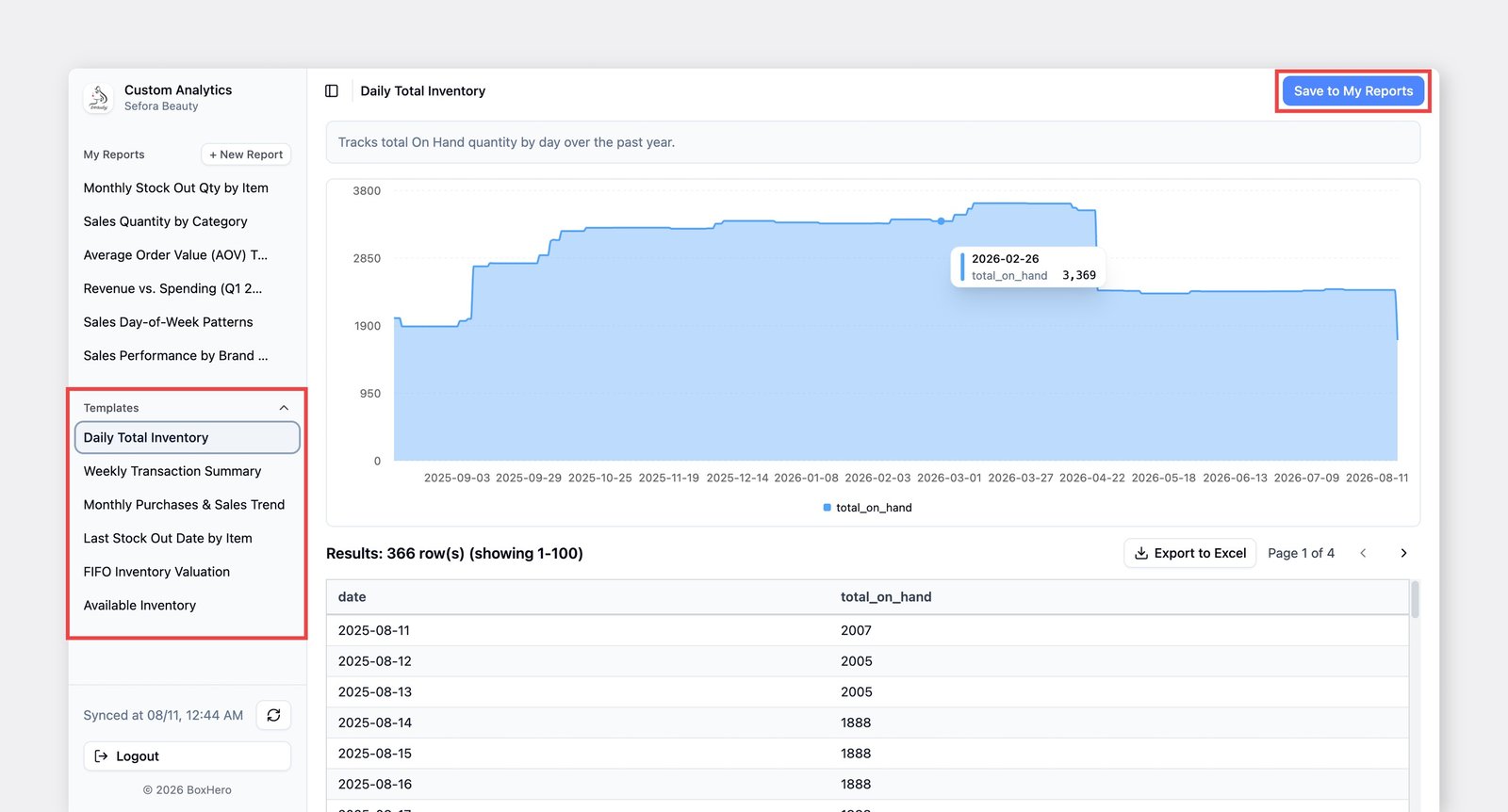
- 每日总库存
- 每周交易摘要
- 每月采购与销售趋势
- 各商品最后出库日期
- 先进先出(FIFO)库存估值
- 可用库存
SQL 编辑
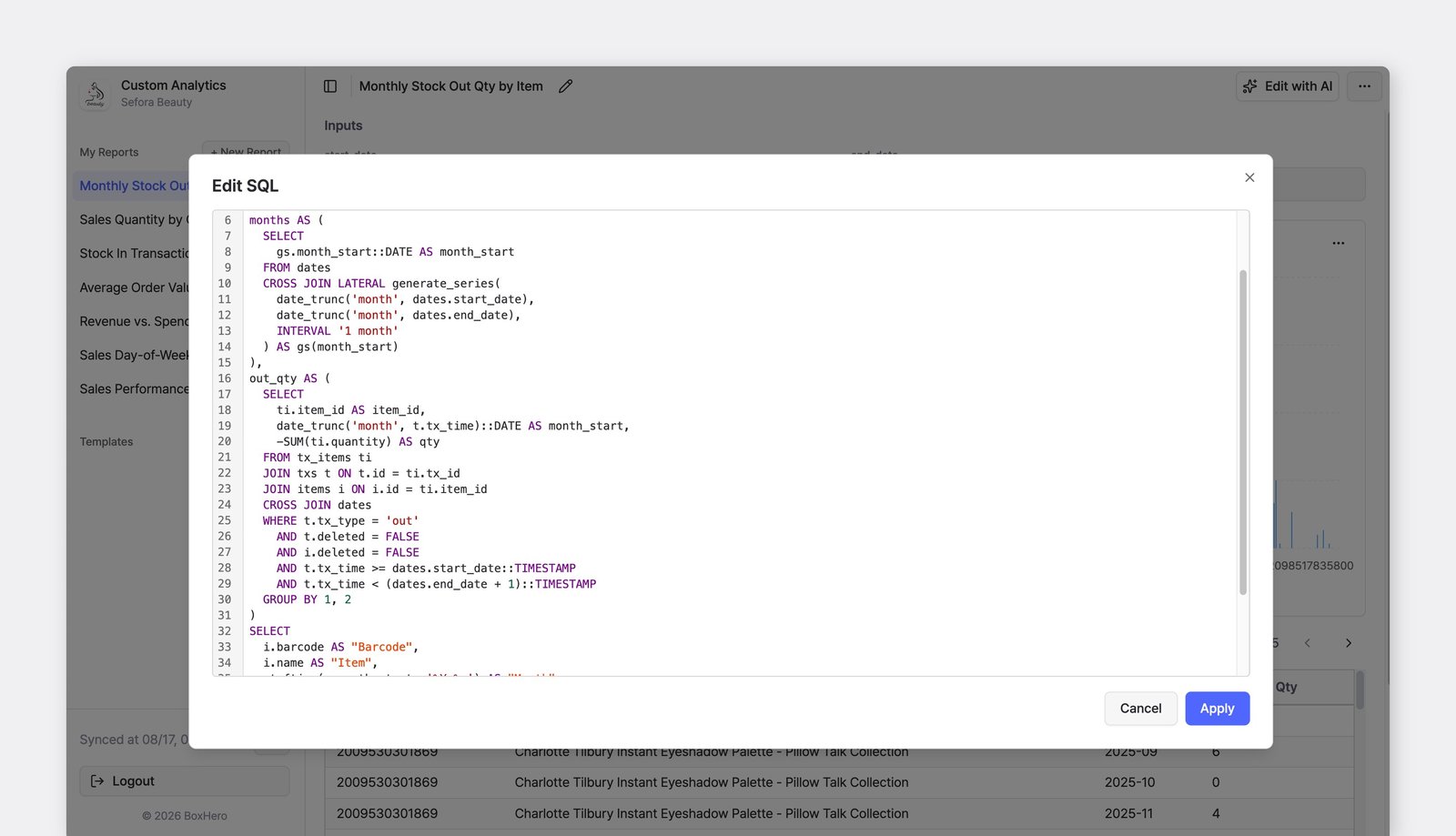
Section titled “SQL 编辑”如果您熟悉 SQL,可以使用 DuckDB SQL 语法直接编辑查询,按照您的需要精确定制报表。
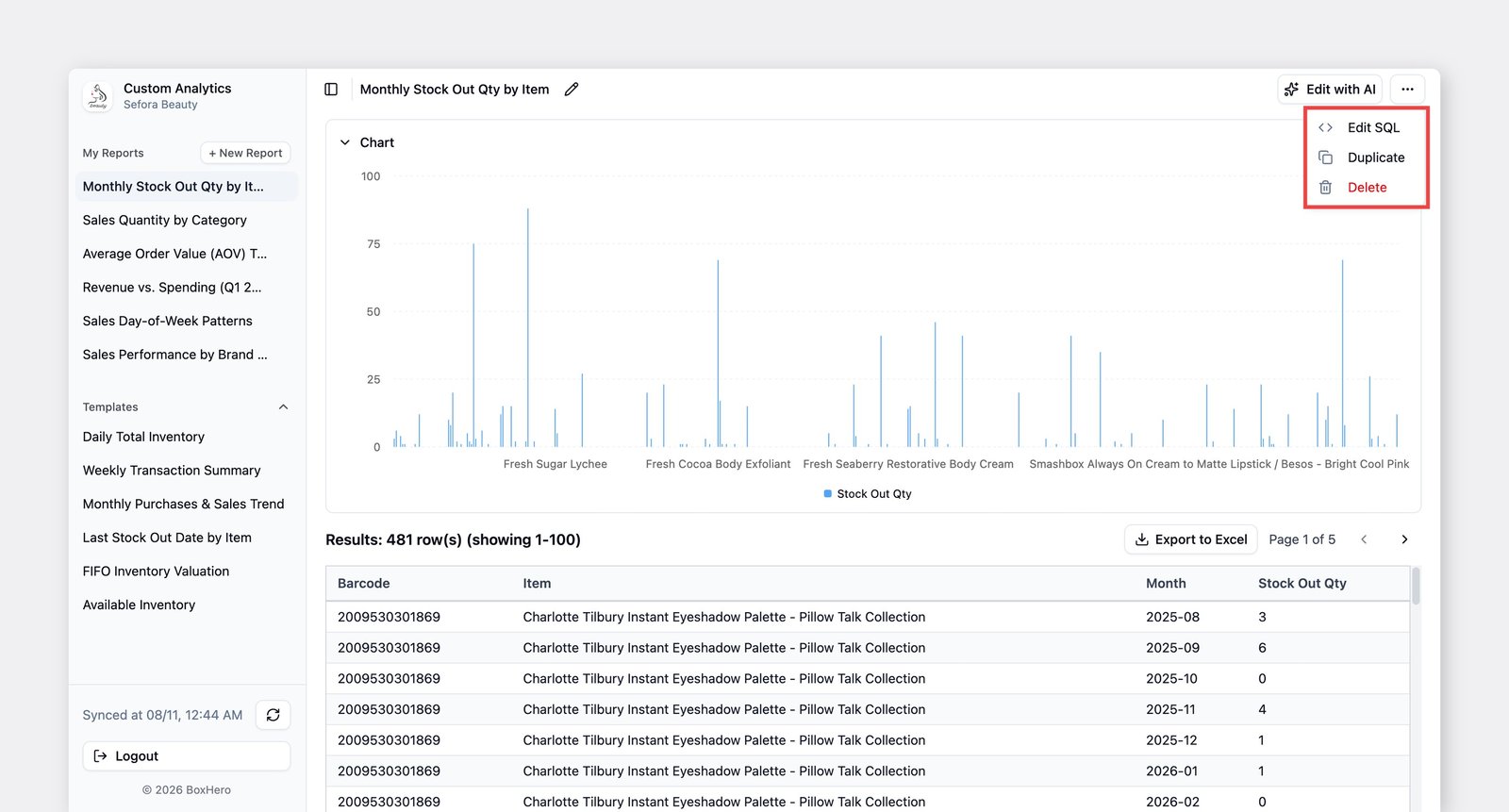
选择一个报表,点击右上角的...按钮,然后选择编辑 SQL。
您还可以在查询中加入{{variable_name}}来添加输入字段。例如:
select sku, namefrom itemswhere name ilike '%' || {{item_name}} || '%';这会创建一个名为 item_name 的 输入 字段。输入 sweater 等关键词后,结果将显示名称中包含“sweater”的所有商品。
还有疑问? 请查看我们的自定义报表常见问题: