
库存交易
使用入库、出库、移动、调整功能记录库存的所有变化。准确记录每种类型的交易,能让库存管理变得更加轻松。
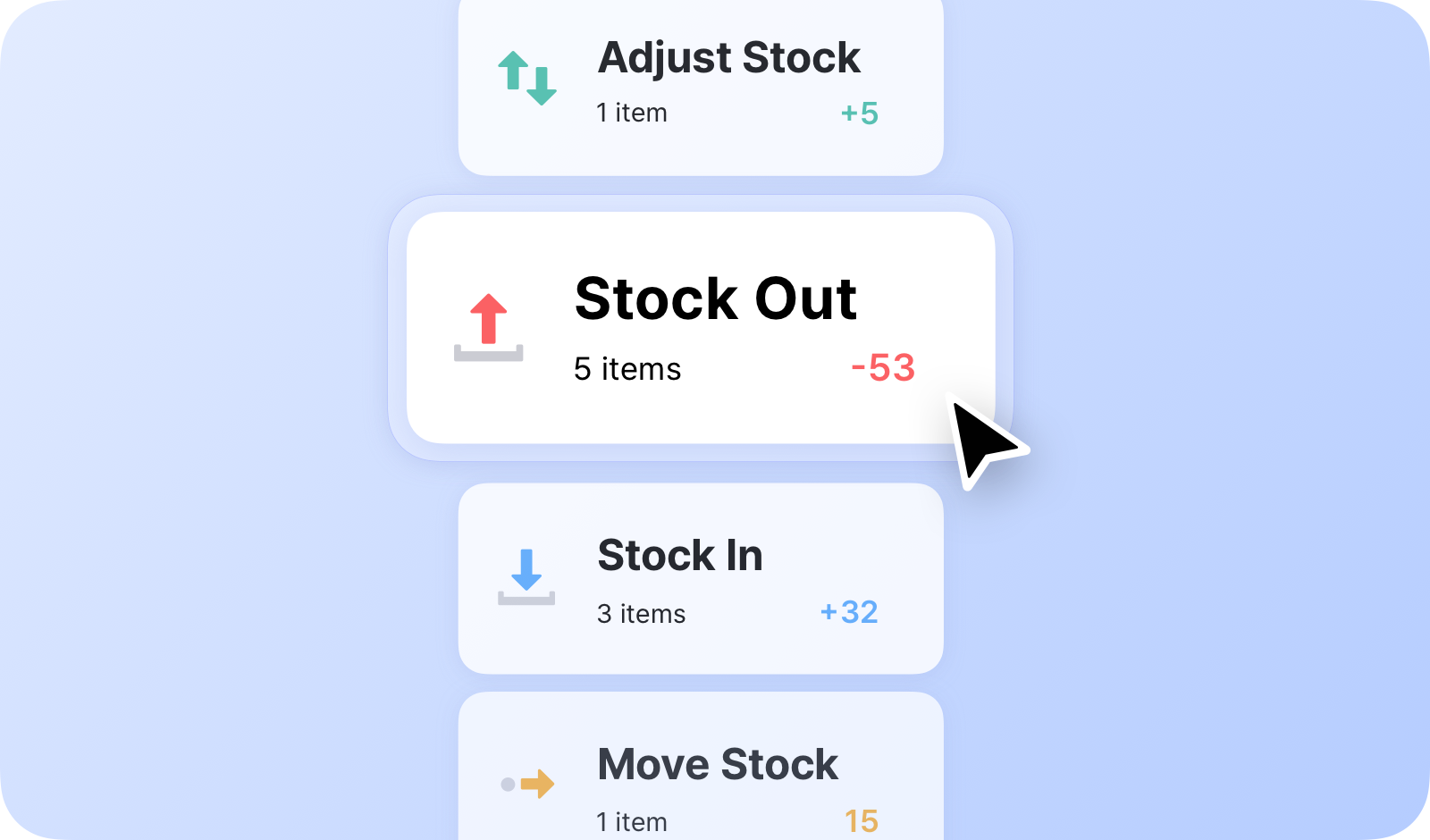
库存交易的类型
Section titled “库存交易的类型”您可以通过 BoxHero 的四种核心库存交易来管理库存数量:
- 入库:记录进入库存的商品。
- 出库:记录离开库存的商品。
- 移动:在位置之间转移库存。
- 调整:修改库存数量(用于损坏、丢失等情况)
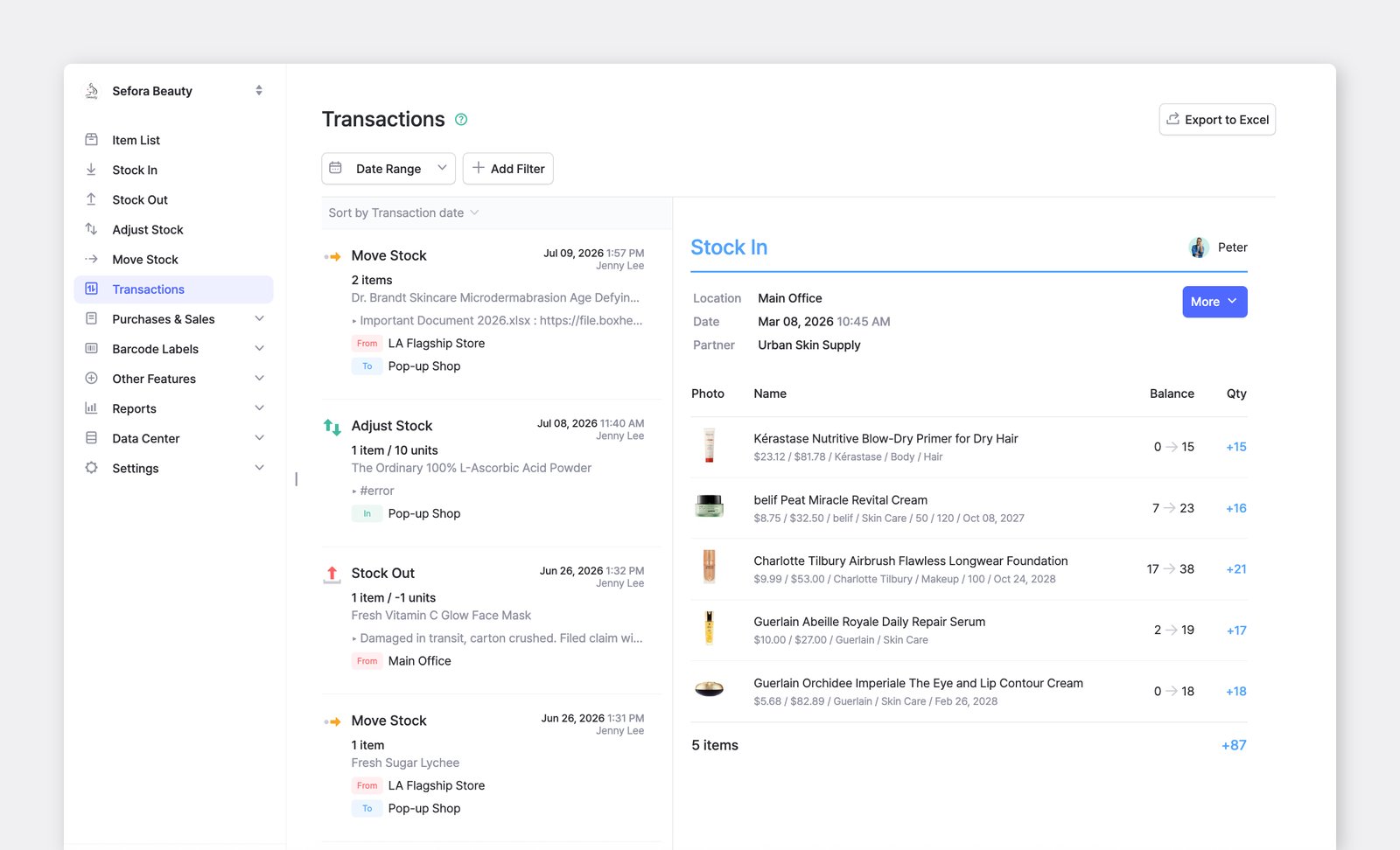
使用入库菜单添加新采购或退货等进入库存的商品。
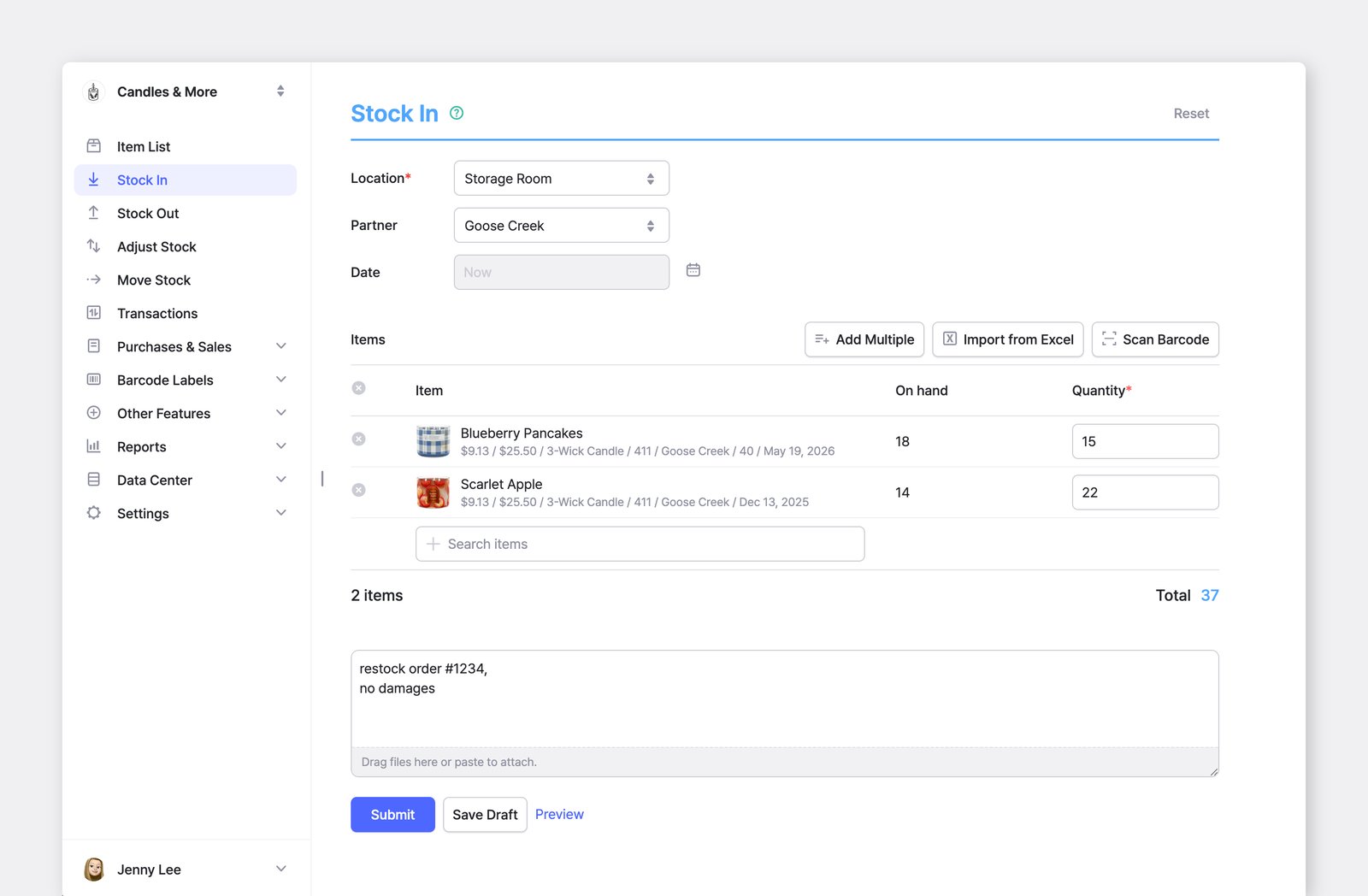
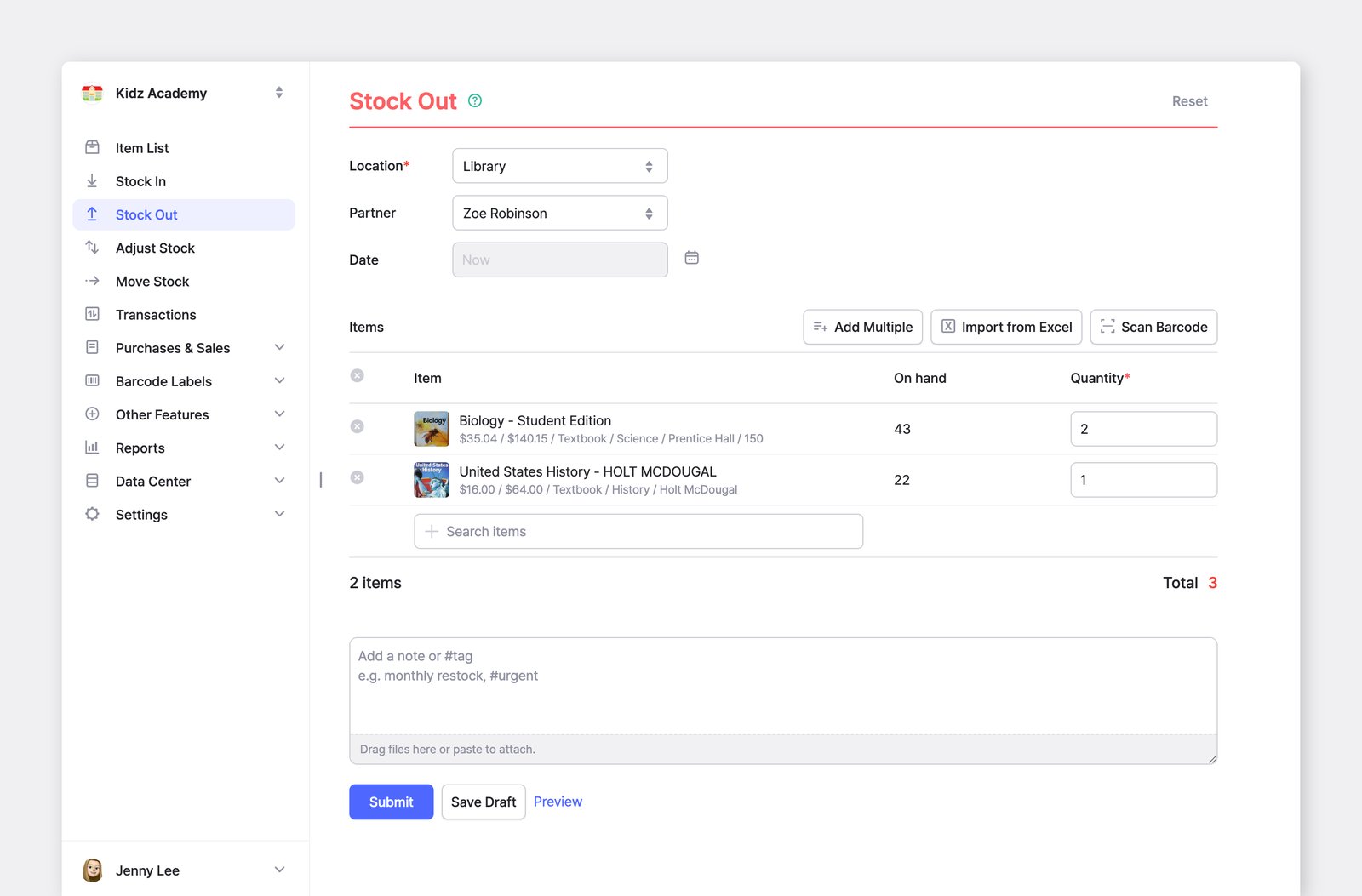
使用出库菜单记录销售、发货或报废等离开库存的商品。
使用移动菜单在一个或多个位置之间转移库存。
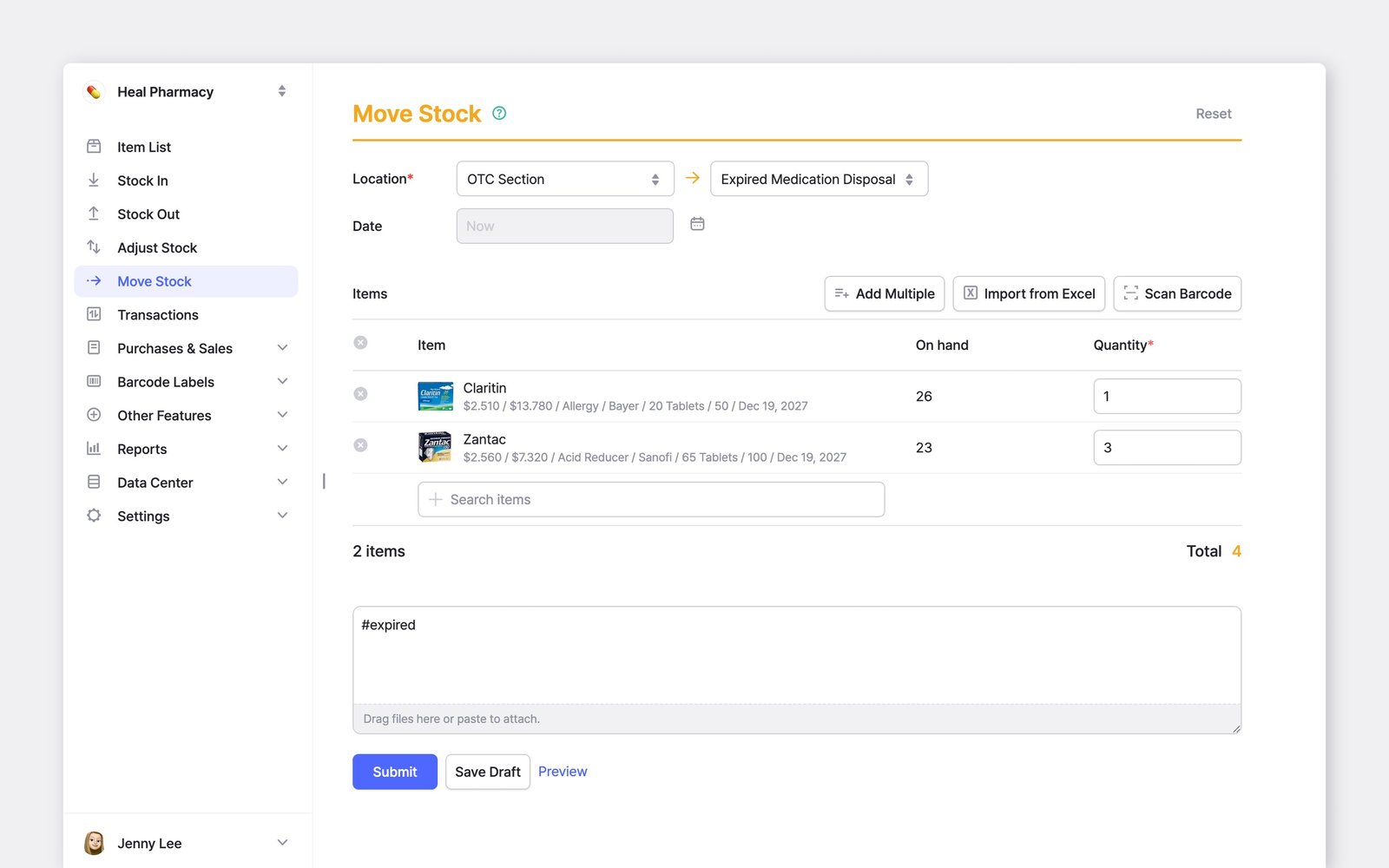
使用调整菜单更新库存数量,以更正错误或反映损坏、丢失等变化。
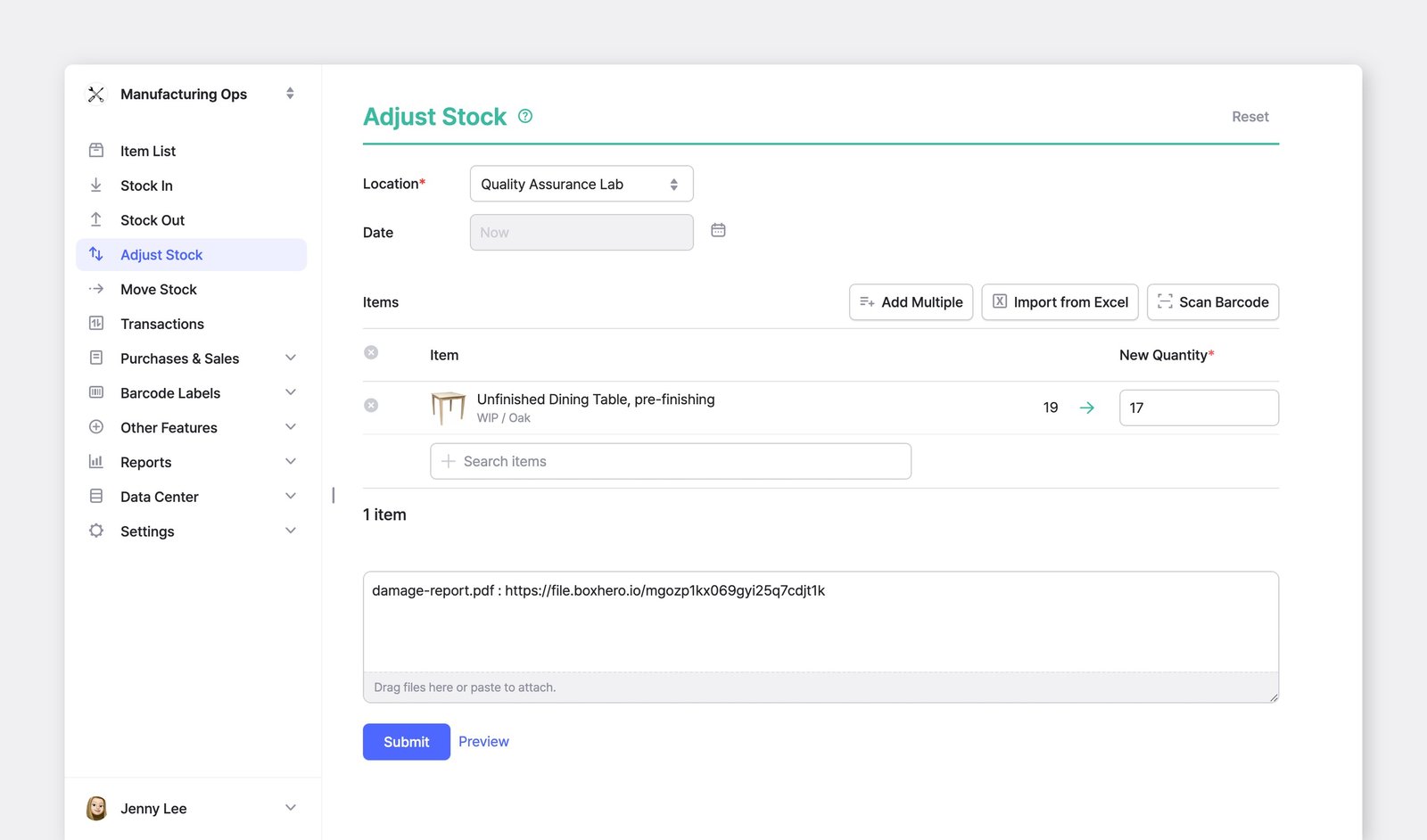
如何更新商品数量
Section titled “如何更新商品数量”BoxHero 提供了多种方式,帮助您更快地创建新交易。
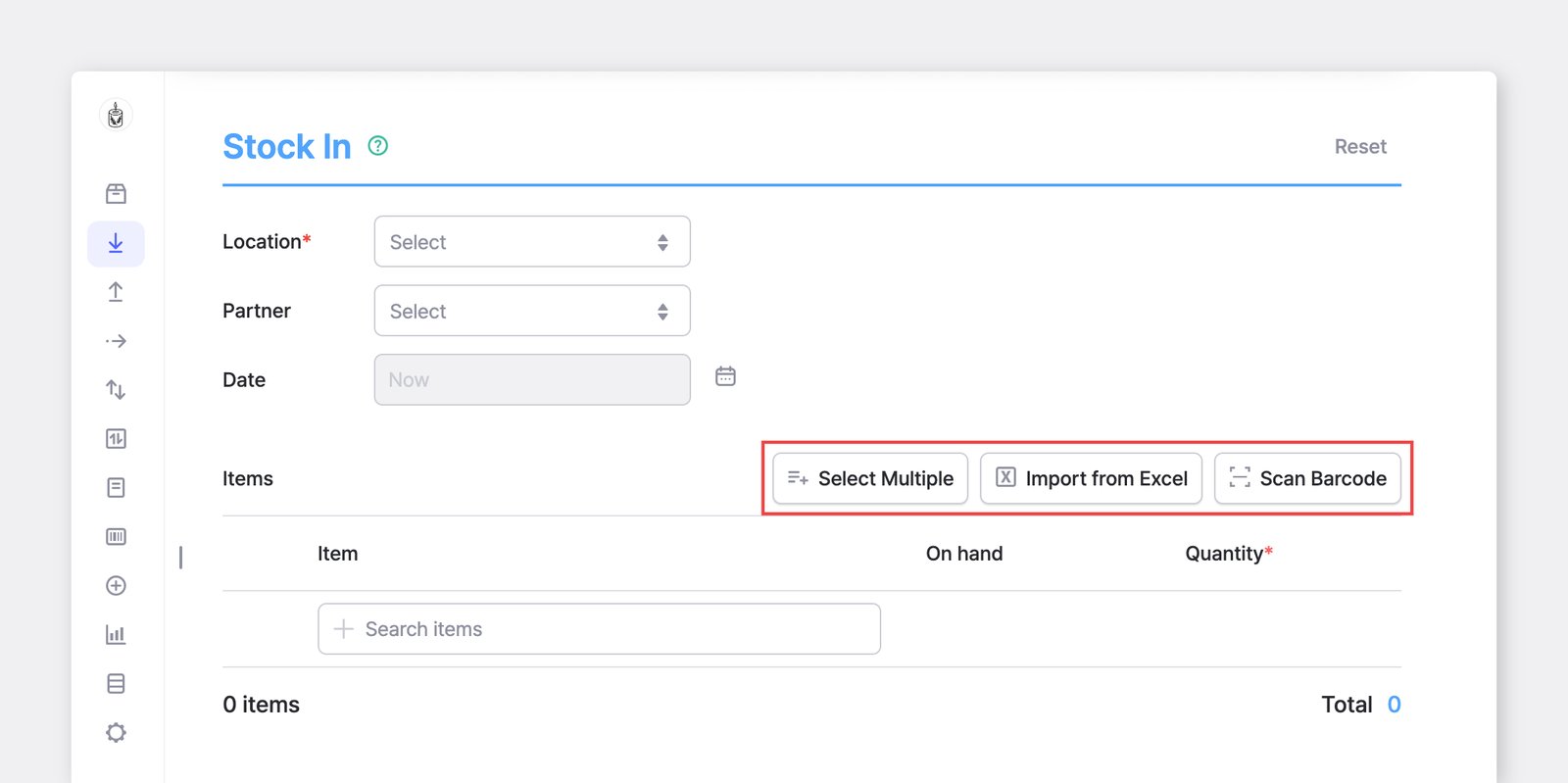
选择交易类型(入库、出库、移动、调整)并设置位置和日期后,您可以使用以下三种快捷方式添加商品:
- 批量添加
- 导入 Excel
- 扫描条码
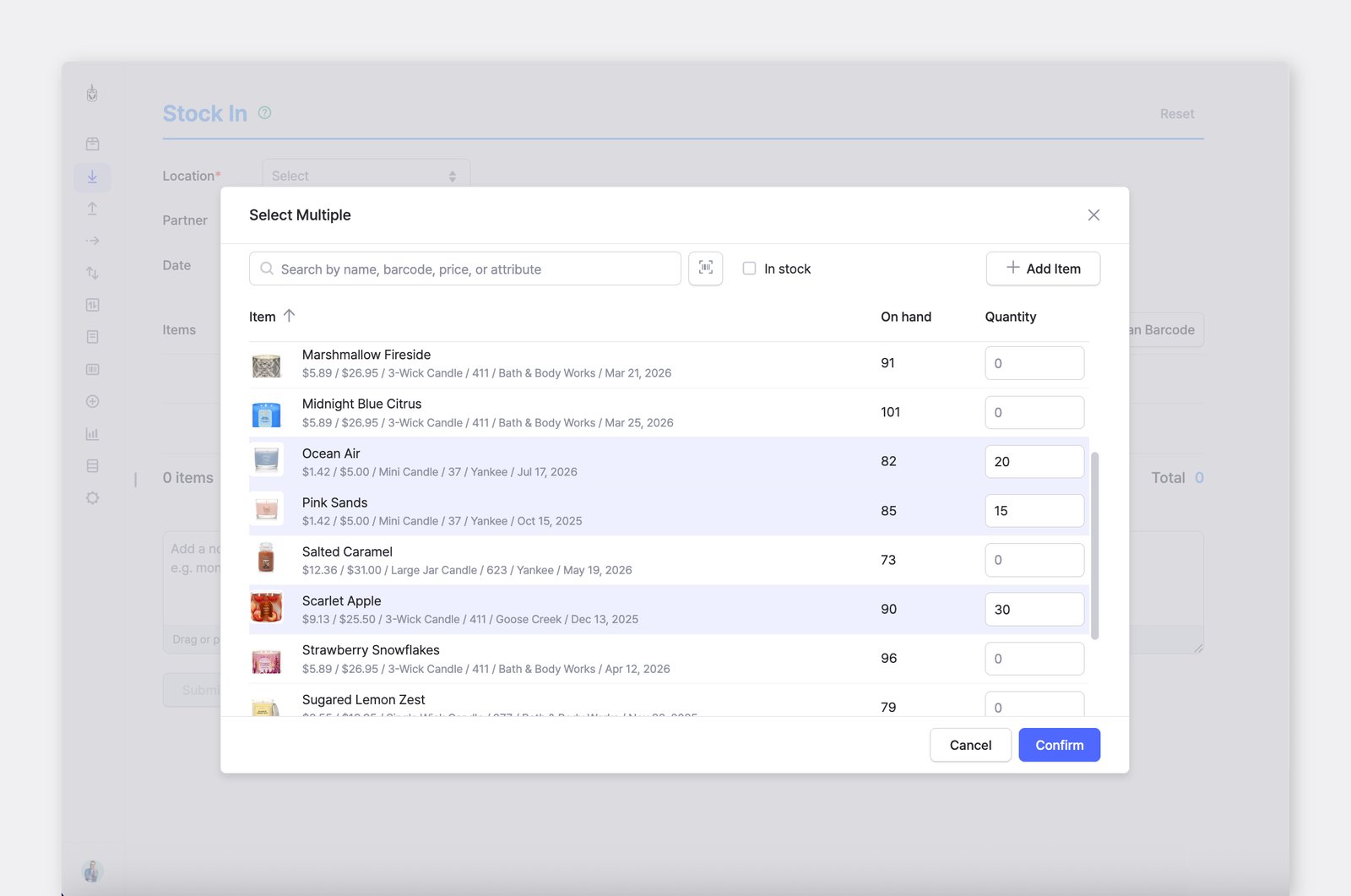
点击批量添加,即可从一个可搜索的列表中添加多个商品。您可以按名称、条码、价格或属性进行搜索。为每个商品输入数量后,点击确认。
导入 Excel
Section titled “导入 Excel”- 点击
导入 Excel,即可通过电子表格一次性更新多个商品。 - 然后点击
下载模板获取正确的格式,并按照 Excel 文件指南填写条码(或 SKU)和数量这两列。 - 将文件拖放到上传区域,或切换到
复制并粘贴标签页直接粘贴数据行。
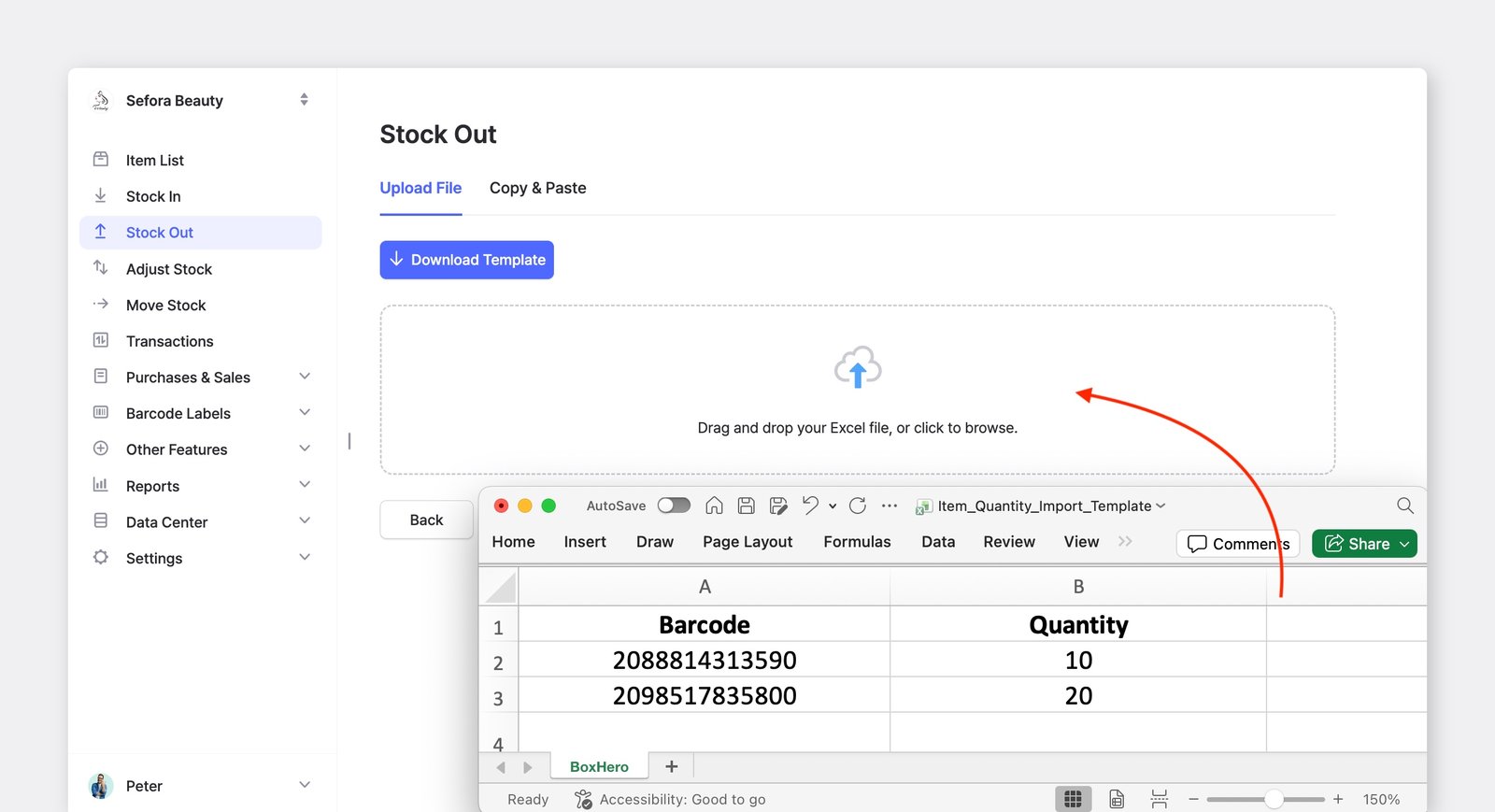
- 点击
扫描条码,即可使用已连接的条码扫描器添加商品。 - 将扫描器对准条码即可开始。每扫描一次,商品就会被添加到列表中;您可以再次扫描,或使用
+/–按钮设置数量。 - 完成后,点击
应用,将所有商品添加到交易中。
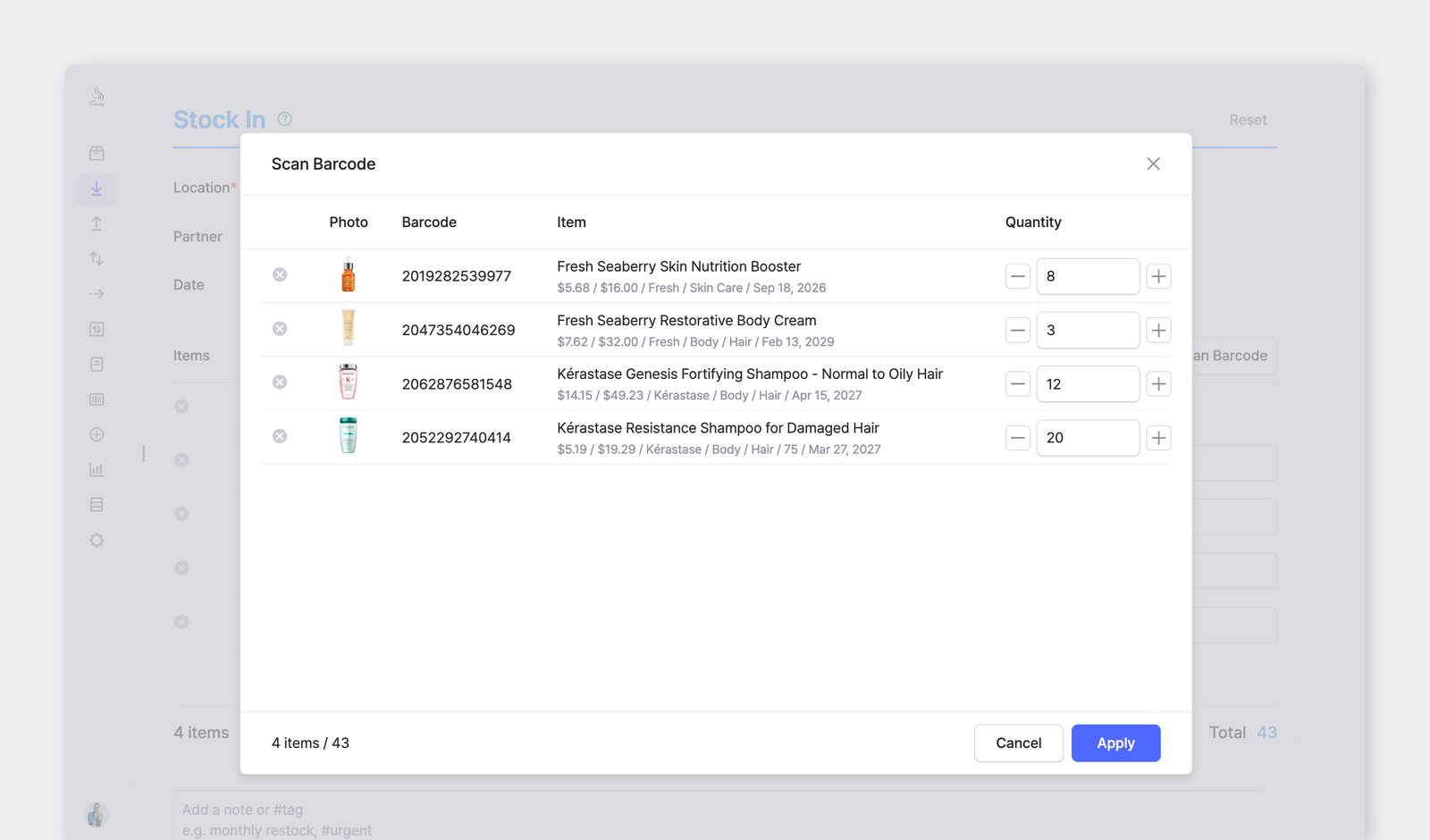
通过四种库存交易对库存数量所做的任何更改,都会记录在交易菜单中。您可以在这里查看过去所有库存活动的完整记录。
A. 筛选交易
Section titled “A. 筛选交易”要查找特定交易,请选择相应的日期范围,或添加其他筛选条件(例如交易类型、合作伙伴、位置)。
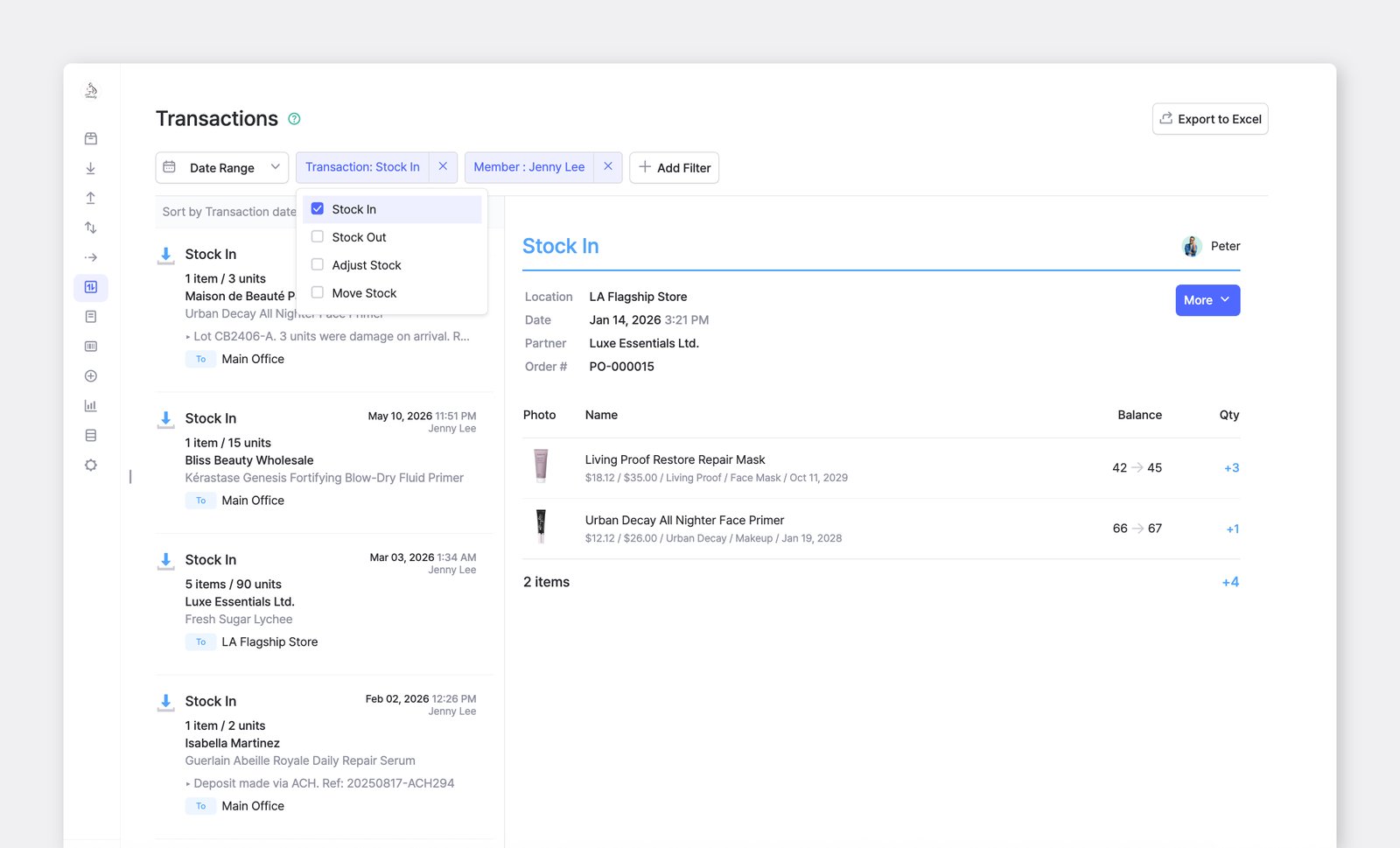
按交易类型(入库)和成员(Jenny Lee)添加筛选条件
B. 打印交易
Section titled “B. 打印交易”点击更多 > 打印交易或下载 PDF,即可打印库存交易。
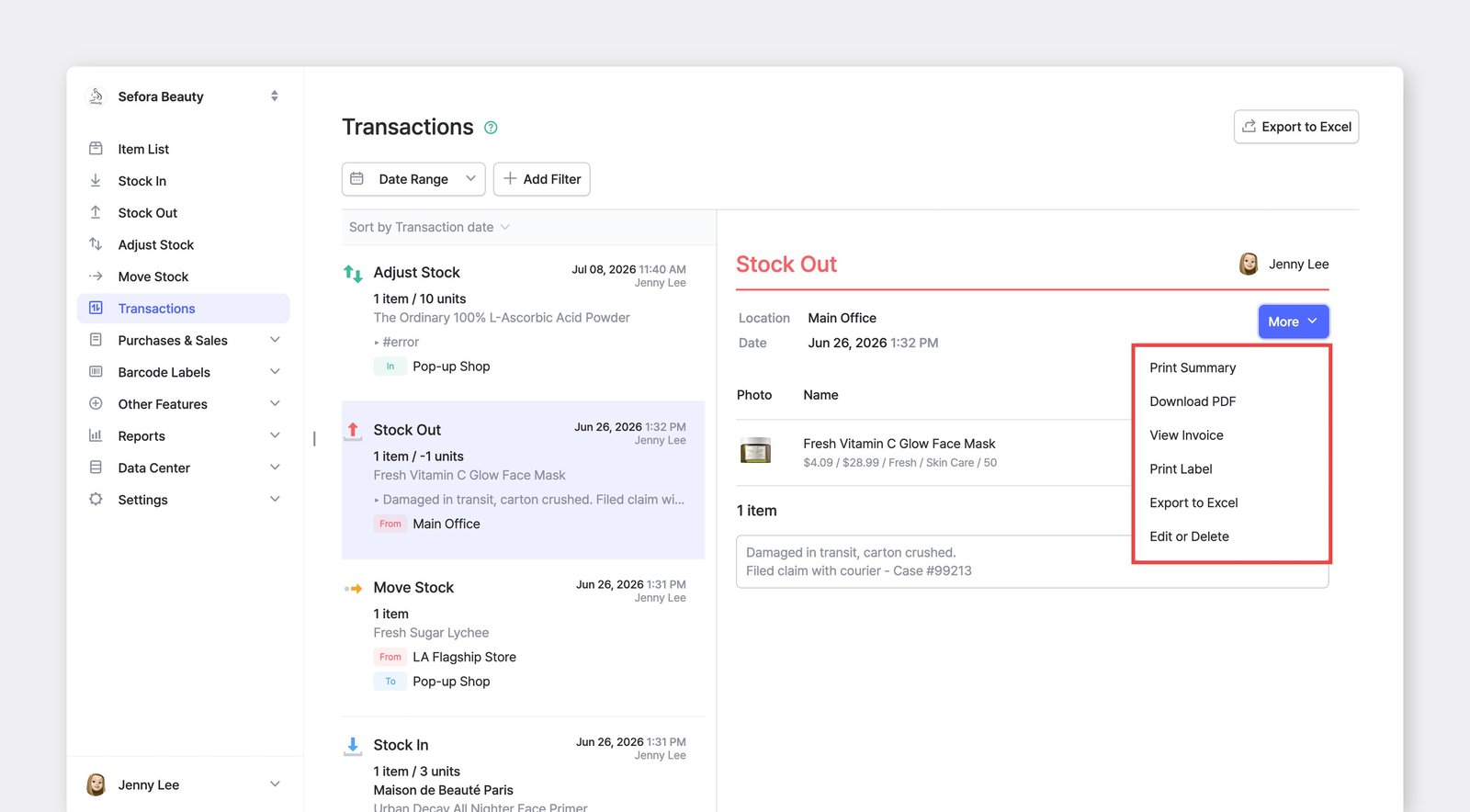
C. 删除交易
Section titled “C. 删除交易”如果某笔交易有误,您可以修改或删除它。交易 > 更多 > 编辑/删除。
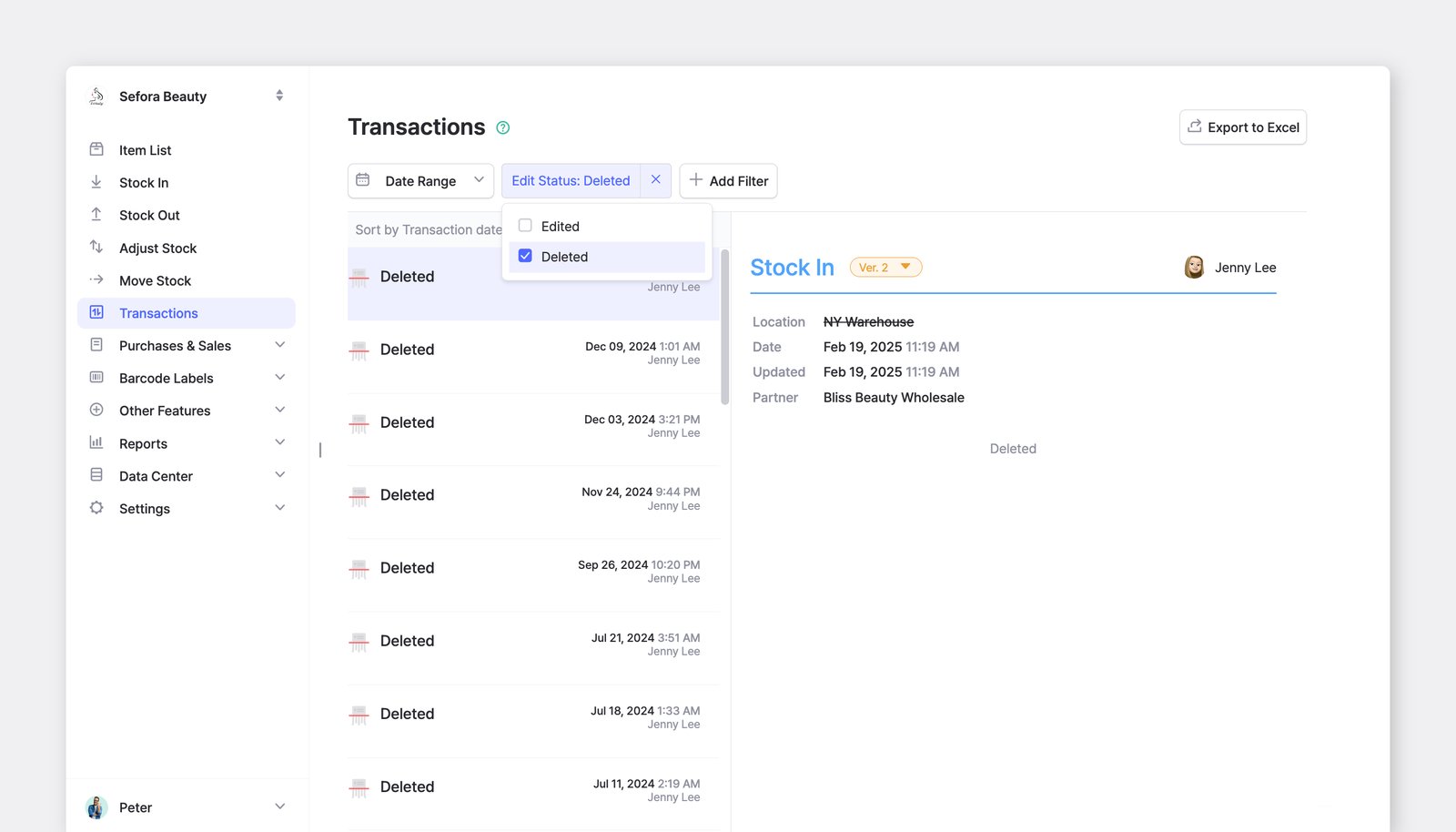
按编辑状态(已删除)为库存交易添加筛选条件
D. 编辑交易
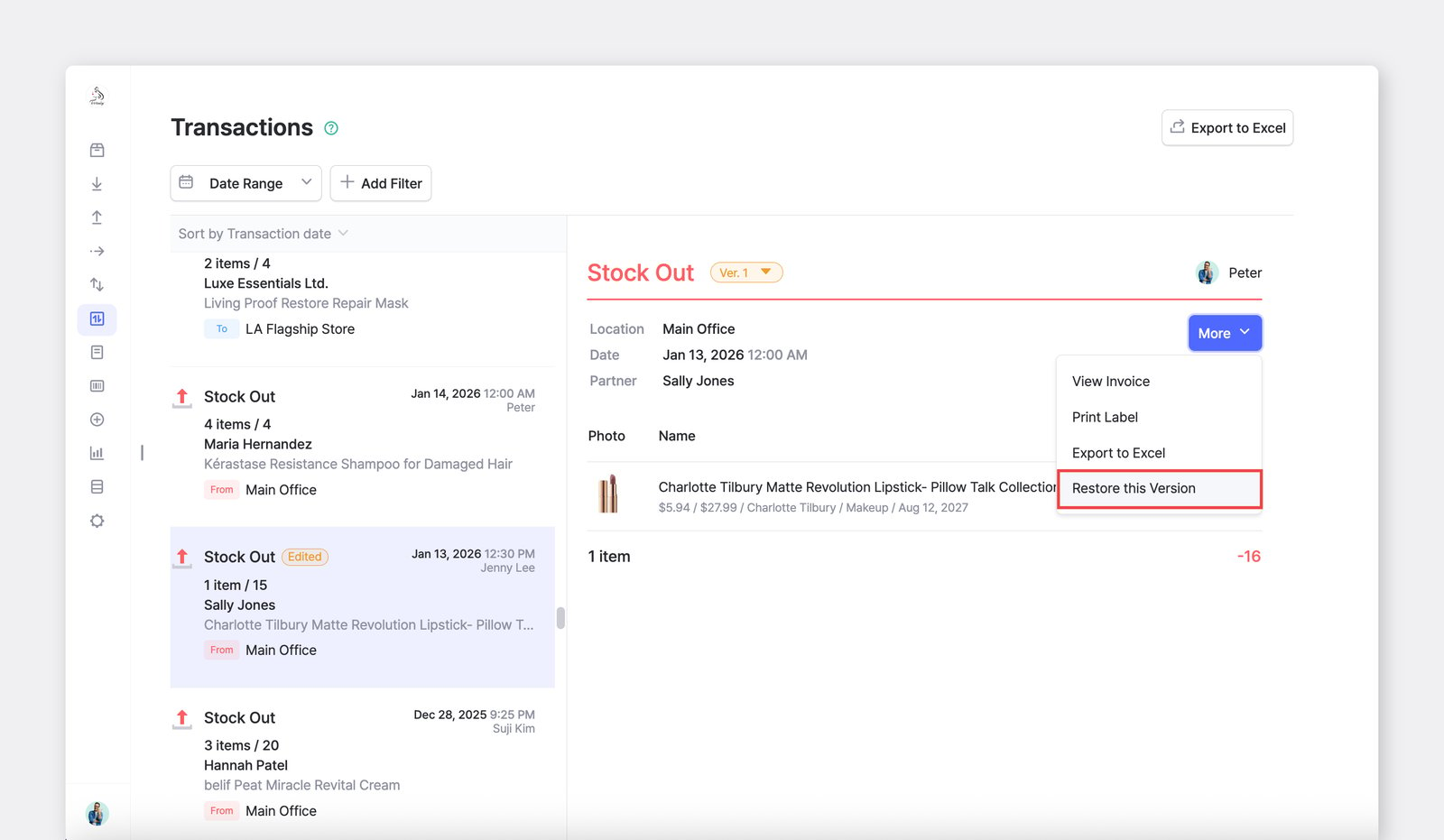
Section titled “D. 编辑交易”交易被编辑后,会带有橙色的“已编辑”标记,并显示其 版本 编号。
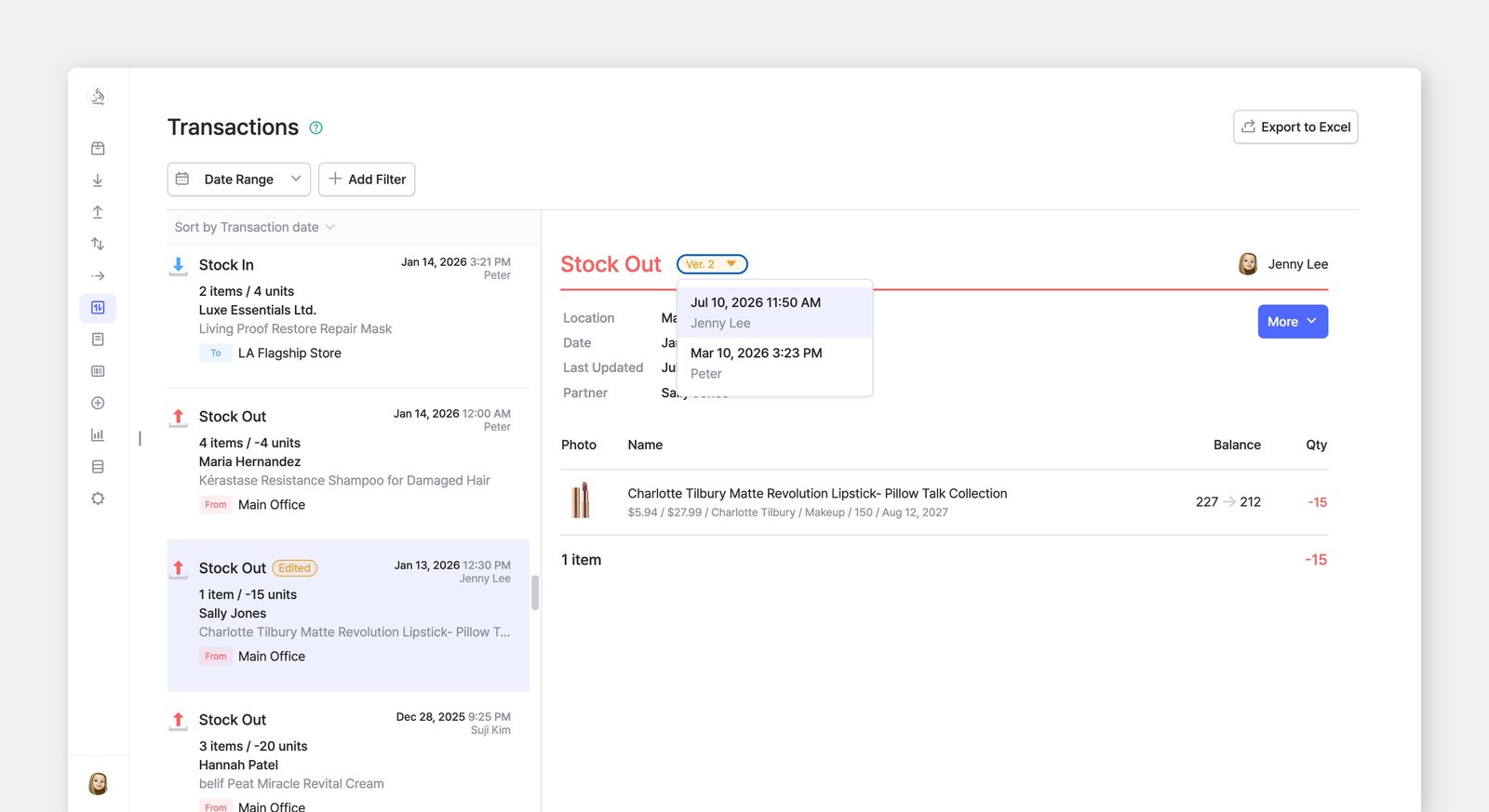
要恢复到之前的版本,请选择所需版本,然后点击更多 > 恢复此版本。
E. 草稿交易
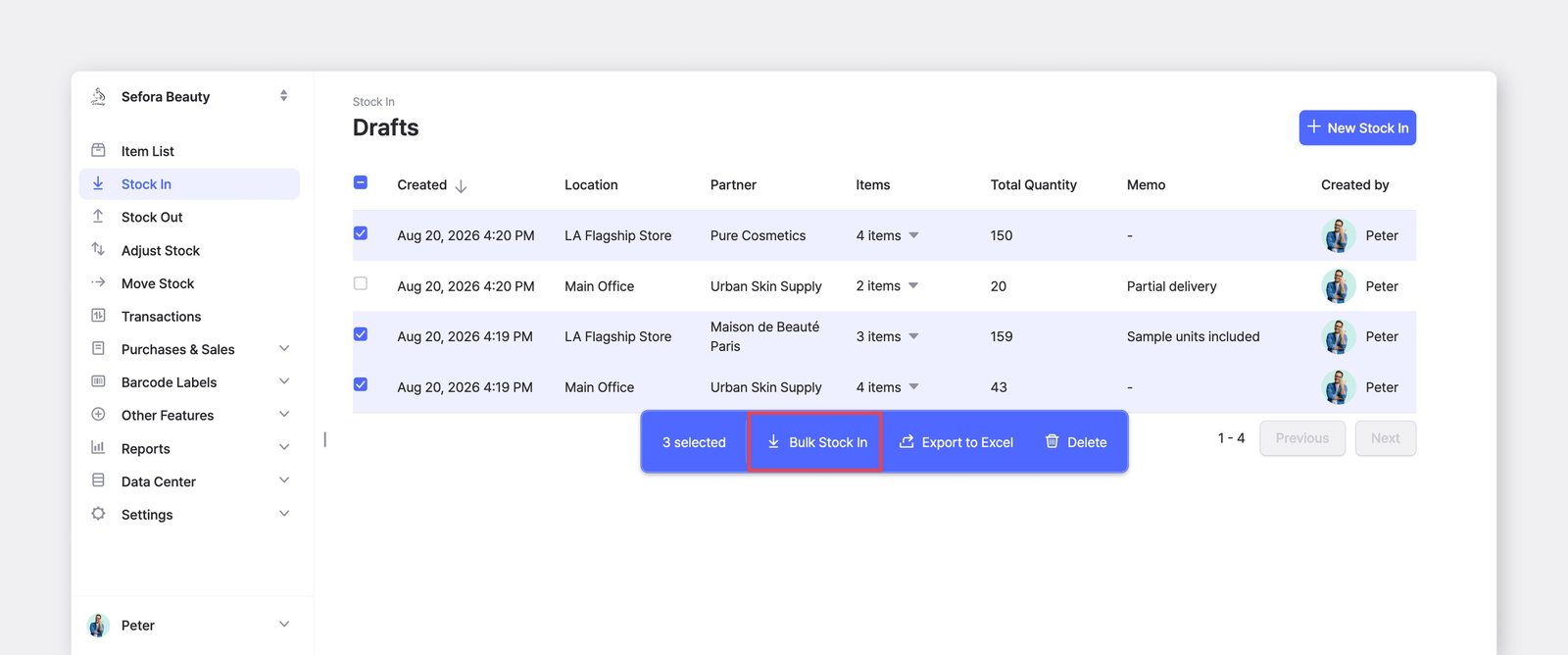
Section titled “E. 草稿交易”在最终确认之前,您可以先将交易保存为草稿。草稿会显示在侧边栏的库存交易菜单中,您可以随时从上次中断的地方继续,也可以忽略草稿,随时开始新的交易。
对交易有疑问? 请查看我们的常见问题: