
購買和銷售
從採購、入庫到銷售與出貨,全面簡化您的庫存與訂單管理。您可以管理訂單、追蹤庫存,並分析銷售狀況。
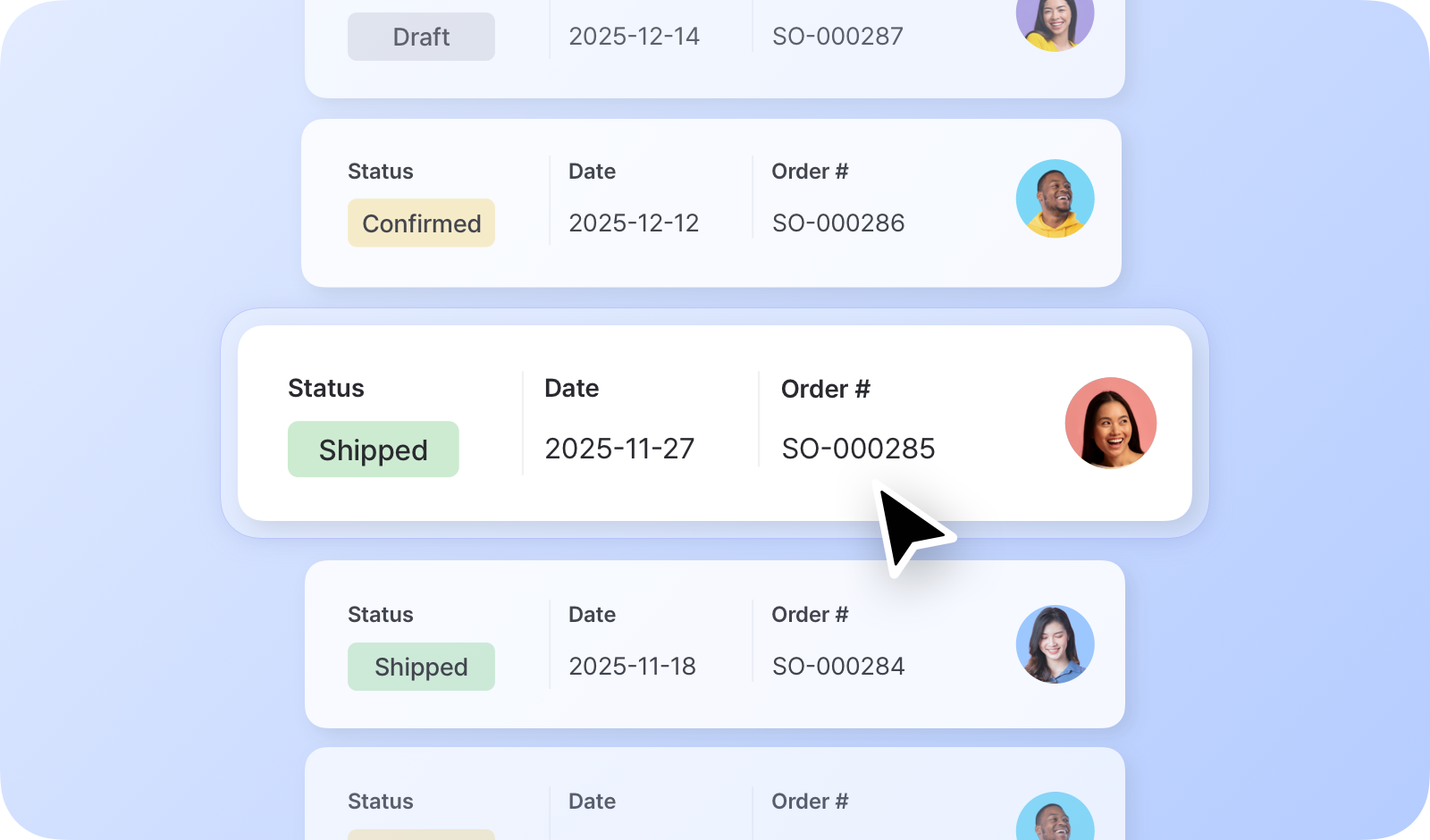
- 訂單管理: 建立並管理購買訂單與銷售訂單。
- 狀態追蹤: 透過清楚的狀態標籤掌握訂單進度。
- 開立發票:透過電子郵件將發票寄給合作夥伴,或匯出為 PDF 以便列印。
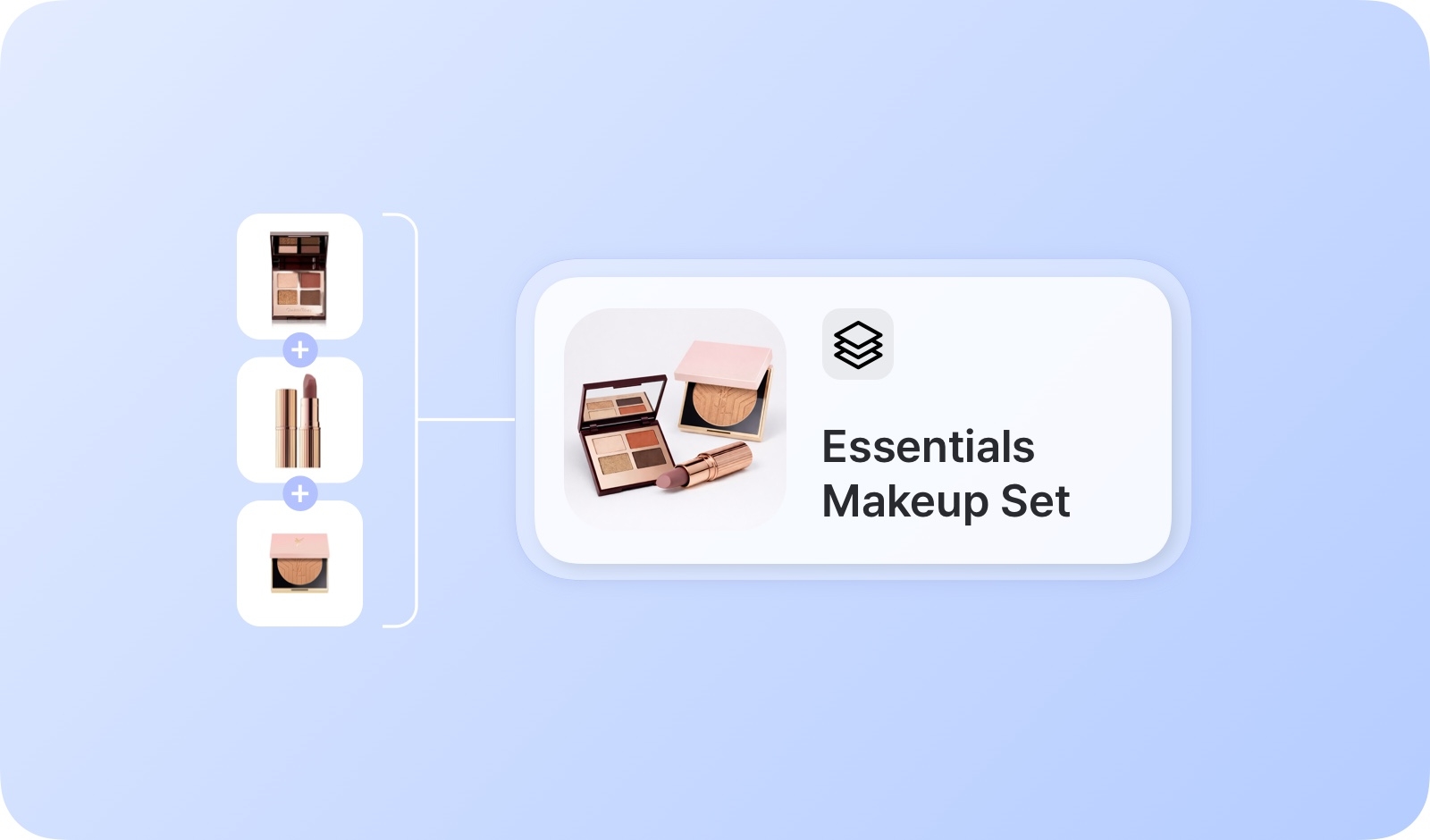
- 搭售品項: 建立搭售方案,簡化成組販售的品項。
- 自訂價格:為特定訂單設定自訂價格,並套用稅金/折扣。
- 退貨管理: 管理特定訂單的退貨與退款。
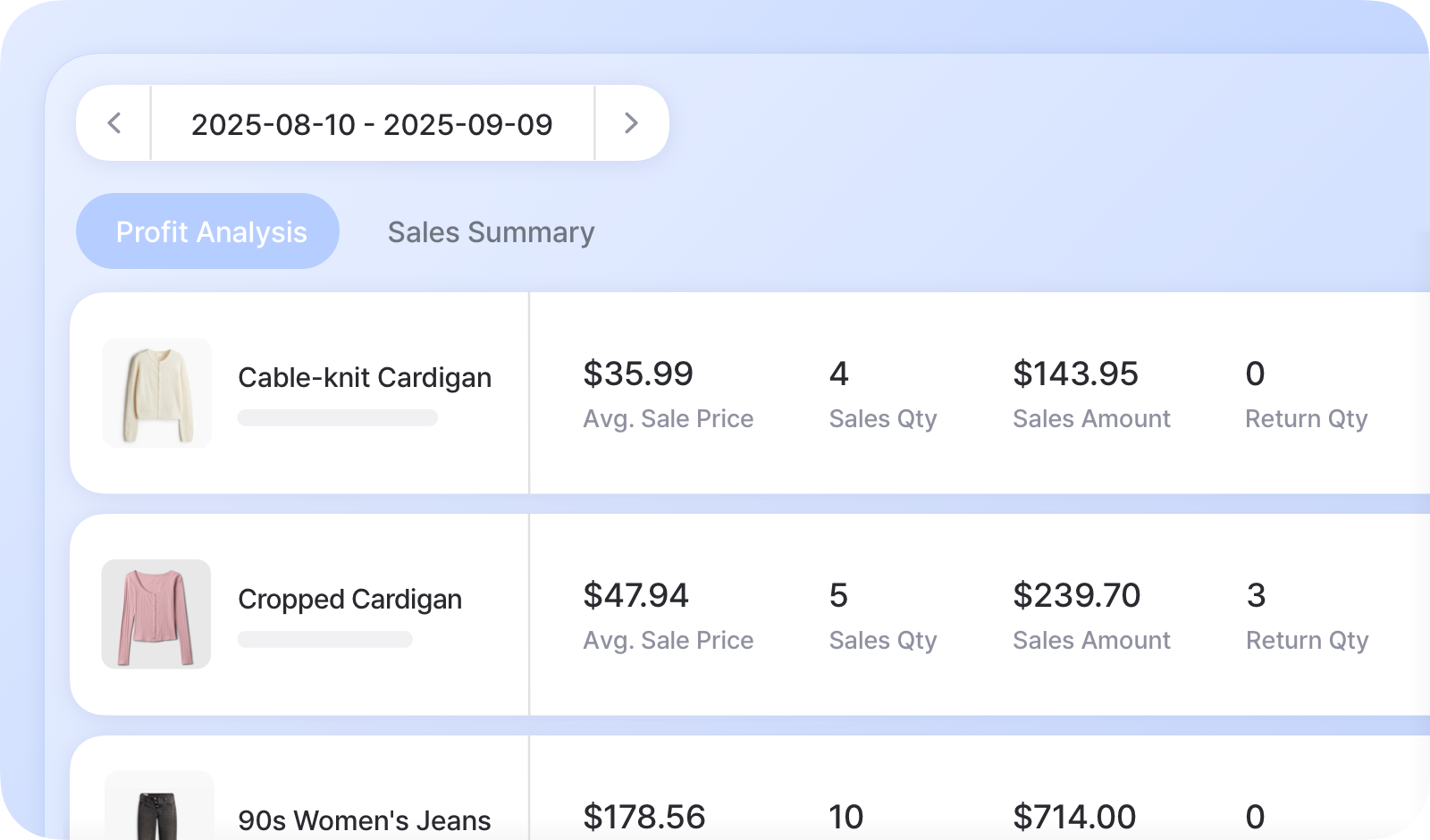
- 銷售報告:透過詳細的報告分析您的銷售資料。
前往 購買和銷售 > 購買 即可建立並管理購買訂單。
購買訂單狀態
Section titled “購買訂單狀態”| 購買訂單狀態 | 說明 | 是否更新庫存? | 是否計入銷售報告? |
|---|---|---|---|
| 草稿 | 已儲存,但尚未寄送給供應商 | 否 | 否 |
| 已訂購 | 已向供應商下單,等待到貨 | 否 | 是 |
| 部分入庫 | 部分品項已到貨,其餘仍在等待中 | 是 | 是 |
| 已入庫 | 所有品項皆已到貨 | 是 | 是 |
透過購買訂單入庫品項
Section titled “透過購買訂單入庫品項”品項到貨後,請開啟購買訂單以處理入庫。
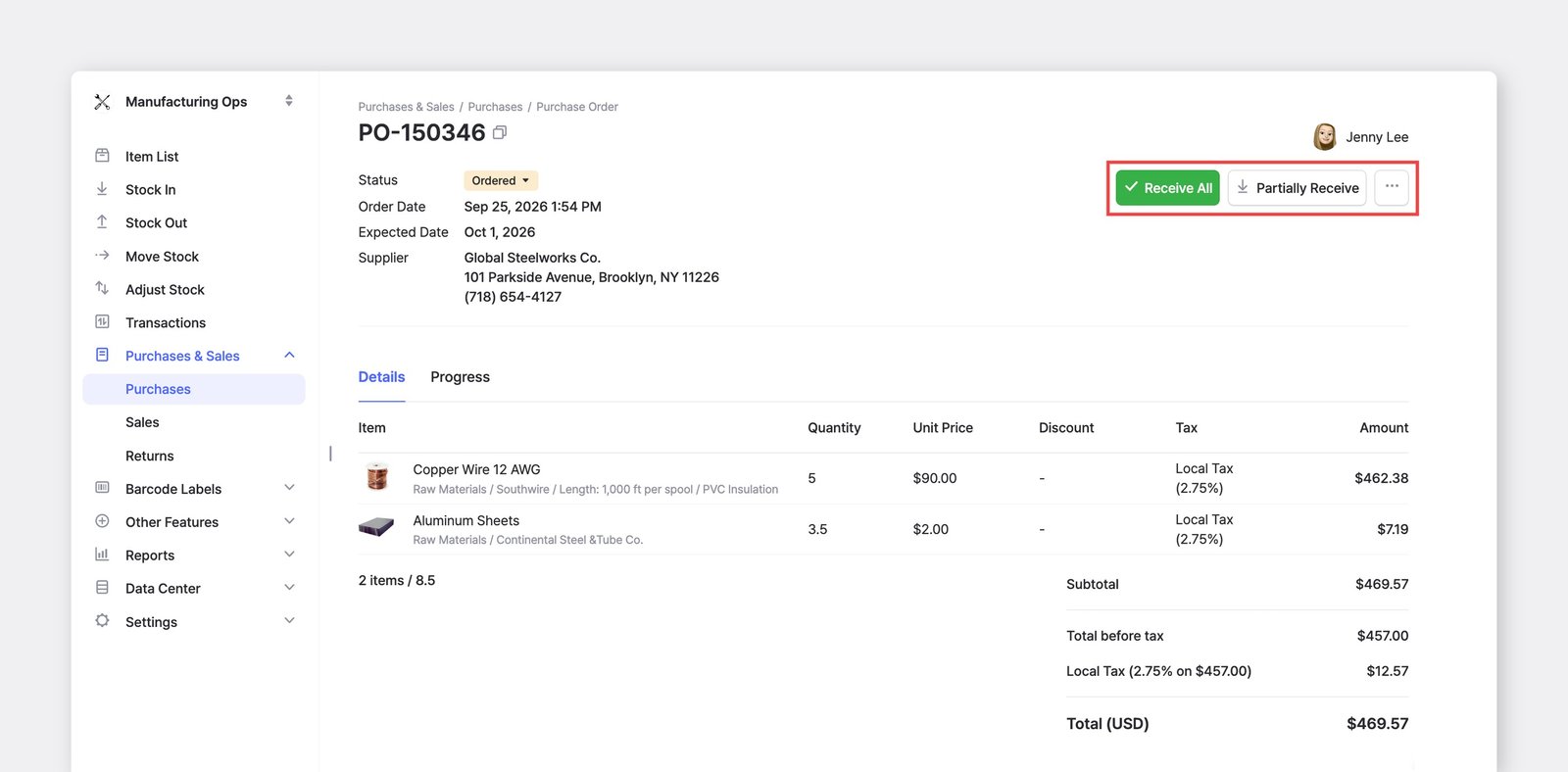
- 若要一次入庫全部訂購數量,請點擊
全部入庫。 - 若品項分批到貨、需要分批入庫,請點擊
部分入庫。
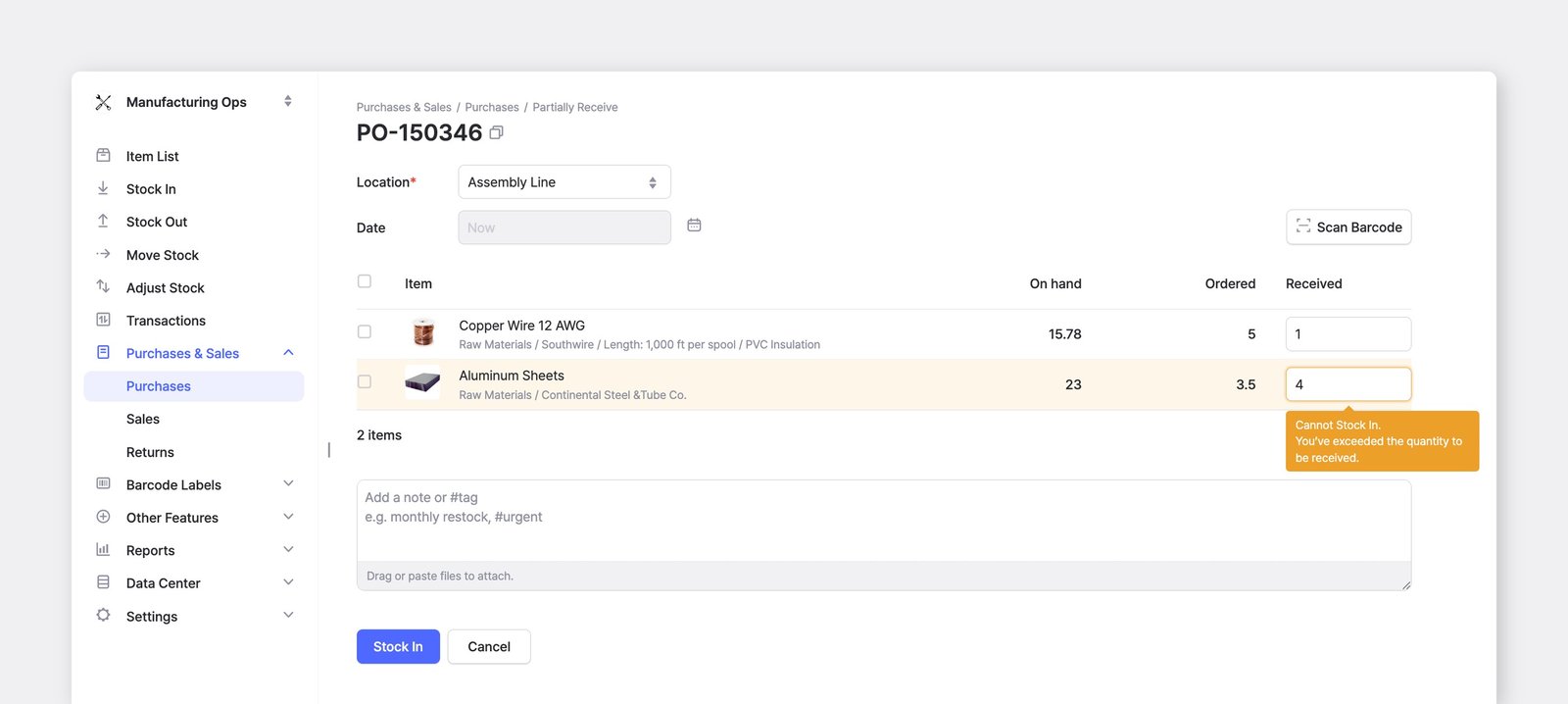
點擊 部分入庫 後,會開啟可記錄各品項到貨數量的畫面。例如訂購了 5 個但只到貨 1 個,請輸入 1。在剩餘品項入庫前,訂單狀態會顯示為 部分入庫。
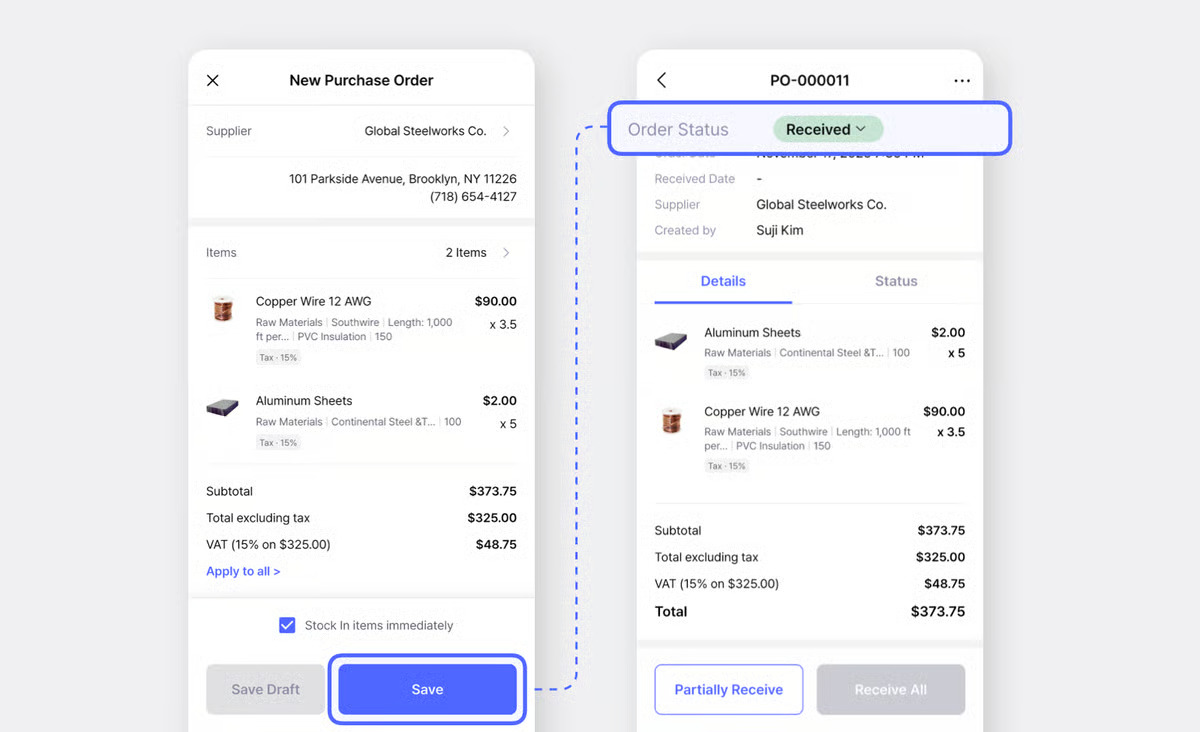
若建立購買訂單時品項已經到貨,請勾選訂單畫面底部的「立即入庫品項」。訂單會以 已入庫 狀態儲存,庫存也會立即更新。
前往 購買和銷售 > 銷售 即可建立並管理銷售訂單。
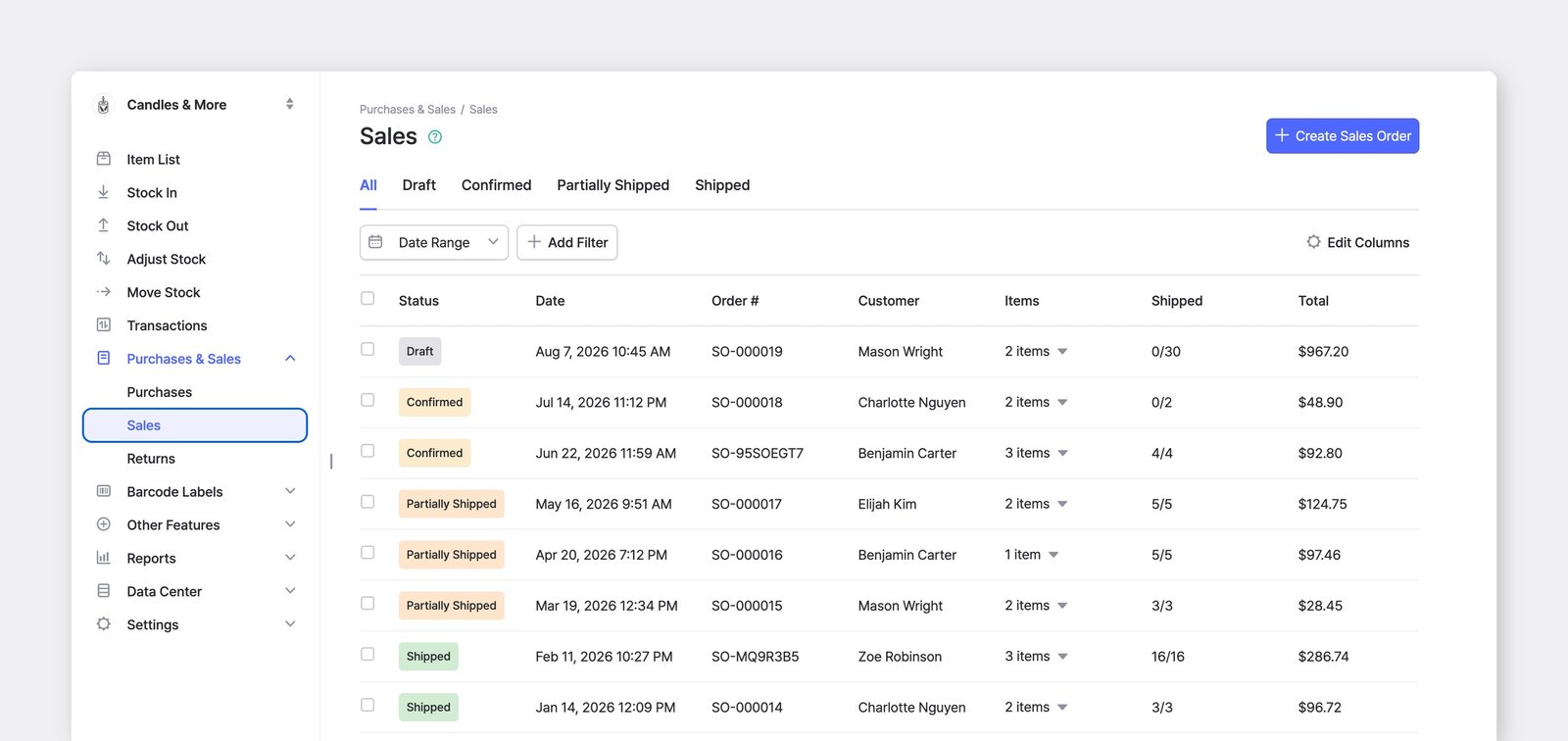
銷售訂單狀態
Section titled “銷售訂單狀態”| 銷售訂單狀態 | 說明 | 是否更新庫存? | 是否計入銷售報告? |
|---|---|---|---|
| 草稿 | 已儲存,但尚未確認 | 否 | 否 |
| 已確認 | 已確認,等待出貨 | 否 | 是 |
| 部分出庫 | 部分品項已出貨,其餘仍在等待中 | 是 | 是 |
| 已出庫 | 所有品項皆已出貨 | 是 | 是 |
透過銷售訂單出庫品項
Section titled “透過銷售訂單出庫品項”準備出貨時,請開啟銷售訂單以處理出庫。若要一次出庫全部銷售數量,請點擊 全部出庫。若要分批出庫,請點擊 部分出庫。
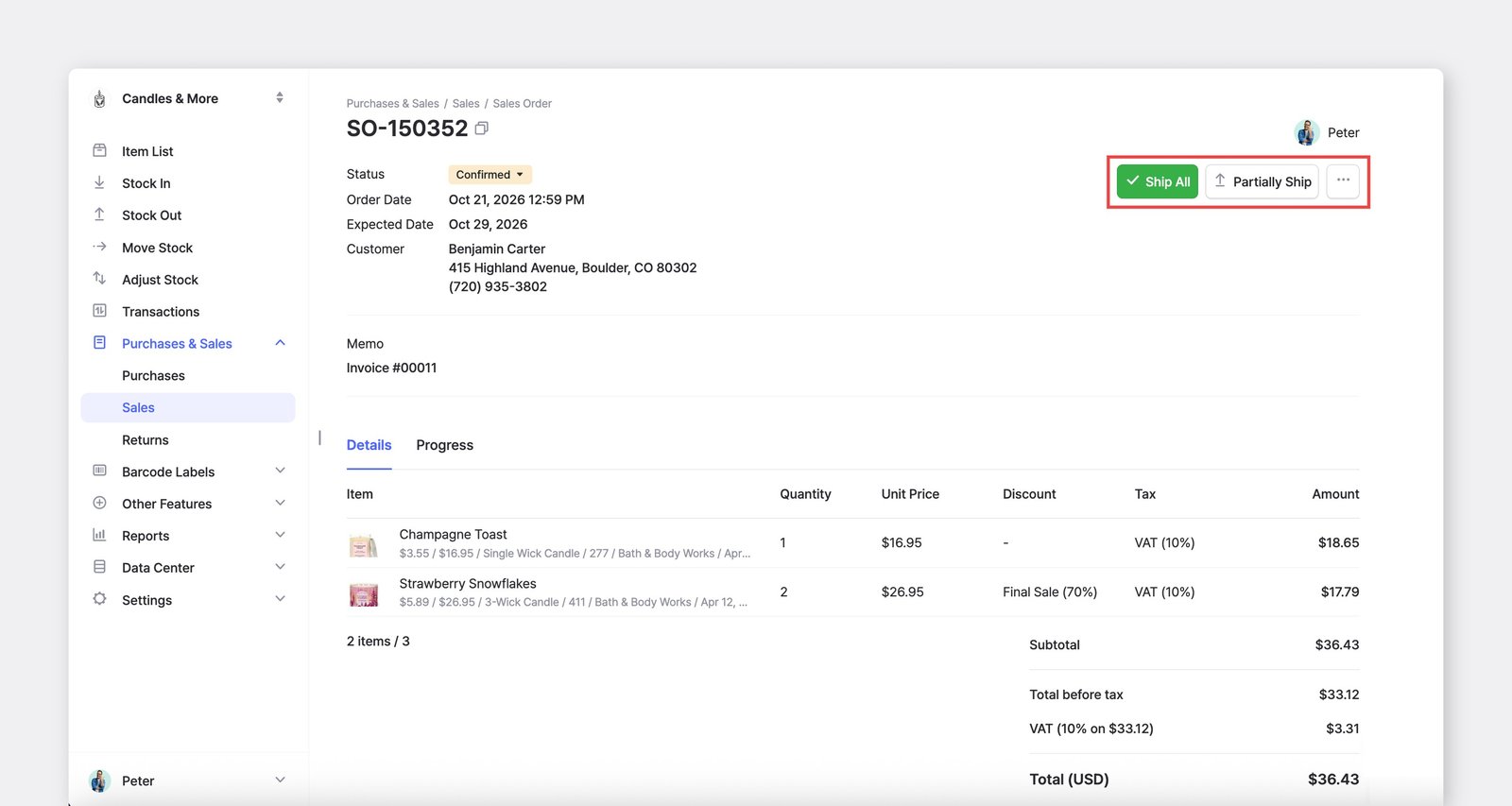
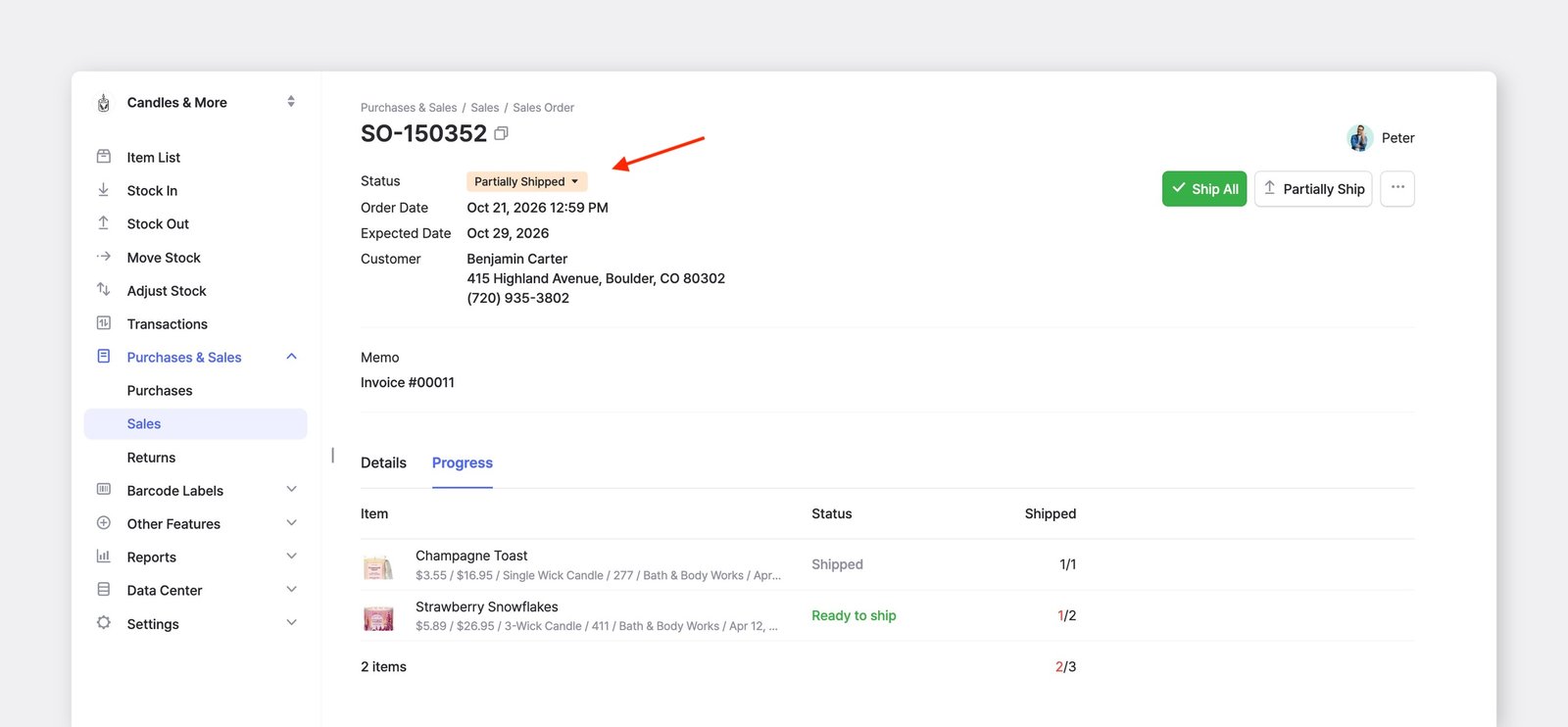
點擊 部分出庫 後,您可以輸入各品項的出貨數量,只要輸入實際寄出的數量即可。在所有品項出庫前,訂單狀態會顯示為 部分出庫。
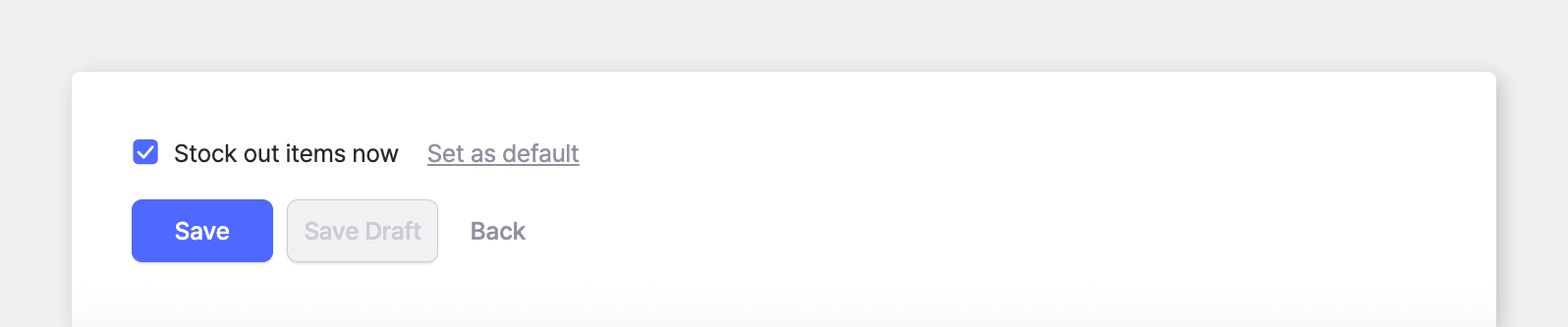
若建立銷售訂單時品項已經出貨,請勾選訂單畫面底部的「立即出庫品項」。訂單會以 已出庫 狀態儲存,庫存也會立即更新。
將客戶退貨直接連結至原始銷售訂單,即可更有效率地處理退貨。
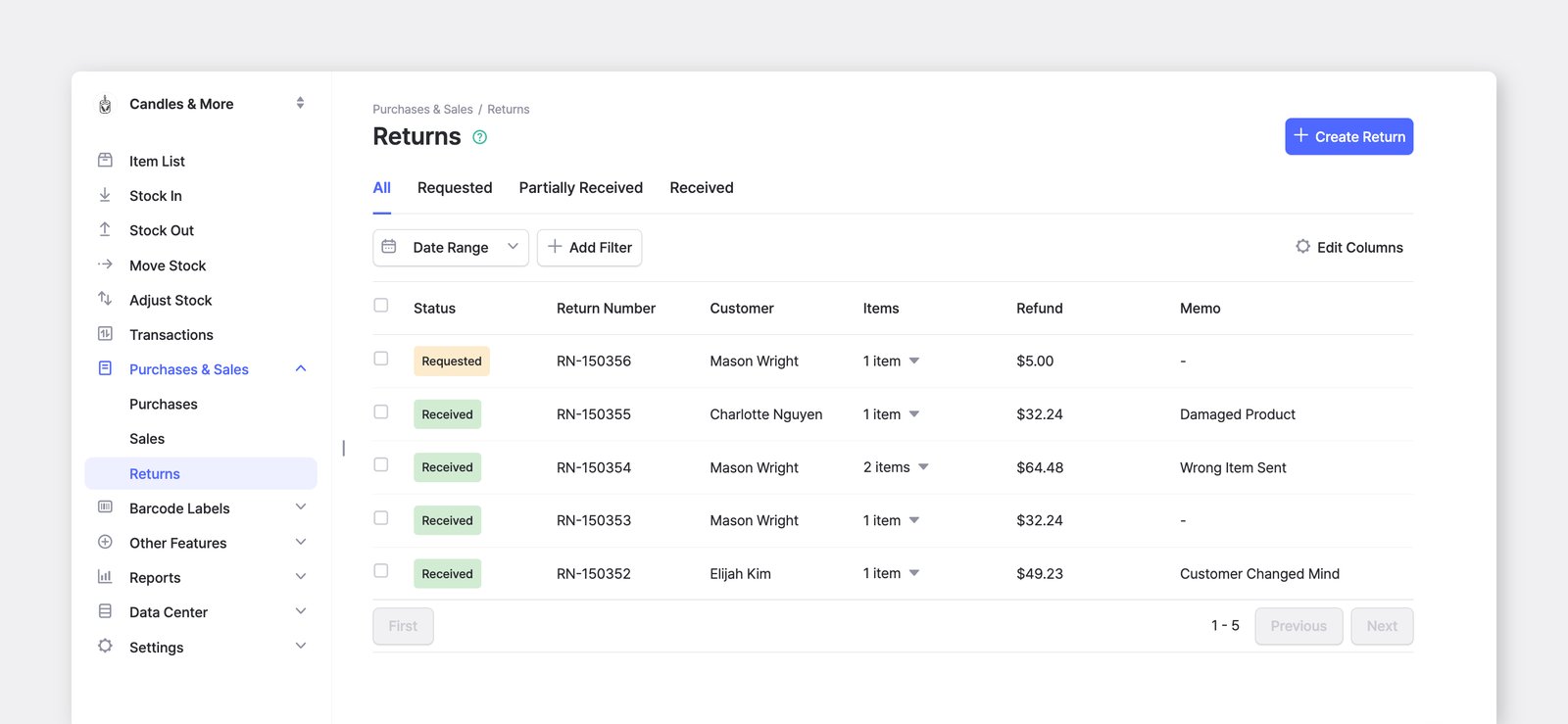
- 已申請:已提出退貨申請,但品項尚未送達位置。
- 部分入庫: 原始銷售訂單中的部分品項已送達,其餘仍在等待中。
- 已入庫: 退貨中的所有品項皆已實際收到,並重新計入庫存。
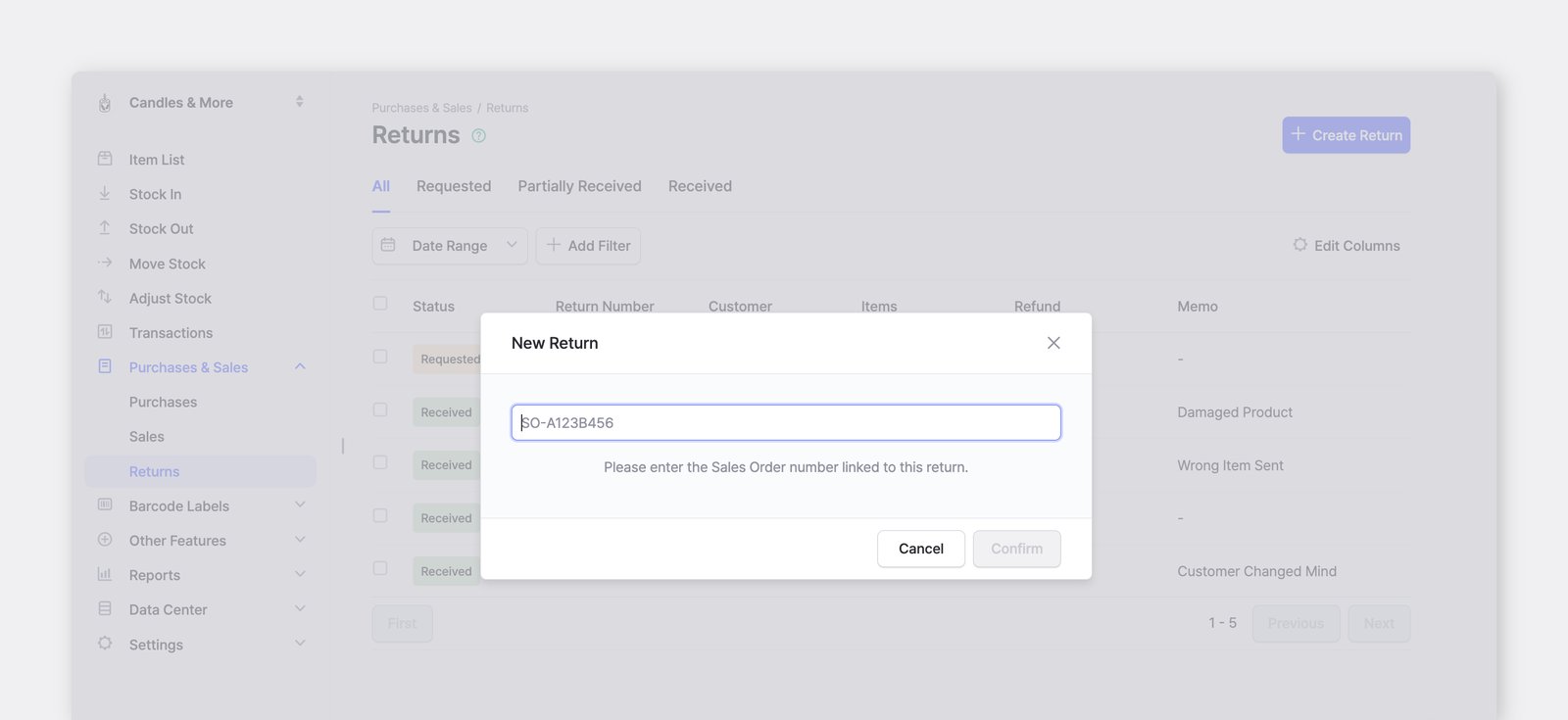
方法 1:以訂單編號建立退貨
Section titled “方法 1:以訂單編號建立退貨”手邊有客戶的收據或發票時,請使用此方法。
- 在側邊欄前往
購買和銷售>退貨。 - 建立新的退貨。
- 在搜尋欄位輸入 銷售訂單編號。系統會自動帶出原始品項的詳細資訊。
- 選擇要退貨的品項,然後儲存訂單。
方法 2:從銷售清單建立退貨
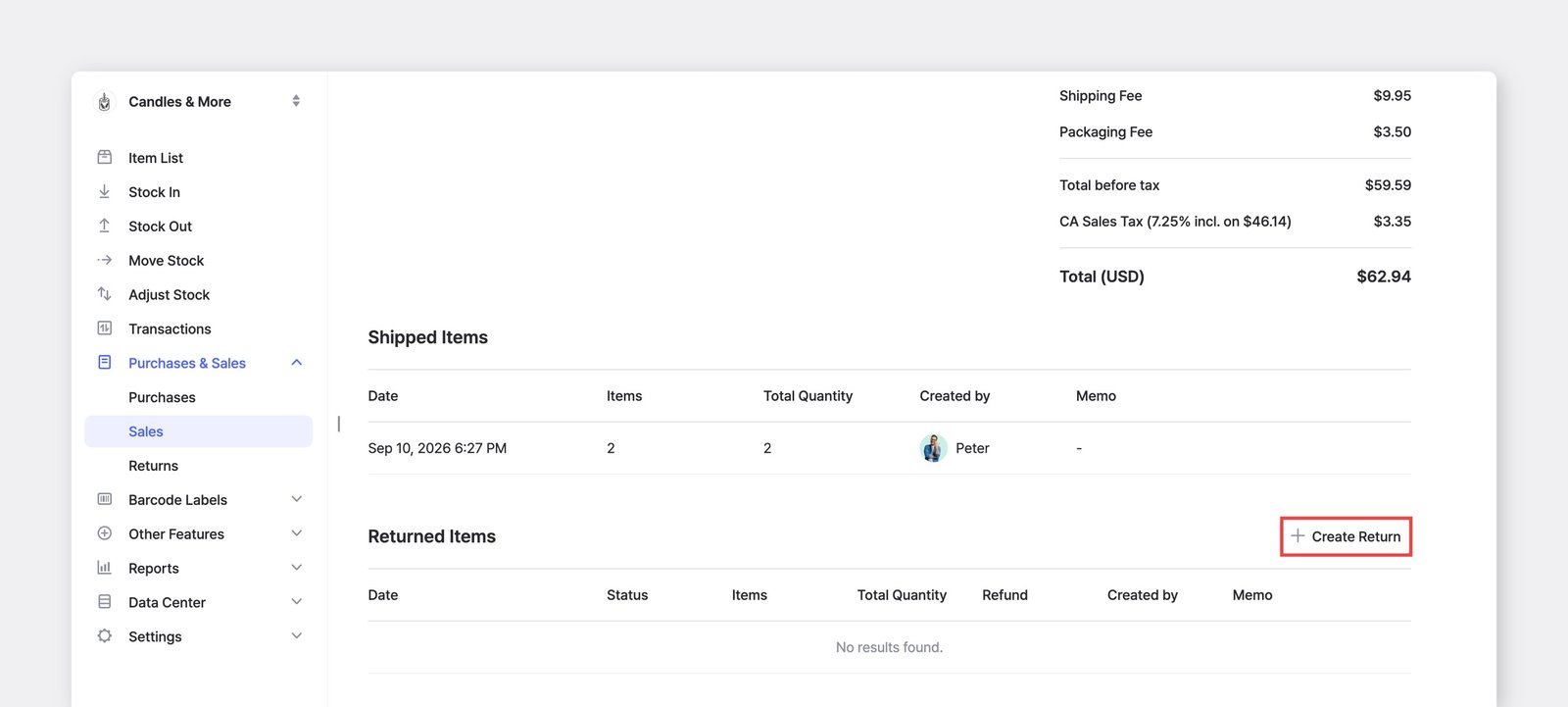
Section titled “方法 2:從銷售清單建立退貨”需要先瀏覽並找出原始交易時,請使用此方法。
- 前往
購買和銷售>銷售,找到客戶要退貨的訂單。 - 點擊該訂單以開啟 詳細資訊 畫面。
- 點擊 退貨品項 區塊下方的
+ 建立退貨按鈕。
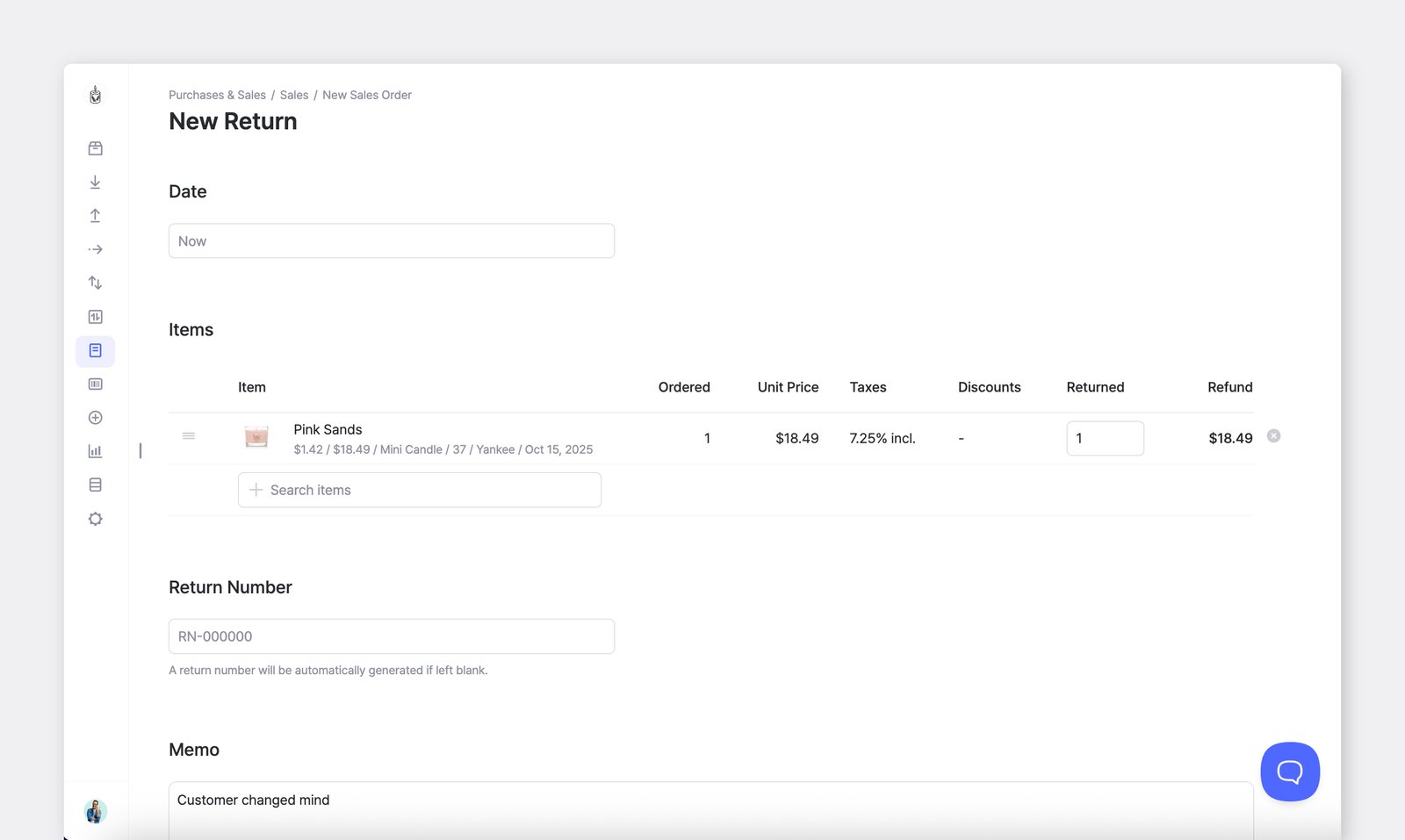
- (選填)在 備註 欄位輸入退貨詳情,方便追蹤與團隊溝通(例如「客戶改變心意」)。
分享與列印訂單
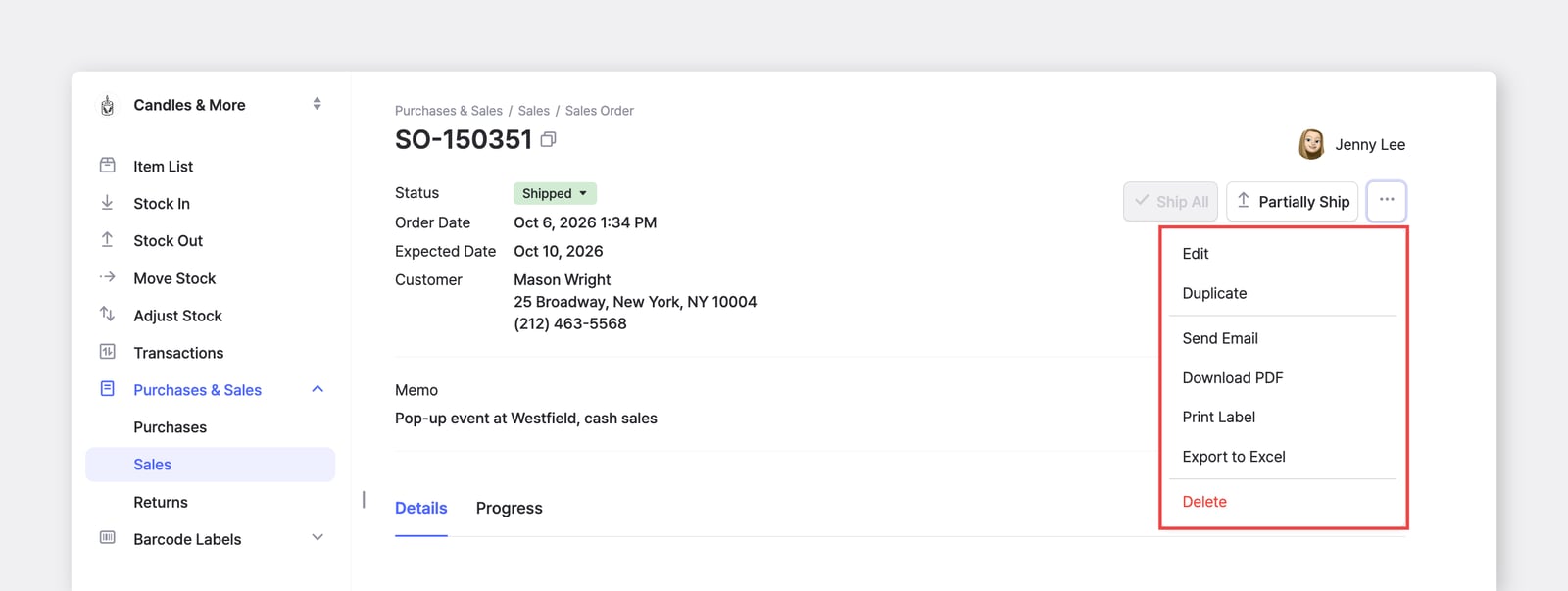
Section titled “分享與列印訂單”您可以透過電子郵件傳送訂單、列印出來,或儲存為 PDF。請點擊右上角的 ... 選單,然後選擇所需選項。
管理訂單資訊
Section titled “管理訂單資訊”- 在
資料中心>合作夥伴新增或編輯供應商與客戶資訊。 - 在
設定>團隊更新您的公司資訊。
A. 列印設定
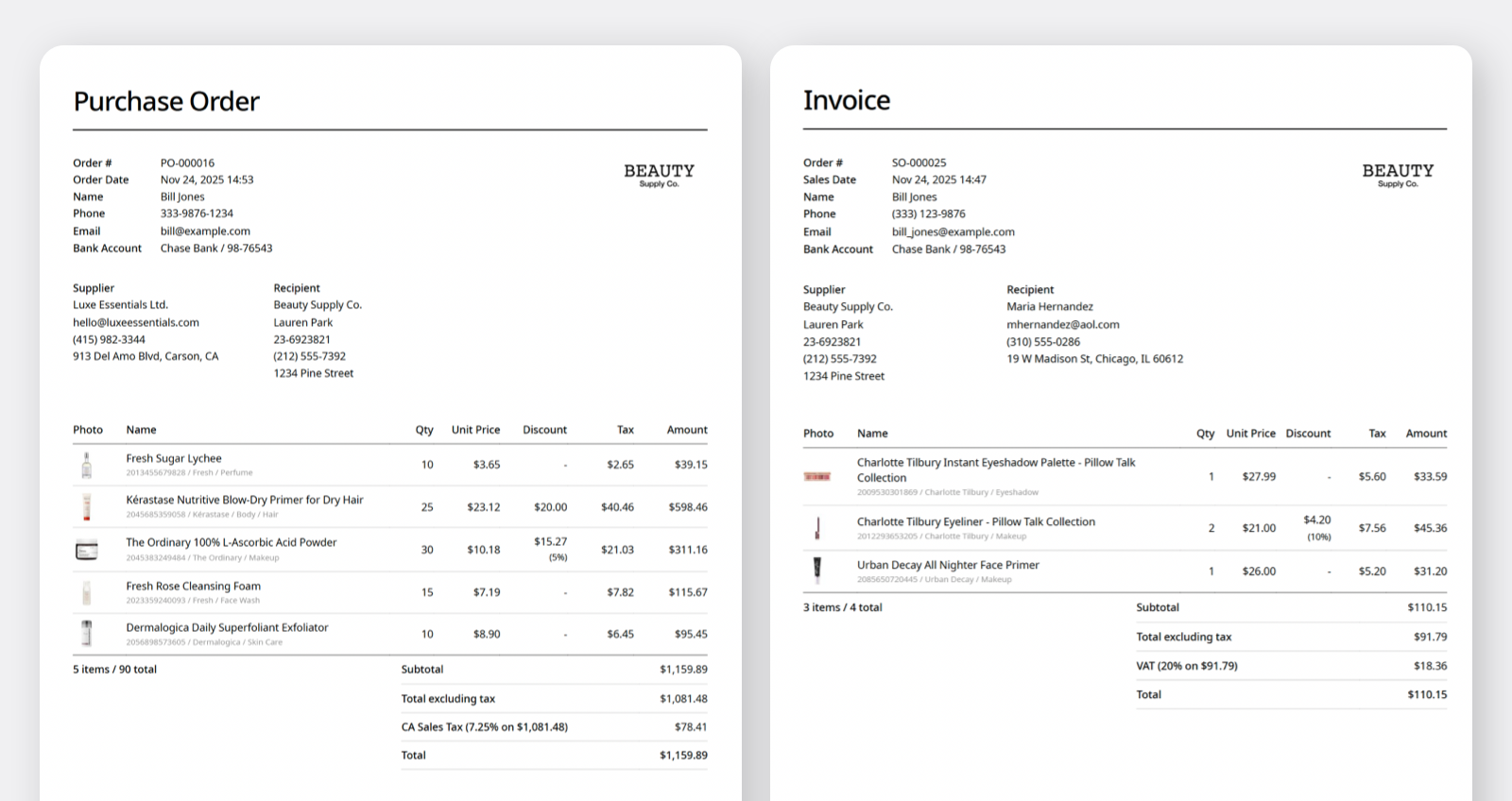
Section titled “A. 列印設定”自訂購買訂單與銷售發票上顯示的資訊。您可以為每種文件類型設定不同的版面範本。
前往:設定 > 訂單 > 列印設定
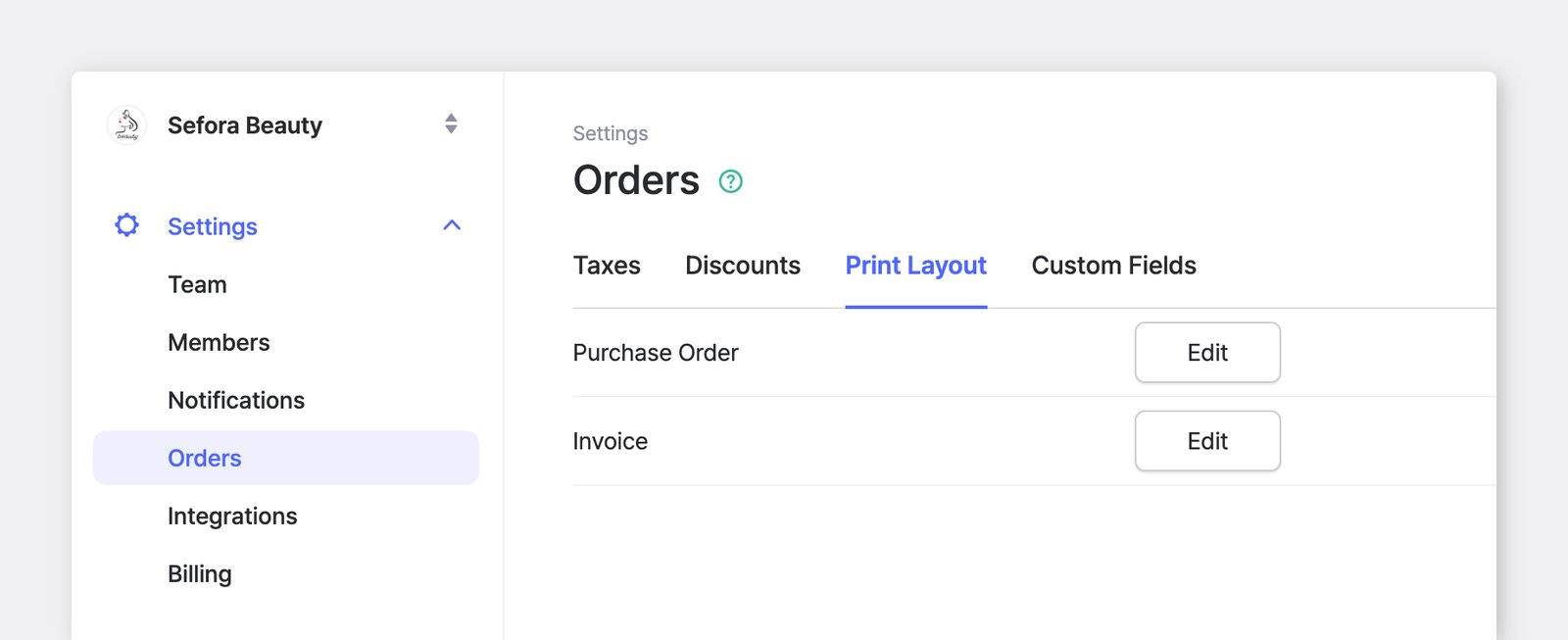
- 公司標誌 — 在文件右上角加入您的品牌圖片。
- 文件標籤 — 變更文件上顯示的用語。
- 文件標題(例如:購買訂單、發票、裝箱單、送貨單)
- 供應商(例如:廠商、賣方、寄件人)
- 收件人(例如:客戶、帳單寄送對象、收貨人、買方)
- 顯示選項 — 選擇要在文件上顯示的欄位。
- 可用選項:訂單編號條碼、品項照片、SKU、條碼、價格、備註、預計日期(入庫/出庫)
- 品項屬性 — 選擇要在文件品項明細區塊中顯示的品項屬性。
- 頁尾 — 在文件底部加入固定文字(例如問候語、標準條款或簽名欄)。支援換行與空格,可依需求調整格式。
B. 自訂欄位
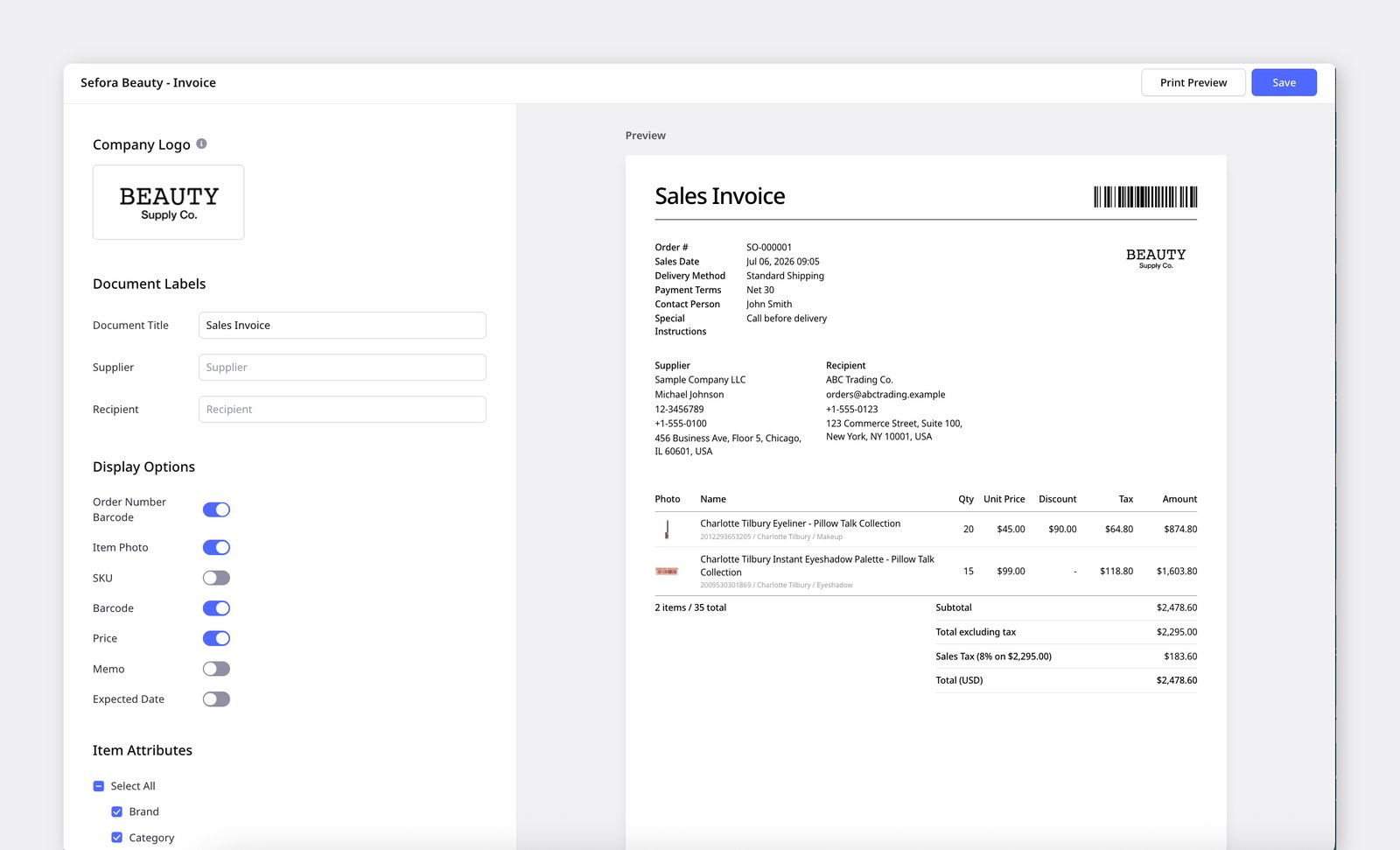
Section titled “B. 自訂欄位”若需要運送方式或付款資訊等額外欄位,可以在建立購買訂單或銷售訂單時新增 自訂欄位。
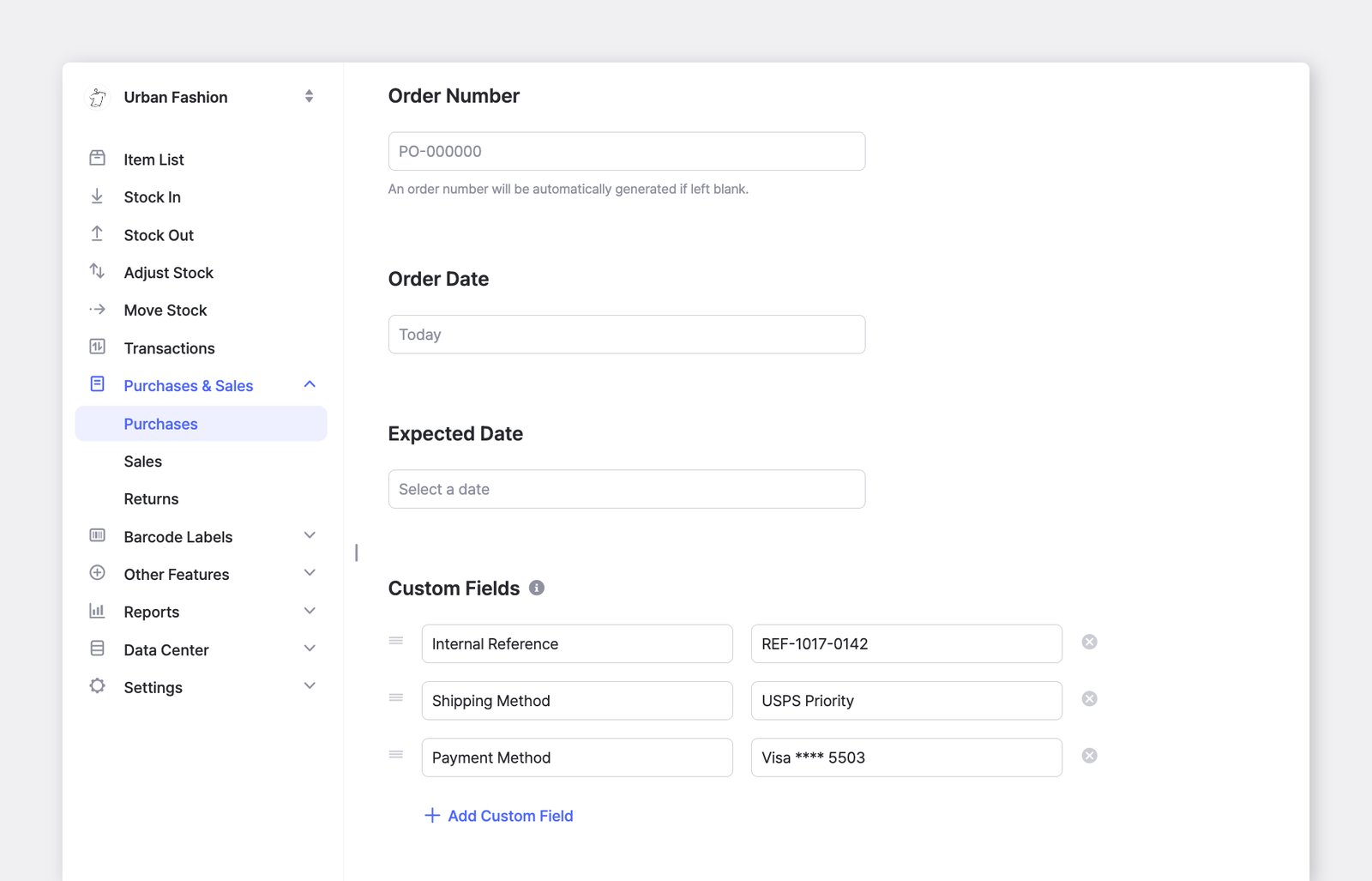
若經常使用相同的欄位,可以將其儲存為 範本。
前往:設定 > 訂單 > 自訂欄位 新增自訂欄位後,每次建立新訂單時,已儲存的欄位及其值都會自動顯示。
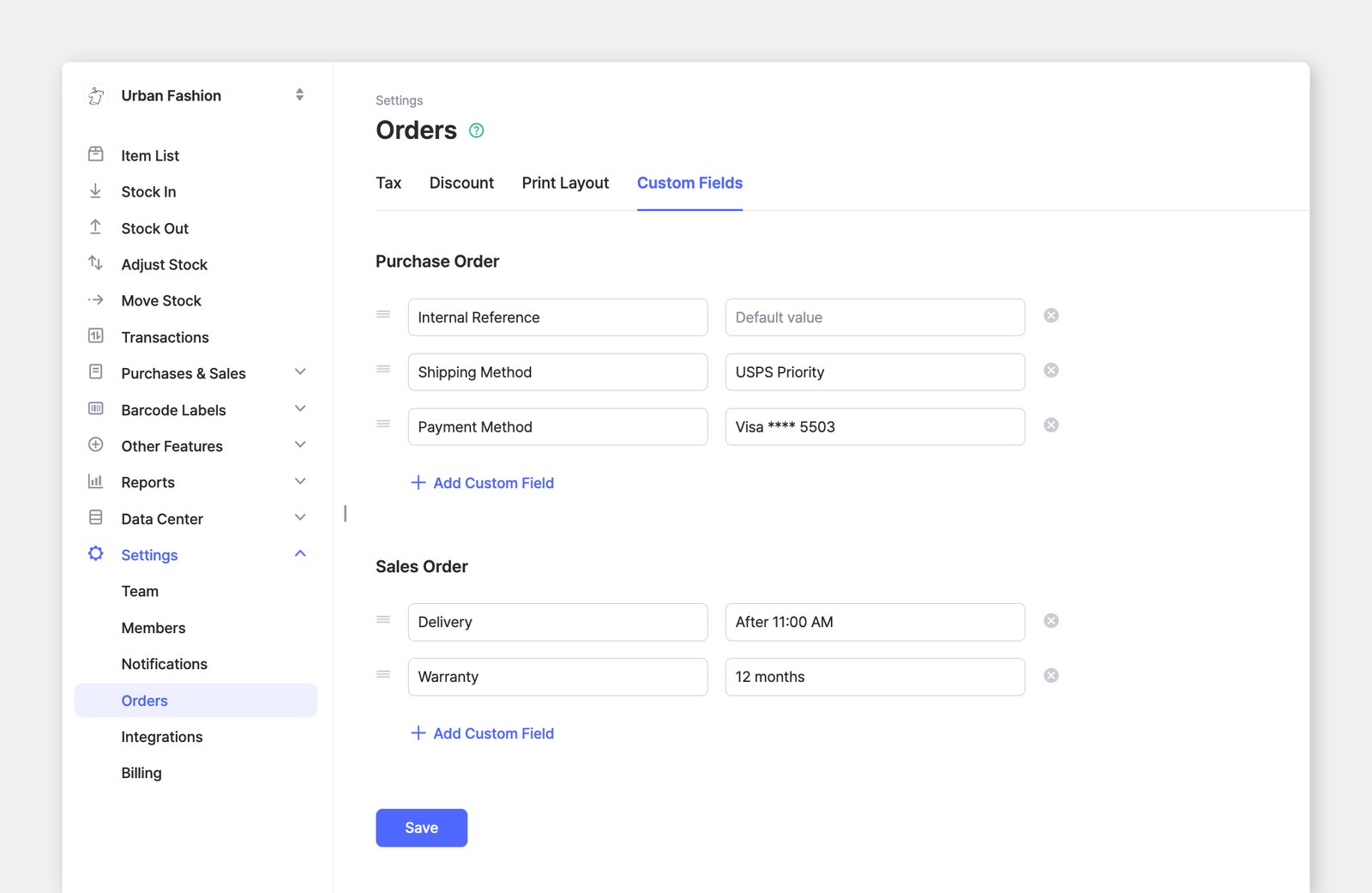
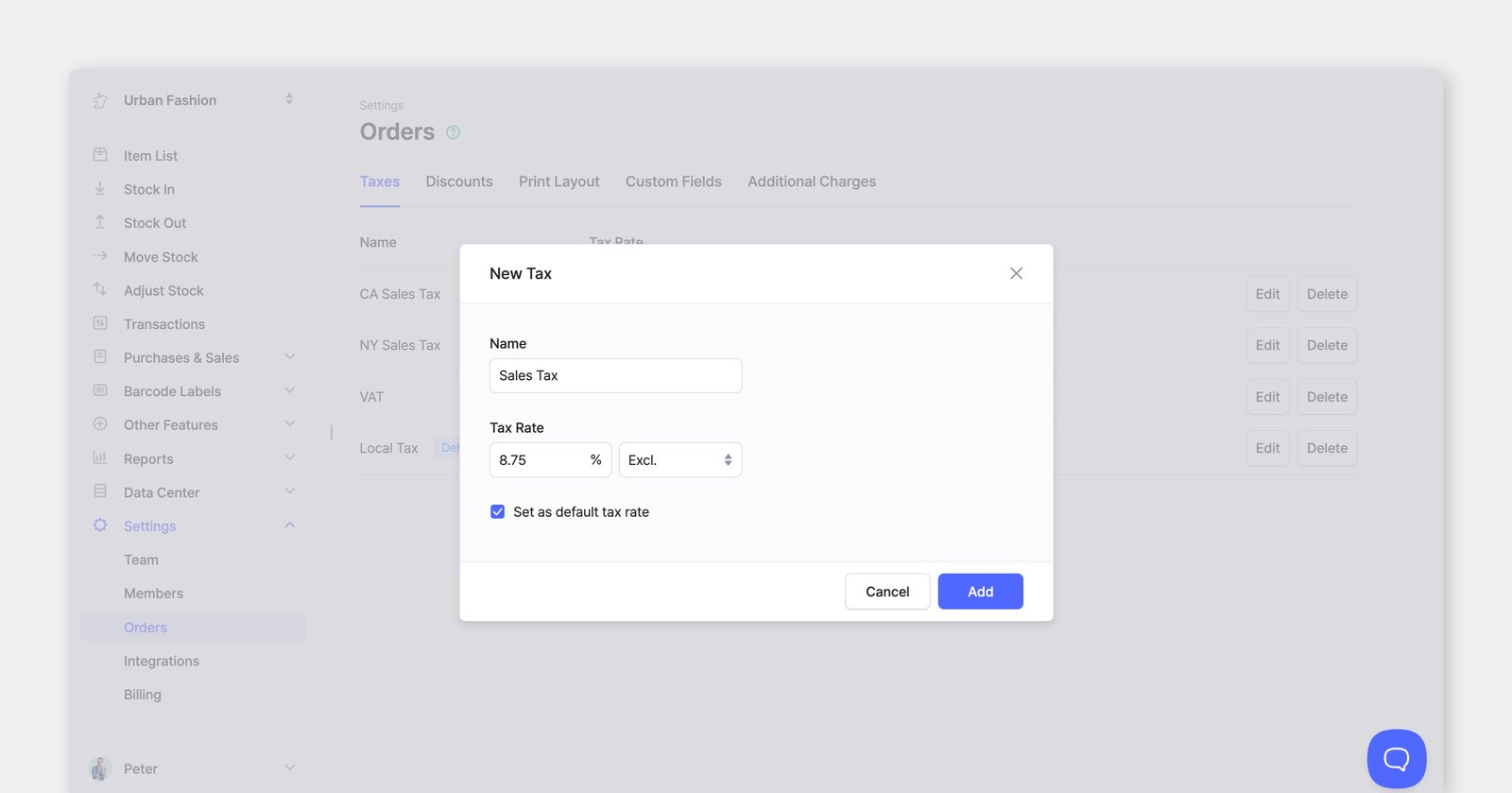
您可以為訂單套用稅金,並選擇計算方式:
- 內含: 稅金已包含在品項價格中。
- 外加: 稅金另外加在品項價格上。
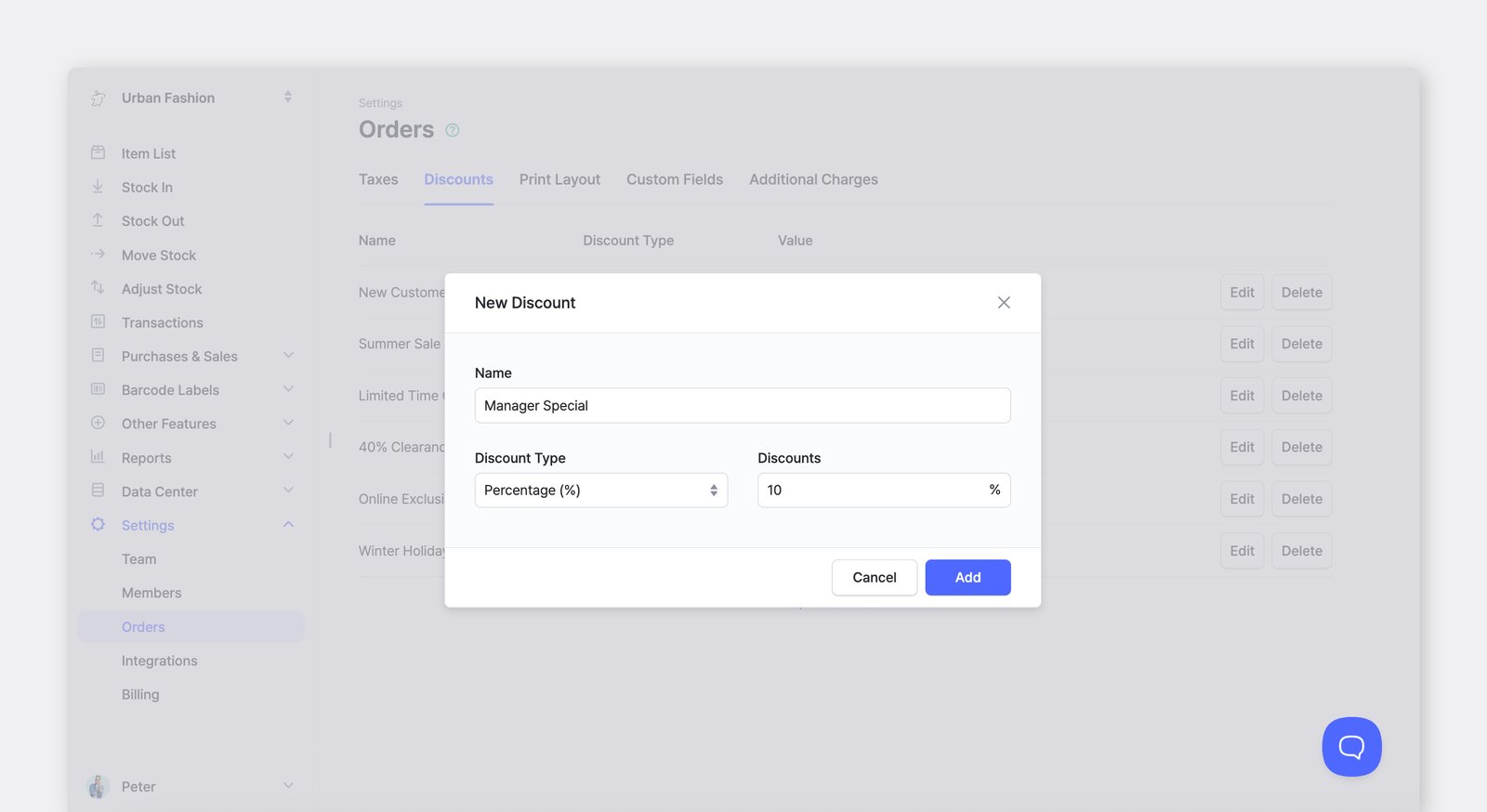
您也可以為訂單套用折扣:
- 百分比(例如:折抵 10%)
- 固定金額(例如:折抵 $5)
E. 額外費用
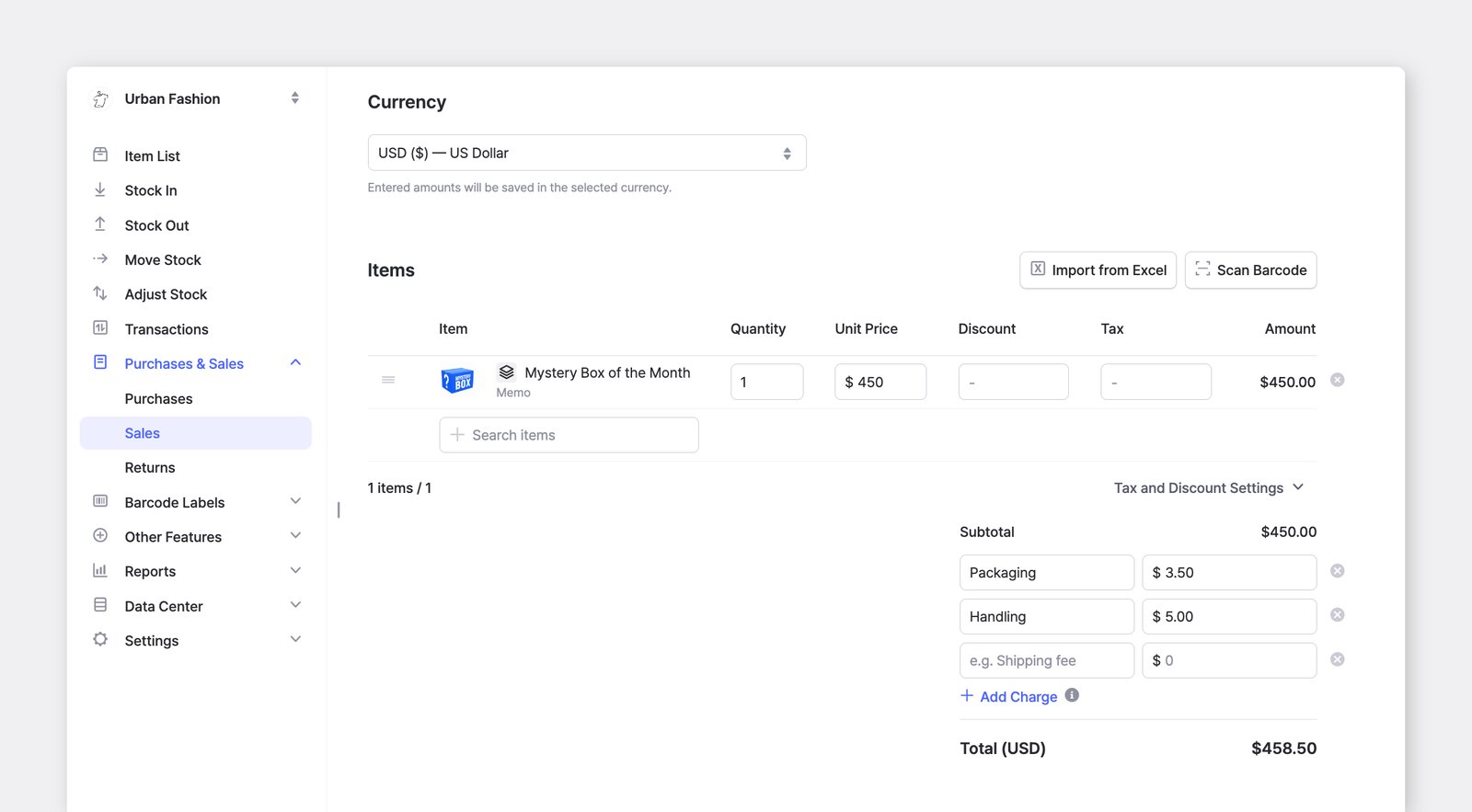
Section titled “E. 額外費用”建立購買訂單或銷售訂單時,您可以加入品項價格以外的額外費用,例如運費或處理費。每筆費用都會加進訂單總額。
若要為單一訂單加入費用,請在訂單摘要下方選擇 + 新增費用,然後輸入名稱與金額。
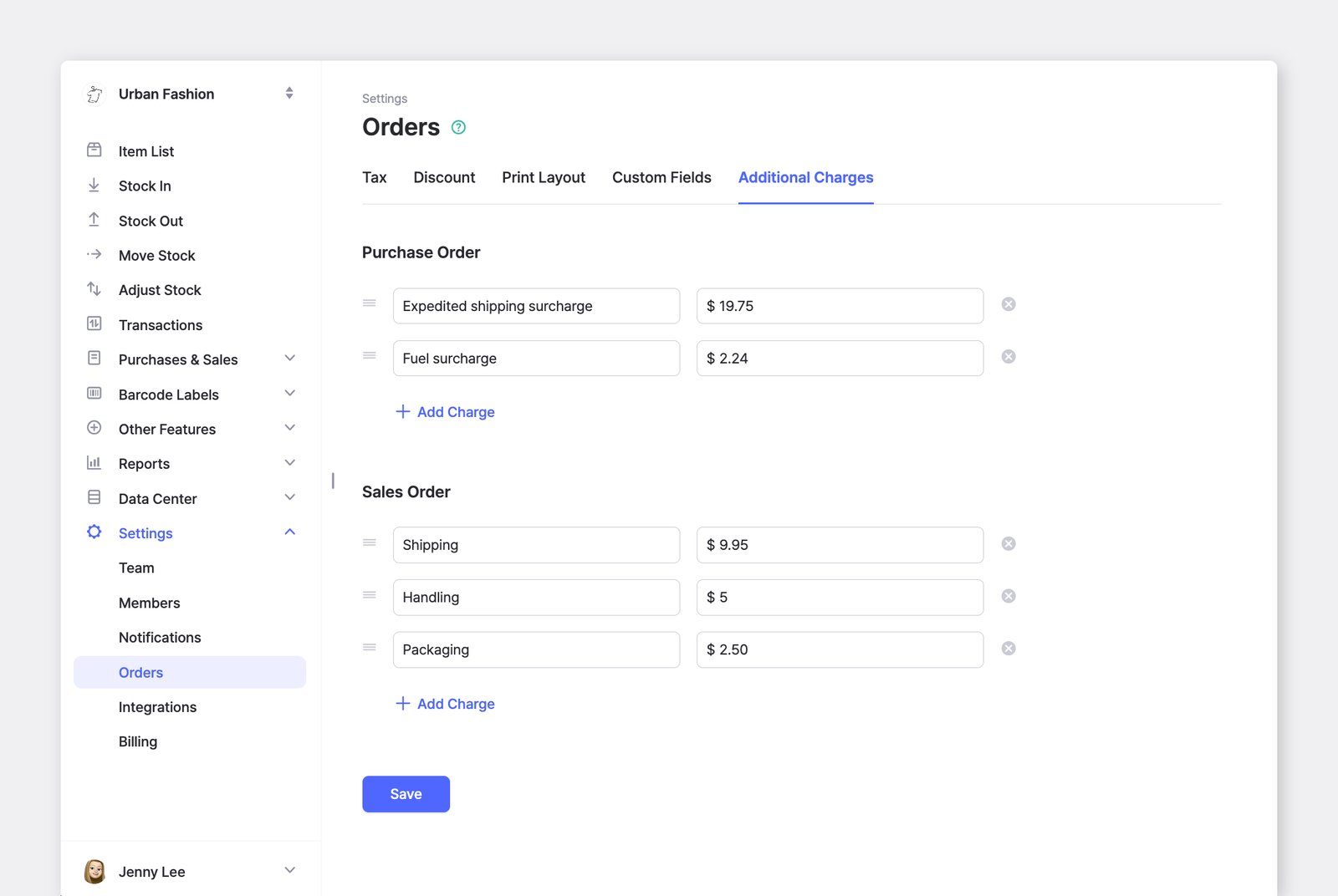
若經常使用相同的費用,可以將其儲存以便重複使用。
前往:設定 > 訂單 > 額外費用 登錄費用後,每次建立新訂單時,已儲存的費用都會自動顯示。購買訂單與銷售訂單可分別設定費用,您仍可在個別訂單上編輯或移除這些費用。
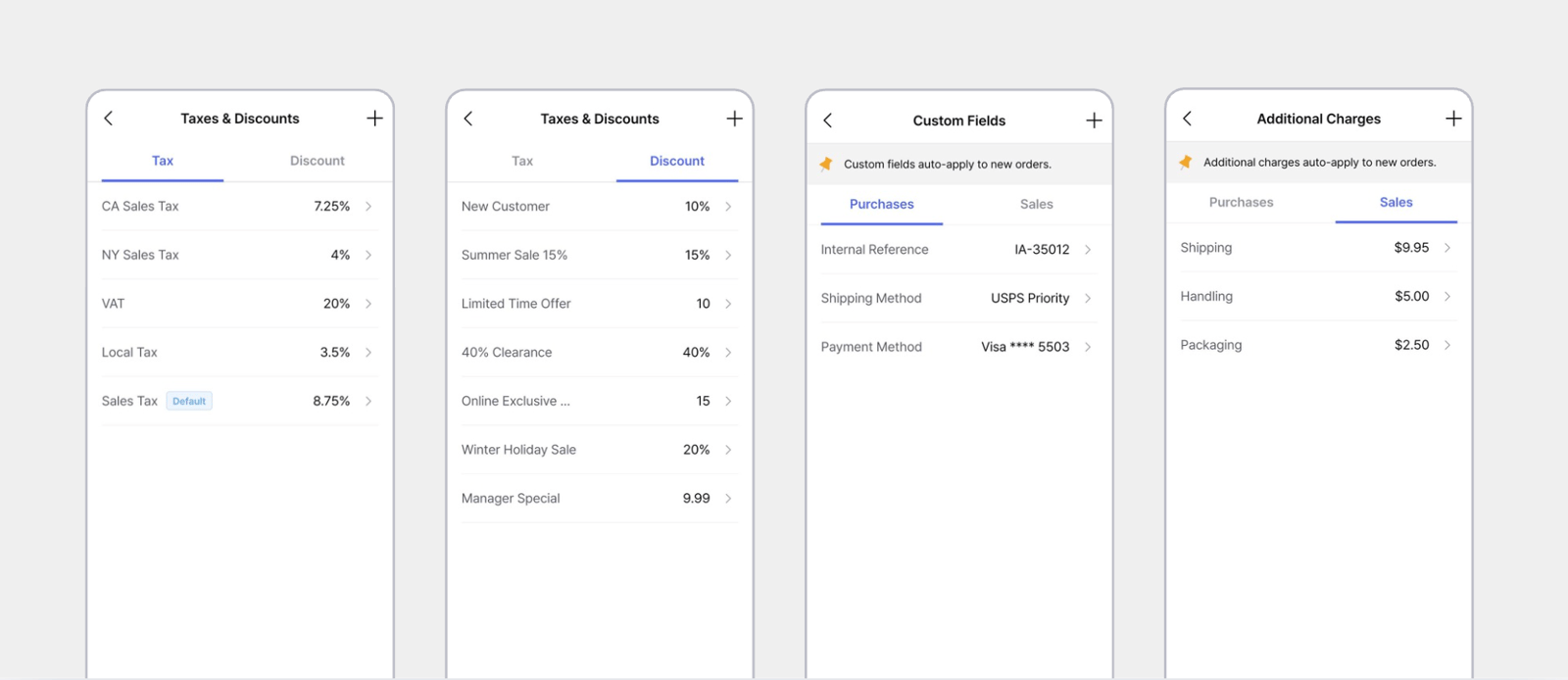
您也可以在 BoxHero 行動應用程式中存取相同的訂單設定。
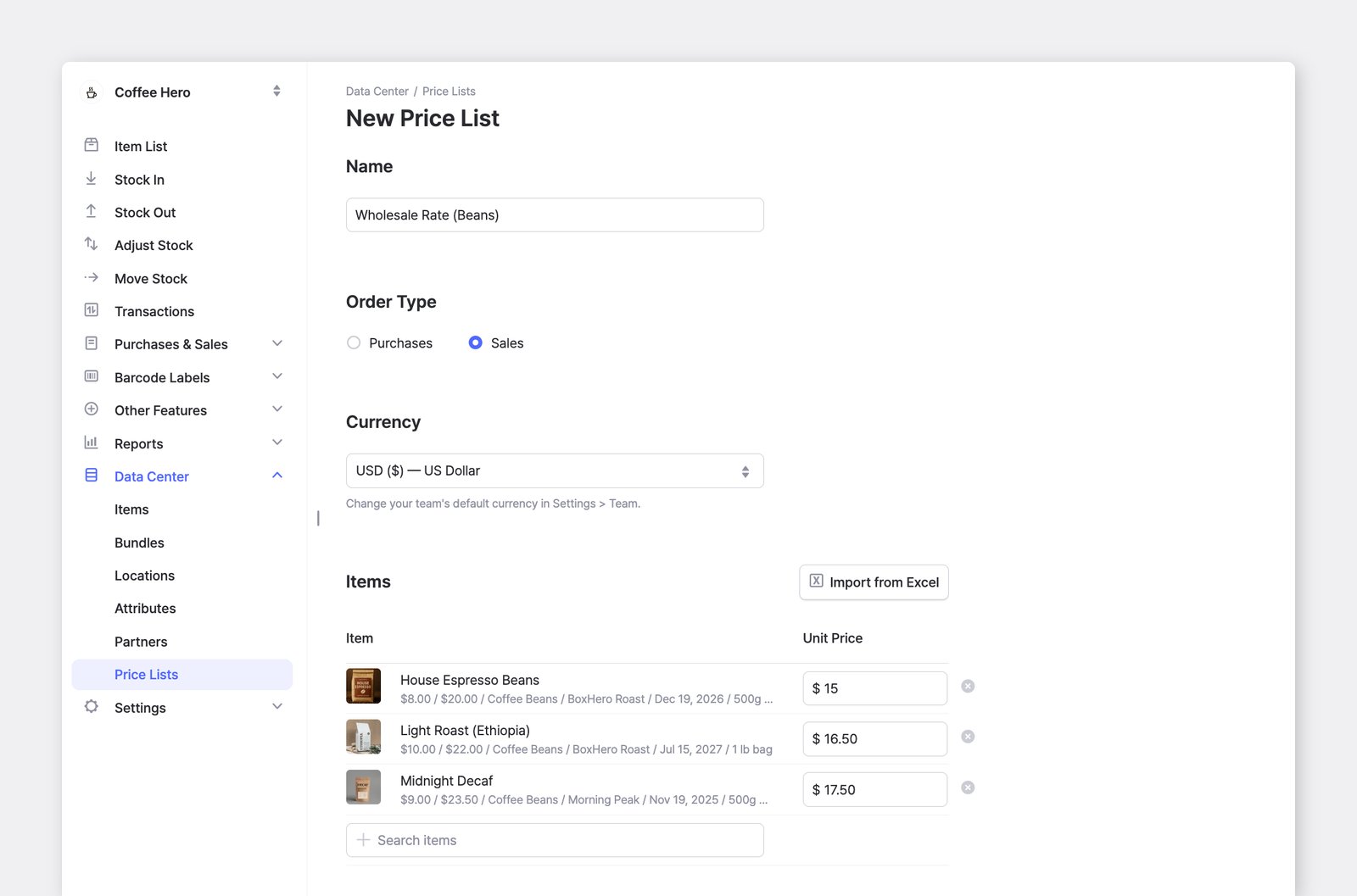
價格模板 可讓您為特定客戶、促銷活動或特殊協議儲存不同的價格。除了預設的成本與售價之外,您還可以建立其他價格組合,並在建立購買訂單或銷售訂單時套用。
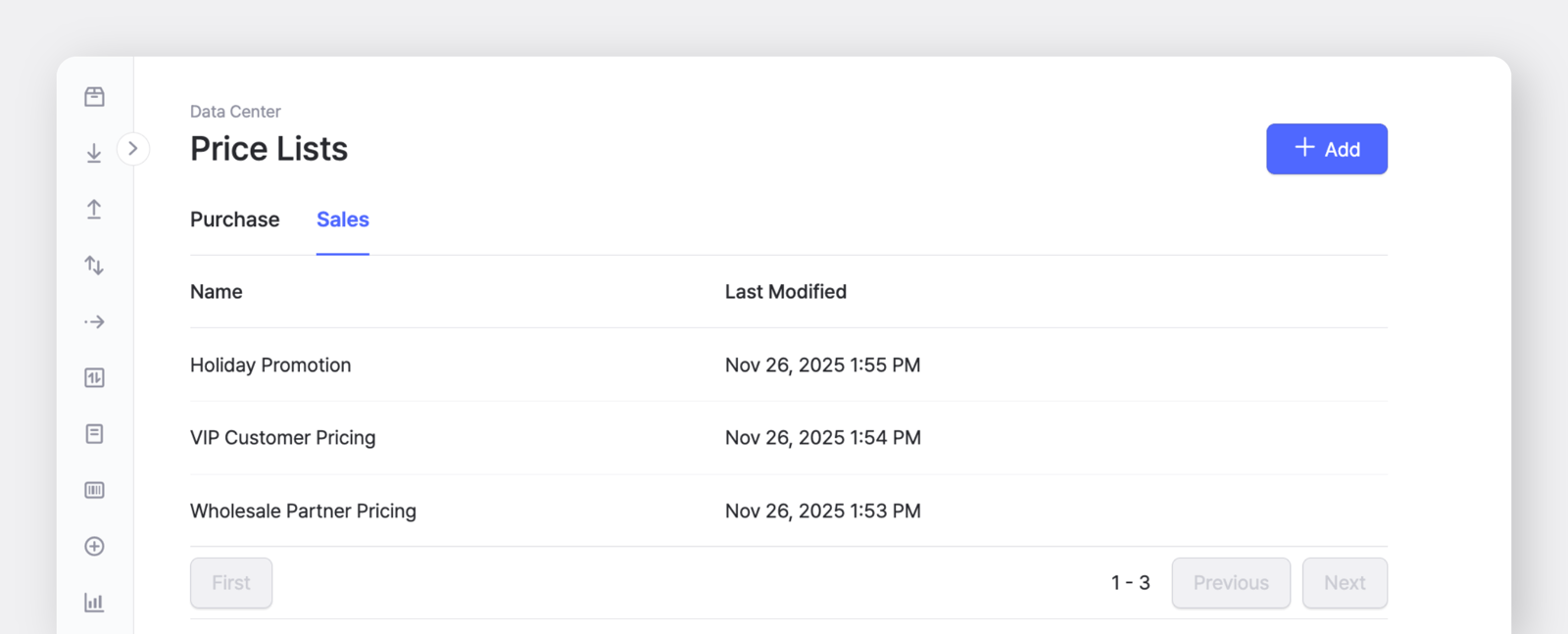
您可以在 資料中心 > 價格模板 建立價格模板。
價格模板可分別針對購買與銷售類型設定。您可以手動新增品項價格,或使用 Excel 檔案一次上傳。
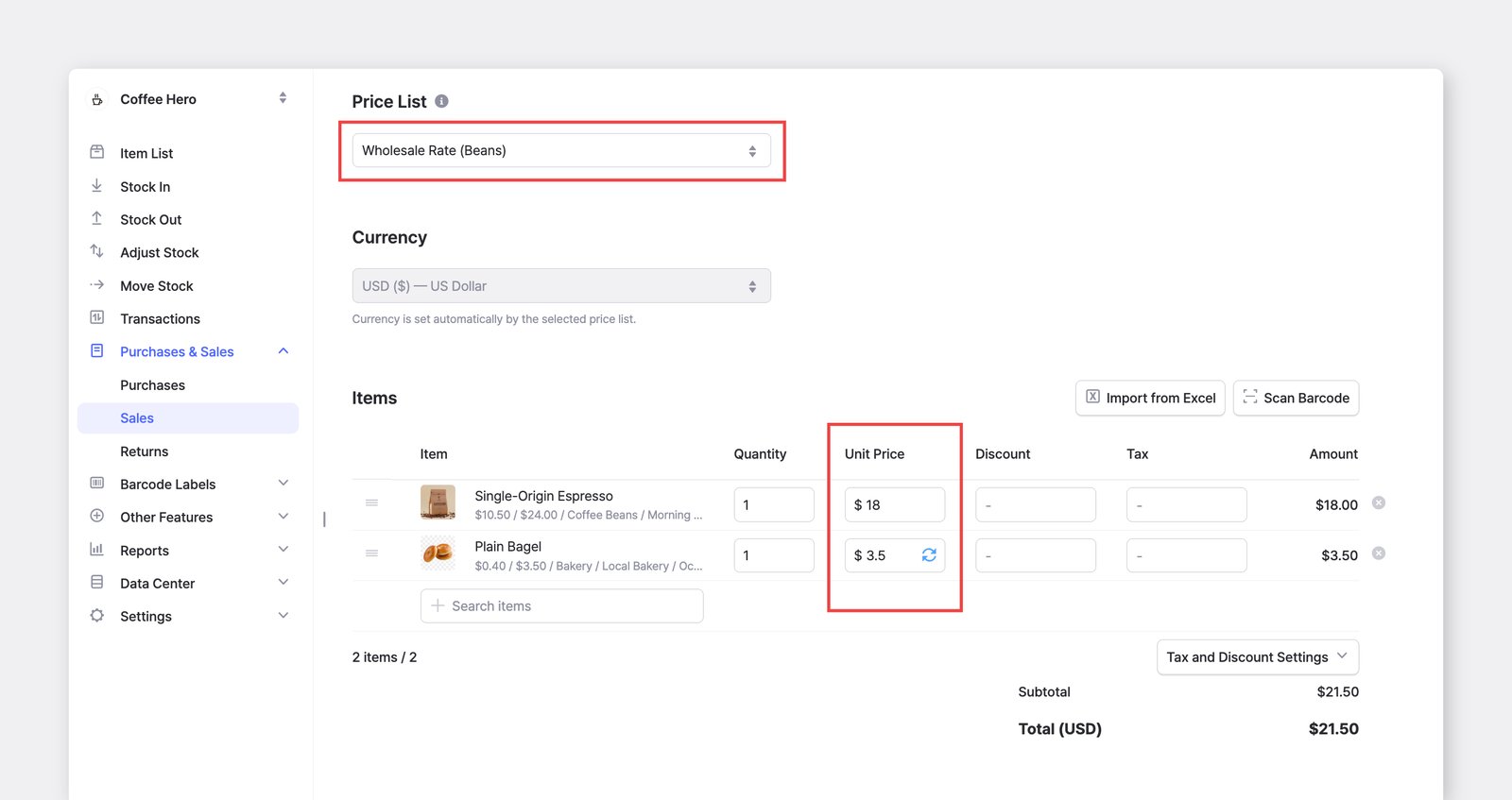
建立訂單時,點擊 單價 欄位即可選擇價格模板。若在編輯途中切換為其他價格模板,單價會依所選模板更新。
若輸入的價格與所套用模板中儲存的價格不同,單價 欄位旁會出現更新圖示(🔄)。點擊該圖示即可將新價格存回模板,讓您的價格模板保持最新。
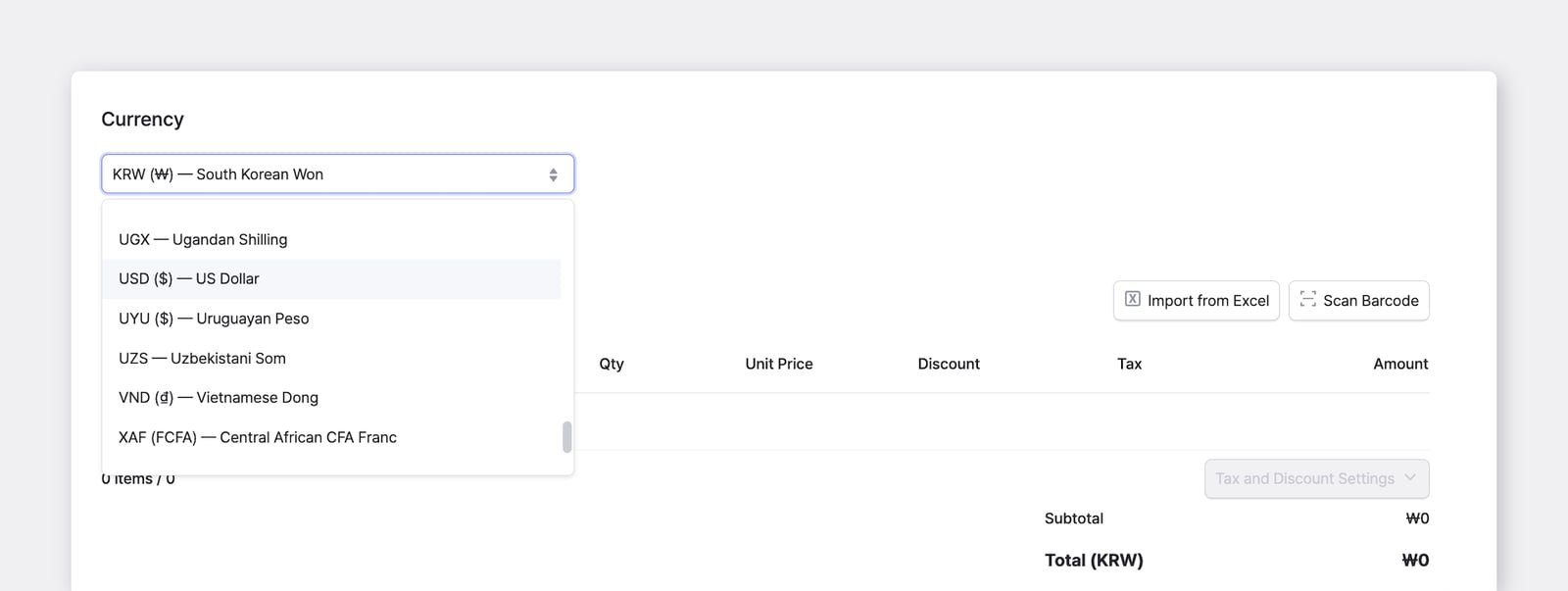
需要時,您可以為每張購買訂單與銷售訂單分別設定貨幣,不受團隊設定影響。
- 為團隊設定預設貨幣後,每張新訂單都會自動選取該貨幣。
- 您可以直接在訂單畫面切換為其他貨幣。
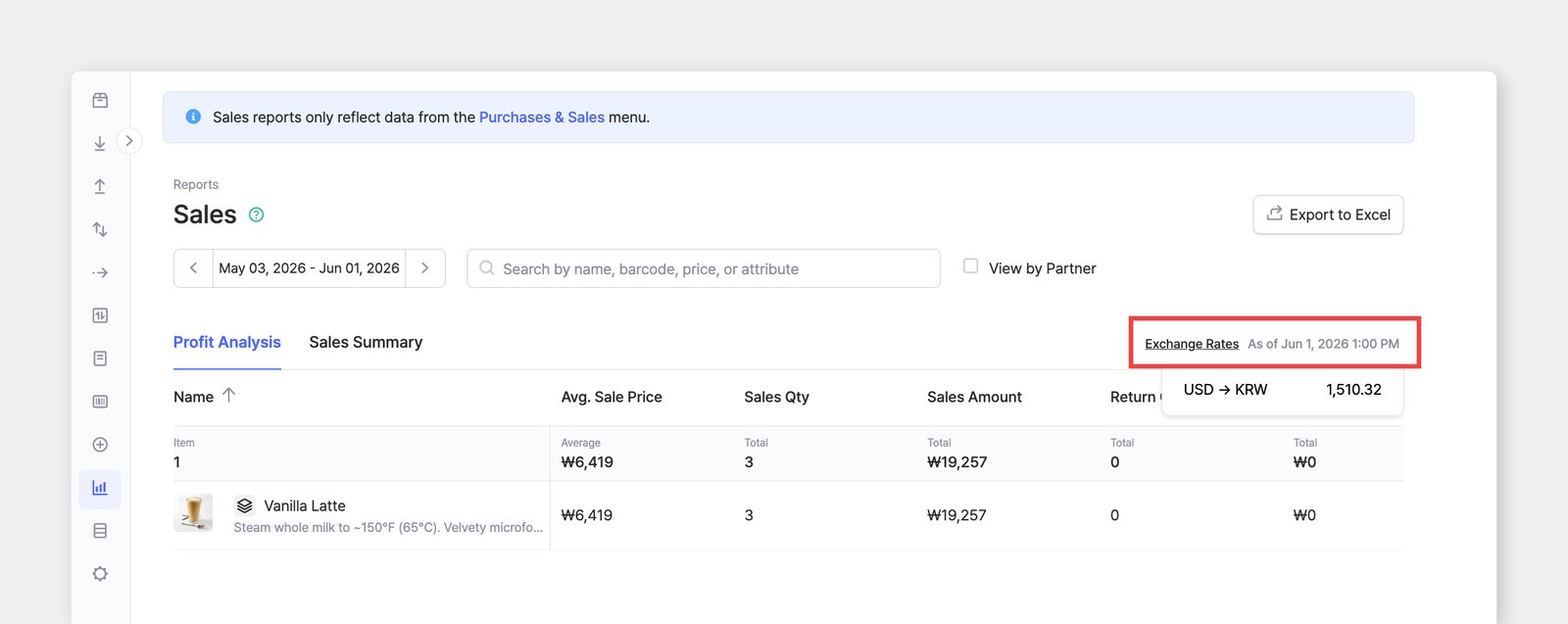
在銷售報告中,每張訂單都會依最新匯率,從建立時使用的貨幣換算為您的顯示貨幣。
所套用的匯率會顯示在報告上方的 匯率資訊 指示中,並標示取得匯率的日期與時間(例如「截至 2026 年 6 月 1 日 下午 1:00」)。
探索 購買和銷售 中的其他功能,充分發揮訂單管理的效益。
對購買和銷售有疑問嗎?請參閱我們的常見問題: