
列印條碼
您可以使用 BoxHero 列印自訂條碼標籤,加快庫存追蹤的速度。依照您的需求設計標籤, 並使用任何一般印表機列印,無需特殊設備。
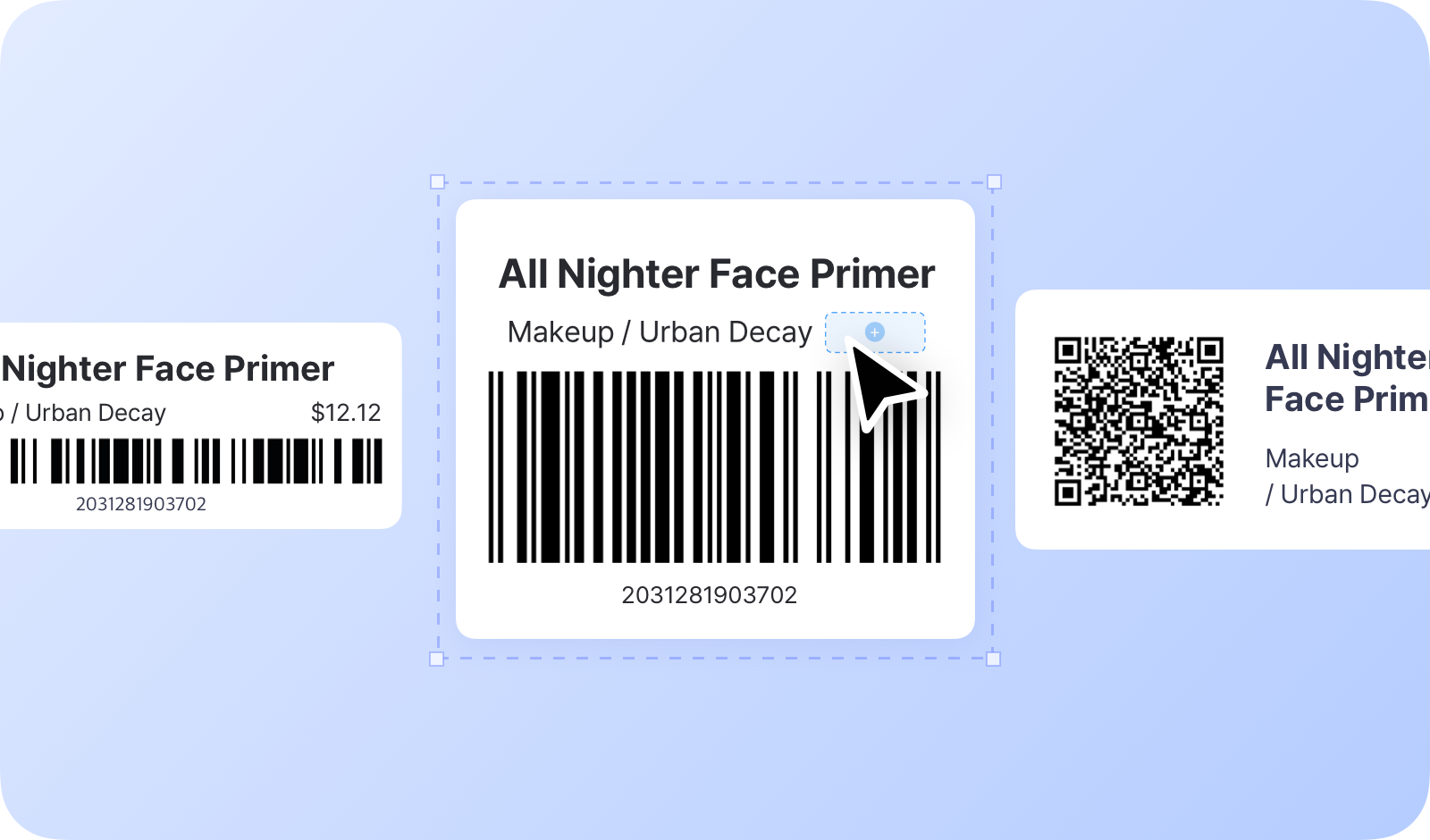
- 即使品項本身沒有條碼,也能建立並使用條碼。
- 同時支援一維條碼與二維條碼(QR Code)。
- 適用於所有印表機與標籤類型。
- 可依照您偏好的版面與風格設計標籤。
- 登錄品項條碼
- 確認印表機與標籤相容性
- 設定印表機
- 建立標籤
- 列印條碼
登錄品項條碼
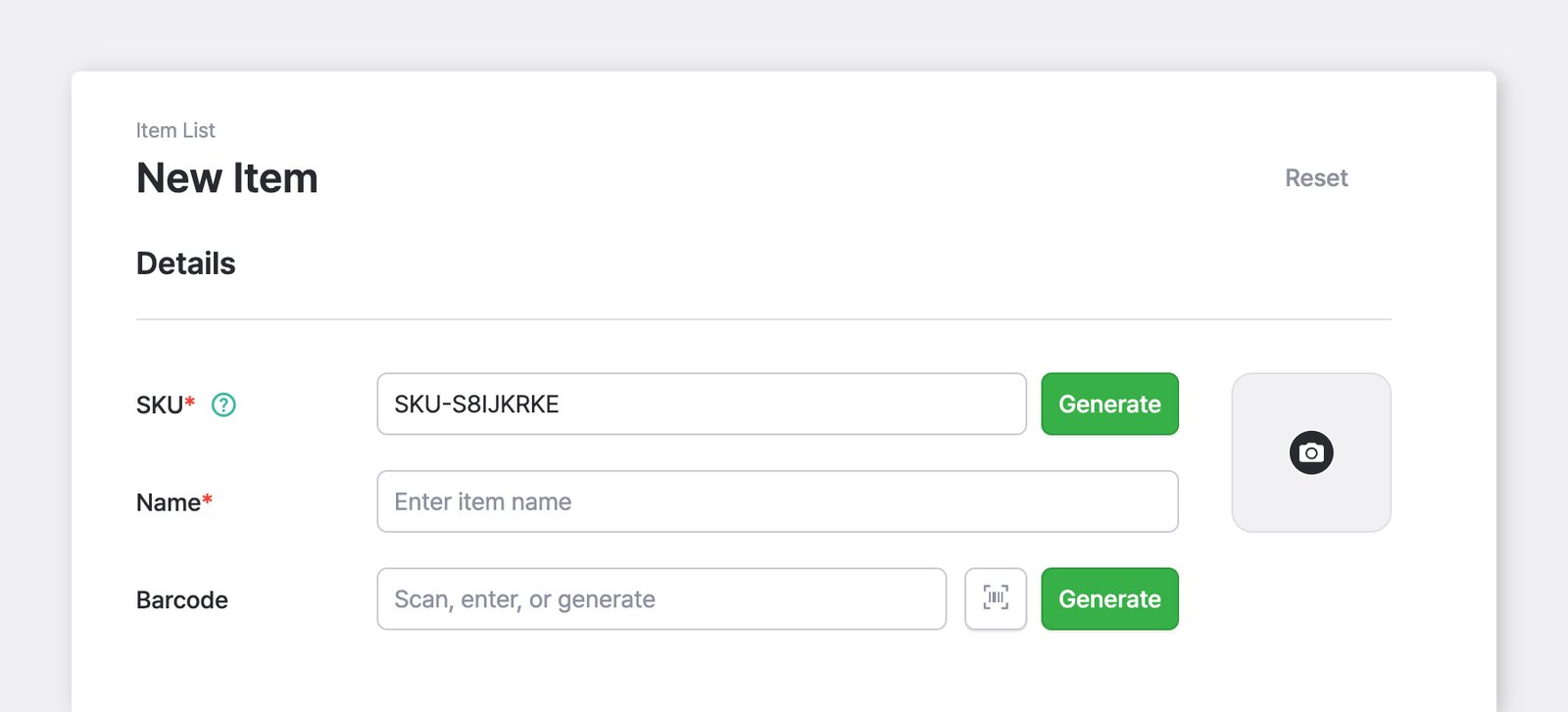
Section titled “登錄品項條碼”若要在 BoxHero 中使用條碼,請在新增品項時一併新增條碼。
A. 品項沒有條碼時
Section titled “A. 品項沒有條碼時”選擇 產生,即可建立供內部使用的條碼。
B. 品項已有條碼時
Section titled “B. 品項已有條碼時”若品項包裝上已有條碼,請在設定品項時輸入該條碼。
印表機與標籤相容性
Section titled “印表機與標籤相容性”您可以使用任何能連接電腦的印表機。
A. 一般印表機
Section titled “A. 一般印表機”若您使用的是一般家用或辦公室印表機,請購買貼紙型的標籤紙。Formtec 等品牌相當普遍,您可以在文具店或網路商店選購所需的尺寸。
B. 熱感印表機
Section titled “B. 熱感印表機”感熱式與熱轉印式印表機所列印的標籤比一般印表機更耐用。不過,支援的標籤類型因機型而異,購買標籤捲或碳帶前請先確認相容性。
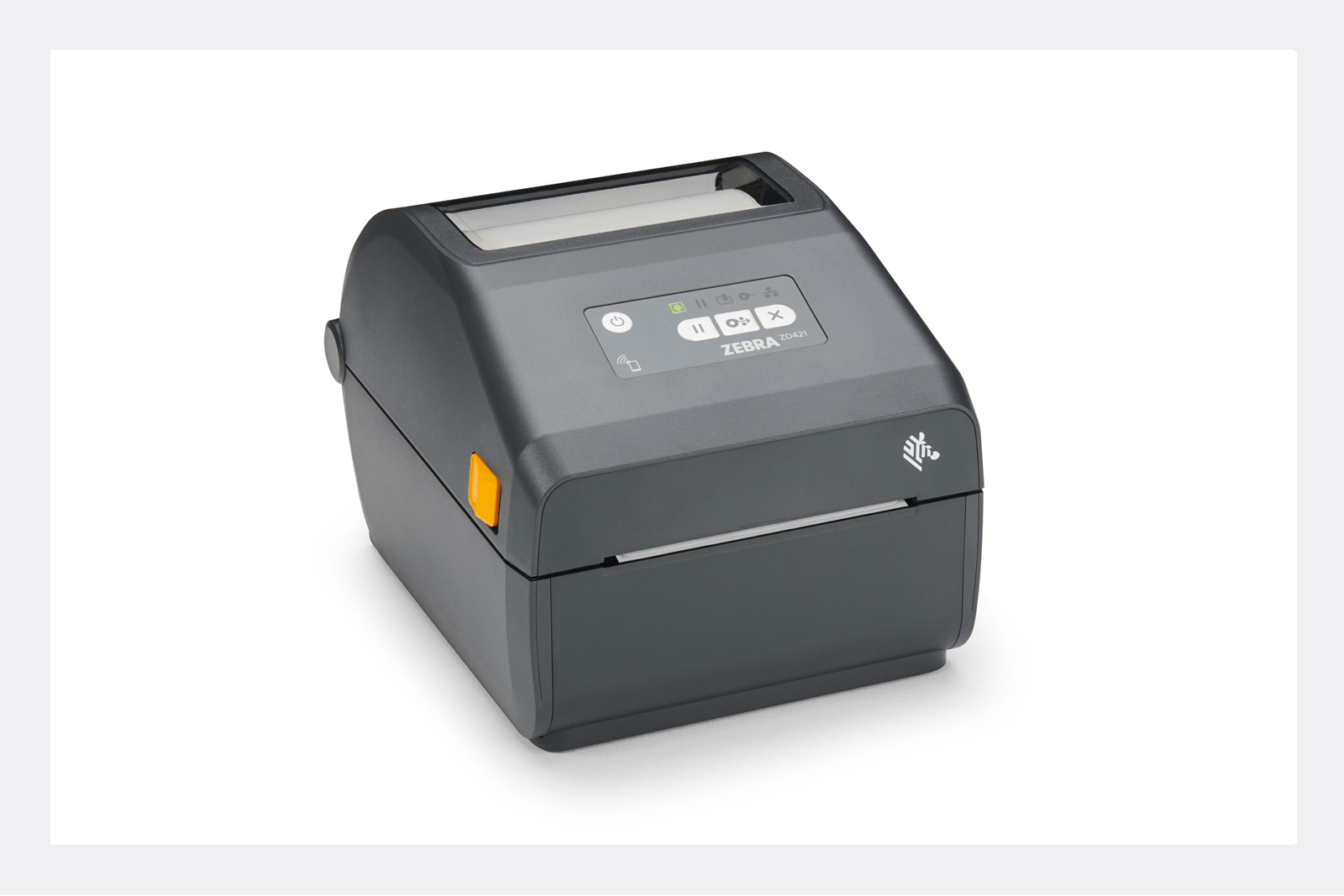
若您是在網頁瀏覽器(Chrome、Safari)中使用 BoxHero,列印前請務必完成下列印表機設定步驟。
提示: 使用 BoxHero 桌面應用程式,無需手動設定印表機即可列印標籤。
1. 設定紙張尺寸
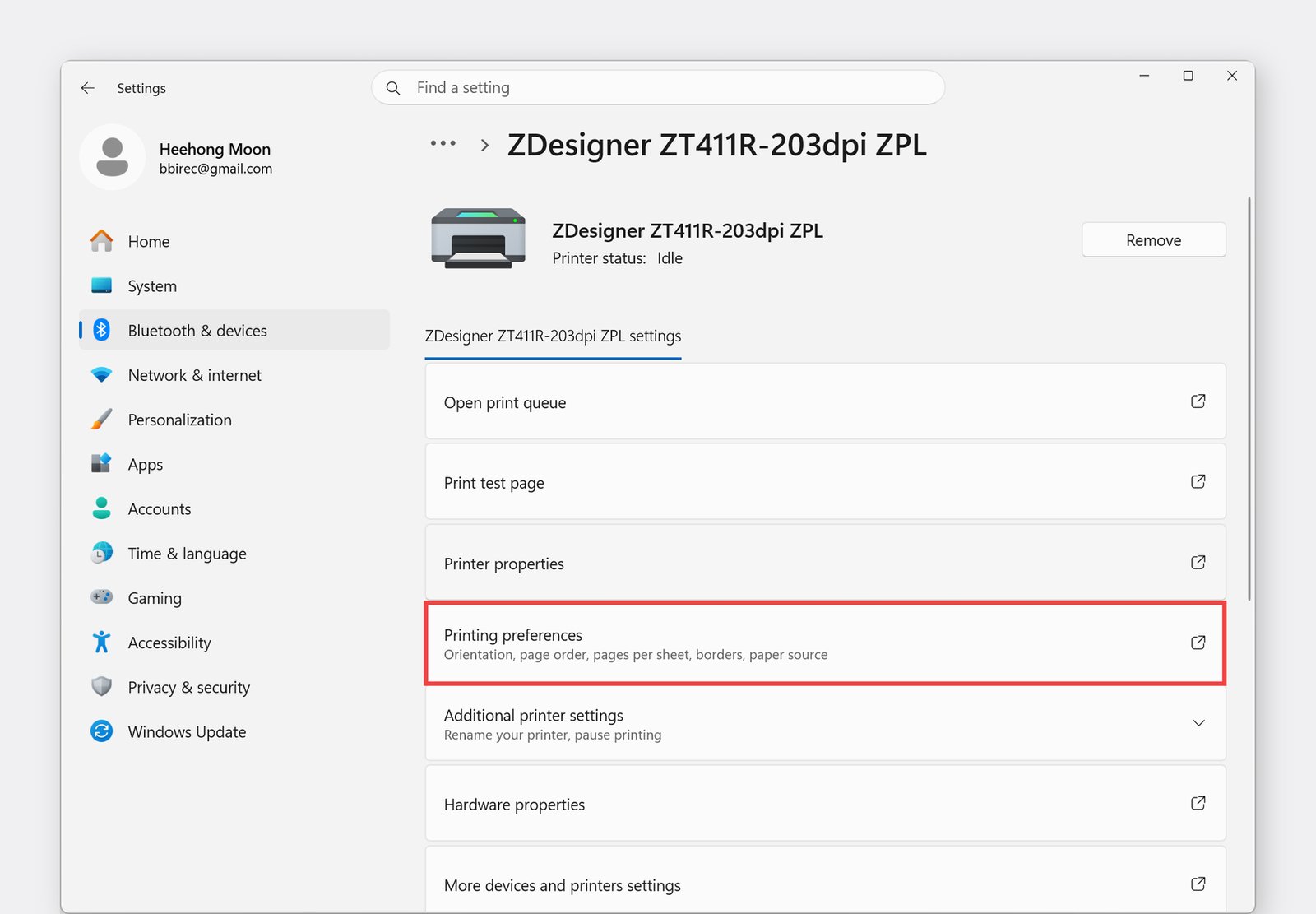
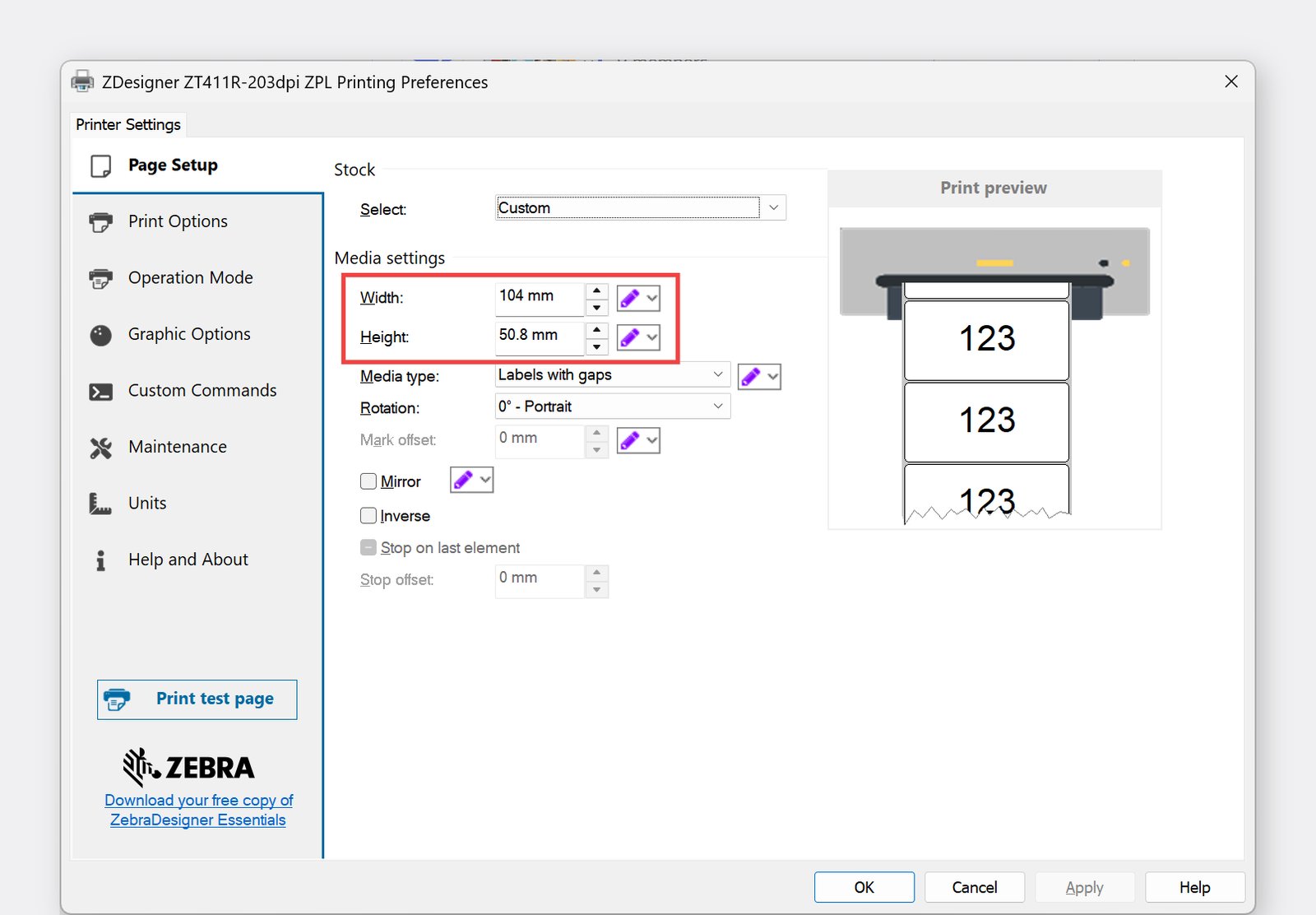
Section titled “1. 設定紙張尺寸”使用標籤印表機時,您需要在作業系統的印表機設定中設定紙張尺寸。若您會使用多種標籤尺寸,請在每次列印前確認此設定。
Windows 路徑:Settings > Bluetooth & Devices > Printers & Scanners > Printing Preferences > Page Setup > Media Settings
2. 關閉遞色
Section titled “2. 關閉遞色”為了獲得更清晰的列印品質,請將遞色選項設為 OFF。
Windows 路徑:Settings> Bluetooth & Devices > Printers & Scanners > 選擇您的印表機 > Printing Preferences > Graphic Options > Dithering
ZEBRA 驅動程式
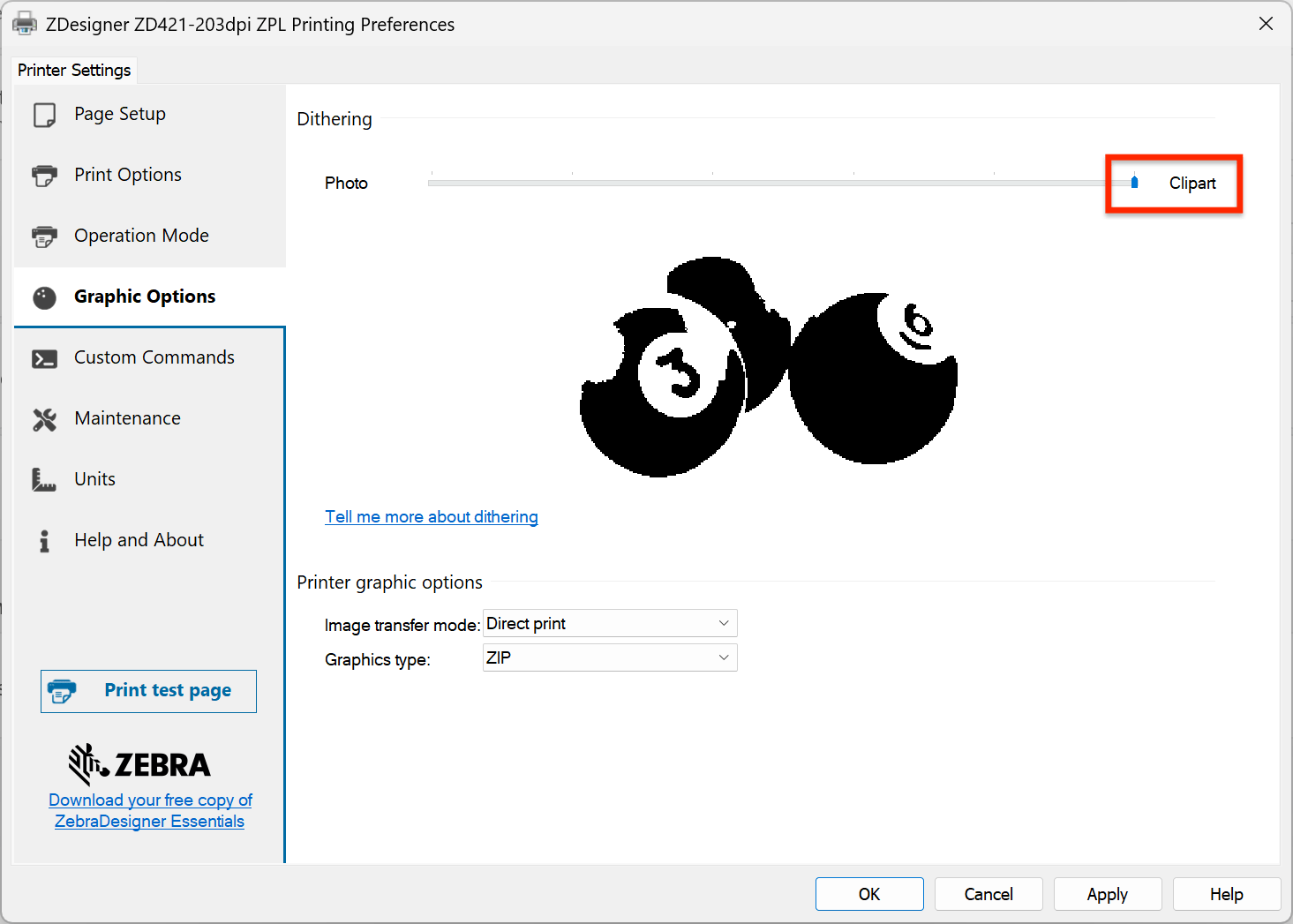
在 Graphic Options 中,將 遞色 設為 Clipart。
BarTender 驅動程式
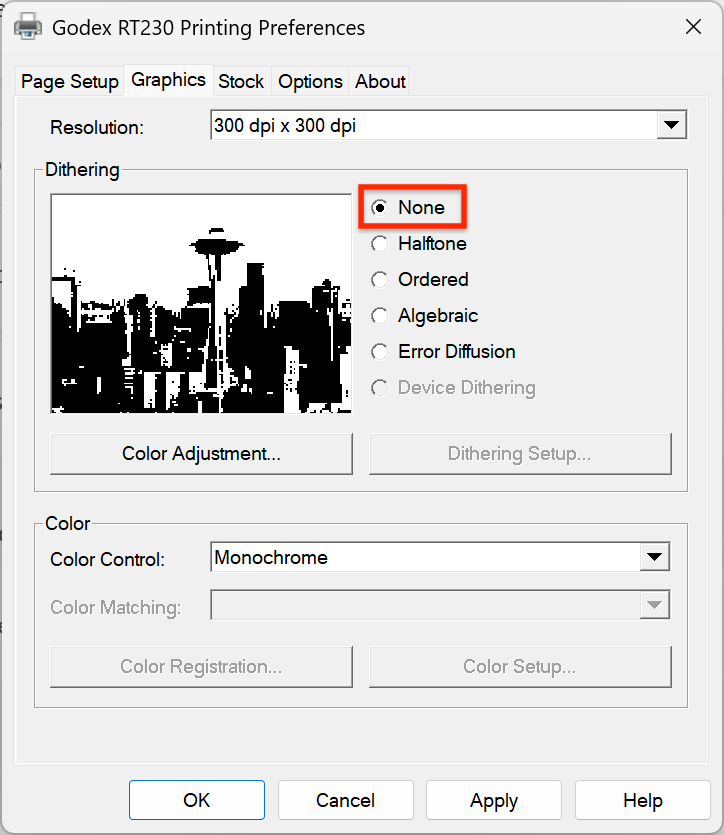
前往 Graphics 分頁,將 遞色 設為 None。
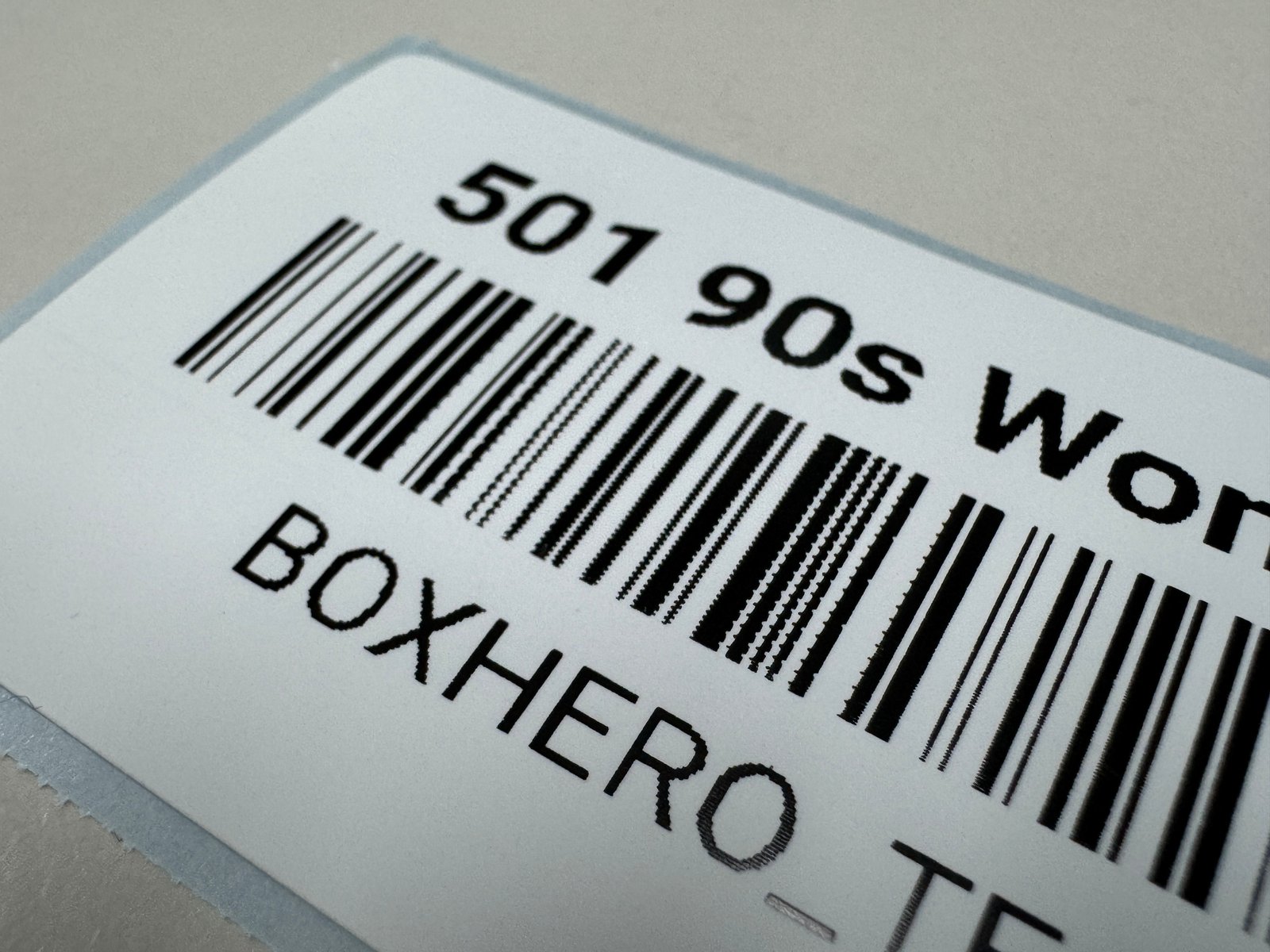 設定前
設定前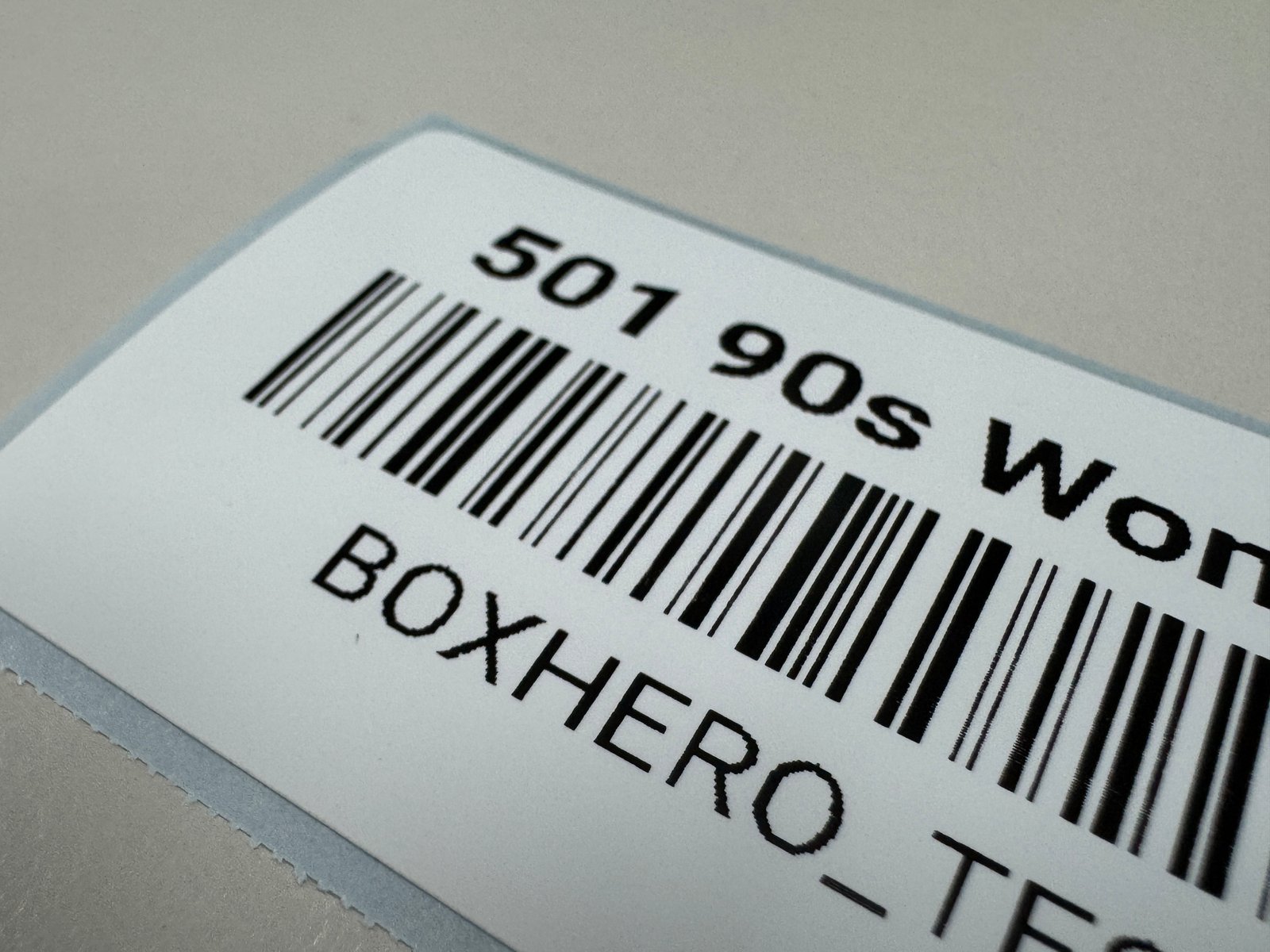 設定後
設定後建立條碼標籤
Section titled “建立條碼標籤”您可以透過兩種方式在 BoxHero 中建立條碼標籤:
A. 從範本選擇
使用預先設計好的格式,快速建立標籤。
B. 建立自訂設計
從零開始打造您自己的標籤,完全掌控版面、配置與樣式。
A. 從範本選擇
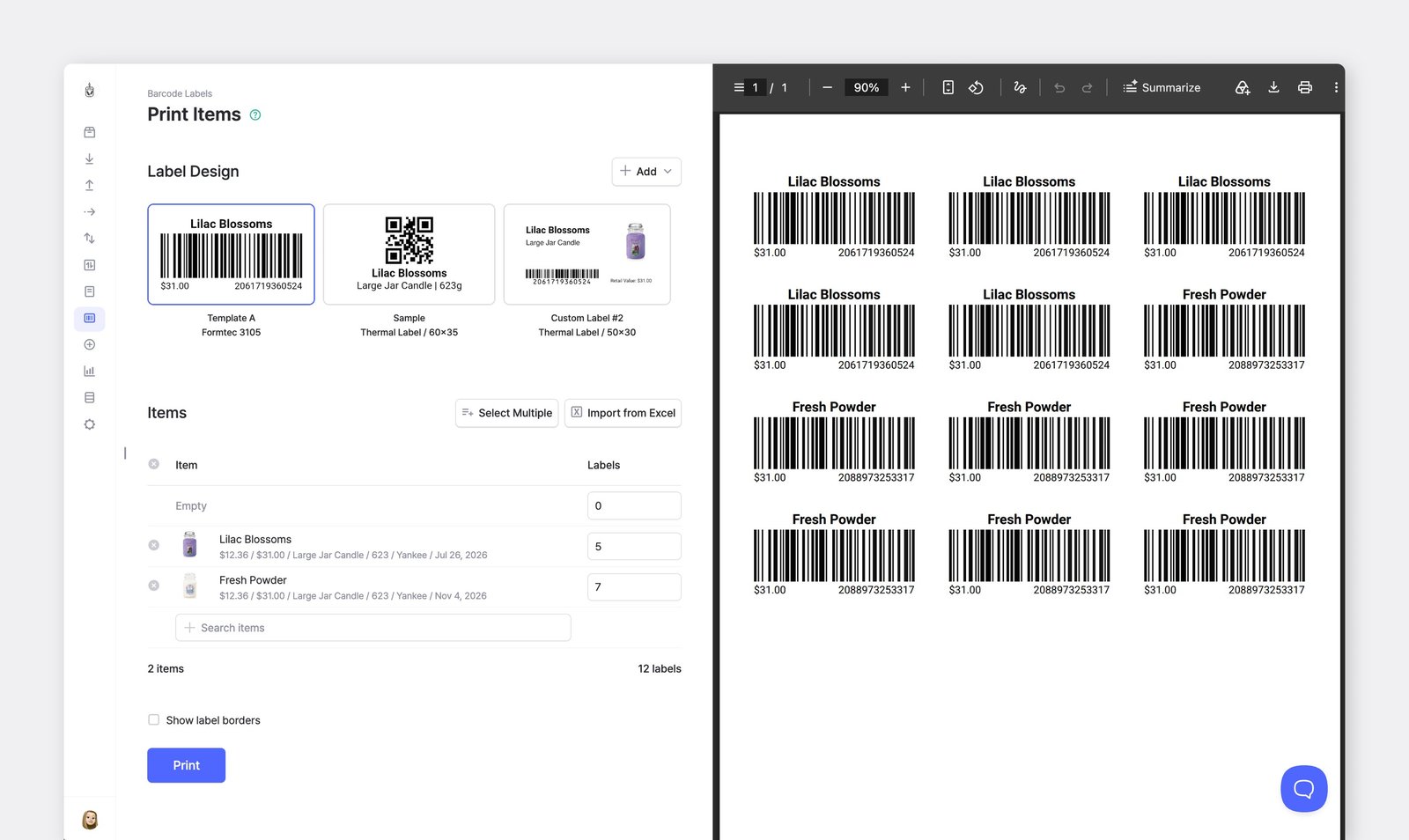
Section titled “A. 從範本選擇”前往 列印條碼 > 列印品項,點選 新增 下拉選單 > 從範本選擇。
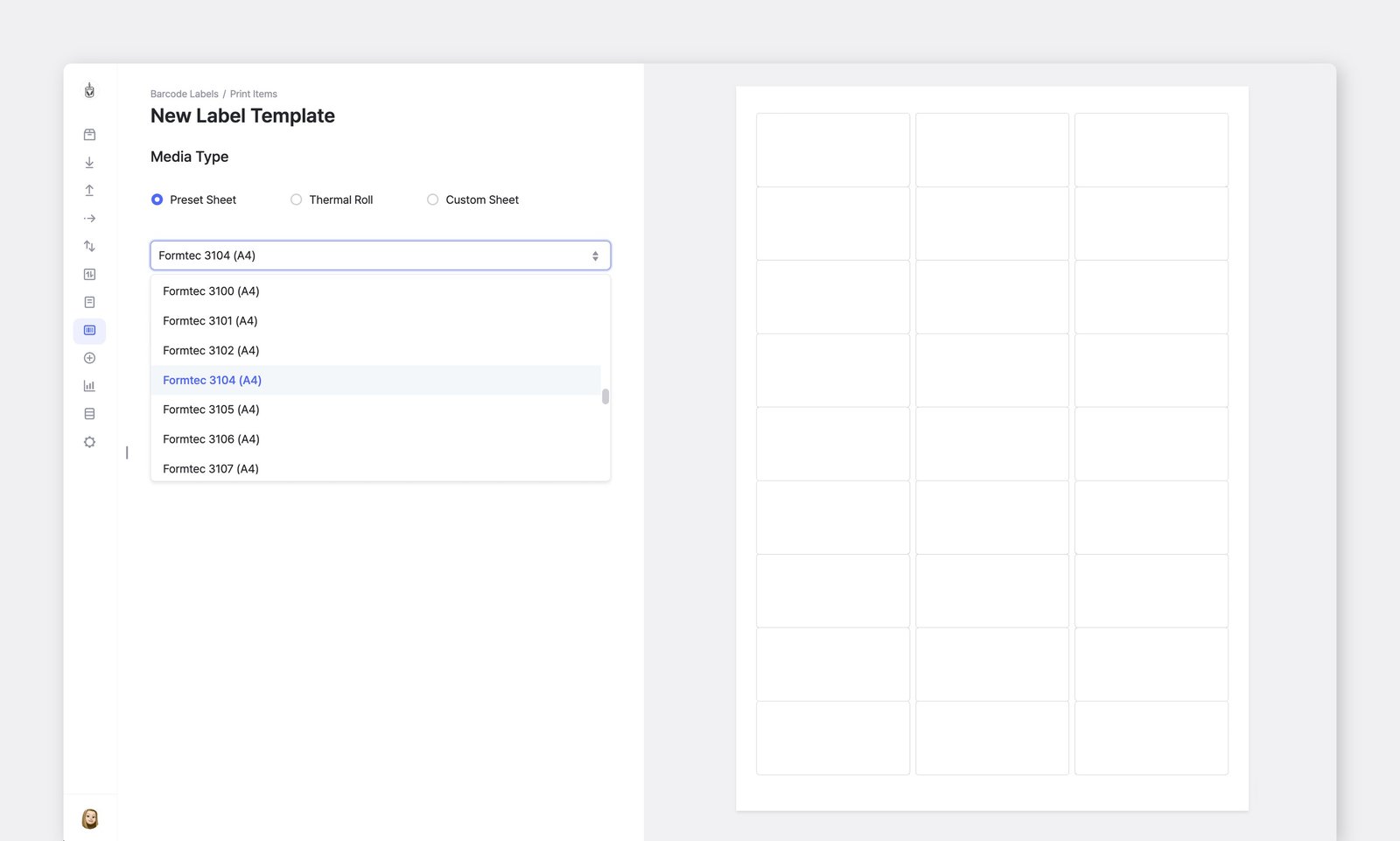
1. 紙張類型
Section titled “1. 紙張類型”請選擇與您實際列印時所用相符的標籤紙。
| 預設標籤紙 | 若使用一般印表機(例如 Formtec、Avery、Printeec),請選擇您要使用的標籤紙尺寸。 |
| 感熱標籤 | 若使用感熱式或熱轉印式印表機,請選擇相符的標籤捲尺寸,並確認標籤捲類型與您的印表機機型相容。 |
| 自訂標籤紙 | 若您使用一般印表機,但清單中沒有您的標籤尺寸,可以手動輸入尺寸。 |
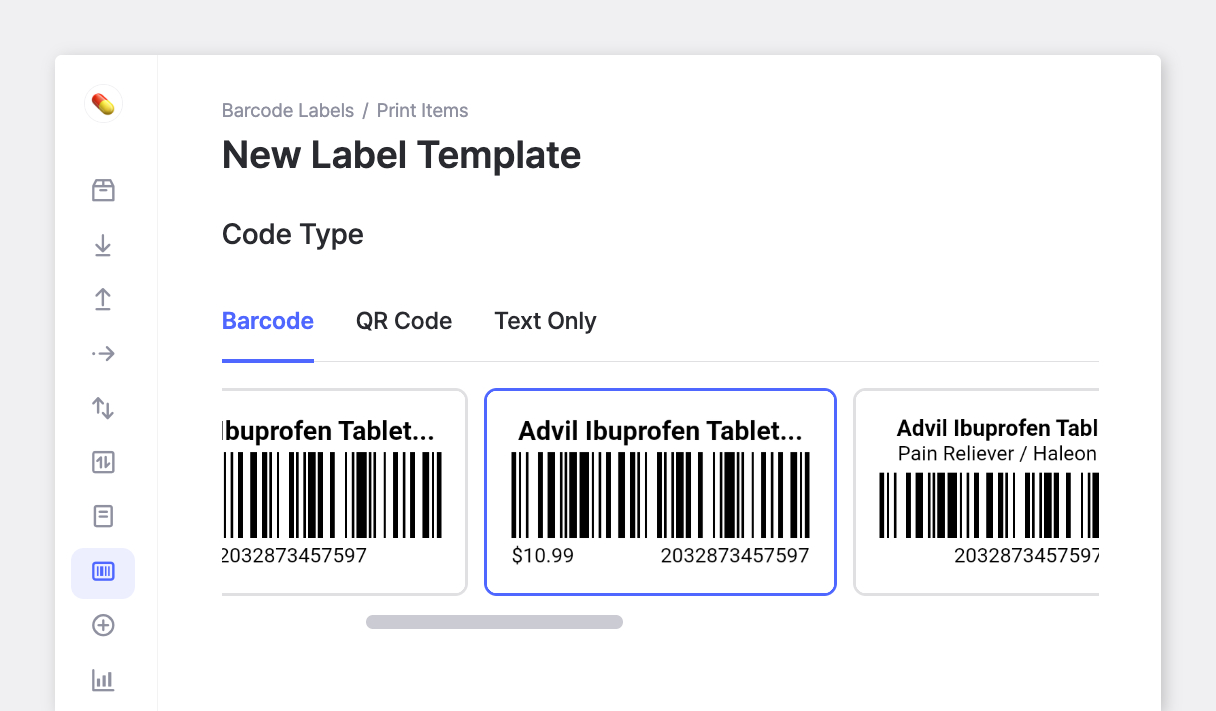
2. 代碼類型
Section titled “2. 代碼類型”選擇您要建立的代碼類型:條碼、QR Code 或 僅文字。
3. 設計詳細資訊
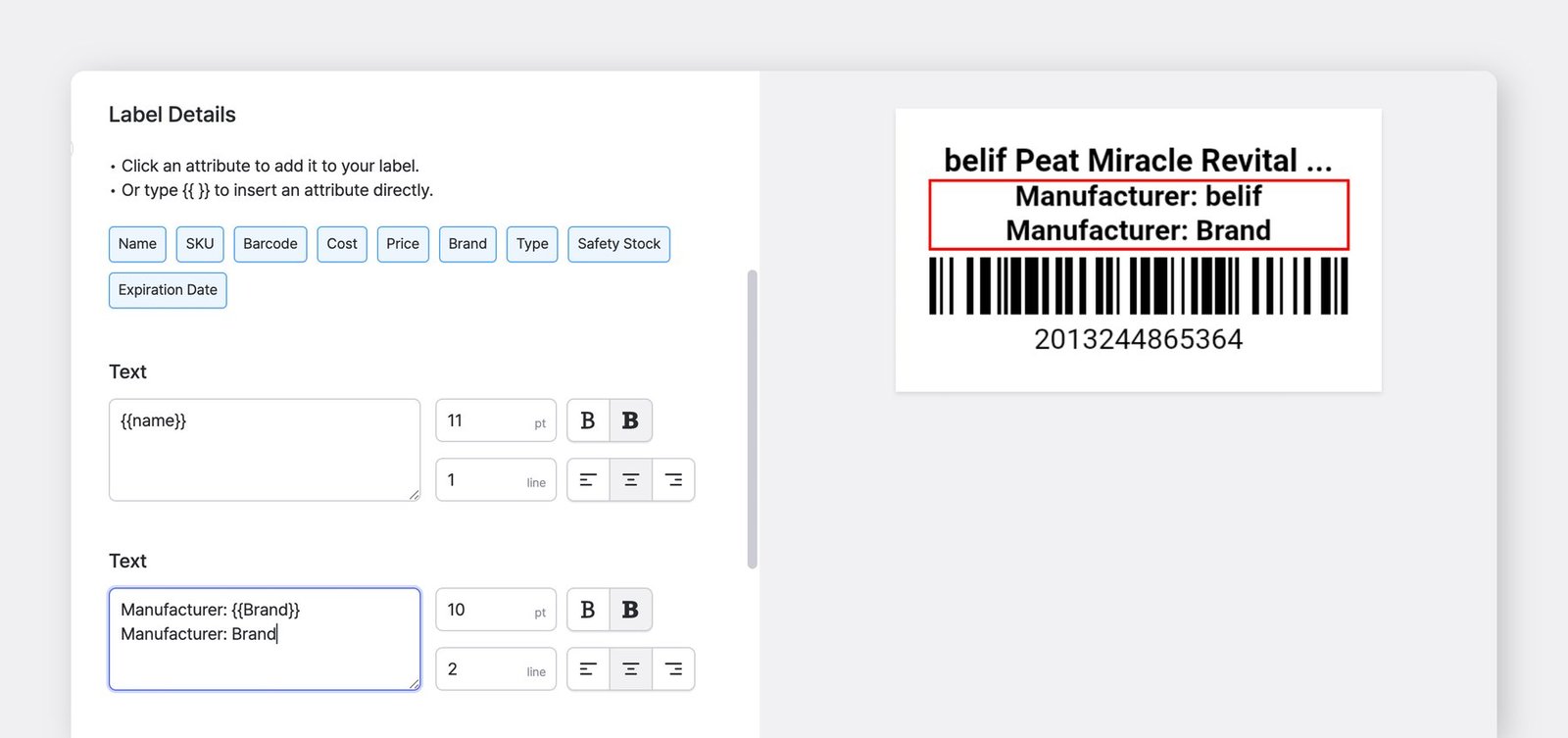
Section titled “3. 設計詳細資訊”點選品項欄位按鈕(以藍色顯示),即可複製 {{Name}} 或 {{Brand}} 等變數。
將其貼到標籤上的任一文字區域。
{{ }}內的值會帶入各品項的資料- 直接輸入的文字會在每張標籤上顯示相同內容
範例:
Manufacturer:{{Brand}}→ 顯示各品項的品牌屬性Manufacturer: Brand→ 在每張標籤上都顯示「Brand」字樣
B. 建立自訂設計
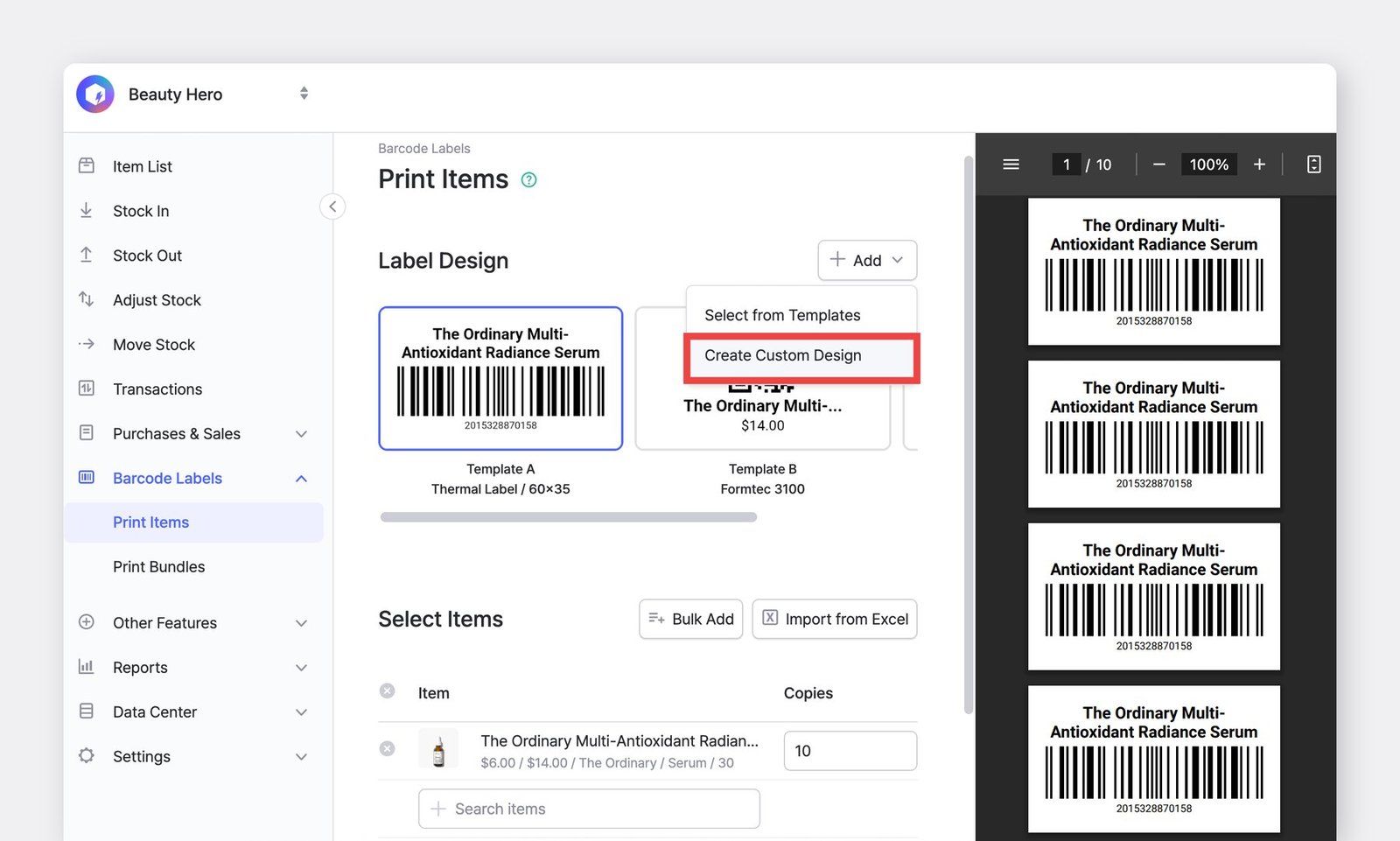
Section titled “B. 建立自訂設計”前往 列印條碼 > 列印品項,點選 新增 下拉選單 > 建立自訂設計。
1. 選擇標籤格式
Section titled “1. 選擇標籤格式”標籤格式會決定您的設計區域,請選擇與實際標籤相符的尺寸。
| 標籤紙 | 適用於一般印表機(例如 Avery、Formtec 或類似品牌) |
| 感熱標籤 | 適用於感熱式或熱轉印式印表機 |
| 自訂尺寸 | 適用於一般印表機,且清單中沒有您的標籤尺寸時 |
2. 設計標籤
Section titled “2. 設計標籤”您可以在標籤畫布上的任何位置放置文字、條碼、QR Code 等元素,完全掌控版面與配置。
2-1. 新增文字
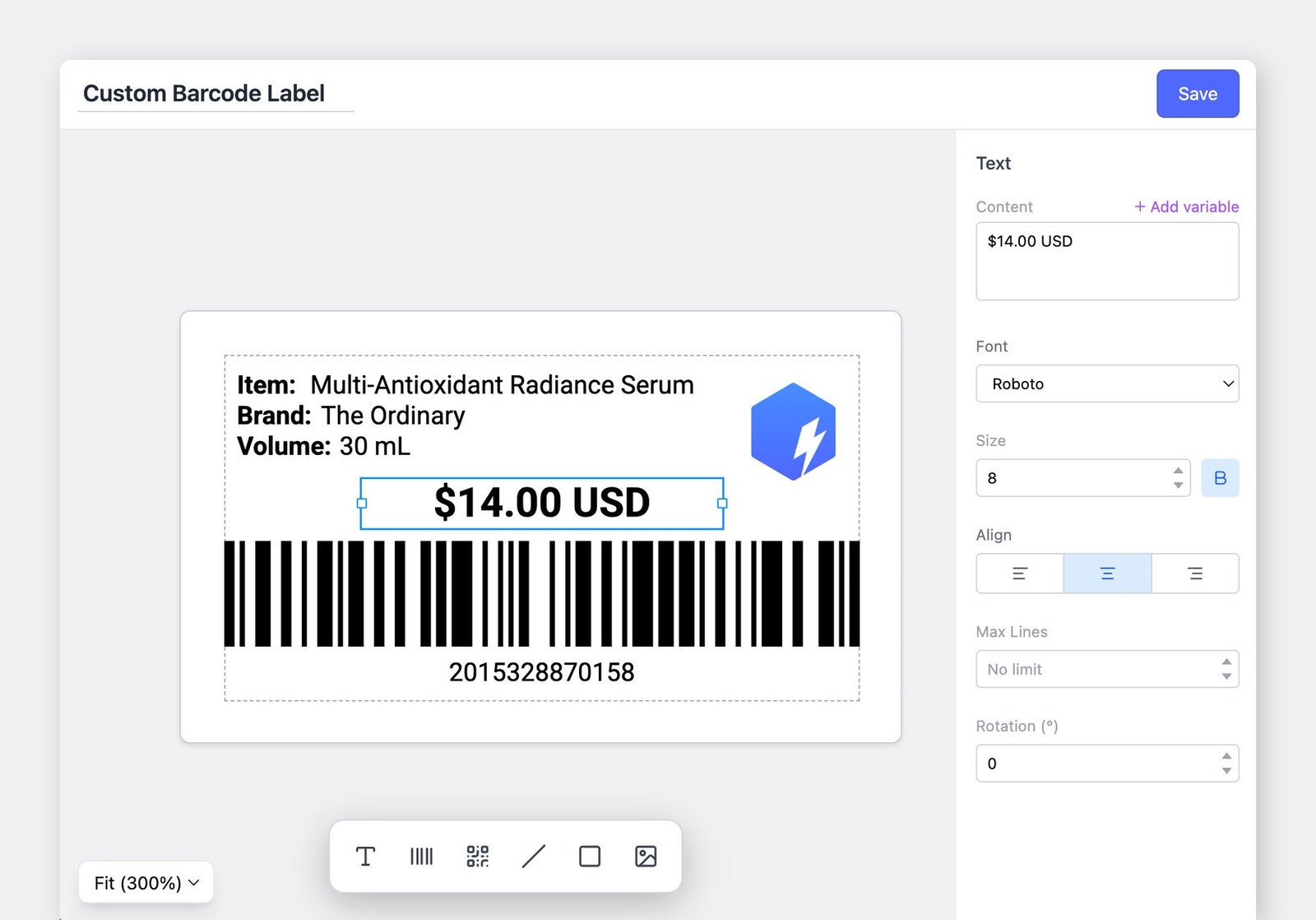
新增文字元素後,使用右側的 + 新增變數 插入品項資訊。
- 直接輸入的文字會在所有標籤上顯示相同內容
- 變數會帶入各品項的資訊
標籤文字小技巧:
- 為較長的品項名稱或值預留足夠空間
- 視需要設定
最大行數。超過限制的文字會以「…」截斷
2-2. 新增條碼
自訂標籤設計支援 一維條碼、QR Code 以及 Data Matrix 碼。
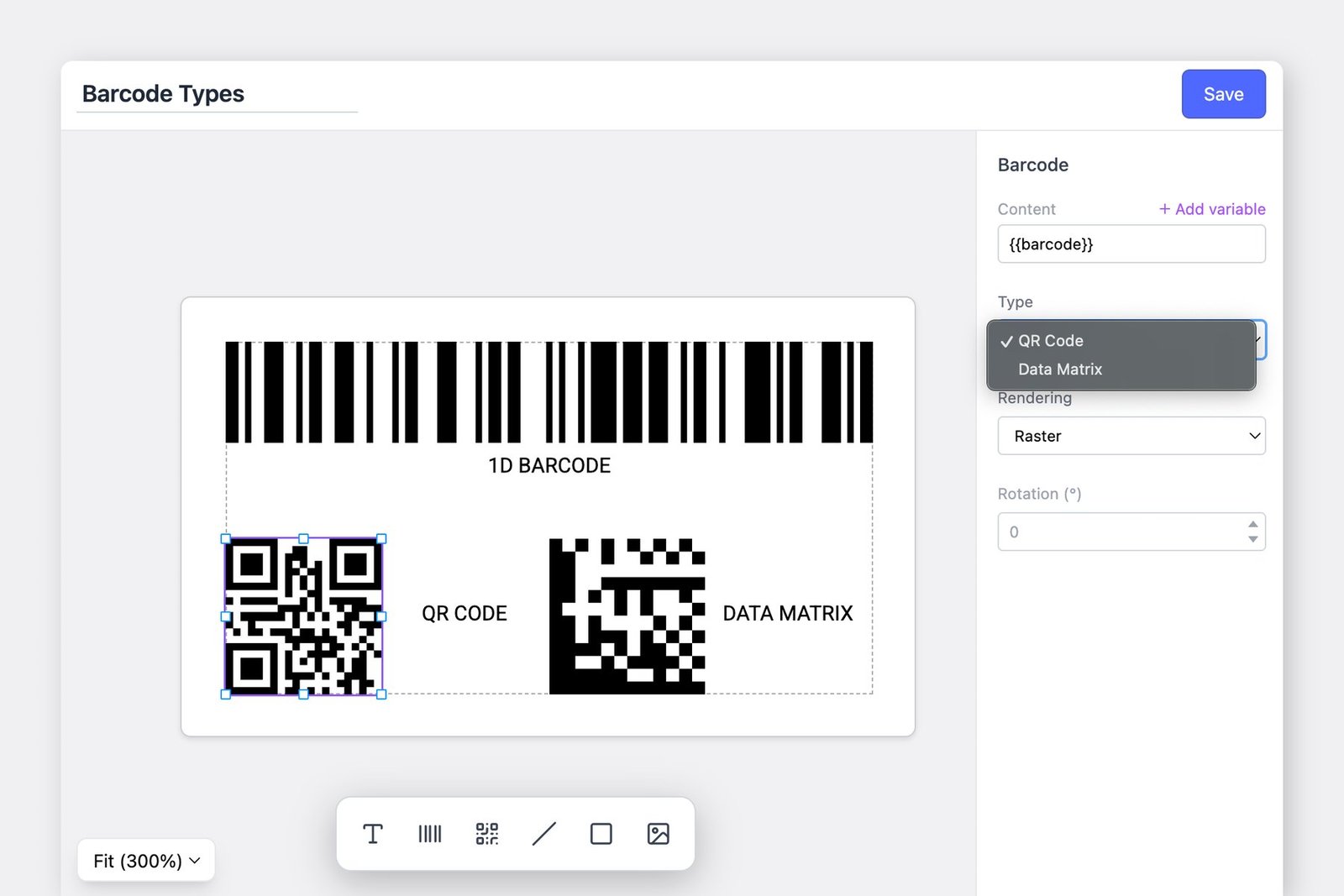
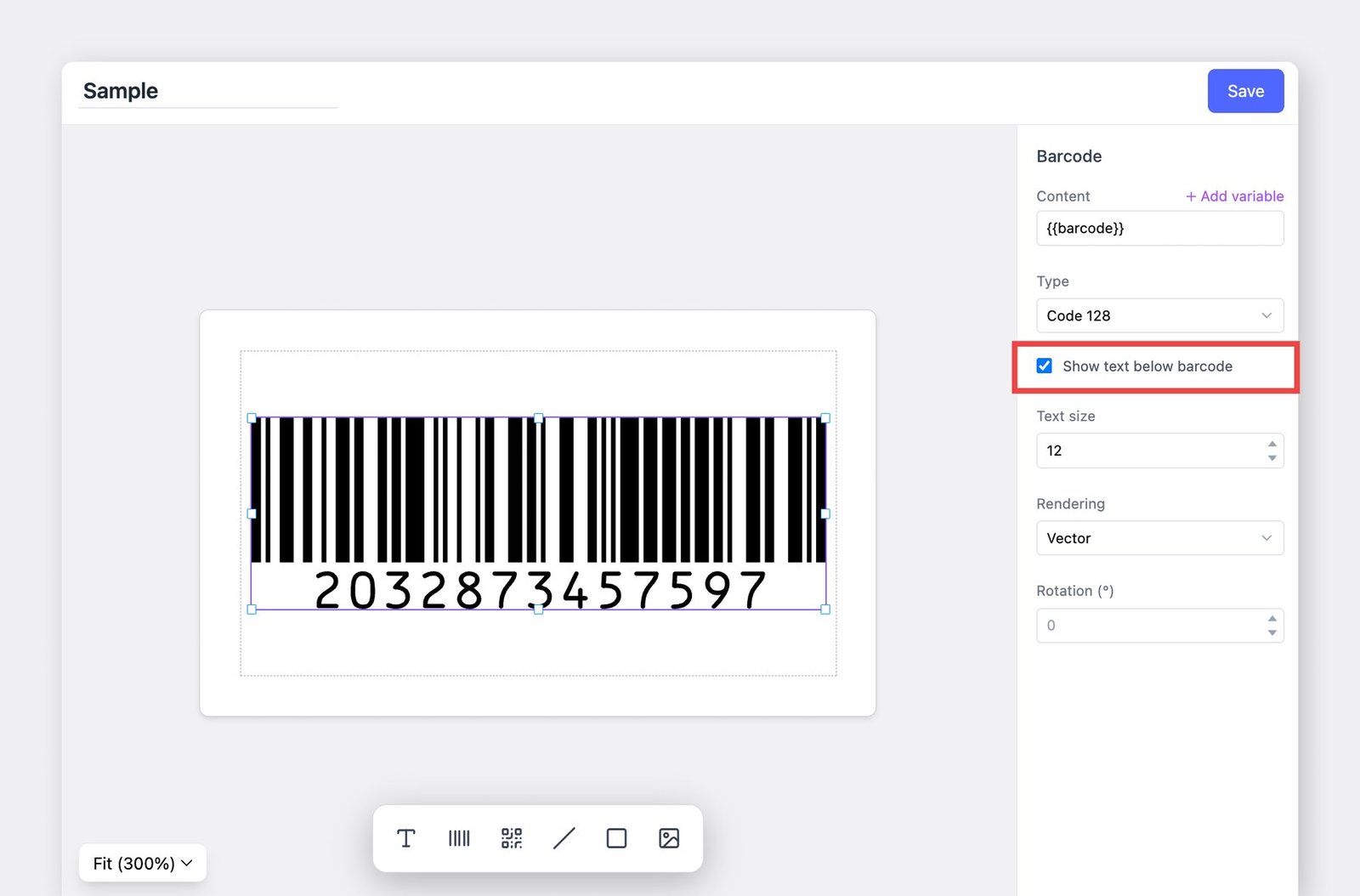
列印標籤時,您可以在條碼下方顯示條碼號碼。
- 在標籤設計中選擇 條碼。
- 在右側面板中,啟用
在條碼下方顯示文字。 - 視需要調整 文字大小。
列印標籤時,各品項登錄的條碼號碼會自動顯示在條碼下方。
列印條碼標籤
Section titled “列印條碼標籤”在電腦上列印
Section titled “在電腦上列印”前往 列印條碼 > 列印品項,並選擇您要列印的品項。
完成 入庫 交易後,您也可以直接依照畫面上的品項清單列印。
在行動裝置上列印
Section titled “在行動裝置上列印”從主畫面前往 列印條碼 > 列印品項標籤。
完成 入庫 或 出庫 交易後,您可以直接從該清單列印標籤。
需要條碼相關協助嗎? 請參閱我們的常見問題: