
庫存交易
使用入庫、出庫、移動、調整功能記錄庫存的所有變動。為每種交易類型保留準確的紀錄,能讓庫存管理輕鬆許多。
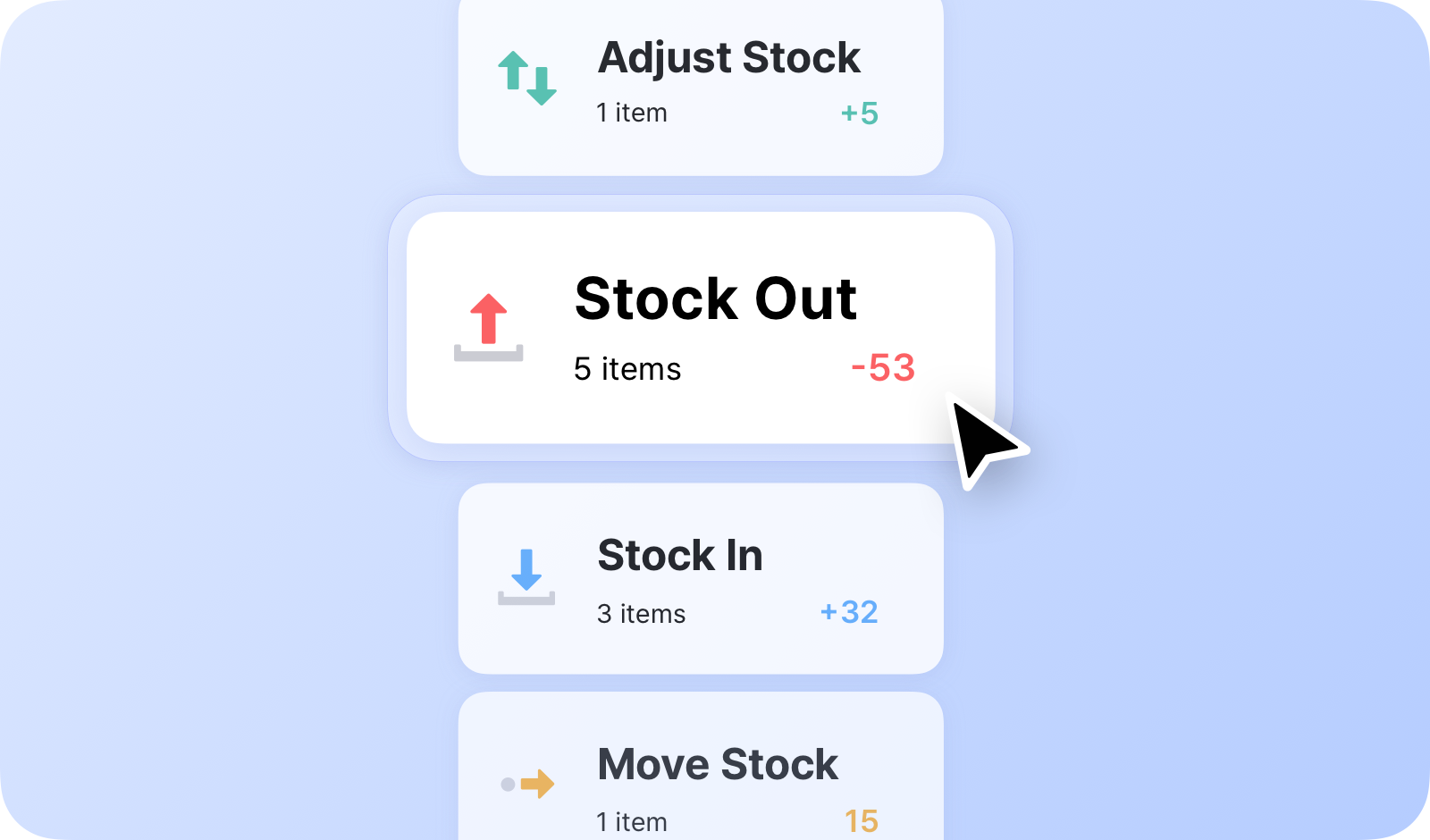
庫存交易的類型
Section titled “庫存交易的類型”您可以透過 BoxHero 的四種主要庫存交易來管理庫存數量:
- 入庫:記錄進入庫存的品項。
- 出庫:記錄離開庫存的品項。
- 移動:在位置之間轉移庫存。
- 調整:修改庫存數量(例如因損壞、遺失等)。
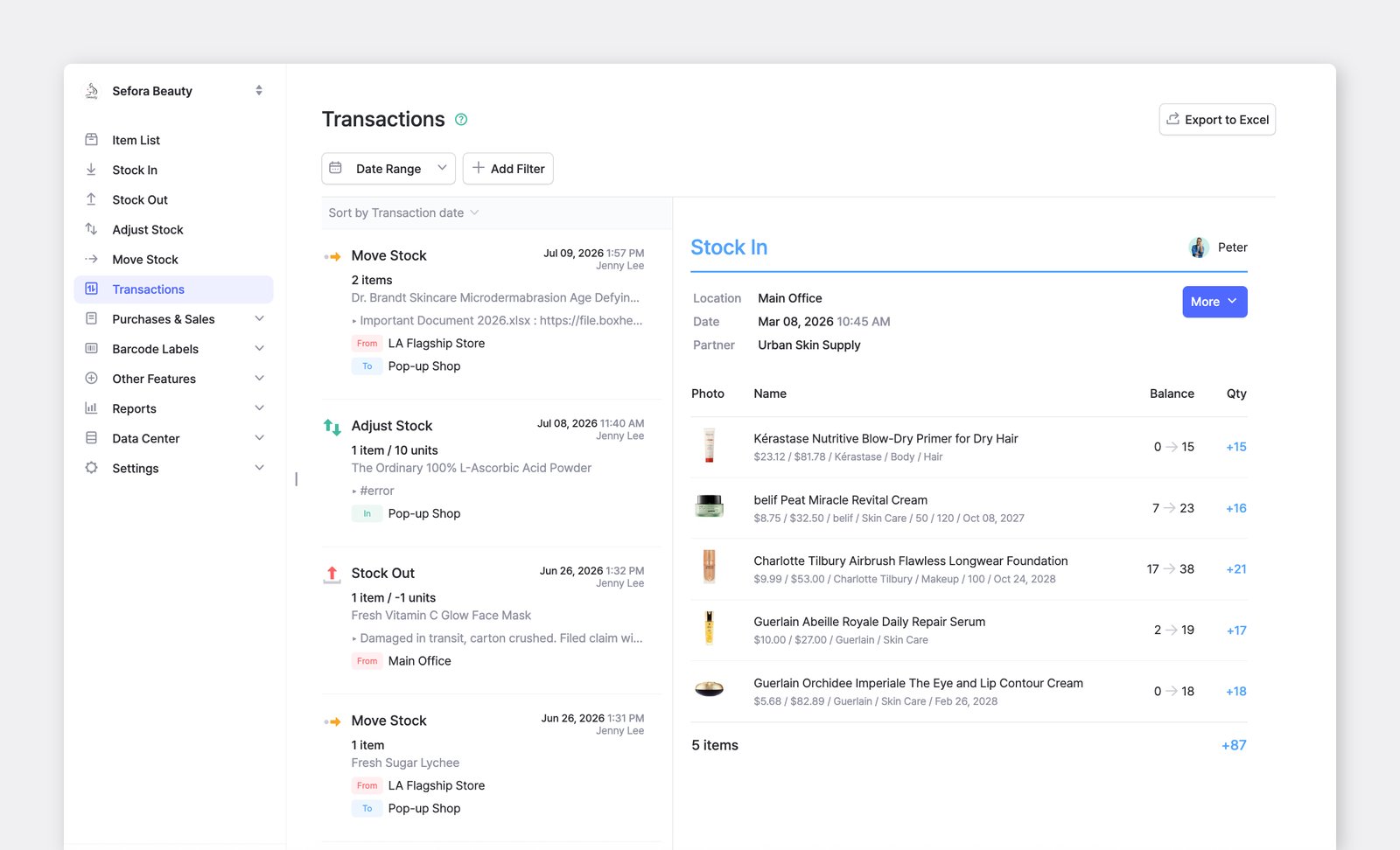
使用入庫選單新增進貨庫存,例如新採購的商品或退回的品項。
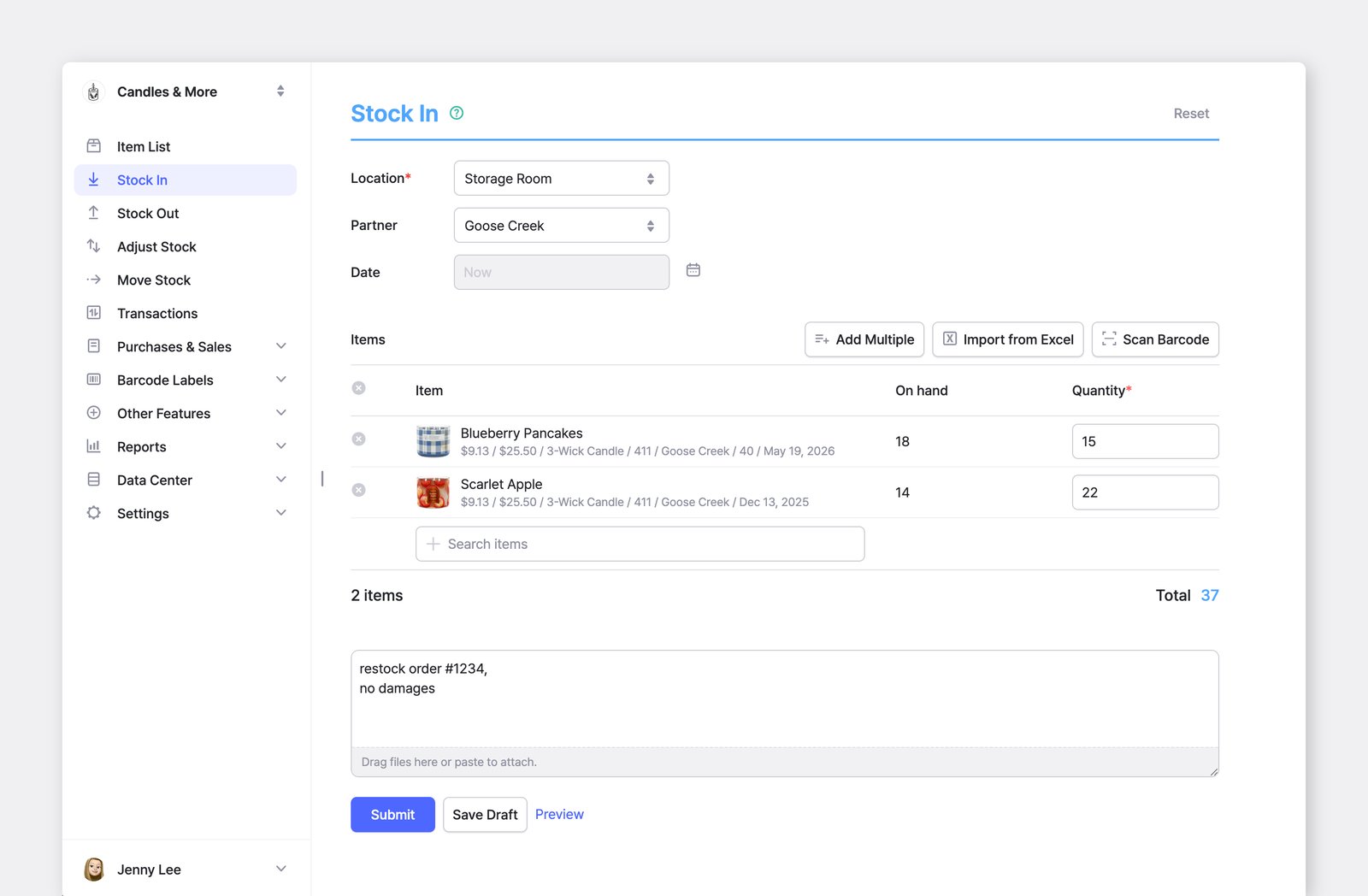
使用出庫選單記錄出貨庫存,例如銷售、寄送或報廢。
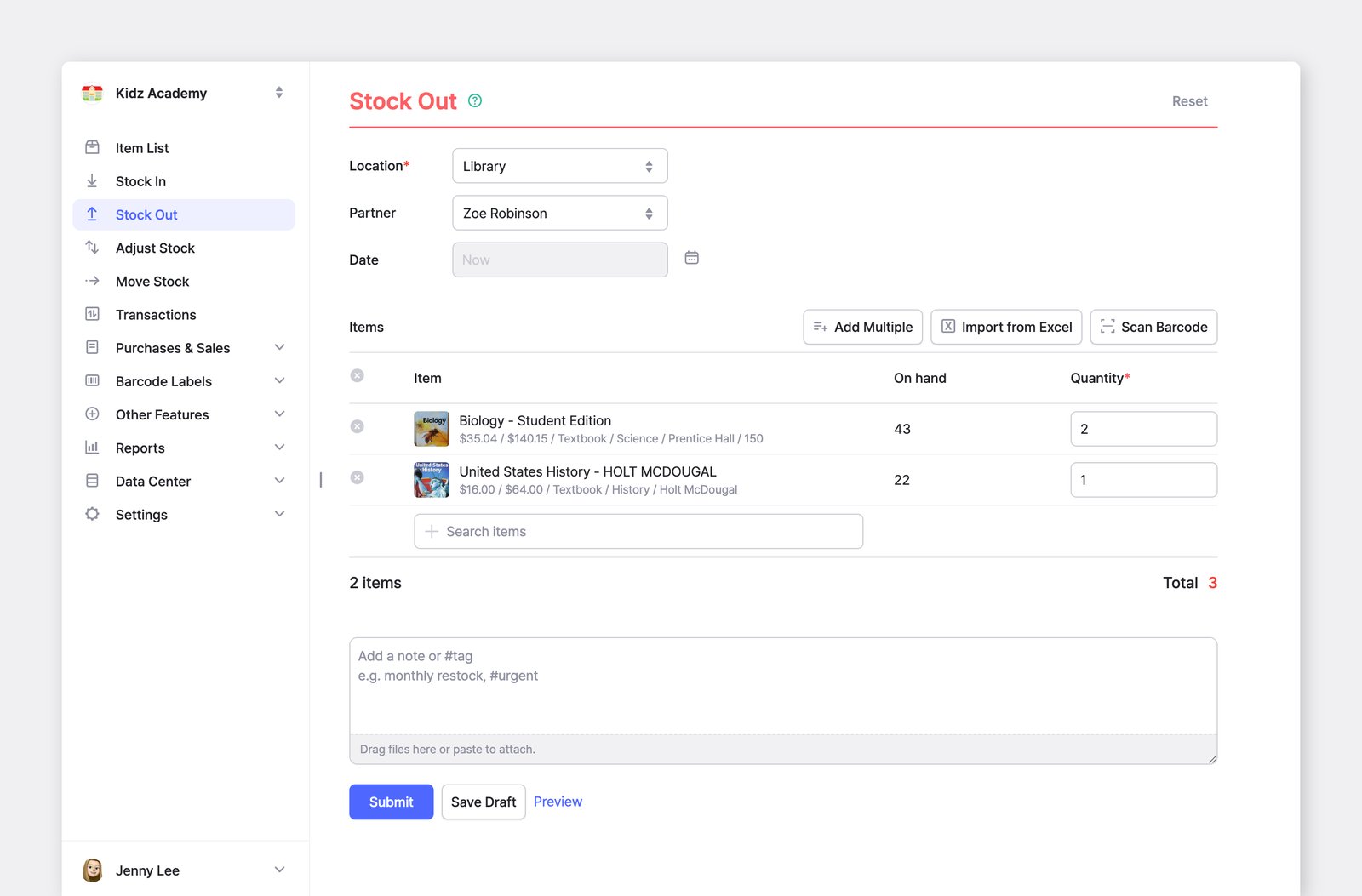
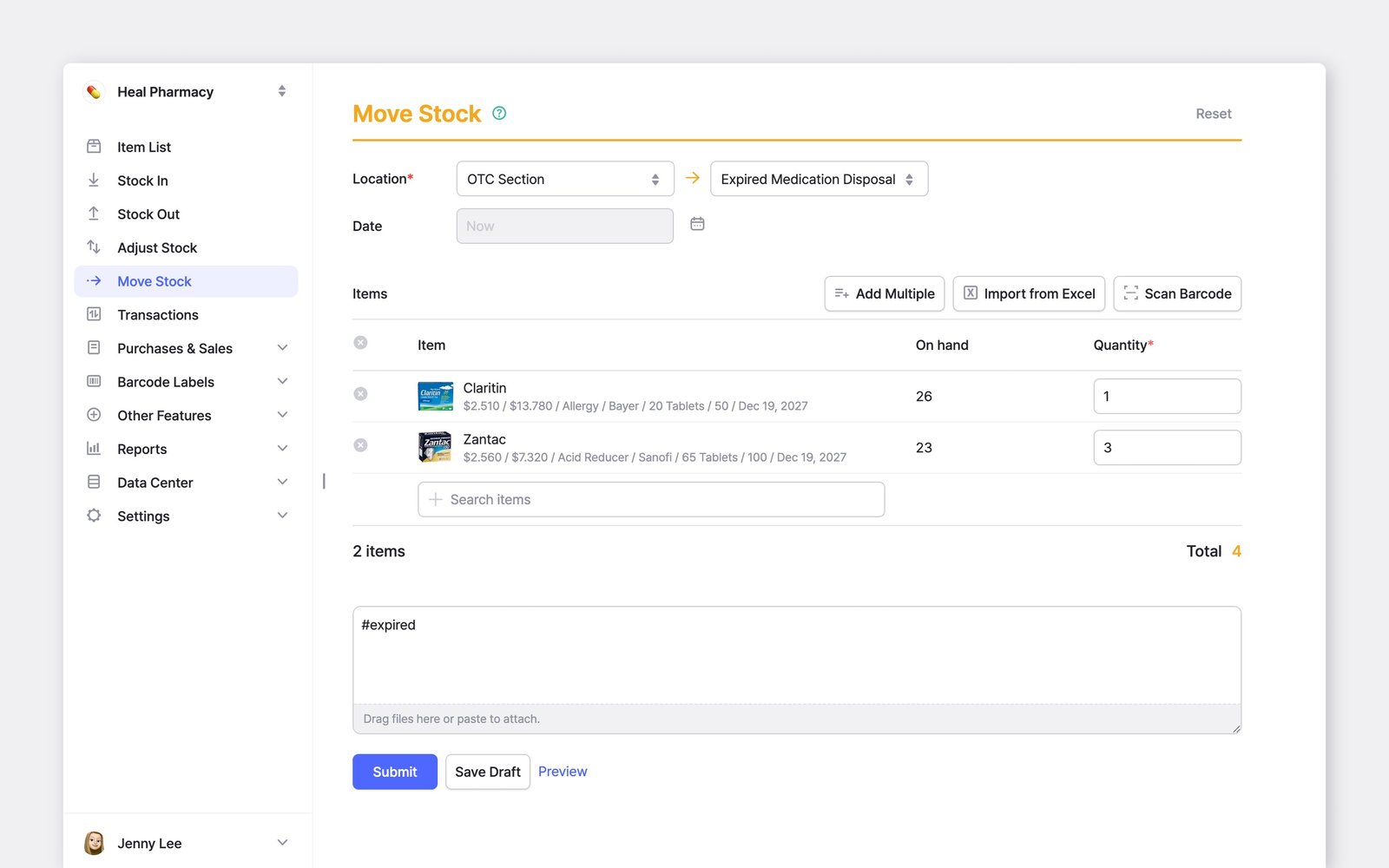
使用移動選單在一個或多個位置之間轉移庫存。
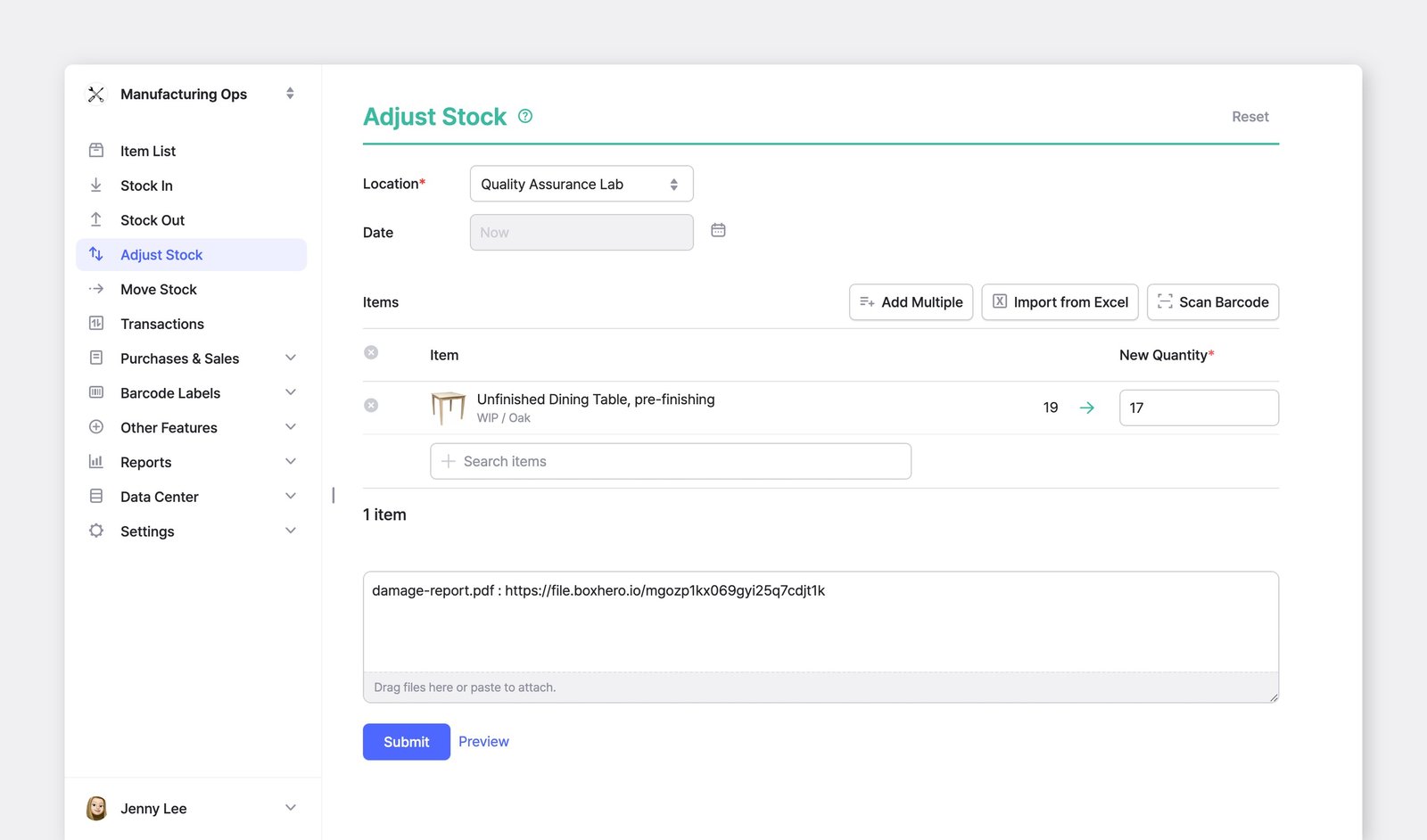
使用調整選單更新庫存數量,以修正錯誤,或反映損壞、遺失等變動。
如何更新品項數量
Section titled “如何更新品項數量”BoxHero 提供幾種方式,協助您更快建立新交易。
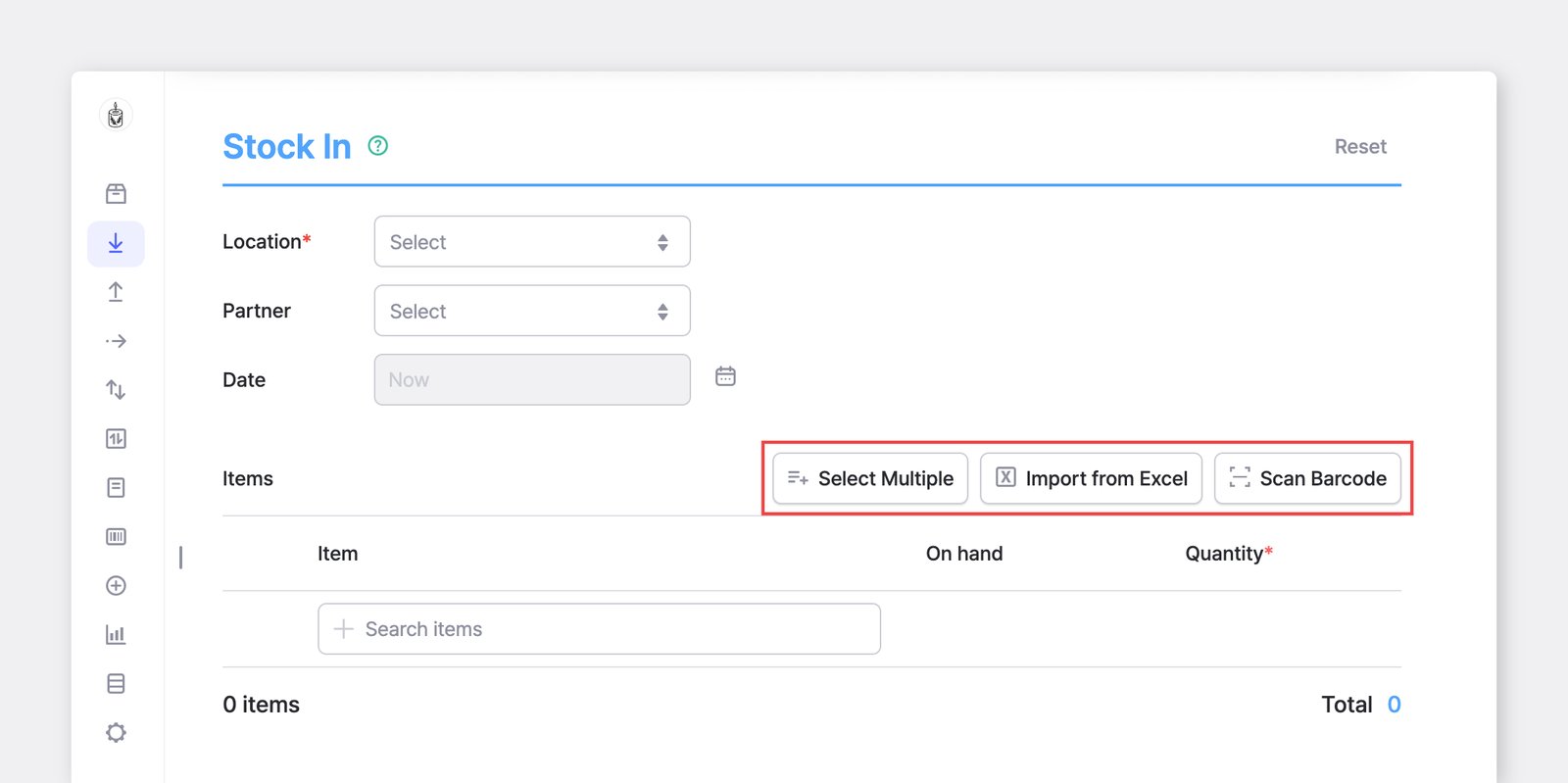
選擇交易類型(入庫、出庫、移動、調整)並設定位置與日期後,您會看到三種新增品項的快捷方式:
- 批量新增
- 匯入 Excel
- 掃描條碼
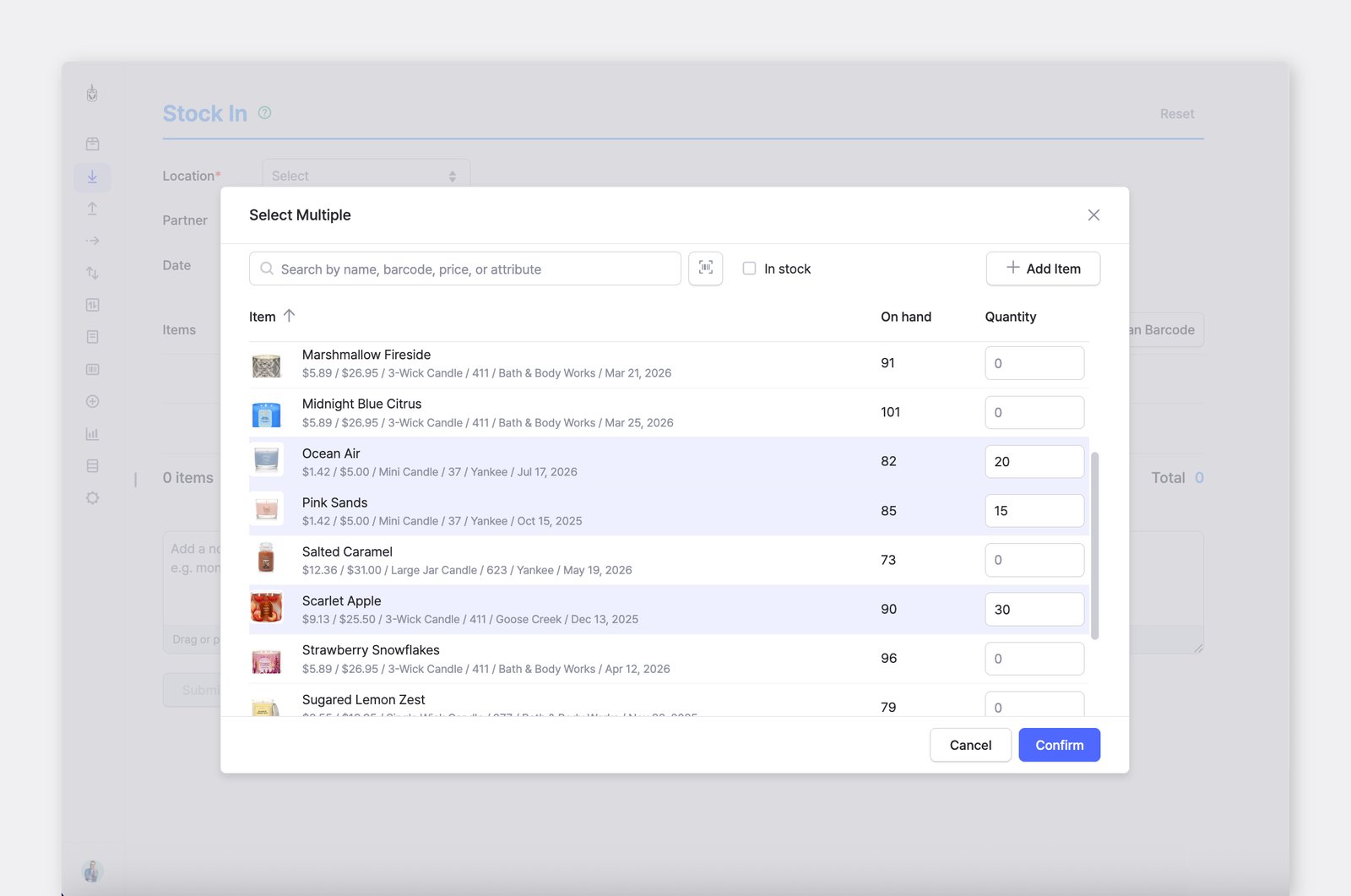
點擊批量新增,即可從單一可搜尋的清單中新增多個品項。您可以依名稱、條碼、價格或屬性搜尋。為每個品項輸入數量後,點擊確認。
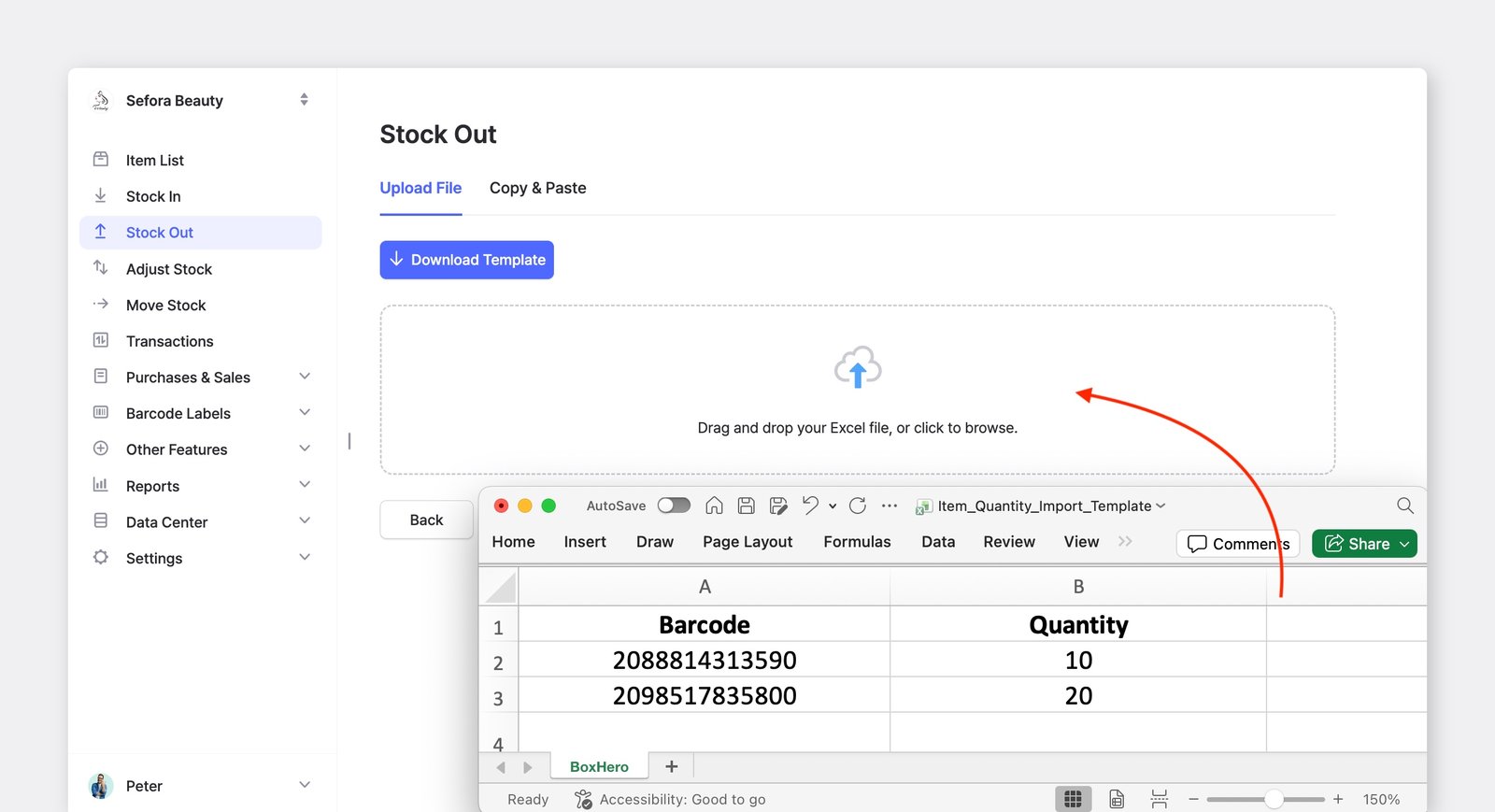
匯入 Excel
Section titled “匯入 Excel”- 點擊
匯入 Excel,即可透過試算表一次更新多個品項。 - 接著點擊
下載範本取得正確格式,並依照 Excel 檔案指南填寫 條碼(或 SKU)與 數量 兩個欄位。 - 將檔案拖放至上傳區域,或切換至
複製並貼上分頁直接貼上資料列。
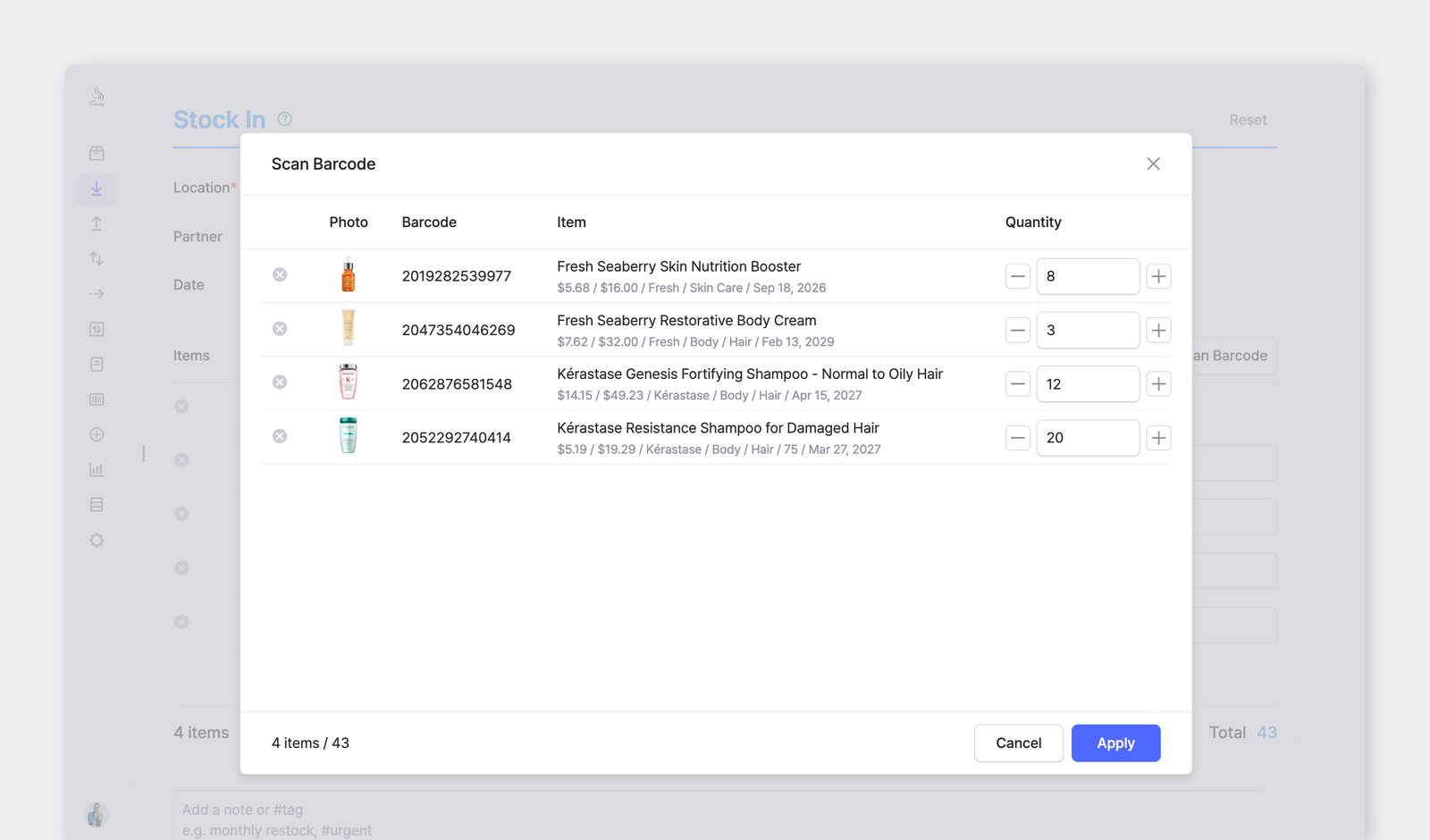
- 點擊
掃描條碼,即可使用已連接的條碼掃描器新增品項。 - 將掃描器對準條碼即可開始。每次掃描都會將品項加入清單,您可以再次掃描,或使用
+/–按鈕設定數量。 - 完成後,點擊
套用,將所有品項加入交易。
透過四種庫存交易所做的所有庫存數量變動,都會記錄在交易選單中。您可以在此查看過去所有庫存活動的完整紀錄。
A. 篩選交易
Section titled “A. 篩選交易”若要尋找特定交易,請選擇適用的日期範圍,或新增其他篩選條件(例如交易類型、合作夥伴、位置)。
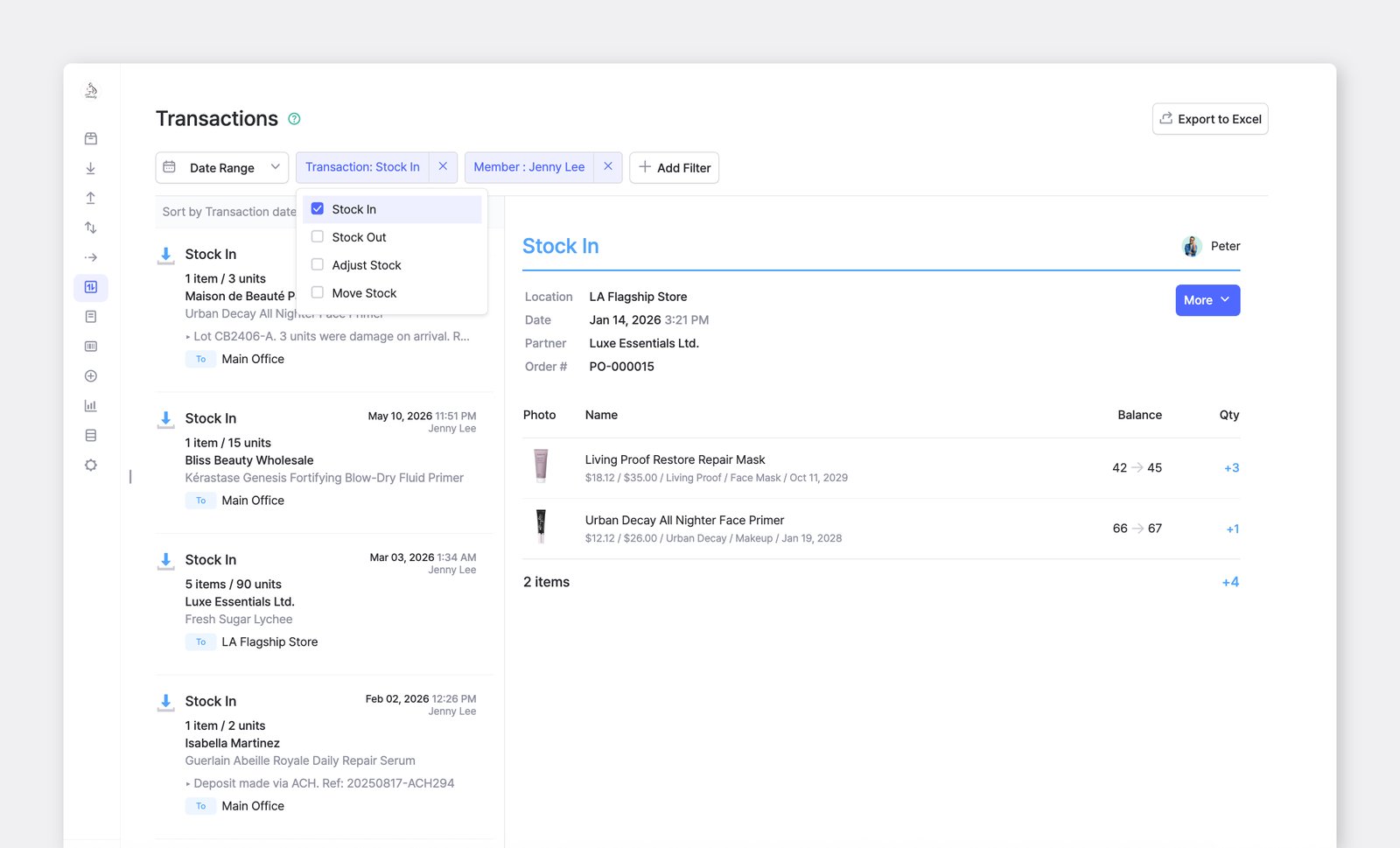
依交易類型(入庫)與成員(Jenny Lee)新增篩選條件
B. 列印交易
Section titled “B. 列印交易”點擊更多 > 列印交易或下載 PDF,即可列印庫存交易。
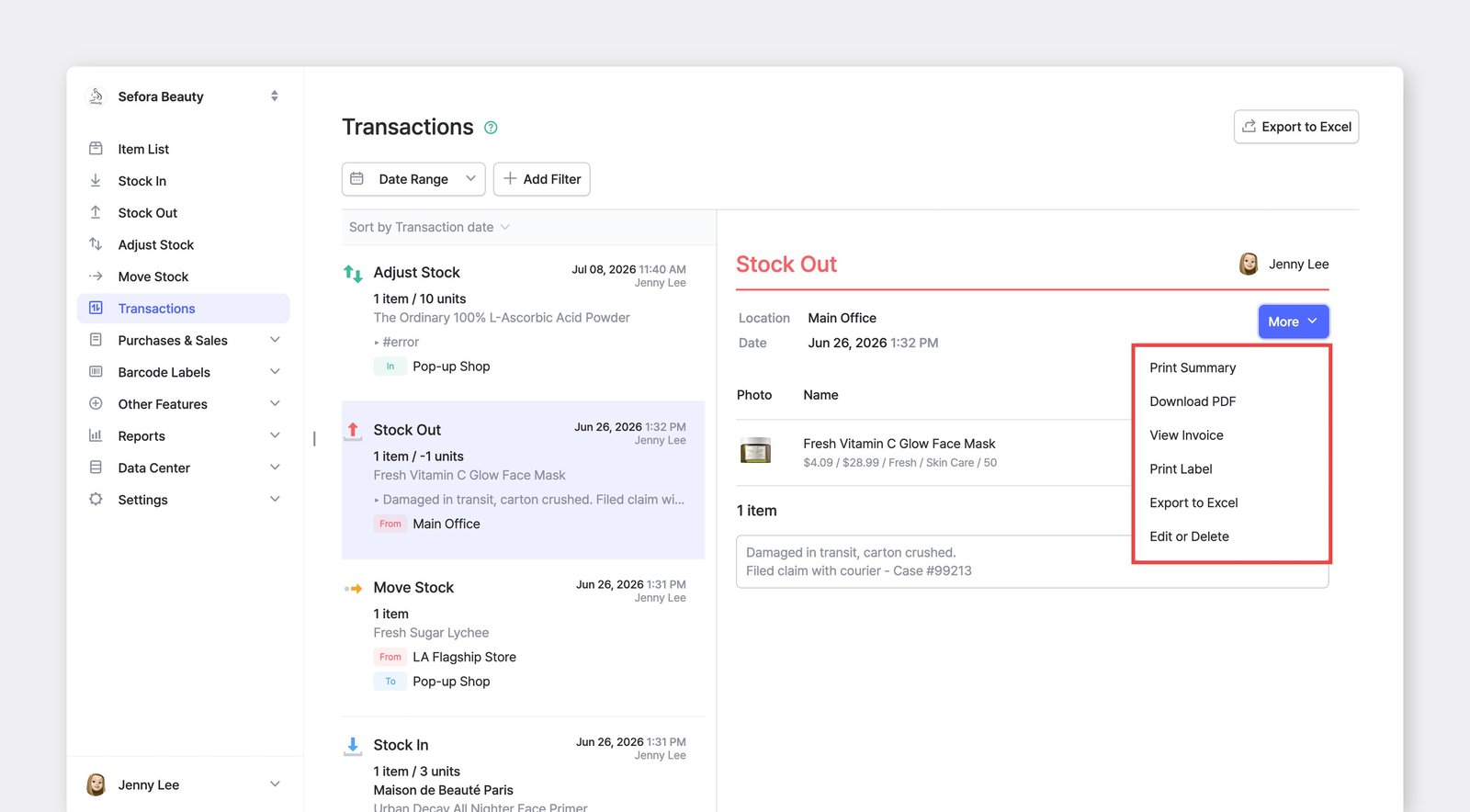
C. 刪除交易
Section titled “C. 刪除交易”如果交易有誤,您可以修改或刪除該交易。交易 > 更多 > 編輯 / 刪除。
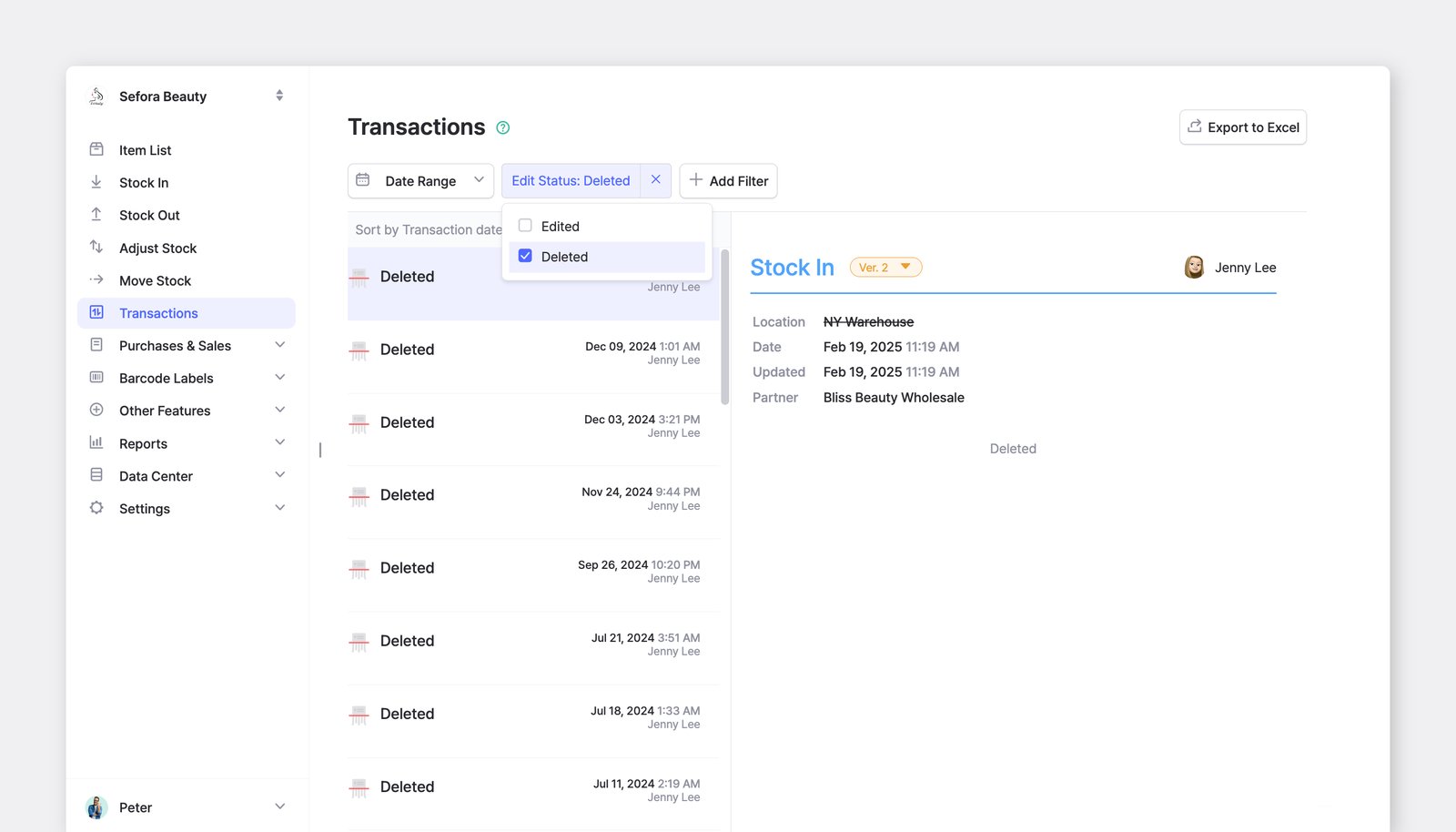
依編輯狀態(已刪除)為庫存交易新增篩選條件
D. 編輯交易
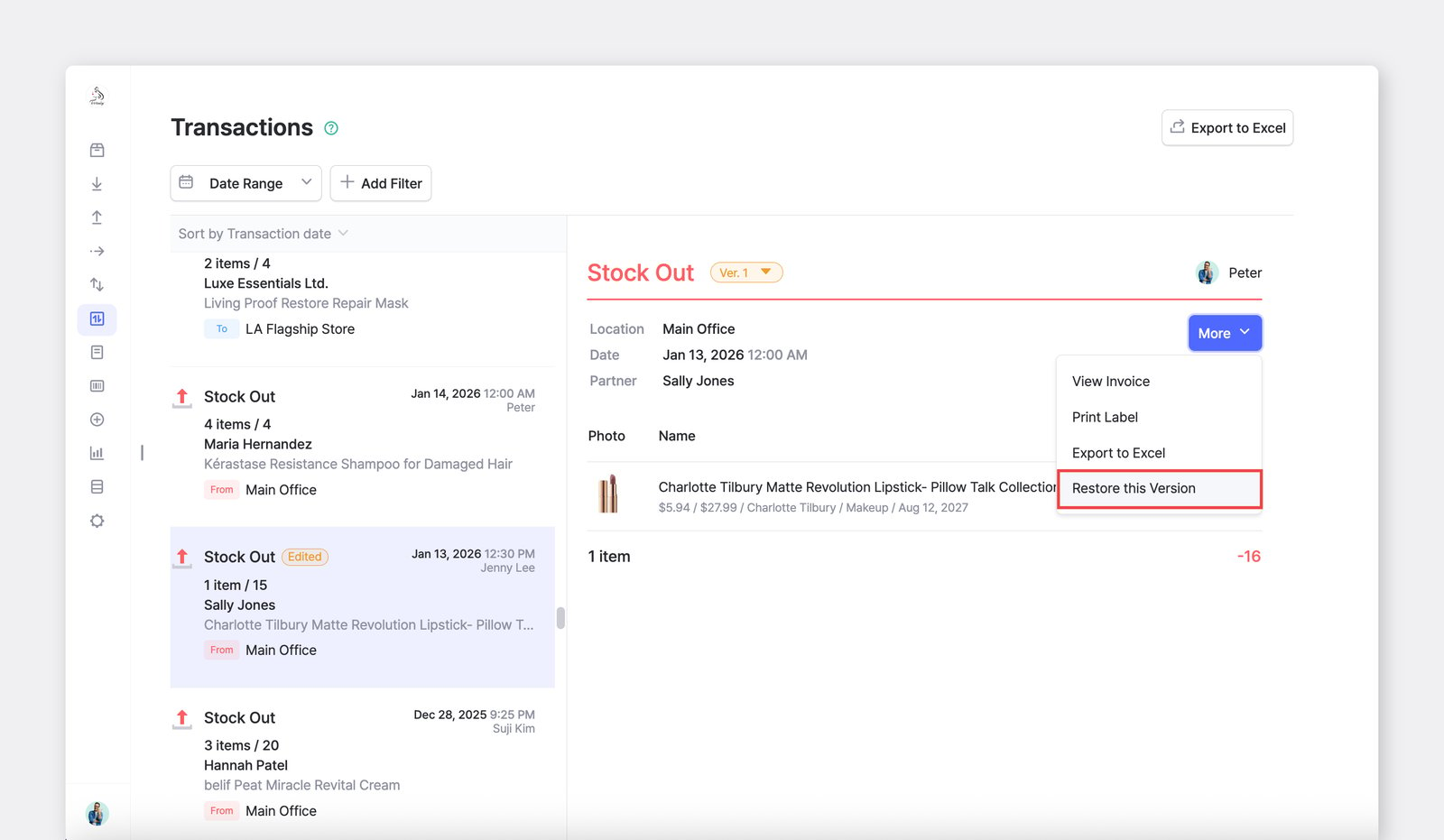
Section titled “D. 編輯交易”交易經過編輯後,會標示橘色的「已編輯」標籤,並顯示該版本的編號。
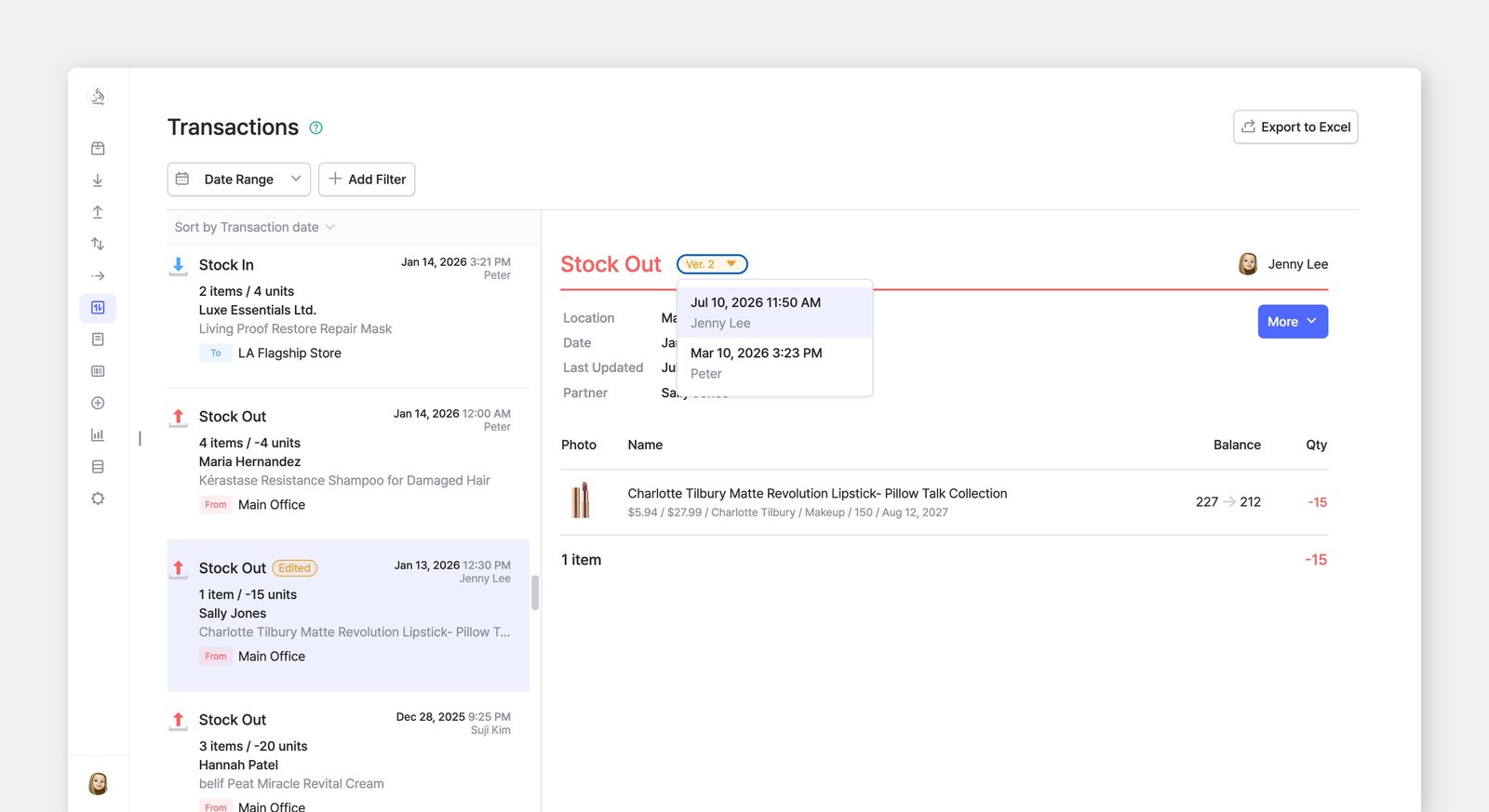
若要還原先前的版本,請選擇所需的版本,然後點擊更多 > 復原此版本。
E. 草稿交易
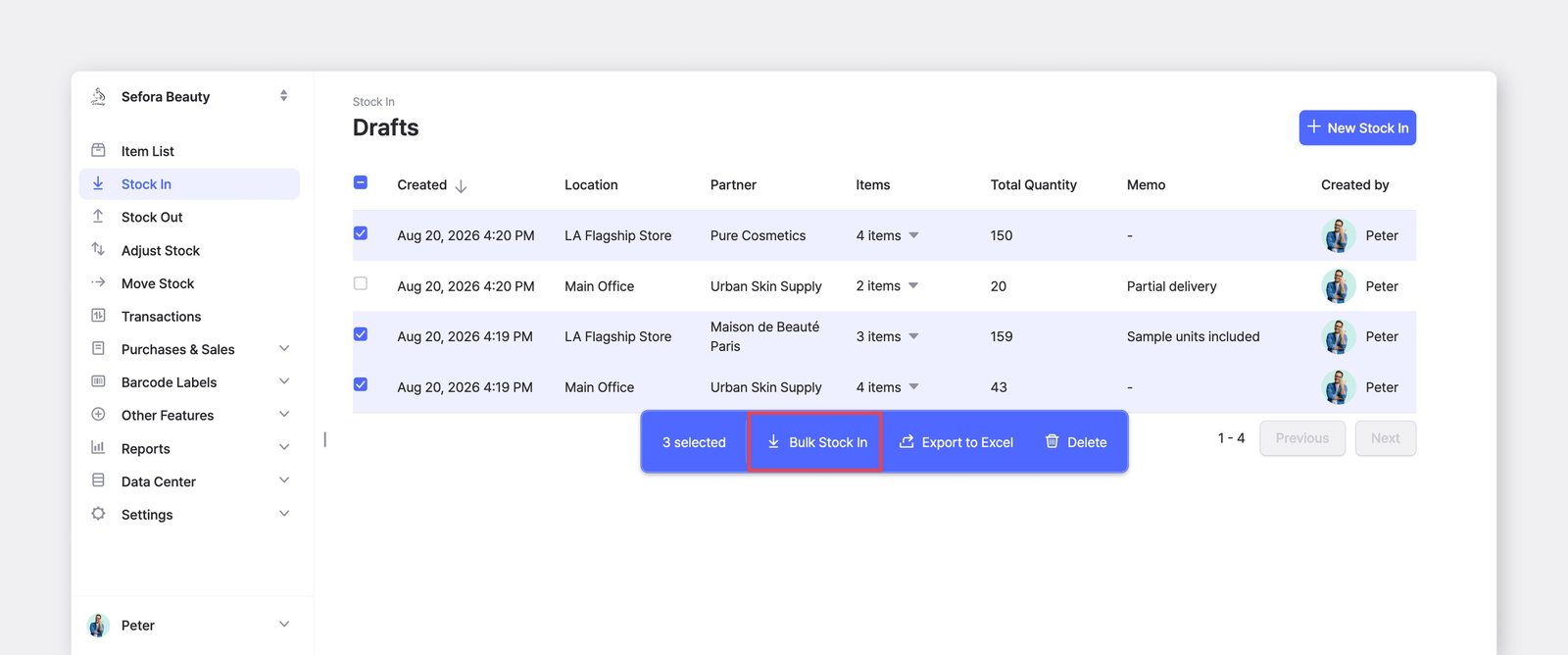
Section titled “E. 草稿交易”在正式完成交易前,您可以先將交易儲存為草稿。草稿會顯示在側邊欄的庫存交易選單中,方便您從上次中斷的地方繼續作業;您也可以忽略草稿,隨時開始新的交易。
對交易有疑問嗎? 請查看我們的常見問題: