Excel-Import & -Export
Ihre Daten frei zwischen Excel und BoxHero bewegen
Sie müssen Excel nicht aufgeben, um Ordnung zu schaffen. Importieren Sie Ihre Tabellen für den schnellen Start und exportieren Sie Ihre Daten jederzeit zurück nach Excel, wenn Sie berichten oder teilen möchten.
Starten Sie heute mit 30 Tagen Testphase.

Hinzufügen
Importieren Sie Ihre vorhandene Tabelle und legen Sie alle Artikel auf einmal an.

Bearbeiten
Ändern Sie Preise, Mengen oder Details in Ihrem gesamten Katalog im Block.

Exportieren
Laden Sie Ihre Daten als Tabelle herunter, um zu berichten, zu teilen oder zu sichern.
Mit Excel hinzufügen
Bringen Sie Ihre vorhandene Tabelle in BoxHero. Vorlage herunterladen, ausfüllen, hochladen. Eigene Vorlagen gibt es für Artikel, Standorte und Partner, die Anfangsmengen sind enthalten.
Artikel importieren
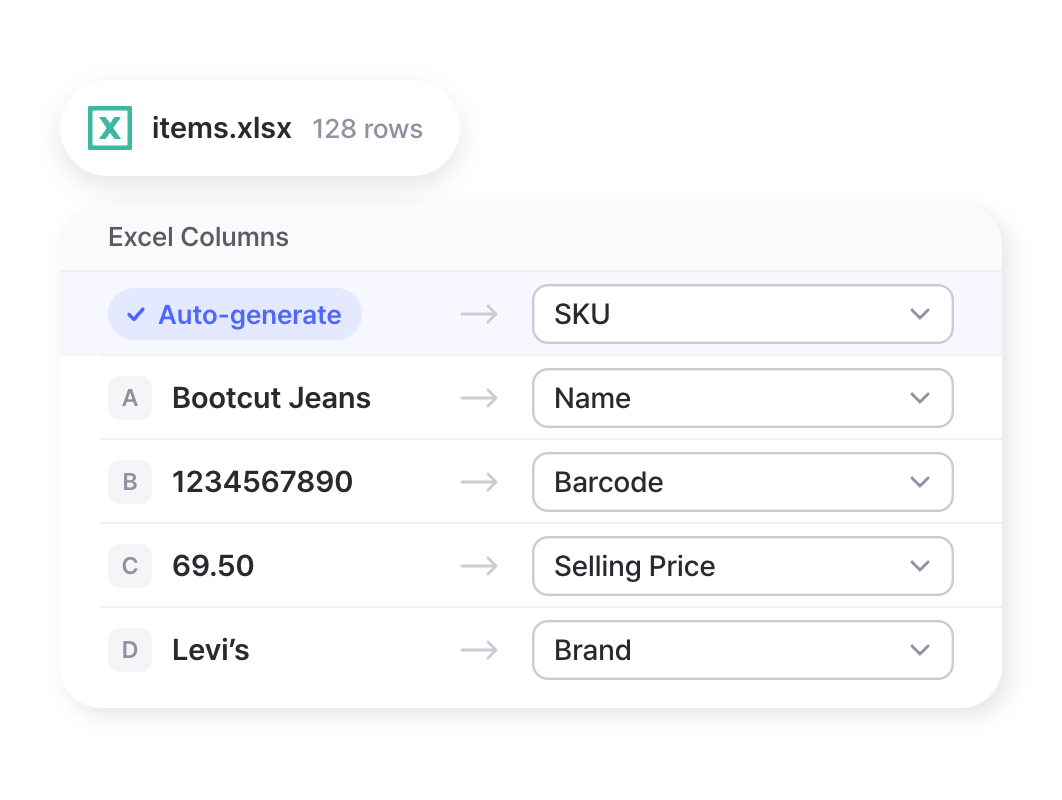
Laden Sie eine Excel-Datei hoch und legen Sie Hunderte Artikel auf einmal an. Sie können Spalten für Barcodes, Preise, Lieferantendaten und eigene Attribute wie Marke, Größe oder Farbe einrichten. Noch keine SKUs? Lassen Sie das Feld leer, BoxHero erzeugt sie beim Import.
Standorte anlegen
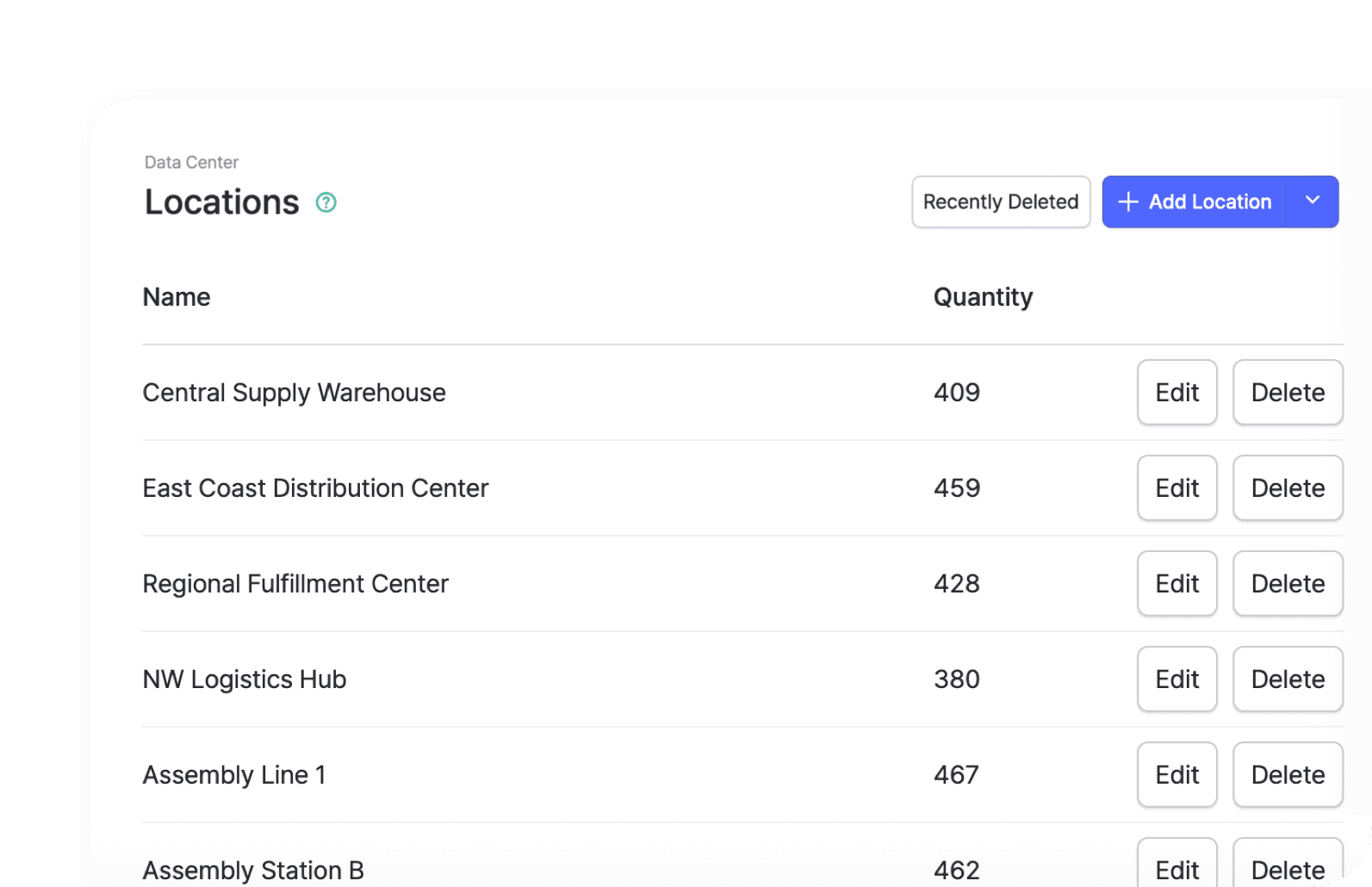
Richten Sie alle Filialen, Lager und Lagerbereiche in einem einzigen Upload ein, statt sie einzeln anzulegen. Danach verfolgen Sie den Bestand je Standort und verschieben Artikel zwischen ihnen.
Partner anlegen
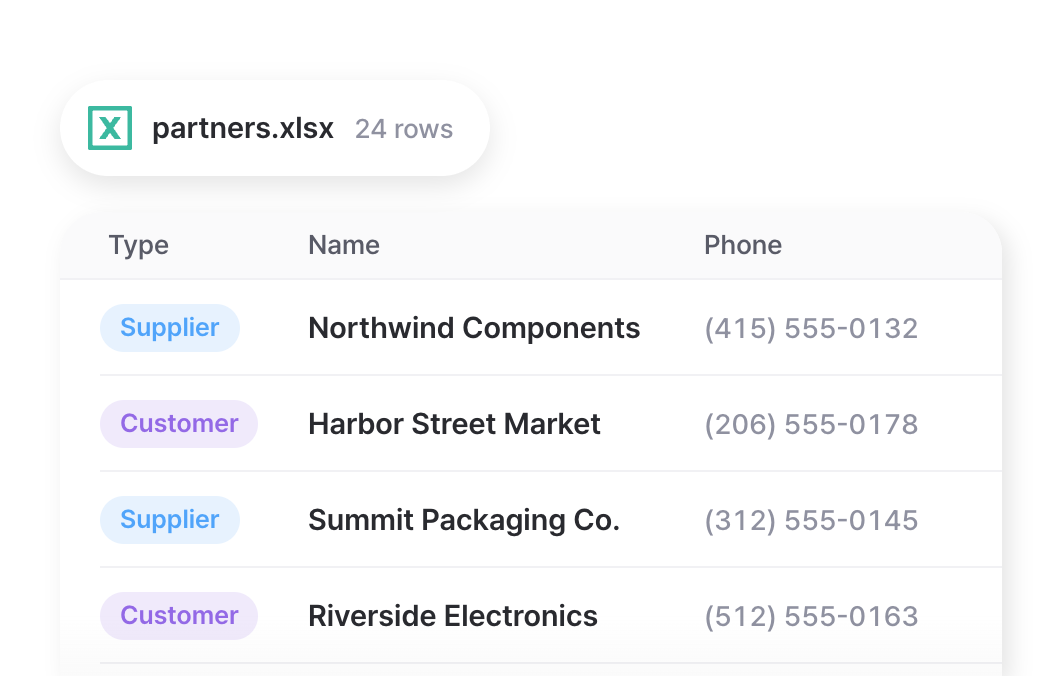
Importieren Sie Ihre vollständige Liste an Lieferanten und Kunden samt Kontaktdaten aus einer Tabelle. Ihre Partner stehen dann sofort für Bestellaufträge, Verkaufsaufträge und Bestandsbuchungen bereit.
Mit Excel bearbeiten
Aktualisieren Sie Ihren Bestand im Block statt Artikel für Artikel. Mit Excel ändern Sie Artikeldetails, setzen Bestände neu und ergänzen Fotos für Ihren gesamten Katalog.
Fotos hochladen
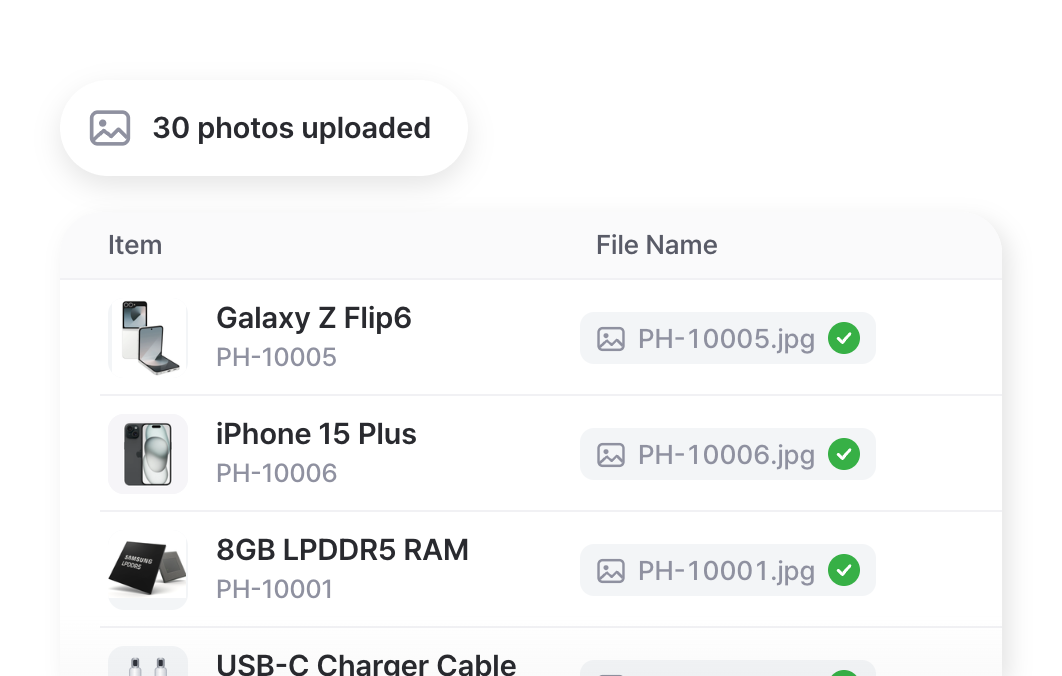
Ergänzen Sie Produktfotos für alle Artikel, indem Sie jede Bilddatei nach ihrer SKU benennen und ablegen. Artikelfotos machen Bestände auf dem Bildschirm, bei der Zählung und im Lager leichter erkennbar.
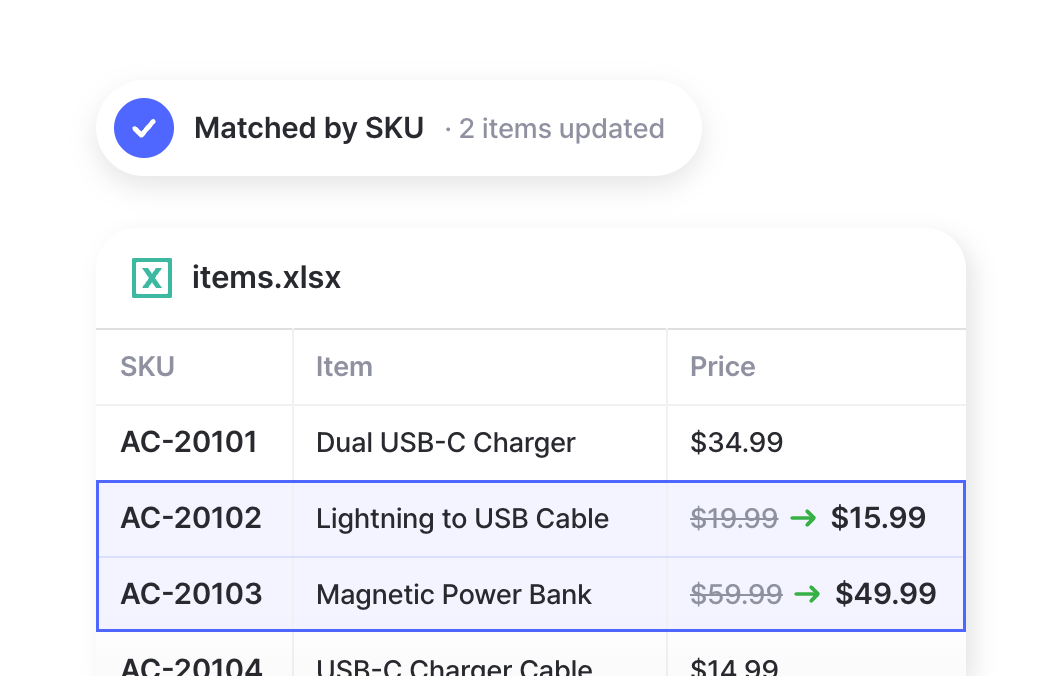
Artikel aktualisieren
Ändern Sie Namen, Preise oder Attribute für Hunderte von Artikeln in einer Tabelle und importieren Sie sie wieder. Jede Zeile wird per SKU oder Barcode zugeordnet, sodass jeder Artikel seinen Transaktionsverlauf behält.
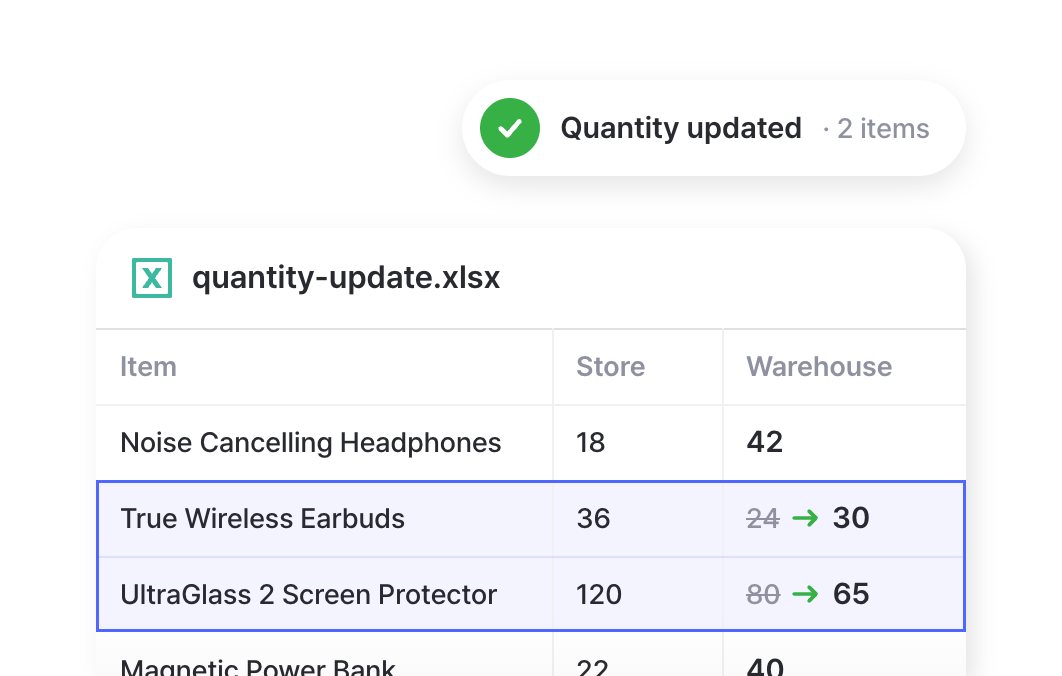
Anpassung
Aktualisieren Sie Mengen im Block, indem Sie eine Tabelle mit den neuen Beständen hochladen. Ideal nach einer Nachzählung oder einer großen Lieferung, wenn die Korrektur von Hand zu lange dauern würde.
Excel exportieren
Ihre Daten gehören Ihnen. Exportieren Sie jederzeit in Tabellen – für Sicherungen, Buchhaltung, zum Teilen oder für eine tiefere Auswertung. Alles lässt sich sofort in Excel öffnen, filtern und auswerten.
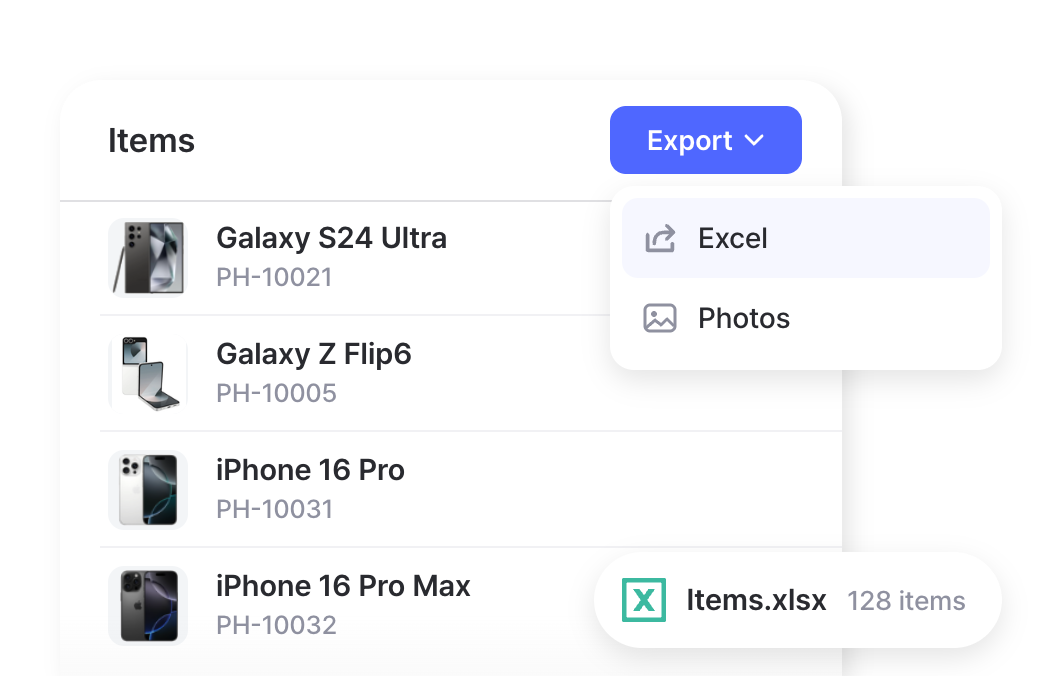
Artikeldetails
Laden Sie Ihre vollständige Artikelliste als Excel-Datei herunter, mit SKUs, Attributen, Kosten, Preis und aktuellen Mengen. Exportieren Sie nach HTML, um Artikelfotos und Barcode-Bilder neben Ihren Daten einzubinden.
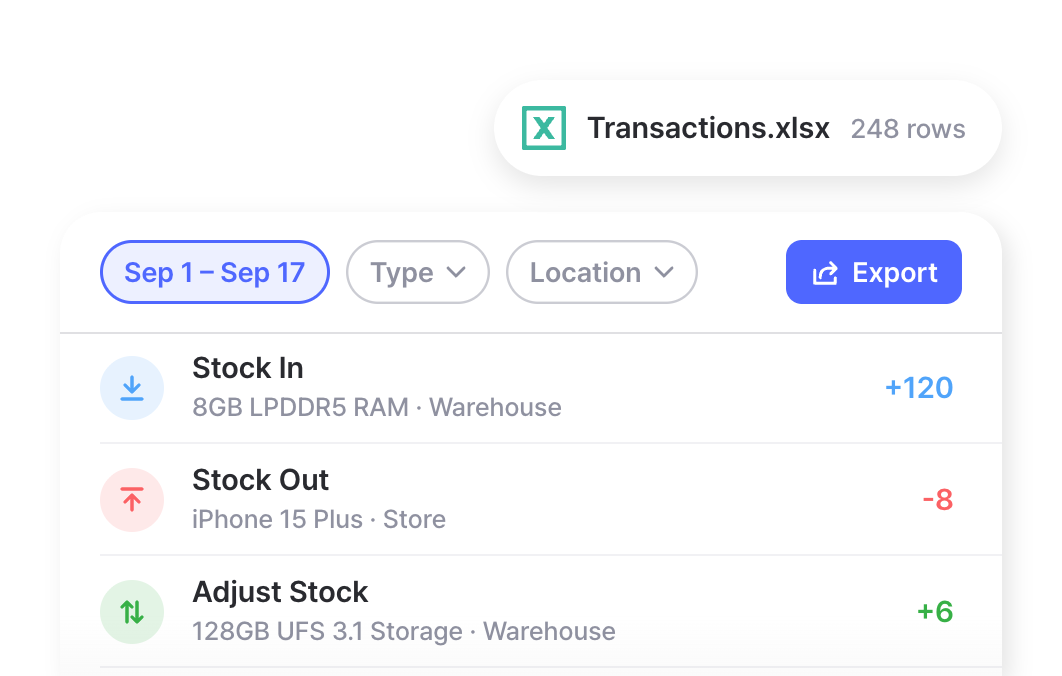
Transaktionen
Exportieren Sie eine vollständige Aufstellung aller Bestandsbuchungen nach Excel – Wareneingänge, Warenausgänge, Verschiebungen und Anpassungen. Filtern Sie nach Datum, Buchungsart oder Standort, um genau die Daten zu erhalten, die Sie brauchen.
Berichte
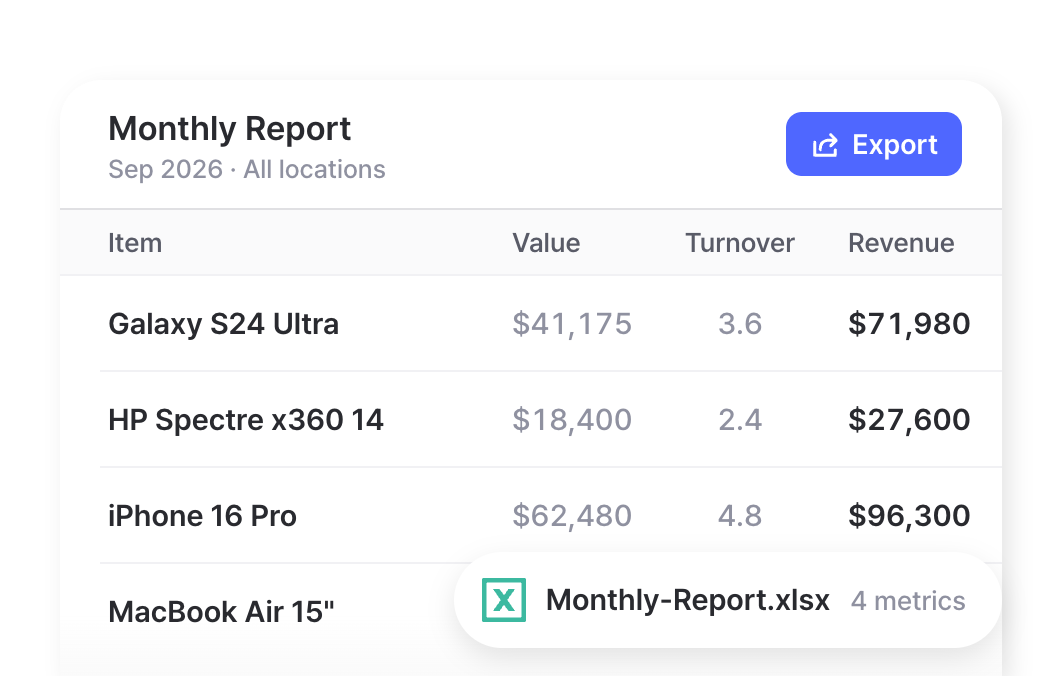
Holen Sie sich Ihre Bestandsberichte in Excel, mit Kennzahlen wie Bestandswert, Lagerumschlag, Gewinn und Nachbestellstatus. Wählen Sie aus den fertigen Formeln von BoxHero oder bauen Sie eigene – der Bericht ist dann bereit für die tiefere Analyse.
FAQ
Ja. Laden Sie Ihre Tabelle hoch unter Datenzentrum Center > Artikel > Import from Excel > Massenhinzufügung, um Ihre Artikel im Block anzulegen. Dazu gehören Angaben wie SKU, Barcode, Name, Kosten, Preis, eigene Attribute und Anfangsmengen.
BoxHero arbeitet mit Excel-Dateien, ein CSV-Import ist ebenfalls möglich. Wir empfehlen, zuerst die eingebaute Vorlage herunterzuladen, damit die Spaltennamen passen und keine Formatfehler entstehen.
Standardmäßig ordnet BoxHero jede Zeile über die SKU einem Artikel zu, sodass Ihre Änderungen beim richtigen Datensatz landen und keine Dubletten entstehen. Wenn Sie vor allem mit Barcodes arbeiten, können Sie das Merkmal umstellen unter Einstellungen > Team > Excel Import Einstellungen.
Ja. Die Schaltfläche Excel exportieren finden Sie oben rechts auf Ihren Seiten Artikel, Transaktionen und Berichte, um jede davon als Tabelle herunterzuladen. Sie können auch nach HTML exportieren, um Artikelfotos und Barcode-Bilder mitzunehmen.
Ihren Bestand in drei Schritten importieren
Verfolgen Sie Ihren Bestand schon in einer Tabelle? Dann haben Sie den schwersten Teil bereits geschafft. So bringen Sie Ihre Artikelliste in BoxHero.
- 1
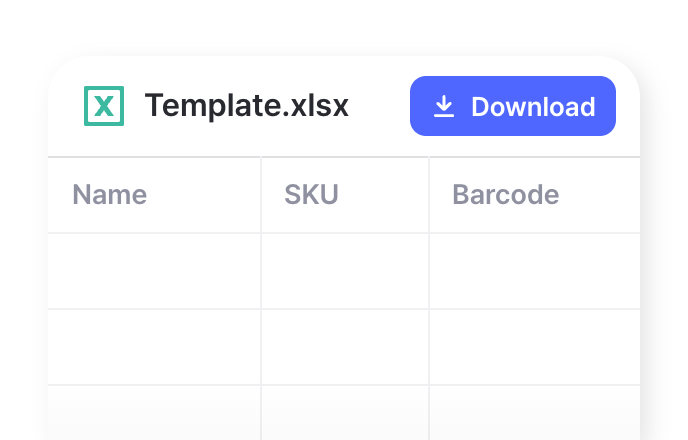
Vorlage herunterladen
Laden Sie die fertige Vorlage von BoxHero herunter. Sie hat bereits die richtigen Spalten für jedes Feld, dazu alle eigenen Attribute, die Sie eingerichtet haben.
- 2
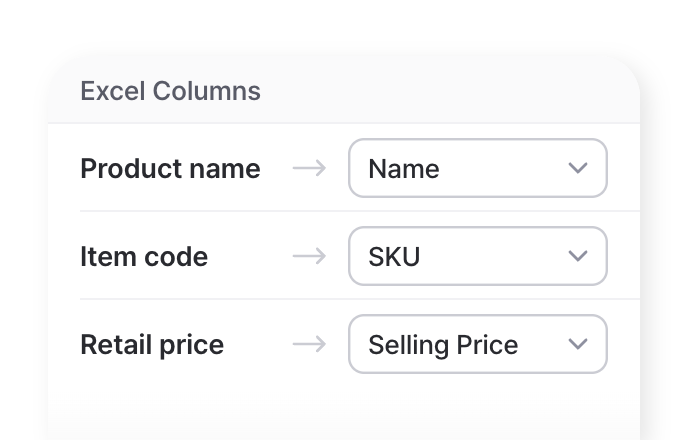
Excel-Spalten abgleichen
Übertragen Sie Ihre Daten in die Vorlage und gleichen Sie Ihre Spaltennamen mit den Überschriften ab. Lassen Sie SKU oder Barcode leer, um sie automatisch zu erzeugen.
- 3
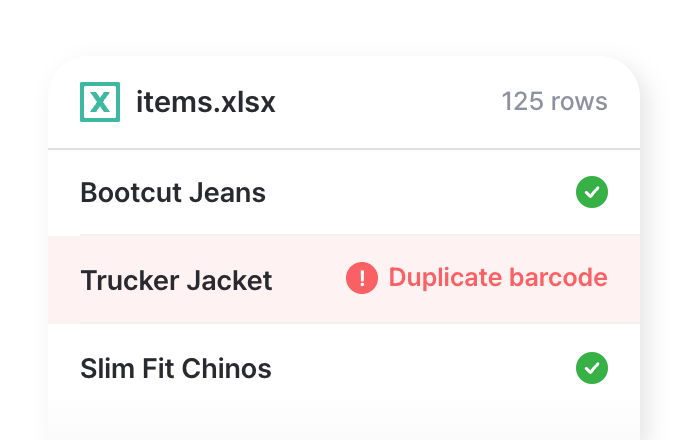
Datei hochladen
Laden Sie Ihre Datei hoch und sehen Sie vorab, was ankommt. BoxHero markiert Fehler, damit Sie sie beheben können, bevor alles auf einmal in Ihr Team einfließt.
Weitere passende Funktionen ansehen
 Mehr erfahren
Bestandsführung
Verfolgen Sie jeden Artikel an einer Stelle – mit SKU, Foto und eigenen Attributen. Halten Sie Kosten und Preis fest und behalten Sie bei jeder Buchung die richtige Menge.
 Mehr erfahren
Berichte
Erstellen Sie Berichte aus Ihren Bestands- und Verkaufsdaten, vom Bestandswert über den Lagerumschlag bis zum Gewinn. Nutzen Sie fertige Formeln oder schreiben Sie eigene, filtern Sie nach Standort und Zeitraum und exportieren Sie nach Excel.
 Mehr erfahren
Barcodes
Scannen Sie mit der Handykamera oder einem Handscanner, um Artikel hinzuzufügen, zu finden, zu zählen und zu verschieben. Erzeugen Sie Barcodes und drucken Sie eigene Etiketten auf jedem Standard- oder Thermodrucker.
Ihre Daten gehen in beide Richtungen
Importieren Sie Ihre Tabelle für einen schnellen Start, verwalten Sie Ihren Bestand täglich in BoxHero und exportieren Sie ihn jederzeit wieder nach Excel.

Mehr zu Excel und BoxHero
Praktische Anleitungen zum Importieren, Bearbeiten und Auswerten Ihrer Bestandsdaten mit Excel und BoxHero.

Excel-Datei in BoxHero importieren: Schritt für Schritt
Unübersichtliche Excel-Dateien mit unzähligen Versionen können ziemlich nerven. Mit BoxHero importieren Sie Ihre Bestandsdaten im Handumdrehen. Diese Anleitung zeigt, wie Sie Artikel im Block anlegen und aktualisieren.

So überzeugen Sie Ihre Vorgesetzten, Excel hinter sich zu lassen
Wenn Ihnen die Tabelle zu eng geworden ist, Sie aber noch Zustimmung für den Wechsel brauchen, hilft dieser Leitfaden. Er nimmt die vier häufigsten Einwände auseinander, von Kosten bis Akzeptanz, und liefert Zahlen und Argumente für jeden davon.

Bestand in Excel verfolgen – und darüber hinaus
Excel ist ein naheliegender Einstieg in die Bestandsverwaltung. Dieser Leitfaden zeigt, wie Sie eine Bestandsmappe mit den richtigen Tabellen und Formeln aufbauen, sie beim Wachsen genau halten und erkennen, wann es Zeit für mehr ist.
Bereit für mehr als Tabellen?
Importieren Sie Ihren Bestand noch heute aus Excel.
Testen Sie BoxHero 30 Tage kostenlos.
Kurzübersicht
 Hilfe-LeitfadenVon den ersten Schritten bis zu den Grundbegriffen: In unserem ausführlichen Benutzerhandbuch erfahren Sie mehr über BoxHero.
 KontaktSie haben eine Frage oder Anmerkung? Schreiben Sie uns, wir melden uns.
 GlossarLernen Sie die wichtigsten Begriffe und Abkürzungen aus Bestandsverwaltung und Buchhaltung für kleine Unternehmen kennen.