
Transacciones de inventario
Use las funciones de ingreso, salida, movimiento y ajuste para registrar cualquier cambio en su inventario. Mantener registros precisos de cada tipo de transacción facilita mucho la gestión del inventario.
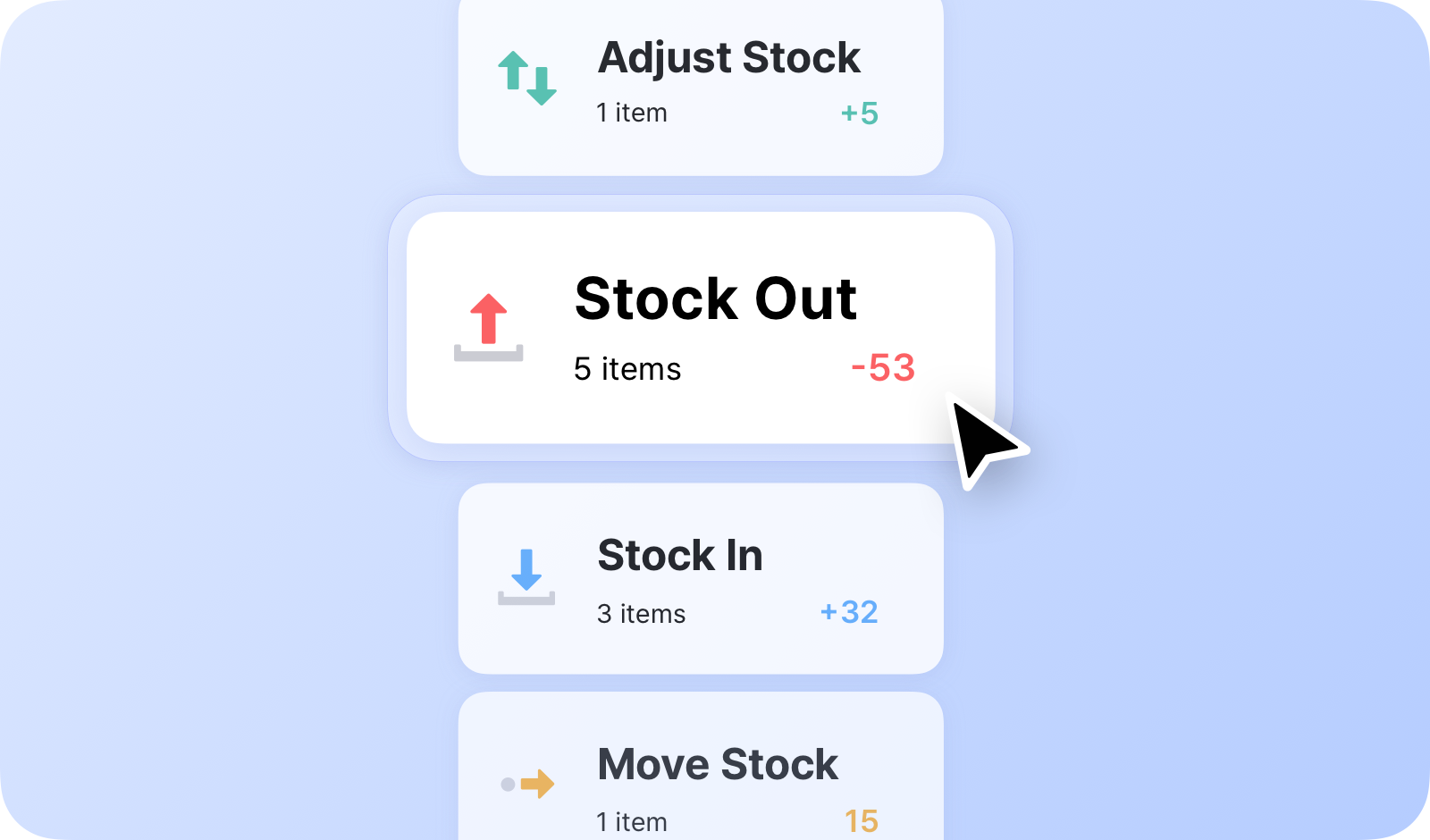
Tipos de transacciones de inventario
Sección titulada «Tipos de transacciones de inventario»Puede gestionar las cantidades de su inventario con las cuatro transacciones de inventario principales de BoxHero:
- Ingreso de existencias: registre los artículos que entran en su inventario.
- Salida de existencias: registre los artículos que salen de su inventario.
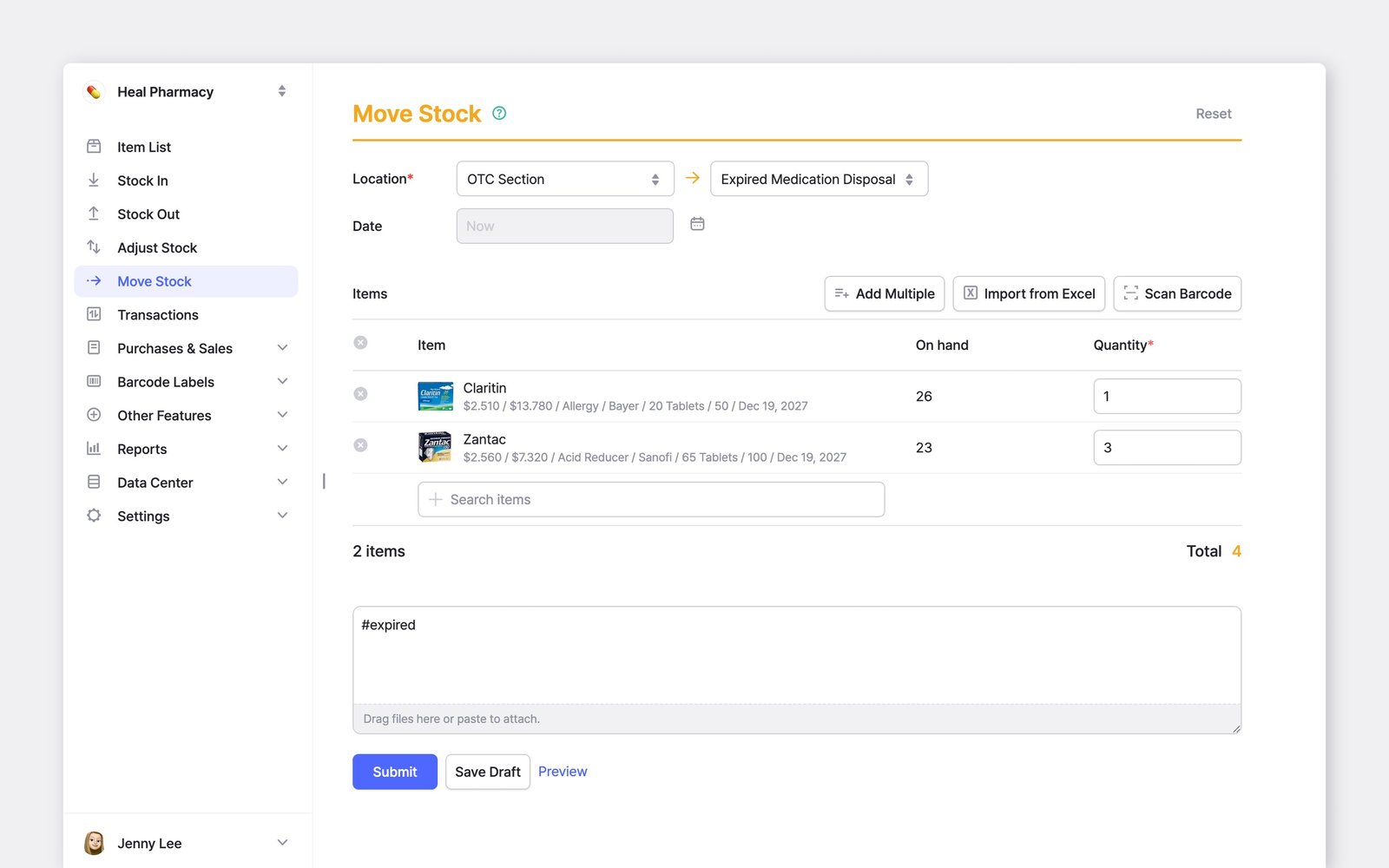
- Mover existencias: transfiera inventario entre ubicaciones.
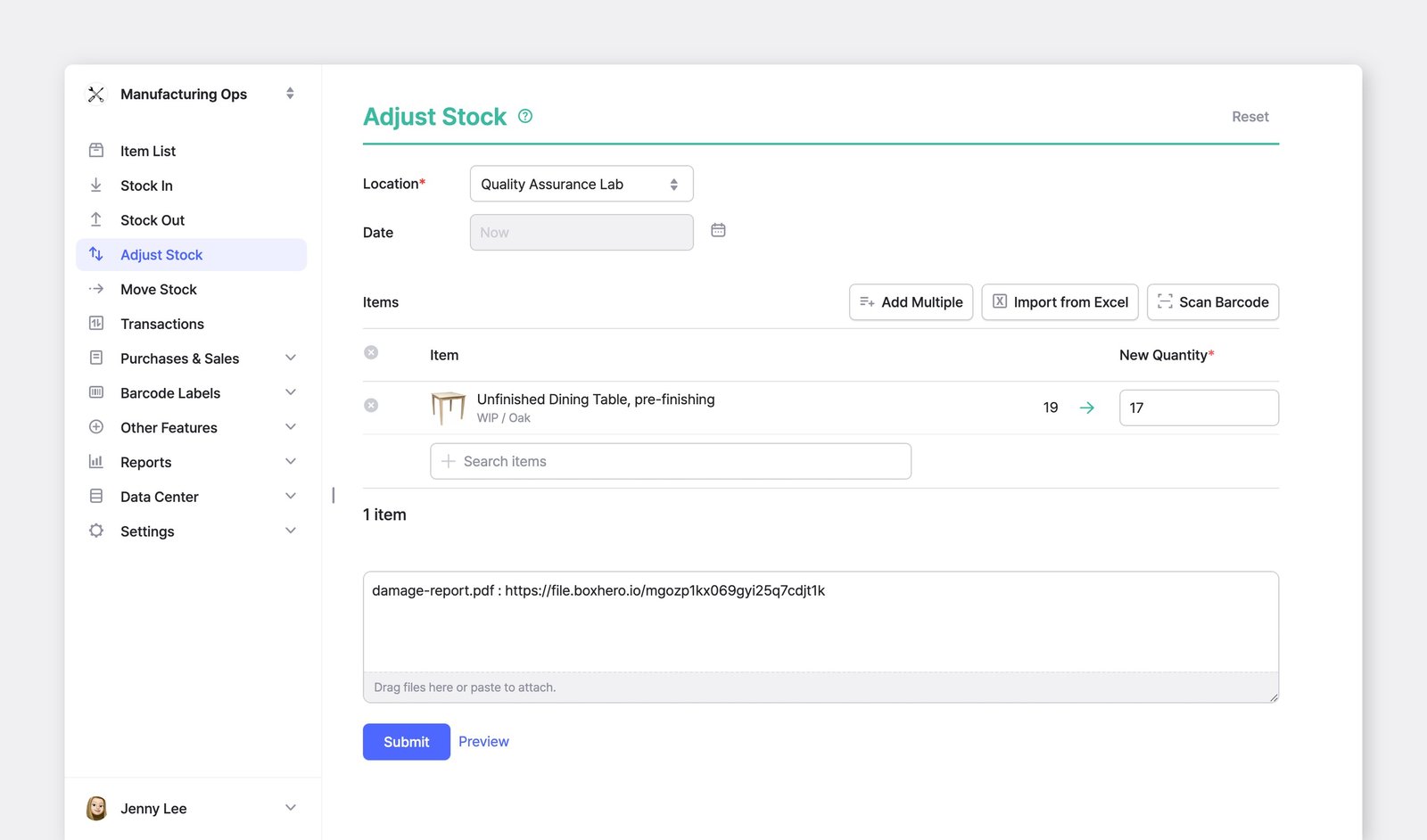
- Ajustar: modifique las cantidades de inventario (por daños, pérdidas, etc.)
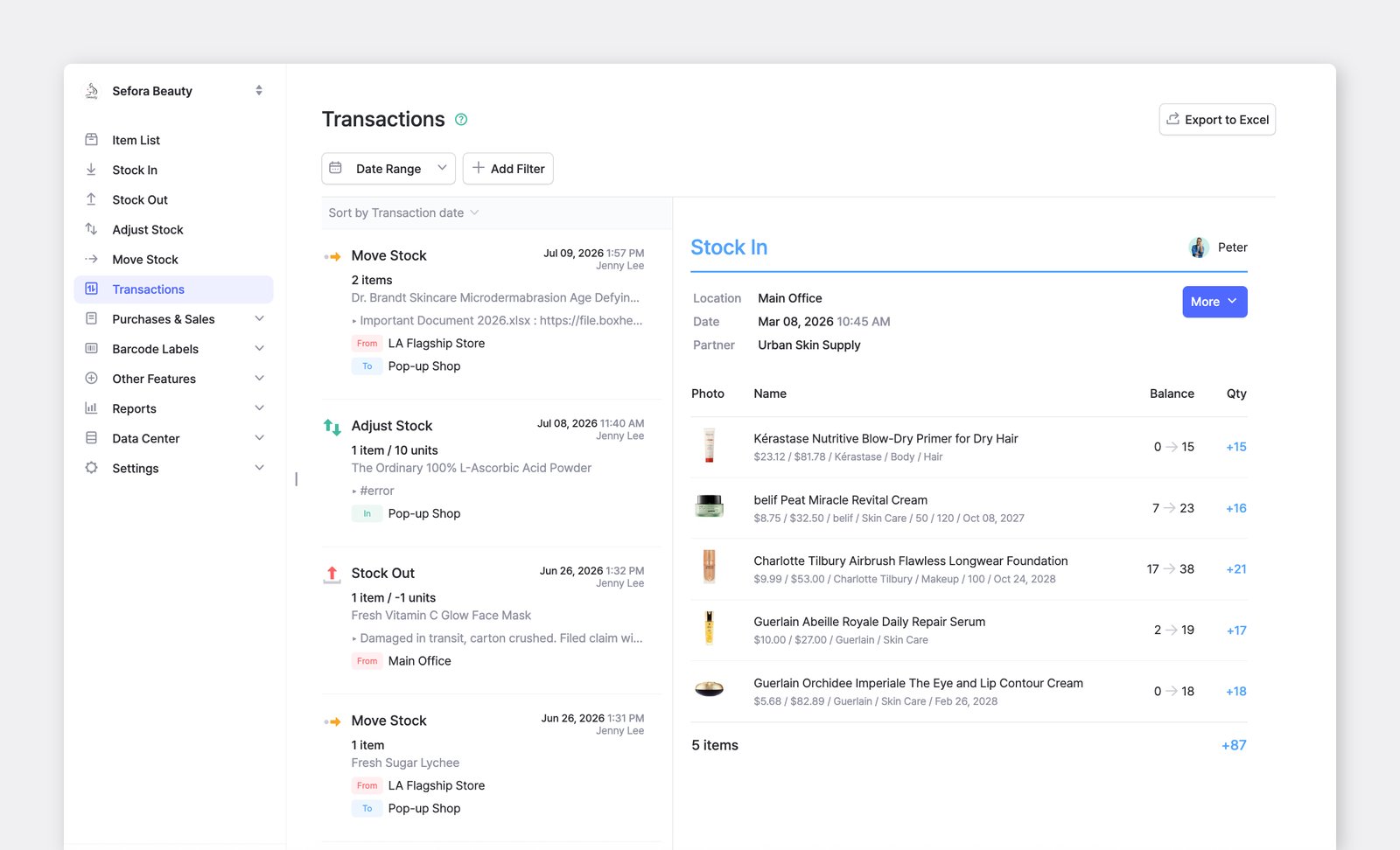
Ingreso de existencias
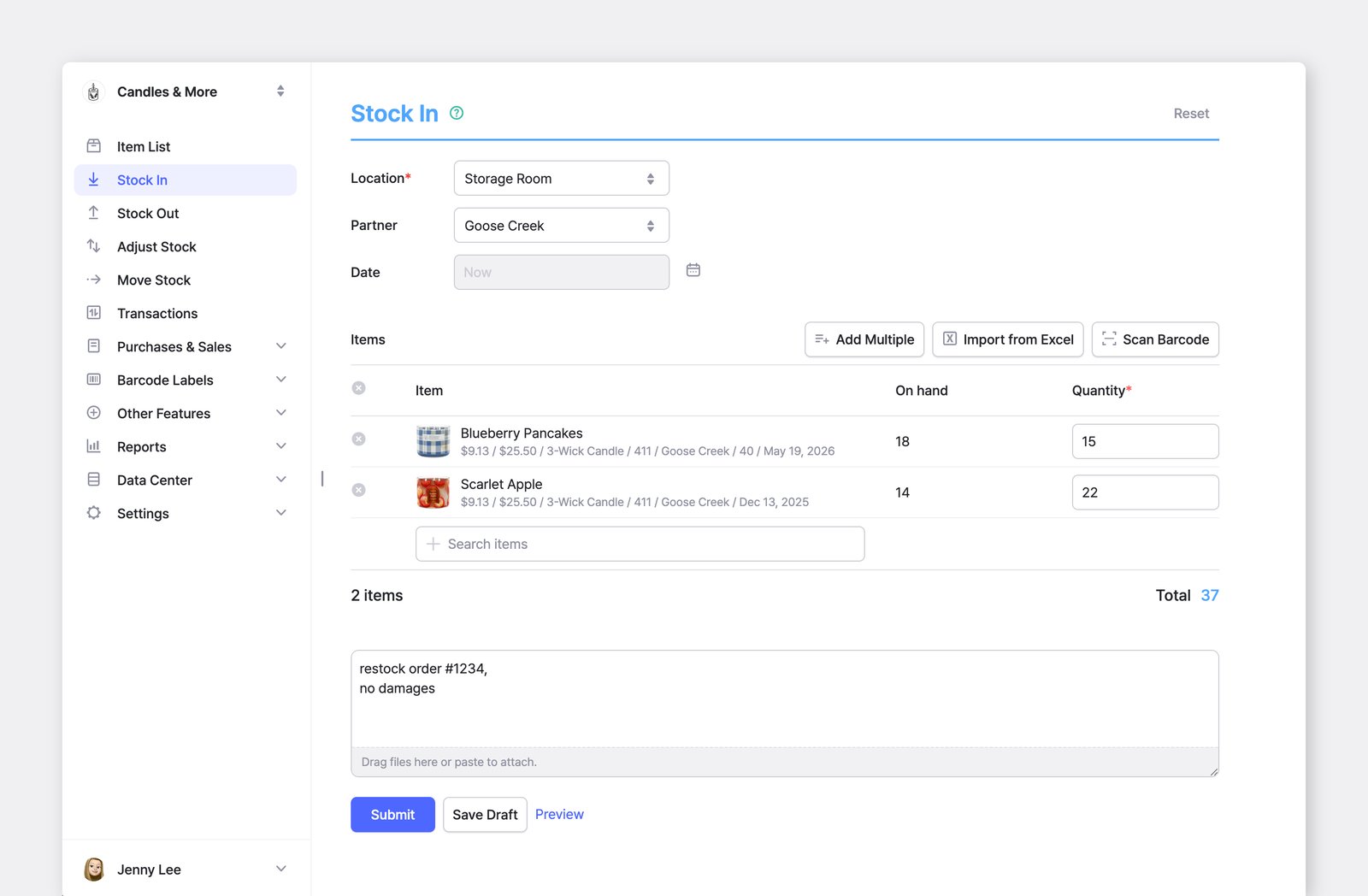
Sección titulada «Ingreso de existencias»Use el menú Ingreso de existencias para agregar inventario entrante, como compras nuevas o artículos devueltos.
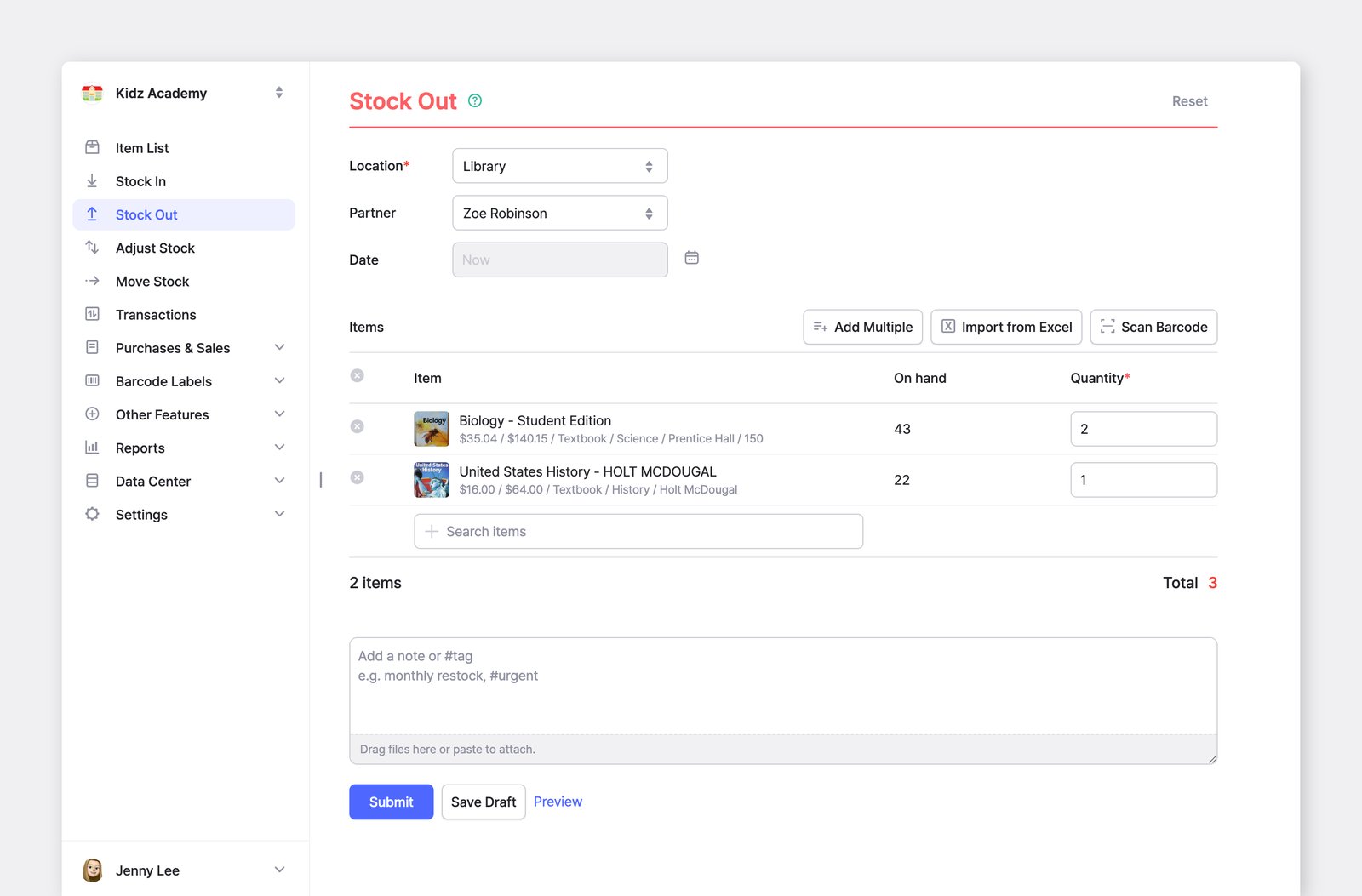
Salida de existencias
Sección titulada «Salida de existencias»Use el menú Salida de existencias para registrar el inventario saliente, como ventas, envíos o bajas.
Mover existencias
Sección titulada «Mover existencias»Use el menú Mover para transferir inventario entre una o varias ubicaciones.
Ajustar
Sección titulada «Ajustar»Use el menú Ajustar para actualizar el recuento de existencias, ya sea para corregir errores o para reflejar cambios como artículos dañados o perdidos.
Cómo actualizar la cantidad de artículos
Sección titulada «Cómo actualizar la cantidad de artículos»BoxHero le ofrece varias formas de agilizar una nueva transacción.
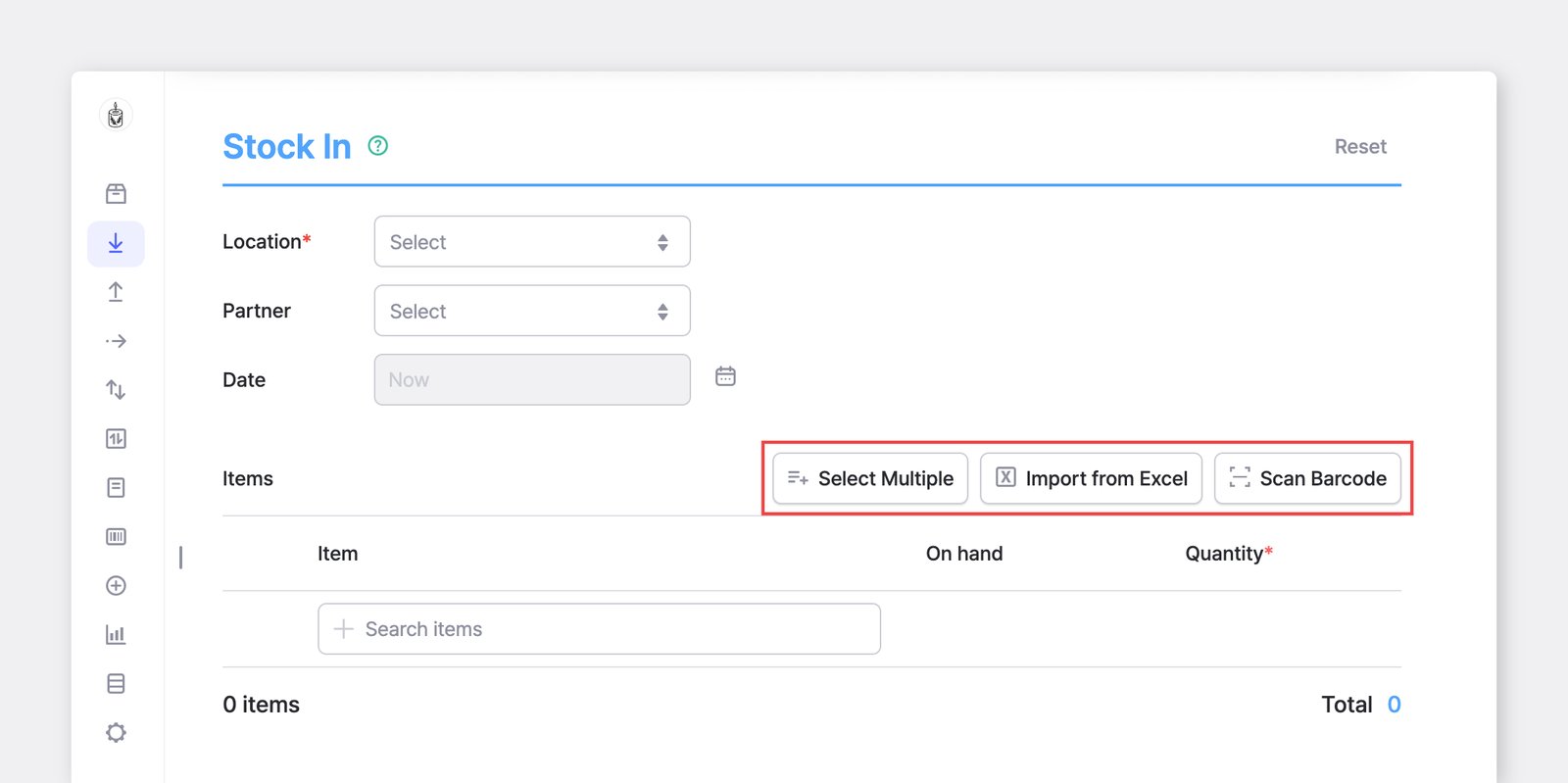
Una vez que haya elegido el tipo de transacción (Ingreso de existencias, Salida de existencias, Mover, Ajustar) y haya establecido la ubicación y la fecha, encontrará tres atajos para agregar artículos:
- Agregar por lote
- Importar Excel
- Escáner de código de barras
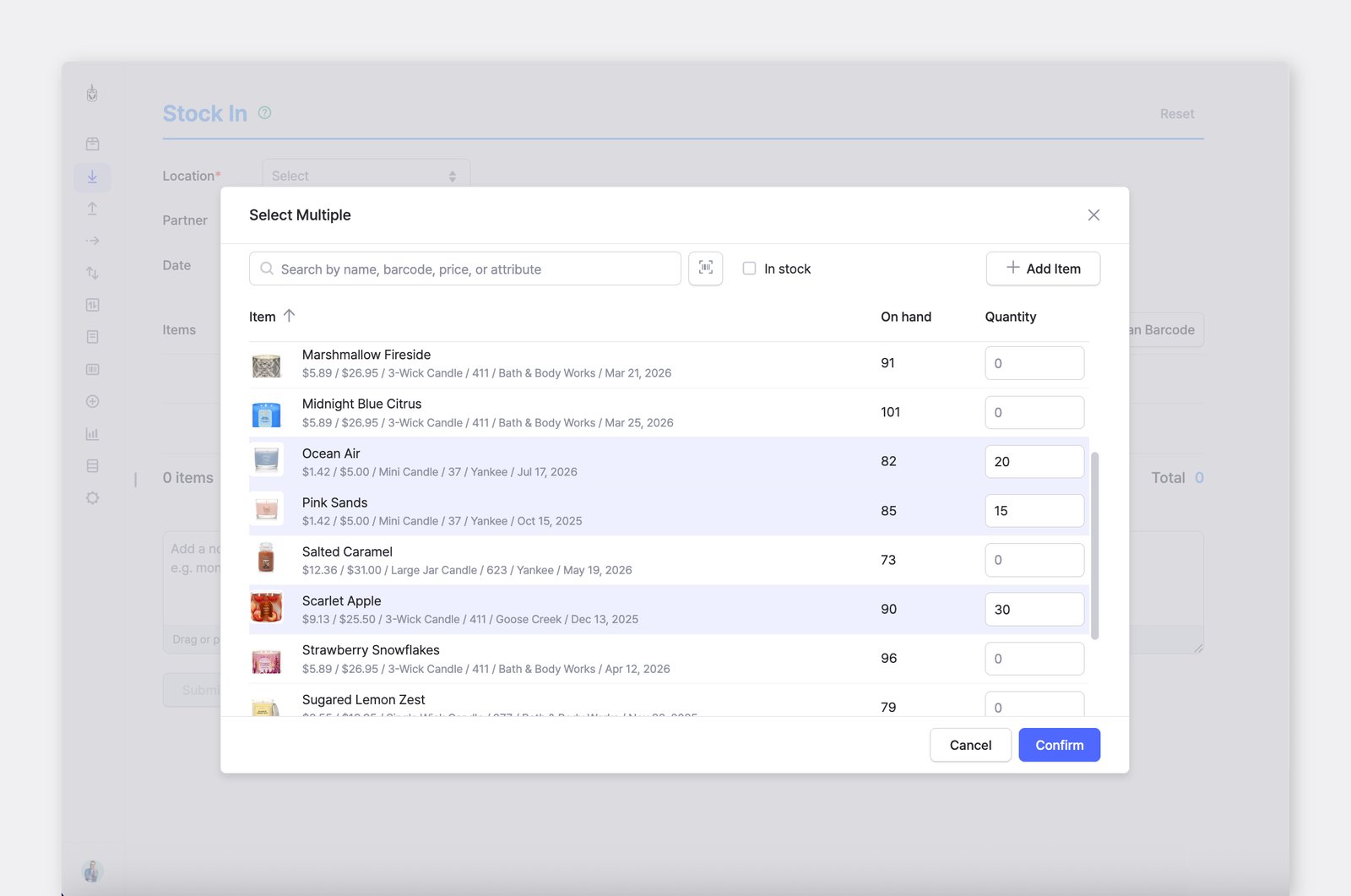
Agregar por lote
Sección titulada «Agregar por lote»Haga clic en Agregar por lote para agregar varios artículos desde una única lista con búsqueda. Busque por nombre, código de barras, precio o atributo. Introduzca una cantidad para cada artículo y haga clic en Confirmar.
Importar Excel
Sección titulada «Importar Excel»- Haga clic en
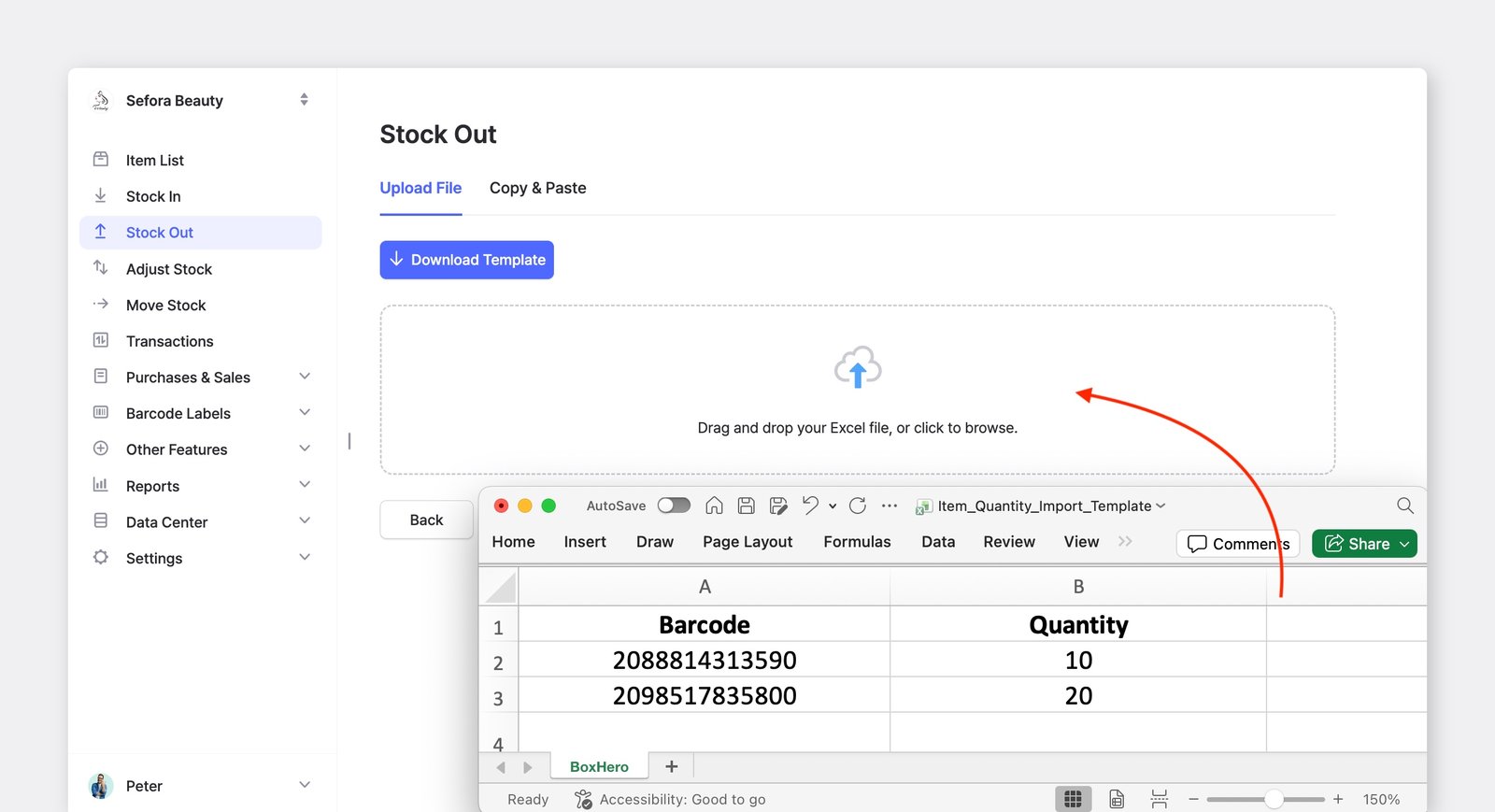
Importar Excelpara actualizar muchos artículos a la vez desde una hoja de cálculo. - A continuación, use
Descargar plantillapara obtener el formato correcto y complete las dos columnas, Código de barras (o SKU) y Cantidad, siguiendo las pautas para archivos de Excel. - Arrastre y suelte su archivo en el área de carga o cambie a la pestaña
Copiar y pegarpara pegar sus filas directamente.
Escáner de código de barras
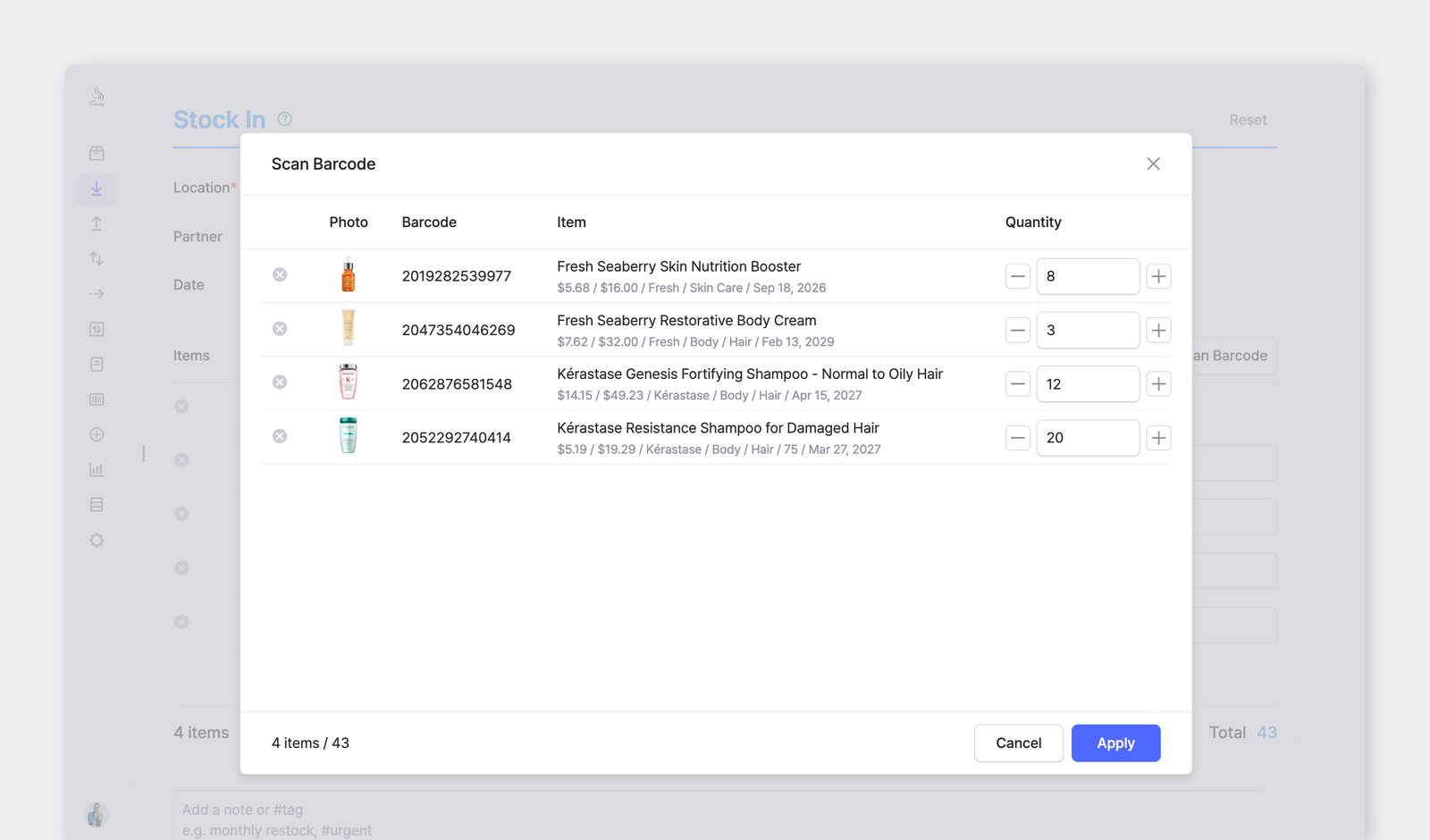
Sección titulada «Escáner de código de barras»- Haga clic en
Escanear código de barraspara agregar artículos con un lector de códigos de barras conectado. - Apunte el lector a un código de barras para comenzar. Cada escaneo agrega el artículo a la lista, y puede volver a escanear o usar los controles
+/–para establecer la cantidad. - Cuando termine, haga clic en
Aplicarpara agregar todo a su transacción.
Transacciones
Sección titulada «Transacciones»Todos los cambios en la cantidad de su inventario realizados mediante las cuatro transacciones de inventario se registrarán en el menú Transacciones. Aquí puede ver el historial completo de todas las actividades de inventario anteriores.
A. Filtrar transacciones
Sección titulada «A. Filtrar transacciones»Para encontrar transacciones específicas, seleccione el rango de fechas correspondiente o agregue otros filtros (p. ej., tipo de transacción, socio, ubicación).
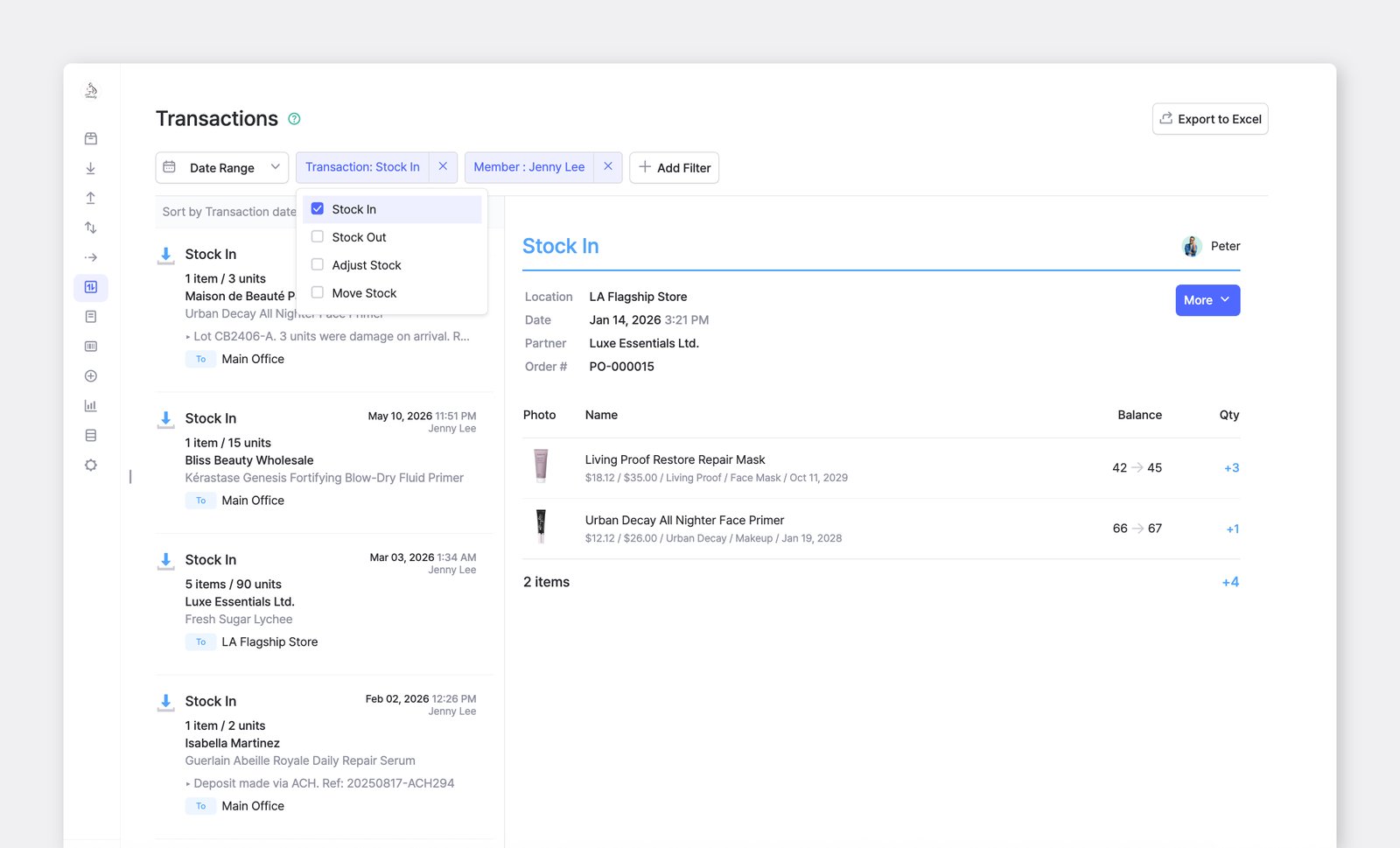
Filtro agregado por tipo de transacción (Ingreso de existencias) y miembro (Jenny Lee)
B. Imprimir transacciones
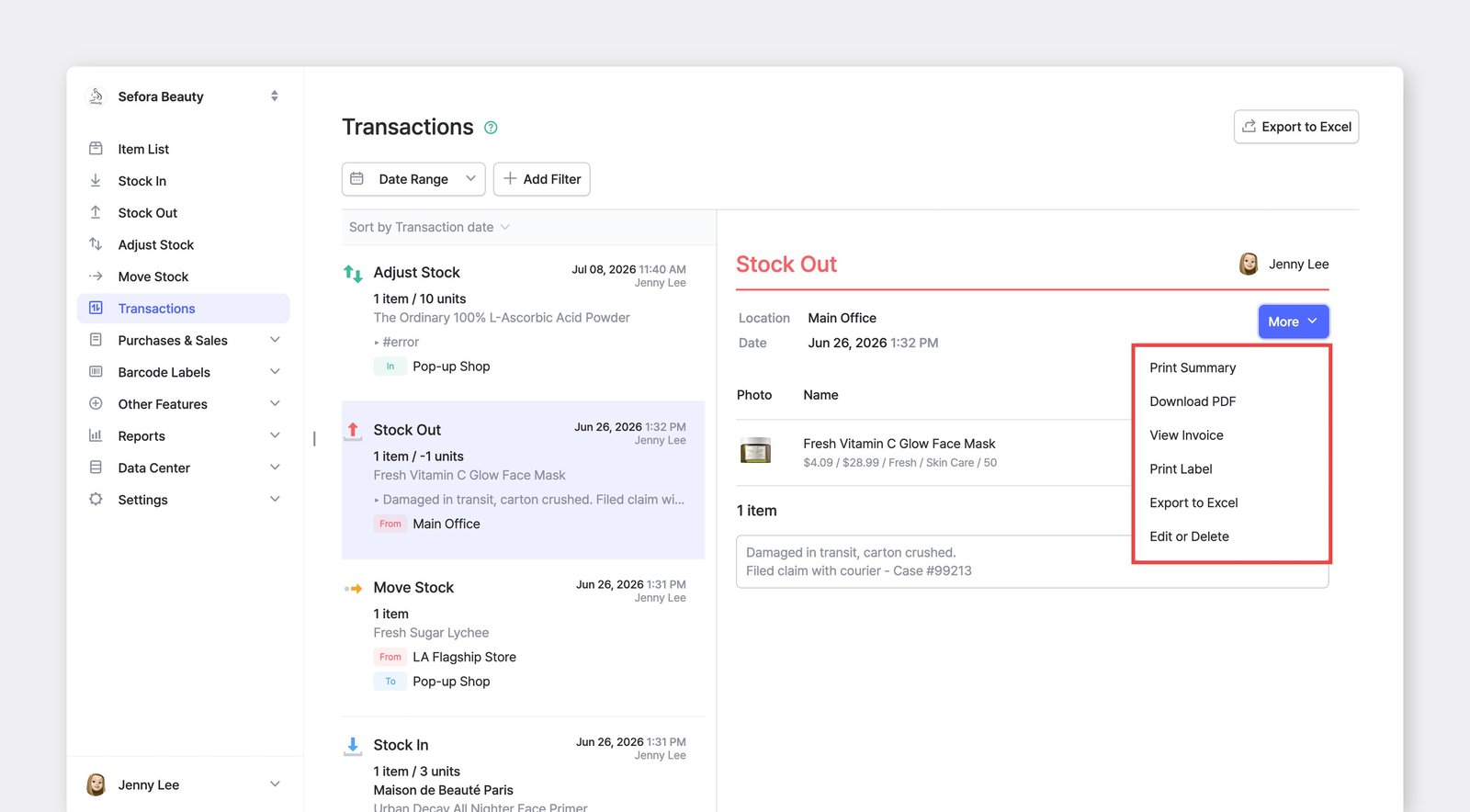
Sección titulada «B. Imprimir transacciones»Puede imprimir sus transacciones de inventario haciendo clic en Más > Imprimir transacción o Descargar PDF.
C. Eliminar transacciones
Sección titulada «C. Eliminar transacciones»Si una transacción es incorrecta, puede modificarla o eliminarla.Transacciones > Más > Editar/eliminar.
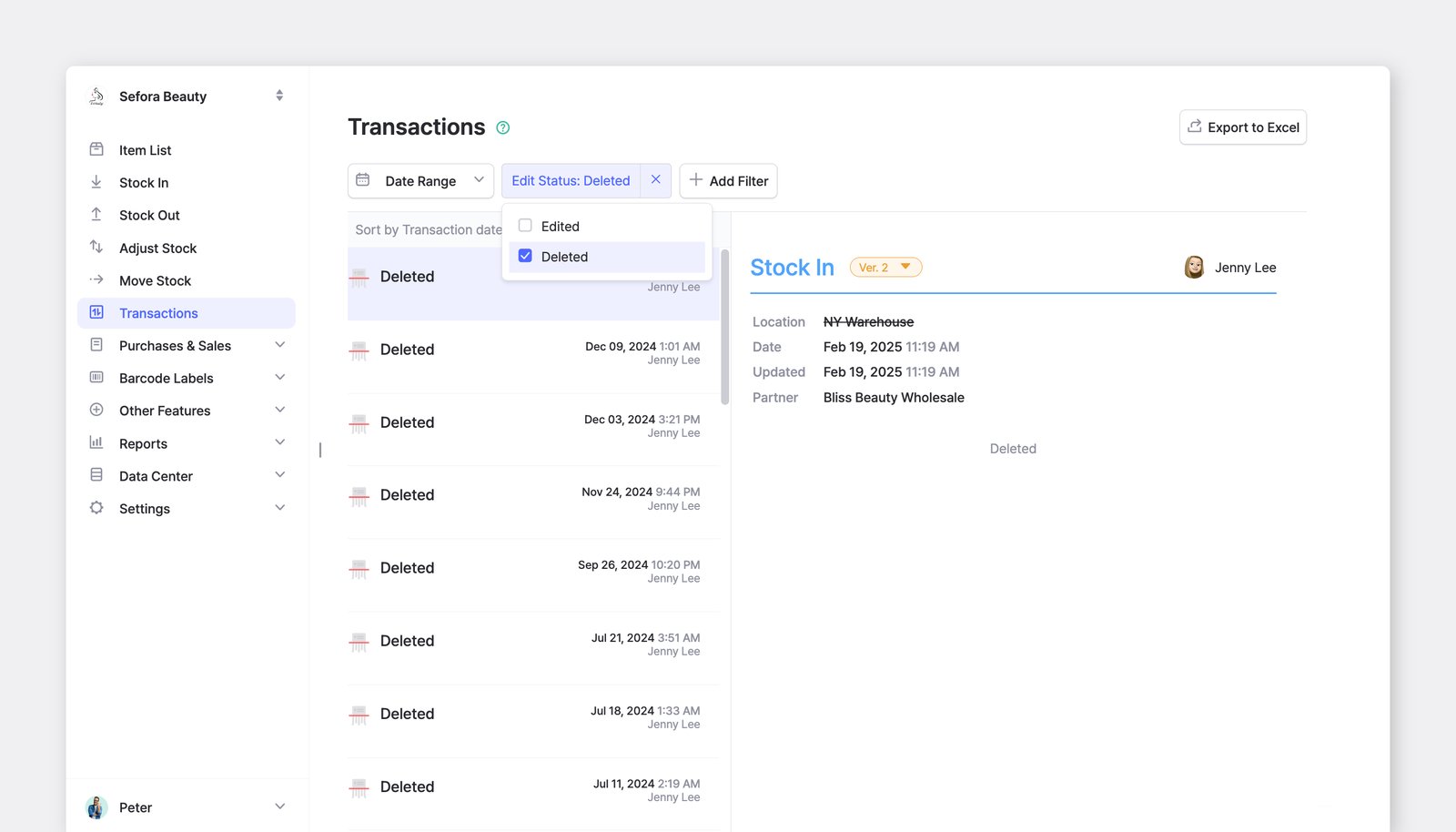
Filtro agregado a las transacciones de inventario por estado de edición (Eliminado)
D. Editar transacciones
Sección titulada «D. Editar transacciones»Cuando se edita una transacción, se marca con una insignia naranja de “Editado” y muestra su número de versión.
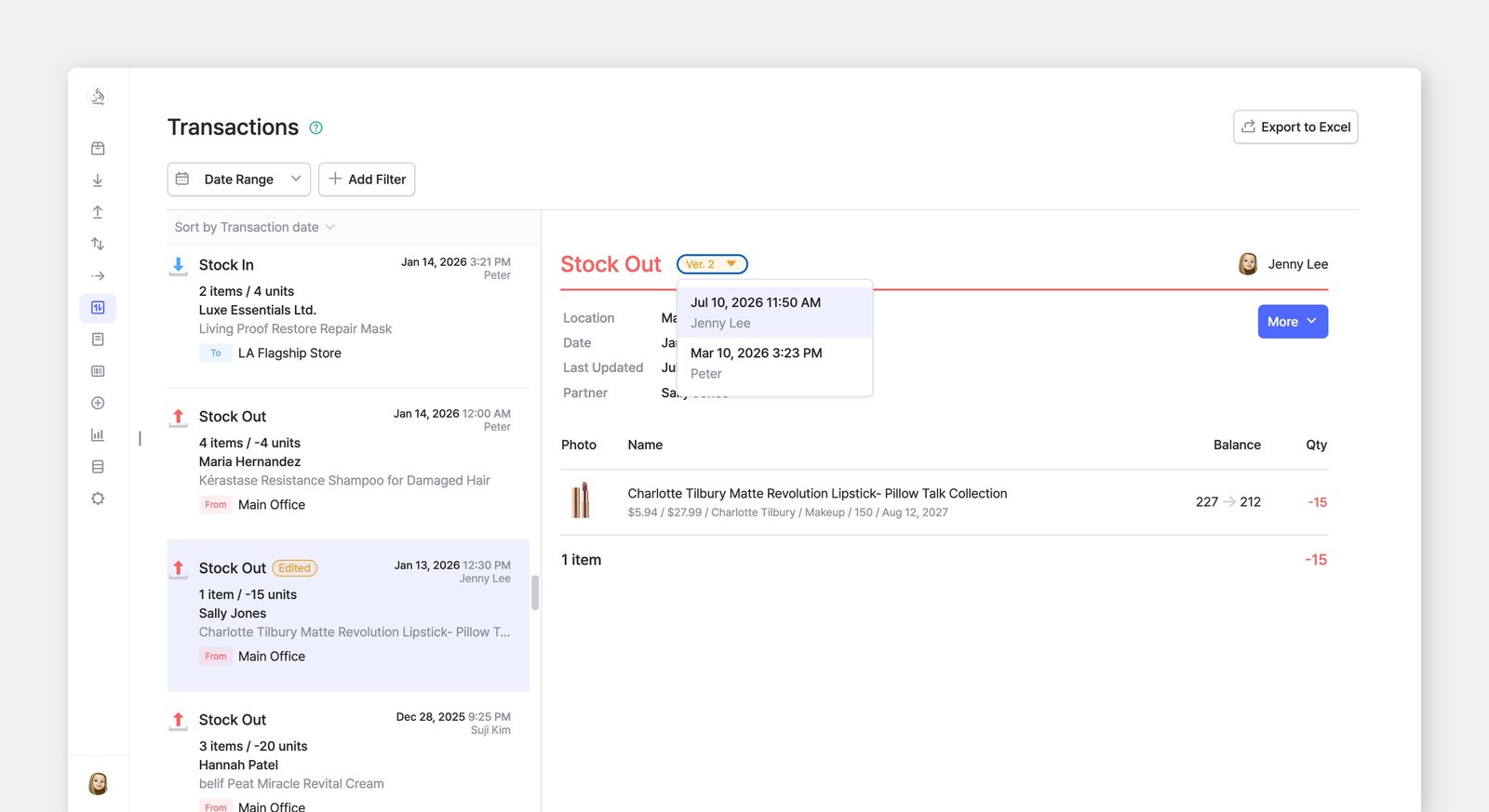
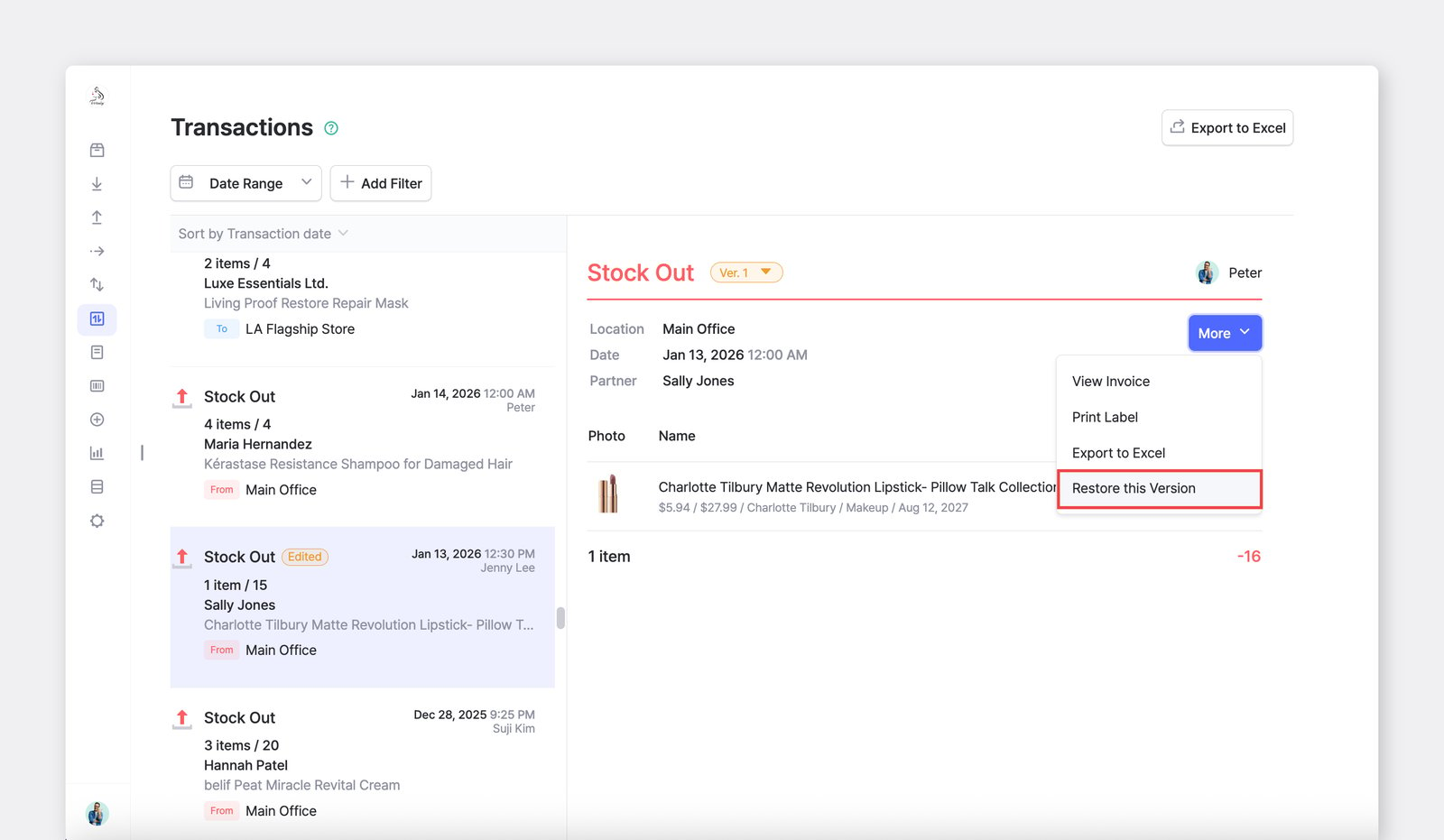
Para recuperar una versión anterior, seleccione la que desee y haga clic en Más > Recuperar esta versión.
E. Borradores de transacciones
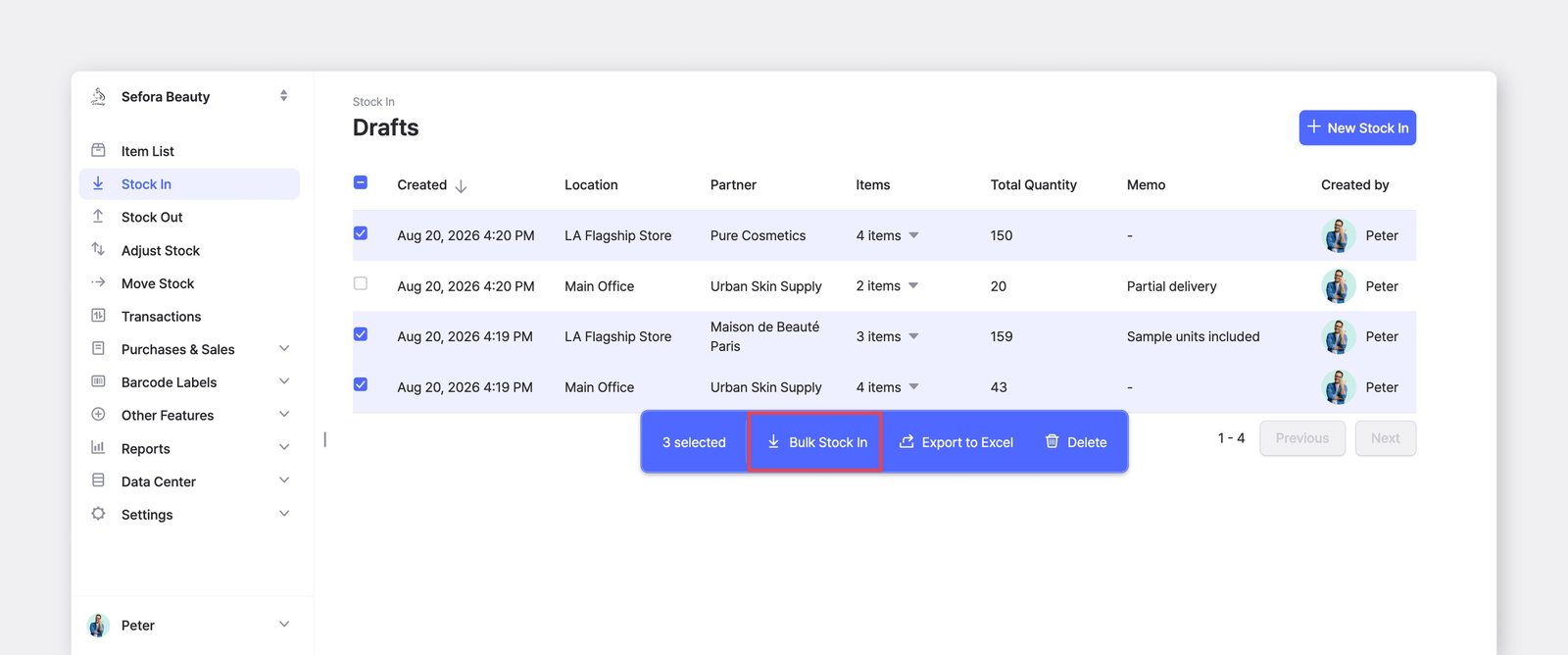
Sección titulada «E. Borradores de transacciones»Guarde una transacción como borrador antes de finalizarla. Los borradores aparecen en el menú de transacciones de existencias de la barra lateral, para que pueda continuar donde lo dejó, o bien ignorarlos y comenzar una nueva transacción en cualquier momento.
Preguntas frecuentes
Sección titulada «Preguntas frecuentes»¿Tiene preguntas sobre las transacciones? Consulte nuestras preguntas frecuentes: