
Informes personalizados
Pida al Asistente de IA los datos de inventario que necesita y cree informes personalizados que van más allá de los informes estándar. Visualícelos en gráficos, guárdelos para volver a ejecutarlos o expórtelos a Excel.
Aspectos destacados
Sección titulada «Aspectos destacados»- Pida al Asistente de IA los datos de inventario que necesita en lenguaje cotidiano.
- Cree informes personalizados combinando condiciones como artículo, atributo, precio, rango de fechas, socio y más.
- Guarde los informes que usa con frecuencia para acceder a ellos de nuevo en cualquier momento.
- Restaure versiones anteriores de un informe con el historial de versiones integrado.
- Visualice sus datos con gráficos o expórtelos a Excel.
Casos de uso
Sección titulada «Casos de uso»La función estándar Análisis de inventario ofrece una vista rápida de métricas clave, como la cantidad promedio de existencias y la rotación de inventario en un período seleccionado. Como estos informes usan variables y fórmulas predefinidas, es posible que no cubran todos los tipos de informes que necesita su equipo.
Informes personalizados le da más flexibilidad para trabajar con sus datos de inventario. Solo tiene que pedir al Asistente de IA los datos que necesita, incluidas las condiciones y columnas que desea, y obtendrá un informe personalizado en segundos. Resulta especialmente útil cuando:
- No puede obtener los datos que necesita con los análisis de inventario estándar
- Desea desglosar los datos según condiciones detalladas, como artículo, proveedor, cliente o miembro del equipo
- Necesita comparar datos entre distintos períodos, por ejemplo, por mes, por trimestre o de un año a otro
- Necesita datos específicos para respaldar informes o la toma de decisiones
Cómo usar Informes personalizados
Sección titulada «Cómo usar Informes personalizados»1. Abrir el Asistente de IA
Sección titulada «1. Abrir el Asistente de IA»Vaya a Informes > Informes personalizados.
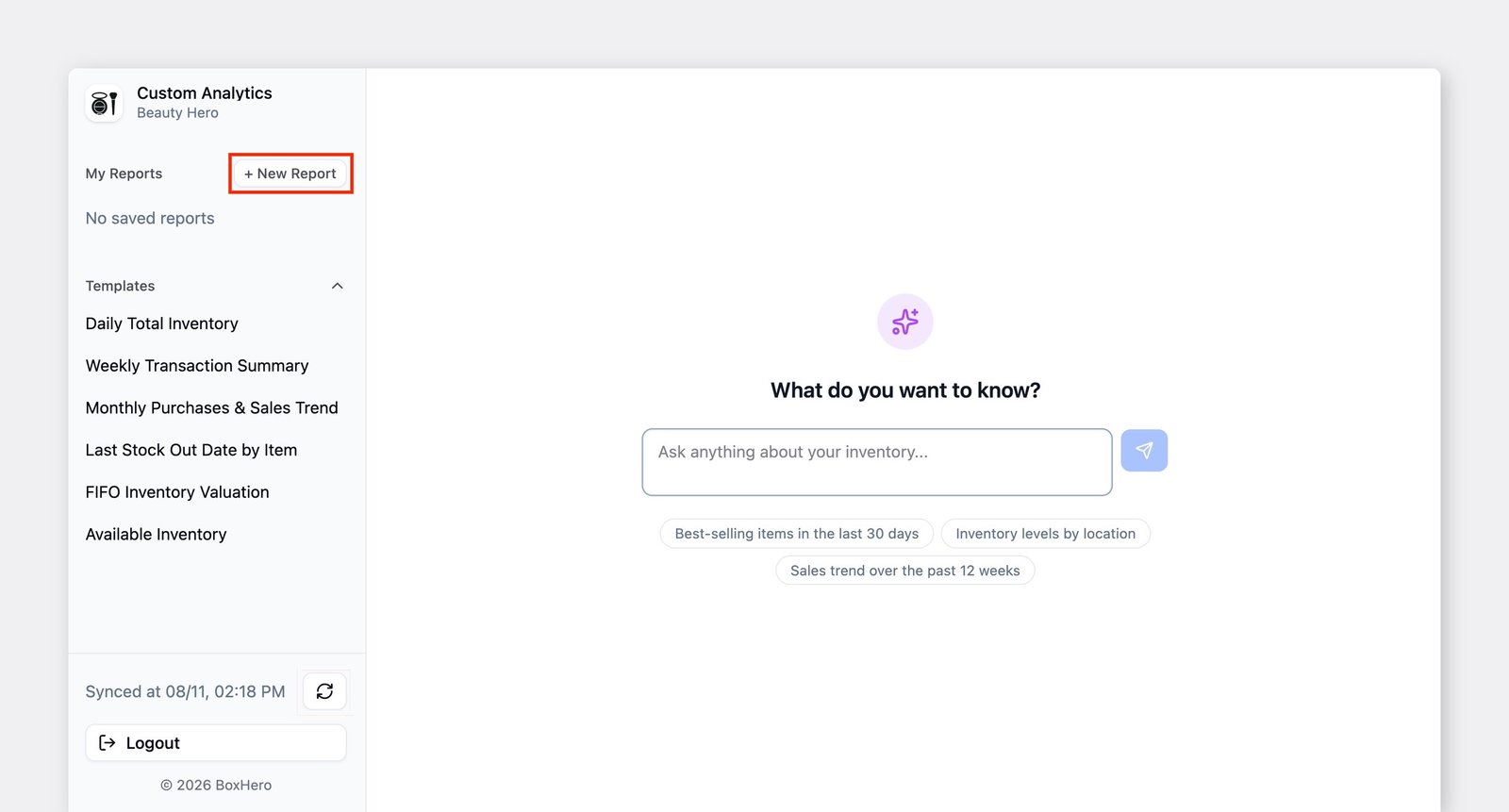
Si es la primera vez, el Asistente de IA se abrirá automáticamente. De lo contrario, haga clic en + Nuevo informe para crear un informe nuevo y pida al Asistente de IA los datos que necesita.
2. Solicitar sus datos
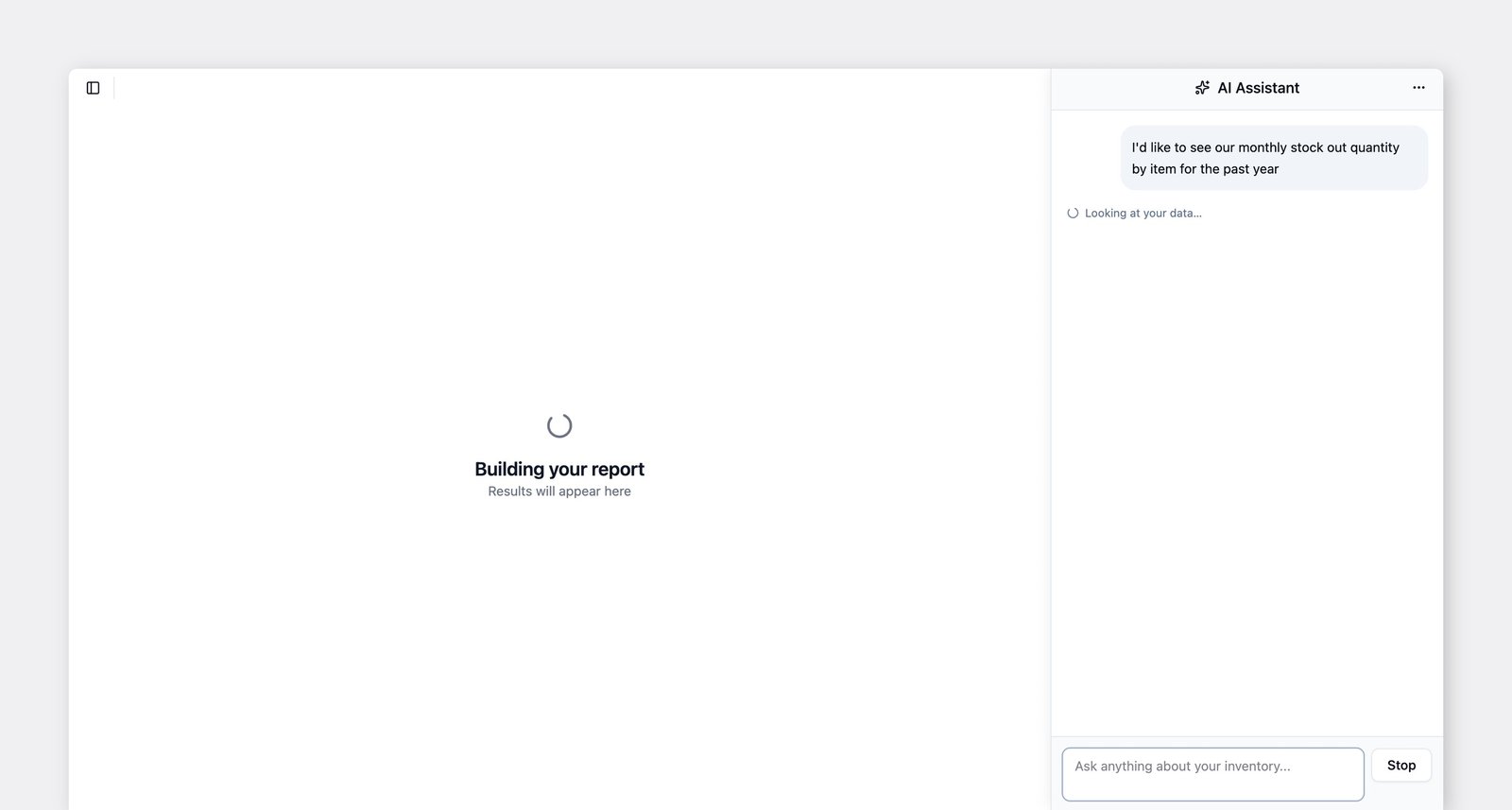
Sección titulada «2. Solicitar sus datos»Pida al Asistente de IA los datos que necesita en lenguaje cotidiano.
Por ejemplo, escriba: “Muéstrame los niveles de existencias de la semana pasada por categoría” y el asistente creará un informe según su solicitud.
“Muéstrame los datos de ventas del mes pasado."
"Muestra el total de unidades vendidas y los ingresos por ventas de cada artículo del mes pasado, los 10 primeros por ingresos.”
Si ejecuta el mismo informe repetidamente con distintos valores de búsqueda, pida al Asistente de IA que agregue un campo de entrada. Una vez agregado, podrá introducir valores nuevos cada vez sin volver a crear el informe.
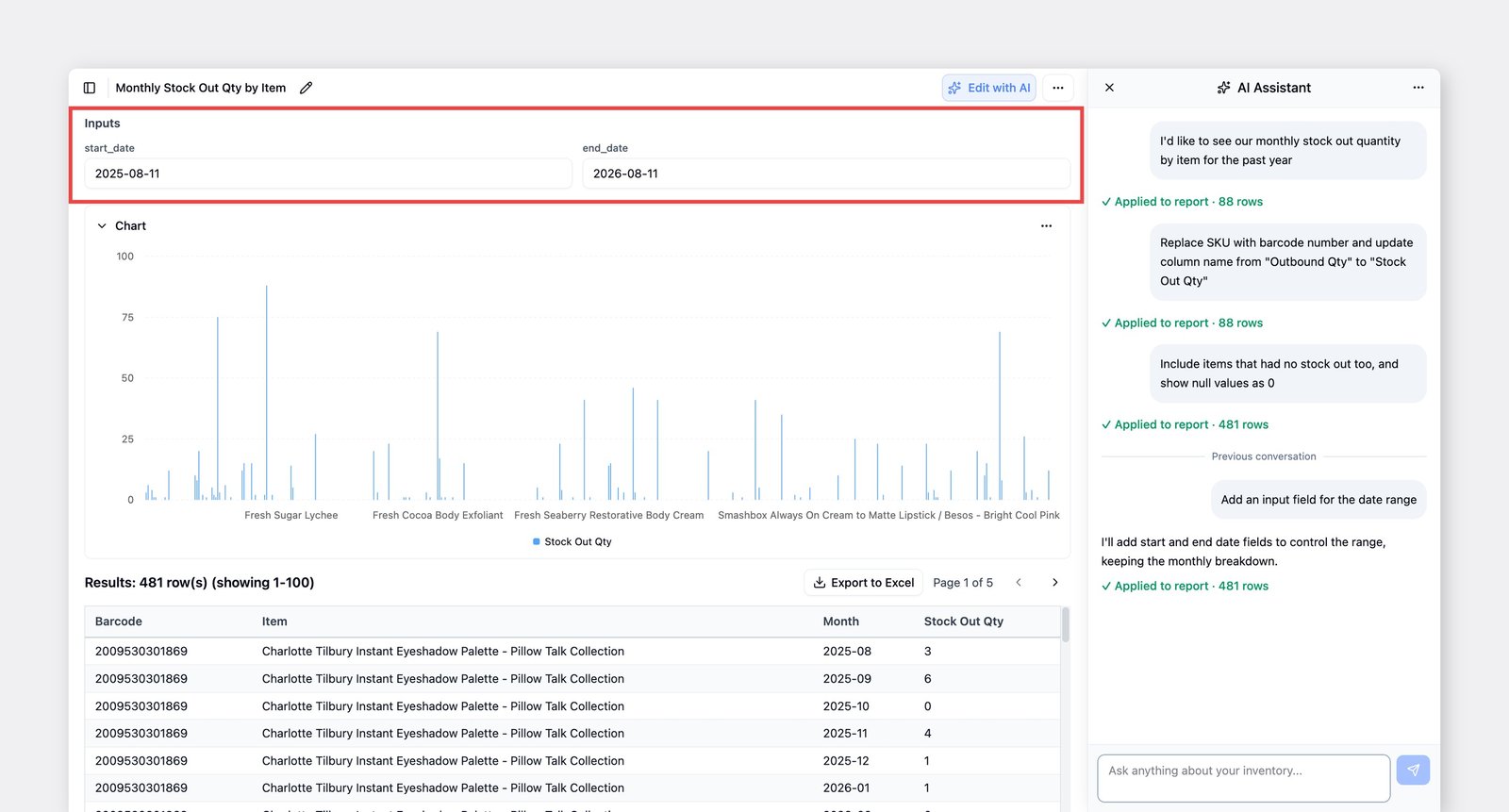
3. Usar sus datos
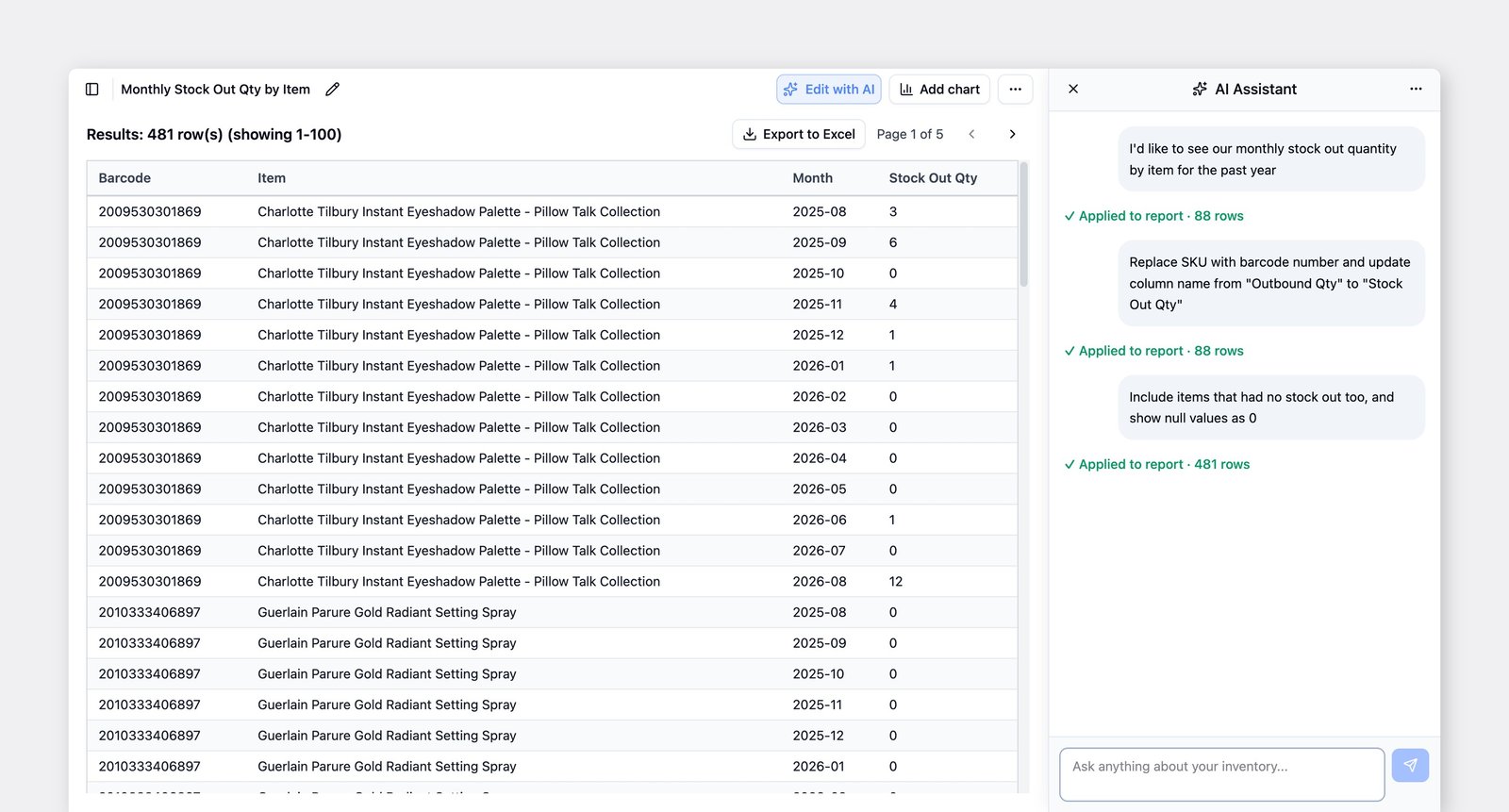
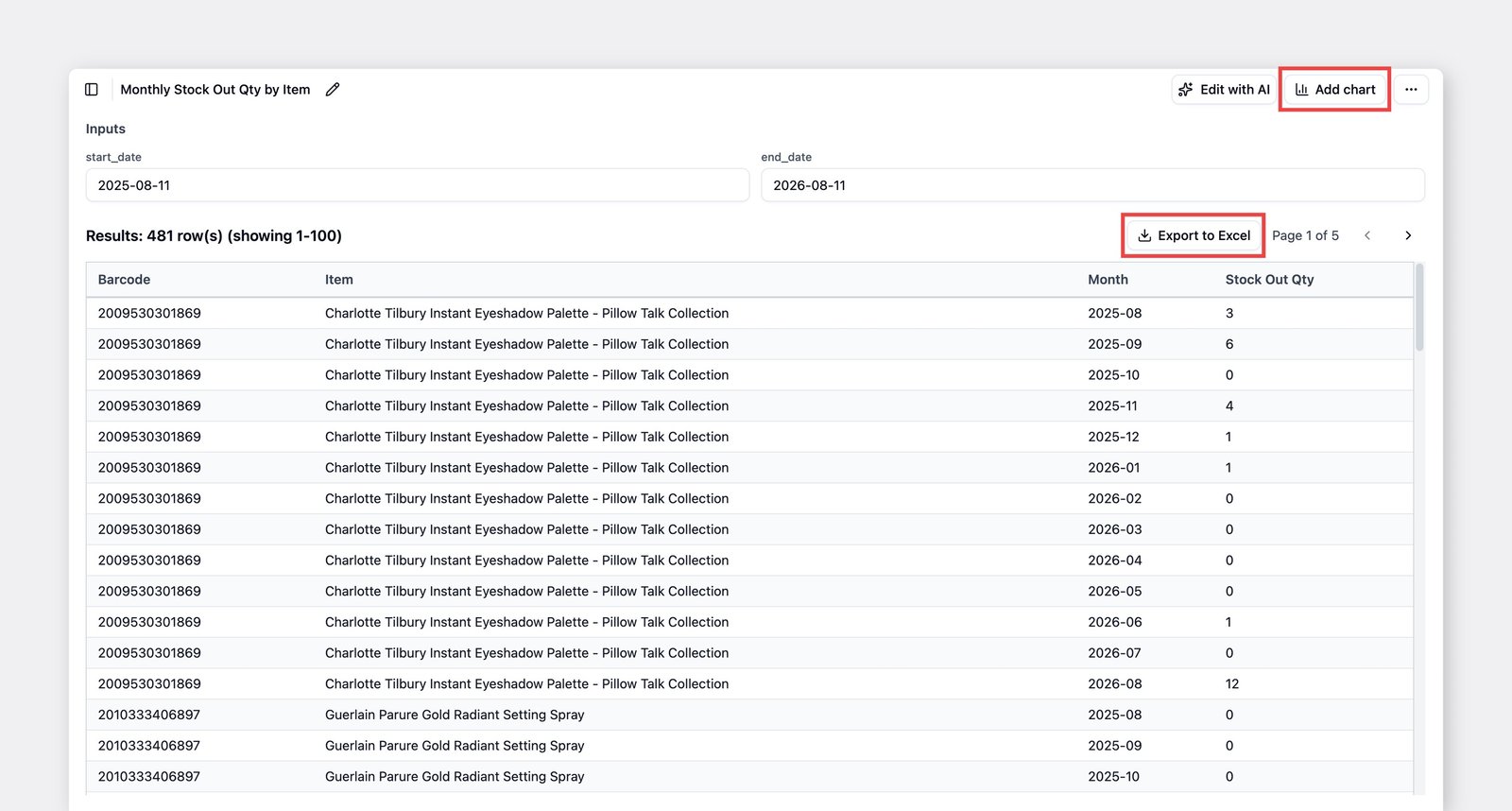
Sección titulada «3. Usar sus datos»Los resultados aparecen en una tabla. Haga clic en Exportar Excel para descargarlos, o haga clic en Agregar gráfico para visualizarlos en un gráfico: se admiten gráficos de barras, de líneas, circulares, de barras apiladas y de áreas apiladas.
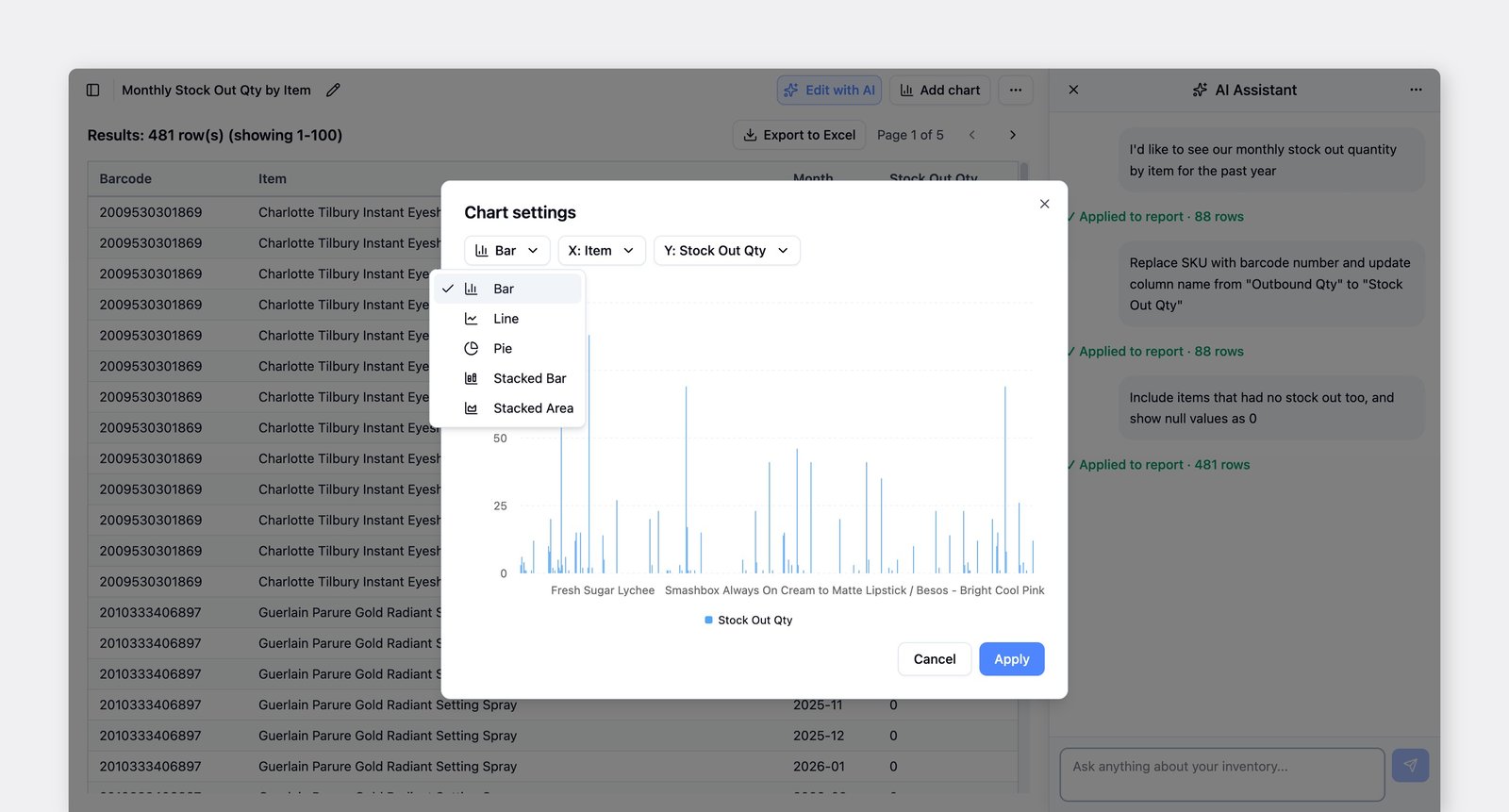
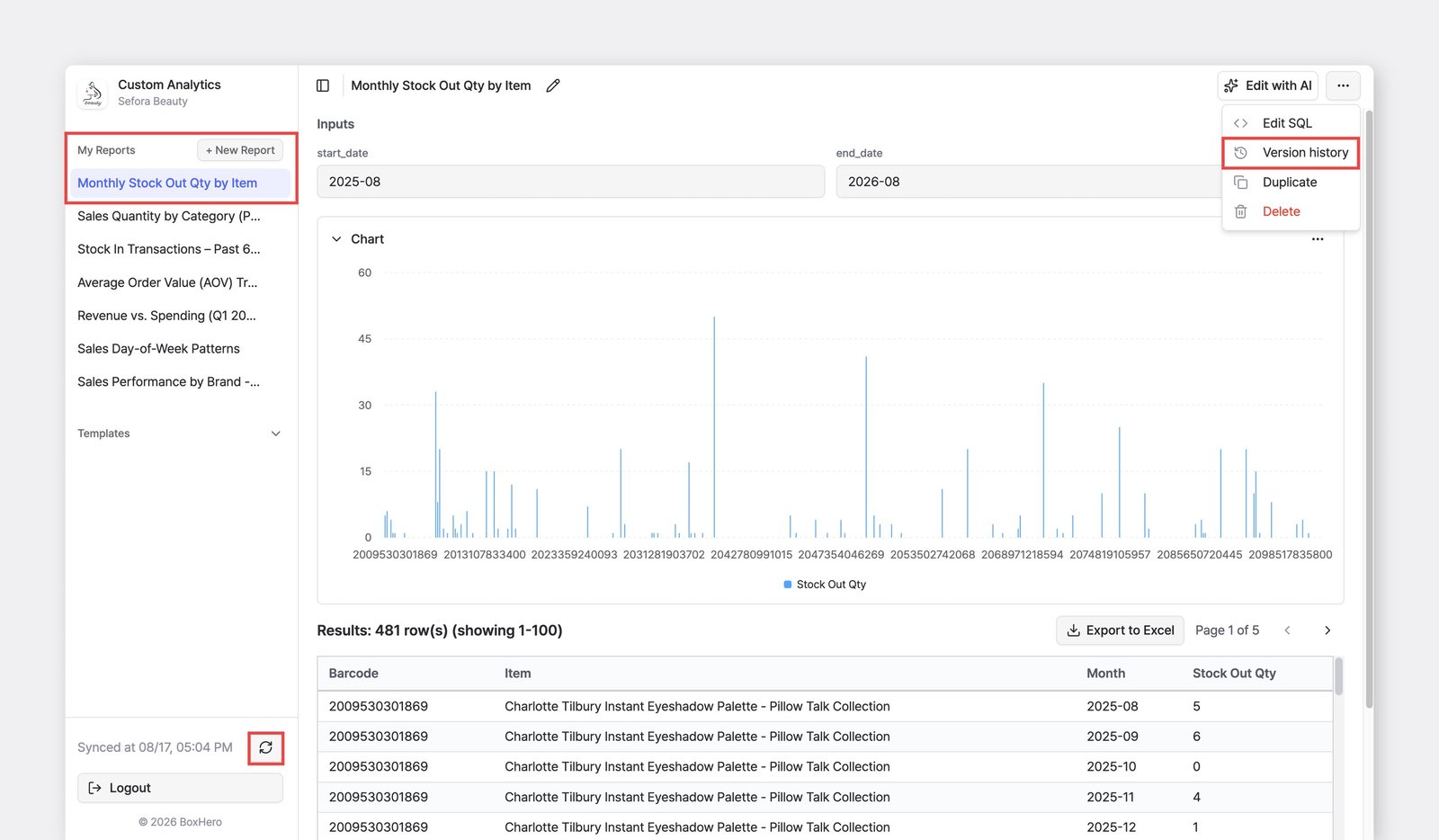
Los resultados se guardan automáticamente en Mis informes, para que pueda abrirlos y volver a ejecutarlos en cualquier momento. Si hace un cambio por error, puede restaurar el informe a una versión anterior: haga clic en ... (más) > Historial de versiones.
Plantillas
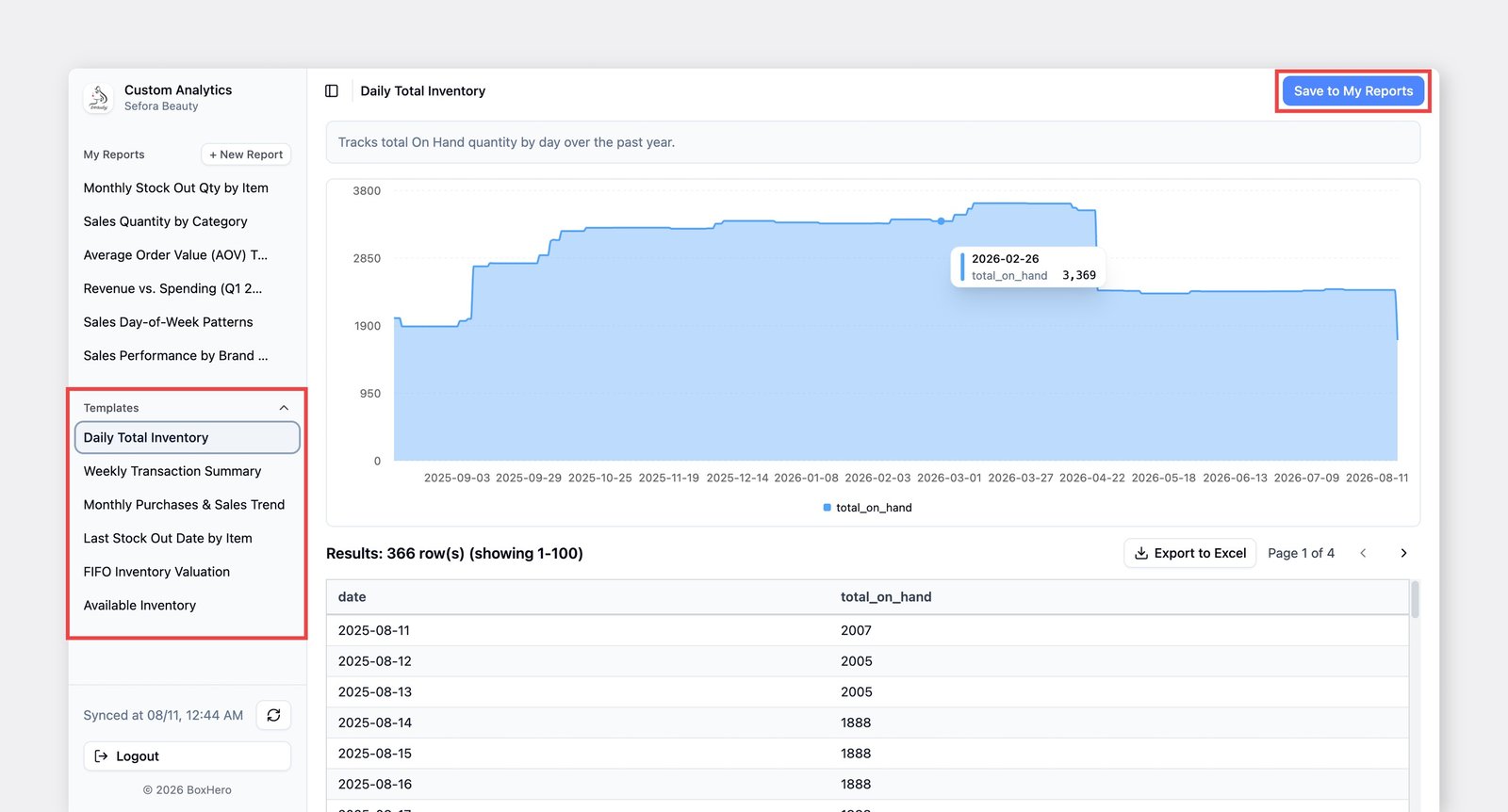
Sección titulada «Plantillas»Informes personalizados incluye plantillas integradas que puede ejecutar de inmediato. Pruebe una plantilla para ver los resultados. Si le resulta útil, haga clic en Guardar en Mis informes y ajústela a sus necesidades.
Ejemplos
Sección titulada «Ejemplos»- Inventario total diario
- Resumen semanal de transacciones
- Tendencia mensual de compras y ventas
- Última fecha de salida por artículo
- Valoración de inventario FIFO
- Inventario disponible
Edición de SQL
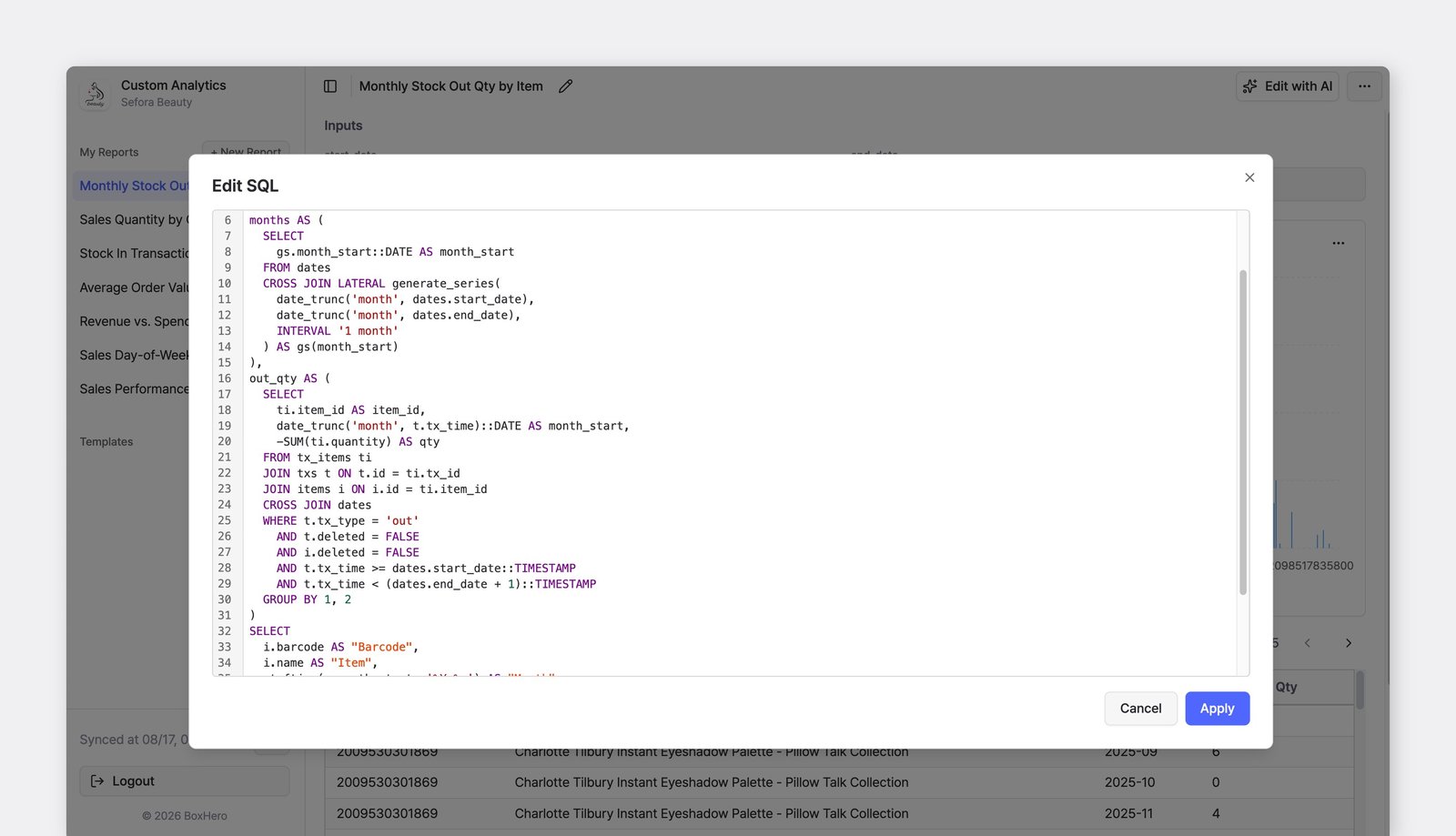
Sección titulada «Edición de SQL»Si se siente cómodo con SQL, puede editar las consultas directamente con la sintaxis de DuckDB SQL para personalizar un informe exactamente como desea.
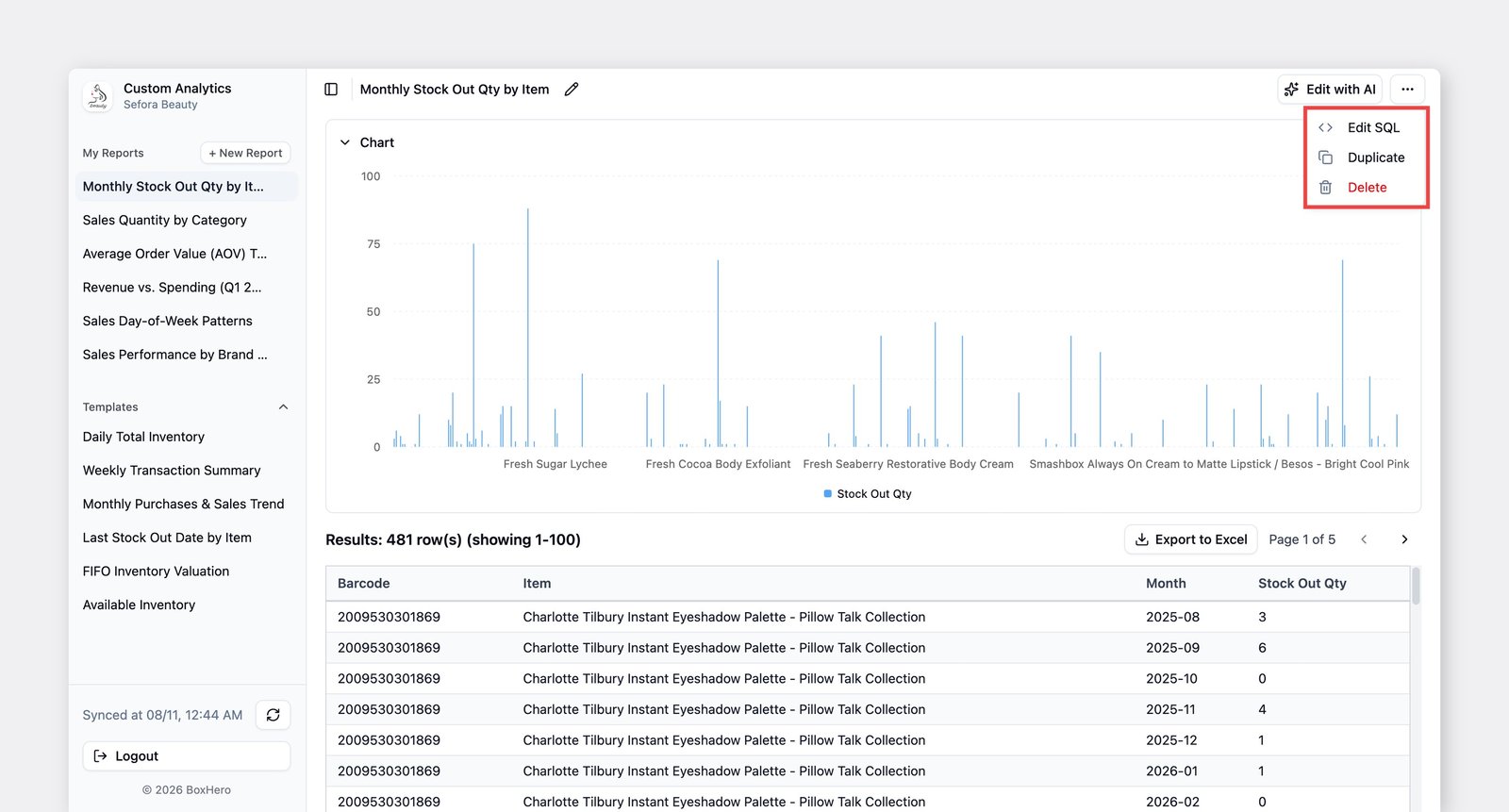
Seleccione un informe, haga clic en el botón ... de la esquina superior derecha y elija Editar SQL.
También puede agregar un campo de entrada incluyendo {{variable_name}} en su consulta. Por ejemplo:
select sku, namefrom itemswhere name ilike '%' || {{item_name}} || '%';Esto crea un campo de entrada llamado item_name. Introduzca una palabra clave, como sweater, y los resultados mostrarán todos los artículos que contengan “sweater” en su nombre.
Preguntas frecuentes
Sección titulada «Preguntas frecuentes»¿Todavía tiene preguntas? Consulte las preguntas frecuentes sobre Informes personalizados: