
Impresión de códigos de barras
Puede imprimir etiquetas de códigos de barras personalizadas con BoxHero para agilizar el seguimiento del inventario. Diseñe las etiquetas a su manera e imprímalas con cualquier impresora estándar, sin necesidad de equipos especiales.
Aspectos destacados
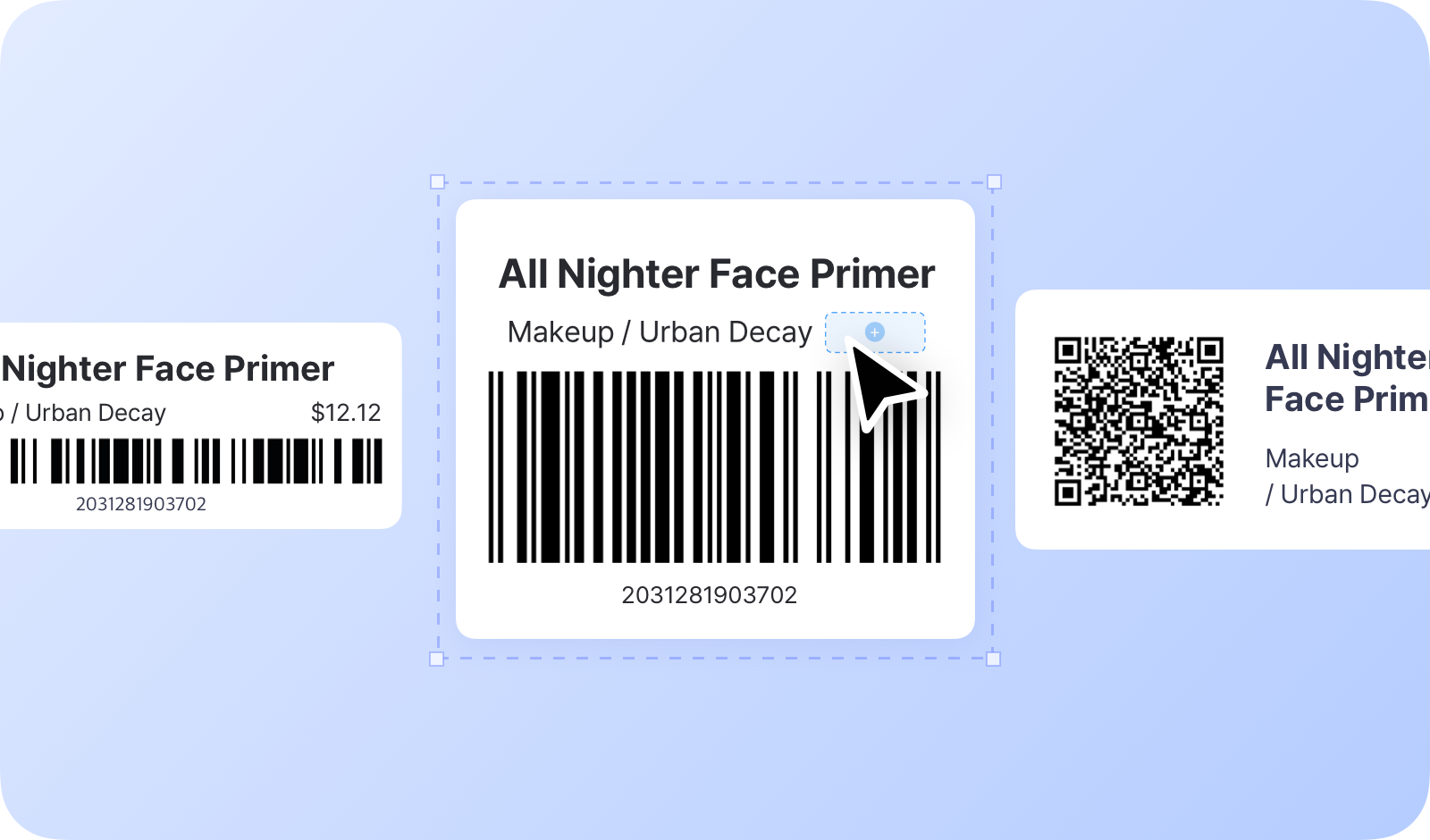
Sección titulada «Aspectos destacados»- Cree y use códigos de barras, incluso si sus artículos no tienen uno.
- Admite códigos de barras 1D y códigos de barras 2D (códigos QR).
- Funciona con todas las impresoras y tipos de etiquetas.
- Diseñe etiquetas con el formato y el estilo que prefiera.
Guía paso a paso:
Sección titulada «Guía paso a paso:»- Registrar los códigos de barras de los artículos
- Verificar la compatibilidad de la impresora y las etiquetas
- Configurar la impresora
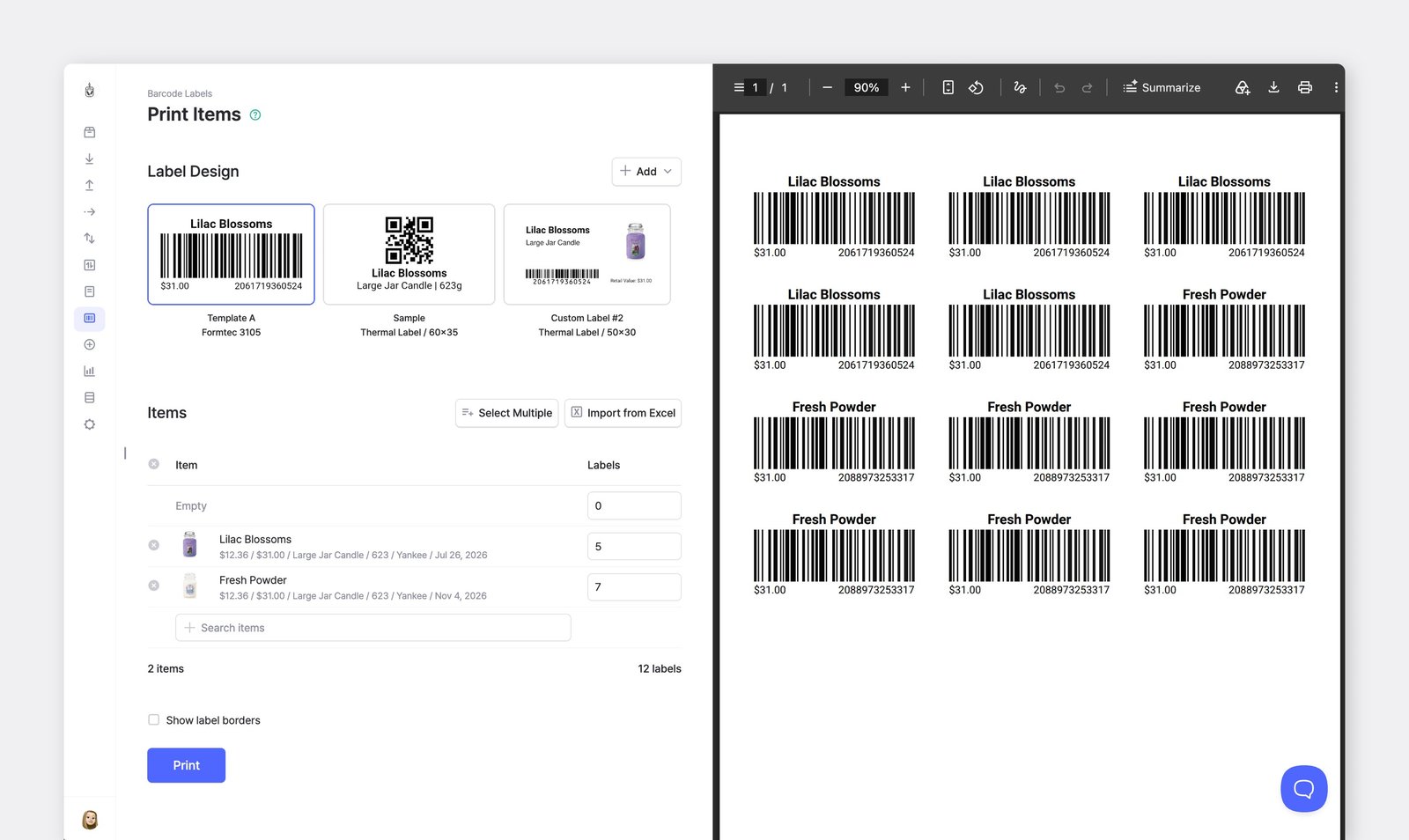
- Crear etiquetas
- Imprimir códigos de barras
Registrar códigos de barras de artículos
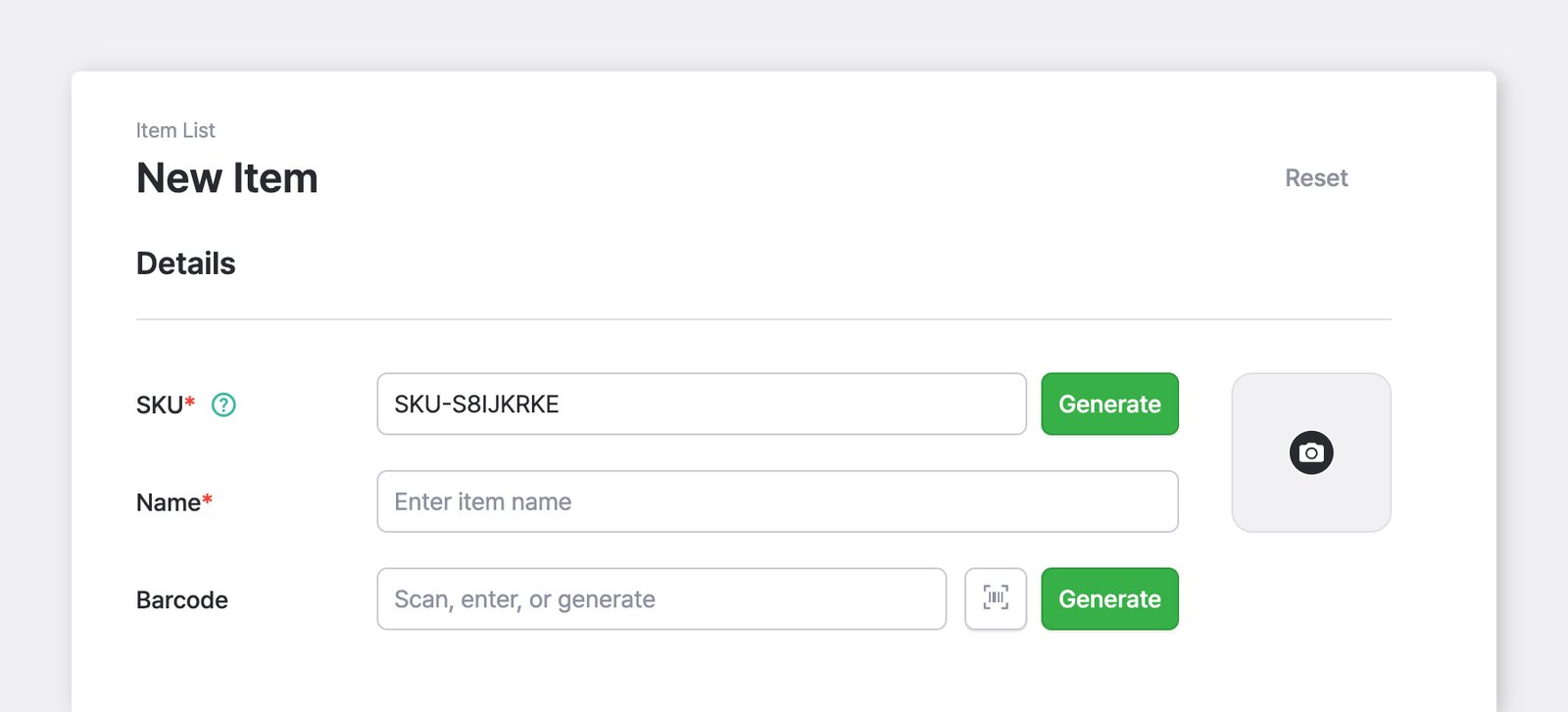
Sección titulada «Registrar códigos de barras de artículos»Para usar códigos de barras en BoxHero, agregue un código de barras al crear un nuevo artículo.
A. Si el artículo no tiene código de barras
Sección titulada «A. Si el artículo no tiene código de barras»Seleccione Generar para crear un código de barras de uso interno.
B. Si el artículo ya tiene código de barras
Sección titulada «B. Si el artículo ya tiene código de barras»Si el artículo tiene un código de barras en su empaque, ingrese ese código de barras al configurar el artículo.
Compatibilidad de impresoras y etiquetas
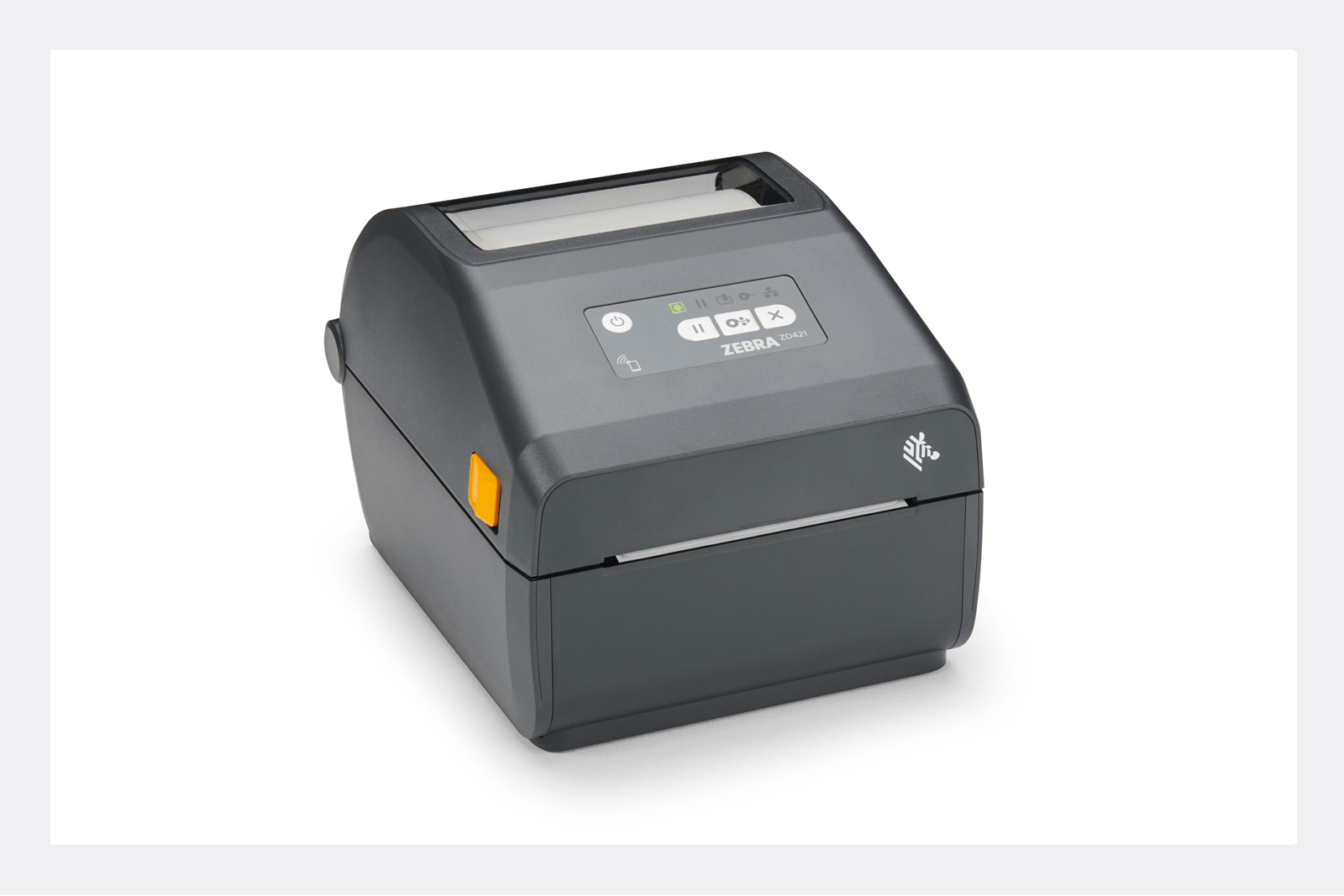
Sección titulada «Compatibilidad de impresoras y etiquetas»Puede usar cualquier impresora que se pueda conectar a su computadora.
A. Impresoras estándar
Sección titulada «A. Impresoras estándar»Si usa una impresora doméstica o de oficina común, compre hojas de etiquetas adhesivas. Marcas como Formtec son fáciles de conseguir, y puede elegir el tamaño que necesite en papelerías o tiendas en línea.
B. Impresoras térmicas
Sección titulada «B. Impresoras térmicas»Las impresoras térmicas directas y de transferencia térmica producen etiquetas más duraderas que las impresoras estándar. Sin embargo, los tipos de etiquetas que admiten varían según el modelo, así que verifique la compatibilidad antes de comprar rollos de etiquetas o cintas.
Configuración de la impresora
Sección titulada «Configuración de la impresora»Si usa BoxHero en un navegador web (Chrome, Safari), asegúrese de completar los pasos de configuración de la impresora que se indican a continuación antes de imprimir.
Consejo: La aplicación de escritorio de BoxHero le permite imprimir etiquetas sin configurar la impresora manualmente.
1. Establecer el tamaño del papel
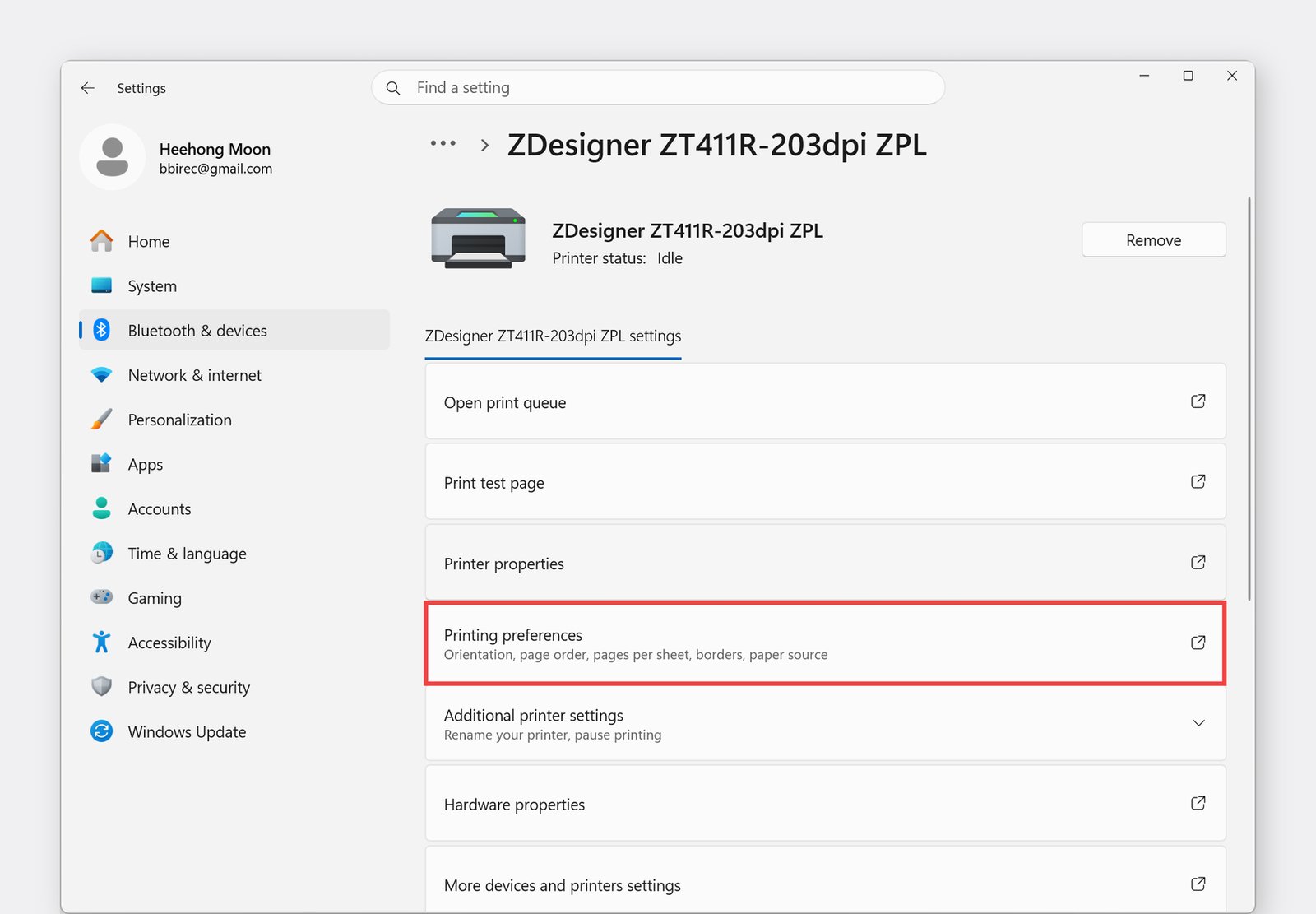
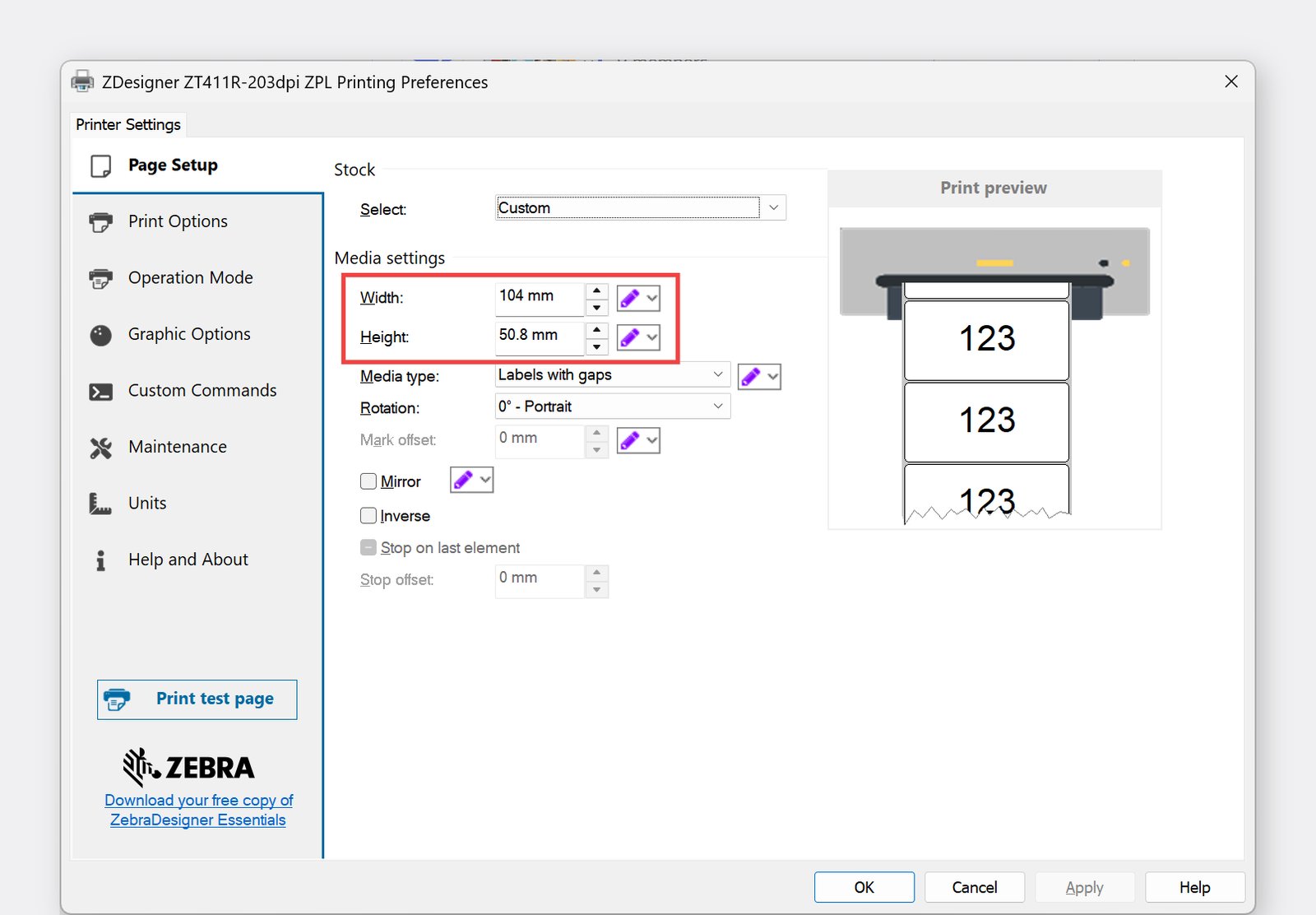
Sección titulada «1. Establecer el tamaño del papel»Al usar una impresora de etiquetas, debe establecer el tamaño del papel en la configuración de la impresora de su sistema operativo. Si usa varios tamaños de etiqueta, revise esta configuración cada vez antes de imprimir.
Ruta en Windows: Settings > Bluetooth & Devices > Printers & Scanners > Printing Preferences > Page Setup > Media Settings
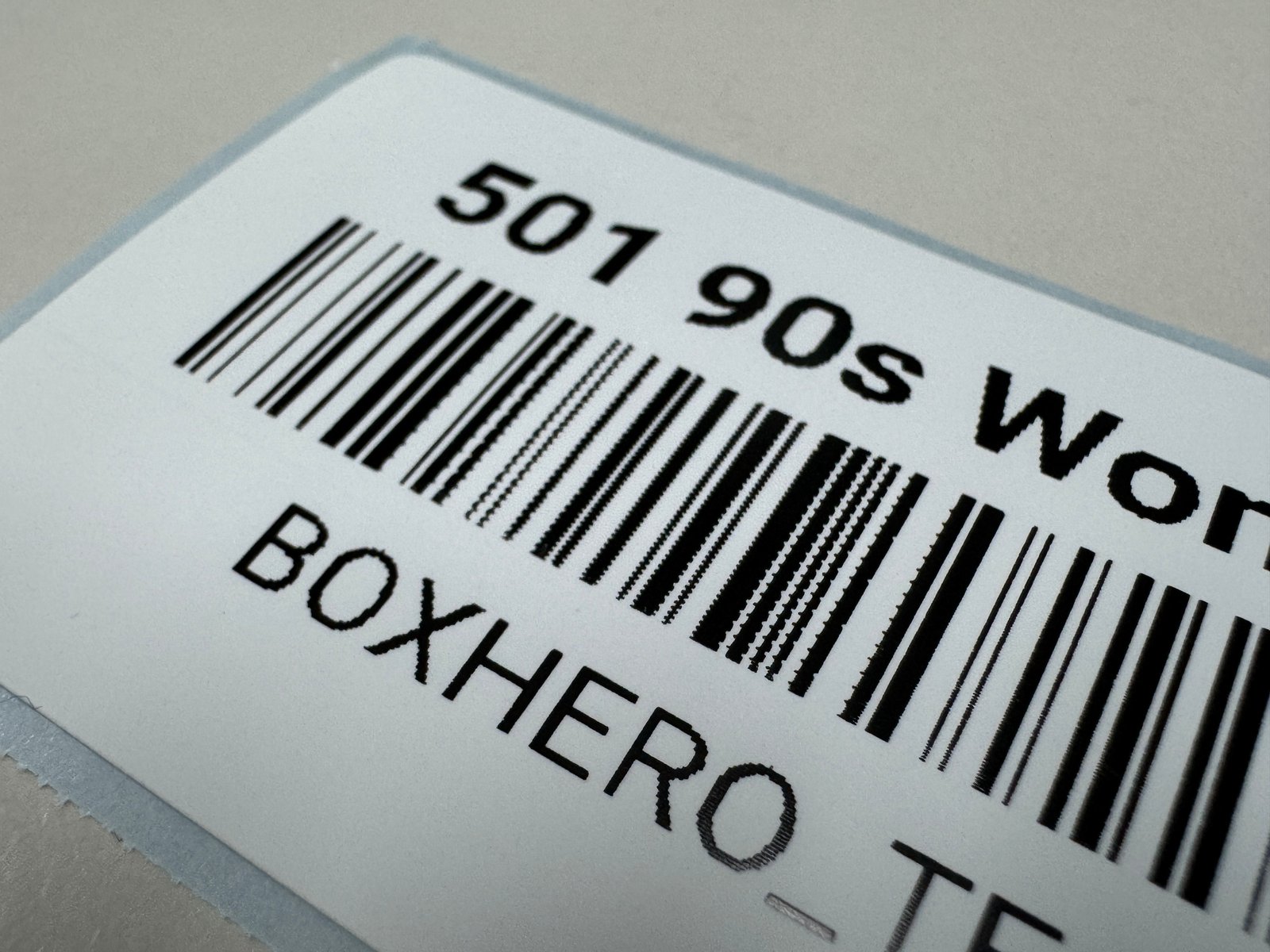
2. Desactivar el tramado (dithering)
Sección titulada «2. Desactivar el tramado (dithering)»Para obtener una impresión más nítida, establezca la opción de tramado en OFF.
Ruta en Windows: Settings> Bluetooth & Devices > Printers & Scanners > Seleccione su impresora > Printing Preferences > Graphic Options > Dithering
Controlador ZEBRA
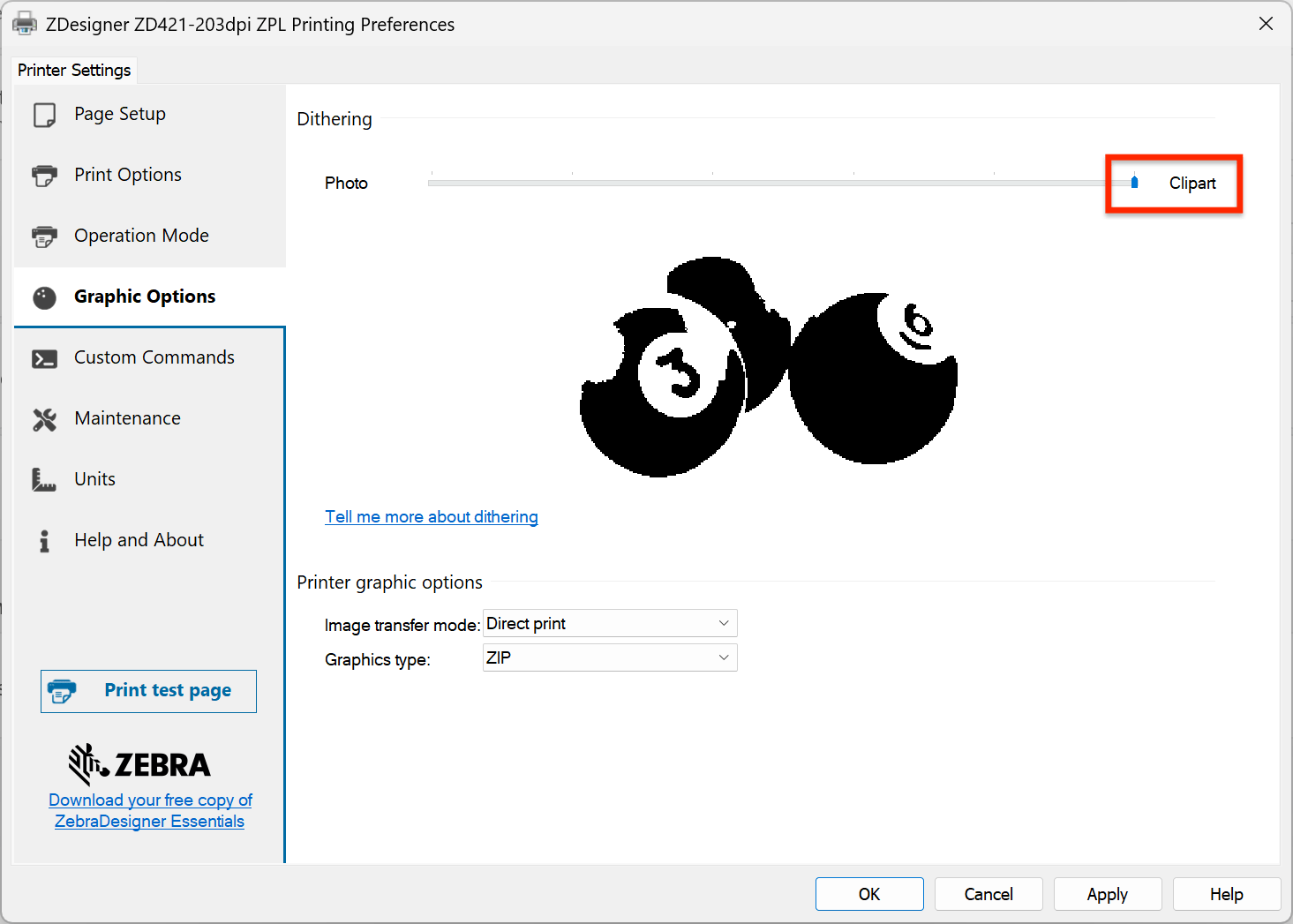
En Graphic Options, establezca Dithering en Clipart.
Controlador BarTender
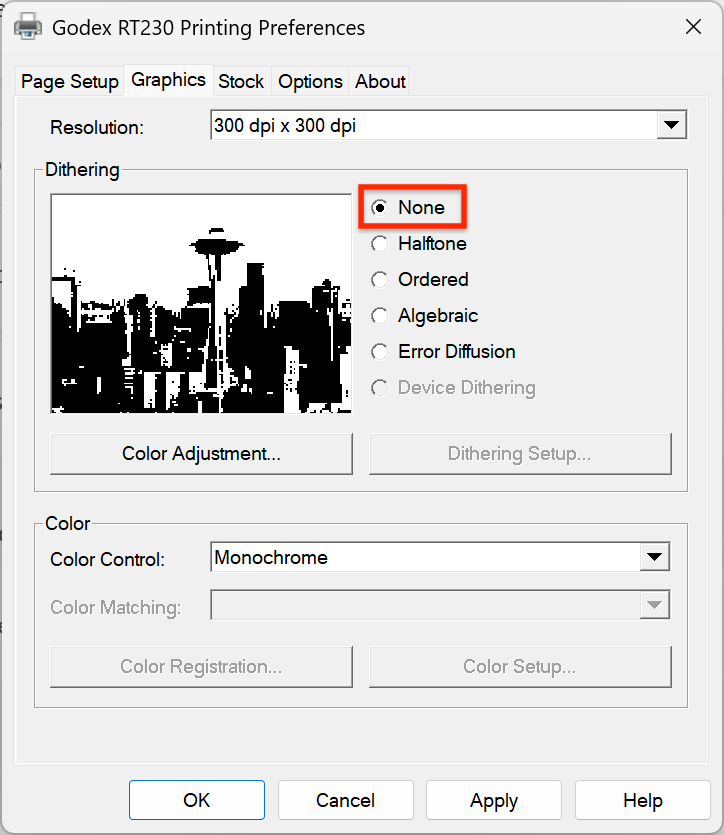
Vaya a la pestaña Graphics y elija None para Dithering.
 Antes
Antes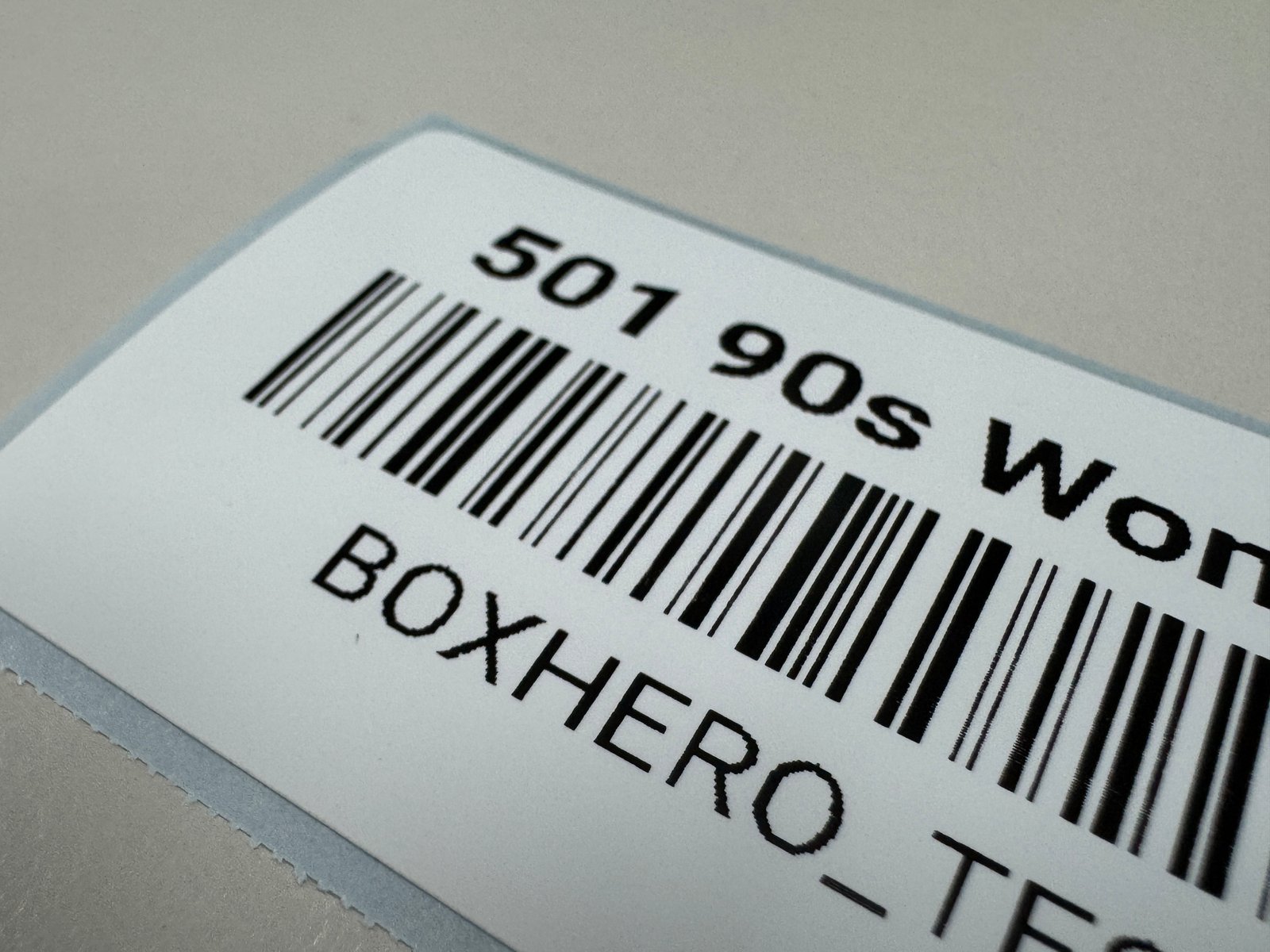 Después
Crear etiquetas de códigos de barras
Sección titulada «Crear etiquetas de códigos de barras»Puede crear etiquetas de códigos de barras en BoxHero de dos maneras:
A. Elegir entre plantillas
Use un formato prediseñado para crear etiquetas rápidamente.
B. Crear un diseño personalizado
Cree su propia etiqueta desde cero con control total sobre el formato, la ubicación y el estilo.
A. Elegir entre plantillas
Sección titulada «A. Elegir entre plantillas»Vaya a Imprimir QR/barras > Imprimir artículos y haga clic en el menú desplegable Agregar > Seleccionar de plantillas.
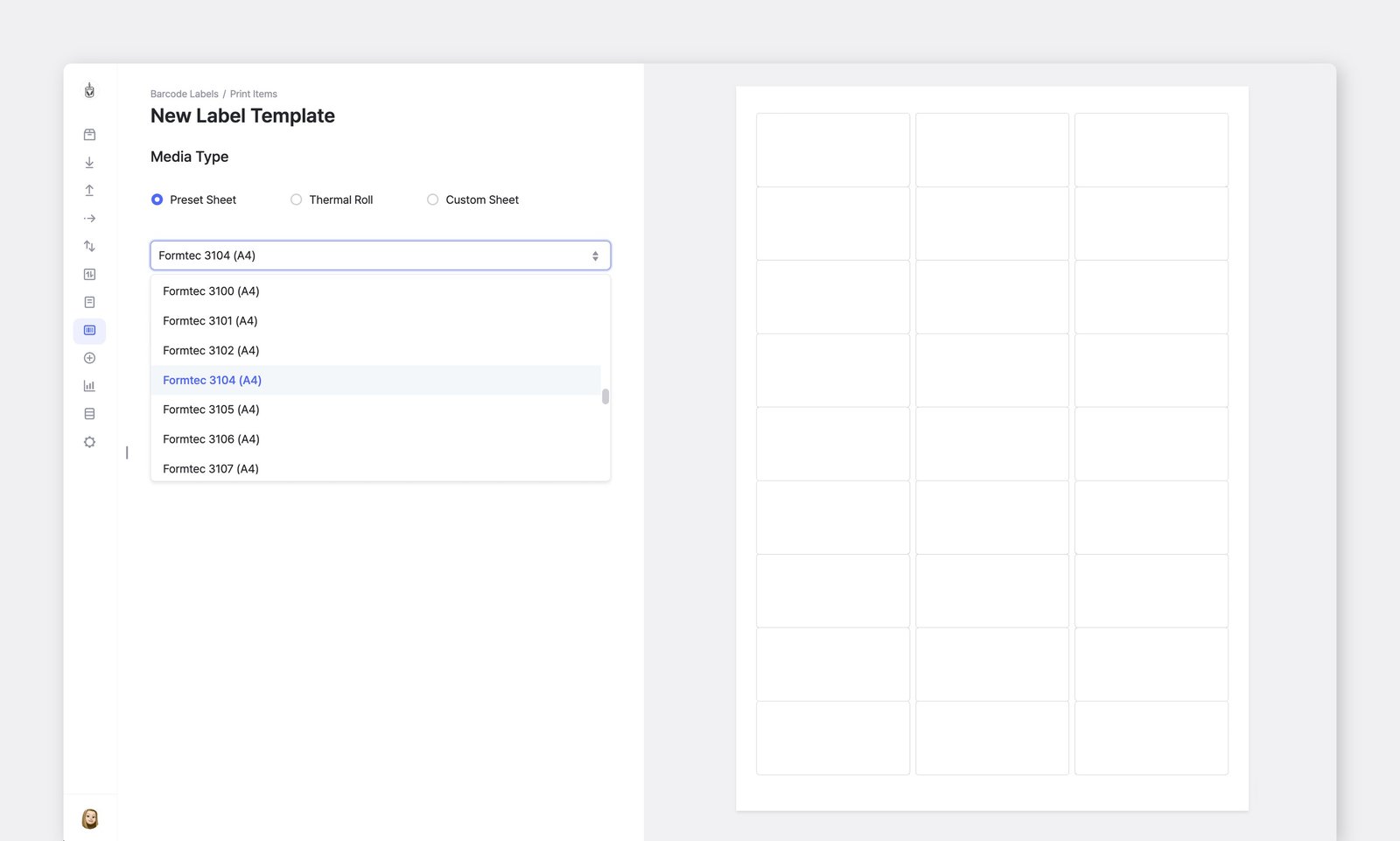
1. Tipo de soporte
Sección titulada «1. Tipo de soporte»Seleccione el papel de etiquetas que coincida con el que realmente usará para imprimir.
| Hoja predefinida | Para impresoras estándar (p. ej., Formtec, Avery, Printeec), elija el tamaño de hoja de etiquetas que piensa usar. |
| Etiqueta térmica | Para impresoras térmicas directas o de transferencia térmica, seleccione el tamaño de rollo correspondiente. Asegúrese de que el tipo de rollo sea compatible con el modelo de su impresora. |
| Hoja personalizada | Si usa una impresora estándar y el tamaño de su etiqueta no aparece en la lista, puede ingresar las dimensiones manualmente. |
2. Tipo de código
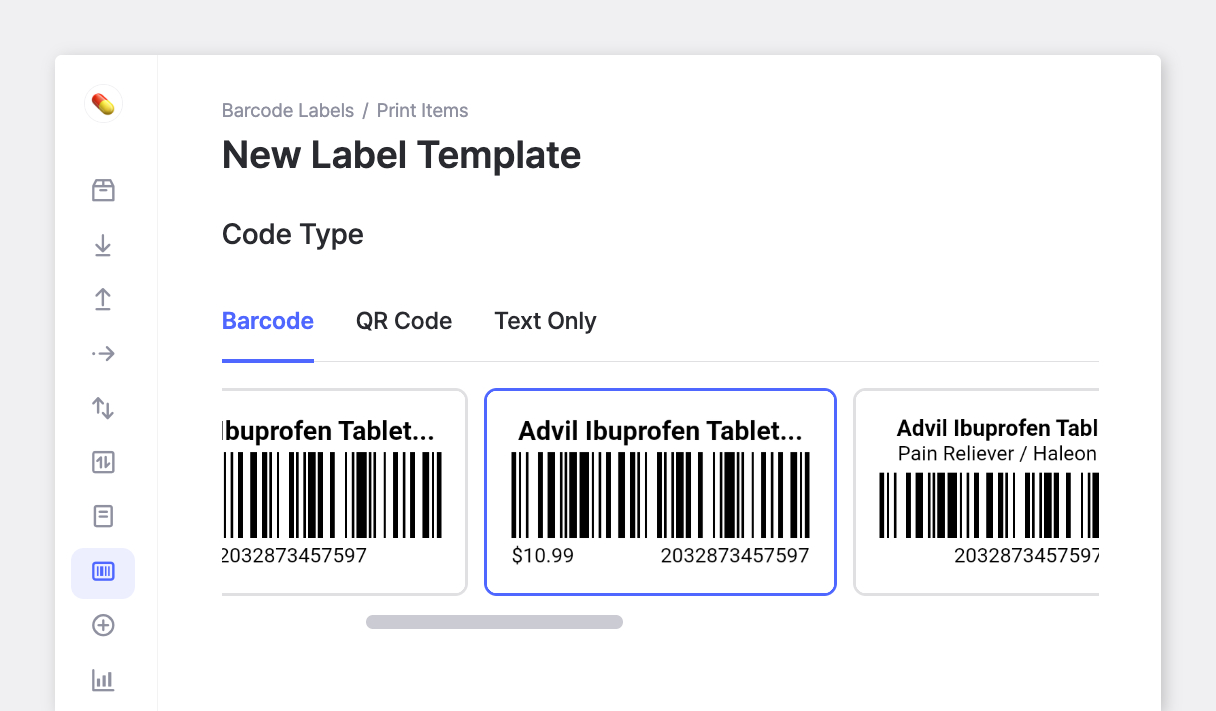
Sección titulada «2. Tipo de código»Seleccione el tipo de código que desea crear: Código de barras, Código QR o Solo texto.
3. Detalle de diseño
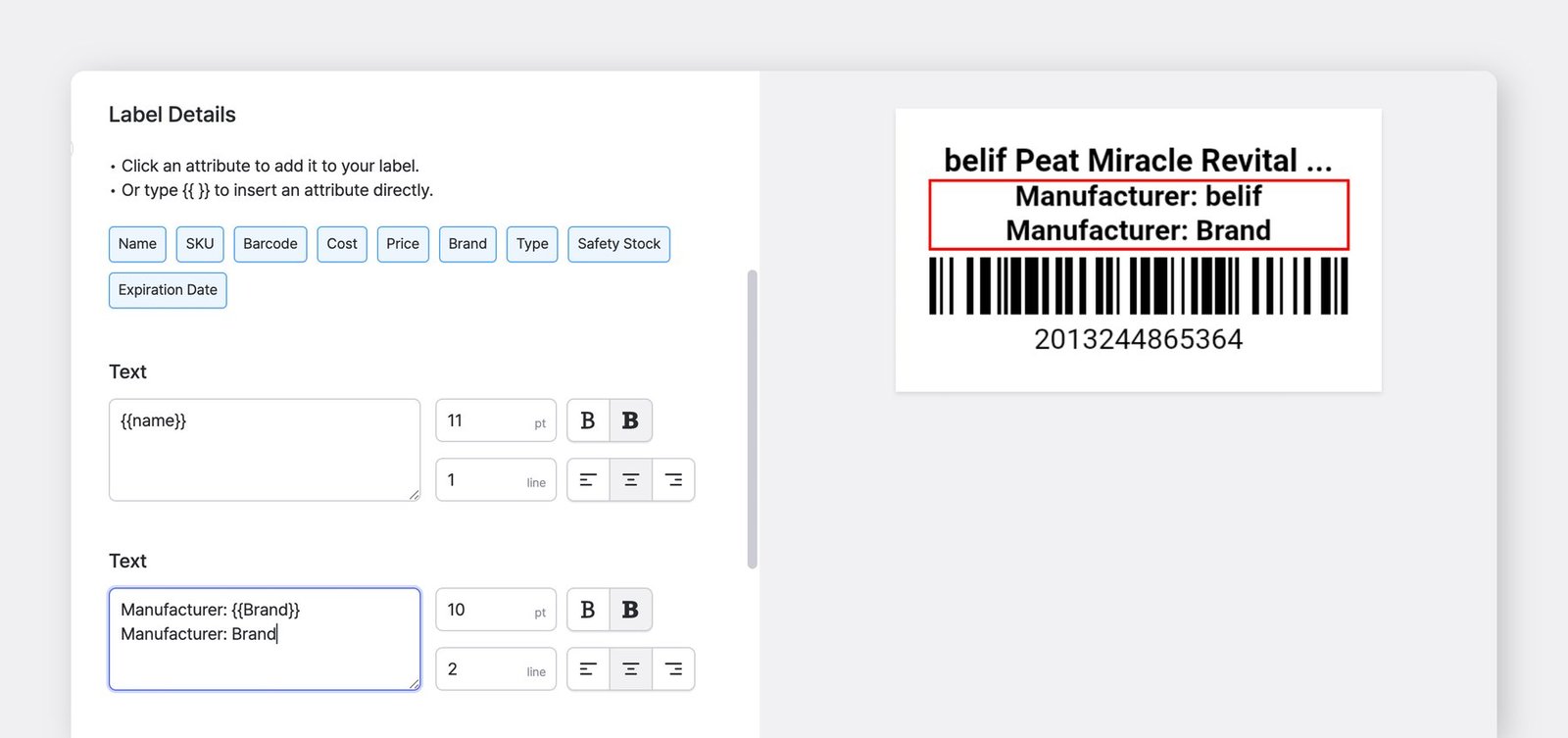
Sección titulada «3. Detalle de diseño»Haga clic en un botón de campo del artículo (en azul) para copiar variables como {{Name}} o {{Brand}}.
Péguelas en cualquier área de texto de la etiqueta.
- Los valores dentro de
{{ }}obtienen los datos de cada artículo - El texto que escriba directamente aparece igual en todas las etiquetas
Ejemplos:
Manufacturer:{{Brand}}→ Muestra el atributo de marca de cada artículoManufacturer: Brand→ Muestra la palabra “Brand” en todas las etiquetas
B. Crear un diseño personalizado
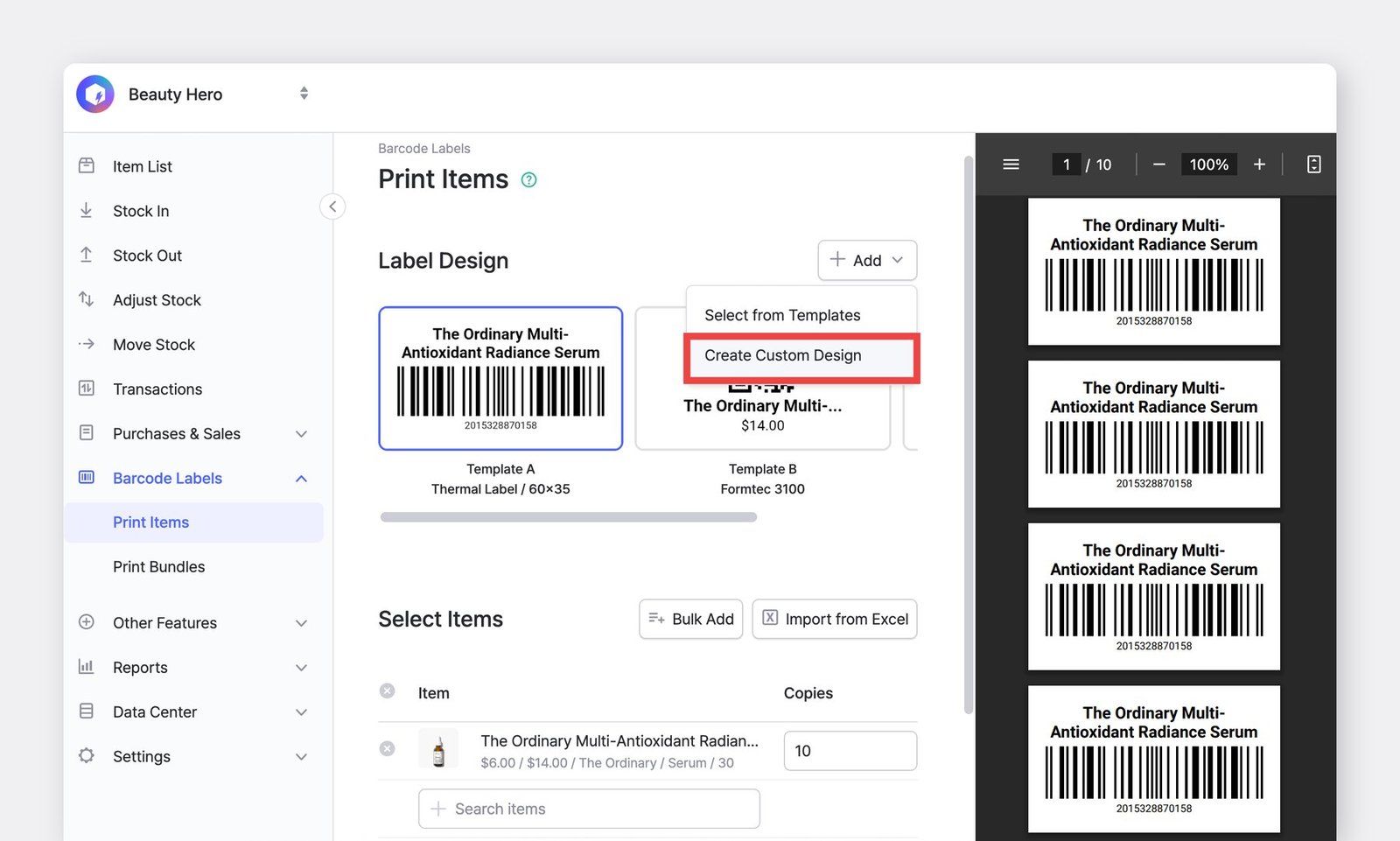
Sección titulada «B. Crear un diseño personalizado»Vaya a Imprimir QR/barras > Imprimir artículos y haga clic en el menú desplegable Agregar > Crear diseño personalizado.
1. Seleccionar el formato de etiqueta
Sección titulada «1. Seleccionar el formato de etiqueta»El formato de etiqueta determina su área de diseño, así que elija el tamaño que coincida con su etiqueta real.
| Hoja de etiquetas | Para impresoras estándar (p. ej., Avery, Formtec o marcas similares) |
| Etiqueta térmica | Para impresoras térmicas directas o de transferencia térmica |
| Tamaño personalizado | Para impresoras estándar cuando el tamaño de su etiqueta no aparece en la lista |
2. Diseñar la etiqueta
Sección titulada «2. Diseñar la etiqueta»Coloque texto, códigos de barras, códigos QR y otros elementos en cualquier lugar del lienzo de la etiqueta. Tiene control total sobre el formato y la posición.
2-1. Agregar texto
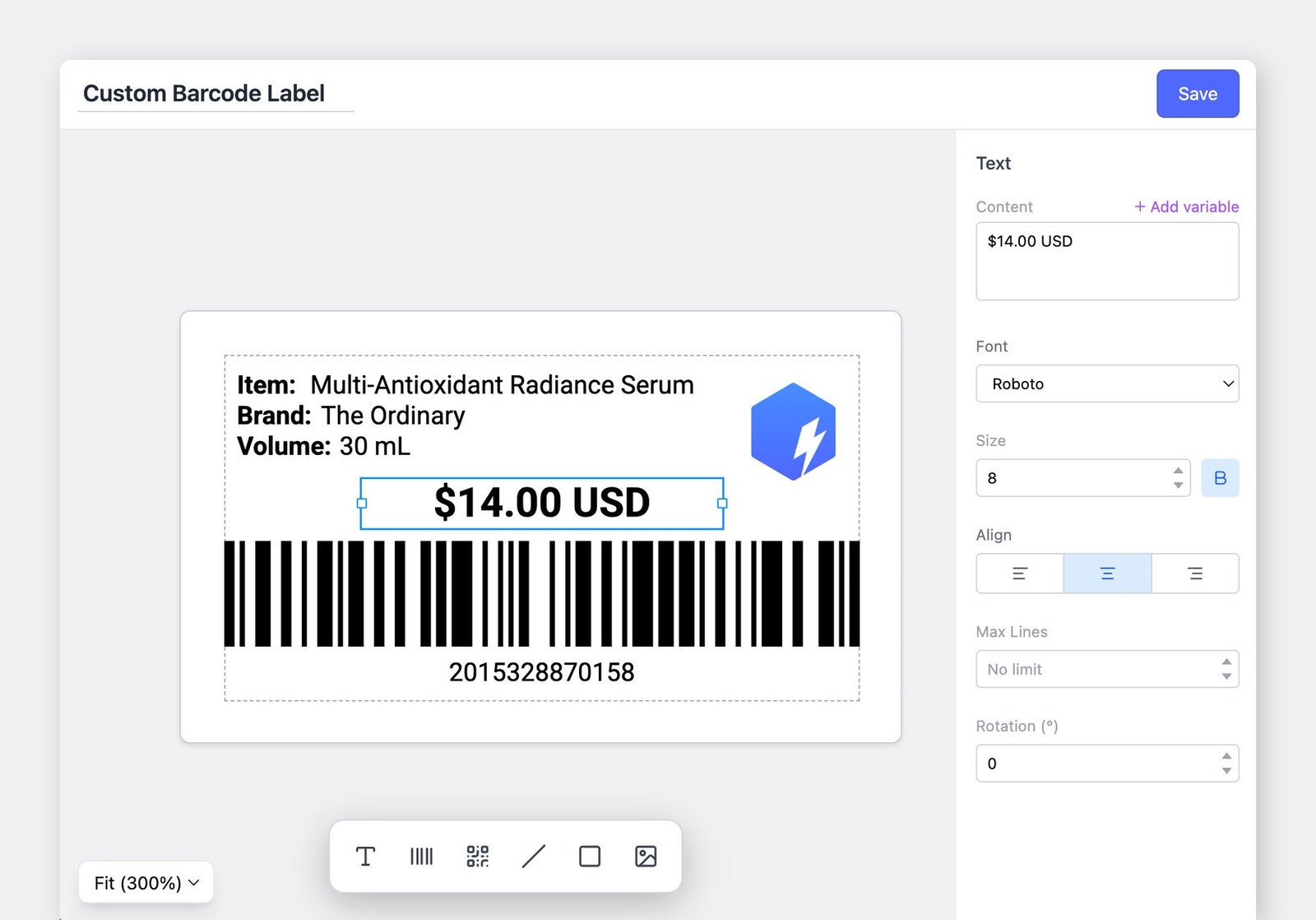
Después de agregar un elemento de texto, use + Agregar variable a la derecha para insertar información del artículo.
- El texto que escriba directamente aparece igual en todas las etiquetas
- Las variables obtienen la información de cada artículo
Consejos para el texto de la etiqueta:
- Deje suficiente espacio para nombres o valores de artículos largos
- Configure
Máximo de líneassi es necesario. El texto que supere el límite se truncará con ”…”
2-2. Agregar código de barras
Los diseños de etiquetas personalizados admiten códigos de barras 1D, códigos QR y códigos Data Matrix.
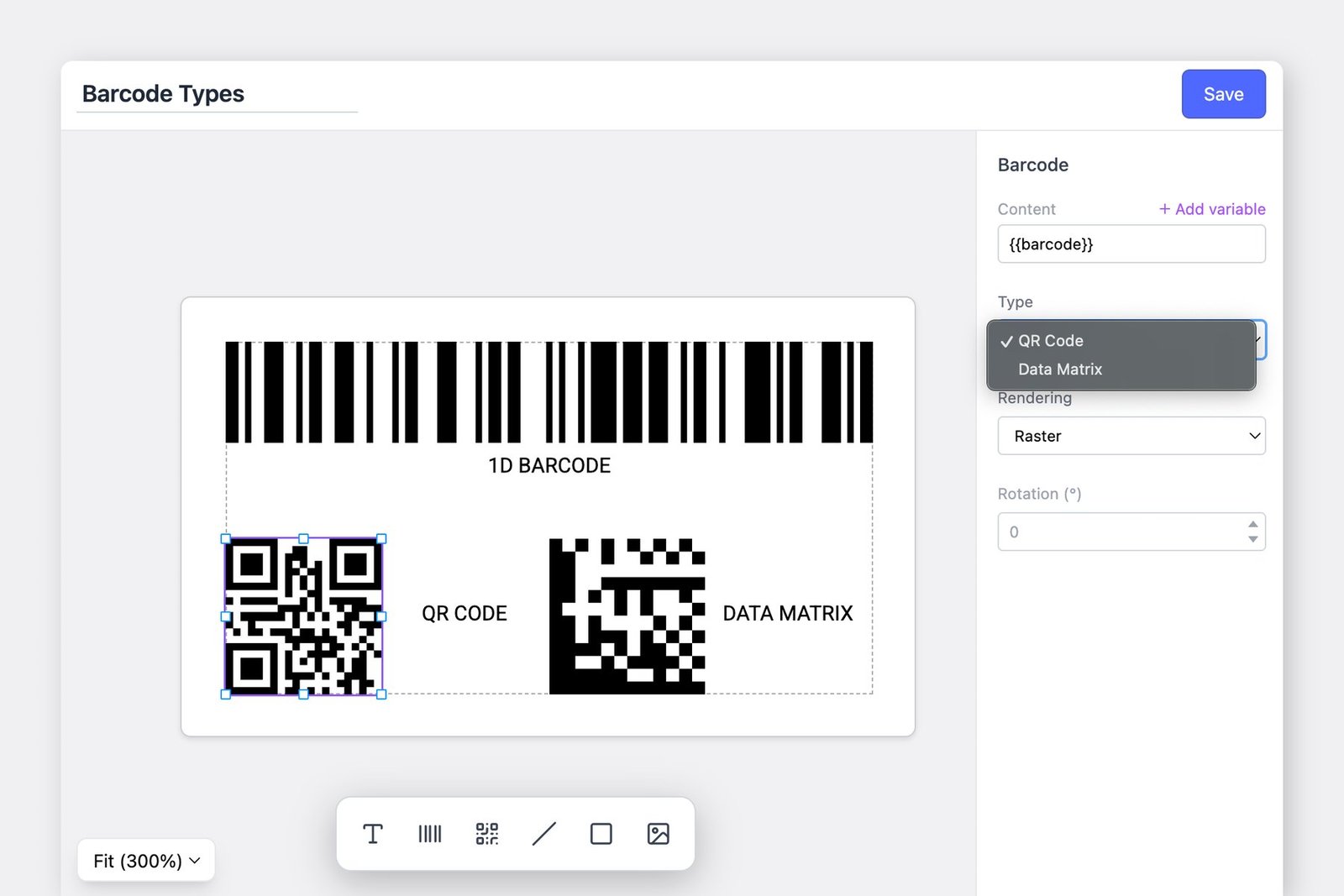
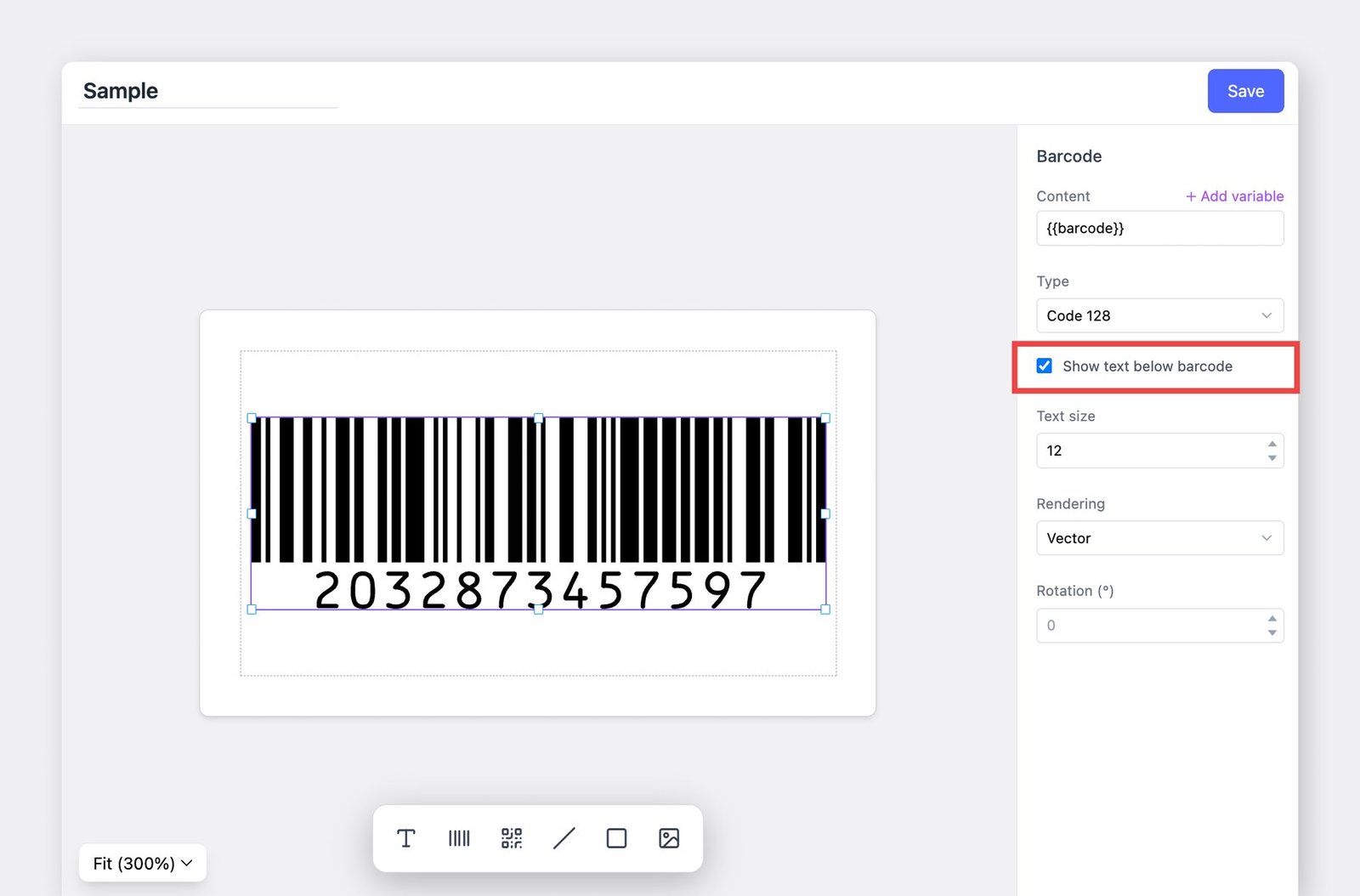
Puede mostrar el número del código de barras debajo del código de barras al imprimir etiquetas.
- Seleccione el código de barras en el diseño de su etiqueta.
- En el panel derecho, active
Mostrar texto debajo del código de barras. - Ajuste el tamaño del texto si es necesario.
Al imprimir la etiqueta, el número de código de barras registrado para cada artículo aparecerá automáticamente debajo del código de barras.
Imprimir etiquetas de códigos de barras
Sección titulada «Imprimir etiquetas de códigos de barras»En su computadora
Sección titulada «En su computadora»Vaya a Imprimir QR/barras > Imprimir artículos y seleccione los artículos que desea imprimir.
También puede imprimir la lista de artículos tal como aparece después de completar una transacción de Ingreso de existencias.
En su dispositivo móvil
Sección titulada «En su dispositivo móvil»Desde la pantalla de inicio, vaya a Imprimir QR/barras > Etiquetas de artículo.
Después de completar una transacción de Ingreso de existencias o Salida de existencias, puede imprimir etiquetas directamente desde esa lista.
Preguntas frecuentes
Sección titulada «Preguntas frecuentes»¿Necesita ayuda con los códigos de barras? Consulte nuestras preguntas frecuentes: