
การรับเข้า-นำออก
ใช้ฟังก์ชันรับเข้า นำออก ย้าย และปรับสต็อก เพื่อบันทึกทุกการเปลี่ยนแปลงของสต็อก การบันทึกข้อมูลแต่ละประเภทอย่างถูกต้องจะช่วยให้การจัดการสต็อกง่ายขึ้นมาก
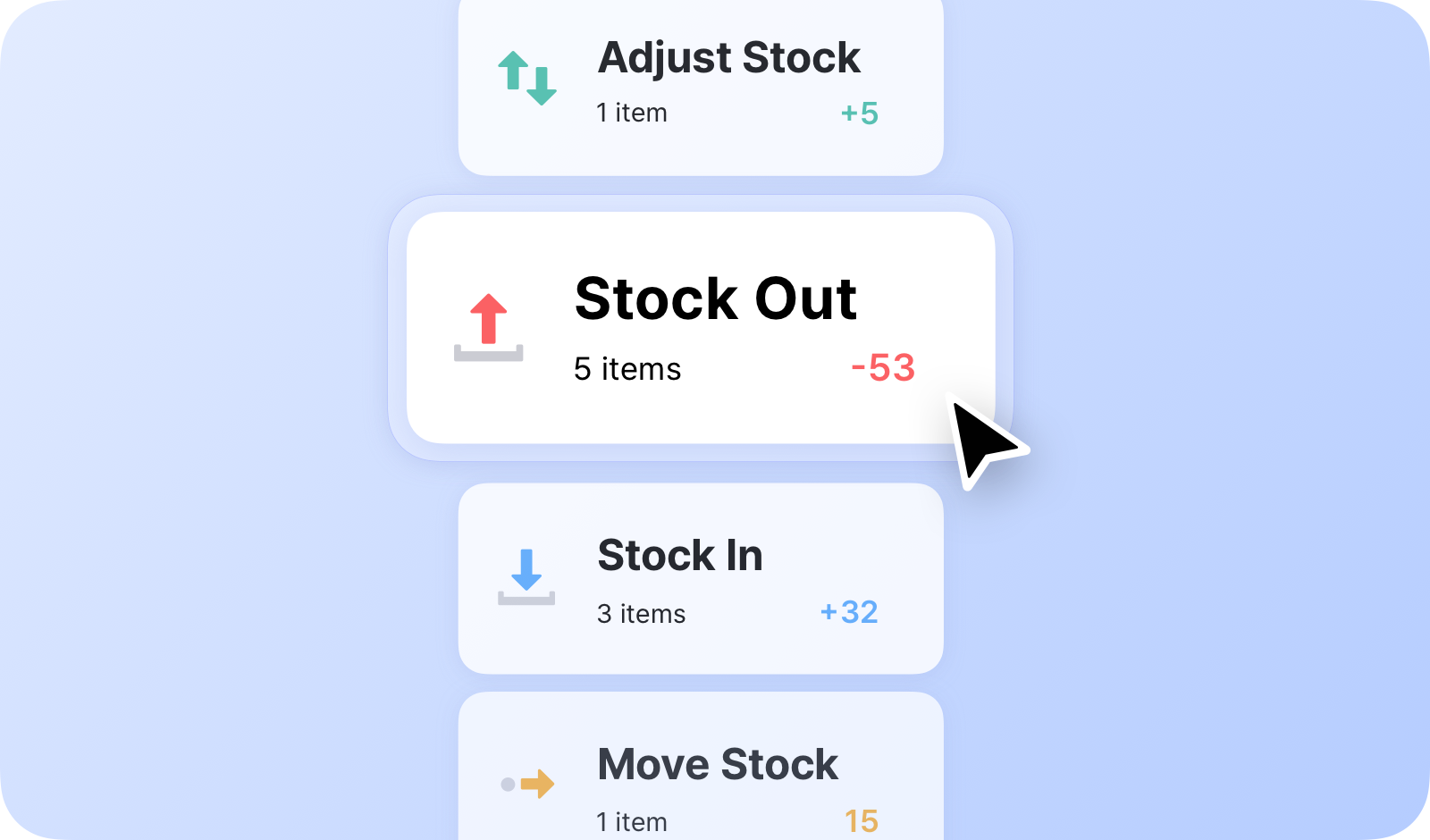
ประเภทของรายการเคลื่อนไหวของสต็อก
หัวข้อที่มีชื่อว่า “ประเภทของรายการเคลื่อนไหวของสต็อก”คุณสามารถจัดการจำนวนสต็อกได้ด้วยรายการเคลื่อนไหวของสต็อกหลักสี่ประเภทของ BoxHero ดังนี้
- การรับเข้า: บันทึกสินค้าที่เข้าสู่สต็อก
- การนำออก: บันทึกสินค้าที่ออกจากสต็อก
- การย้ายสต็อก: ย้ายสต็อกระหว่างตำแหน่งจัดเก็บ
- การปรับสต็อก: แก้ไขจำนวนสต็อก (กรณีสินค้าเสียหาย สูญหาย ฯลฯ)
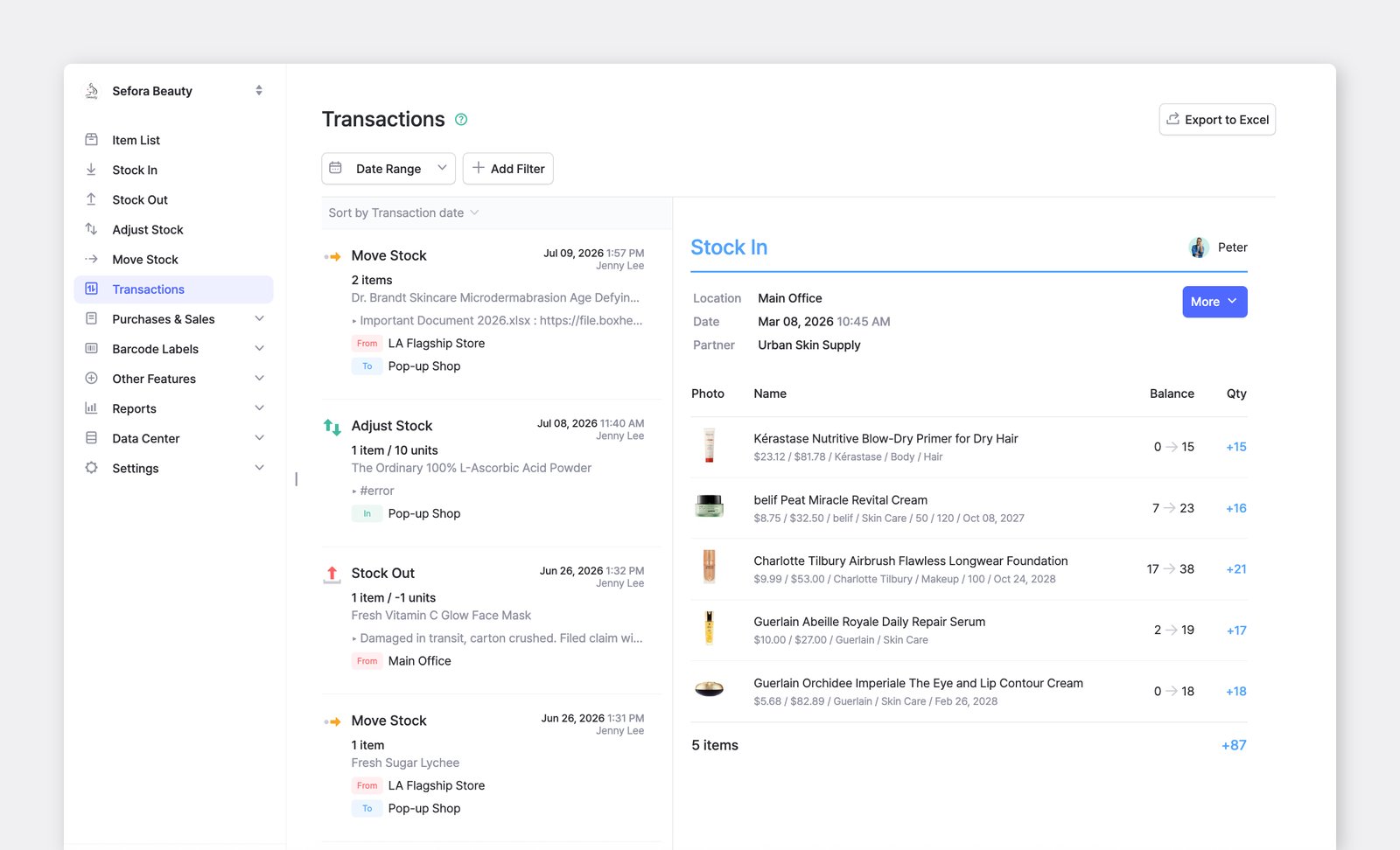
การรับเข้า
หัวข้อที่มีชื่อว่า “การรับเข้า”ใช้เมนู การรับเข้า เพื่อเพิ่มสต็อกที่เข้ามา เช่น สินค้าที่ซื้อใหม่หรือสินค้าที่ถูกคืน
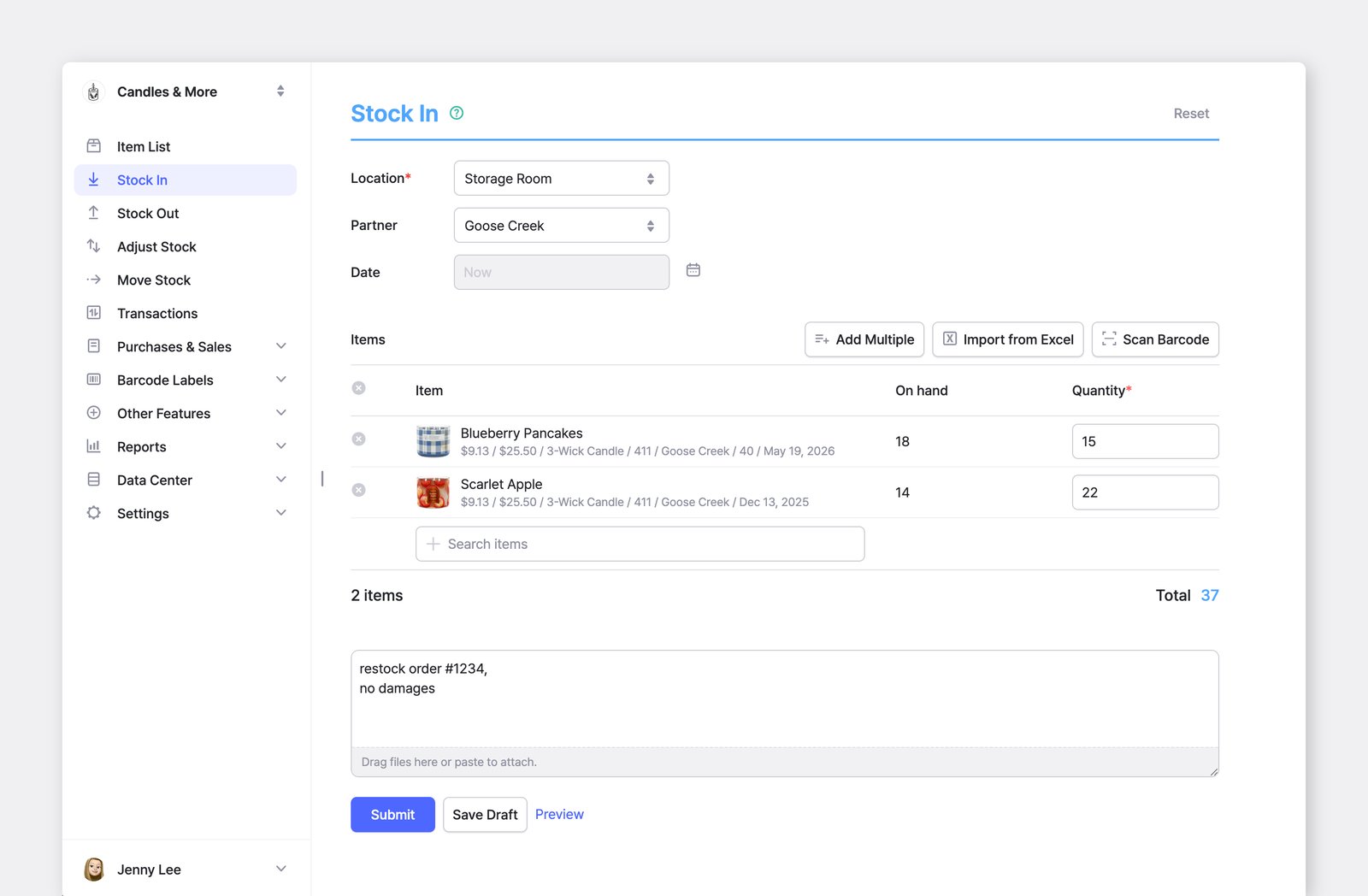
การนำออก
หัวข้อที่มีชื่อว่า “การนำออก”ใช้เมนู การนำออก เพื่อบันทึกสต็อกที่ออกไป เช่น การขาย การจัดส่ง หรือการทิ้งสินค้า
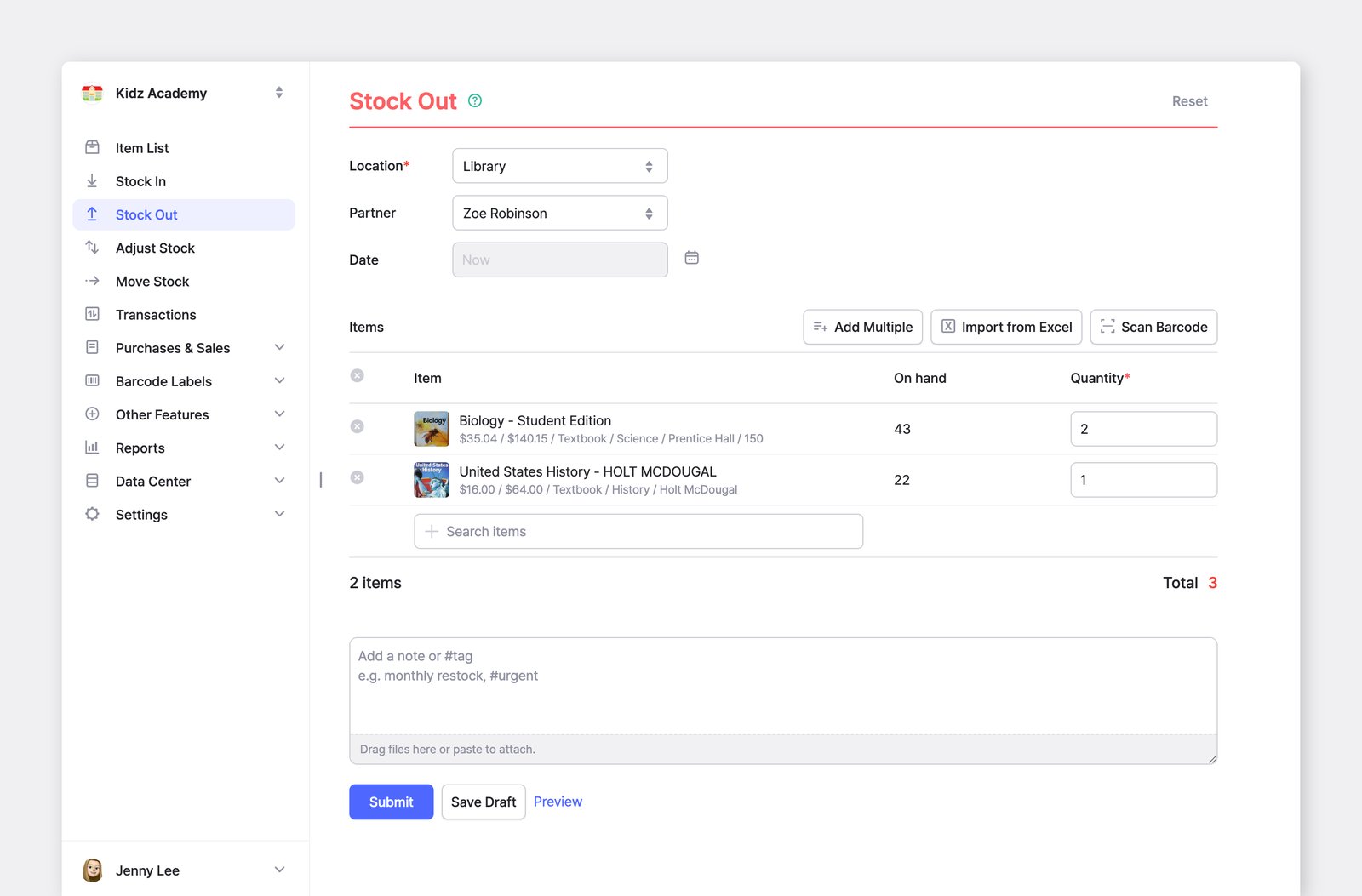
การย้ายสต็อก
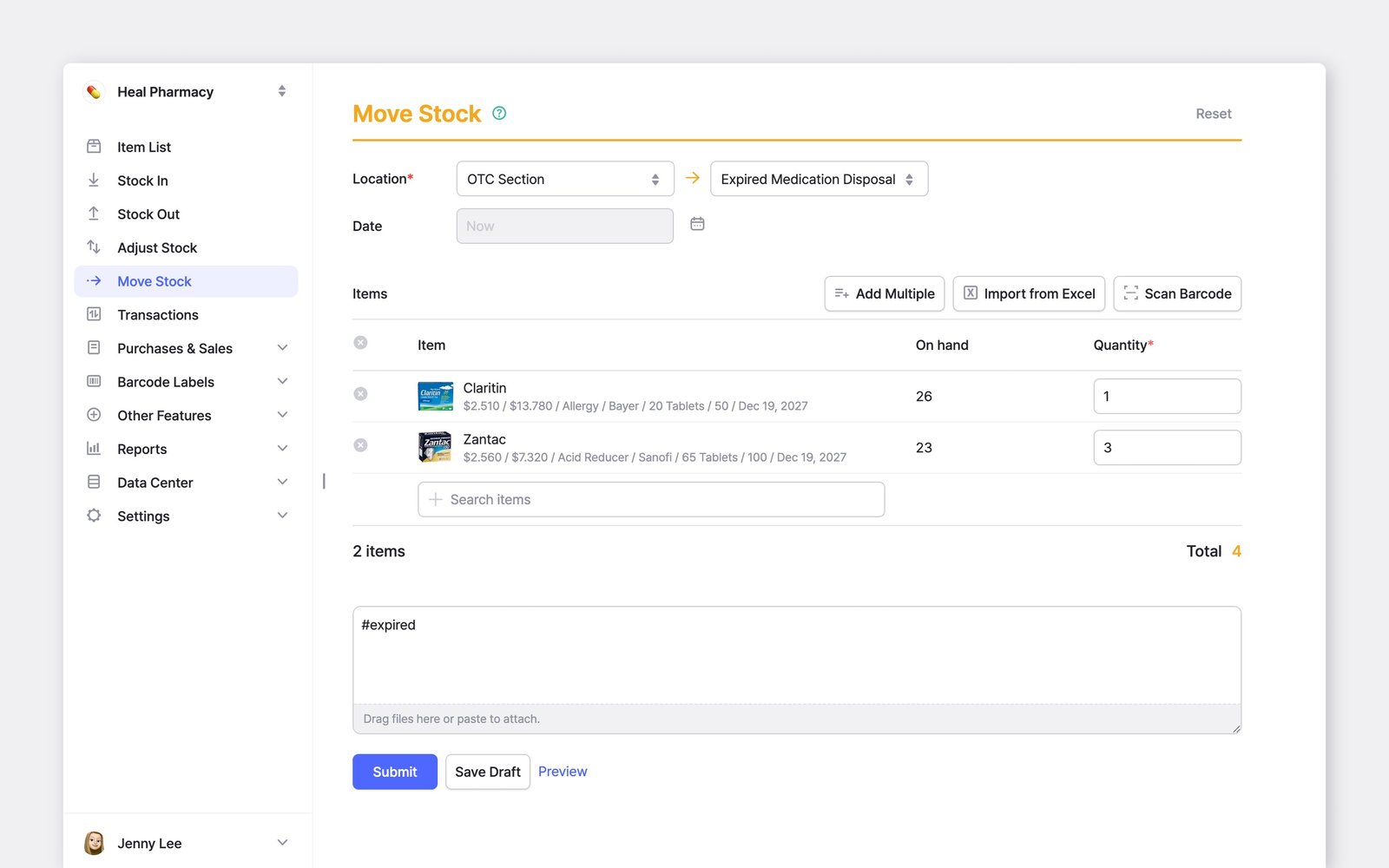
หัวข้อที่มีชื่อว่า “การย้ายสต็อก”ใช้เมนู การย้ายสต็อก เพื่อย้ายสต็อกระหว่างตำแหน่งจัดเก็บหนึ่งแห่งหรือหลายแห่ง
การปรับสต็อก
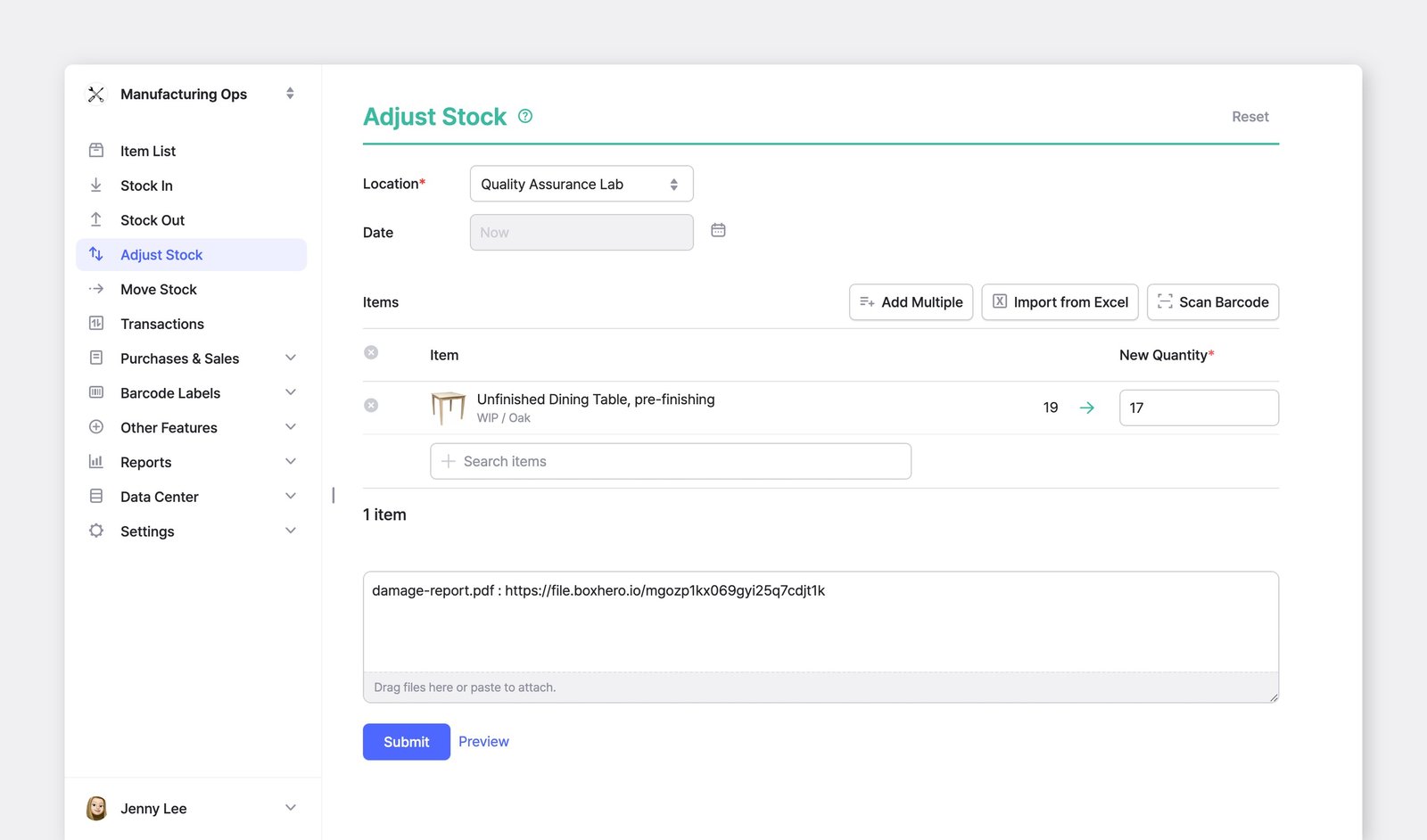
หัวข้อที่มีชื่อว่า “การปรับสต็อก”ใช้เมนู การปรับสต็อก เพื่ออัปเดตจำนวนสต็อก เพื่อแก้ไขข้อผิดพลาดหรือสะท้อนการเปลี่ยนแปลง เช่น สินค้าเสียหายหรือสูญหาย
วิธีอัปเดตจำนวนสินค้า
หัวข้อที่มีชื่อว่า “วิธีอัปเดตจำนวนสินค้า”BoxHero มีหลายวิธีที่ช่วยให้คุณสร้างรายการใหม่ได้เร็วขึ้น
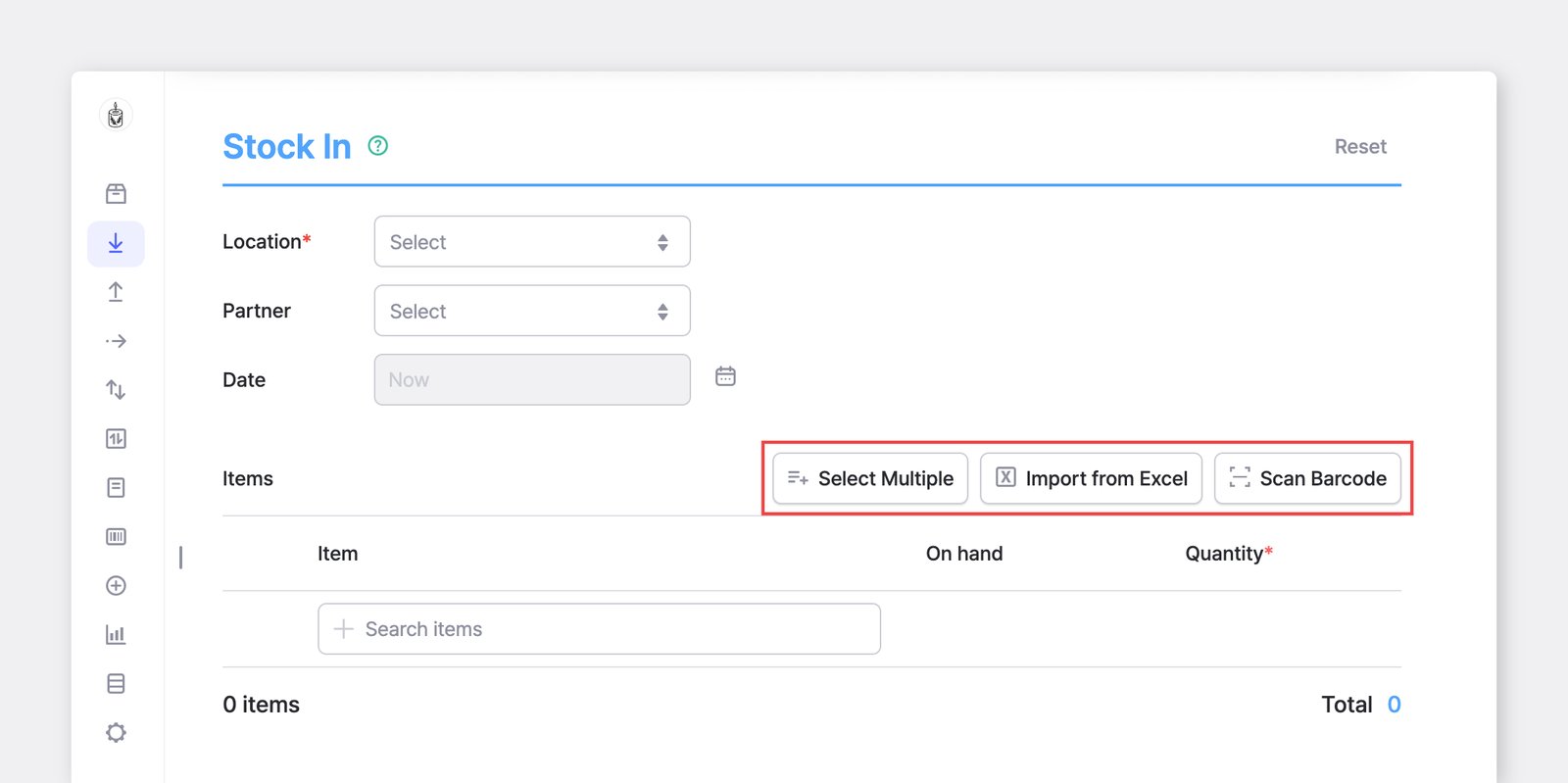
เมื่อเลือกประเภทรายการ (การรับเข้า, การนำออก, การย้ายสต็อก, การปรับสต็อก) และตั้งค่าตำแหน่งจัดเก็บและวันที่แล้ว คุณจะพบทางลัดสามแบบสำหรับเพิ่มสินค้า ดังนี้
- เพิ่มทั้งหมด
- นำเข้าจาก Excel
- สแกนบาร์โค้ด
เพิ่มทั้งหมด
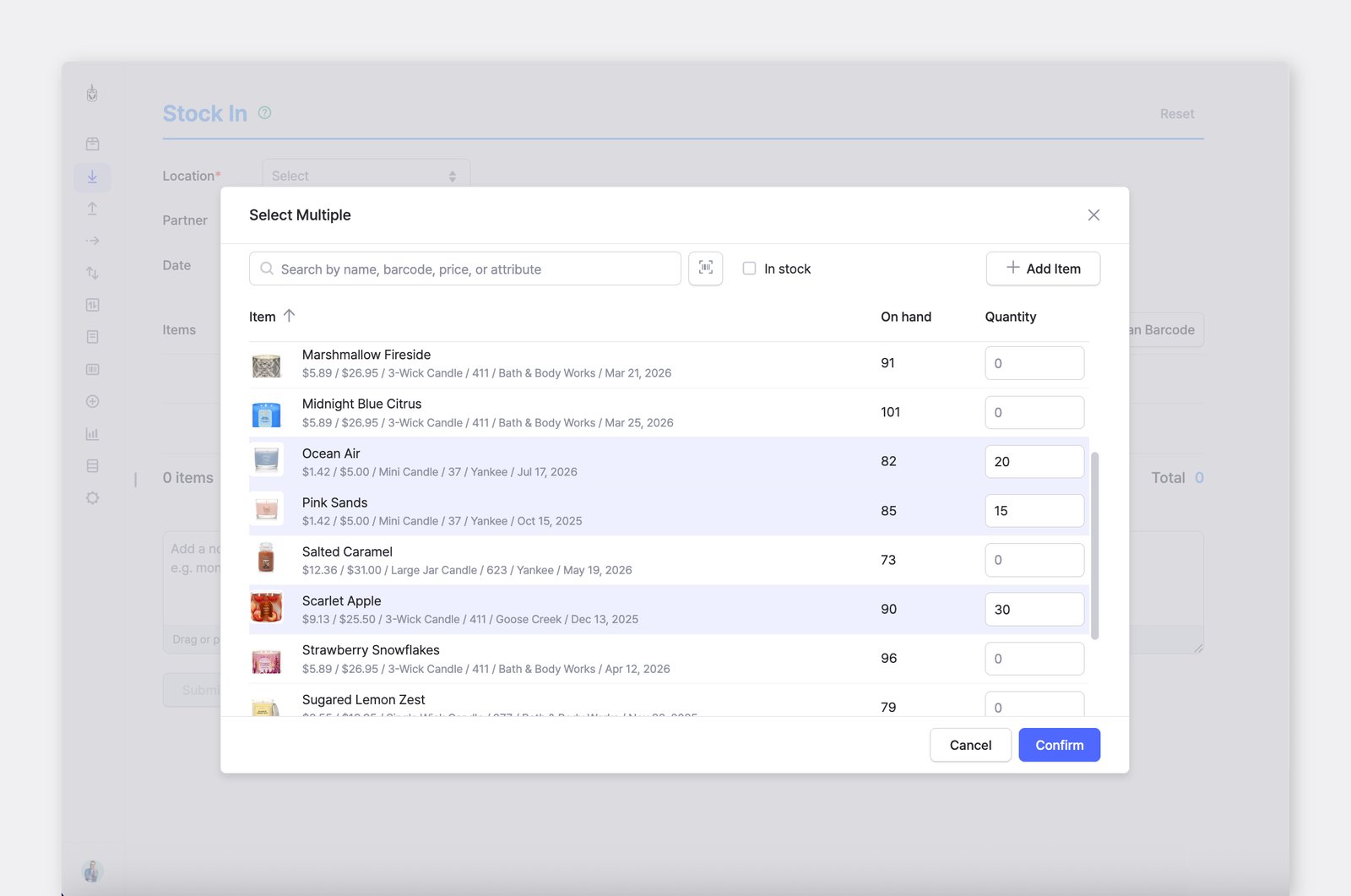
หัวข้อที่มีชื่อว่า “เพิ่มทั้งหมด”คลิก เพิ่มทั้งหมด เพื่อเพิ่มสินค้าหลายรายการจากรายการเดียวที่ค้นหาได้ ค้นหาได้ตามชื่อ บาร์โค้ด ราคา หรือคุณสมบัติ ใส่จำนวนของสินค้าแต่ละรายการแล้วคลิก ยืนยัน
นำเข้าจาก Excel
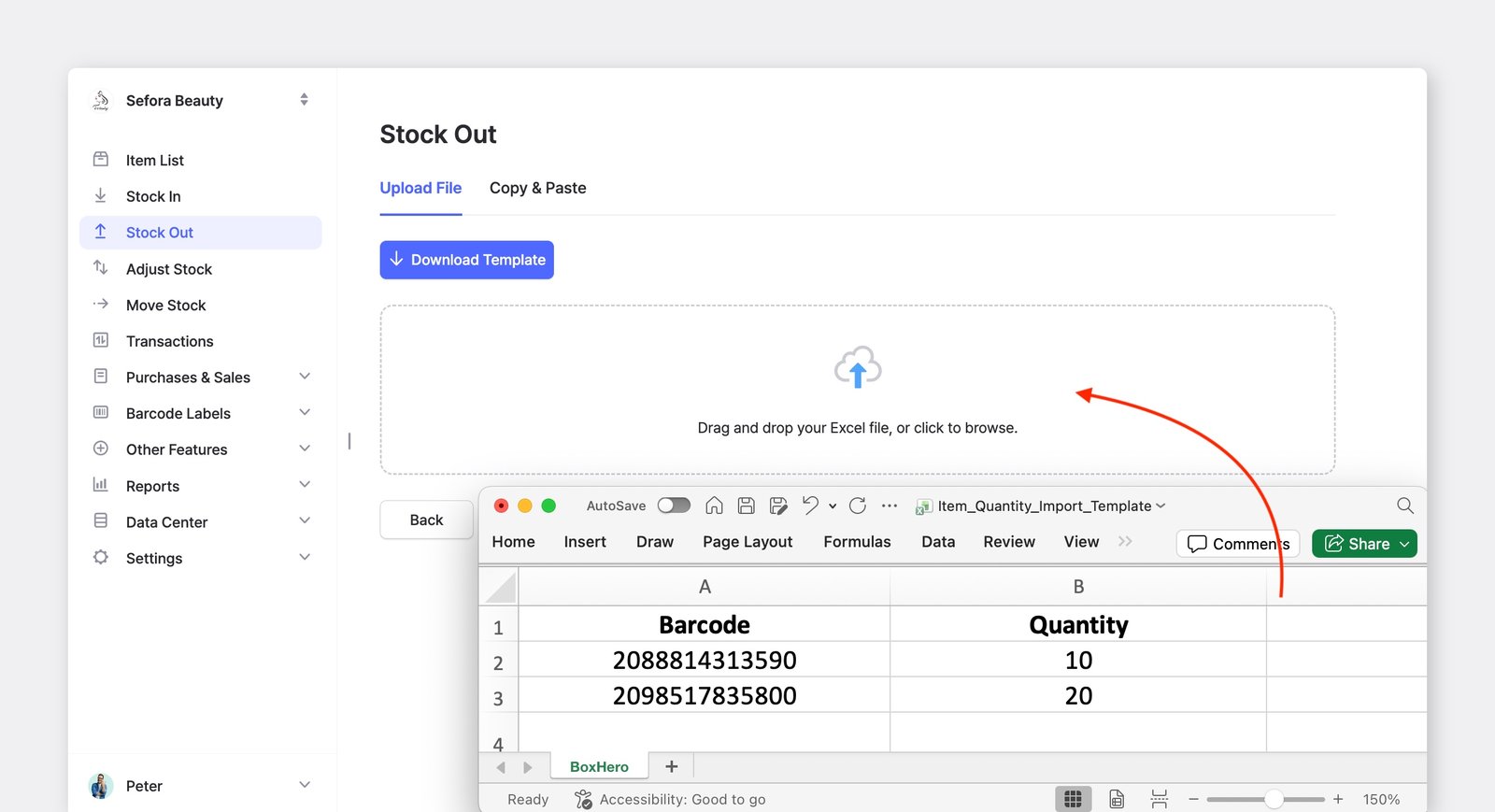
หัวข้อที่มีชื่อว่า “นำเข้าจาก Excel”- คลิก
นำเข้าจาก Excelเพื่ออัปเดตสินค้าจำนวนมากพร้อมกันจากสเปรดชีต - จากนั้นคลิก
ดาวน์โหลดแบบฟอร์ม Excelเพื่อรับไฟล์ในรูปแบบที่ถูกต้อง แล้วกรอกข้อมูลสองคอลัมน์ คือ บาร์โค้ด (หรือ SKU) และ จำนวน ตามแนวทางการใช้ไฟล์ Excel - ลากไฟล์มาวางในพื้นที่อัปโหลด หรือสลับไปที่แท็บ
คัดลอก/วางเพื่อวางแถวข้อมูลโดยตรง
สแกนบาร์โค้ด
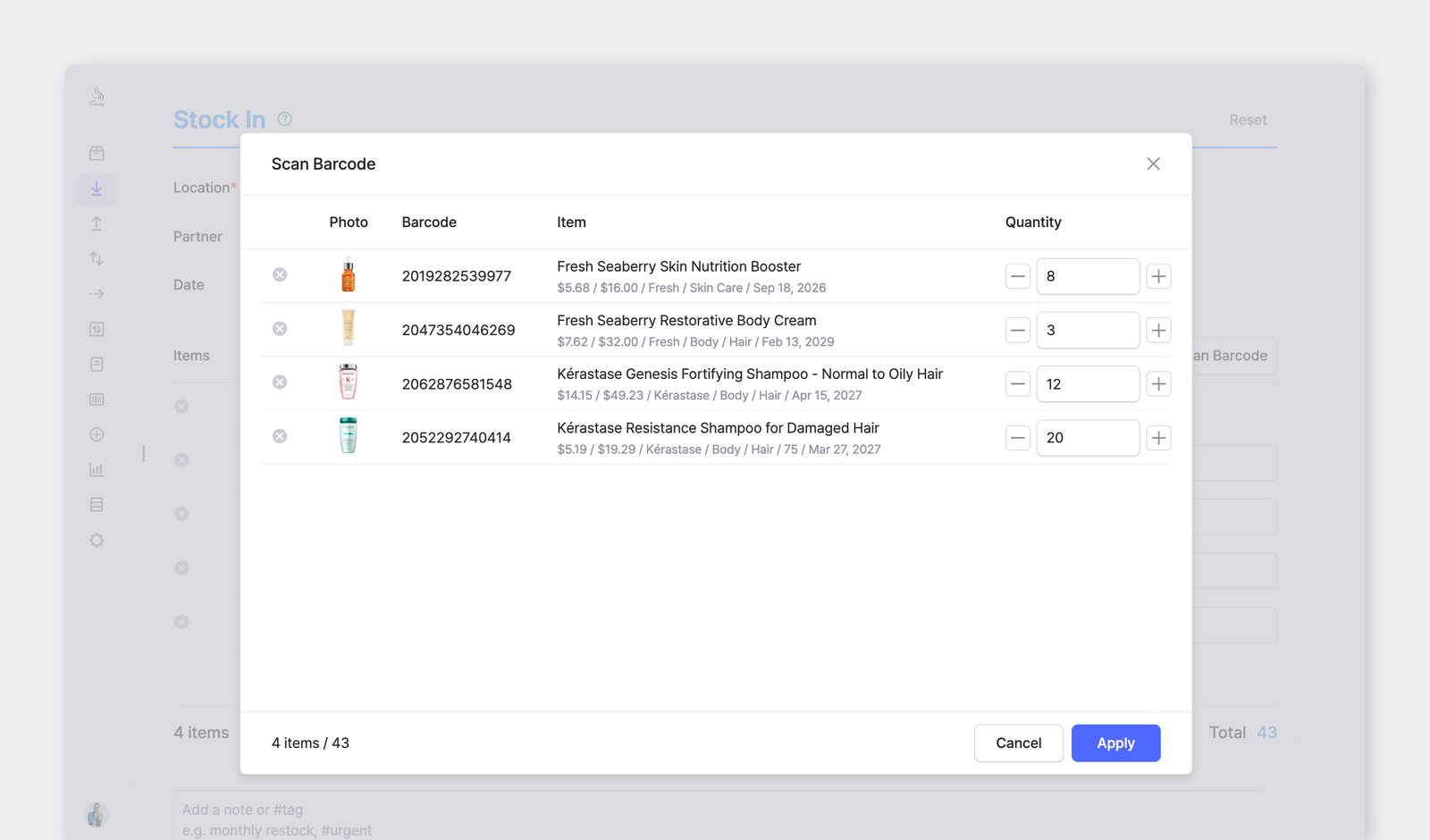
หัวข้อที่มีชื่อว่า “สแกนบาร์โค้ด”- คลิก
สแกนบาร์โค้ดเพื่อเพิ่มสินค้าด้วยเครื่องสแกนบาร์โค้ดที่เชื่อมต่ออยู่ - เล็งเครื่องสแกนไปที่บาร์โค้ดเพื่อเริ่มต้น การสแกนแต่ละครั้งจะเพิ่มสินค้าลงในรายการ และคุณสามารถสแกนซ้ำหรือใช้ปุ่ม
+/–เพื่อกำหนดจำนวนได้ - เมื่อเสร็จแล้ว ให้คลิก
นำไปใช้เพื่อเพิ่มสินค้าทั้งหมดลงในรายการ
ประวัติรายการ
หัวข้อที่มีชื่อว่า “ประวัติรายการ”การเปลี่ยนแปลงจำนวนสต็อกทั้งหมดที่ทำผ่านรายการเคลื่อนไหวของสต็อกทั้งสี่ประเภทจะถูกบันทึกไว้ในเมนู ประวัติ ซึ่งคุณสามารถดูประวัติกิจกรรมสต็อกที่ผ่านมาทั้งหมดได้
A. กรองรายการ
หัวข้อที่มีชื่อว่า “A. กรองรายการ”หากต้องการค้นหารายการที่ต้องการ ให้เลือก ช่วงวันที่ที่ต้องการ หรือเพิ่ม ตัวกรอง อื่นๆ (เช่น ประเภทรายการ คู่ค้า ตำแหน่งจัดเก็บ)
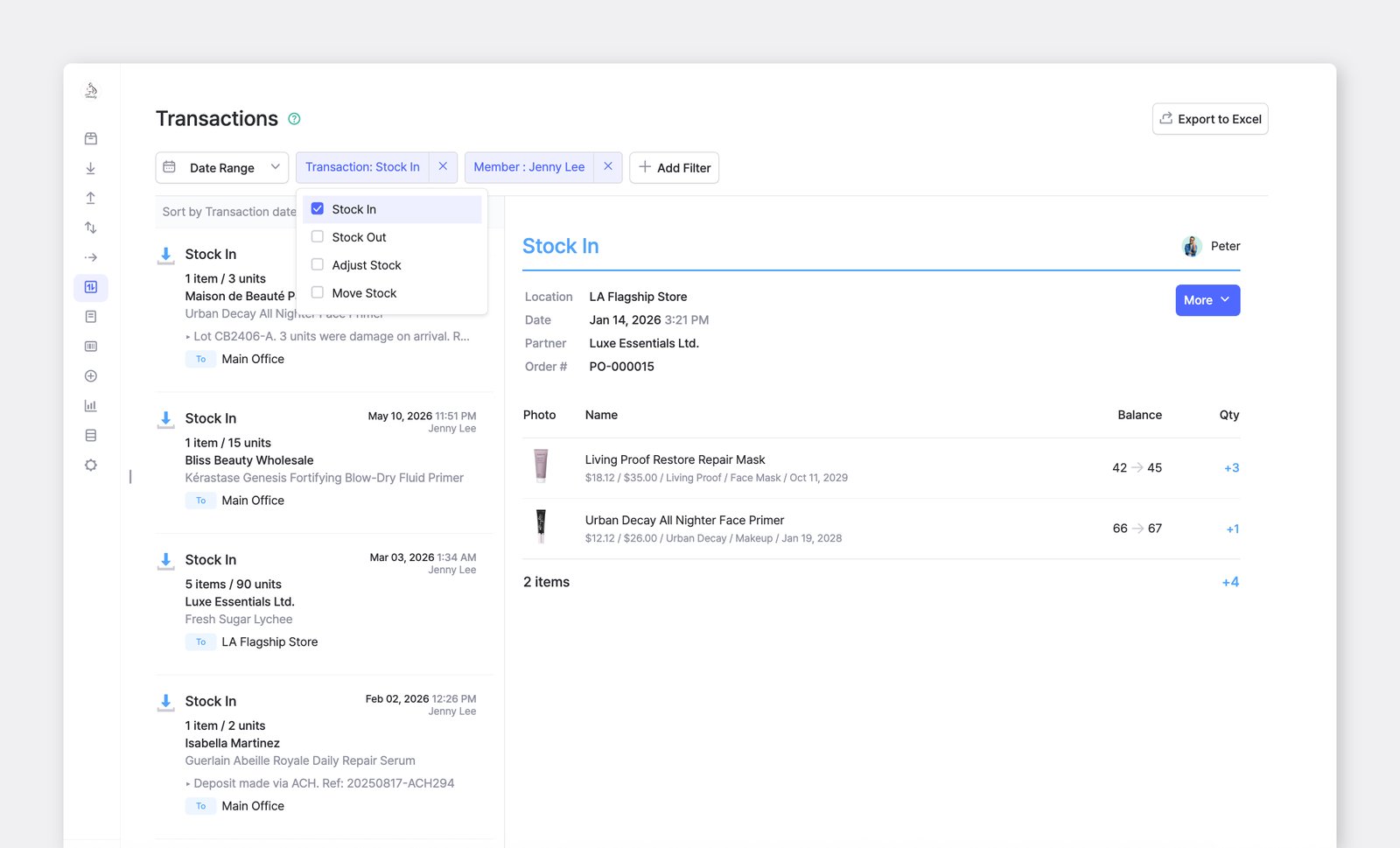
การเพิ่มตัวกรองตามประเภทรายการ (การรับเข้า) และสมาชิก (Jenny Lee)
B. พิมพ์รายการ
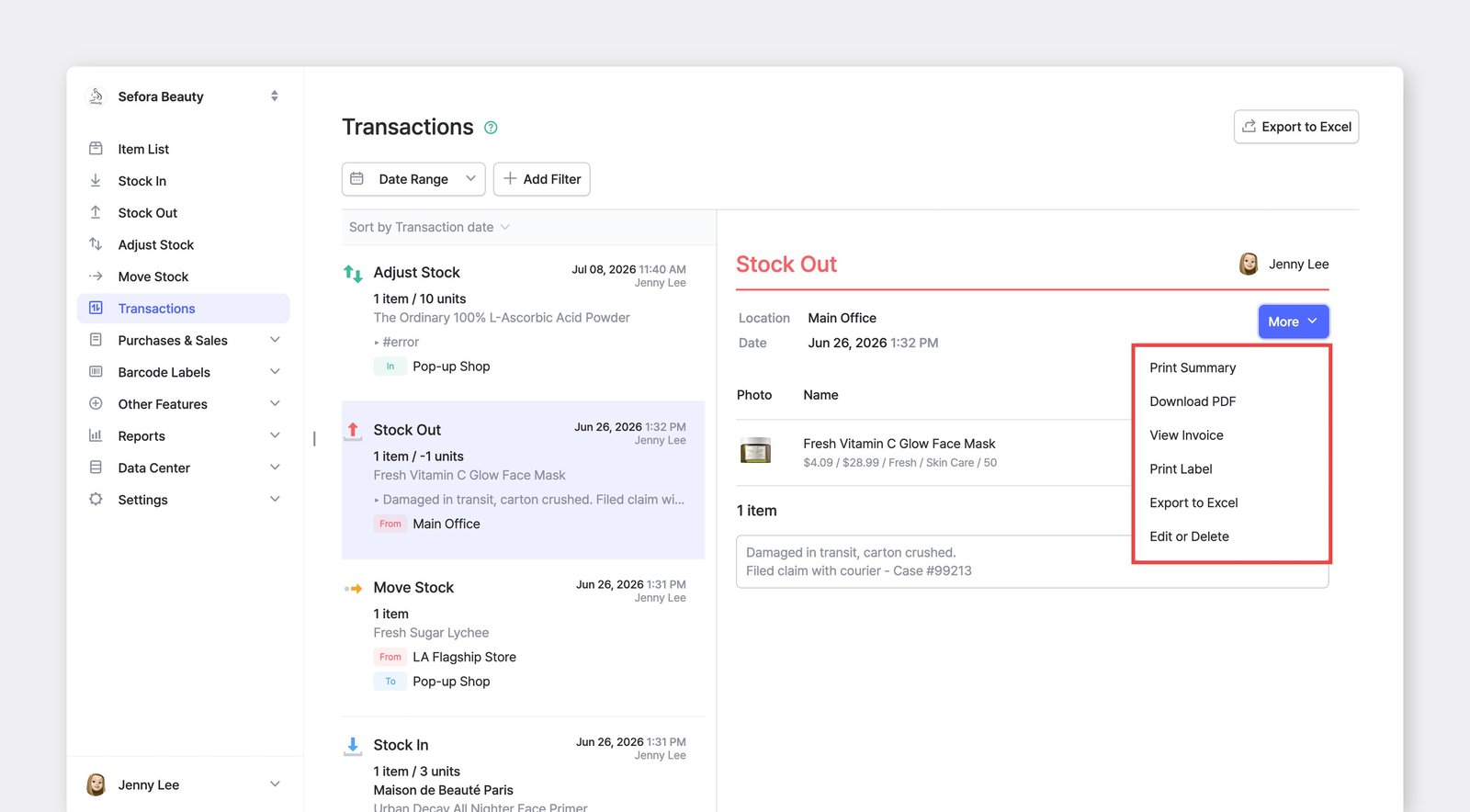
หัวข้อที่มีชื่อว่า “B. พิมพ์รายการ”คุณสามารถพิมพ์รายการเคลื่อนไหวของสต็อกได้โดยคลิก ดูเพิ่มเติม > พิมพ์รายการ หรือ ดาวน์โหลด PDF
C. ลบรายการ
หัวข้อที่มีชื่อว่า “C. ลบรายการ”หากรายการไม่ถูกต้อง คุณสามารถแก้ไขหรือลบได้ประวัติ > ดูเพิ่มเติม > แก้ไขและลบ
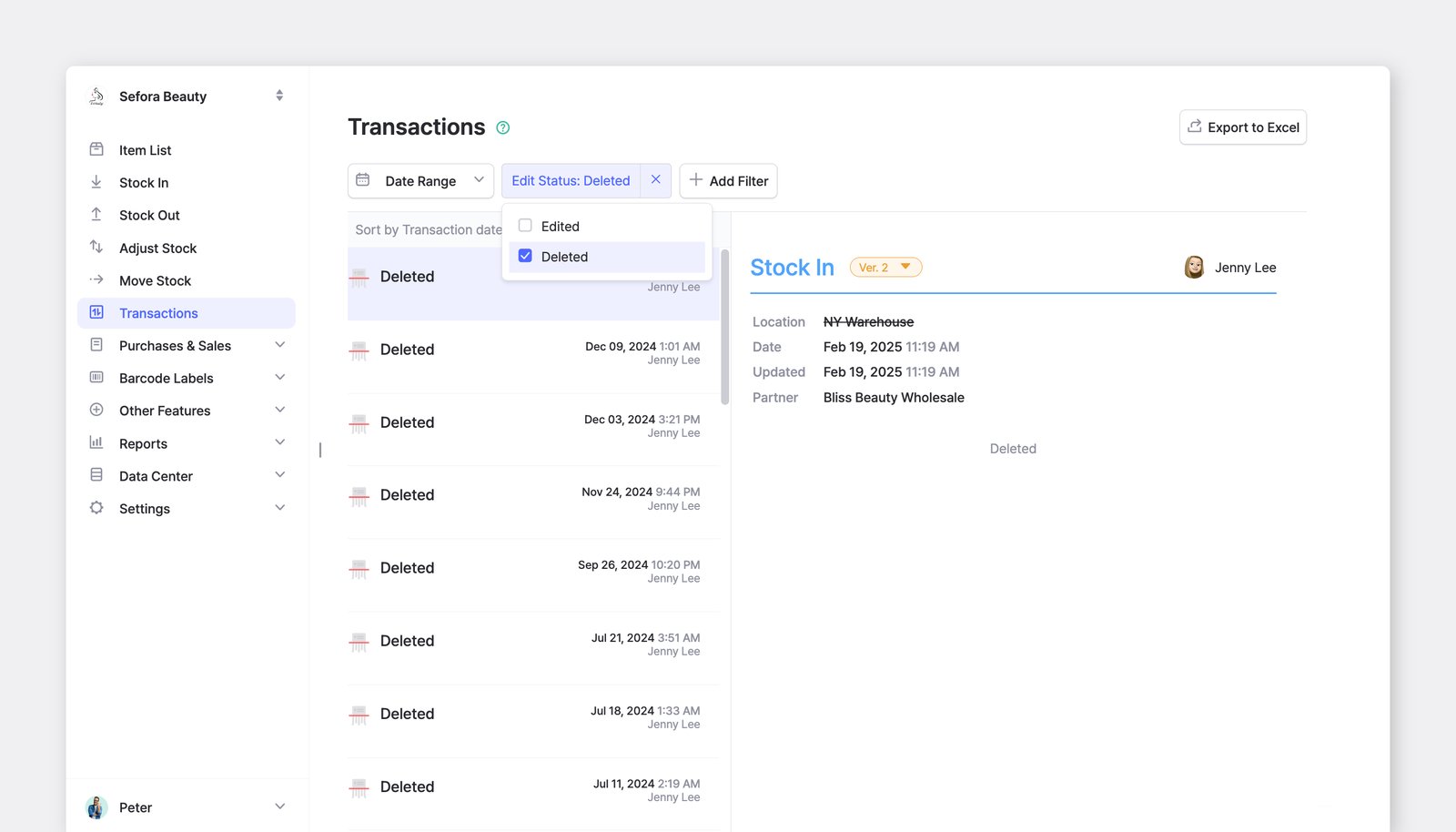
การเพิ่มตัวกรองรายการเคลื่อนไหวของสต็อกตามสถานะการแก้ไข (ลบแล้ว)
D. แก้ไขรายการ
หัวข้อที่มีชื่อว่า “D. แก้ไขรายการ”เมื่อรายการถูกแก้ไข จะมีป้ายสีส้ม “แก้ไขแล้ว” กำกับไว้และแสดง หมายเลข เวอร์ชัน
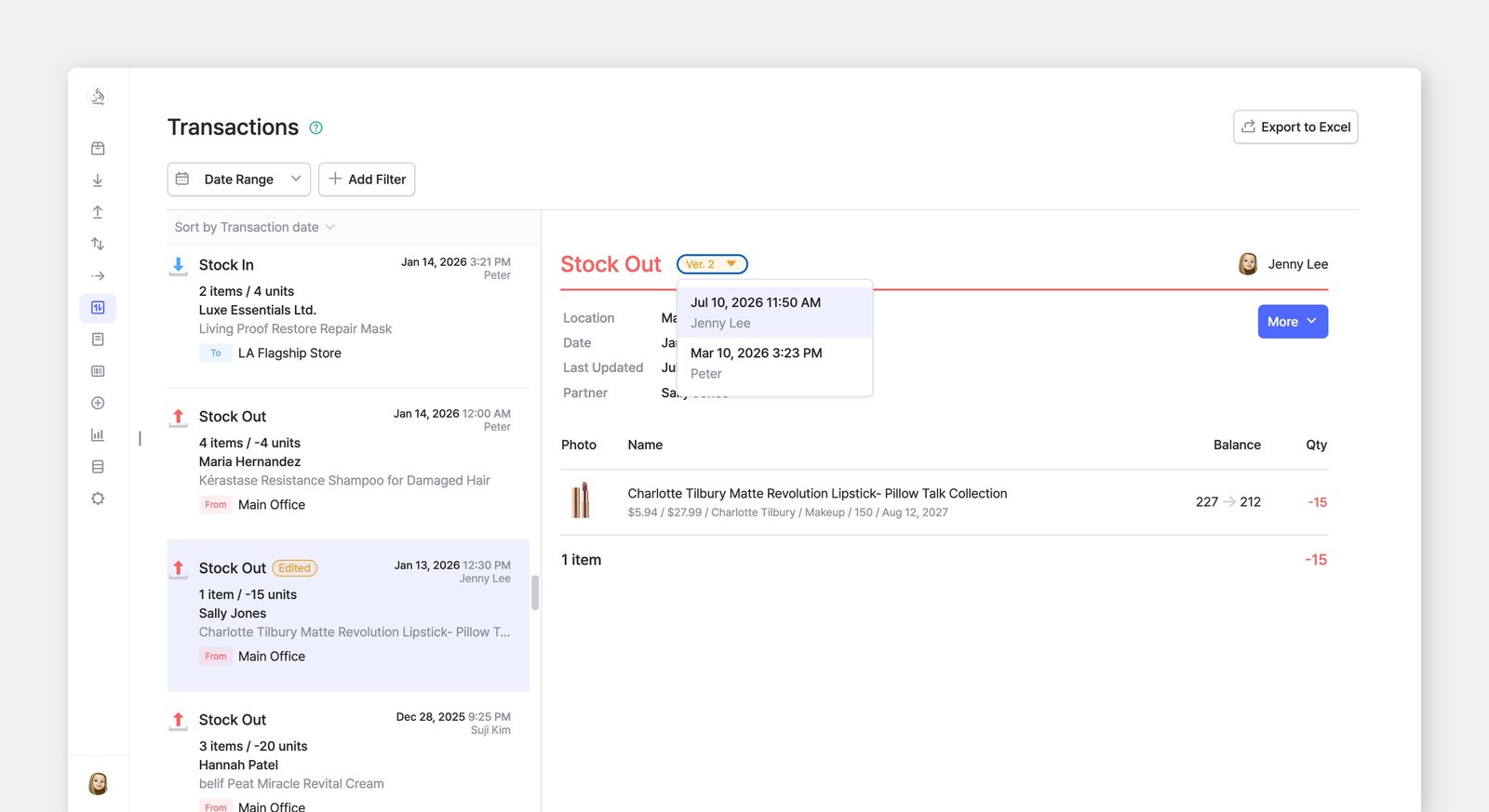
หากต้องการกู้คืนเวอร์ชันก่อนหน้า ให้เลือกเวอร์ชันที่ต้องการแล้วคลิก ดูเพิ่มเติม > กู้คืนเวอร์ชันนี้
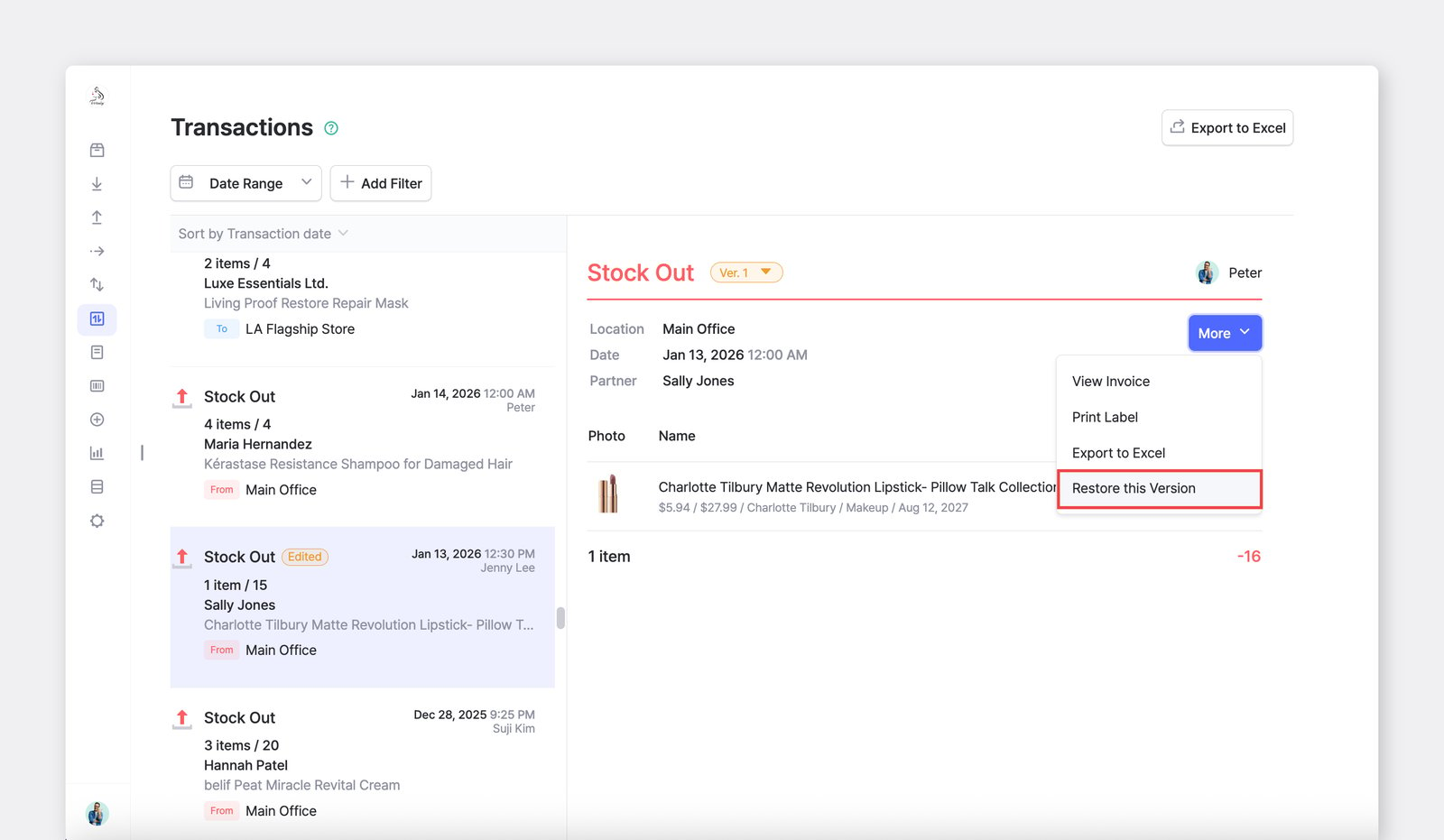
E. รายการแบบร่าง
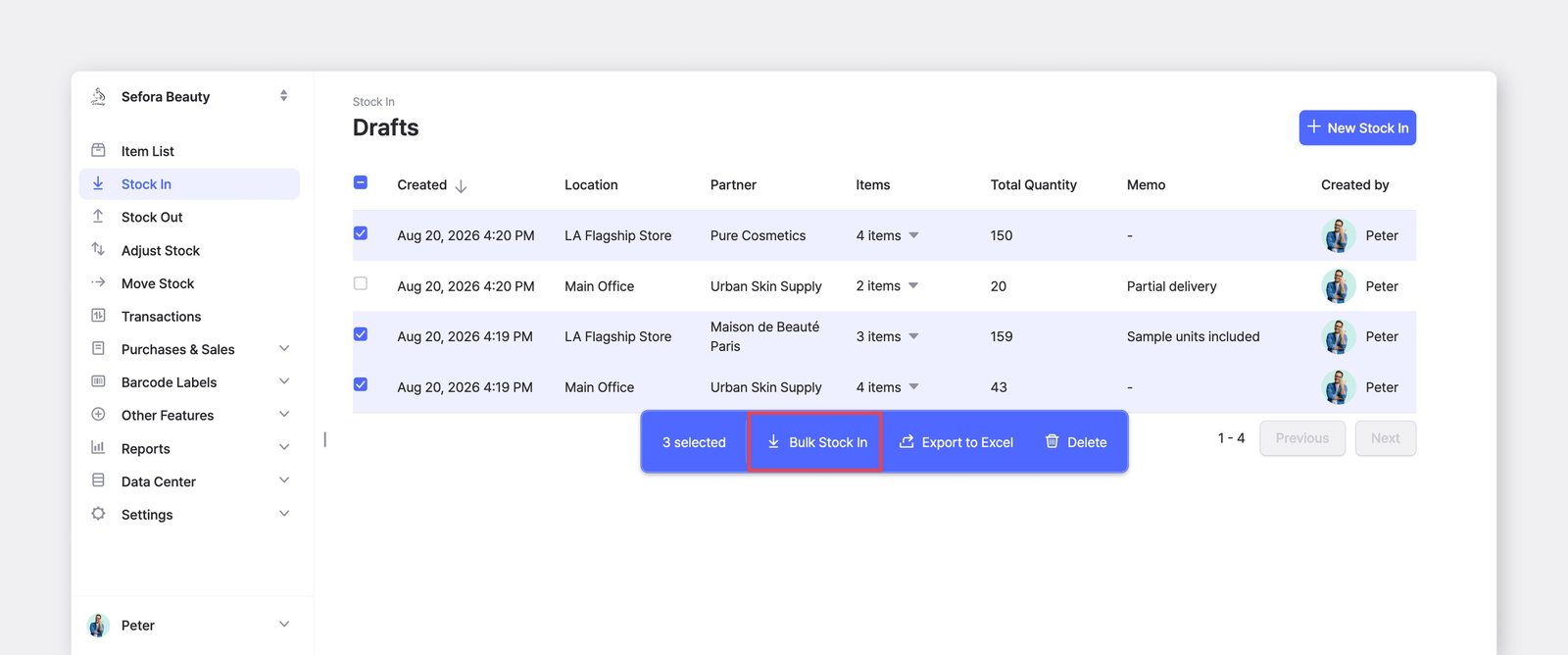
หัวข้อที่มีชื่อว่า “E. รายการแบบร่าง”บันทึกรายการเป็น แบบร่าง ก่อนยืนยันขั้นสุดท้ายได้ แบบร่างจะแสดงในเมนูรายการสต็อกที่แถบด้านข้าง คุณจึงทำงานต่อจากจุดที่ค้างไว้ได้ หรือจะข้ามแบบร่างแล้วเริ่มรายการใหม่เมื่อใดก็ได้
คำถามที่พบบ่อย
หัวข้อที่มีชื่อว่า “คำถามที่พบบ่อย”มีคำถามเกี่ยวกับรายการเคลื่อนไหวของสต็อกใช่ไหม ดูคำถามที่พบบ่อยของเรา: