
การซื้อและการขาย
จัดการสต็อกและใบสั่งได้อย่างคล่องตัว ตั้งแต่การซื้อและการรับเข้า ไปจนถึงการขายและการจัดส่ง คุณสามารถจัดการใบสั่ง ติดตามสต็อก และวิเคราะห์ยอดขายของคุณได้
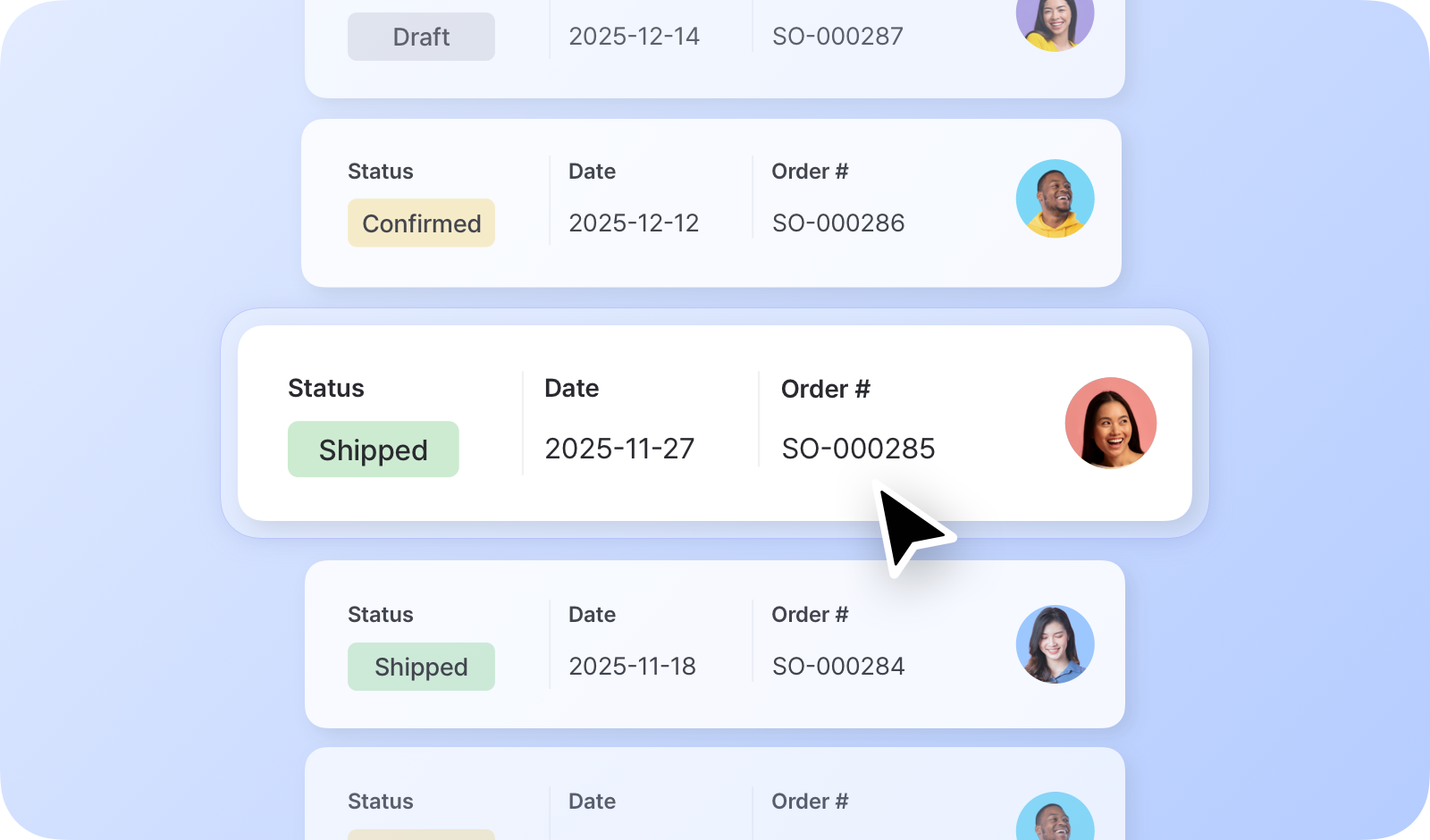
ไฮไลต์สำคัญ
หัวข้อที่มีชื่อว่า “ไฮไลต์สำคัญ”- การจัดการใบสั่ง: สร้างและจัดการใบสั่งซื้อและใบสั่งขาย
- การติดตามสถานะ: ติดตามความคืบหน้าของใบสั่งด้วยป้ายสถานะที่ชัดเจน
- การออกใบแจ้งหนี้: ส่งใบแจ้งหนี้ให้คู่ค้าทางอีเมล หรือส่งออกเป็น PDF เพื่อพิมพ์
- สินค้าชุด: จัดการสินค้าที่รวมกลุ่มกันได้ง่ายขึ้นด้วยการสร้างสินค้าชุด
- การกำหนดราคาเอง: กำหนดราคาเฉพาะสำหรับใบสั่งแต่ละใบ และใช้ภาษี/ส่วนลด
- การจัดการการคืนสินค้า: จัดการการคืนสินค้าและการคืนเงินสำหรับใบสั่งแต่ละใบ
- การวิเคราะห์การขาย: วิเคราะห์ข้อมูลการขายของคุณด้วยรายงานโดยละเอียด
การซื้อ
หัวข้อที่มีชื่อว่า “การซื้อ”ไปที่ การซื้อและการขาย > การซื้อ เพื่อสร้างและจัดการใบสั่งซื้อ
สถานะใบสั่งซื้อ
หัวข้อที่มีชื่อว่า “สถานะใบสั่งซื้อ”| สถานะใบสั่งซื้อ | คำอธิบาย | อัปเดตสต็อกหรือไม่? | รวมในการวิเคราะห์การขายหรือไม่? |
|---|---|---|---|
| บันทึกแบบร่าง | บันทึกแล้ว แต่ยังไม่ได้ส่งให้ซัพพลายเออร์ | ไม่ | ไม่ |
| สั่งซื้อแล้ว | สั่งซื้อกับซัพพลายเออร์แล้ว รอการจัดส่ง | ไม่ | ใช่ |
| รับเข้าบางส่วน | ได้รับสินค้าบางรายการแล้ว รายการอื่นยังรออยู่ | ใช่ | ใช่ |
| รับเข้าครบแล้ว | ได้รับสินค้าครบทุกรายการแล้ว | ใช่ | ใช่ |
การรับเข้าสินค้าด้วยใบสั่งซื้อ
หัวข้อที่มีชื่อว่า “การรับเข้าสินค้าด้วยใบสั่งซื้อ”เมื่อสินค้ามาถึง ให้เปิดใบสั่งซื้อเพื่อดำเนินการ การรับเข้า
- หากต้องการรับเข้าสินค้าตามจำนวนที่สั่งทั้งหมดในครั้งเดียว ให้คลิก
รับเข้าทั้งหมด - หากต้องการรับเข้าสินค้าเป็นรอบ ๆ ตามที่มาถึง ให้คลิก
รับเข้าบางส่วน
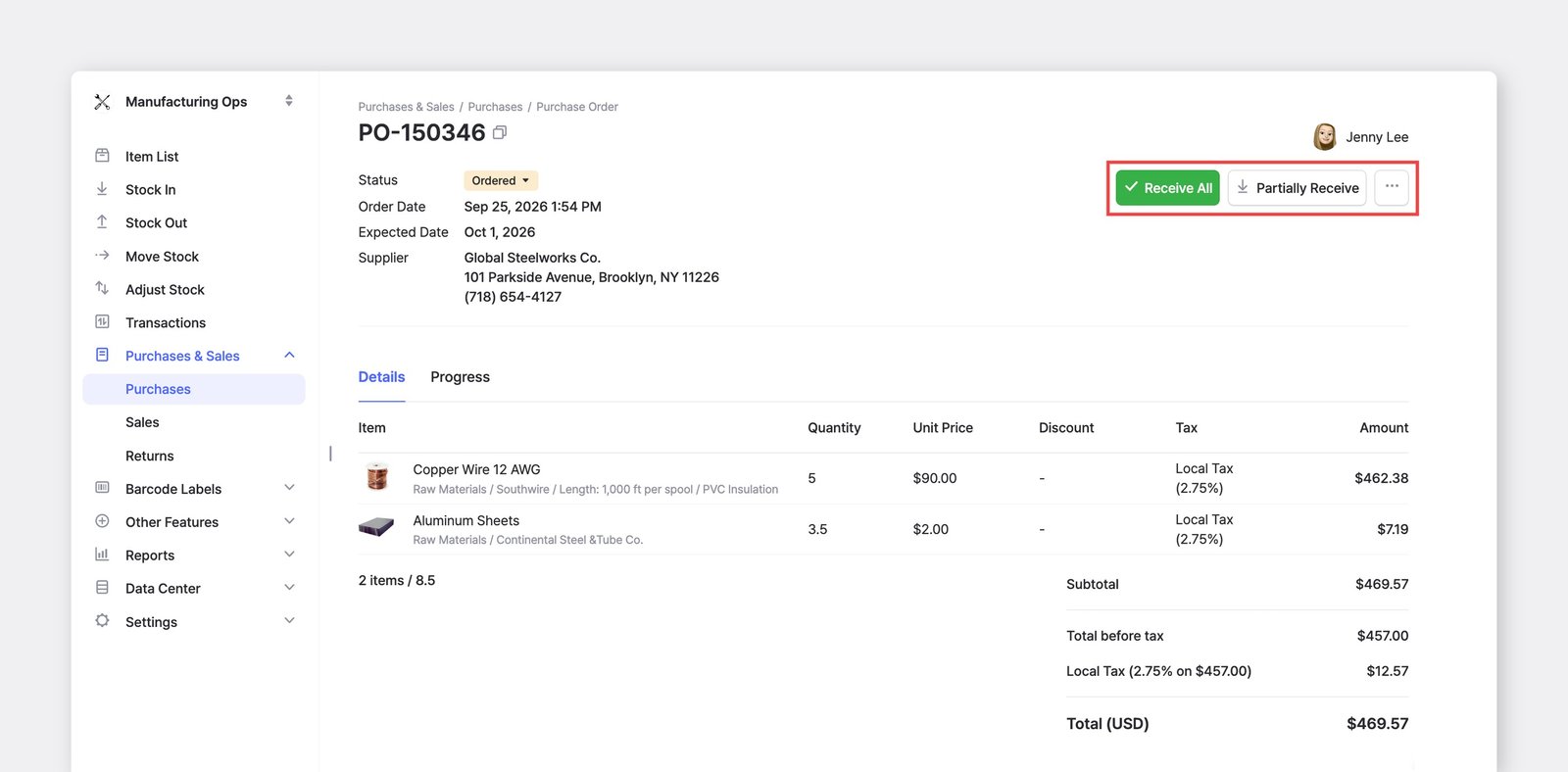
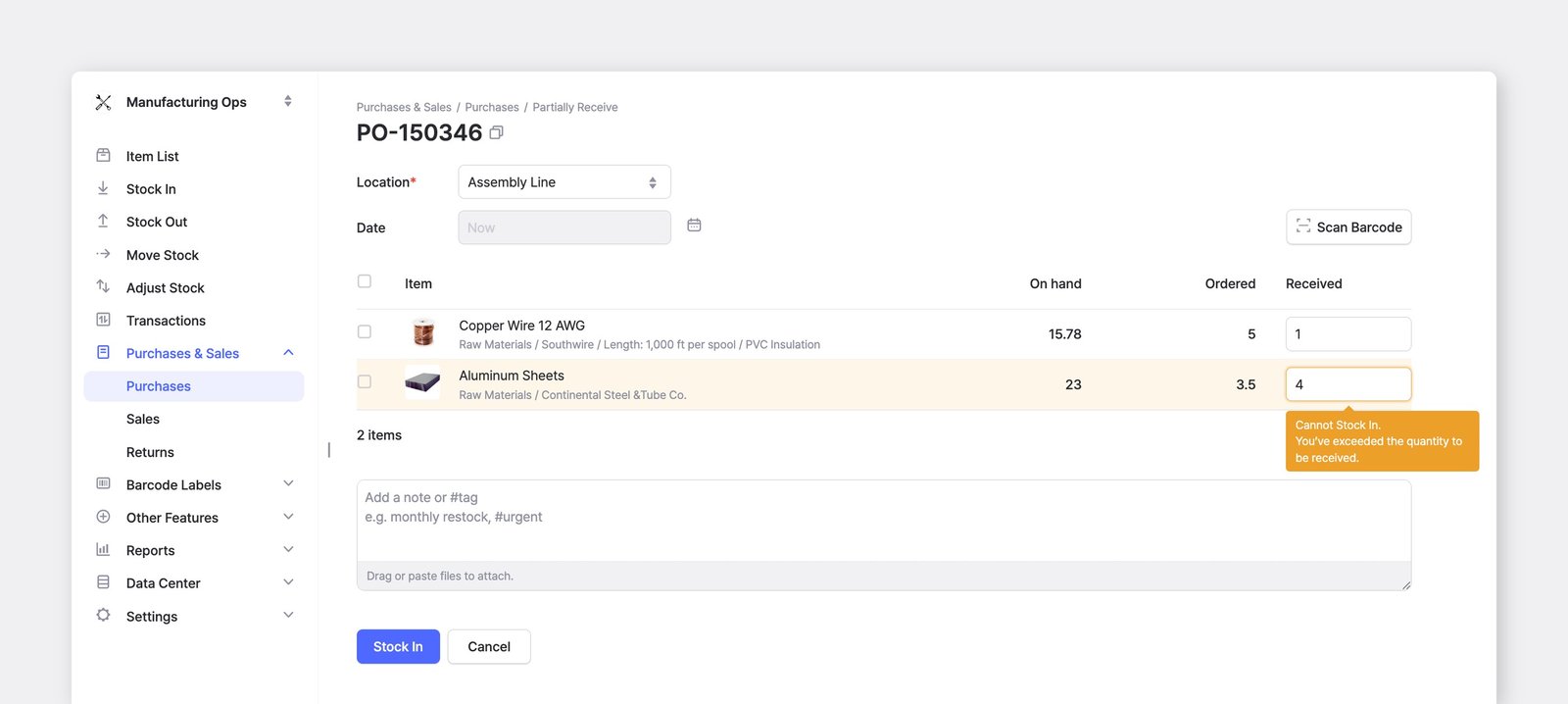
เมื่อคลิก รับเข้าบางส่วน จะเปิดหน้าจอที่คุณสามารถบันทึกจำนวนที่ได้รับของสินค้าแต่ละรายการ หากคุณสั่ง 5 ชิ้นแต่มาถึงเพียง 1 ชิ้น ให้กรอก 1 — สถานะใบสั่งจะแสดงเป็น รับเข้าบางส่วน จนกว่าสินค้าที่เหลือจะถูกรับเข้า
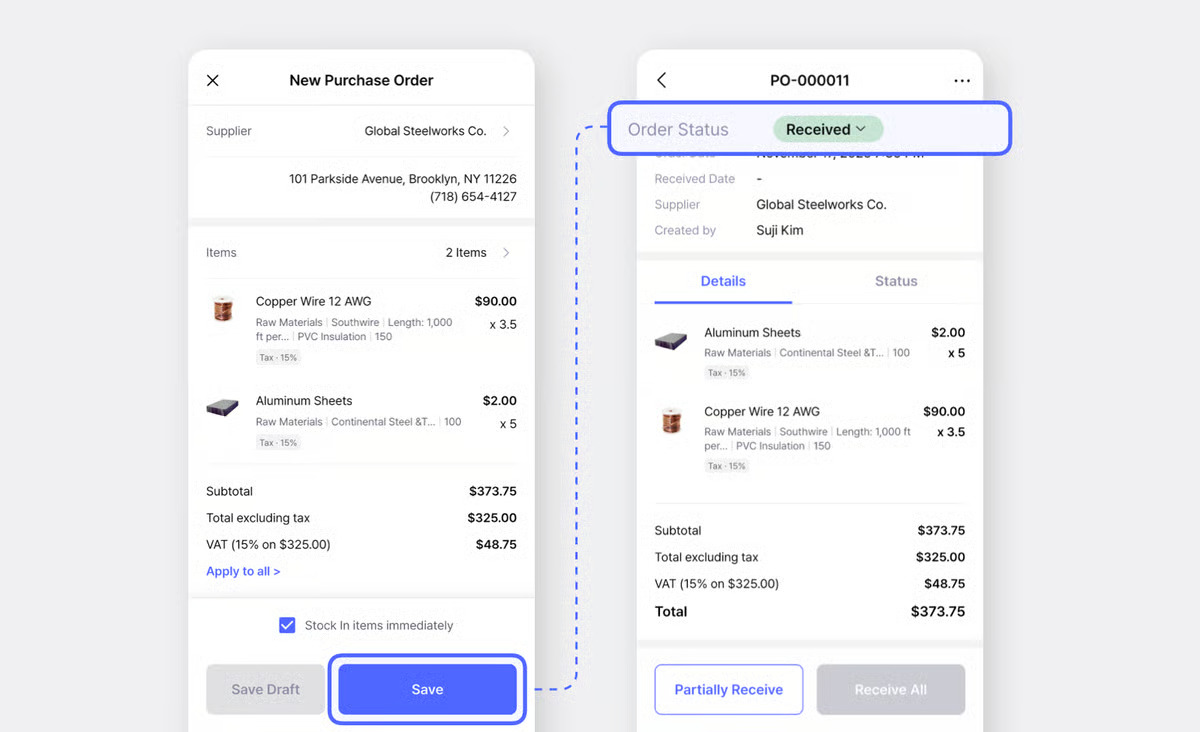
หากสินค้ามาถึงแล้วในขณะที่คุณสร้างใบสั่งซื้อ ให้เลือก “รับเข้าสินค้าทันที” ที่ด้านล่างของหน้าจอใบสั่ง ใบสั่งจะถูกบันทึกด้วยสถานะ รับเข้าครบแล้ว และสต็อกของคุณจะอัปเดตทันที
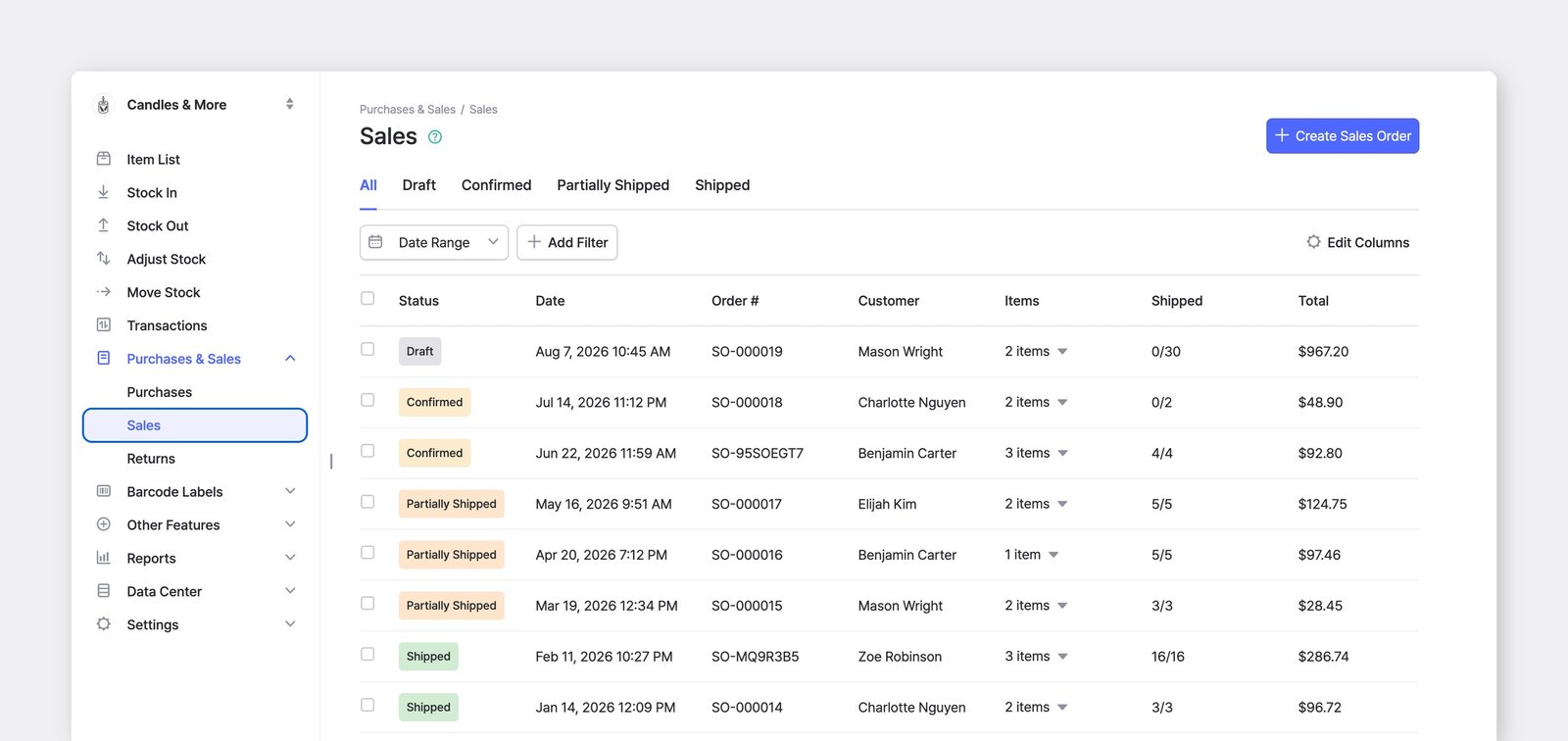
ไปที่ การซื้อและการขาย > การขาย เพื่อสร้างและจัดการใบสั่งขาย
สถานะใบสั่งขาย
หัวข้อที่มีชื่อว่า “สถานะใบสั่งขาย”| สถานะใบสั่งขาย | คำอธิบาย | อัปเดตสต็อกหรือไม่? | รวมในการวิเคราะห์การขายหรือไม่? |
|---|---|---|---|
| บันทึกแบบร่าง | บันทึกแล้ว แต่ยังไม่ได้ยืนยัน | ไม่ | ไม่ |
| ยืนยันแล้ว | ยืนยันแล้ว รอการจัดส่ง | ไม่ | ใช่ |
| นำออกบางส่วน | จัดส่งสินค้าบางรายการแล้ว รายการอื่นยังรออยู่ | ใช่ | ใช่ |
| นำออกครบแล้ว | จัดส่งสินค้าครบทุกรายการแล้ว | ใช่ | ใช่ |
การนำออกสินค้าด้วยใบสั่งขาย
หัวข้อที่มีชื่อว่า “การนำออกสินค้าด้วยใบสั่งขาย”เมื่อพร้อมส่งสินค้าออก ให้เปิดใบสั่งขายเพื่อดำเนินการ การนำออก หากต้องการนำออกสินค้าตามจำนวนที่ขายทั้งหมดในครั้งเดียว ให้คลิก นำออกทั้งหมด หากต้องการนำออกสินค้าเป็นรอบ ๆ ให้คลิก นำออกบางส่วน
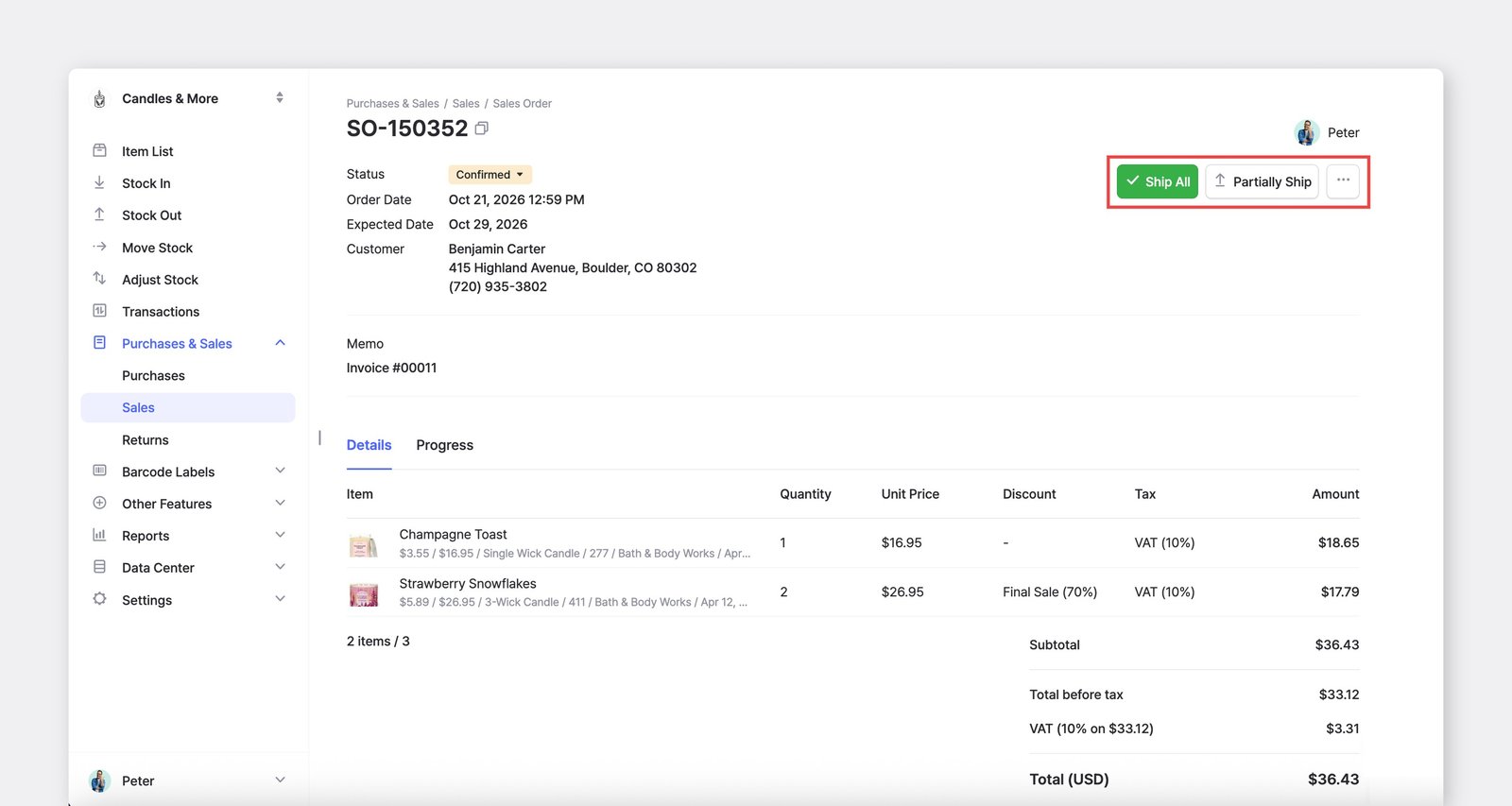
เมื่อคลิก นำออกบางส่วน คุณจะสามารถกรอกจำนวนที่จัดส่งของสินค้าแต่ละรายการได้ — เพียงกรอกจำนวนที่คุณส่งออกจริง สถานะใบสั่งจะแสดงเป็น นำออกบางส่วน จนกว่าสินค้าทั้งหมดจะถูกนำออก
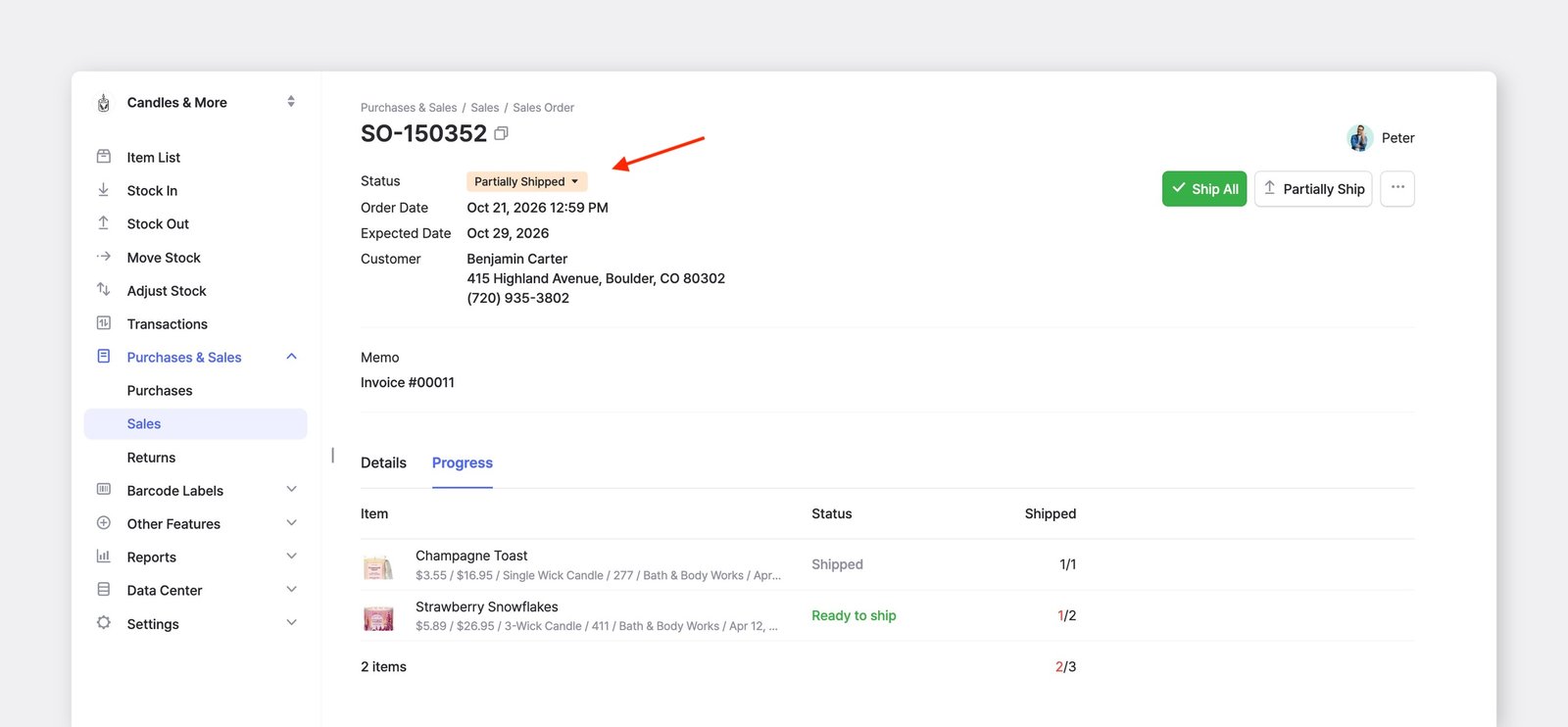
หากสินค้าถูกจัดส่งไปแล้วในขณะที่คุณสร้างใบสั่งขาย ให้เลือก “นำออกสินค้าทันที” ที่ด้านล่างของหน้าจอใบสั่ง ใบสั่งจะถูกบันทึกด้วยสถานะ นำออกครบแล้ว และสต็อกของคุณจะอัปเดตทันที
การคืนสินค้า
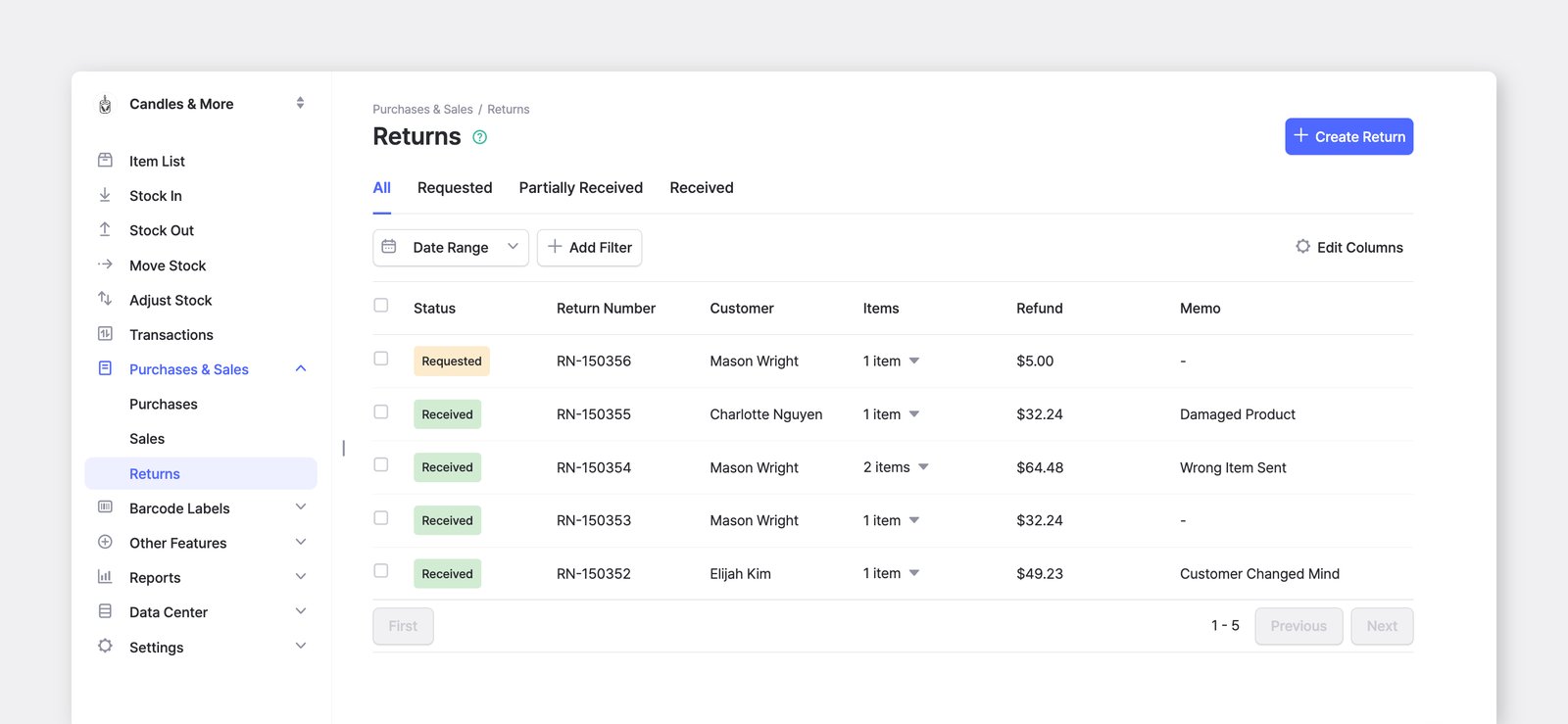
หัวข้อที่มีชื่อว่า “การคืนสินค้า”คุณสามารถจัดการการคืนสินค้าจากลูกค้าได้ง่ายขึ้นโดยเชื่อมโยงเข้ากับใบสั่งขายเดิมโดยตรง
สถานะการคืนสินค้า
หัวข้อที่มีชื่อว่า “สถานะการคืนสินค้า”- ขอคืนแล้ว: เริ่มคำขอคืนสินค้าแล้ว แต่สินค้ายังไม่มาถึงตำแหน่งจัดเก็บ
- รับเข้าบางส่วน: สินค้าบางรายการจากใบสั่งขายเดิมมาถึงแล้ว ส่วนรายการอื่นยังรออยู่
- รับเข้าครบแล้ว: ได้รับสินค้าที่คืนครบทุกรายการแล้ว และเพิ่มกลับเข้าสต็อกเรียบร้อย
ตัวเลือกที่ 1: สร้างการคืนสินค้าด้วยหมายเลขใบสั่ง
หัวข้อที่มีชื่อว่า “ตัวเลือกที่ 1: สร้างการคืนสินค้าด้วยหมายเลขใบสั่ง”ใช้วิธีนี้หากคุณมีใบเสร็จหรือใบแจ้งหนี้ของลูกค้าอยู่แล้ว
- ไปที่
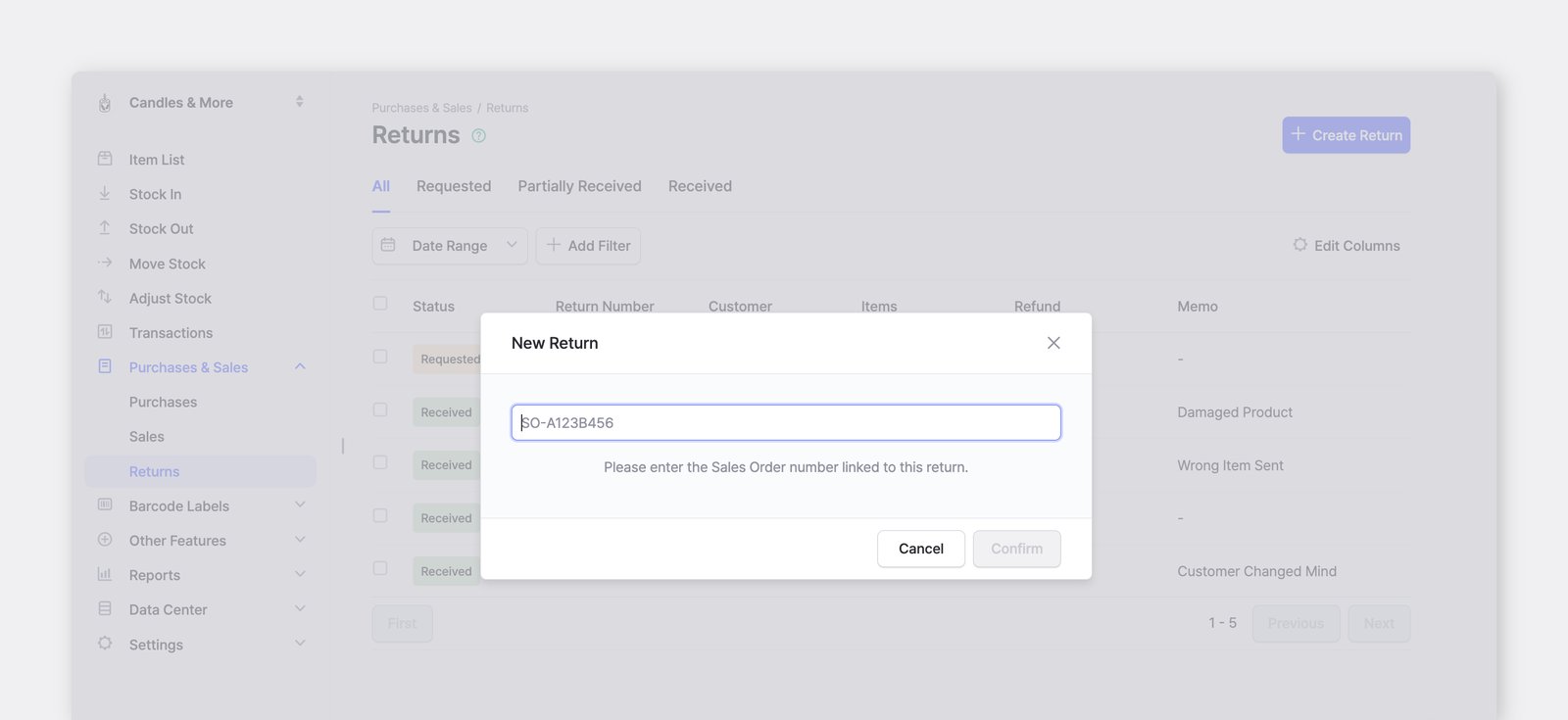
การซื้อและการขาย>การคืนสินค้าในแถบด้านข้าง - สร้างการคืนสินค้าใหม่
- กรอก หมายเลขใบสั่งขาย ในช่องค้นหา ระบบจะดึงรายละเอียดสินค้าเดิมขึ้นมาให้โดยอัตโนมัติ
- เลือกสินค้าที่ต้องการคืน แล้วบันทึกใบสั่ง
ตัวเลือกที่ 2: สร้างการคืนสินค้าจากรายการการขาย
หัวข้อที่มีชื่อว่า “ตัวเลือกที่ 2: สร้างการคืนสินค้าจากรายการการขาย”ใช้วิธีนี้หากคุณต้องค้นหารายการเดิมก่อน
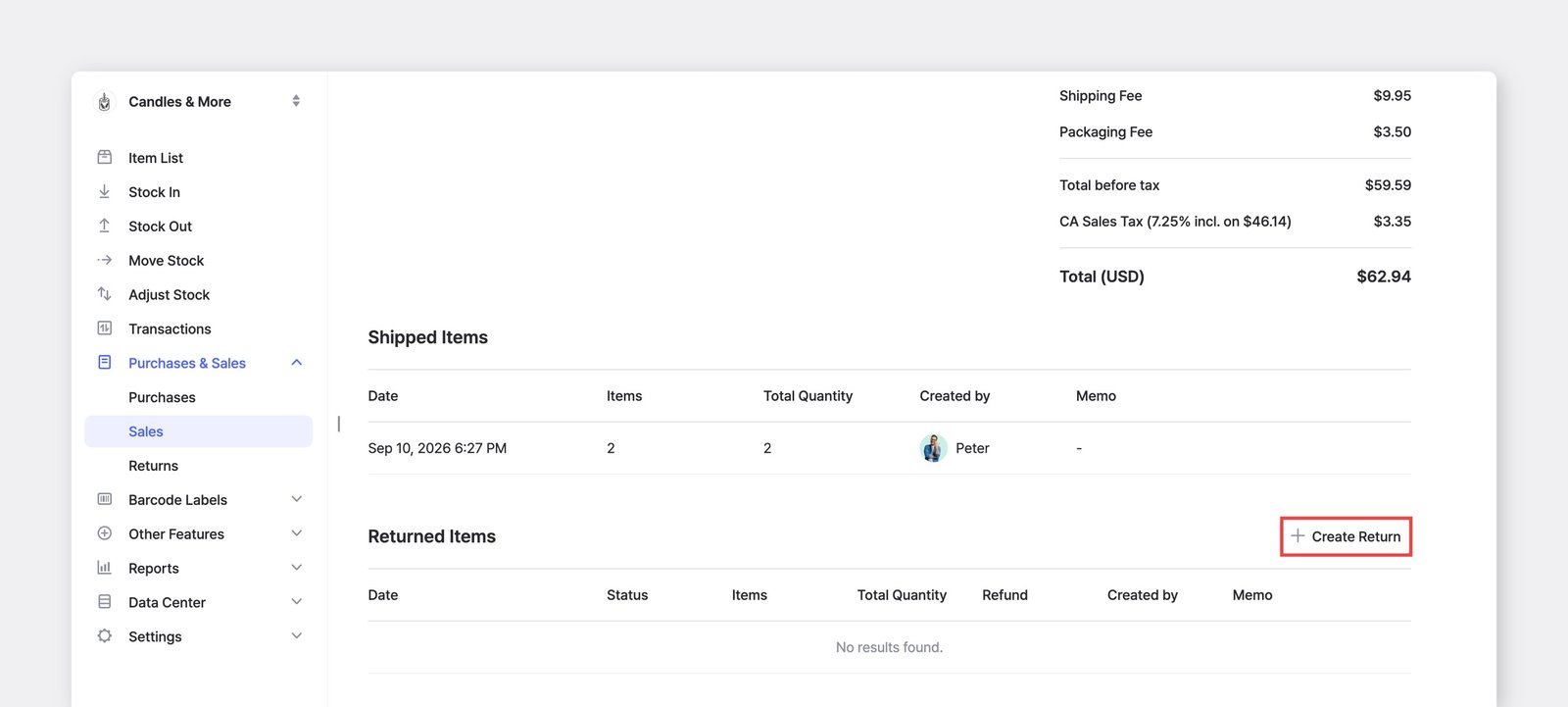
- ไปที่
การซื้อและการขาย>การขายแล้วค้นหาใบสั่งที่ลูกค้าต้องการคืน - คลิกที่ใบสั่งเพื่อเปิดมุมมอง รายละเอียด
- คลิกปุ่ม
+ สร้างการคืนสินค้าในส่วน รายการคืนสินค้า
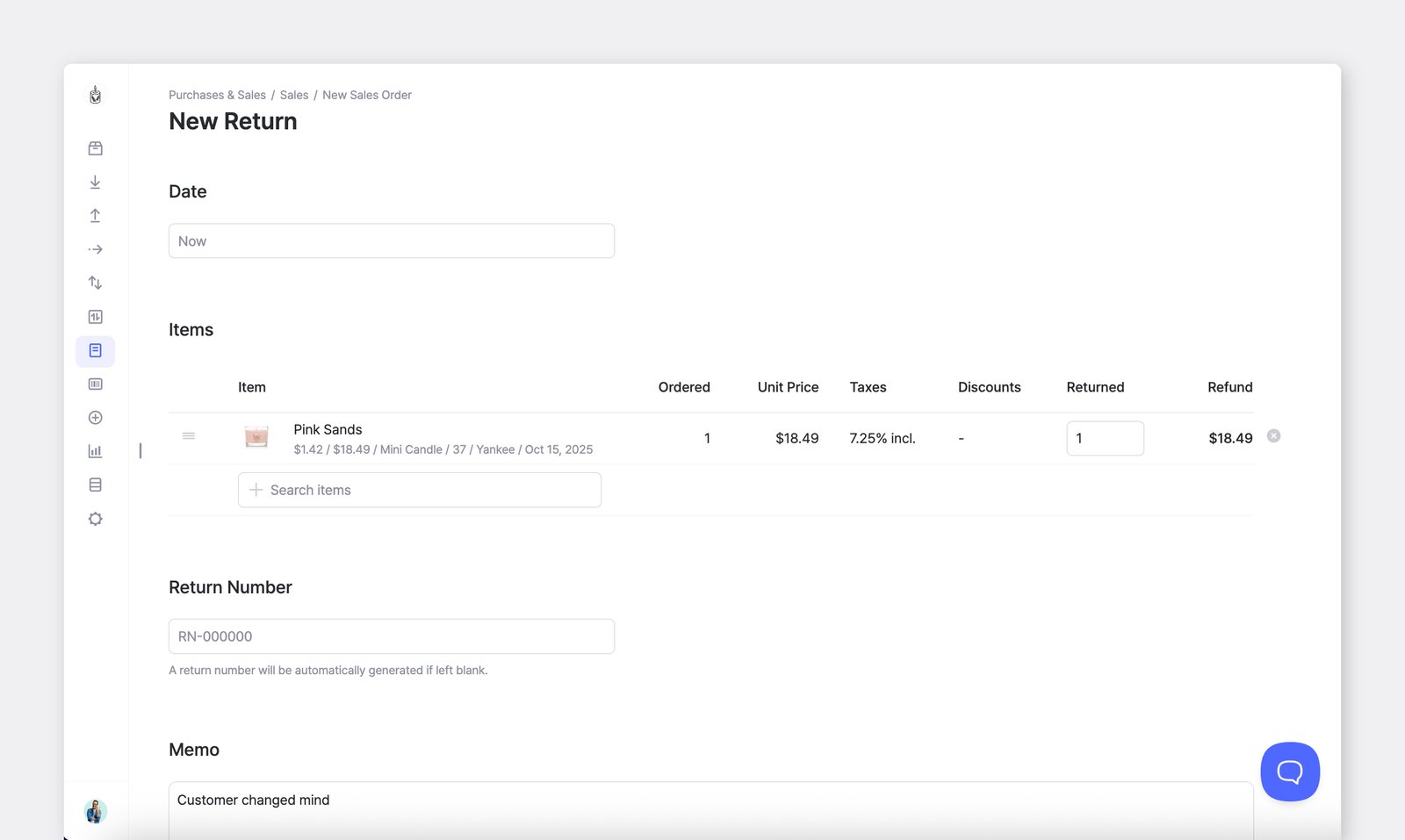
- (ไม่บังคับ) กรอกรายละเอียดการคืนสินค้าในช่อง หมายเหตุ เพื่อให้ติดตามและสื่อสารภายในทีมได้ดีขึ้น (เช่น “ลูกค้าเปลี่ยนใจ”)
การตั้งค่าใบสั่ง
หัวข้อที่มีชื่อว่า “การตั้งค่าใบสั่ง”การแชร์และการพิมพ์ใบสั่ง
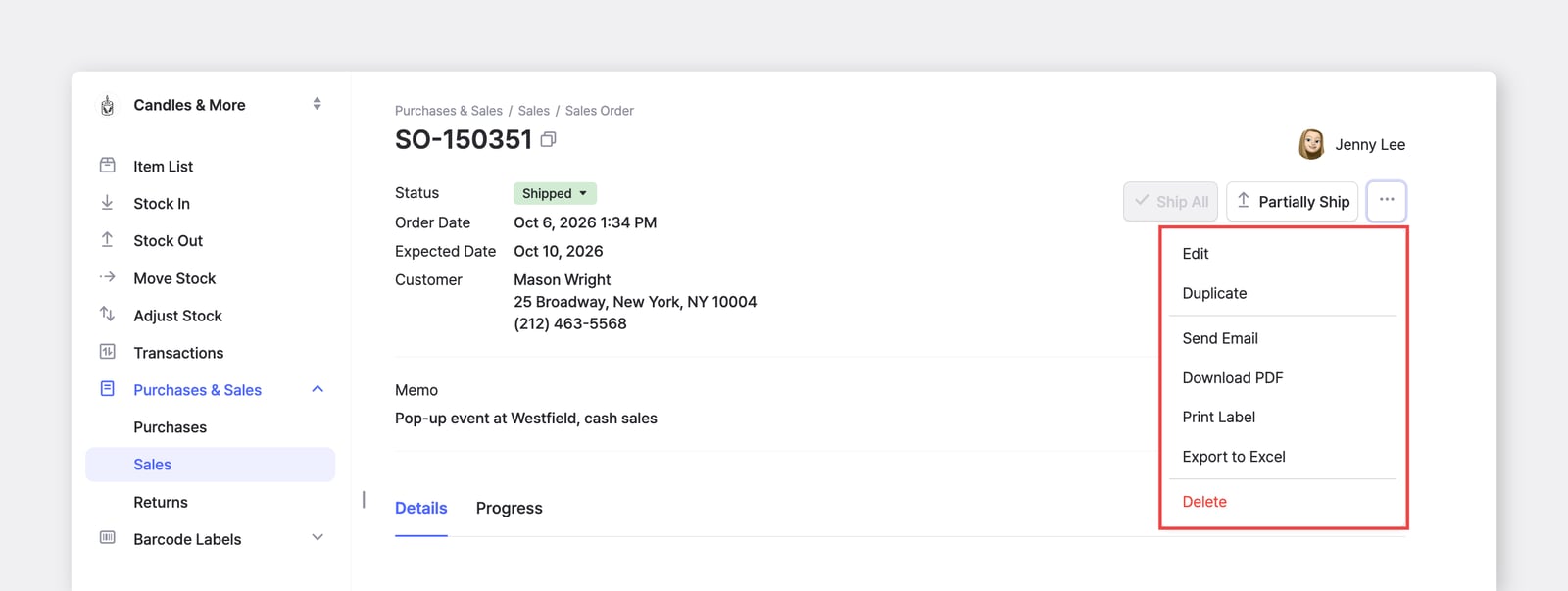
หัวข้อที่มีชื่อว่า “การแชร์และการพิมพ์ใบสั่ง”คุณสามารถส่งใบสั่ง ทางอีเมล พิมพ์ ออกมา หรือ บันทึกเป็น PDF ได้ คลิกเมนู ... ที่มุมขวาบน แล้วเลือกตัวเลือกที่ต้องการ
การจัดการข้อมูลในใบสั่ง
หัวข้อที่มีชื่อว่า “การจัดการข้อมูลในใบสั่ง”- เพิ่มหรือแก้ไขข้อมูลซัพพลายเออร์และลูกค้าได้ใน
การจัดการข้อมูล>คู่ค้า - อัปเดตข้อมูลบริษัทของคุณได้ใน
การตั้งค่า>ทีม
A. เทมเพลตการพิมพ์
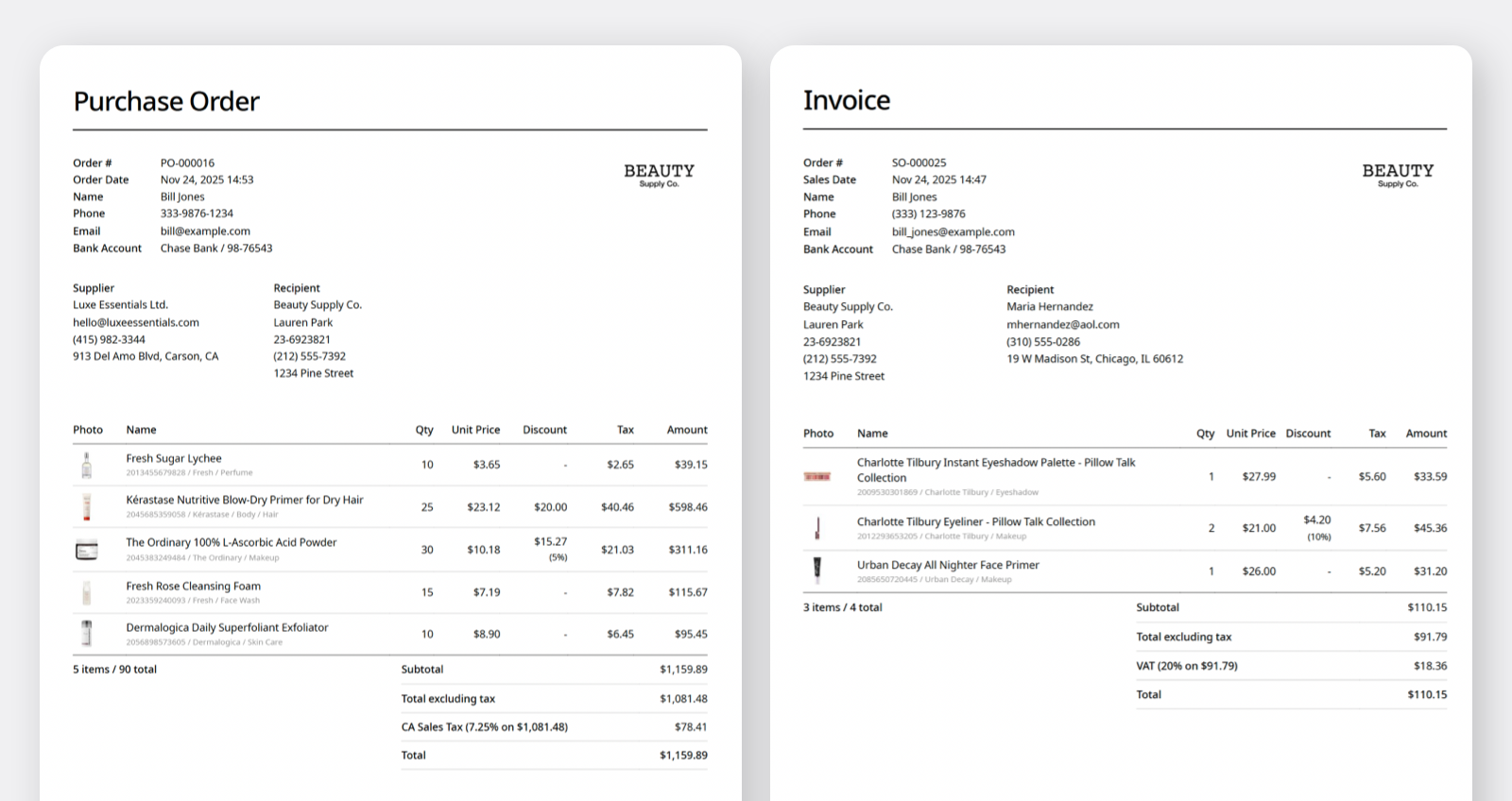
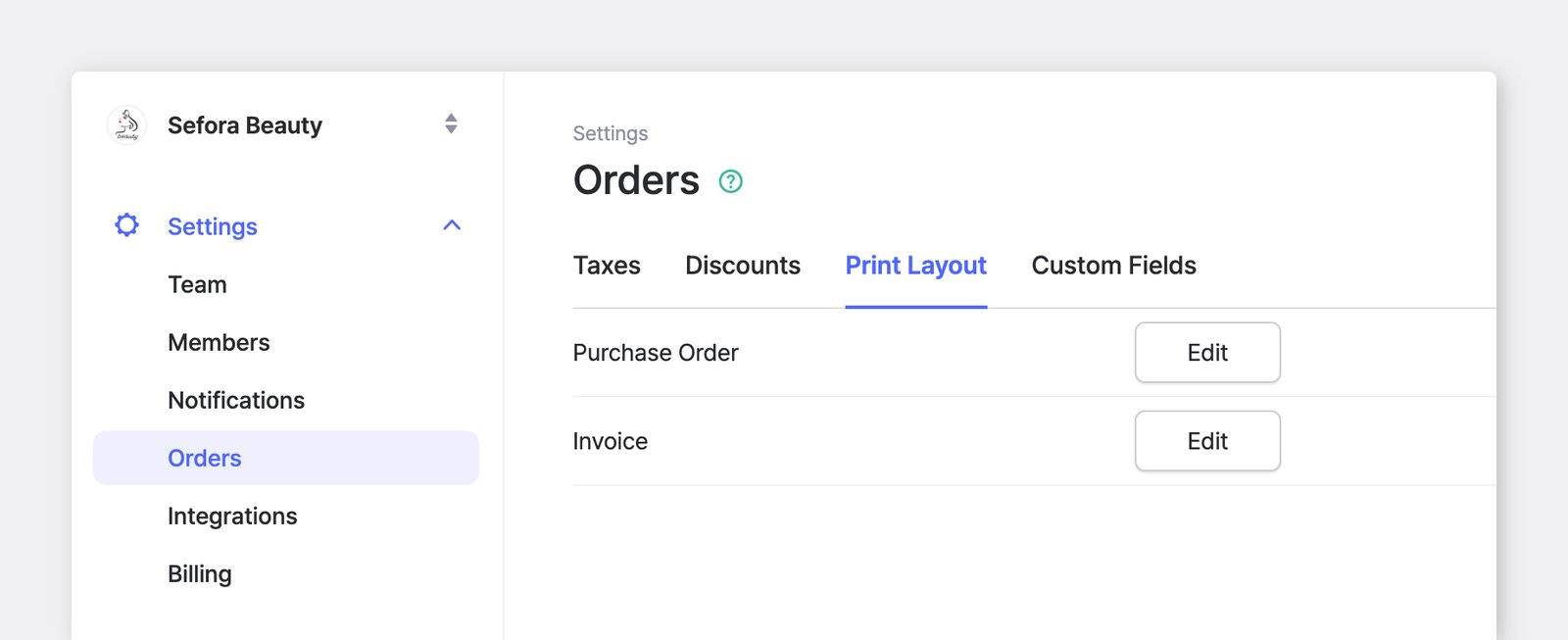
หัวข้อที่มีชื่อว่า “A. เทมเพลตการพิมพ์”กำหนดข้อมูลที่จะแสดงบนใบสั่งซื้อและใบแจ้งหนี้การขายของคุณ คุณสามารถตั้งเทมเพลตรูปแบบที่แตกต่างกันสำหรับเอกสารแต่ละประเภทได้
ไปที่: การตั้งค่า > การซื้อและการขาย > เทมเพลตการพิมพ์
การตั้งค่าเทมเพลต
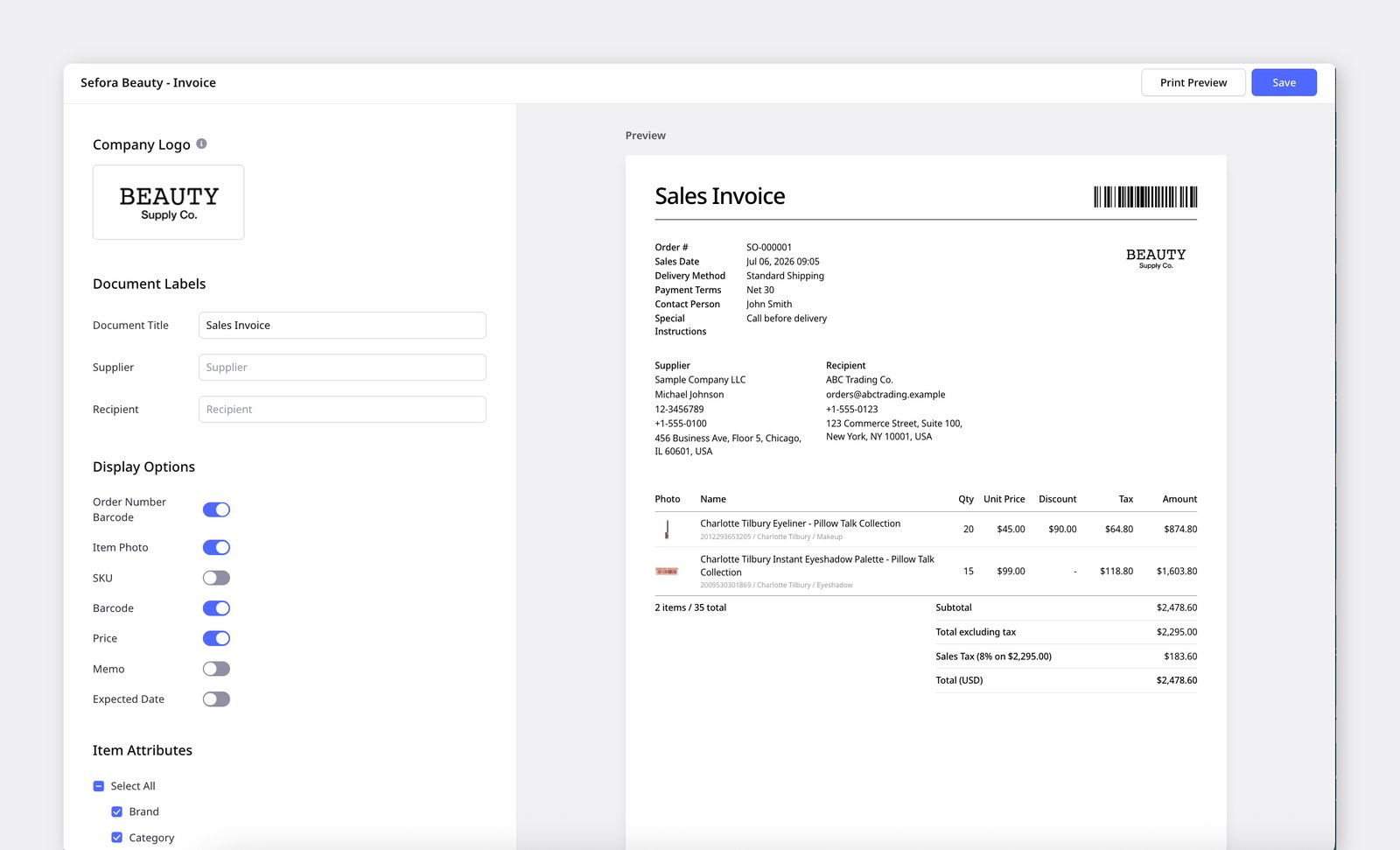
หัวข้อที่มีชื่อว่า “การตั้งค่าเทมเพลต”- โลโก้บริษัท — เพิ่มภาพแบรนด์ของคุณที่มุมขวาบนของเอกสาร
- ป้ายกำกับเอกสาร — เปลี่ยนคำที่แสดงบนเอกสาร
- ชื่อเอกสาร (เช่น ใบสั่งซื้อ ใบแจ้งหนี้ ใบรายการบรรจุสินค้า ใบส่งของ)
- ผู้จัดหา (เช่น ผู้ขาย ผู้จำหน่าย จาก)
- ผู้รับ (เช่น ลูกค้า เรียกเก็บเงินที่ จัดส่งถึง ผู้ซื้อ)
- ตัวเลือกการแสดงผล — เลือกฟิลด์ที่จะแสดงบนเอกสาร
- ตัวเลือกที่ใช้ได้: บาร์โค้ดหมายเลขใบสั่ง, รูปสินค้า, SKU, บาร์โค้ด, ราคา, หมายเหตุ, วันที่คาดการณ์ (การรับเข้า/การนำออก)
- คุณสมบัติสินค้า — เลือกคุณสมบัติสินค้าที่จะแสดงในส่วนรายละเอียดสินค้าของเอกสาร
- ส่วนท้าย — เพิ่มข้อความคงที่ที่ด้านล่างของเอกสาร (เช่น คำทักทาย เงื่อนไขมาตรฐาน หรือบรรทัดลายเซ็น) รองรับการขึ้นบรรทัดใหม่และการเว้นวรรค คุณจึงจัดรูปแบบได้ตามต้องการ
B. ฟิลด์กำหนดเอง
หัวข้อที่มีชื่อว่า “B. ฟิลด์กำหนดเอง”หากคุณต้องการฟิลด์เพิ่มเติม เช่น วิธีการจัดส่งหรือข้อมูลการชำระเงิน คุณสามารถเพิ่ม ฟิลด์กำหนดเอง ขณะสร้างใบสั่งซื้อหรือใบสั่งขายได้
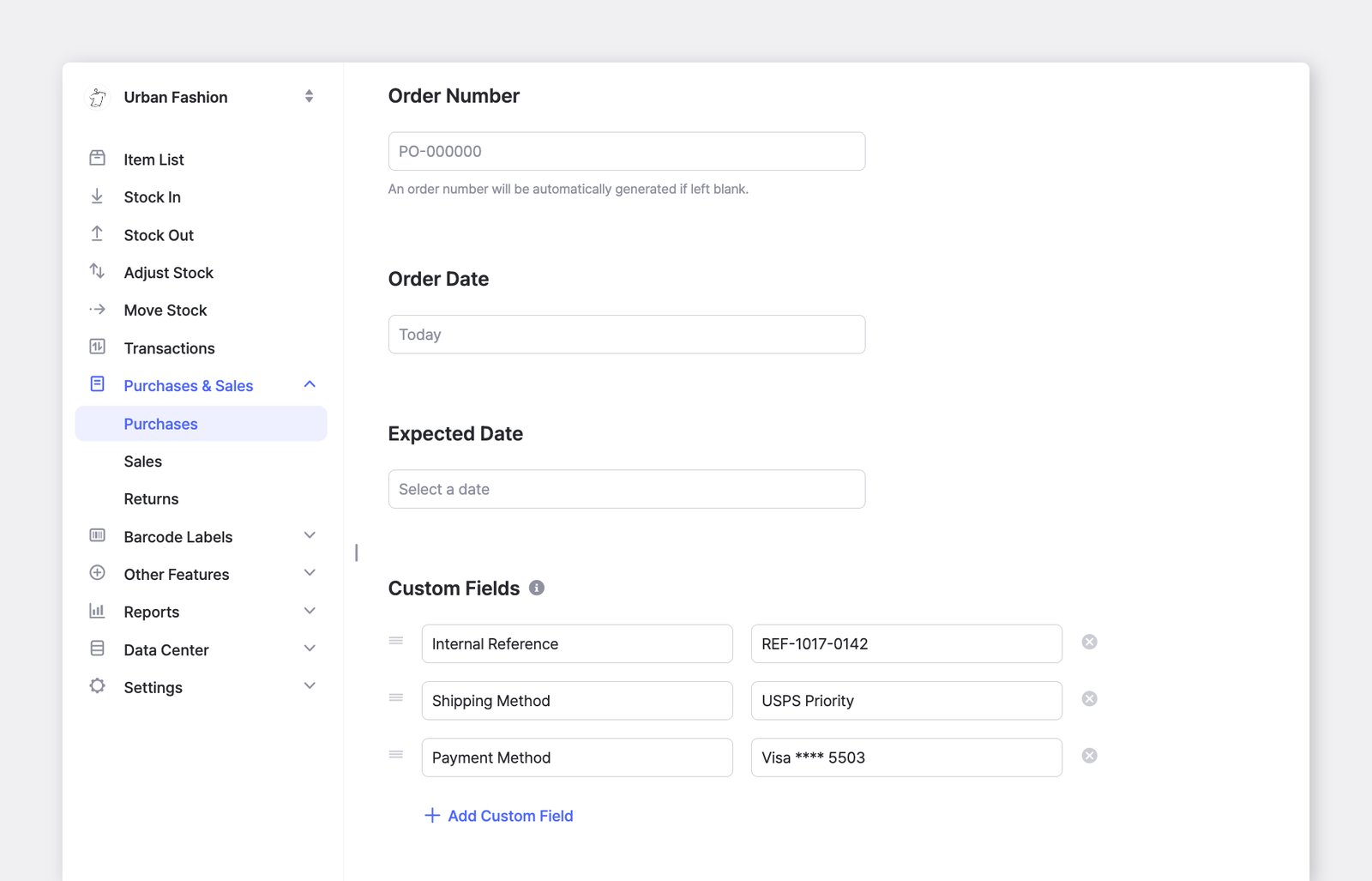
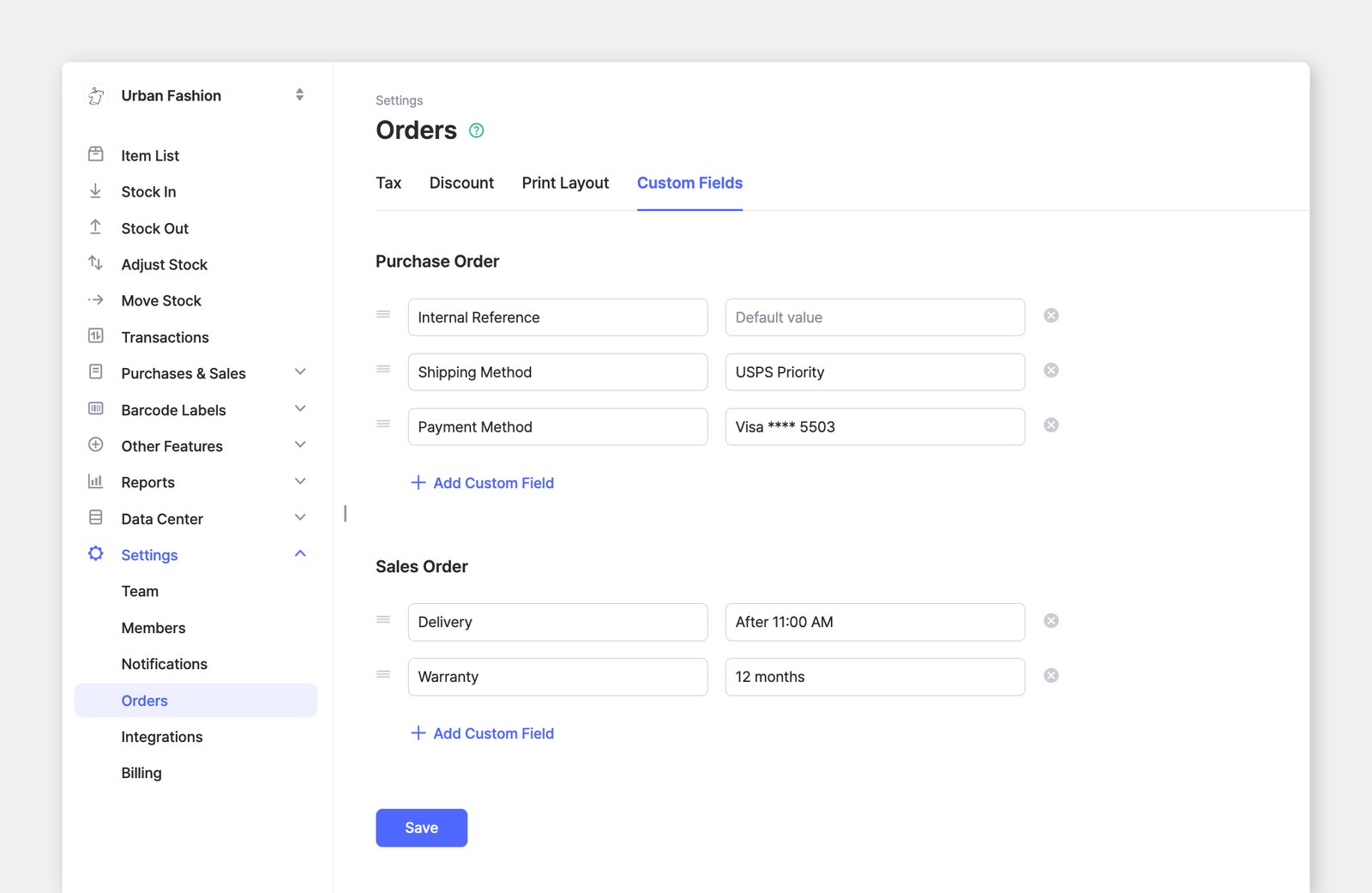
หากคุณใช้ฟิลด์เดิมบ่อย ๆ ให้บันทึกเป็น เทมเพลต
ไปที่: การตั้งค่า > การซื้อและการขาย > ฟิลด์กำหนดเอง เพื่อเพิ่มฟิลด์กำหนดเองใหม่ แล้วฟิลด์ที่บันทึกไว้พร้อมค่าของฟิลด์จะแสดงโดยอัตโนมัติทุกครั้งที่คุณสร้างใบสั่งใหม่
C. ภาษี
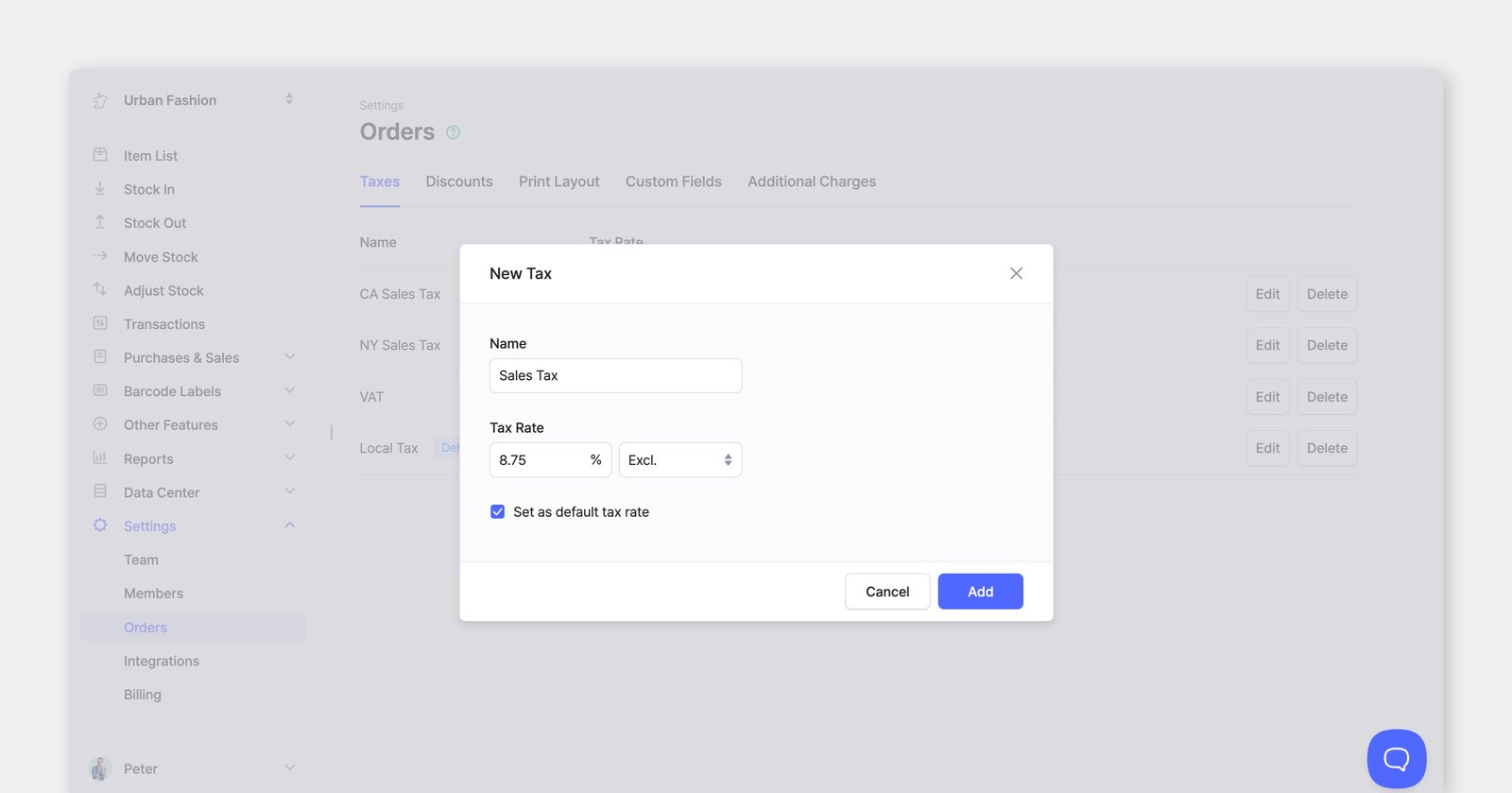
หัวข้อที่มีชื่อว่า “C. ภาษี”คุณสามารถใช้ภาษีกับใบสั่งและเลือกวิธีคำนวณได้:
- รวมภาษี: ภาษีรวมอยู่ในราคาสินค้าแล้ว
- ไม่รวมภาษี: ภาษีจะถูกบวกเพิ่มจากราคาสินค้า
D. ส่วนลด
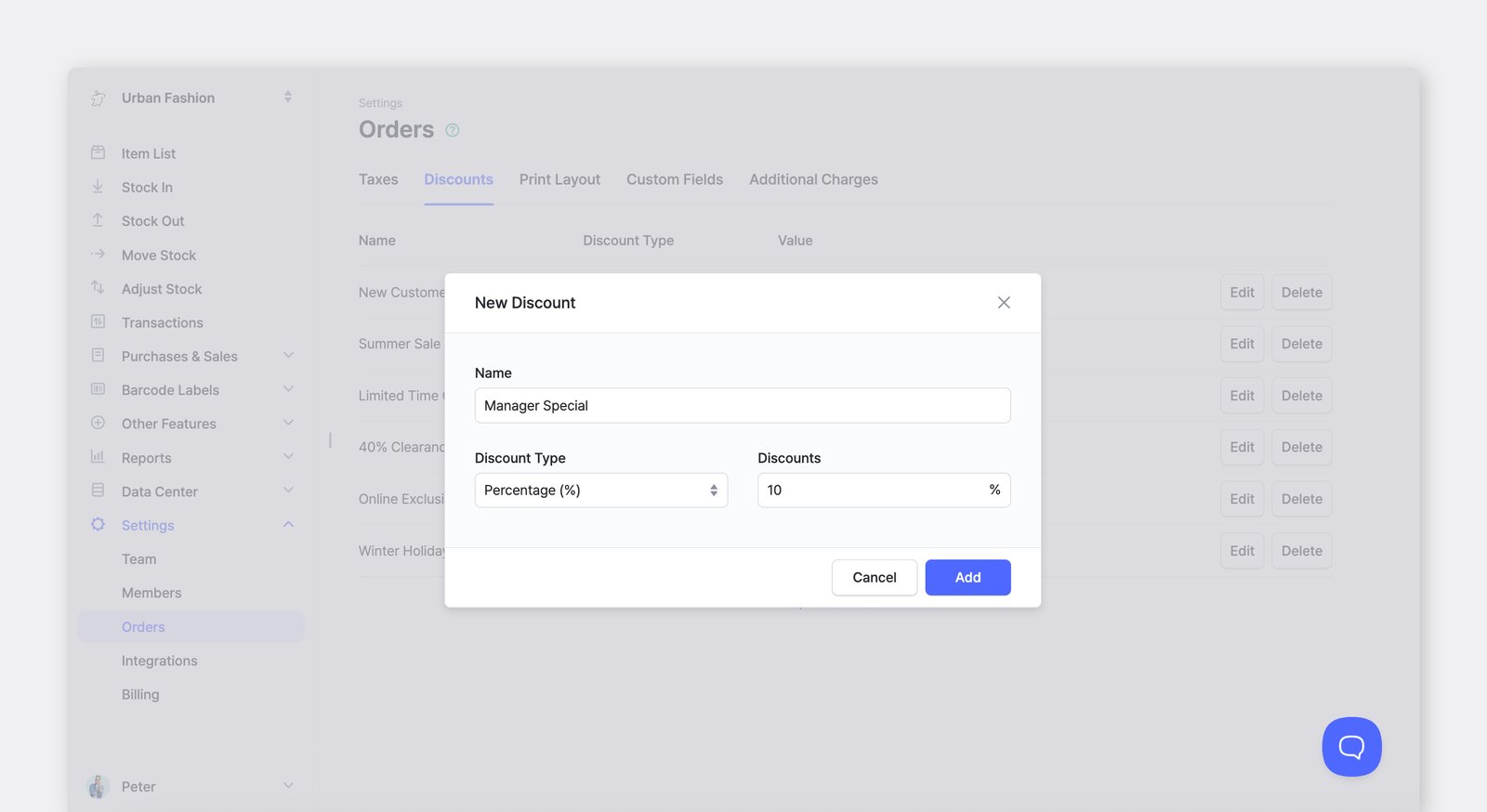
หัวข้อที่มีชื่อว่า “D. ส่วนลด”คุณยังสามารถใช้ส่วนลดกับใบสั่งได้:
- เปอร์เซ็นต์ (เช่น ลด 10%)
- จำนวนเงินคงที่ (เช่น ลด $5)
E. ค่าใช้จ่ายเพิ่มเติม
หัวข้อที่มีชื่อว่า “E. ค่าใช้จ่ายเพิ่มเติม”คุณสามารถเพิ่มค่าใช้จ่ายอื่นนอกเหนือจากราคาสินค้า เช่น ค่าจัดส่งหรือค่าดำเนินการ ขณะสร้างใบสั่งซื้อหรือใบสั่งขายได้ ค่าใช้จ่ายแต่ละรายการจะถูกบวกเข้ากับยอดรวมของใบสั่ง
หากต้องการเพิ่มค่าใช้จ่ายให้กับใบสั่งเดียว ให้เลือก + เพิ่มค่าใช้จ่าย ใต้สรุปใบสั่ง แล้วกรอกชื่อและจำนวนเงิน
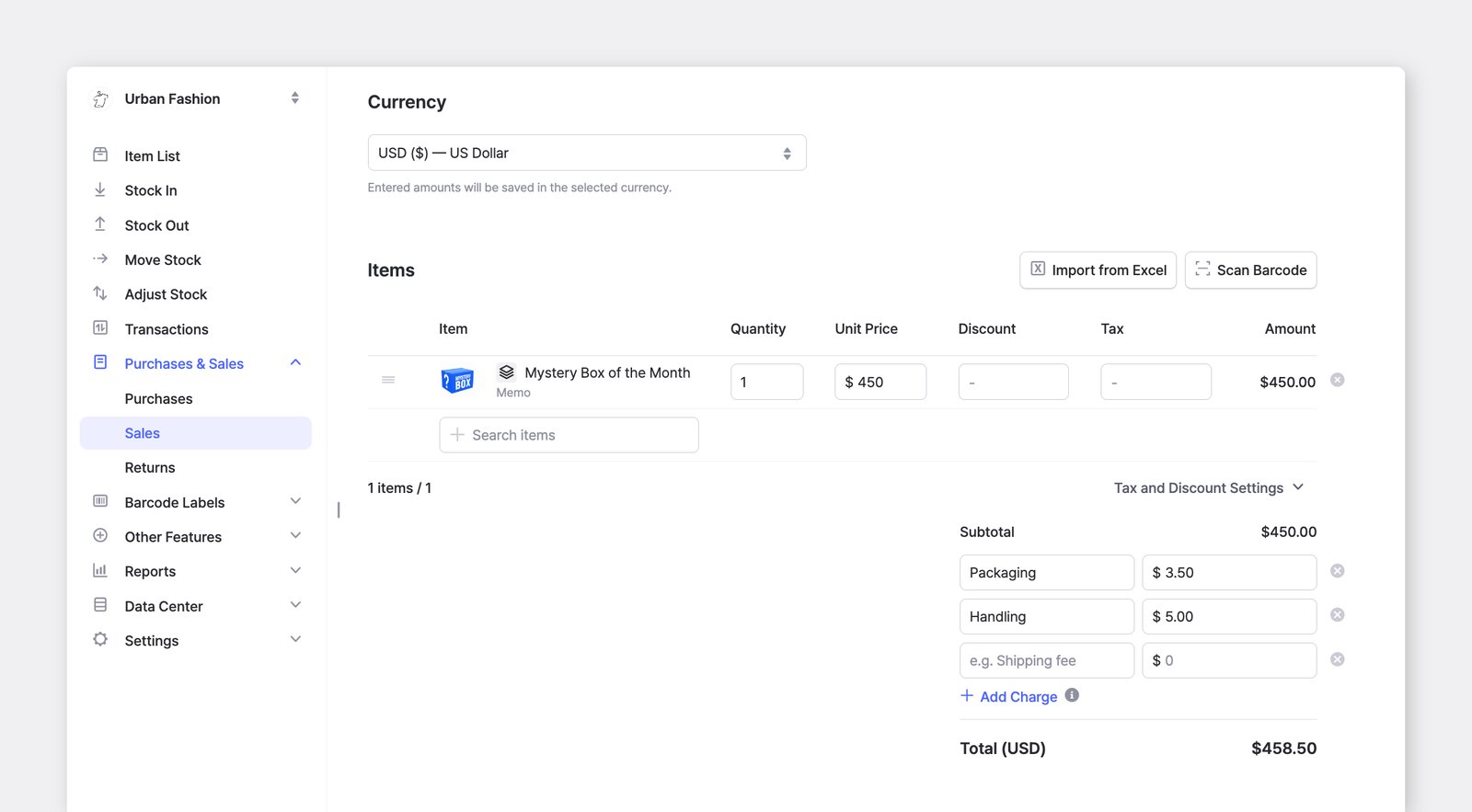
หากคุณใช้ค่าใช้จ่ายเดิมบ่อย ๆ คุณสามารถบันทึกไว้เพื่อใช้ซ้ำได้
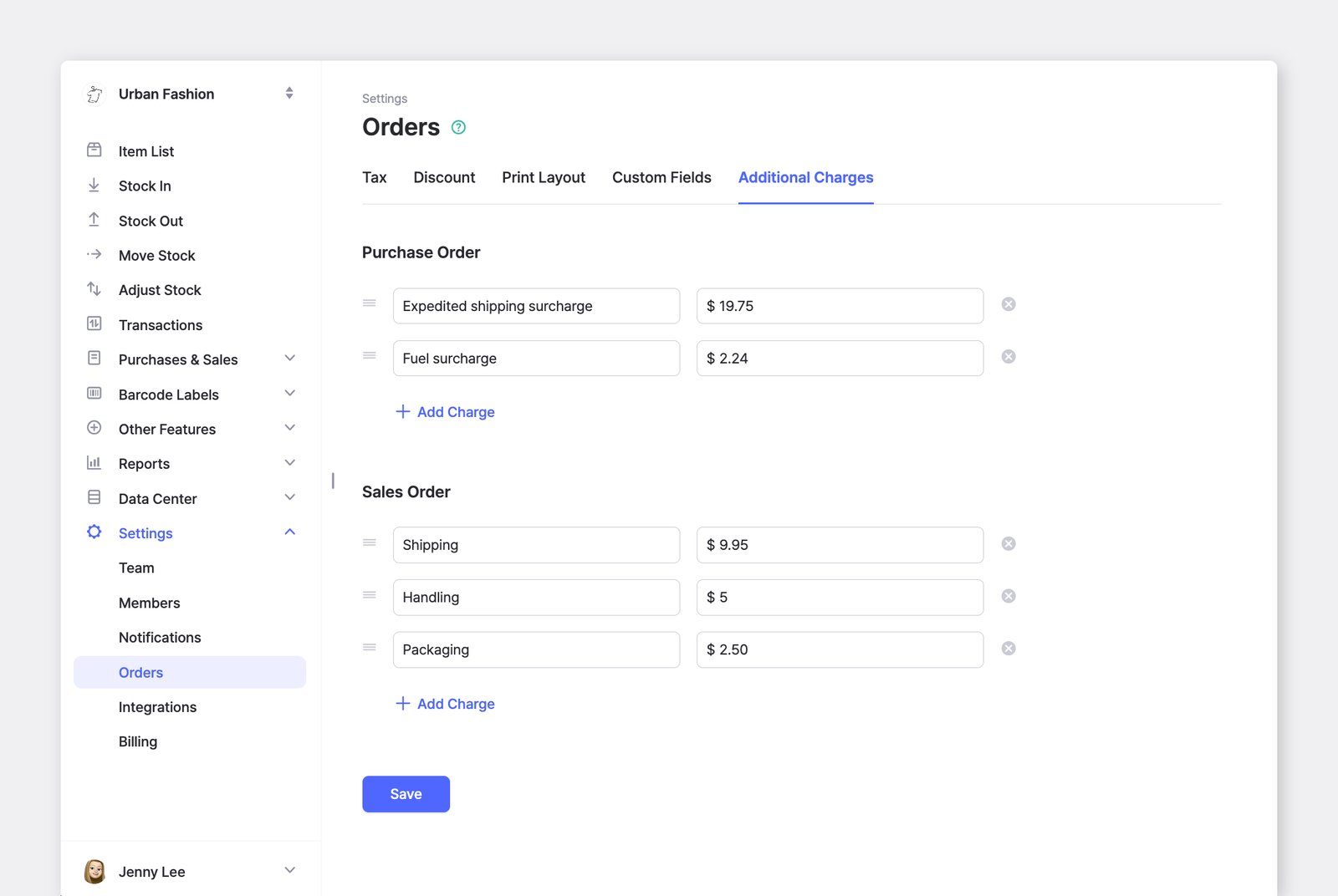
ไปที่: การตั้งค่า > การซื้อและการขาย > ค่าใช้จ่ายเพิ่มเติม เพื่อลงทะเบียนค่าใช้จ่าย แล้วค่าใช้จ่ายที่บันทึกไว้จะแสดงโดยอัตโนมัติทุกครั้งที่คุณสร้างใบสั่งใหม่ คุณสามารถตั้งค่าใช้จ่ายแยกกันสำหรับใบสั่งซื้อและใบสั่งขาย และยังแก้ไขหรือนำออกได้ในแต่ละใบสั่ง
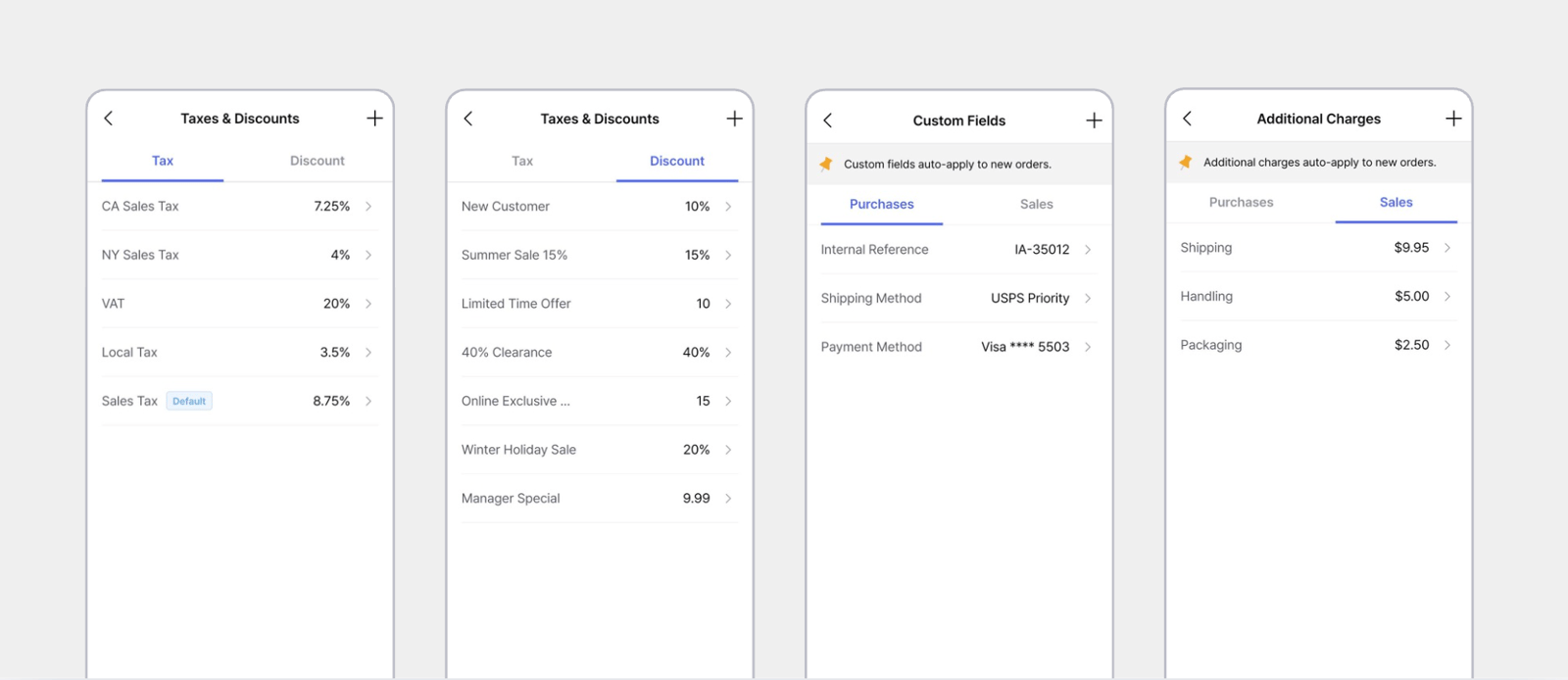
คุณสามารถเข้าถึงการตั้งค่าใบสั่งเดียวกันนี้ได้จากแอปมือถือ BoxHero
เทมเพลตราคา
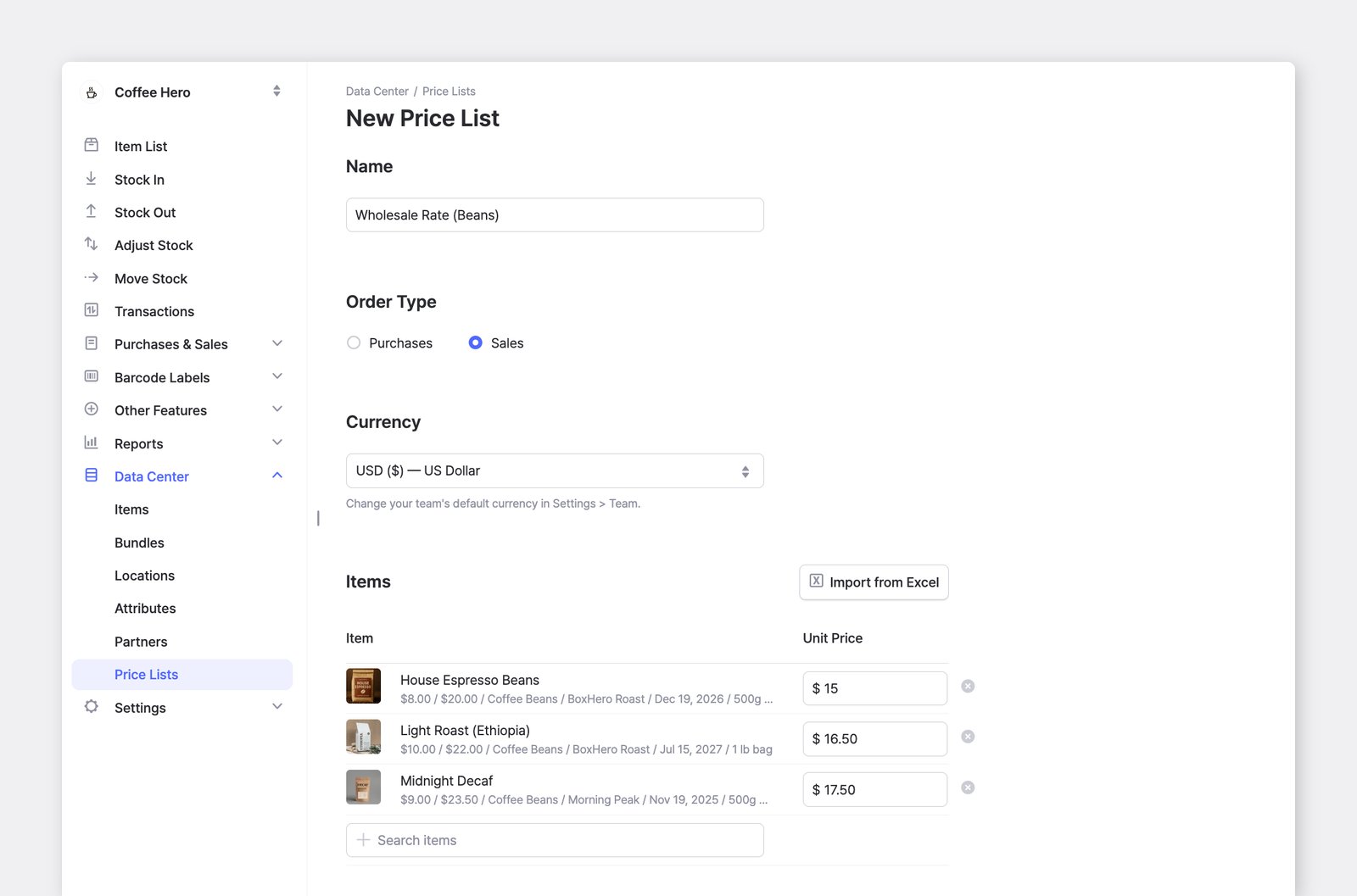
หัวข้อที่มีชื่อว่า “เทมเพลตราคา”เทมเพลตราคา ช่วยให้คุณบันทึกราคาที่แตกต่างกันสำหรับลูกค้าเฉพาะราย โปรโมชัน หรือข้อตกลงพิเศษ นอกจากราคาซื้อและราคาขายเริ่มต้นแล้ว คุณยังสร้างชุดราคาเพิ่มเติมและนำไปใช้เมื่อสร้างใบสั่งซื้อหรือใบสั่งขายได้
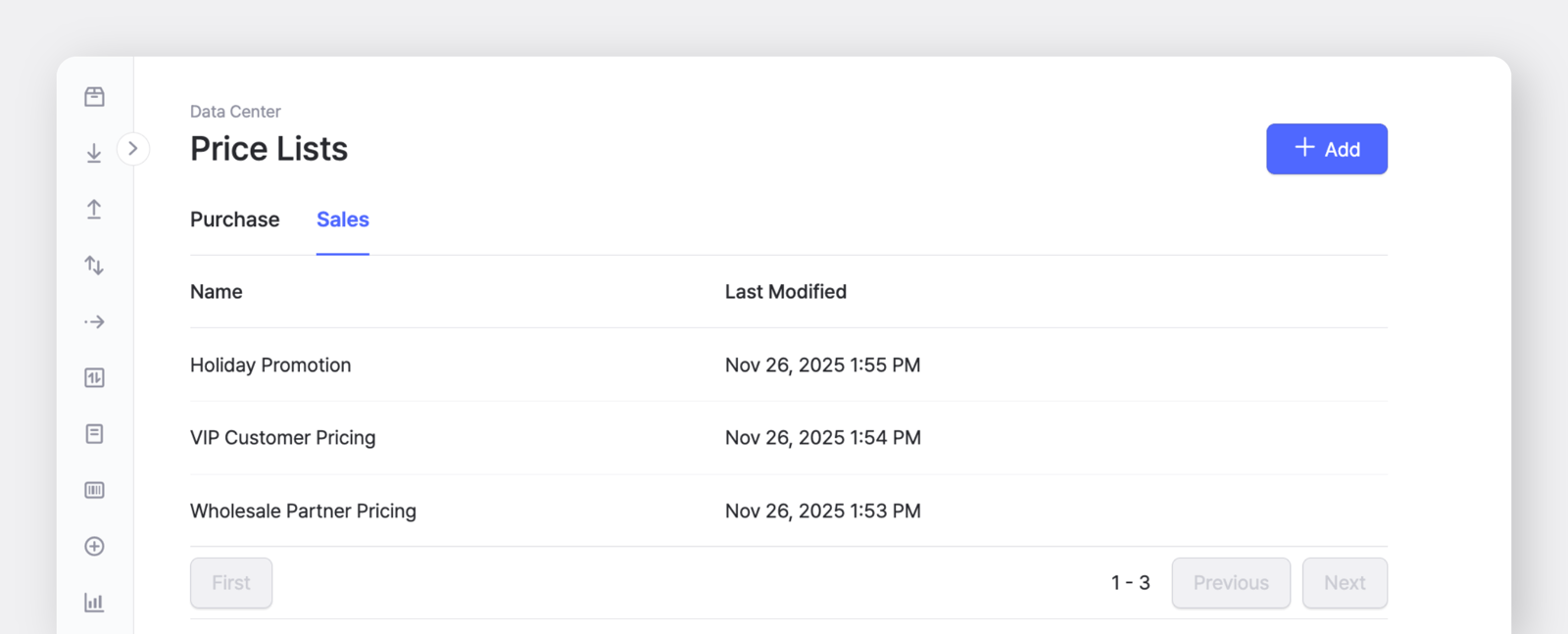
คุณสามารถสร้างเทมเพลตราคาได้ที่ การจัดการข้อมูล > เทมเพลตราคา
เทมเพลตราคาสามารถตั้งแยกกันสำหรับประเภทการซื้อและการขาย เพิ่มราคาสินค้าด้วยตนเอง หรืออัปโหลดทั้งหมดพร้อมกันด้วยไฟล์ Excel
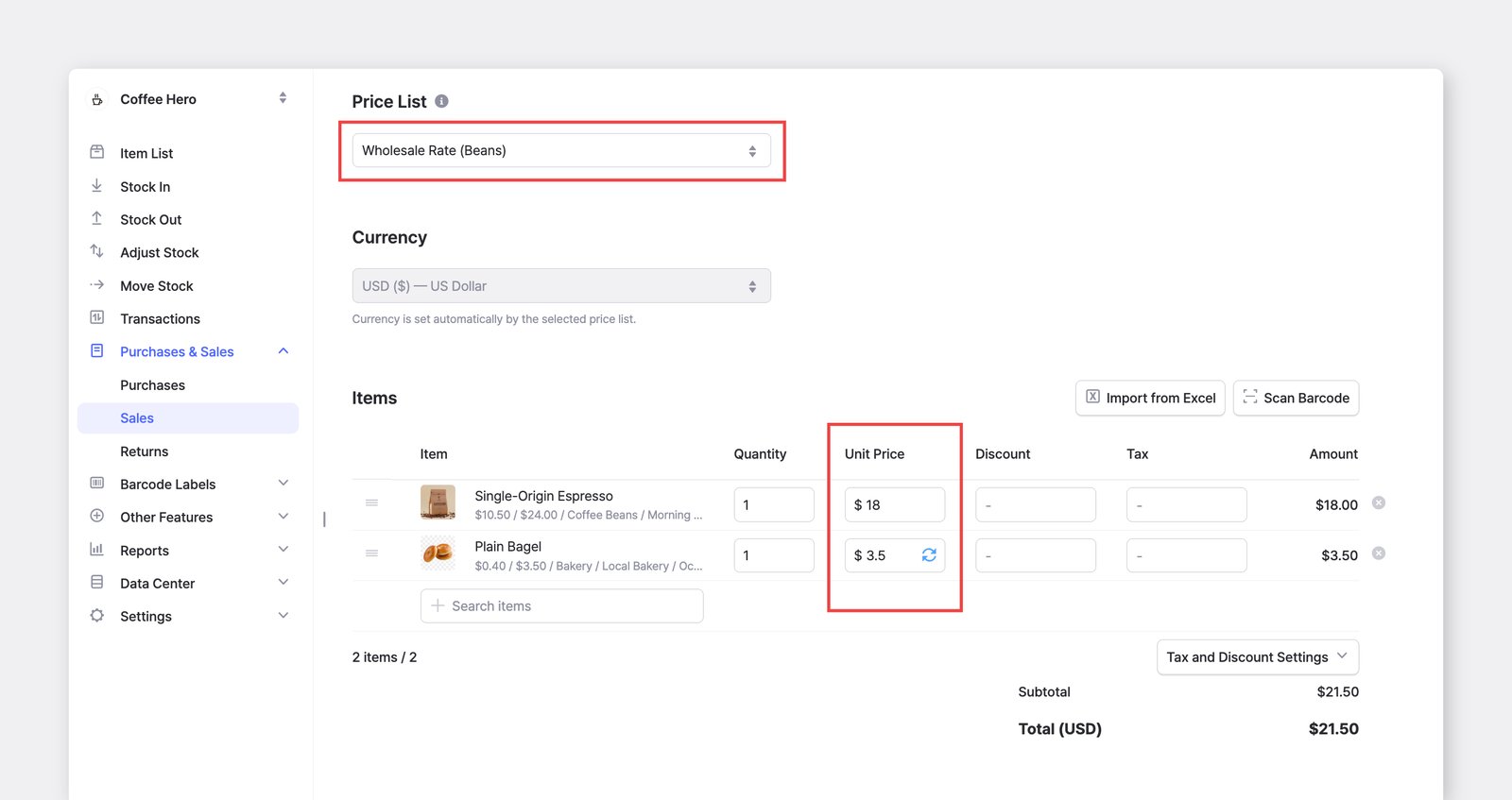
เมื่อสร้างใบสั่ง ให้คลิกที่ช่อง ราคาต่อหน่วย เพื่อเลือกเทมเพลตราคา หากคุณเปลี่ยนไปใช้เทมเพลตราคาอื่นระหว่างแก้ไข ราคาต่อหน่วยจะอัปเดตตามเทมเพลตที่คุณเลือก
หากคุณกรอกราคาที่แตกต่างจากราคาที่บันทึกไว้ในเทมเพลตที่ใช้อยู่ ไอคอนอัปเดต (🔄) จะปรากฏข้างช่อง ราคาต่อหน่วย คลิกไอคอนนี้เพื่อบันทึกราคาใหม่กลับไปยังเทมเพลต และทำให้เทมเพลตราคาของคุณเป็นปัจจุบันอยู่เสมอ
สกุลเงิน
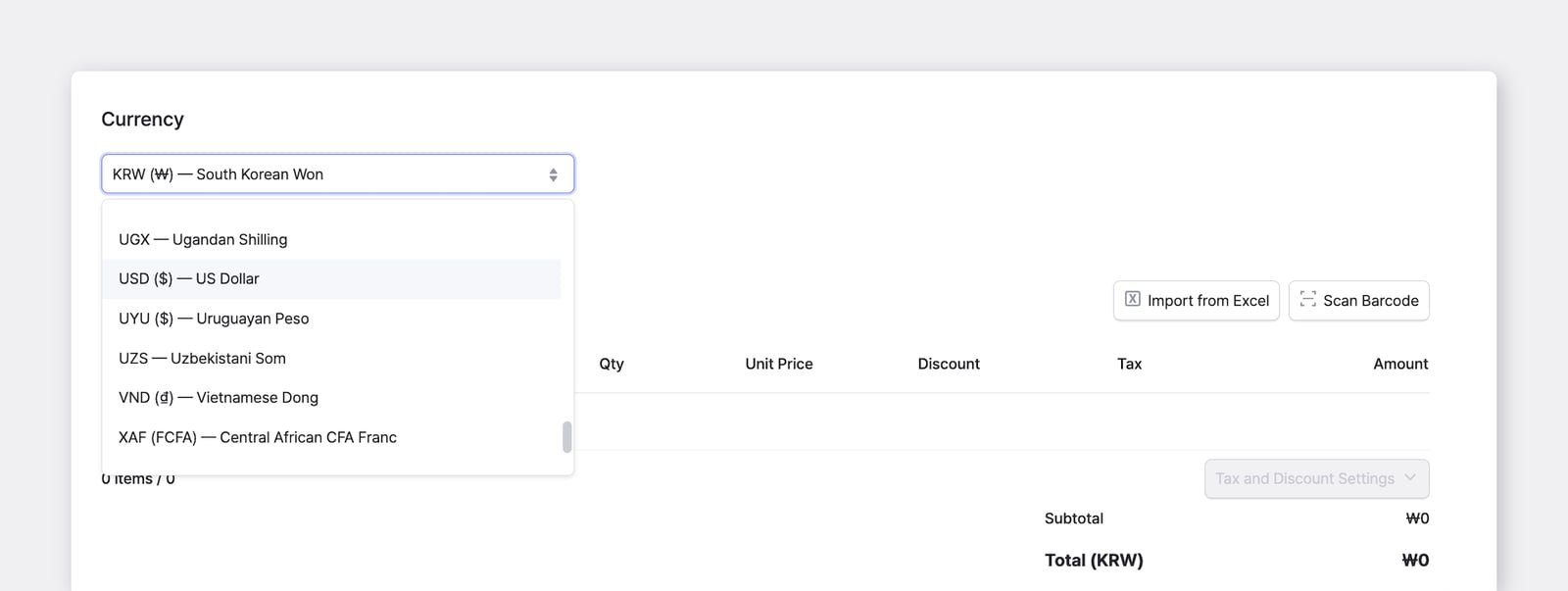
หัวข้อที่มีชื่อว่า “สกุลเงิน”คุณสามารถตั้งสกุลเงินแยกสำหรับใบสั่งซื้อและใบสั่งขายแต่ละใบได้เมื่อจำเป็น — โดยไม่ขึ้นกับการตั้งค่าทีมของคุณ
- เมื่อคุณตั้งสกุลเงินเริ่มต้นให้กับทีม สกุลเงินนั้นจะถูกเลือกโดยอัตโนมัติในทุกใบสั่งใหม่
- คุณสามารถเปลี่ยนเป็นสกุลเงินอื่นได้โดยตรงจากหน้าจอใบสั่ง
อัตราแลกเปลี่ยน
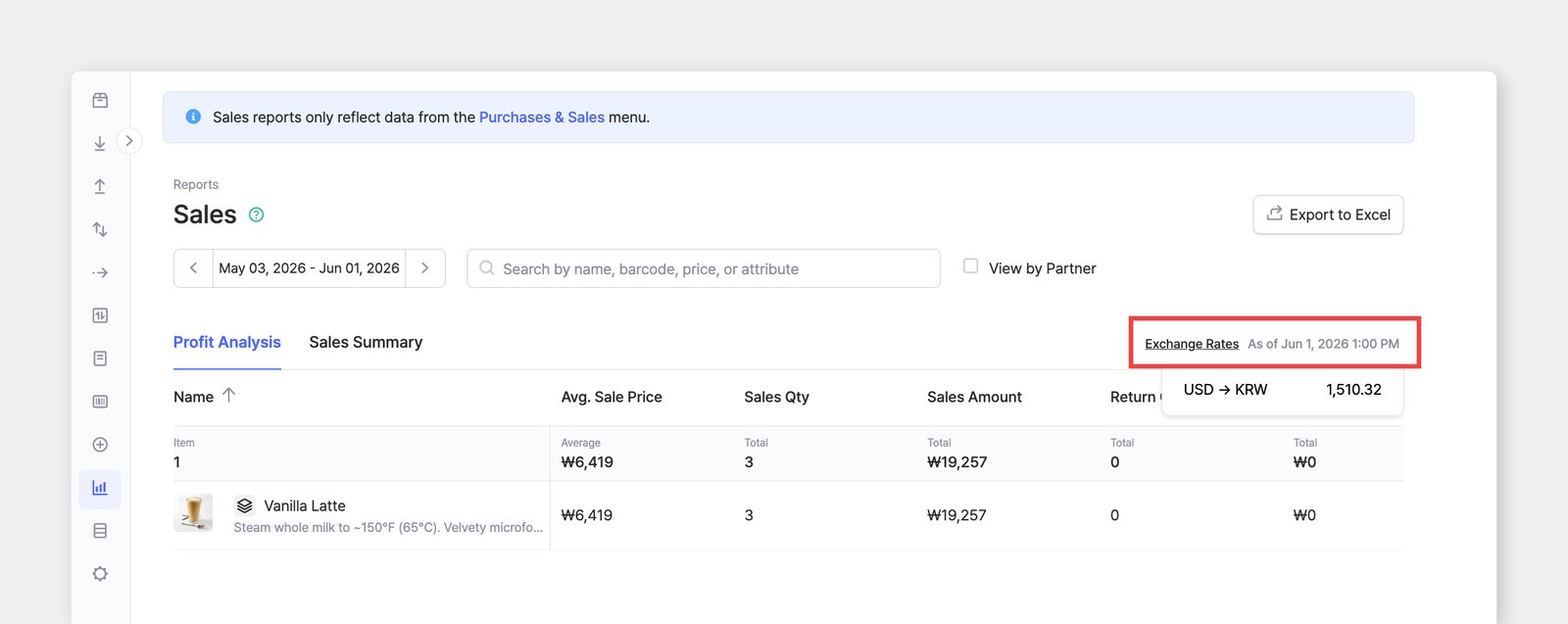
หัวข้อที่มีชื่อว่า “อัตราแลกเปลี่ยน”ในการวิเคราะห์การขาย ใบสั่งแต่ละใบจะถูกแปลงจากสกุลเงินที่ใช้สร้างใบสั่งเป็นสกุลเงินที่แสดงผลของคุณ โดยใช้อัตราแลกเปลี่ยนล่าสุด
อัตราที่ใช้จะแสดงในตัวบ่งชี้ ข้อมูลอัตราแลกเปลี่ยน ที่ด้านบนของรายงาน พร้อมระบุวันที่และเวลาที่ดึงข้อมูล (เช่น “ณ วันที่ 1 มิ.ย. 2026 1:00 PM”)
ฟีเจอร์เด่น
หัวข้อที่มีชื่อว่า “ฟีเจอร์เด่น”สำรวจฟีเจอร์เพิ่มเติมใน การซื้อและการขาย เพื่อใช้ประโยชน์จากใบสั่งของคุณได้อย่างเต็มที่
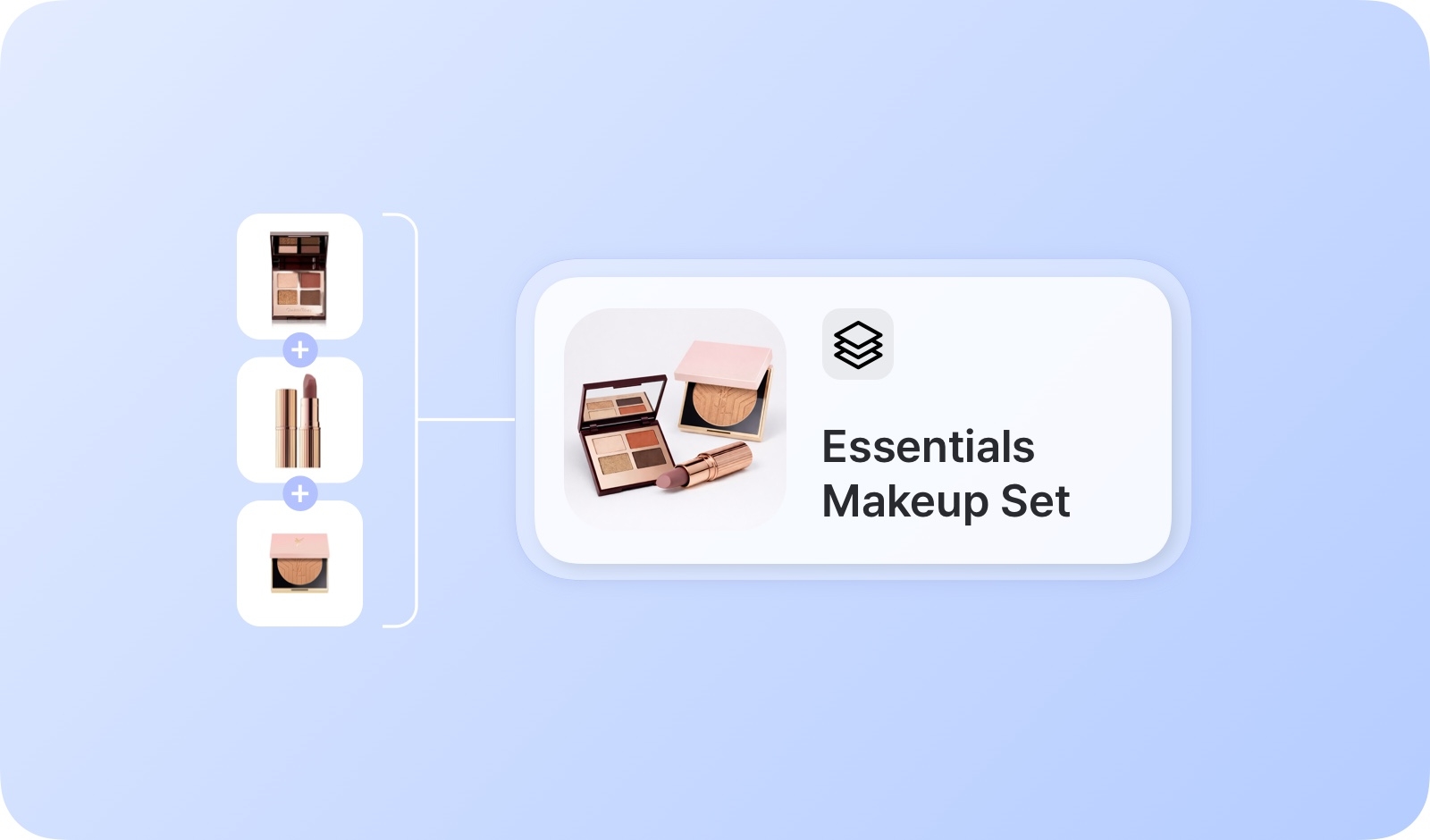 สินค้าชุดรวมสินค้าหลายรายการเป็นหน่วยเดียวเพื่อให้การสร้างใบสั่งซื้อและใบสั่งขายคล่องตัวขึ้น
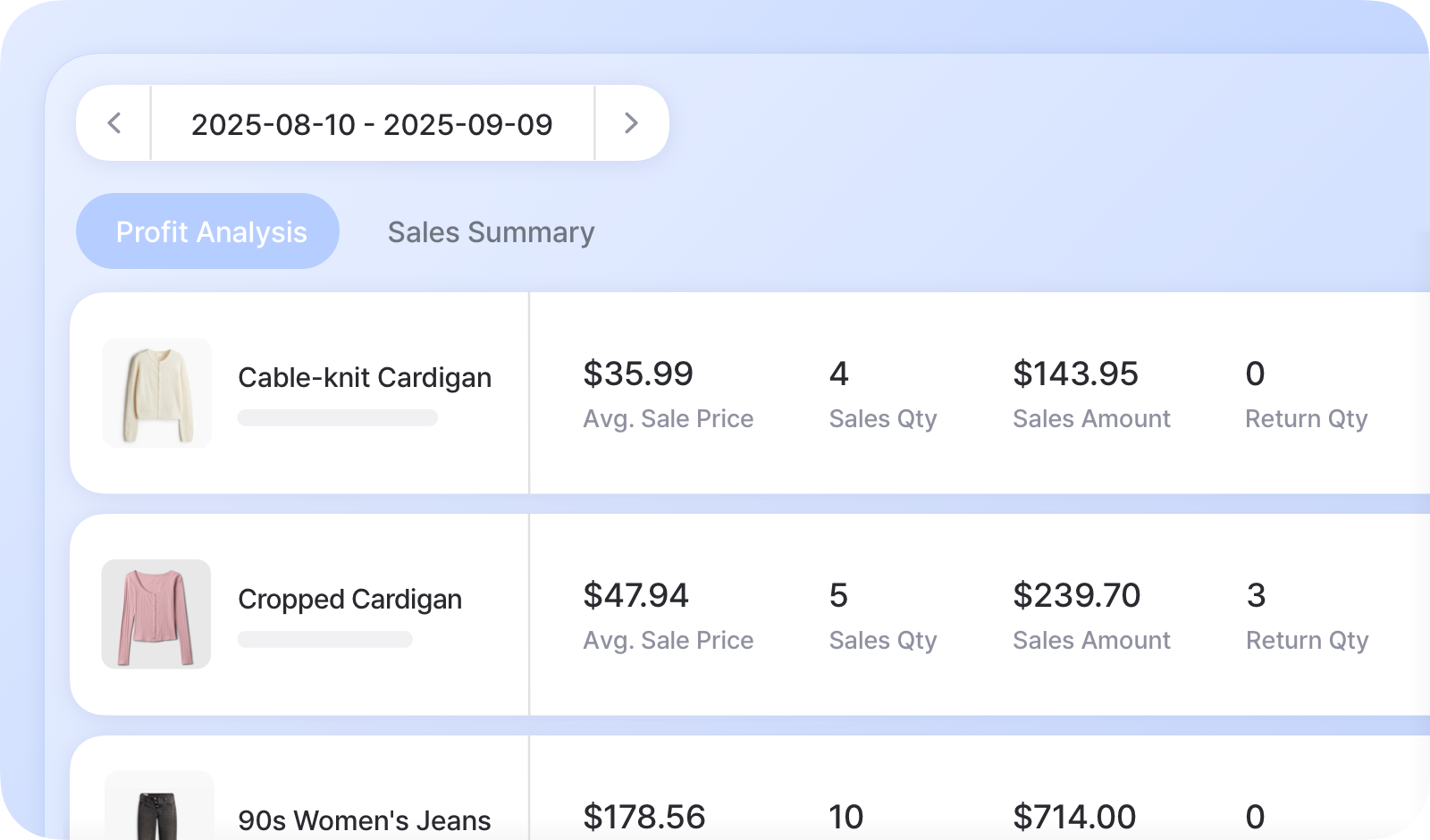 การวิเคราะห์การขายติดตามการวิเคราะห์กำไรและผลการขายเพื่อรับข้อมูลเชิงลึกเกี่ยวกับธุรกิจของคุณ
คำถามที่พบบ่อย
หัวข้อที่มีชื่อว่า “คำถามที่พบบ่อย”มีคำถาม เกี่ยวกับการซื้อและการขาย? ดูคำถามที่พบบ่อยของเรา: