
การพิมพ์บาร์โค้ด
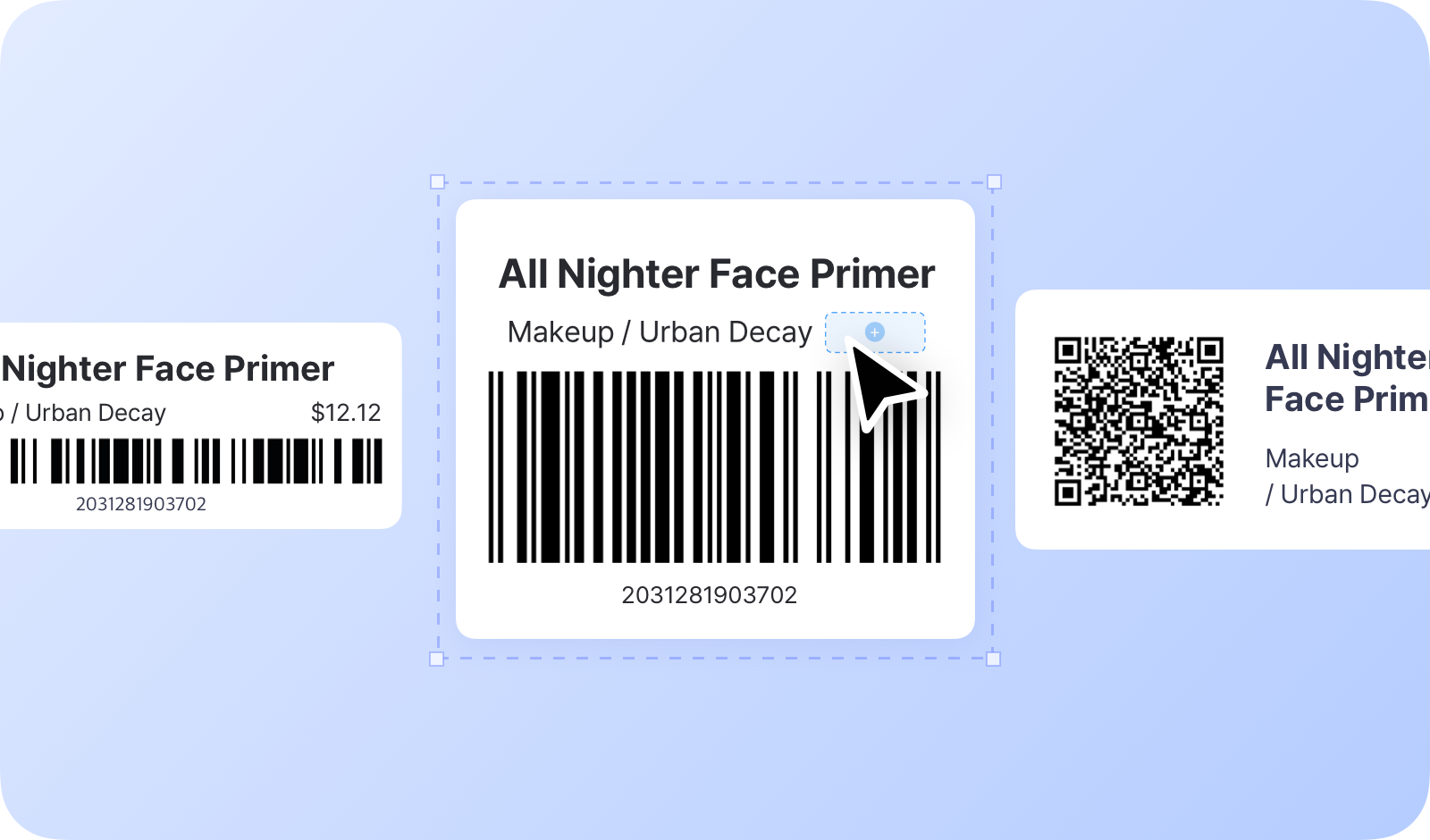
คุณสามารถพิมพ์ฉลากบาร์โค้ดแบบกำหนดเองด้วย BoxHero เพื่อให้การติดตามสต็อกรวดเร็วขึ้น ออกแบบฉลากได้ตามต้องการและพิมพ์ด้วยเครื่องพิมพ์ทั่วไปได้ทุกรุ่น โดยไม่ต้องใช้อุปกรณ์พิเศษ
จุดเด่นสำคัญ
หัวข้อที่มีชื่อว่า “จุดเด่นสำคัญ”- สร้างและใช้บาร์โค้ดได้ แม้สินค้าของคุณจะยังไม่มีบาร์โค้ด
- รองรับทั้งบาร์โค้ด 1D และบาร์โค้ด 2D (QR Code)
- ใช้งานได้กับเครื่องพิมพ์และฉลากทุกประเภท
- ออกแบบฉลากในเลย์เอาต์และสไตล์ที่คุณต้องการ
คู่มือทีละขั้นตอน:
หัวข้อที่มีชื่อว่า “คู่มือทีละขั้นตอน:”- ลงทะเบียนบาร์โค้ดของสินค้า
- ตรวจสอบความเข้ากันได้ของเครื่องพิมพ์และฉลาก
- ตั้งค่าเครื่องพิมพ์
- สร้างฉลาก
- พิมพ์บาร์โค้ด
ลงทะเบียนบาร์โค้ดของสินค้า
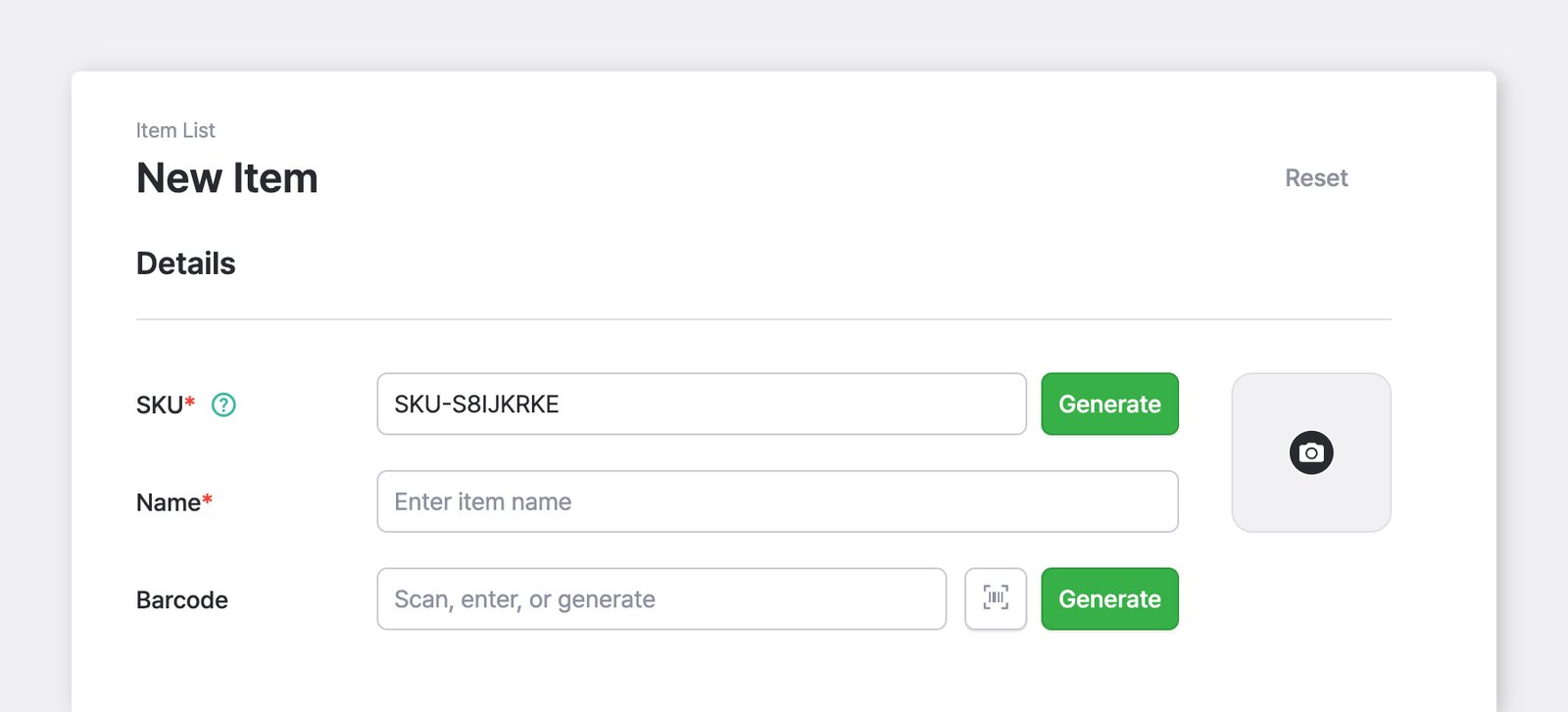
หัวข้อที่มีชื่อว่า “ลงทะเบียนบาร์โค้ดของสินค้า”หากต้องการใช้บาร์โค้ดใน BoxHero ให้เพิ่มบาร์โค้ดเมื่อคุณสร้างสินค้าใหม่
A. หากสินค้ายังไม่มีบาร์โค้ด
หัวข้อที่มีชื่อว่า “A. หากสินค้ายังไม่มีบาร์โค้ด”เลือก สร้างอัตโนมัติ เพื่อสร้างบาร์โค้ดสำหรับใช้งานภายใน
B. หากสินค้ามีบาร์โค้ดอยู่แล้ว
หัวข้อที่มีชื่อว่า “B. หากสินค้ามีบาร์โค้ดอยู่แล้ว”หากสินค้ามีบาร์โค้ดอยู่บนบรรจุภัณฑ์ ให้กรอกบาร์โค้ดนั้นระหว่างการตั้งค่าสินค้า
ความเข้ากันได้ของเครื่องพิมพ์และฉลาก
หัวข้อที่มีชื่อว่า “ความเข้ากันได้ของเครื่องพิมพ์และฉลาก”คุณสามารถใช้เครื่องพิมพ์ใดก็ได้ที่เชื่อมต่อกับคอมพิวเตอร์ของคุณได้
A. เครื่องพิมพ์ทั่วไป
หัวข้อที่มีชื่อว่า “A. เครื่องพิมพ์ทั่วไป”หากคุณใช้เครื่องพิมพ์ทั่วไปที่บ้านหรือในสำนักงาน ให้ซื้อแผ่นฉลากแบบสติกเกอร์ แบรนด์อย่าง Formtec หาซื้อได้ทั่วไป และคุณสามารถเลือกขนาดที่ต้องการได้จากร้านเครื่องเขียนหรือร้านค้าออนไลน์
B. เครื่องพิมพ์ความร้อน
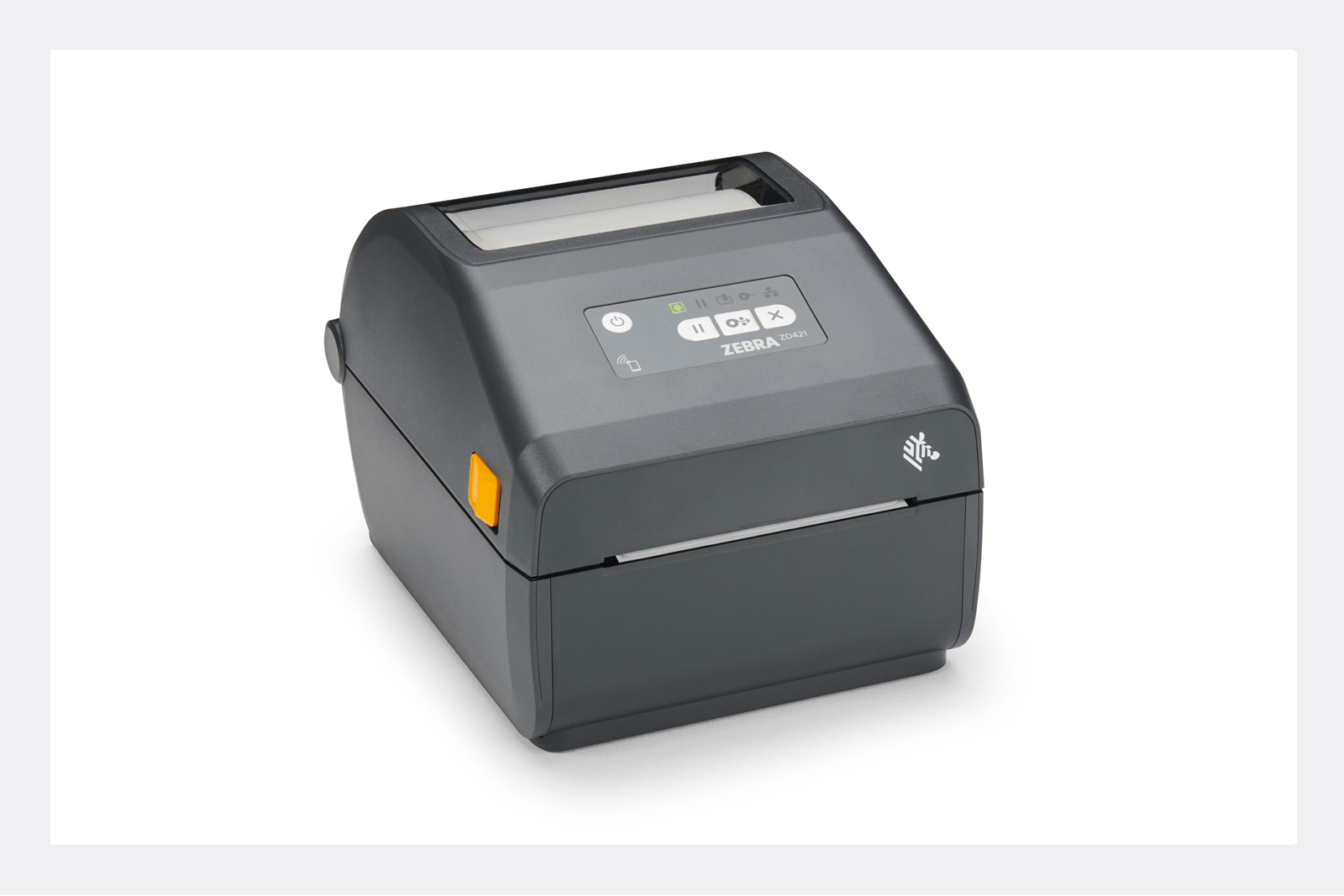
หัวข้อที่มีชื่อว่า “B. เครื่องพิมพ์ความร้อน”เครื่องพิมพ์ความร้อนแบบ Direct Thermal และแบบ Thermal Transfer จะพิมพ์ฉลากที่ทนทานกว่าเครื่องพิมพ์ทั่วไป อย่างไรก็ตาม ประเภทฉลากที่รองรับจะแตกต่างกันไปตามรุ่น ดังนั้นโปรดตรวจสอบความเข้ากันได้ก่อนซื้อม้วนฉลากหรือริบบอน
การตั้งค่าเครื่องพิมพ์
หัวข้อที่มีชื่อว่า “การตั้งค่าเครื่องพิมพ์”หากคุณใช้ BoxHero บนเว็บเบราว์เซอร์ (Chrome, Safari) โปรด ทำขั้นตอนการตั้งค่าเครื่องพิมพ์ให้เสร็จ ตามด้านล่างก่อนพิมพ์
เคล็ดลับ: แอปเดสก์ท็อป ของ BoxHero ช่วยให้คุณพิมพ์ฉลากได้โดยไม่ต้องกำหนดค่าเครื่องพิมพ์ด้วยตนเอง
1. ตั้งค่าขนาดกระดาษ
หัวข้อที่มีชื่อว่า “1. ตั้งค่าขนาดกระดาษ”เมื่อใช้เครื่องพิมพ์ฉลาก คุณต้องตั้งค่าขนาดกระดาษในการตั้งค่าเครื่องพิมพ์ของระบบปฏิบัติการ หากคุณใช้ฉลากหลายขนาด ให้ตรวจสอบการตั้งค่านี้ทุกครั้งก่อนพิมพ์
เส้นทางใน Windows: Settings > Bluetooth & Devices > Printers & Scanners > Printing Preferences > Page Setup > Media Settings
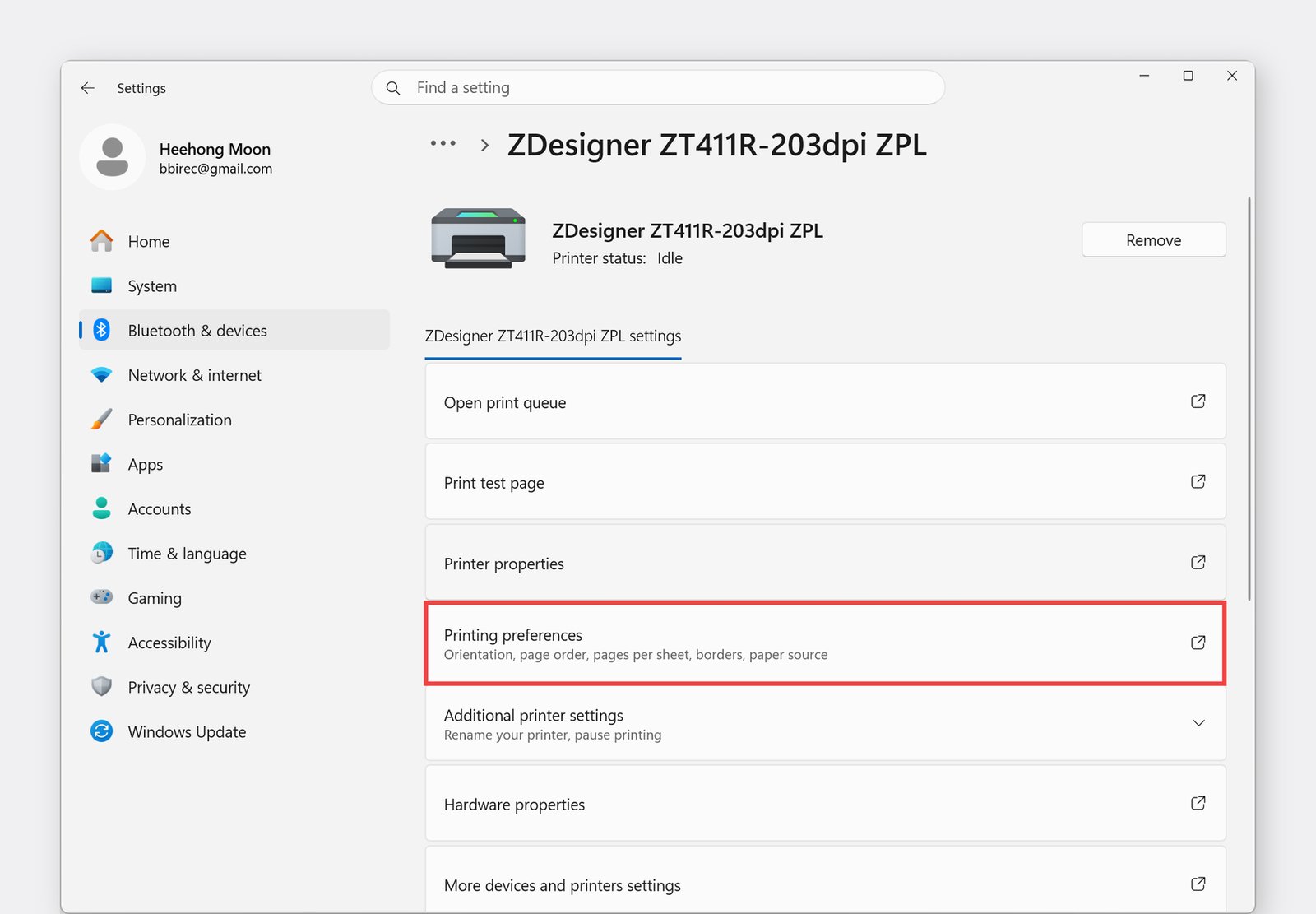
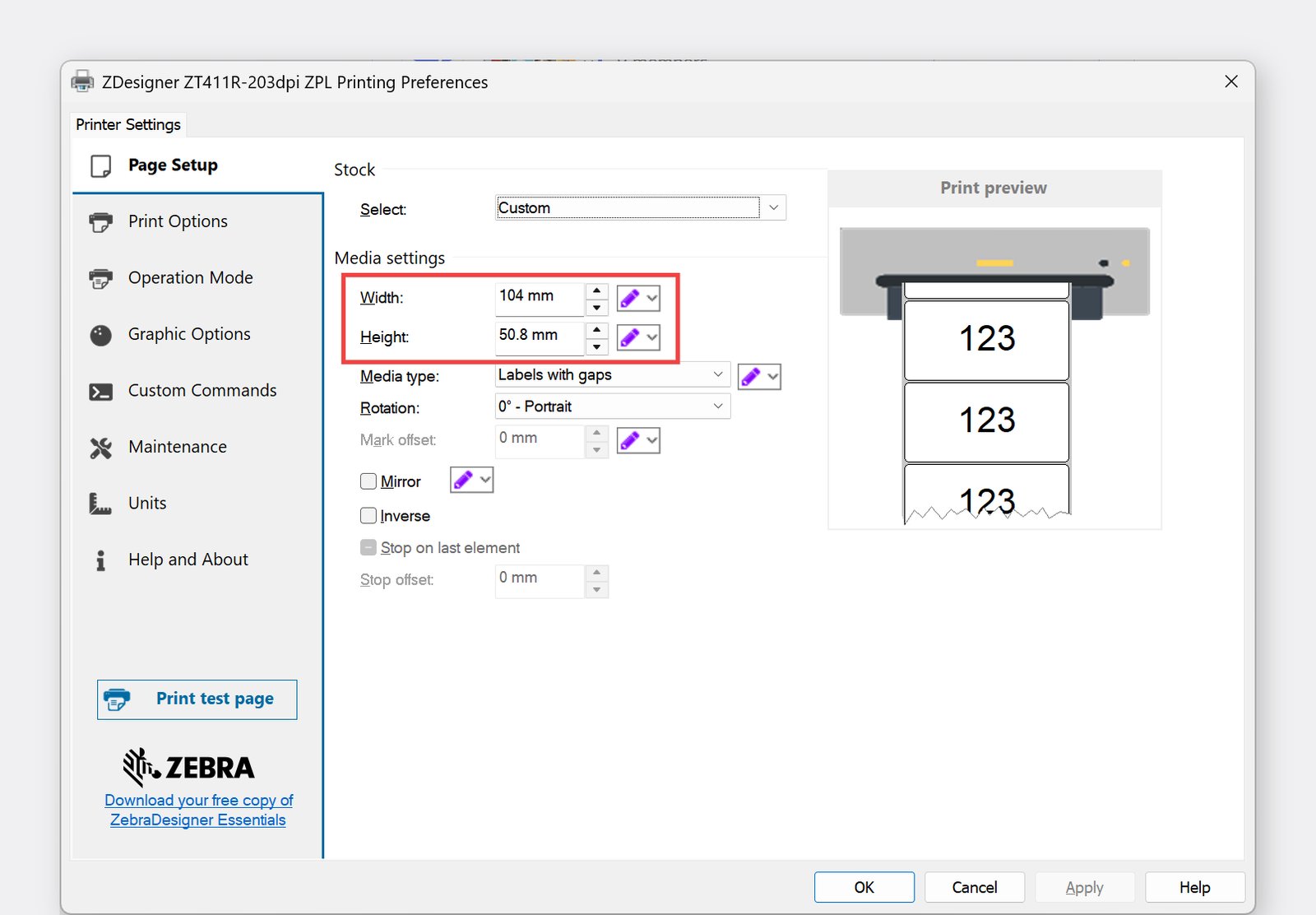
2. ปิด Dithering
หัวข้อที่มีชื่อว่า “2. ปิด Dithering”เพื่อคุณภาพการพิมพ์ที่คมชัดขึ้น ให้ตั้งค่าตัวเลือก Dithering เป็น OFF
เส้นทางใน Windows: Settings> Bluetooth & Devices > Printers & Scanners > เลือกเครื่องพิมพ์ของคุณ > Printing Preferences > Graphic Options > Dithering
ไดรเวอร์ ZEBRA
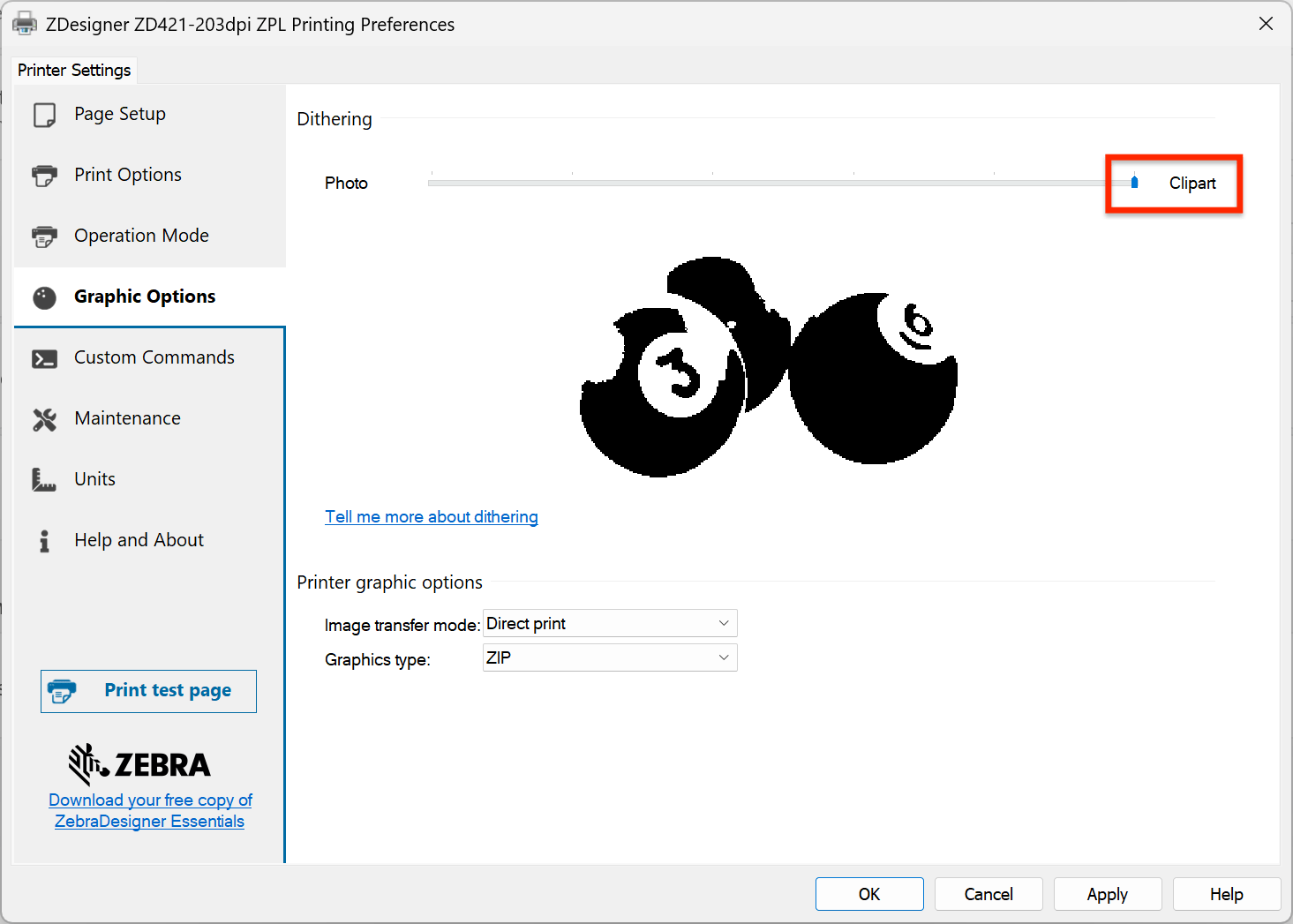
ใน Graphic Options ให้ตั้งค่า Dithering เป็น Clipart
ไดรเวอร์ BarTender
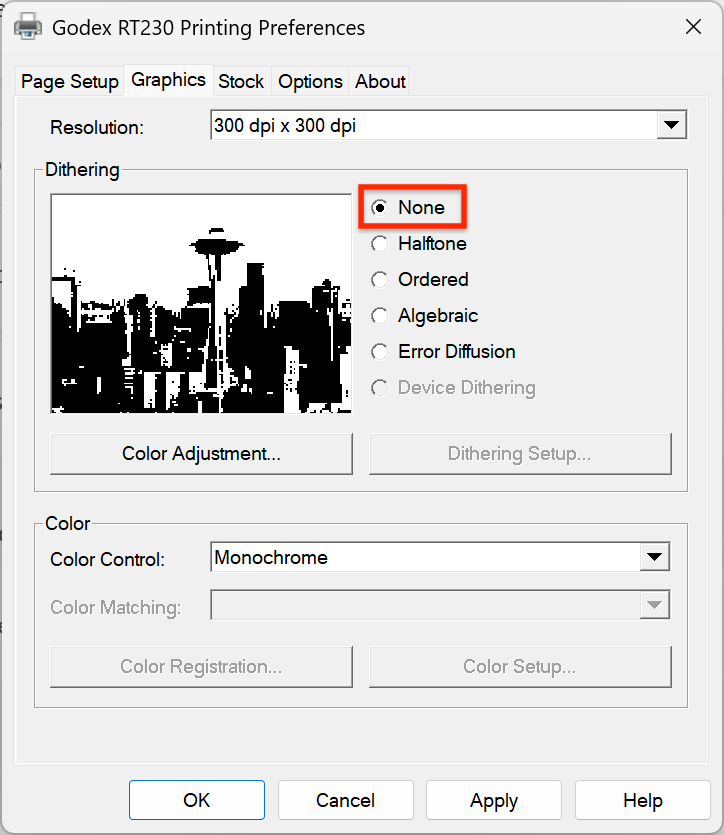
ไปที่แท็บ Graphics แล้วเลือก None สำหรับ Dithering
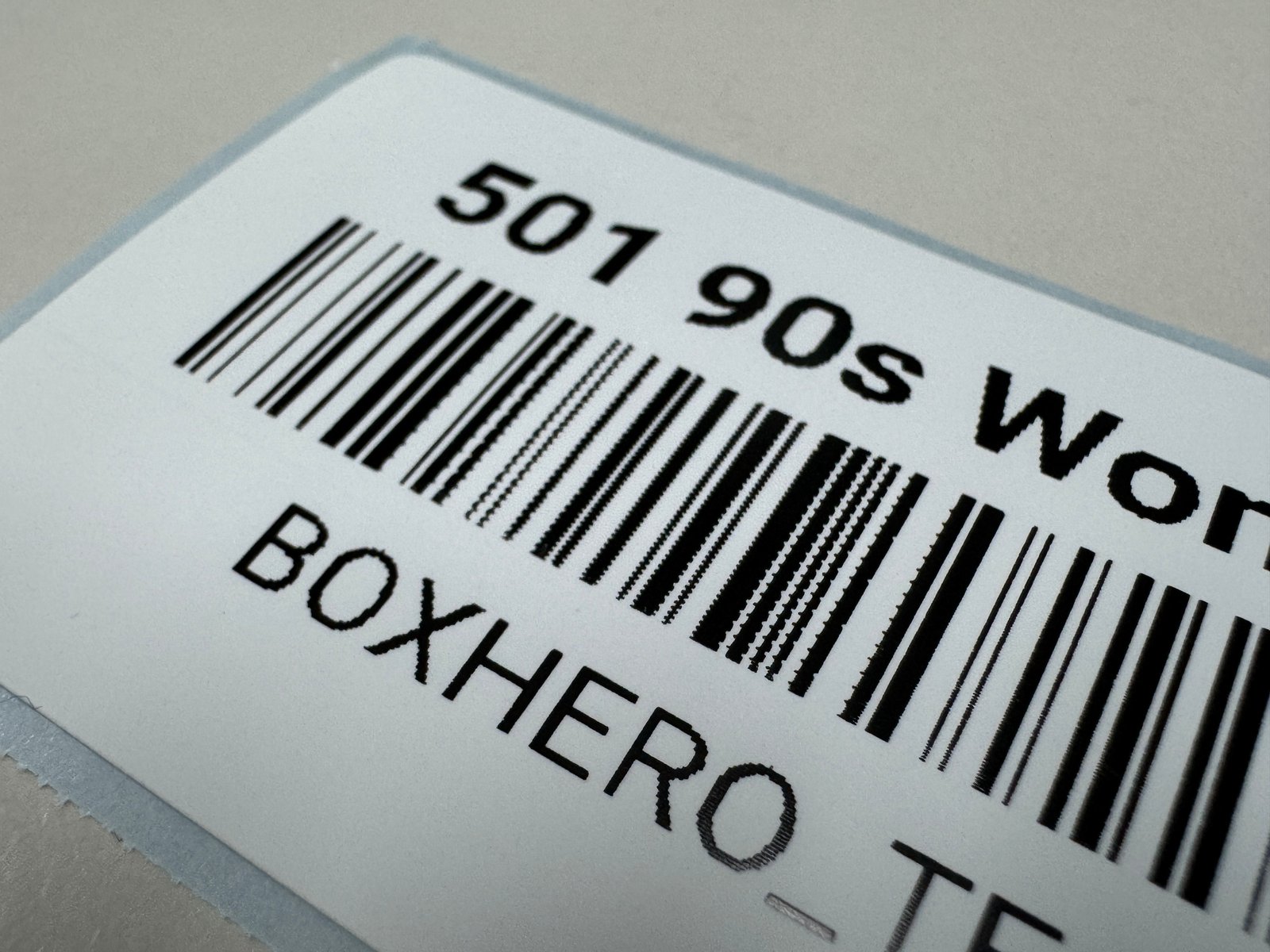 ก่อน
ก่อน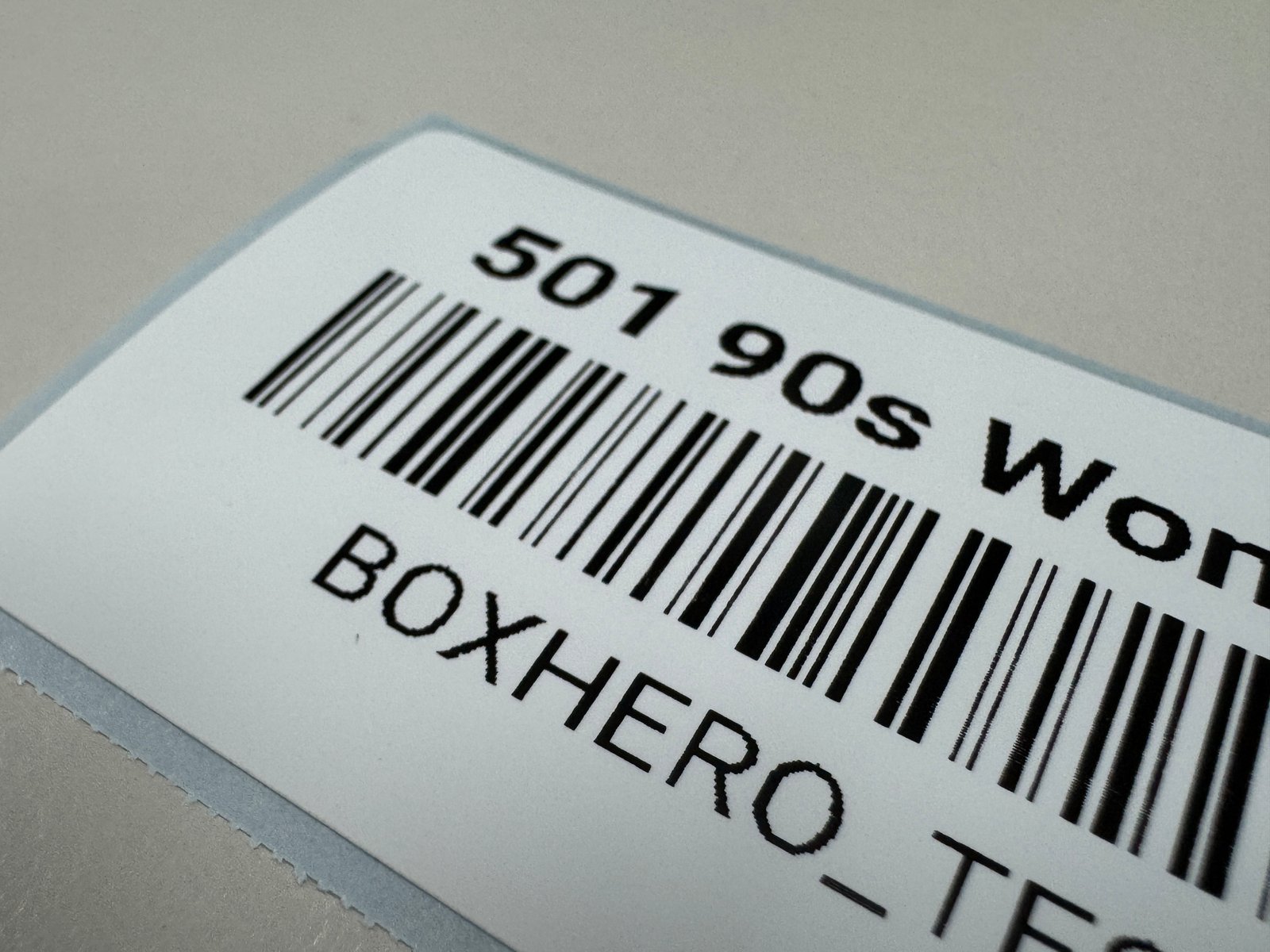 หลัง
หลังสร้างฉลากบาร์โค้ด
หัวข้อที่มีชื่อว่า “สร้างฉลากบาร์โค้ด”คุณสามารถสร้างฉลากบาร์โค้ดใน BoxHero ได้ 2 วิธี:
A. เลือกจากเทมเพลต
ใช้รูปแบบที่ออกแบบไว้แล้วเพื่อสร้างฉลากได้อย่างรวดเร็ว
B. สร้างดีไซน์กำหนดเอง
สร้างฉลากของคุณเองตั้งแต่ต้น โดยควบคุมเลย์เอาต์ ตำแหน่ง และสไตล์ได้ทั้งหมด
A. เลือกจากเทมเพลต
หัวข้อที่มีชื่อว่า “A. เลือกจากเทมเพลต”ไปที่ พิมพ์บาร์โค้ด > พิมพ์สินค้า แล้วคลิกดรอปดาวน์ เพิ่ม > เลือกจากเทมเพลต
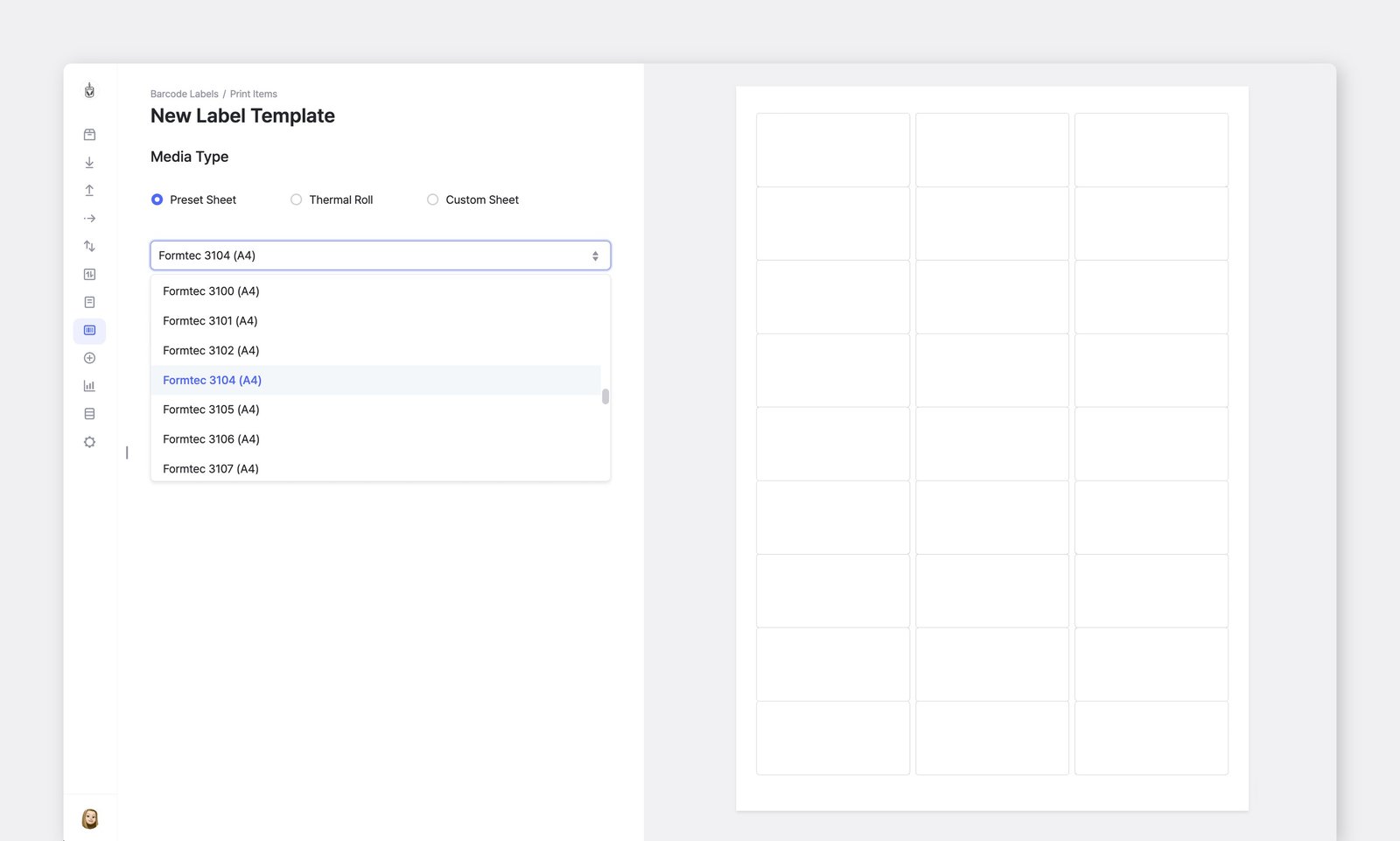
1. ประเภทกระดาษ
หัวข้อที่มีชื่อว่า “1. ประเภทกระดาษ”เลือกกระดาษฉลากที่ตรงกับกระดาษที่คุณจะใช้พิมพ์จริง
| แผ่นฉลากสำเร็จรูป | สำหรับเครื่องพิมพ์ทั่วไป (เช่น Formtec, Avery, Printeec) ให้เลือกขนาดแผ่นฉลากที่คุณจะใช้ |
| กระดาษความร้อน | สำหรับเครื่องพิมพ์ความร้อนแบบ Direct Thermal หรือ Thermal Transfer ให้เลือกขนาดม้วนที่ตรงกัน และตรวจสอบให้แน่ใจว่าประเภทม้วนเข้ากันได้กับรุ่นเครื่องพิมพ์ของคุณ |
| แผ่นฉลากกำหนดเอง | หากคุณใช้เครื่องพิมพ์ทั่วไปและไม่พบขนาดฉลากของคุณในรายการ คุณสามารถกรอกขนาดด้วยตนเองได้ |
2. ประเภทโค้ด
หัวข้อที่มีชื่อว่า “2. ประเภทโค้ด”เลือกประเภทโค้ดที่คุณต้องการสร้าง: บาร์โค้ด, QR Code หรือ ข้อความเท่านั้น
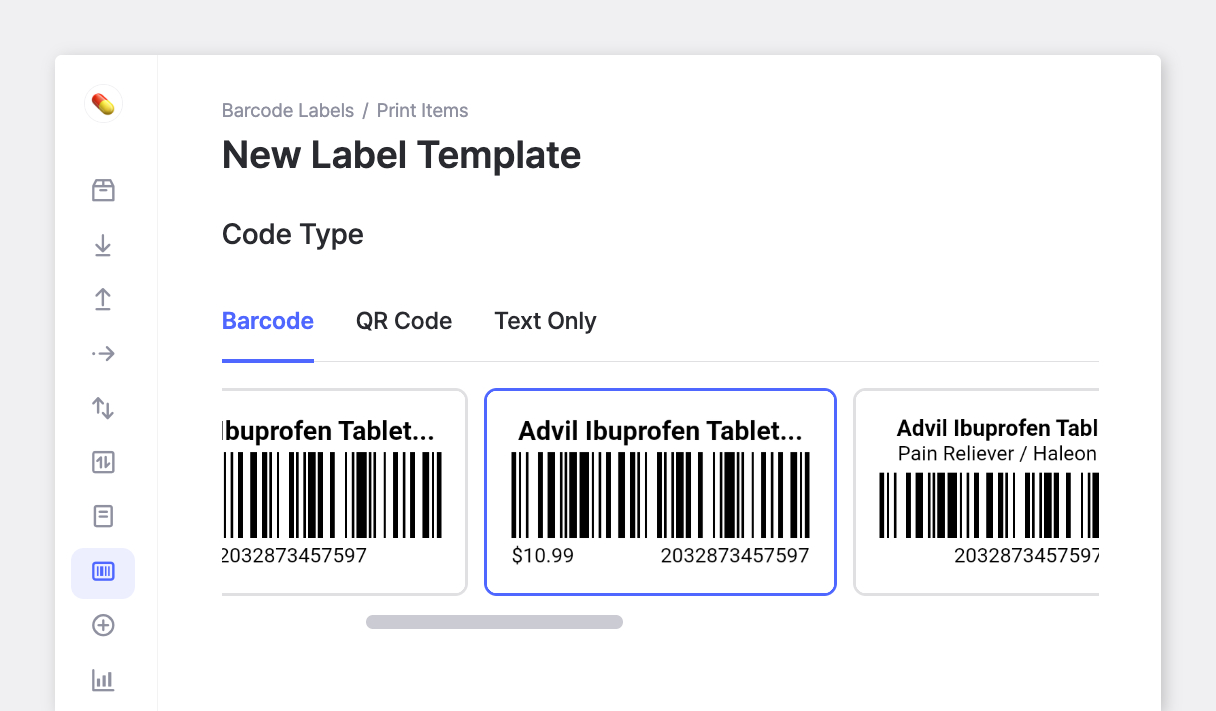
3. การตั้งค่าดีไซน์โดยละเอียด
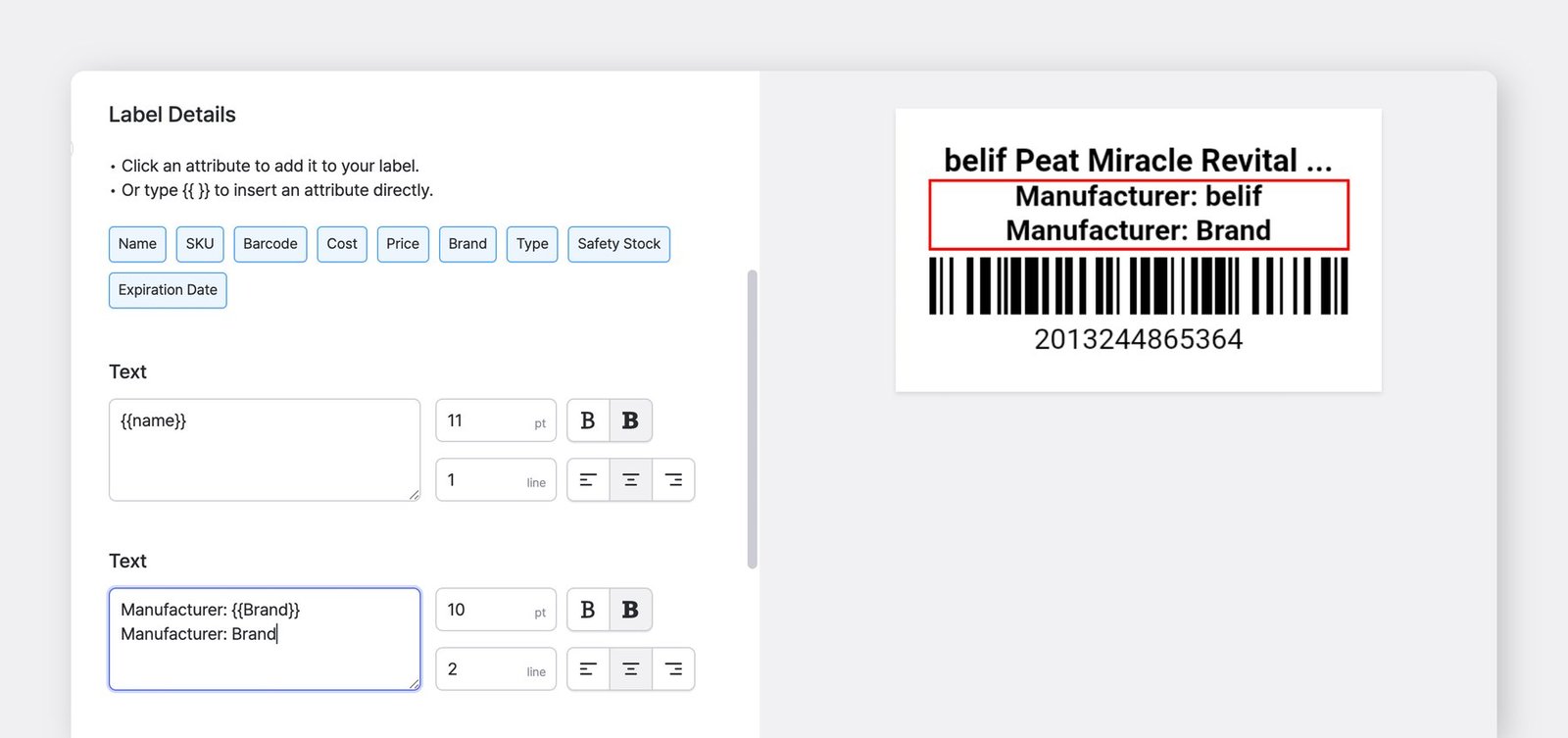
หัวข้อที่มีชื่อว่า “3. การตั้งค่าดีไซน์โดยละเอียด”คลิกปุ่มฟิลด์สินค้า (แสดงเป็นสีน้ำเงิน) เพื่อคัดลอกตัวแปร เช่น {{Name}} หรือ {{Brand}}
แล้ววางลงในพื้นที่ข้อความใดก็ได้บนฉลาก
- ค่าที่อยู่ใน
{{ }}จะดึงข้อมูลจากสินค้าแต่ละรายการ - ข้อความที่คุณพิมพ์เองจะแสดงเหมือนกันบนฉลากทุกแผ่น
ตัวอย่าง:
Manufacturer:{{Brand}}→ แสดงคุณสมบัติแบรนด์ของสินค้าแต่ละรายการManufacturer: Brand→ แสดงคำว่า “Brand” บนฉลากทุกแผ่น
B. สร้างดีไซน์กำหนดเอง
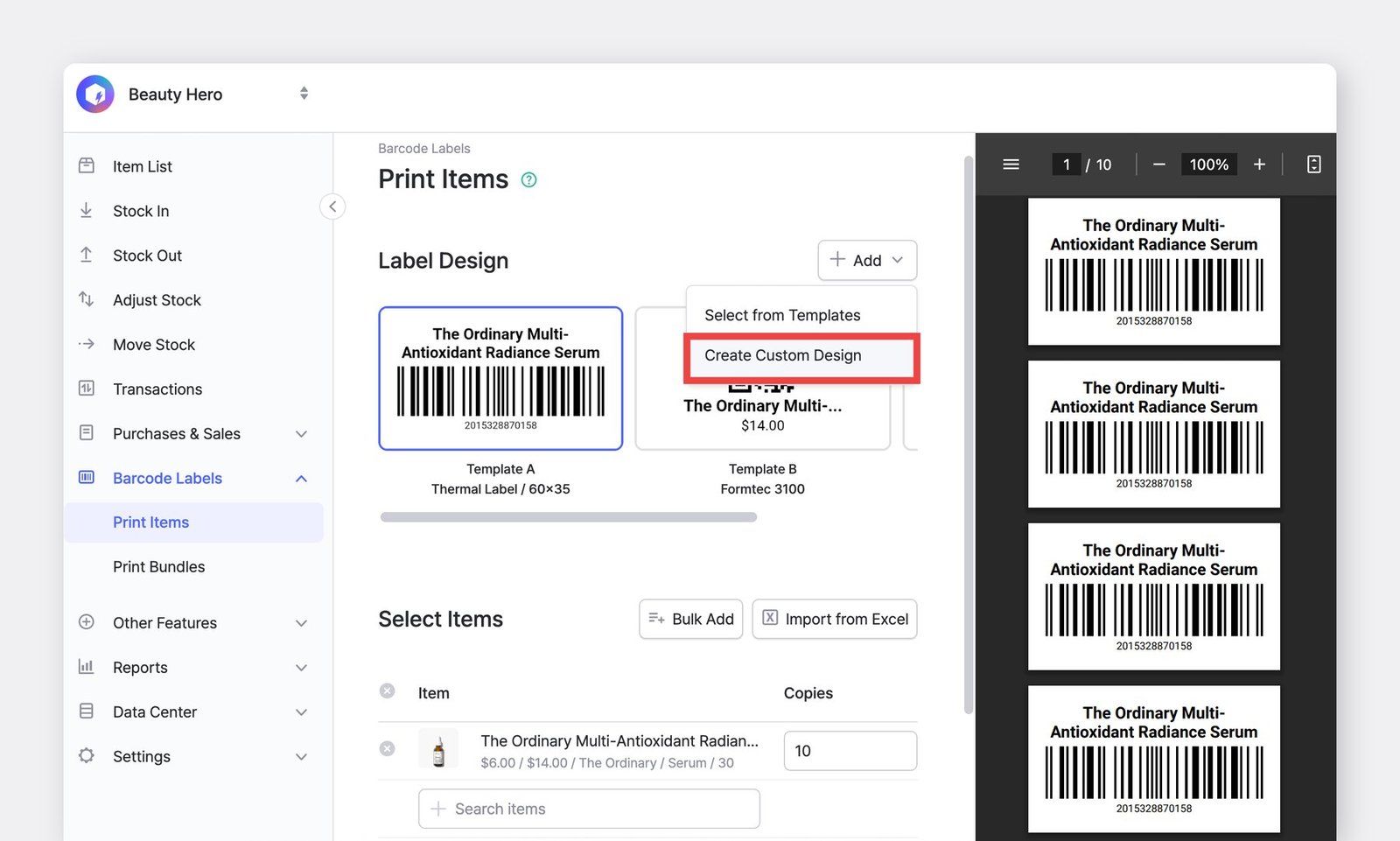
หัวข้อที่มีชื่อว่า “B. สร้างดีไซน์กำหนดเอง”ไปที่ พิมพ์บาร์โค้ด > พิมพ์สินค้า แล้วคลิกดรอปดาวน์ เพิ่ม > สร้างดีไซน์กำหนดเอง
1. เลือกรูปแบบฉลาก
หัวข้อที่มีชื่อว่า “1. เลือกรูปแบบฉลาก”รูปแบบฉลากจะกำหนดพื้นที่ออกแบบของคุณ ดังนั้นให้เลือกขนาดที่ตรงกับฉลากจริงของคุณ
| แผ่นฉลาก | สำหรับเครื่องพิมพ์ทั่วไป (เช่น Avery, Formtec หรือแบรนด์ที่คล้ายกัน) |
| ฉลากความร้อน | สำหรับเครื่องพิมพ์ความร้อนแบบ Direct Thermal หรือ Thermal Transfer |
| ขนาดกำหนดเอง | สำหรับเครื่องพิมพ์ทั่วไปเมื่อไม่มีขนาดฉลากของคุณในรายการ |
2. ออกแบบฉลากของคุณ
หัวข้อที่มีชื่อว่า “2. ออกแบบฉลากของคุณ”วางข้อความ บาร์โค้ด QR Code และองค์ประกอบอื่น ๆ ได้ทุกตำแหน่งบนพื้นที่ฉลาก คุณควบคุมเลย์เอาต์และการจัดตำแหน่งได้ทั้งหมด
2-1. เพิ่มข้อความ
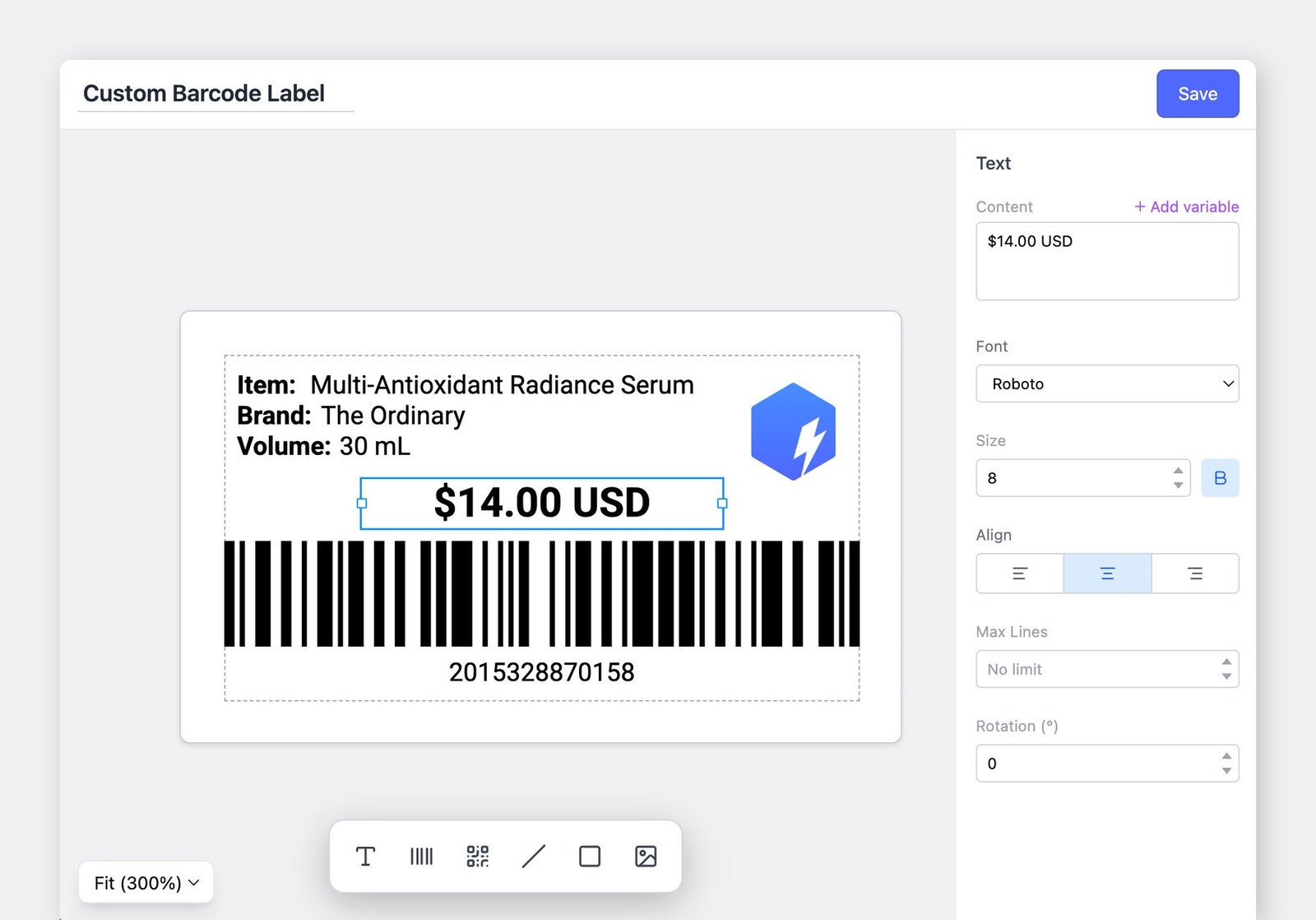
หลังจากเพิ่มองค์ประกอบข้อความแล้ว ให้ใช้ + เพิ่มตัวแปร ทางด้านขวาเพื่อแทรกข้อมูลสินค้า
- ข้อความที่คุณพิมพ์เองจะแสดงเหมือนกันบนฉลากทุกแผ่น
- ตัวแปรจะดึงข้อมูลจากสินค้าแต่ละรายการ
เคล็ดลับสำหรับข้อความบนฉลาก:
- เว้นพื้นที่ให้เพียงพอสำหรับชื่อสินค้าหรือค่าที่ยาว
- ตั้งค่า
จำนวนบรรทัดสูงสุดหากจำเป็น ข้อความที่เกินขีดจำกัดจะถูกตัดและแสดงเป็น ”…”
2-2. เพิ่มบาร์โค้ด
ดีไซน์ฉลากแบบกำหนดเองรองรับ บาร์โค้ด 1D, QR Code และโค้ด Data Matrix
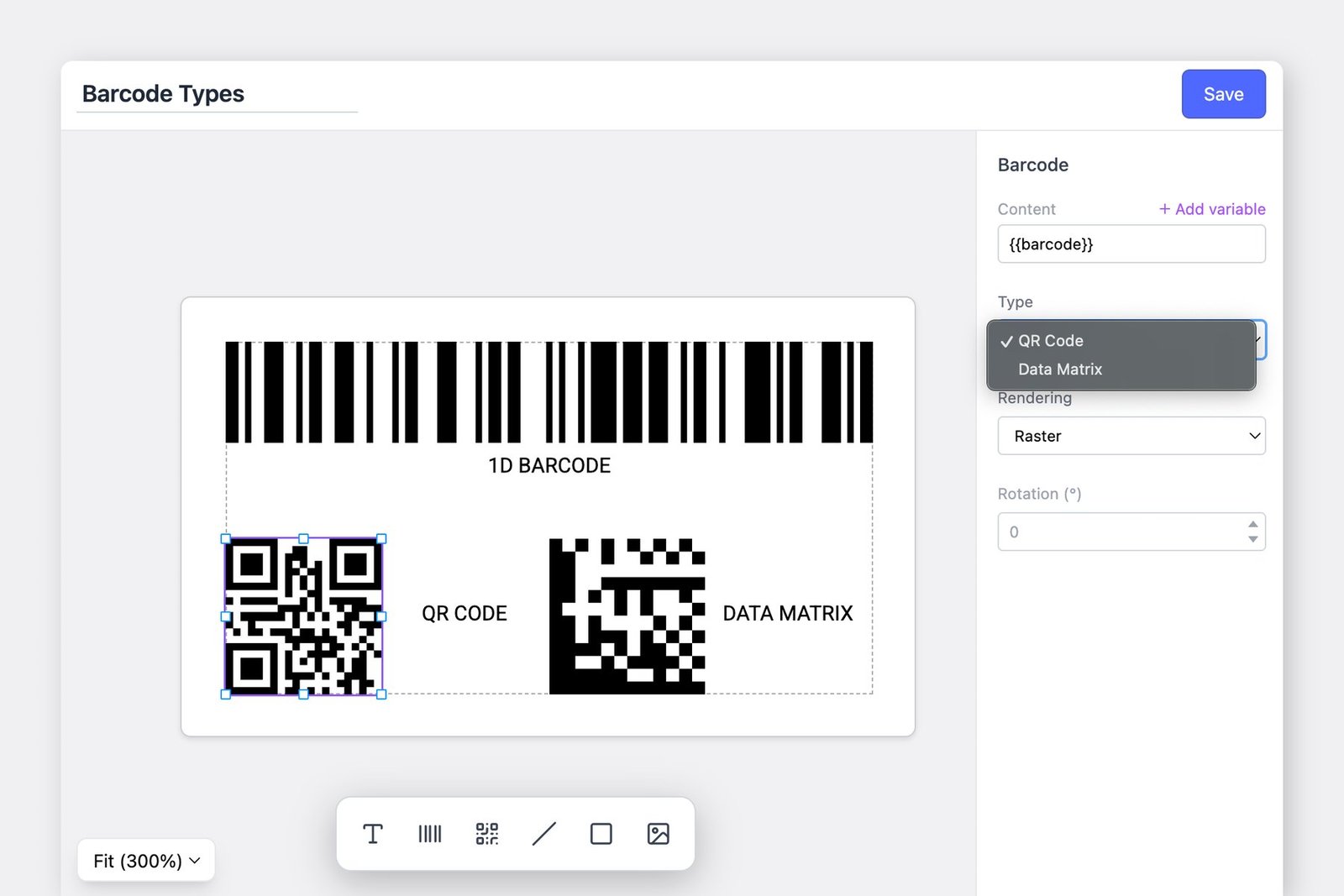
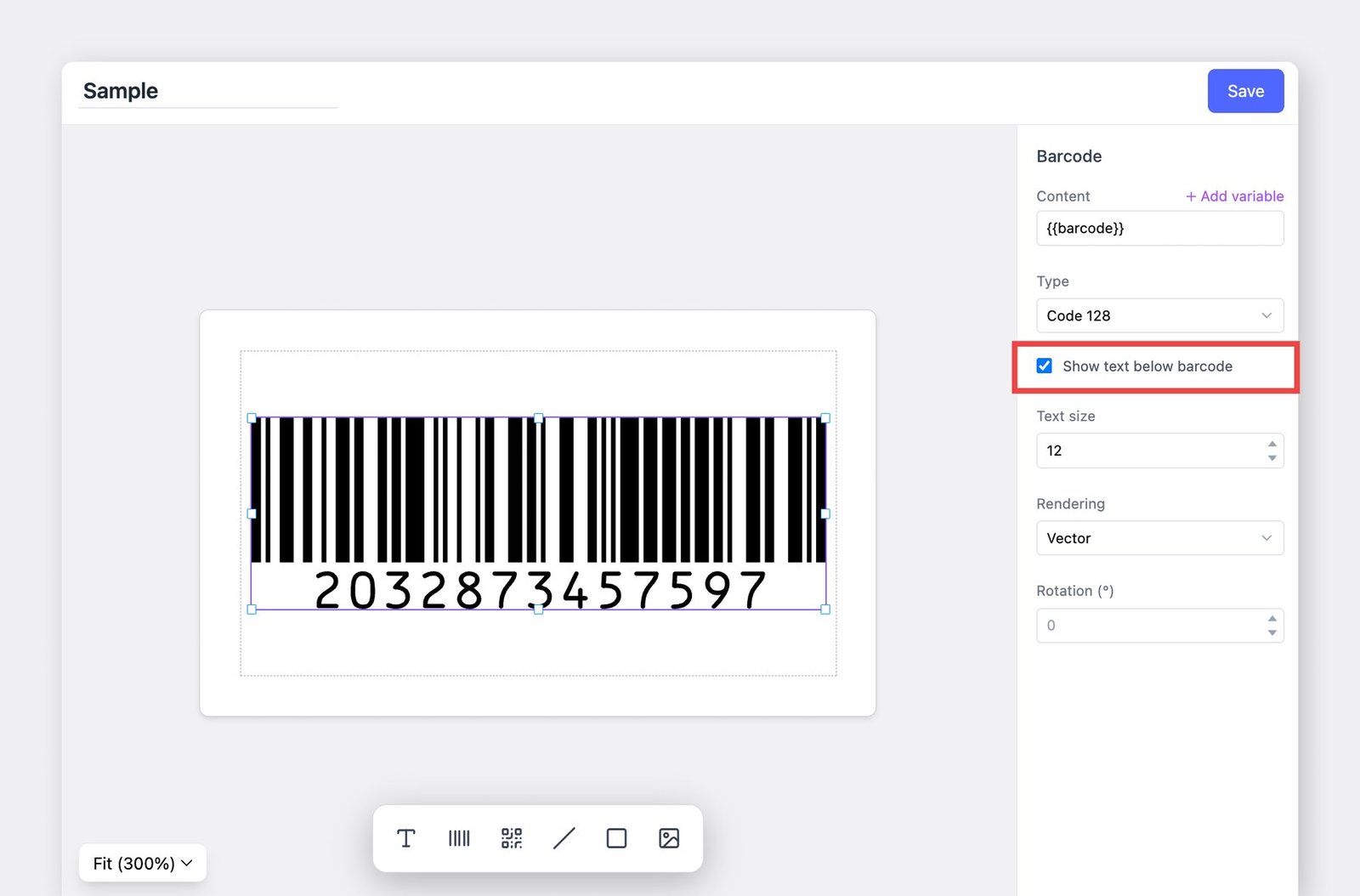
คุณสามารถแสดงหมายเลขบาร์โค้ดไว้ใต้บาร์โค้ดเมื่อพิมพ์ฉลากได้
- เลือก บาร์โค้ด ในดีไซน์ฉลากของคุณ
- ในแผงด้านขวา ให้เปิดใช้
แสดงข้อความใต้บาร์โค้ด - ปรับ ขนาดข้อความ หากจำเป็น
เมื่อคุณพิมพ์ฉลาก หมายเลขบาร์โค้ดที่ลงทะเบียนไว้สำหรับสินค้าแต่ละรายการจะแสดงใต้บาร์โค้ดโดยอัตโนมัติ
พิมพ์ฉลากบาร์โค้ด
หัวข้อที่มีชื่อว่า “พิมพ์ฉลากบาร์โค้ด”บนคอมพิวเตอร์
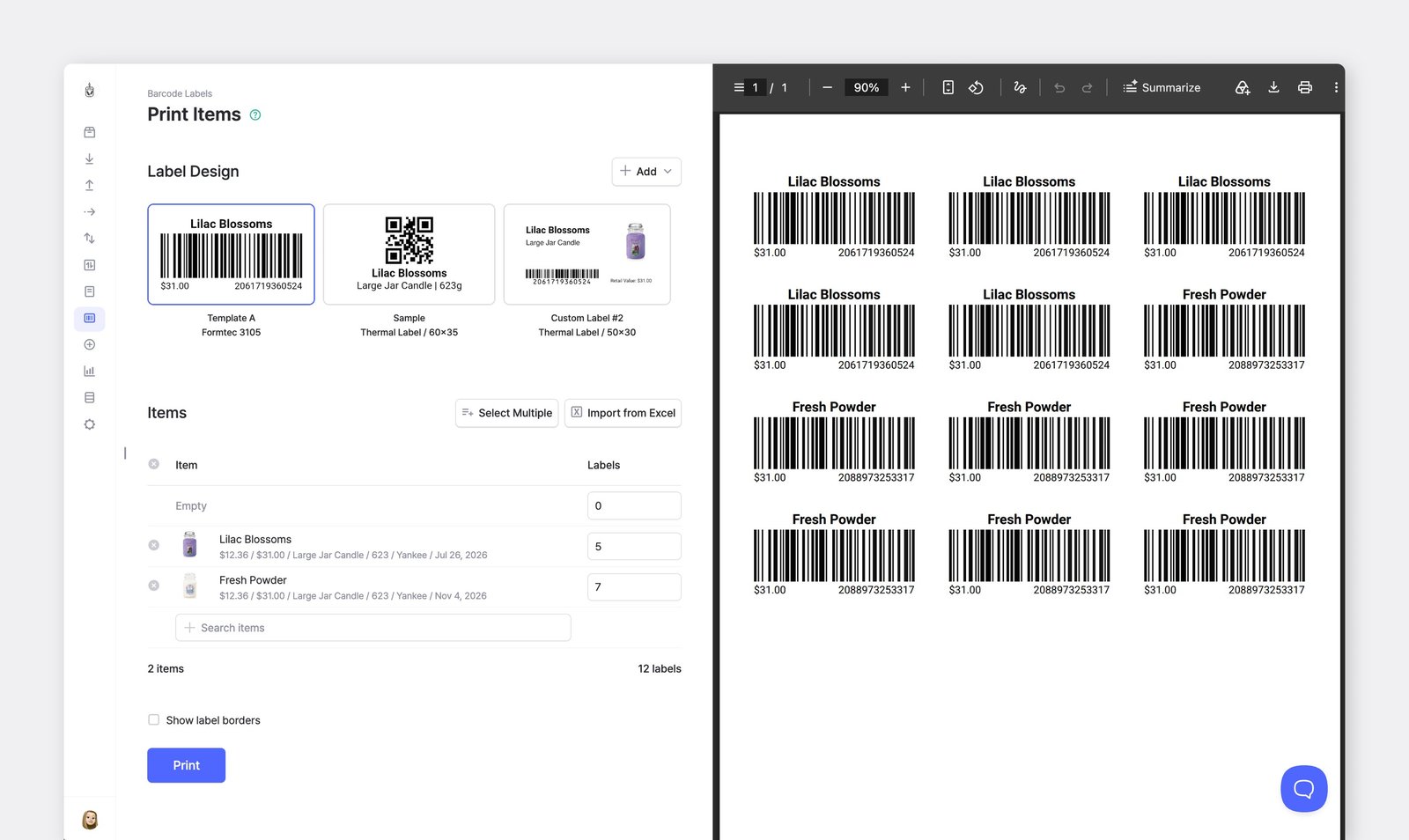
หัวข้อที่มีชื่อว่า “บนคอมพิวเตอร์”ไปที่ พิมพ์บาร์โค้ด > พิมพ์สินค้า แล้วเลือกสินค้าที่คุณต้องการพิมพ์
คุณยังสามารถพิมพ์รายการสินค้าตามที่แสดงหลังจากทำรายการ การรับเข้า เสร็จได้อีกด้วย
บนอุปกรณ์มือถือ
หัวข้อที่มีชื่อว่า “บนอุปกรณ์มือถือ”จากหน้าจอหลัก ไปที่ พิมพ์บาร์โค้ด > พิมพ์บาร์โค้ดสินค้า
หลังจากทำรายการ การรับเข้า หรือ การนำออก เสร็จ คุณสามารถพิมพ์ฉลากได้โดยตรงจากรายการนั้น
คำถามที่พบบ่อย
หัวข้อที่มีชื่อว่า “คำถามที่พบบ่อย”ต้องการความช่วยเหลือเกี่ยวกับบาร์โค้ดใช่ไหม? ดูคำถามที่พบบ่อยของเรา: