> For the complete documentation index, see [llms.txt](https://www.boxhero.io/docs/llms.txt). Markdown versions of documentation pages are available by appending `.md` to page URLs; this page is available as [Markdown](https://www.boxhero.io/docs/documentation/th/other-features/custom-analytics.md).

# การวิเคราะห์แบบกำหนดเอง

<figure><img src="/files/257cb8d0d6478d76a6425d8309b2532215aa5a46" alt=""><figcaption></figcaption></figure>

***

## ไฮไลต์สำคัญ

* ถามคำถามด้วยภาษาธรรมดา และ **ผู้ช่วย AI** จะเขียน SQL ให้คุณ
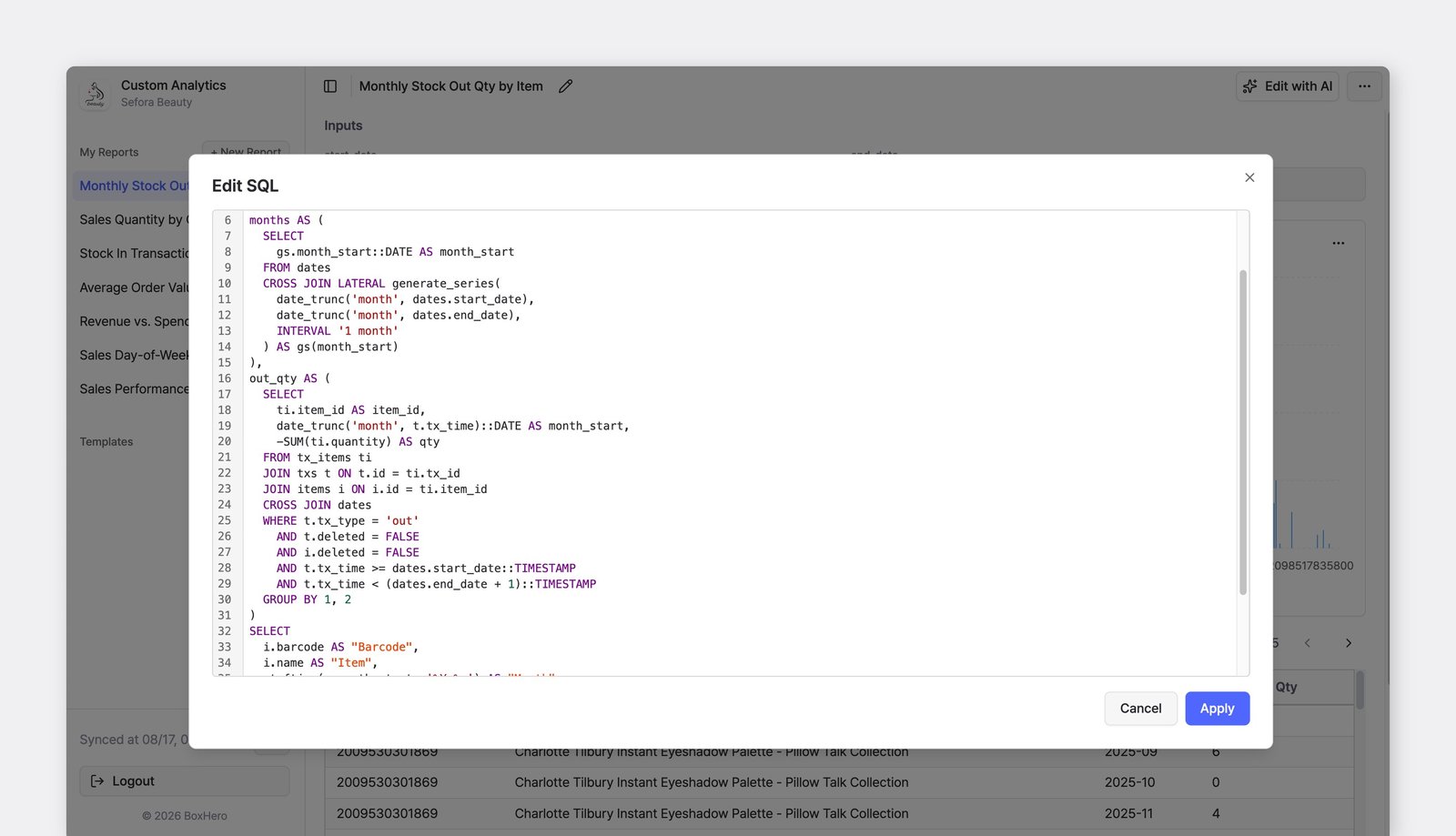
* ใช้ SQL เพื่อสืบค้นข้อมูล BoxHero ของคุณ
* ผสมเงื่อนไข (เช่น รายการ คุณสมบัติ ราคา ช่วงวันที่ พาร์ทเนอร์) เพื่อกำหนดข้อมูลที่คุณต้องการให้แสดงเป็นรายงานแบบกำหนดเอง
* บันทึกคำสั่งค้นหาที่คุณใช้บ่อยและเปิดใช้ได้อีกครั้งทุกเมื่อ
* ส่งออกผลลัพธ์ไปยัง Excel เพื่อการวิเคราะห์หรือการรายงานเพิ่มเติม

## กรณีการใช้งาน

ฟีเจอร์มาตรฐาน <mark style="color:$primary;">`รายงานสินค้าคงคลัง`</mark> ให้คุณมองเห็นตัวชี้วัดสำคัญได้อย่างรวดเร็ว เช่น ปริมาณสต็อกเฉลี่ยและอัตราหมุนเวียนสินค้าคงคลังสำหรับช่วงเวลาที่เลือก เนื่องจากรายงานเหล่านั้นใช้สูตรและฟิลด์ที่กำหนดไว้ล่วงหน้า จึงอาจไม่ครอบคลุมการวิเคราะห์ทุกประเภทที่ทีมของคุณต้องการ

<mark style="color:$primary;">`การวิเคราะห์แบบกำหนดเอง`</mark> ช่วยให้คุณควบคุมวิธีสำรวจข้อมูลได้มากขึ้น โดยเฉพาะเมื่อ:

* คุณไม่พบข้อมูลที่ต้องการในฟีเจอร์มาตรฐาน [รายงานสินค้าคงคลัง](/docs/documentation/th/other-features/analytics.md)
* คุณต้องการกรองหรือจัดกลุ่มข้อมูลตามรายการ ซัพพลายเออร์ ลูกค้า สมาชิกทีม หรือเงื่อนไขรายละเอียดอื่น ๆ
* คุณต้องการการวิเคราะห์ตามช่วงเวลา เช่น รายเดือน รายไตรมาส หรือเทียบปีต่อปี
* คุณต้องการบันทึกรายงานที่พึ่งพาใช้งานและนำกลับมาใช้ได้อีก
* คุณต้องการข้อมูลที่ยืดหยุ่นเพื่อรองรับการรายงานหรือการตัดสินใจ

***

## วิธีใช้ Custom Analytics

### 1. เริ่มต้นใช้งาน

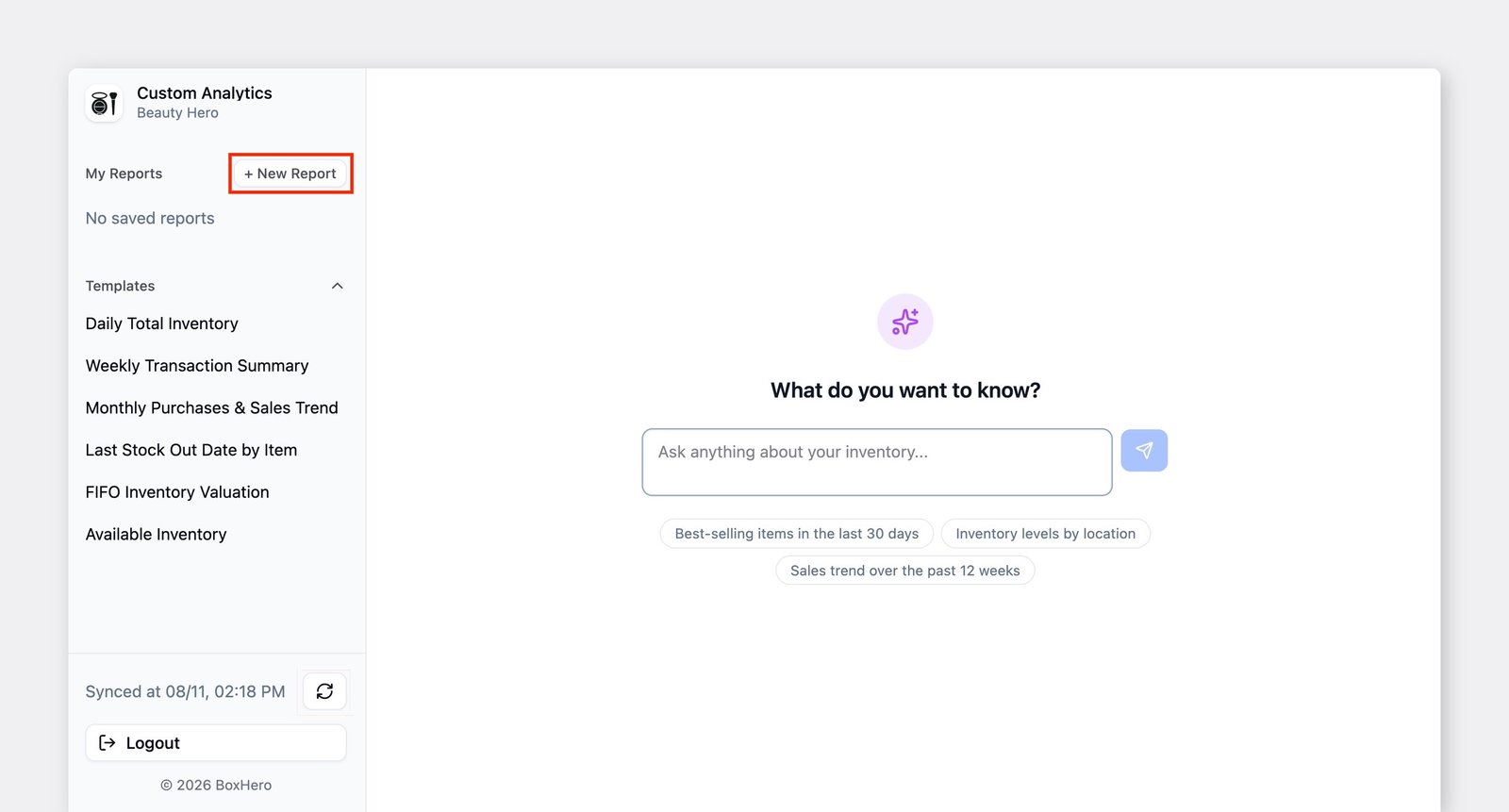
ไปที่ <mark style="color:$primary;">`รายงาน`</mark> > <mark style="color:$primary;">`การวิเคราะห์แบบกำหนดเอง`</mark>. สิ่งนี้จะเปิดพื้นที่ทำงานใหม่ที่คุณสามารถสร้างและจัดการคำสั่ง SQL ของคุณได้ จากนั้นเลือก <mark style="color:$primary;">`+ New`</mark> เพื่อสร้างคำสั่งค้นหาใหม่

<figure><img src="/files/3dc43417167f5a5dc02fec5aa671592e431ea9ca" alt=""><figcaption></figcaption></figure>

### 2. เขียนคำสั่งค้นหา

คุณมี 2 วิธีในการเขียนคำสั่งค้นหา:

1. **ใช้ผู้ช่วย AI** เพื่อสร้าง SQL จากคำถามภาษาธรรมดา (แนะนำสำหรับผู้ใช้ส่วนใหญ่)
2. **เขียน SQL โดยตรง** โดยใช้ [DuckDB SQL](https://duckdb.org/docs/stable/sql/introduction).

<figure><img src="/files/9f0d5bab58806f3c871ec14c33bee346d554feb1" alt=""><figcaption></figcaption></figure>

#### การใช้ผู้ช่วย AI

ฟีเจอร์นี้ <mark style="color:$primary;">`ผู้ช่วย AI`</mark> จะเปลี่ยนคำถามภาษาธรรมดาให้เป็นคำสั่ง SQL ที่ใช้งานได้จริง คุณไม่จำเป็นต้องรู้ SQL ก็ใช้ได้&#x20;

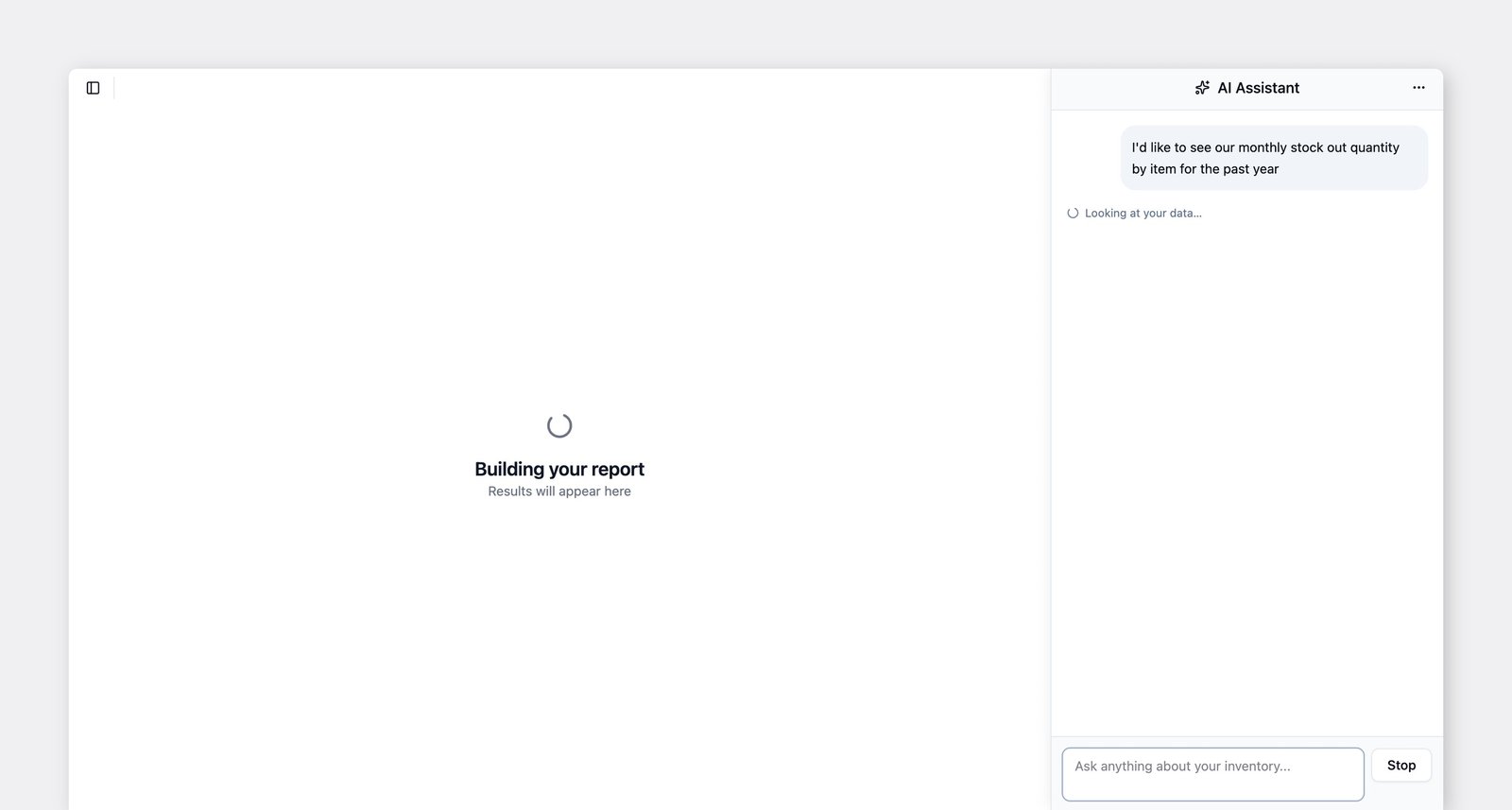
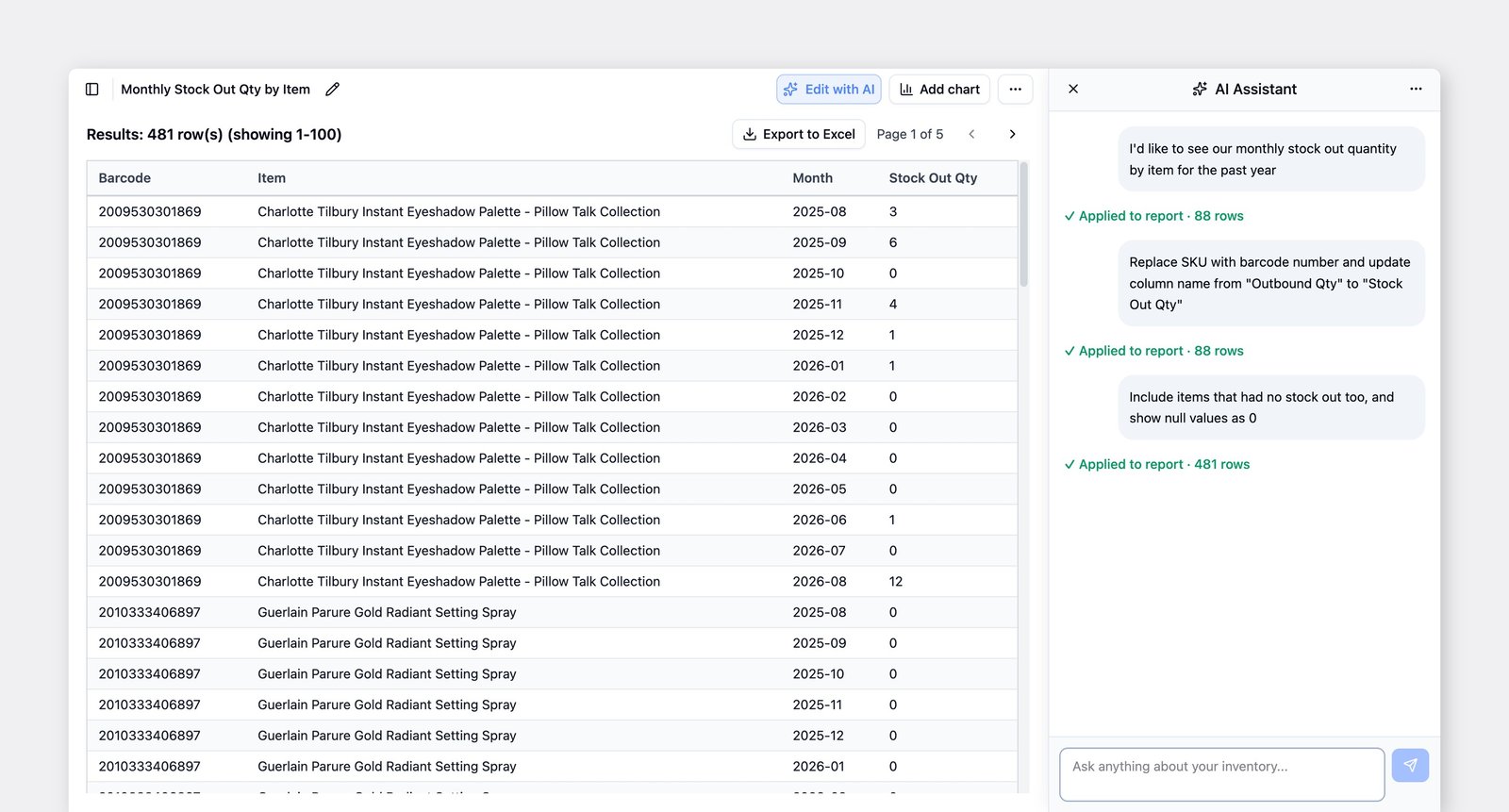
พิมพ์คำถามของคุณในแผงผู้ช่วยแล้วกด Enter ผู้ช่วยจะสร้าง SQL นำไปใช้ในตัวแก้ไข และรันมัน ผลลัพธ์จะแสดงอยู่ใต้คำสั่งค้นหา

คุณสามารถแก้ไข SQL ที่สร้างขึ้นก่อนบันทึกได้ หากต้องการปรับอะไรบางอย่าง

{% embed url="<https://customer-0jrbilsa8yt3k758.cloudflarestream.com/38e5c1fa675d1d7f16b1d9e95a6aabd4/iframe?autoplay=true&controls=false&letterboxColor=transparent&loop=true&muted=true&poster=https://customer-0jrbilsa8yt3k758.cloudflarestream.com/38e5c1fa675d1d7f16b1d9e95a6aabd4/thumbnails/thumbnail.jpg?height=1080&preload=true>" %}

**ตัวอย่างคำถาม**

* รายการที่ต่ำกว่าระดับสต็อกขั้นต่ำ
* อะไรที่ยังไม่ขายในช่วง 90 วันที่ผ่านมา?
* SKU 10 อันดับแรกตามจำนวนหน่วยที่ขายได้ในเดือนนี้
* ใบสั่งซื้อที่เปิดอยู่ซึ่งเกินกำหนดวันคาดว่าจะมาถึง
* ระดับสต็อกตามสถานที่&#x20;

#### การสร้างคำสั่งค้นหาที่นำกลับมาใช้ซ้ำได้

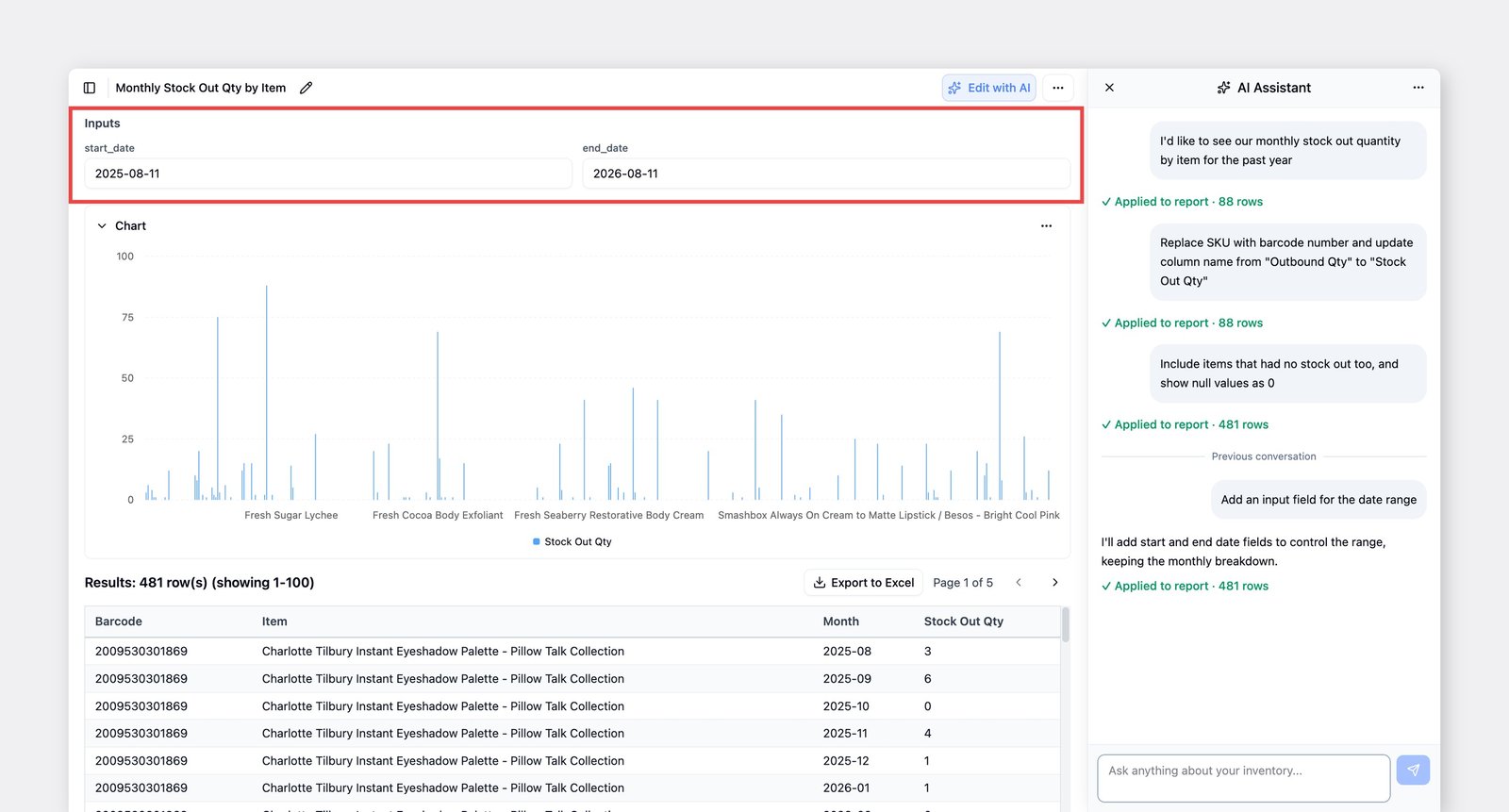
คุณสามารถขอให้ผู้ช่วยใส่ตัวกรองที่ปรับได้ลงในคำสั่งค้นหา เช่น ช่วงวันที่หรือชื่อพาร์ทเนอร์ ผู้ช่วยจะใช้ Query Variables เพื่อให้คุณเปลี่ยนข้อมูลนำเข้าในภายหลังได้โดยไม่ต้องเขียน SQL ใหม่

ตัวอย่างเช่น การถามว่า *"ยอดขายตามรายการสำหรับช่วงวันที่ที่ฉันเปลี่ยนได้"* จะสร้างคำสั่งค้นหาพร้อมตัวแปรวันที่ที่จะแจ้งให้กรอกข้อมูลทุกครั้งที่รันคำสั่งค้นหา

<figure><img src="/files/c7eb65677d103fa9ddbdf9fde837bb02a5ff1a66" alt=""><figcaption></figcaption></figure>

{% hint style="warning" %}
ผู้ช่วย AI ทำงานได้ดีที่สุดกับ **คำถามที่** **เฉพาะเจาะจง**. \
แทนที่จะ *"แสดงยอดขายให้ฉันดู,"* ลอง *"10 รายการยอดขายสูงสุดตามรายได้ในเดือนนี้"*
{% endhint %}

{% embed url="<https://customer-0jrbilsa8yt3k758.cloudflarestream.com/27509a71c500d77cd43f29409abe0d68/iframe?autoplay=true&controls=false&letterboxColor=transparent&loop=true&muted=true&poster=https://customer-0jrbilsa8yt3k758.cloudflarestream.com/27509a71c500d77cd43f29409abe0d68/thumbnails/thumbnail.jpg?height=1080&preload=true>" %}

{% hint style="success" %}
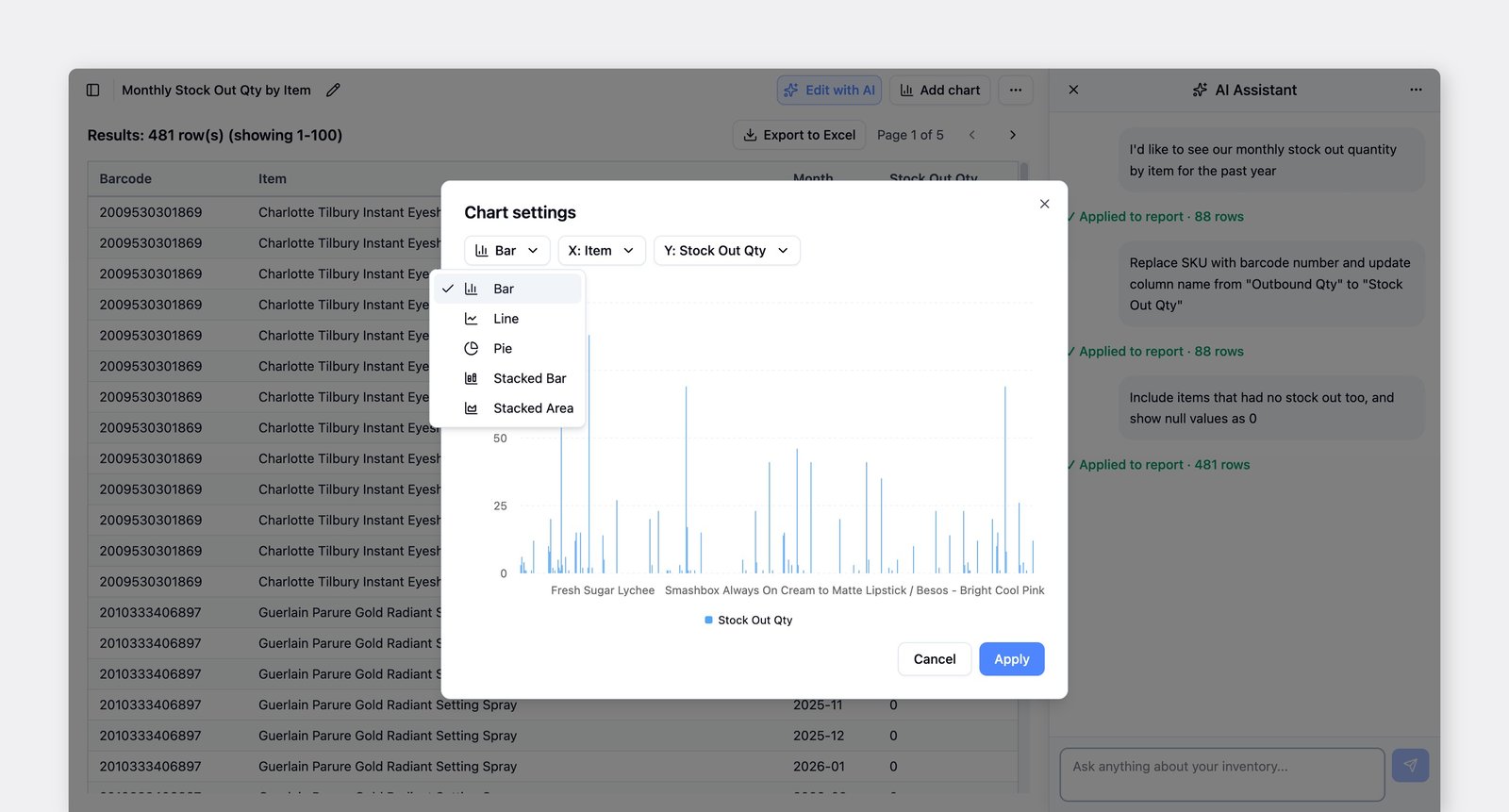
คลิก <mark style="color:$primary;">`แผนภูมิ`</mark> ปุ่มเพื่อแสดงข้อมูลเป็นภาพ — รองรับกราฟแท่ง กราฟเส้น กราฟวงกลม กราฟแท่งแบบซ้อน และกราฟพื้นที่แบบซ้อน
{% endhint %}

### 3. บันทึกคำสั่งค้นหา

เลือก <mark style="color:$primary;">`ดำเนินการ`</mark> เพื่อทดสอบคำสั่งค้นหาของคุณ เนื่องจากผลลัพธ์ขึ้นอยู่กับเงื่อนไขที่คุณเขียน โปรดตรวจสอบผลลัพธ์เพื่อยืนยันว่าตรงกับที่คุณคาดไว้

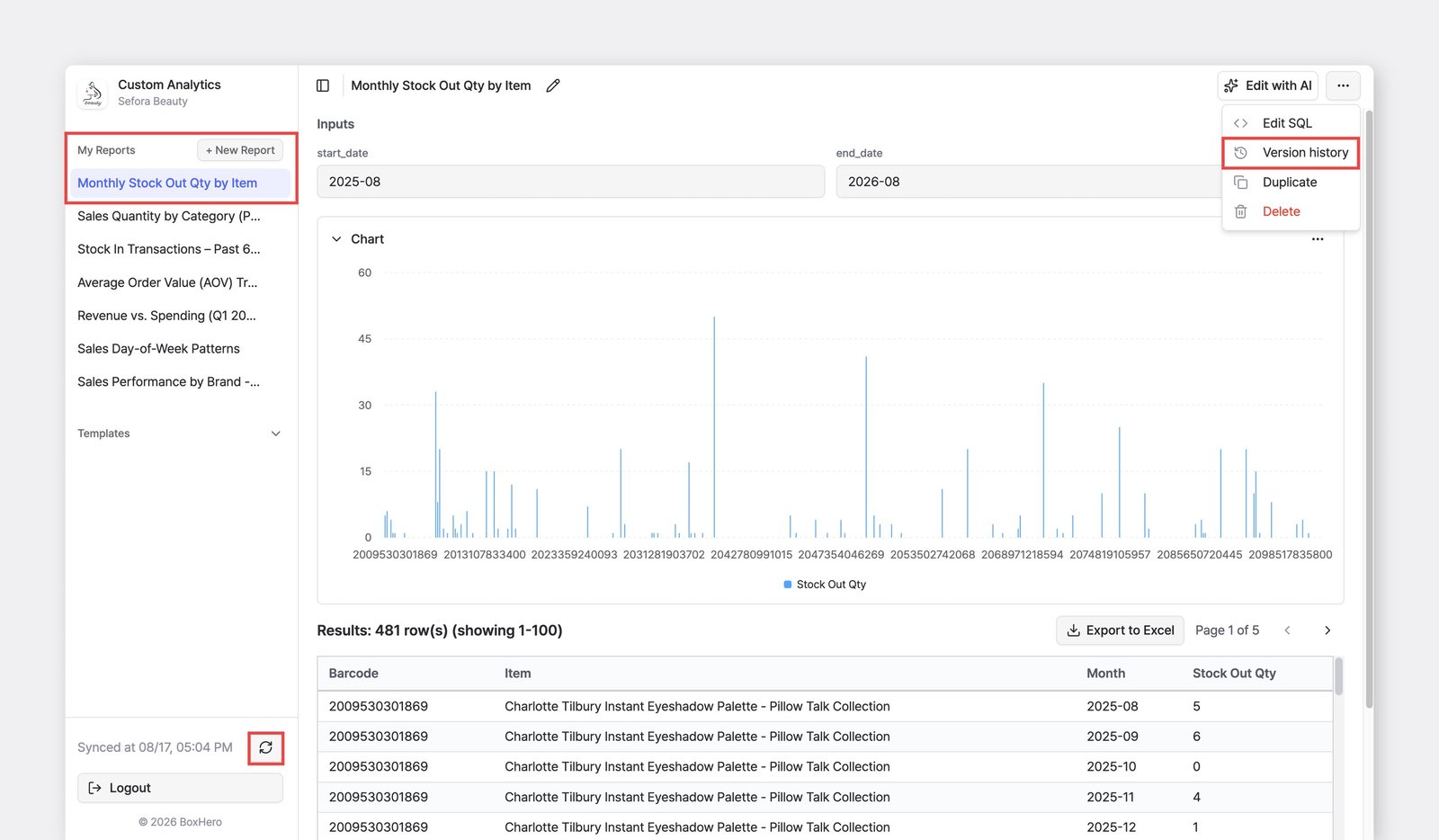
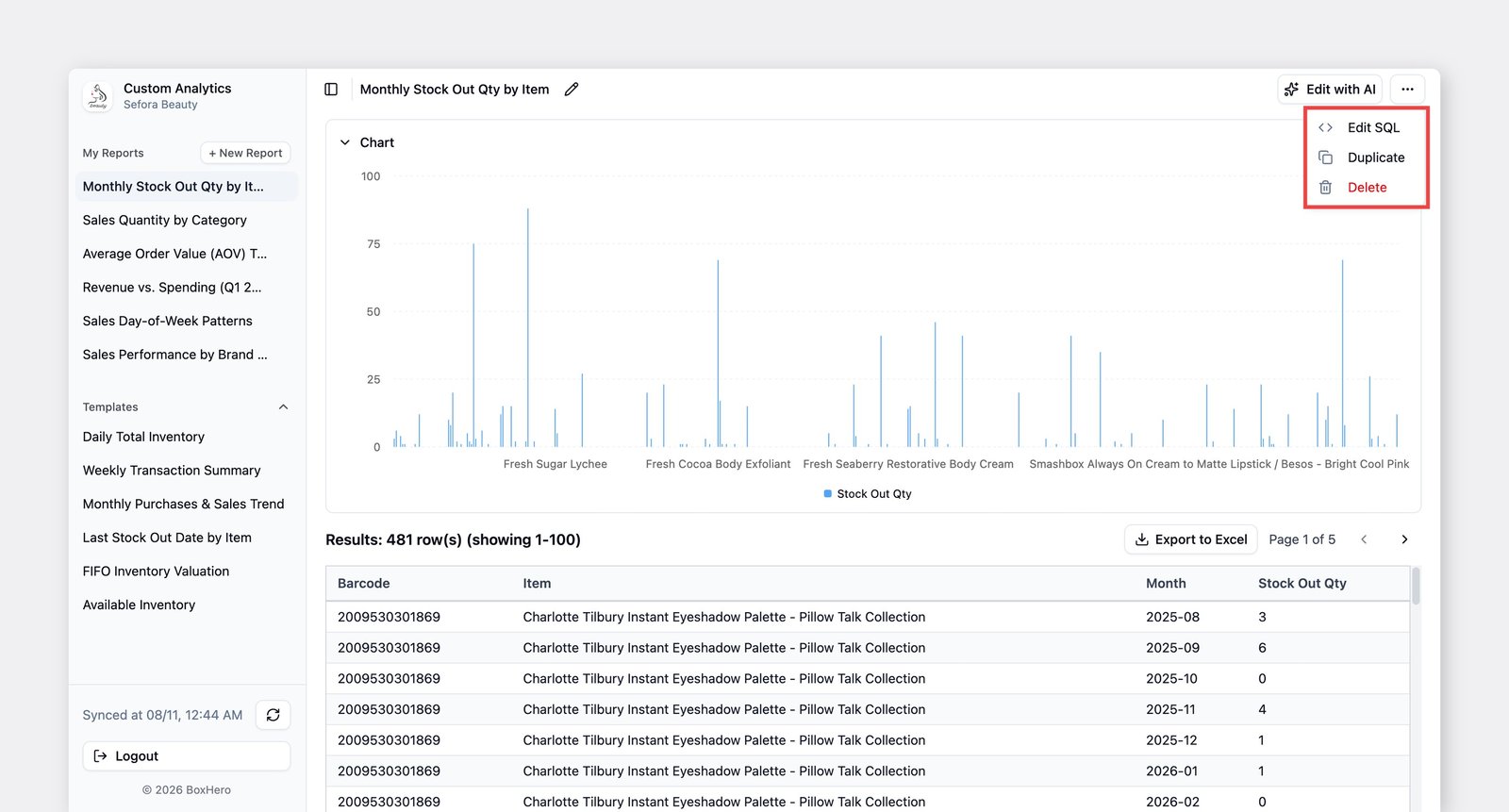
หากคุณวางแผนจะใช้คำสั่งค้นหานี้ซ้ำ ให้เลือก <mark style="color:$primary;">`บันทึก`</mark> ที่มุมขวาบน คำสั่งค้นหาที่บันทึกไว้จะแสดงในแถบด้านซ้าย ซึ่งคุณสามารถเปิดและรันได้ทุกเมื่อ

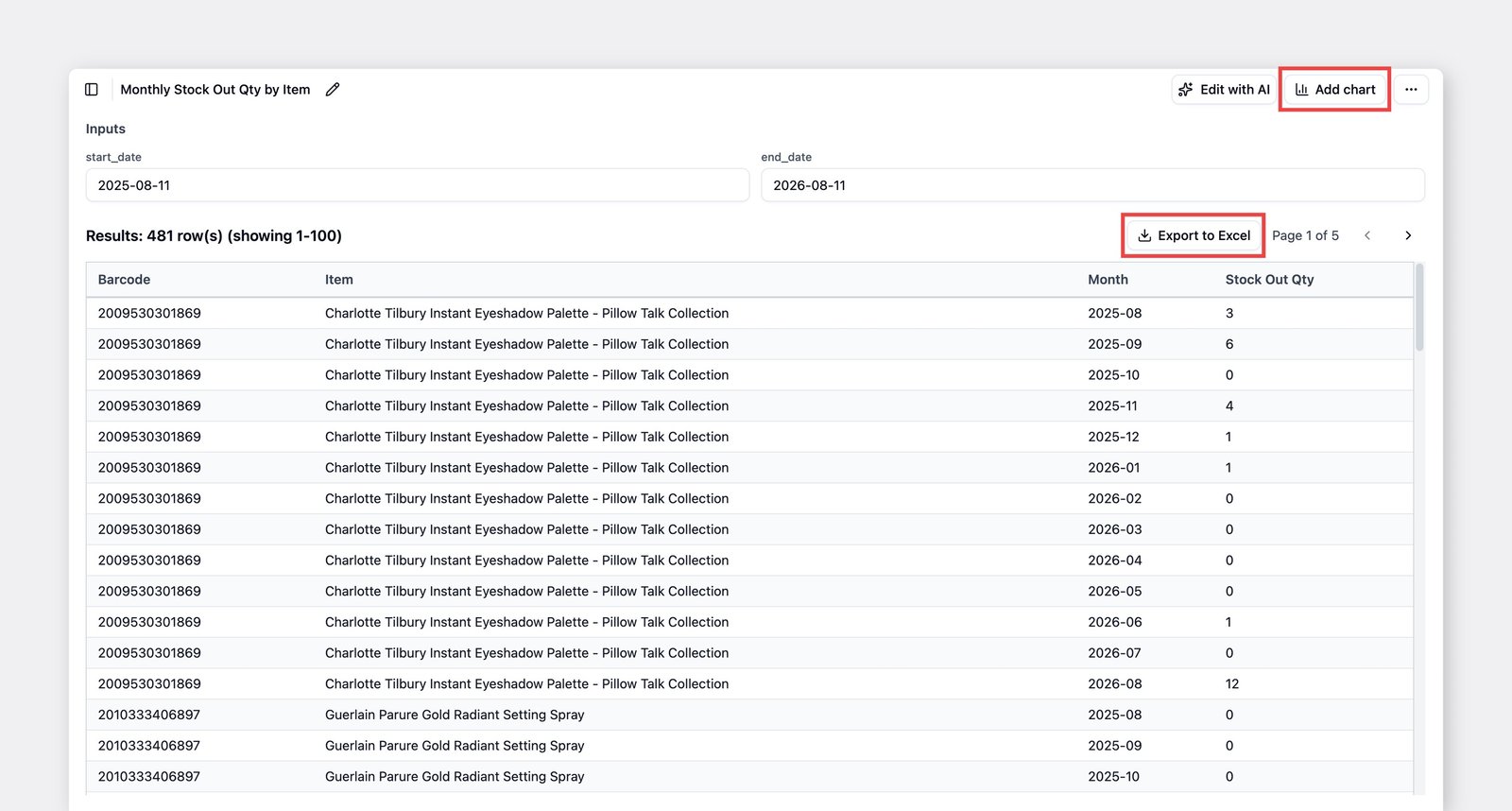
หลังจากคำสั่งค้นหาของคุณรันสำเร็จแล้ว คุณสามารถส่งออกผลลัพธ์ด้วย <mark style="color:$primary;">`ส่งออกไปยัง Excel`</mark>.

<figure><img src="/files/53e1cc67d9d4c56e1a3df56551ea9117688486fe" alt=""><figcaption></figcaption></figure>

{% hint style="info" %}
ข้อมูลของคุณซิงก์อัตโนมัติ **วันละครั้ง**.\
หากต้องการซิงก์ทันที ให้คลิกไอคอนซิงก์ (🔄) ที่ด้านล่างของแถบด้านข้าง
{% endhint %}

***

## ตัวแปรของคำสั่งค้นหา

หากคุณใส่ `{{variable_name}}` ในคำสั่งค้นหาของคุณ ช่องกรอกข้อมูลจะถูกสร้างขึ้นโดยอัตโนมัติเมื่อรันคำสั่งค้นหา ค่าที่กรอกในช่องนั้นจะถูกนำไปใช้กับตัวแปรในคำสั่ง SQL ของคุณ

เมื่อคุณบันทึกคำสั่งค้นหา สมาชิกในทีมของคุณสามารถกรอกค่าของตนเองในช่องตัวแปรและรันรายงานได้ทุกเมื่อที่ต้องการ

#### ตัวอย่าง

1. หากต้องการค้นหารายการที่มีคีย์เวิร์ดเฉพาะ ให้กรอกคำสั่งค้นหาต่อไปนี้:

```sql
select sku, name 
from items 
where name ilike '%' || {{item_name}} || '%';
```

2. เมื่อคุณรันคำสั่งค้นหา ช่องกรอกข้อมูลที่ชื่อว่า **item\_name** จะปรากฏขึ้น

<figure><img src="/files/45c47e83bf24e6419cbab85ff1c5c644d8b53361" alt=""><figcaption></figcaption></figure>

3. กรอกคีย์เวิร์ด เช่น *`สเวตเตอร์`* และผลลัพธ์จะแสดงรายการทั้งหมดที่มี *“สเวตเตอร์”* อยู่ในชื่อ

<figure><img src="/files/61a337115b83abf92b983ab8f4703dddf8a6037d" alt=""><figcaption></figcaption></figure>

4. บันทึกคำสั่งค้นหาหากคุณวางแผนจะใช้อีกครั้ง คุณสามารถเลือกและโหลดคำสั่งค้นหาที่บันทึกไว้ได้ทุกเมื่อจากเมนูด้านซ้าย

<figure><img src="/files/27b567178e3e0bfbf012f7b7e75e877df62e57f9" alt=""><figcaption></figcaption></figure>

***

## ตัวอย่าง

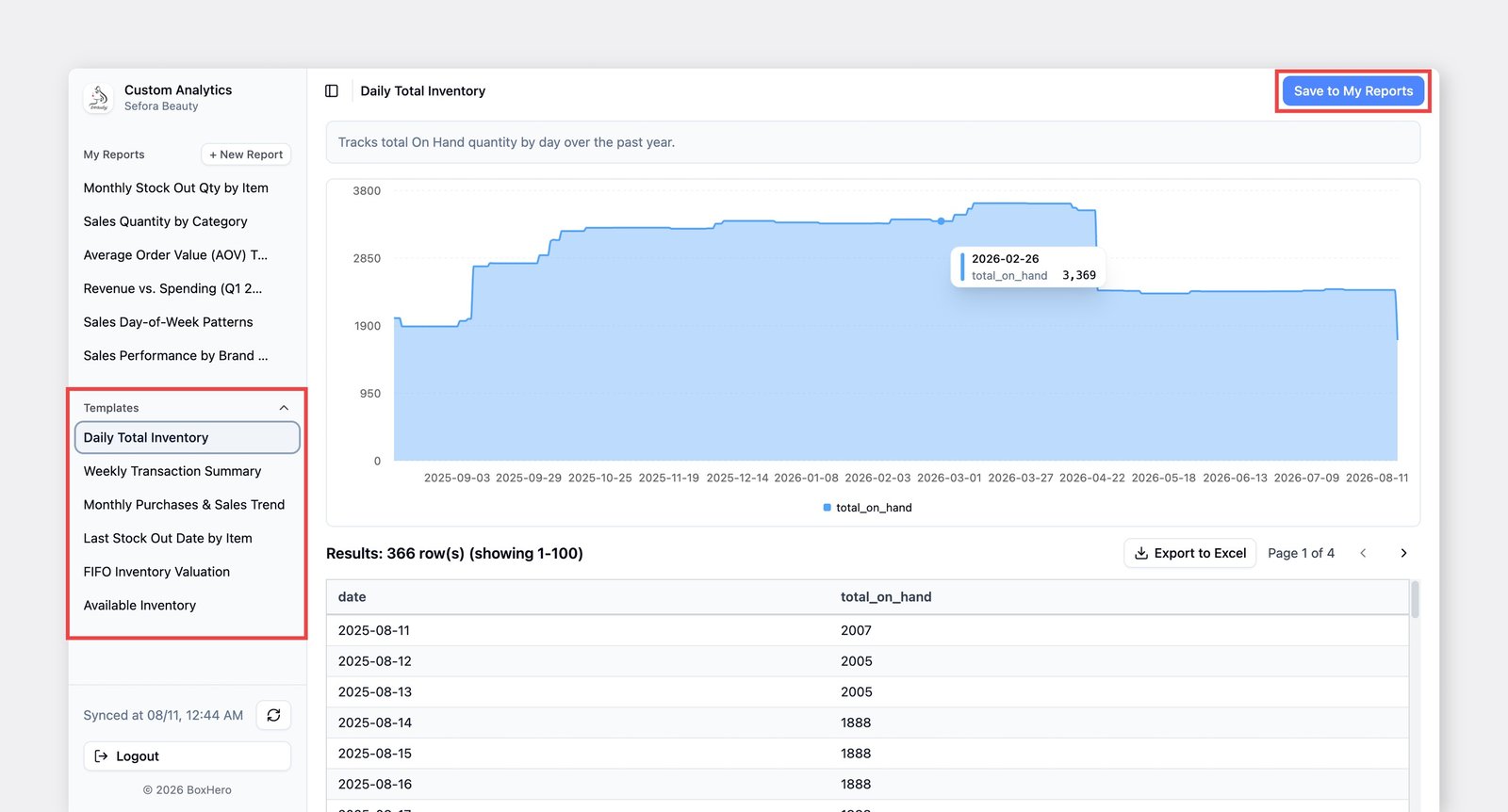
Custom Analytics มีเทมเพลตในตัวที่คุณสามารถรันได้ทันที ตรวจสอบเทมเพลตเพื่อทำความเข้าใจวิธีการทำงาน จากนั้นปรับแต่งหรือสร้างคำสั่งค้นหาใหม่ตามความต้องการของคุณ

#### เทมเพลต

* รายงานสต็อกรับเข้า/จ่ายออกประจำสัปดาห์
* แนวโน้มการซื้อและการขายรายเดือน
* วันที่ส่งออกล่าสุดของแต่ละรายการ

<figure><img src="/files/1802d80720c5477d72ef715170532934a4623b7f" alt=""><figcaption></figcaption></figure>

***

## คำถามที่พบบ่อย

**ยังมีคำถามอยู่ไหม?** ดูคำถามที่พบบ่อยเกี่ยวกับ Custom Analytics ของเรา:

{% content-ref url="/spaces/sc1B0M6CMvBQDLW3fpLH/pages/c7f091f927c3b1a2f18c98055e6cb6ed9f4d85ae" %}
[การวิเคราะห์แบบกำหนดเอง](/docs/faq/th/reporting/custom-analytics.md)
{% endcontent-ref %}


---

# Agent Instructions
This documentation is published with GitBook. GitBook is the documentation platform designed so that both humans and AI agents can read, navigate, and reason over technical content effectively. Learn more at gitbook.com.

## Querying This Documentation
If you need additional information that is not directly available in this page, you can query the documentation dynamically by asking a question.

Perform an HTTP GET request on the current page URL with the `ask` query parameter, and the optional `goal` query parameter:

```
GET https://www.boxhero.io/docs/documentation/th/other-features/custom-analytics.md?ask=<question>&goal=<endgoal>
```

`ask` is the immediate question: it should be specific, self-contained, and written in natural language.
`goal` is optional and describes the broader end goal you are ultimately trying to accomplish on behalf of the user. GitBook uses it to tailor the answer towards what is most useful for that goal.

The response will contain a direct answer to the question and relevant excerpts and sources from the documentation.

Use this mechanism when the answer is not explicitly present in the current page, you need clarification or additional context, or you want to retrieve related documentation sections.