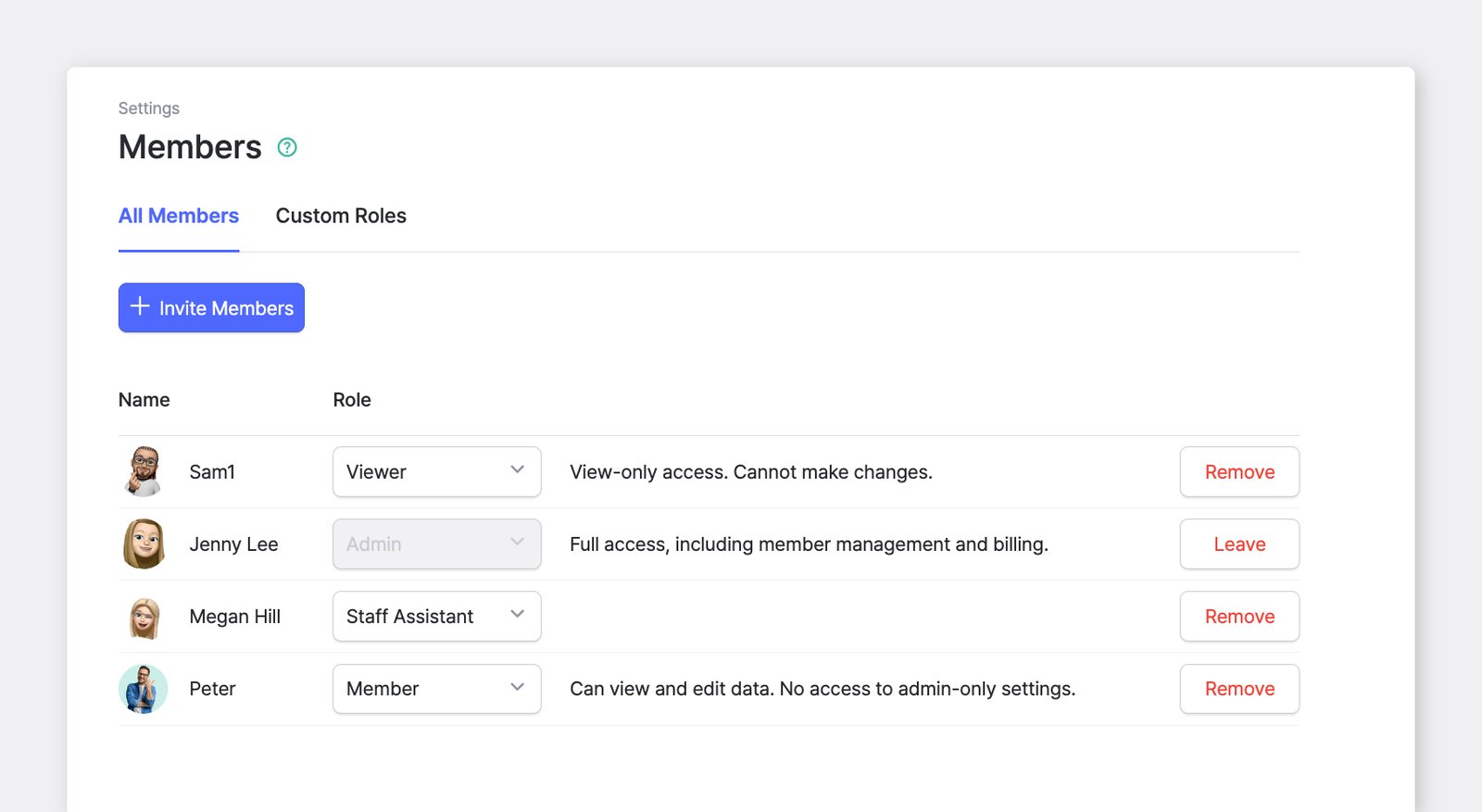
Mitglieder verwalten
Erfahren Sie, wie Sie Teammitglieder einladen, Einladungen verwalten, Rollen ändern und Mitglieder aus Ihrem BoxHero-Team entfernen.
Wie lade ich Teammitglieder ein?
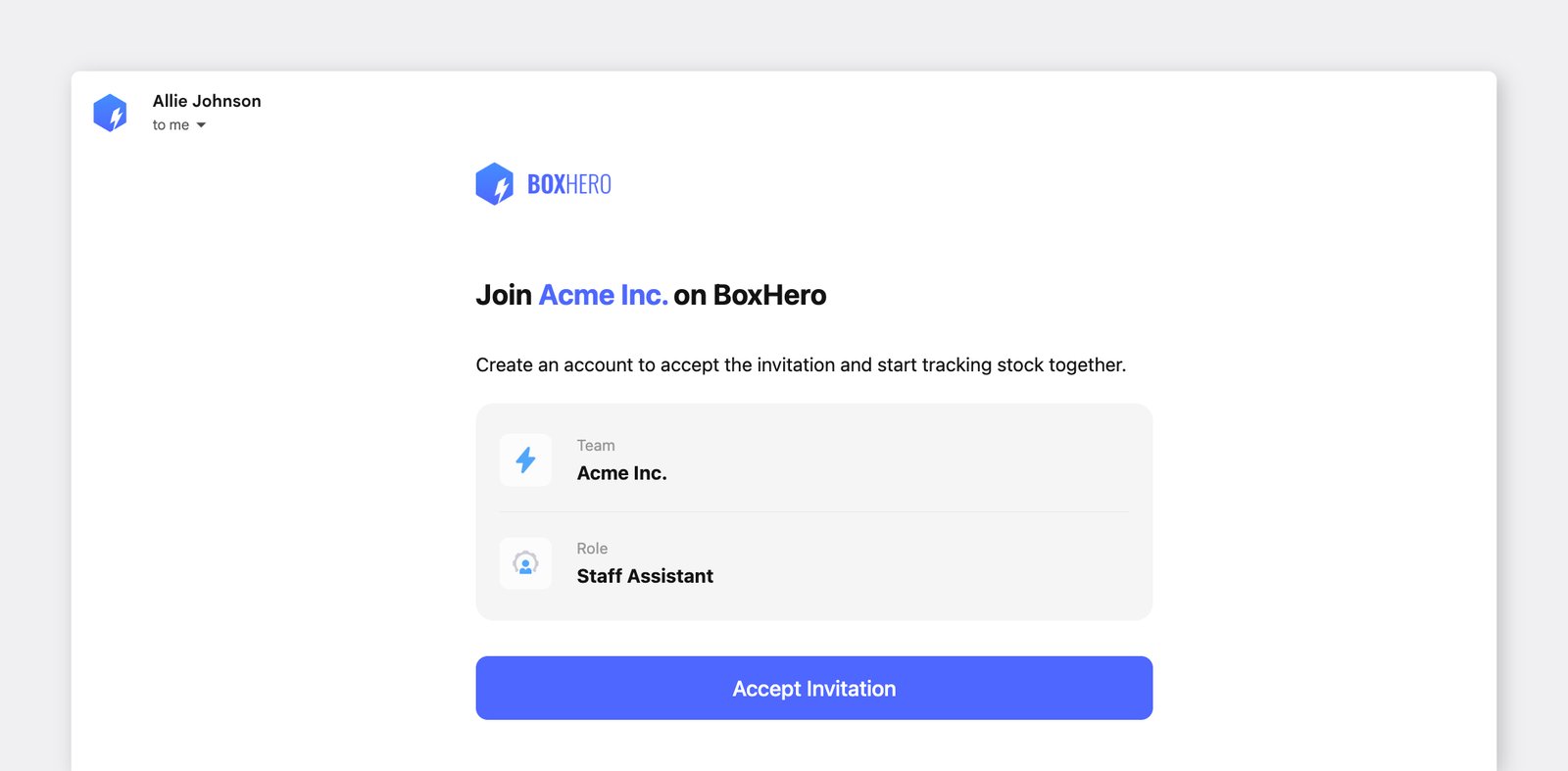
Abschnitt betitelt „Wie lade ich Teammitglieder ein?“Gehen Sie zu Einstellungen > Mitglieder > Mitglieder einladen. Sie können Personen in Ihr BoxHero-Team einladen, indem Sie ihnen eine Einladung per E-Mail senden oder einen Einladungslink teilen.
Mein Einladungslink ist abgelaufen. Was kann ich tun?
Abschnitt betitelt „Mein Einladungslink ist abgelaufen. Was kann ich tun?“Einladungslinks sind 24 Stunden lang gültig.
Wenn ein Link abgelaufen ist, bitten Sie einfach den Team-Administrator, unter Einstellungen > Mitglieder > Mitglieder einladen > Per Link einladen einen neuen zu erstellen.
Kann jemand ohne BoxHero-Konto meinem Team beitreten?
Abschnitt betitelt „Kann jemand ohne BoxHero-Konto meinem Team beitreten?“Nein. Jede Person, die Sie als Mitglied einladen, muss ein kostenloses BoxHero-Konto erstellen, um auf Ihr Team zugreifen zu können. Wenn Sie Bestandsdaten nur mit jemandem teilen möchten (z. B. mit einem Lieferanten oder Kunden), verwenden Sie stattdessen den Inventarlink, für den kein Konto erforderlich ist.
Kann ein Benutzer mehreren Teams angehören?
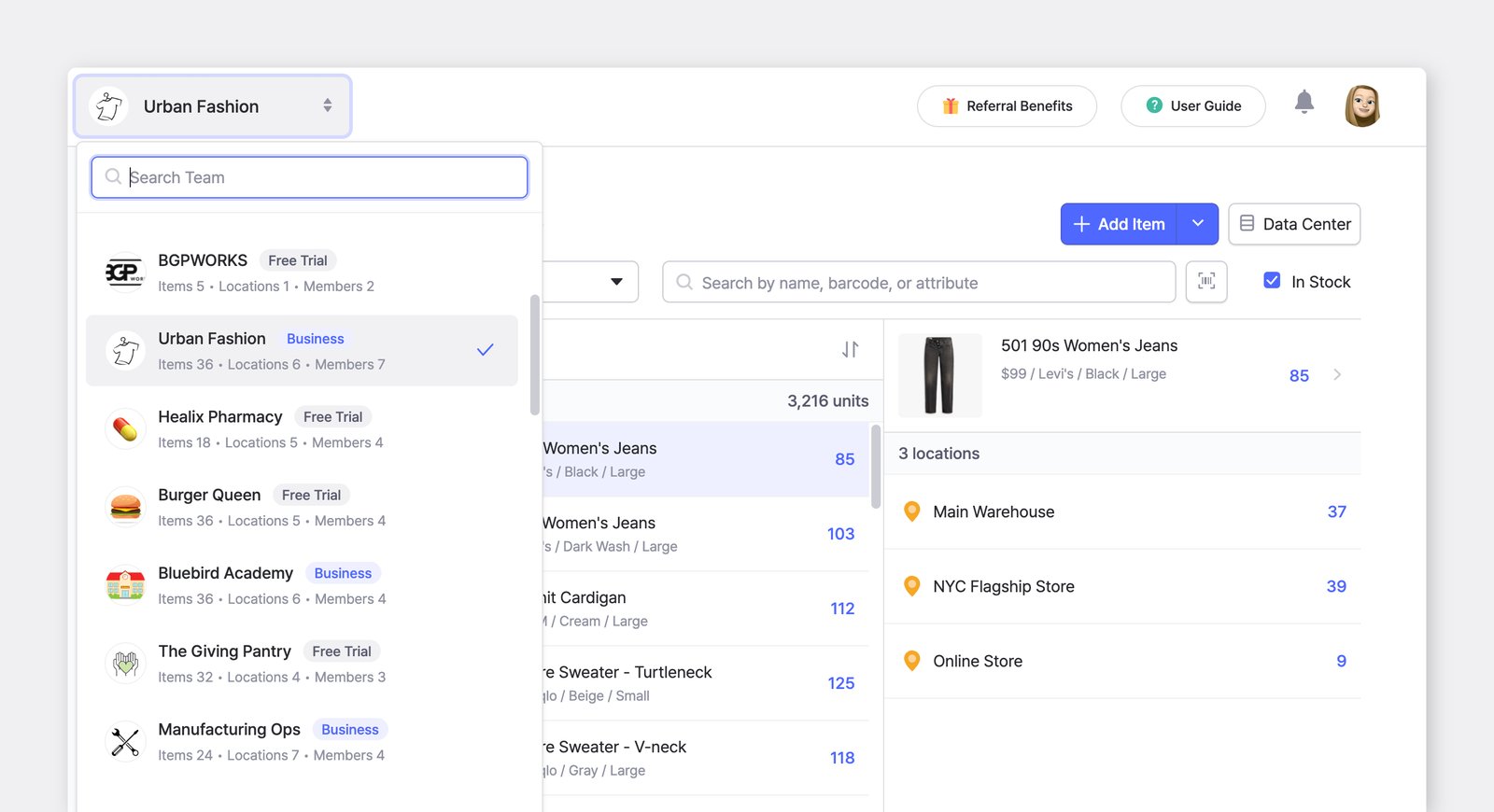
Abschnitt betitelt „Kann ein Benutzer mehreren Teams angehören?“Ja. Ein BoxHero-Konto kann Mitglied mehrerer Teams sein, jeweils mit eigener Rolle und eigenen Berechtigungen. Über die Teamauswahl in der App können Sie zwischen Teams wechseln.
Wie ändere ich die Rolle eines Mitglieds?
Abschnitt betitelt „Wie ändere ich die Rolle eines Mitglieds?“Administratoren können die Rolle jedes Mitglieds jederzeit unter Einstellungen > Mitglieder ändern. Suchen Sie das Mitglied, klicken Sie auf seine aktuelle Rolle und wählen Sie eine neue aus. Änderungen werden sofort wirksam.
Wie entferne ich ein Mitglied aus meinem Team?
Abschnitt betitelt „Wie entferne ich ein Mitglied aus meinem Team?“Gehen Sie zu Einstellungen > Mitglieder, suchen Sie die Person, die Sie entfernen möchten, und wählen Sie Entfernen. Der Zugriff wird sofort entzogen, die von dieser Person erfassten Bestandstransaktionen bleiben jedoch zu Prüfzwecken im Verlauf Ihres Teams erhalten.