
Transaktionsverlauf
So finden, bearbeiten, exportieren und verwalten Sie frühere Transaktionen und so wirken sich Änderungen auf die aktuellen Bestände Ihres Teams aus.
Was passiert, wenn ich eine erfasste Transaktion bearbeite?
Abschnitt betitelt „Was passiert, wenn ich eine erfasste Transaktion bearbeite?“In BoxHero ist Ihr Verlauf unter Transaktionen nicht nur ein Protokoll – er ist die Datengrundlage, aus der Ihr aktueller Bestand berechnet wird. Wenn Sie also die Menge oder das Datum einer früheren Transaktion ändern, wird alles danach neu berechnet, wodurch sich Ihre aktuellen Bestände verschieben können. Denken Sie daran, bevor Sie ältere Einträge bearbeiten.
Kann ich sehen, wer eine Transaktion erstellt oder bearbeitet hat?
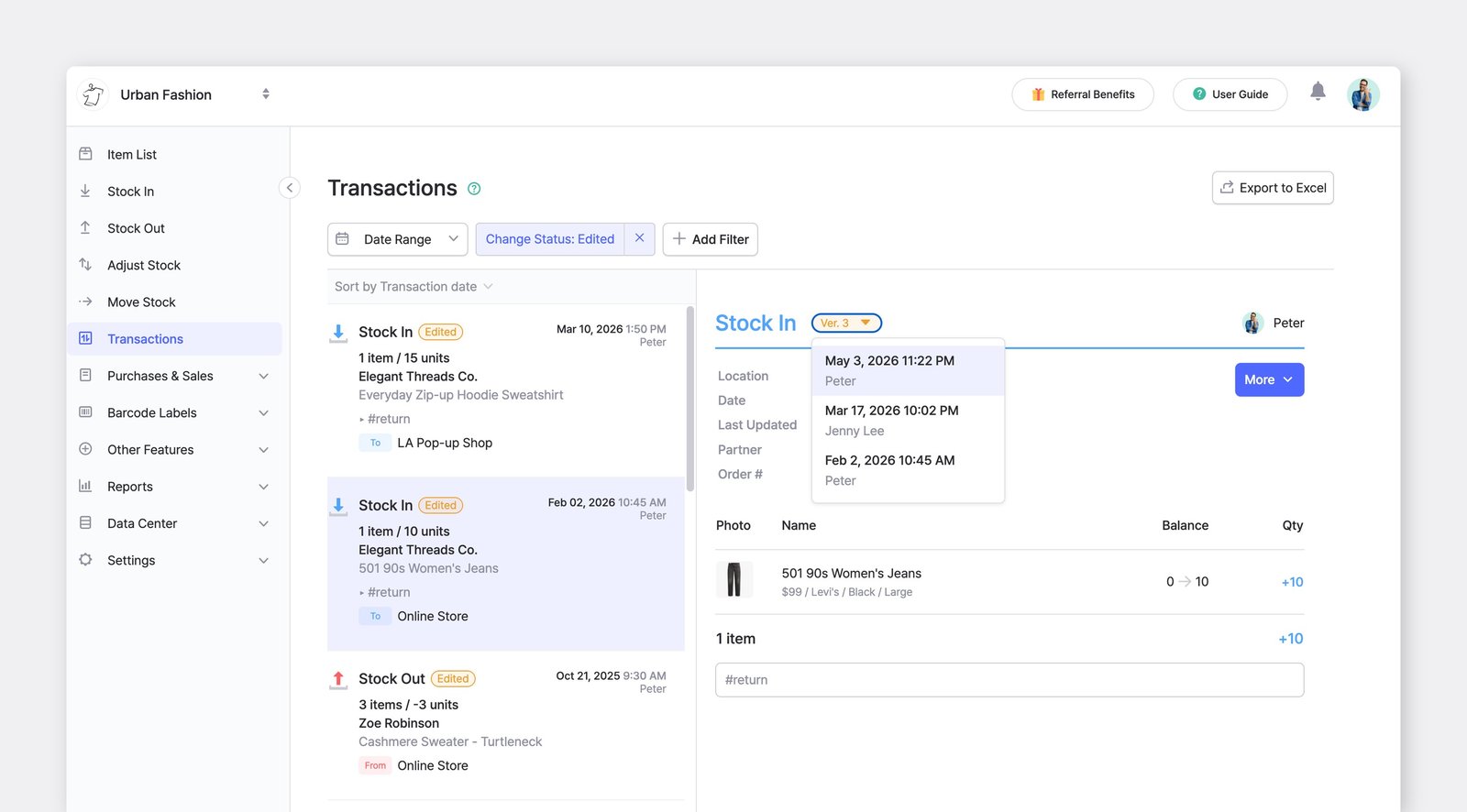
Abschnitt betitelt „Kann ich sehen, wer eine Transaktion erstellt oder bearbeitet hat?“Ja. Jede Transaktion speichert das Teammitglied, das sie erstellt hat, zusammen mit Datum und Uhrzeit. Bearbeitungen werden ebenfalls erfasst; bei jeder geänderten Transaktion ist eine Versionsnummer sichtbar.
Kann ich gelöschte Transaktionen anzeigen?
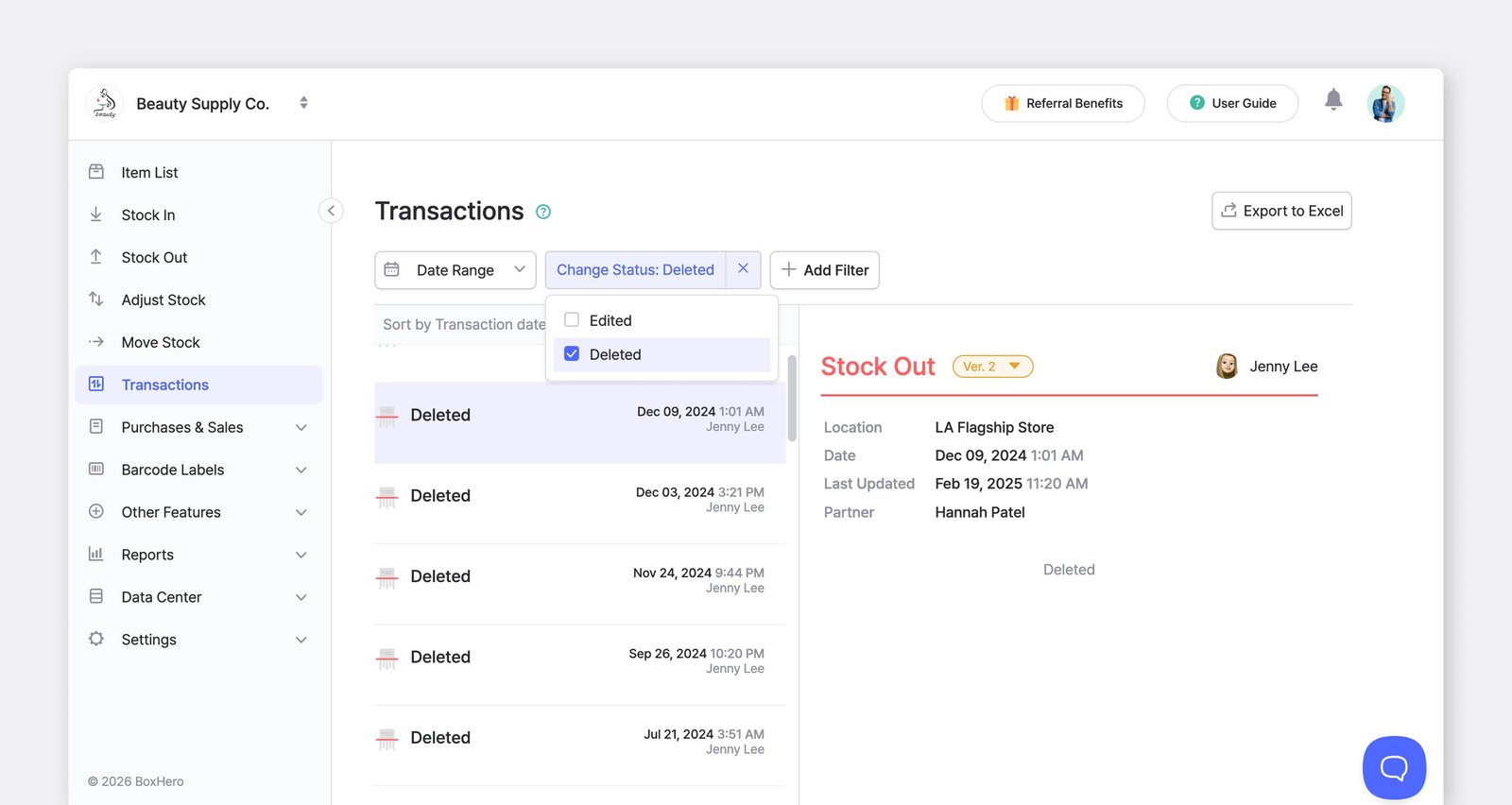
Abschnitt betitelt „Kann ich gelöschte Transaktionen anzeigen?“Ja. Fügen Sie im Menü Transaktionen einen Filter für Änderungsstatus hinzu und wählen Sie Gelöscht, um entfernte Transaktionen anzuzeigen.
Warum zeigt die mobile App nur einen Teil meiner Transaktionen an?
Abschnitt betitelt „Warum zeigt die mobile App nur einen Teil meiner Transaktionen an?“In der mobilen App zeigt Transaktionen die 100 neuesten Einträge an. Um weitere Transaktionen anzuzeigen, verwenden Sie die Webversion, in der Sie Ihren vollständigen Transaktionsverlauf sehen.
Was passiert mit meinen Transaktionen, wenn ich einen Artikel bearbeite?
Abschnitt betitelt „Was passiert mit meinen Transaktionen, wenn ich einen Artikel bearbeite?“Wenn Sie Name, Preis, Attribute oder andere Angaben eines Artikels ändern, gilt die Änderung rückwirkend für alle früheren Transaktionen. Ihr Verlauf unter Transaktionen zeigt immer die aktuellen Artikelinformationen an, nicht die Werte zum Zeitpunkt der Erfassung. Wenn Sie historische Kosten- oder Preisdaten aufbewahren möchten, exportieren Sie Ihre Berichte regelmäßig.
Was passiert mit meinen Transaktionen, wenn ich einen Artikel lösche?
Abschnitt betitelt „Was passiert mit meinen Transaktionen, wenn ich einen Artikel lösche?“Das Löschen eines Artikels entfernt nicht seine Transaktionen; sie bleiben in Ihrem Verlauf unter Transaktionen erhalten und werden durchgestrichen angezeigt. Beachten Sie, dass gelöschte Artikel nicht als Filteroption ausgewählt werden können.
Was passiert mit den Transaktionen eines Mitglieds, wenn es das Team verlässt?
Abschnitt betitelt „Was passiert mit den Transaktionen eines Mitglieds, wenn es das Team verlässt?“Wenn ein Administrator oder Mitglied das Team verlässt, bleiben seine bisherigen Aktivitäten – einschließlich der von ihm erfassten Transaktionen – erhalten und werden nicht gelöscht.
Kann ich das Datum einer bestehenden Transaktion ändern?
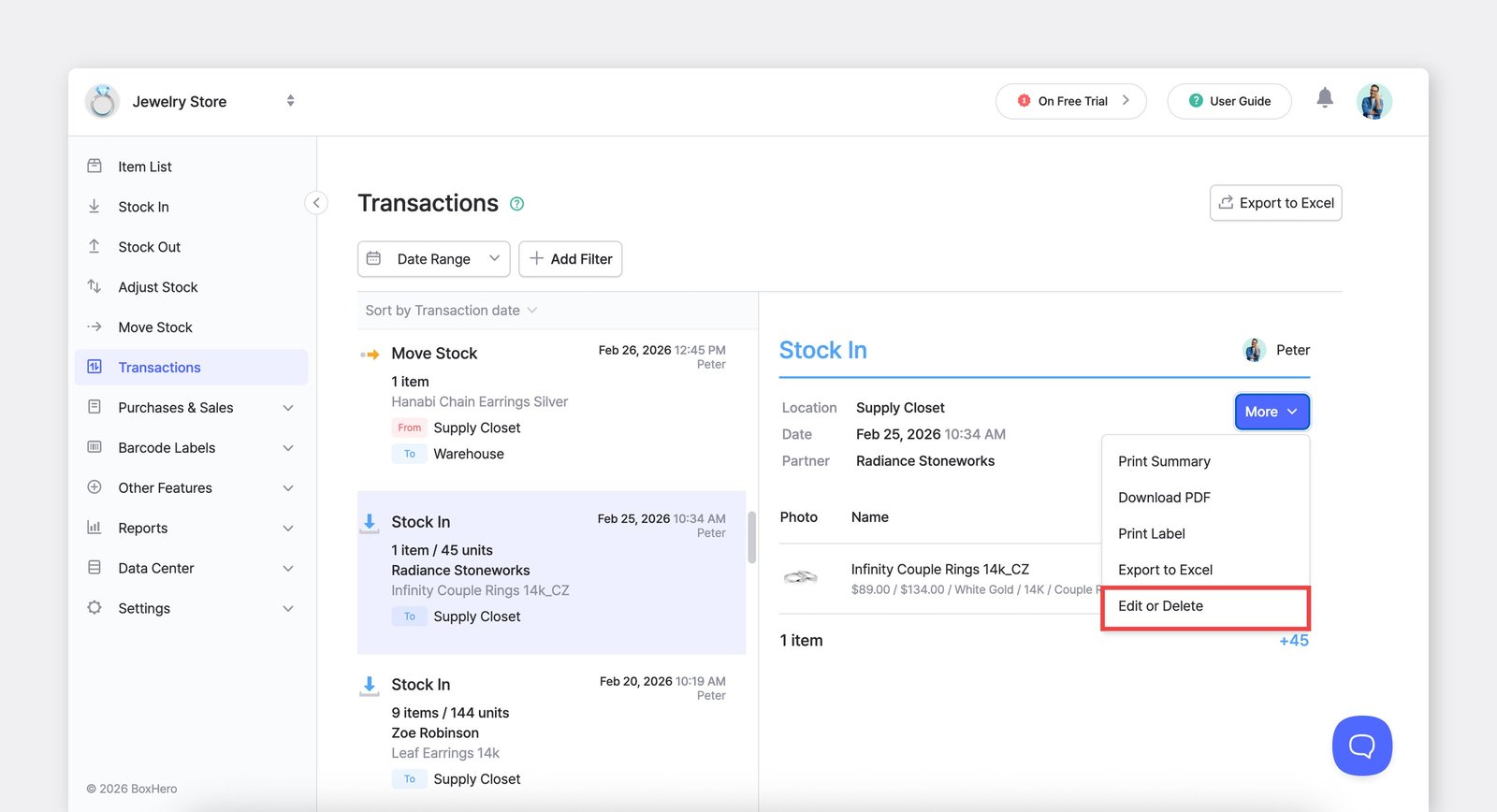
Abschnitt betitelt „Kann ich das Datum einer bestehenden Transaktion ändern?“Ja. Öffnen Sie Transaktionen, wählen Sie die Transaktion aus und dann Mehr > Bearbeiten / Löschen. Ändern Sie das Datum und speichern Sie.
Wie setze ich meinen Transaktionsverlauf zurück?
Abschnitt betitelt „Wie setze ich meinen Transaktionsverlauf zurück?“Aus Gründen der Datenintegrität kann der Transaktionsverlauf nicht in der App zurückgesetzt werden. Bitte wenden Sie sich an den Support, und wir helfen Ihnen bei den nächsten Schritten.