Bestellungen
Antworten auf häufige Fragen zu Bestellaufträgen, Verkaufsaufträgen, Rücksendungen und der Anpassung von Rechnungen in der BoxHero-Funktion Einkauf & Verkauf.
Was bedeuten die verschiedenen Auftragsstatus?
Abschnitt betitelt „Was bedeuten die verschiedenen Auftragsstatus?“Jeder Bestell- oder Verkaufsauftrag durchläuft vier Status:
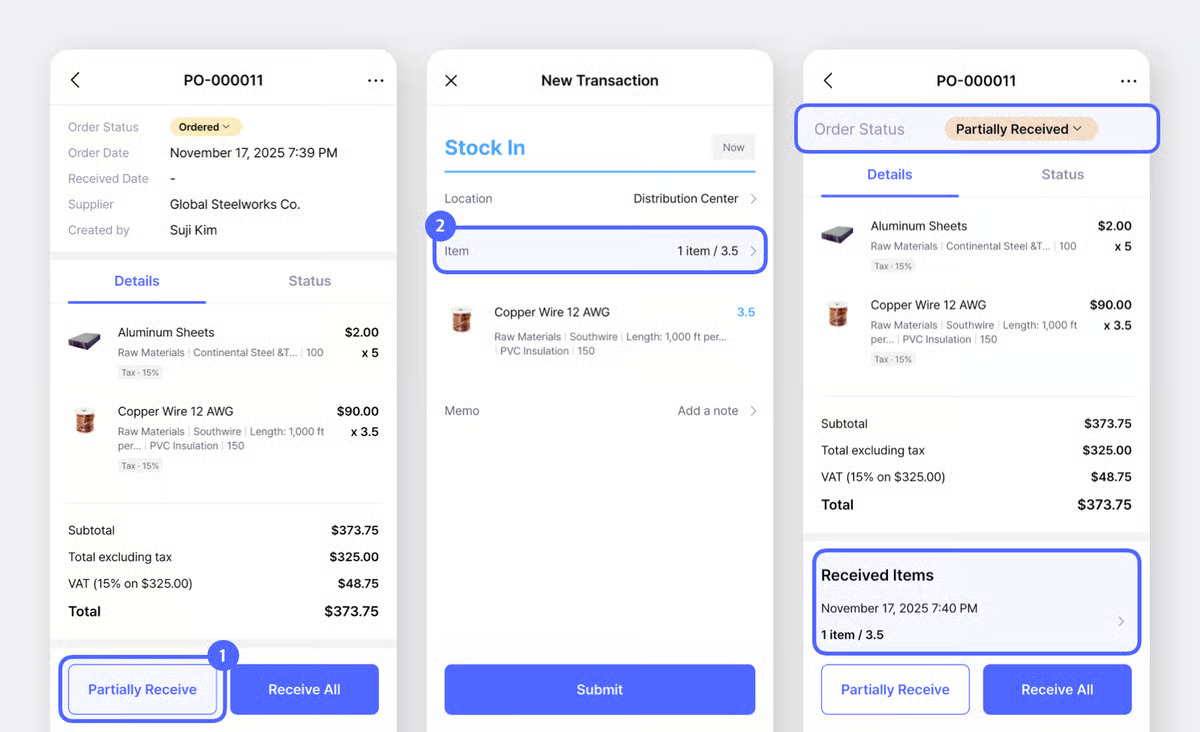
Status von Bestellaufträgen (PO)
Entwurf— Gespeichert, aber noch nicht an den Lieferanten gesendetBestellt— Beim Lieferanten aufgegeben; Lieferung ausstehendTeilweise erhalten— Einige Artikel erhalten, andere noch ausstehendErhalten— Alle Artikel erhalten
Status von Verkaufsaufträgen (SO)
Entwurf— Gespeichert, aber noch nicht bestätigtBestätigt— Bestätigt; Versand ausstehendTeilweise— Einige Artikel versendet, andere noch ausstehendVersendet— Alle Artikel versendet
Was bewirkt „Artikel jetzt einbuchen / ausbuchen“?
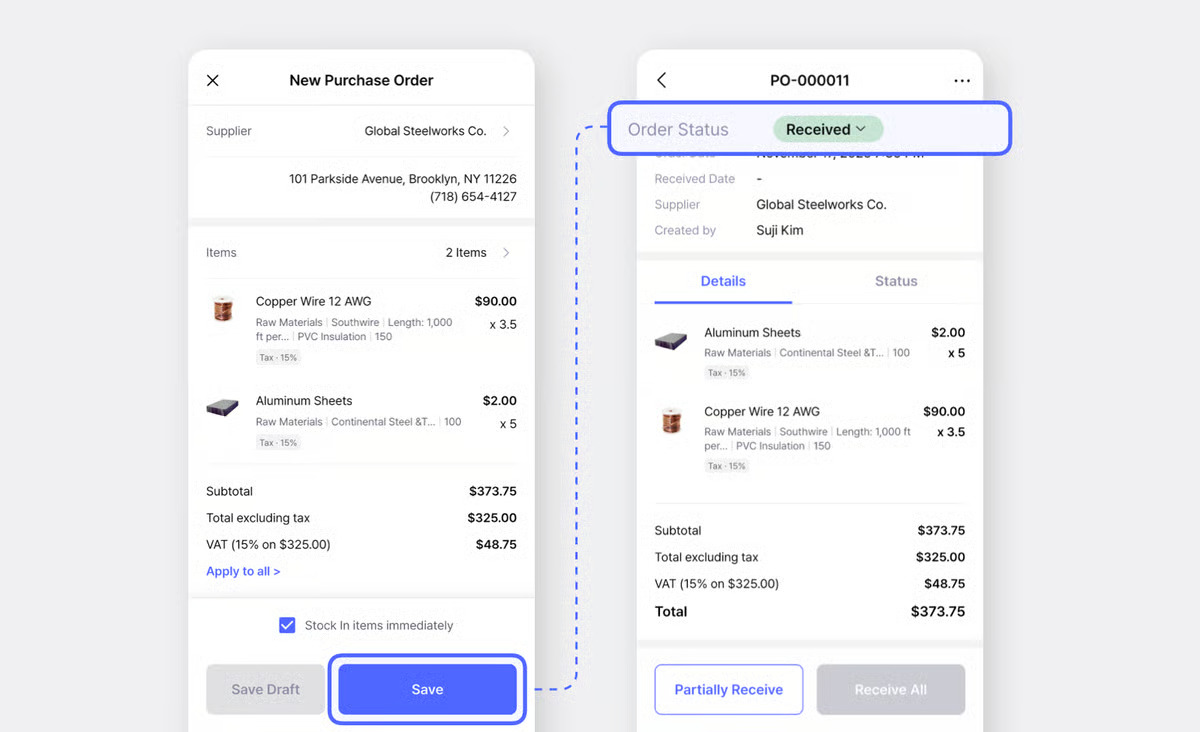
Abschnitt betitelt „Was bewirkt „Artikel jetzt einbuchen / ausbuchen“?“Dieses Kontrollkästchen erscheint unten auf dem Bildschirm zum Erstellen eines Auftrags. Aktivieren Sie es, wenn die Artikel bereits eingetroffen oder bereits ausgegangen sind. BoxHero erstellt dann den Auftrag und aktualisiert den Bestand in einem einzigen Schritt, statt später eine separate Transaktion Wareneingang oder Warenausgang zu erfordern.
- Bei einem Bestellauftrag — „Artikel jetzt einbuchen“ erstellt den Auftrag mit dem Status
Erhaltenund fügt die Artikel sofort dem Bestand hinzu. - Bei einem Verkaufsauftrag — „Artikel jetzt ausbuchen“ erstellt den Auftrag mit dem Status
Versendetund entfernt die Artikel sofort aus dem Bestand.
Wie wähle ich in einem Auftrag einen Standort aus?
Abschnitt betitelt „Wie wähle ich in einem Auftrag einen Standort aus?“Beim Erstellen eines Auftrags selbst wählen Sie keinen Standort. Standorte werden erst später ausgewählt, wenn Artikel über Bestandstransaktionen erhalten oder versendet werden (Wareneingang bei Bestellaufträgen, Warenausgang bei Verkaufsaufträgen).
Kann ich einem Auftrag Dateien oder Notizen hinzufügen?
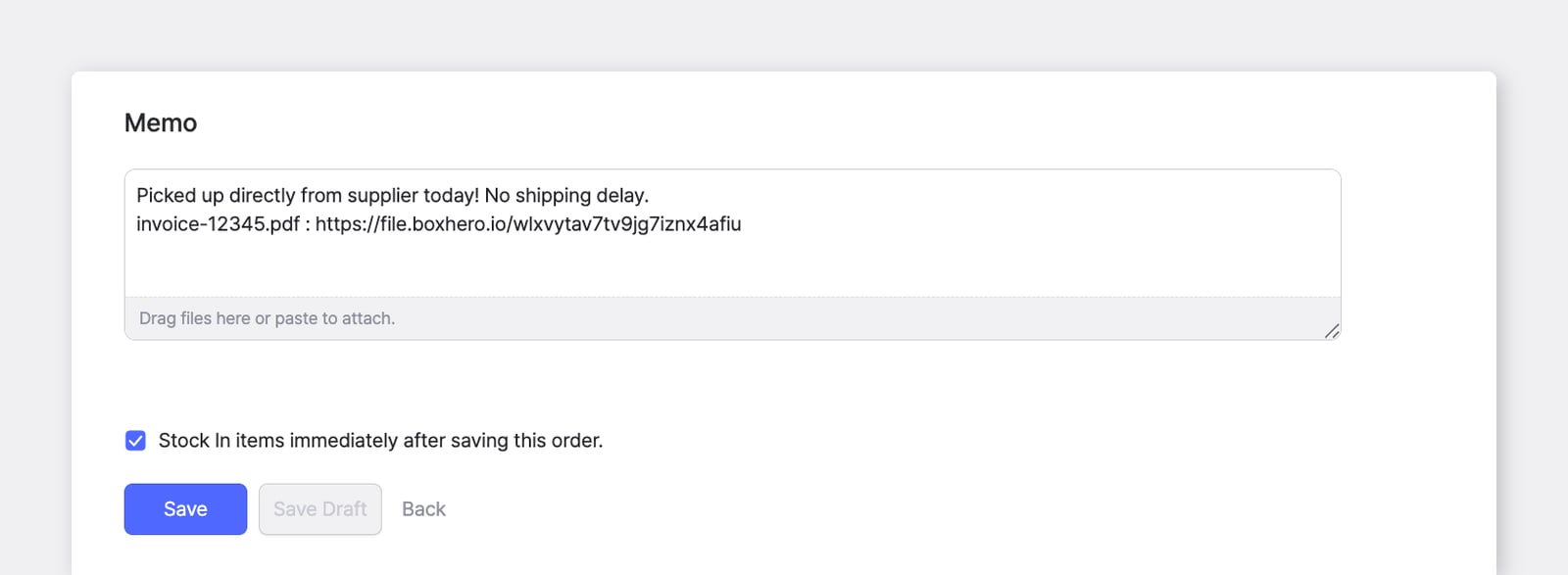
Abschnitt betitelt „Kann ich einem Auftrag Dateien oder Notizen hinzufügen?“Ja. Jeder Auftrag enthält ein Feld Memo, in dem Sie interne Notizen, Zahlungsbedingungen, besondere Verpackungshinweise oder Anmerkungen des Lieferanten hinzufügen können. Memos unterstützen außerdem Dateianhänge und Hashtags.
Wie füge ich Steuer- und Rabattoptionen hinzu, bearbeite oder lösche sie?
Abschnitt betitelt „Wie füge ich Steuer- und Rabattoptionen hinzu, bearbeite oder lösche sie?“Steuer- und Rabattoptionen verwalten Sie unter Einstellungen > Bestellungen. Dort können Sie neue Optionen erstellen, bestehende bearbeiten oder nicht mehr benötigte Optionen entfernen. Mit der Aktion Auf alle anwenden können Sie außerdem denselben Satz (z. B. 10 %) auf einmal auf alle Artikel eines Auftrags anwenden.
Wirkt sich eine Preisänderung bei einem Artikel auf bestehende Aufträge aus?
Abschnitt betitelt „Wirkt sich eine Preisänderung bei einem Artikel auf bestehende Aufträge aus?“Nein. Das Aktualisieren von Artikelpreisen ändert bereits erstellte Aufträge nicht. Bestehende Aufträge behalten die ursprünglichen Preise vom Zeitpunkt ihrer Erstellung.
Kann ich einen Auftrag in einer anderen Währung als der Teamwährung erfassen?
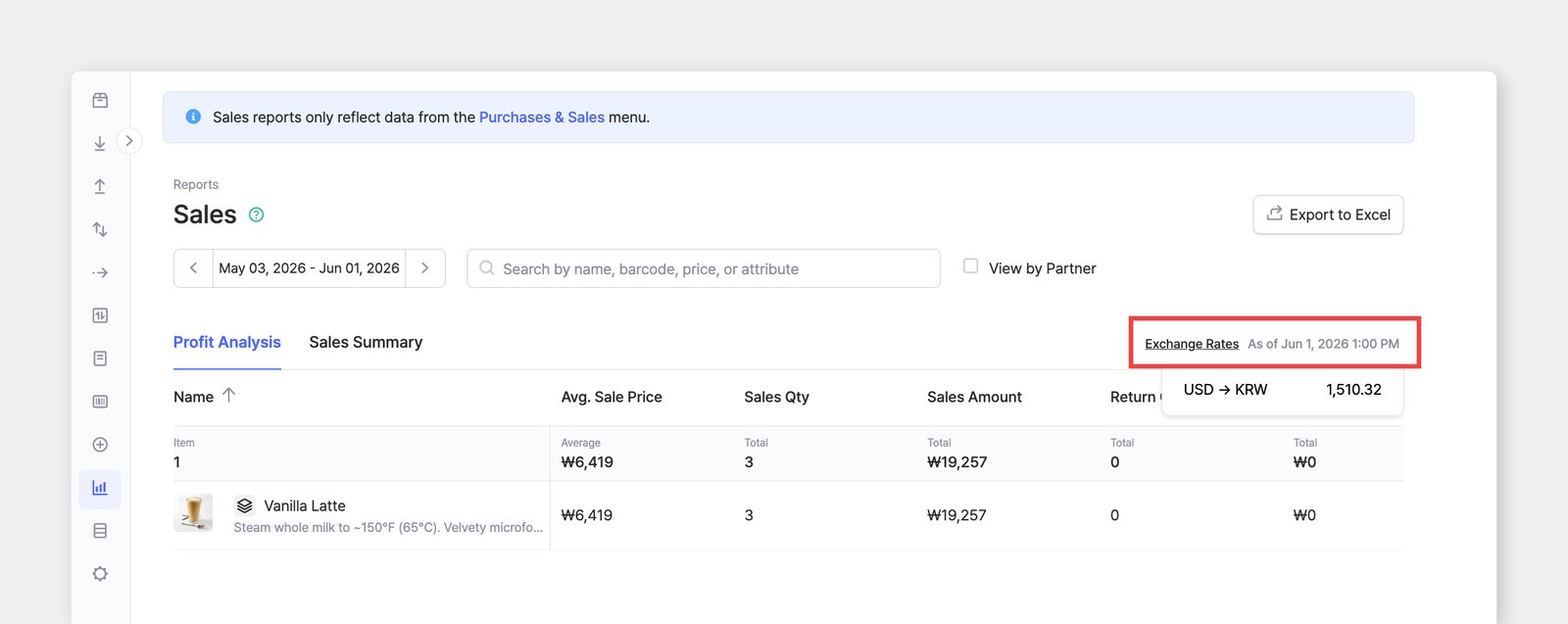
Abschnitt betitelt „Kann ich einen Auftrag in einer anderen Währung als der Teamwährung erfassen?“Ja. Jeder Auftrag wird in seiner eigenen Währung gespeichert, während Berichte alles anhand des Wechselkurses zum Berichtsdatum in die Anzeigewährung Ihres Teams umrechnen. Achten Sie darauf, neue Aufträge in der richtigen Währung zu erstellen, damit die Beträge in Berichten nicht unerwartet umgerechnet werden.
Ich habe einen Auftrag aktualisiert, aber die Artikelmenge hat sich nicht geändert. Warum?
Abschnitt betitelt „Ich habe einen Auftrag aktualisiert, aber die Artikelmenge hat sich nicht geändert. Warum?“Wenn mit einem Auftrag bereits Transaktionen vom Typ Wareneingang oder Warenausgang verknüpft sind, ändert das Bearbeiten des Auftrags selbst den Bestand nicht. Sie müssen zusätzlich die zugehörige Transaktion bearbeiten, um die Mengen anzupassen.
Wie bearbeite ich eine Rücksendung?
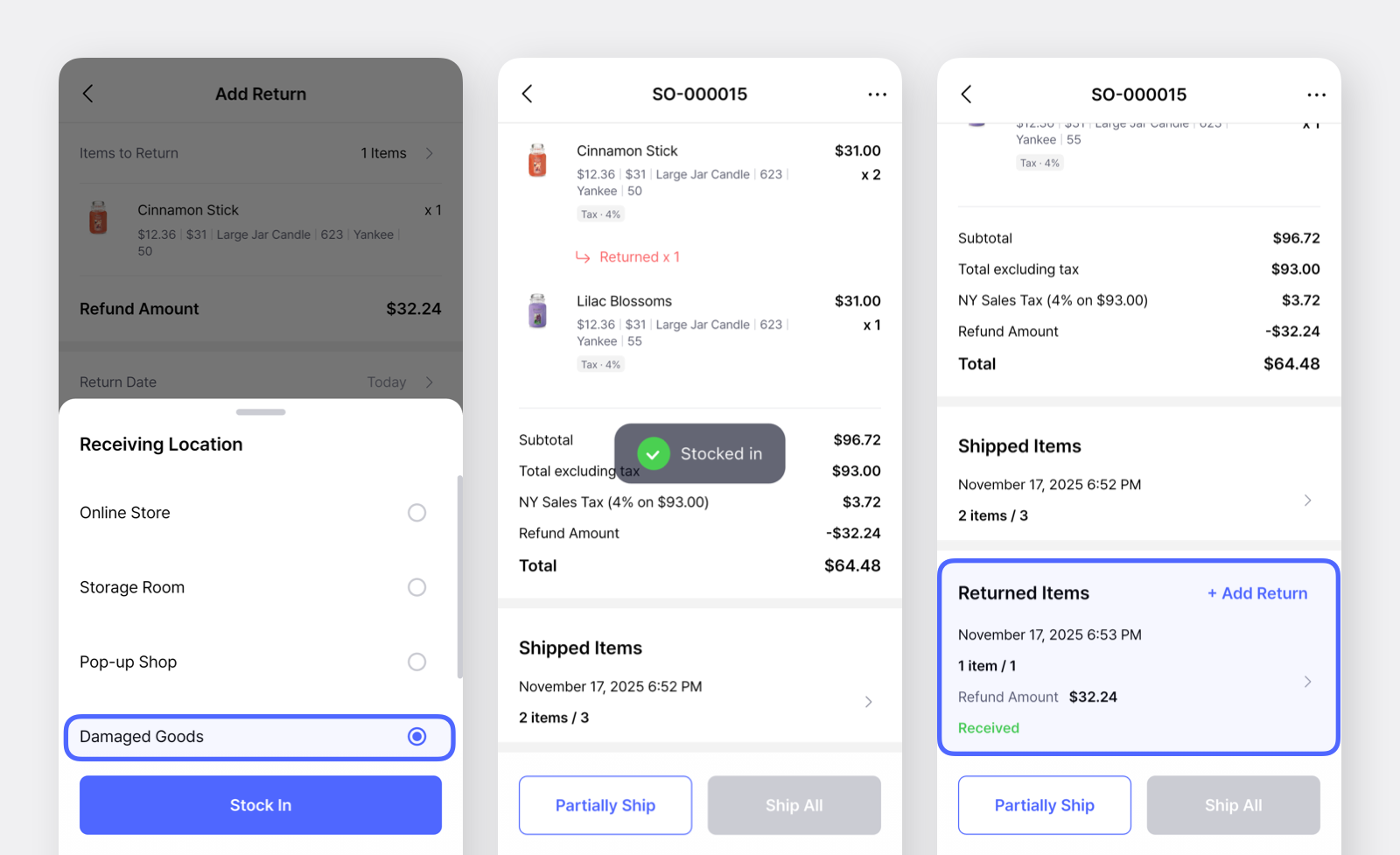
Abschnitt betitelt „Wie bearbeite ich eine Rücksendung?“Öffnen Sie bei Rücksendungen aus Verkäufen den ursprünglichen Verkaufsauftrag und klicken Sie auf + Rücksendung hinzufügen. Wählen Sie den zurückgesendeten Artikel aus, geben Sie die Menge ein, wählen Sie den Standort, an dem der Artikel wieder eingebucht werden soll, und tippen Sie auf Wareneingang, um die Rücksendung abzuschließen.
Alle erfassten Rücksendungen finden Sie im Tab Rücksendungen oder im Eintrag Zurückgesendete Artikel im zugehörigen Verkaufsauftrag.
Warum erscheinen zurückgesendete Artikel nicht in meinem Verkaufsbericht?
Abschnitt betitelt „Warum erscheinen zurückgesendete Artikel nicht in meinem Verkaufsbericht?“Rücksendungen erscheinen unter Berichte > Verkauf nach dem Rücksendedatum, nicht nach dem ursprünglichen Verkaufsdatum. Achten Sie darauf, dass das Rücksendedatum im angezeigten Zeitraum liegt.
Erscheinen Bestandstransaktionen in meinem Verkaufsbericht?
Abschnitt betitelt „Erscheinen Bestandstransaktionen in meinem Verkaufsbericht?“Nein. Berichte > Verkauf wird ausschließlich aus Ihren Bestell- und Verkaufsaufträgen berechnet. Bestandsänderungen, die Sie direkt über Bestandstransaktionen vornehmen —Wareneingang, Warenausgang und Anpassung —, sind nicht mit einem Auftrag verknüpft und erscheinen daher nicht in Ihrem Verkaufsbericht.
Wofür ist der Barcode oben rechts in einem Auftrag?
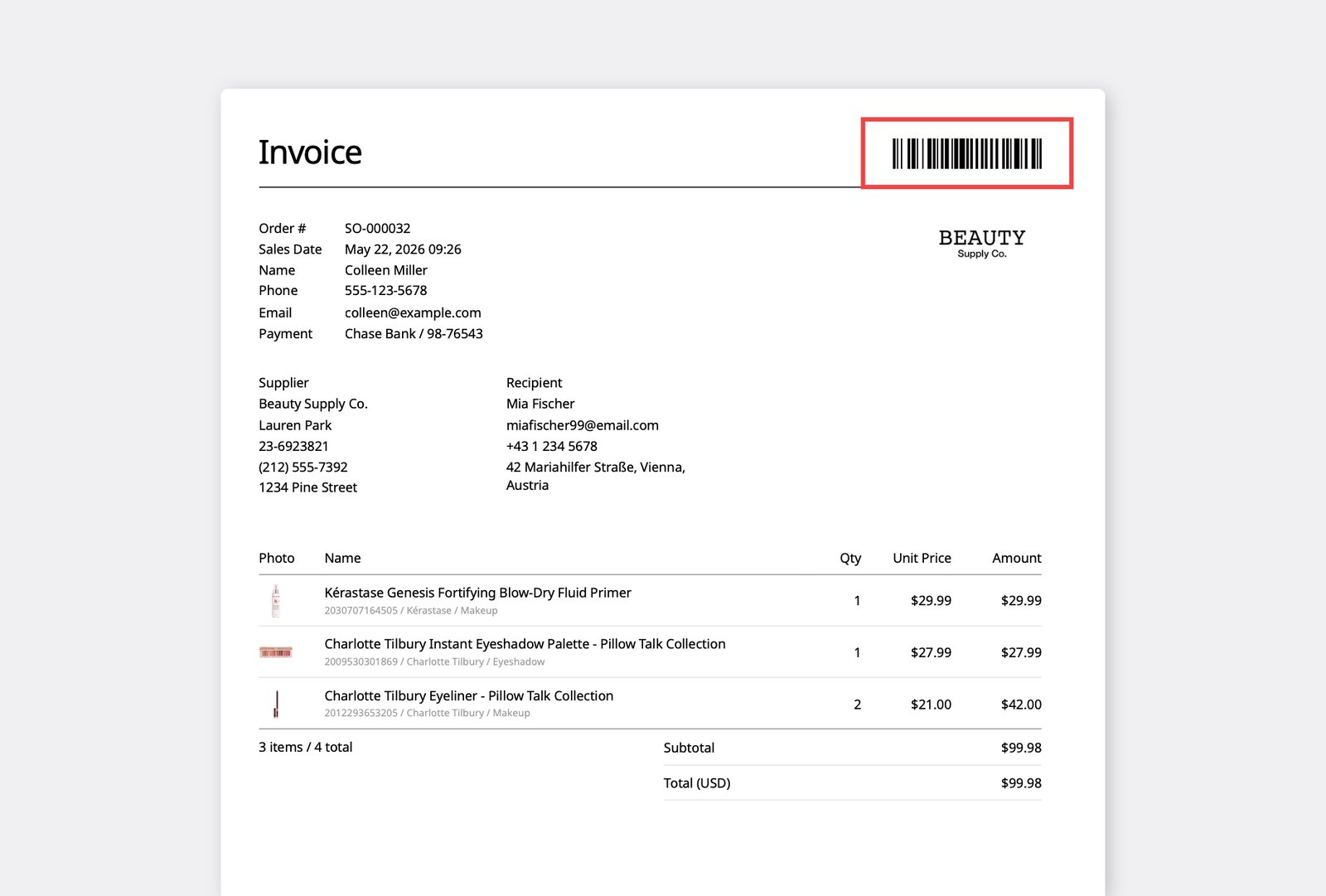
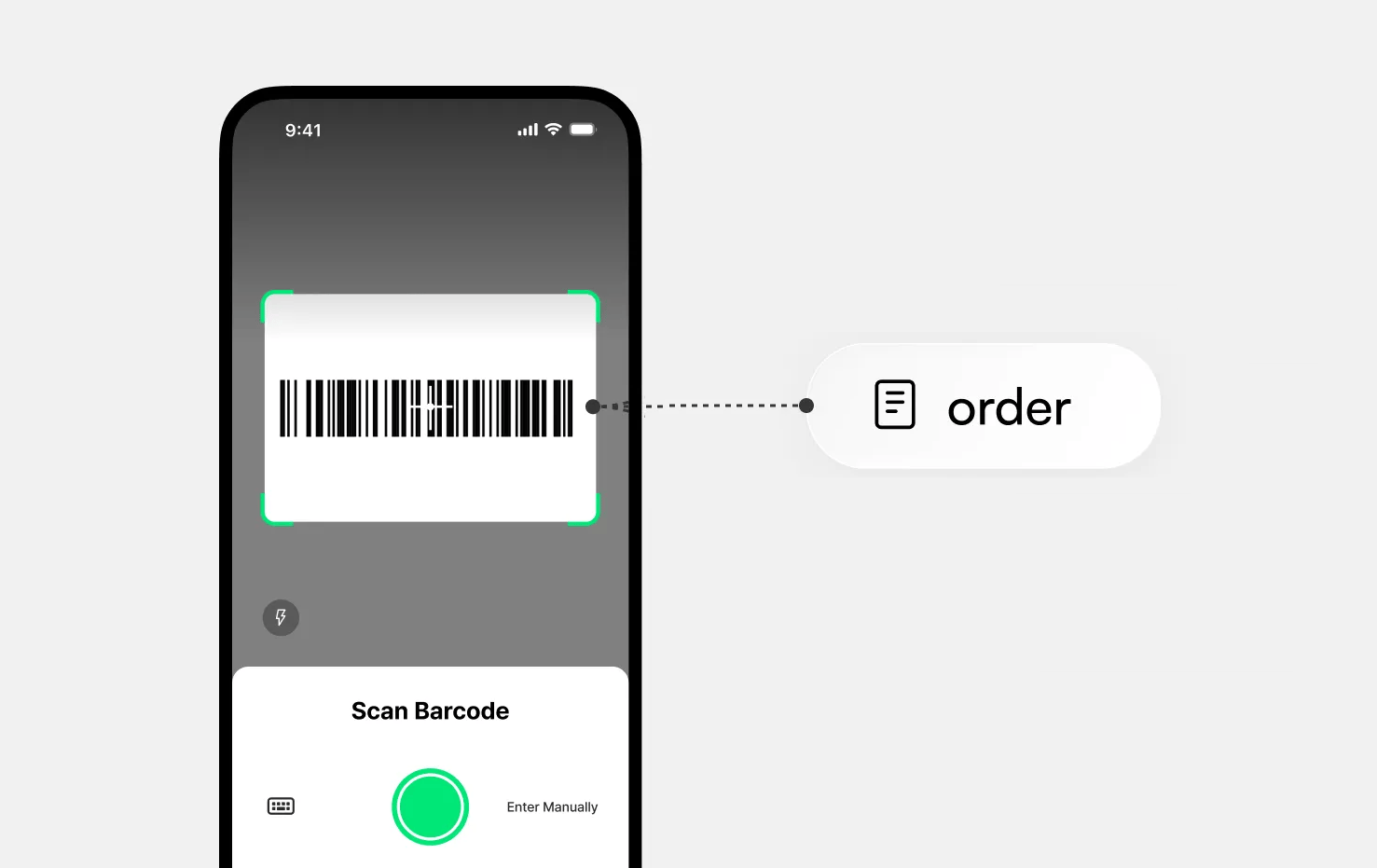
Abschnitt betitelt „Wofür ist der Barcode oben rechts in einem Auftrag?“Der Barcode der Auftragsnummer ist eine Abkürzung, um den Auftrag in der mobilen BoxHero-App zu öffnen. Wenn Sie mit einem ausgedruckten Auftrag im Lager arbeiten, können Sie den Barcode scannen und den Auftrag sofort aufrufen — ohne die Auftragsliste durchsuchen zu müssen.
Tippen Sie zum Scannen auf dem Startbildschirm der mobilen App auf die Schaltfläche Scannen und richten Sie die Kamera auf den Barcode. Sie gelangen direkt zur Detailseite des Auftrags.
Kann ich meine Auftragsdetails exportieren?
Abschnitt betitelt „Kann ich meine Auftragsdetails exportieren?“Ja. Öffnen Sie einen beliebigen Auftrag und klicken Sie oben rechts auf das Menü .... Dort können Sie:
- Nach Excel exportieren — Auftragsdaten für Berichte oder die Buchhaltung herunterladen.
- PDF drucken — Eine saubere Kopie des Bestellauftrags oder der Verkaufsrechnung erstellen.
- E-Mail senden — Den Bestellauftrag oder die Verkaufsrechnung direkt an Ihren Lieferanten oder Kunden senden, ohne BoxHero zu verlassen.
Kann ich meine Bestellaufträge und Verkaufsrechnungen anpassen?
Abschnitt betitelt „Kann ich meine Bestellaufträge und Verkaufsrechnungen anpassen?“Ja. Sie können Layout und Inhalt Ihrer Bestellaufträge und Verkaufsrechnungen individuell gestalten, indem Sie Felder hinzufügen oder entfernen. Gehen Sie zu Einstellungen > Bestellungen und passen Sie Ihre Druckeinstellungen und Benutzerdefinierte Felder an. Sie können in der Fußzeile außerdem eine Unterschriftszeile für Genehmigungen und Freigaben am Ende jedes Auftrags hinzufügen.
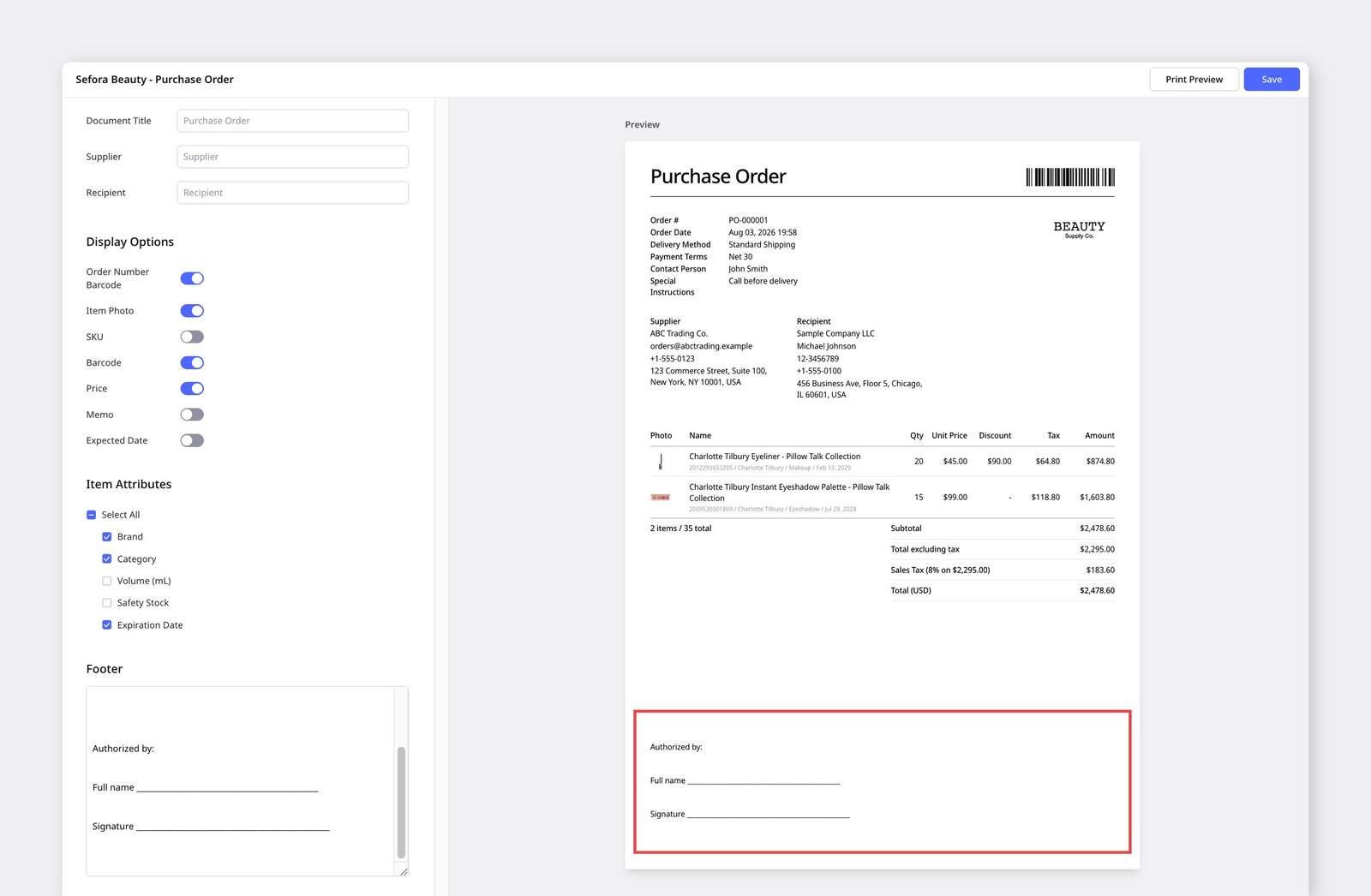
Verwalten Sie alle Auftragseinstellungen in den Druckeinstellungen von BoxHero.
Kann ich Aufträge von meiner eigenen E-Mail-Adresse senden?
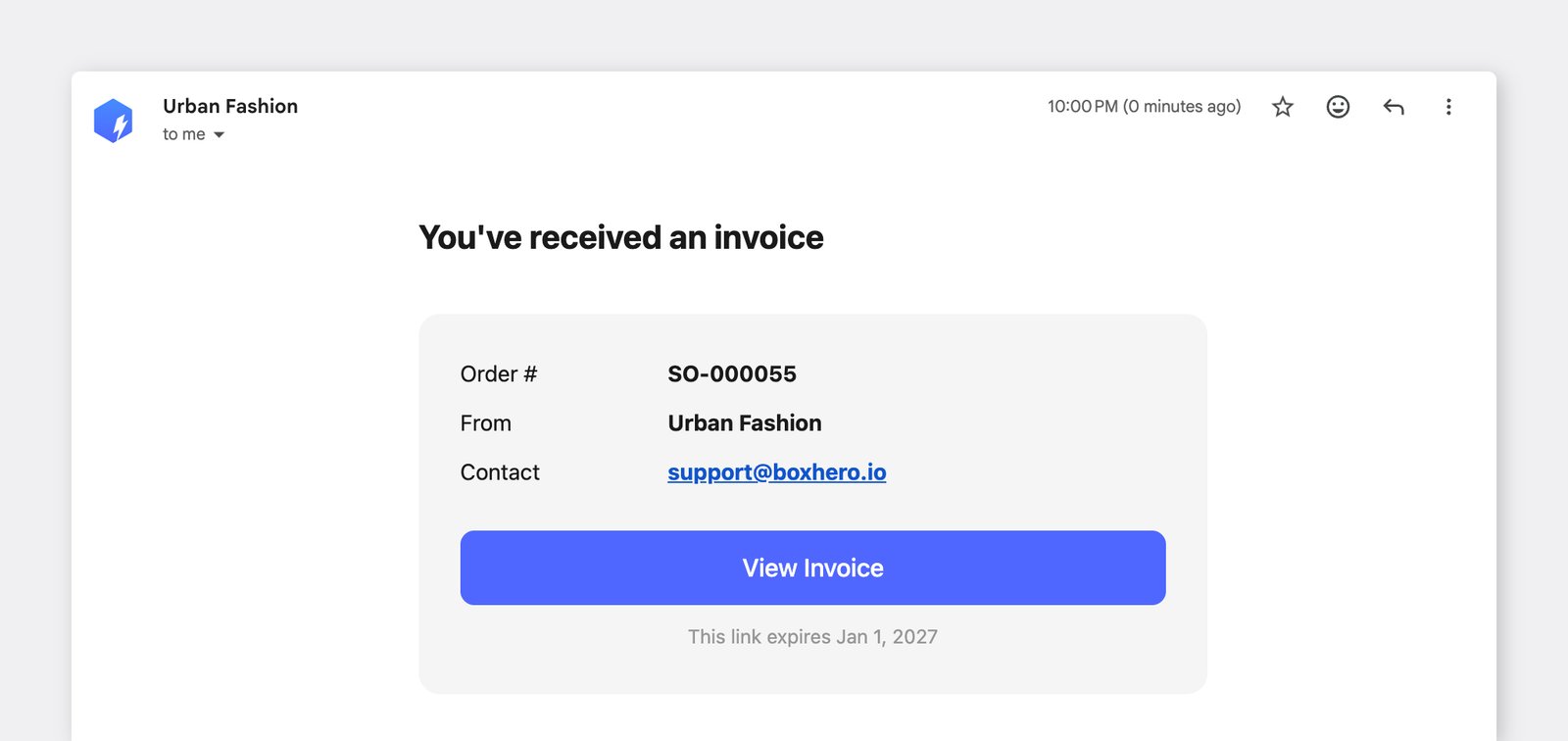
Abschnitt betitelt „Kann ich Aufträge von meiner eigenen E-Mail-Adresse senden?“Wenn Sie einen Bestellauftrag oder eine Verkaufsrechnung aus BoxHero per E-Mail senden, wird diese immer von der Systemadresse von BoxHero, support@boxhero.io, verschickt. Ihre eigene E-Mail-Adresse wird als Antwortadresse festgelegt, sodass Antworten Ihres Lieferanten oder Kunden direkt in Ihrem Posteingang landen.