
Niedrigbestand-Warnung
Antworten auf häufige Fragen zu Sicherheitsbeständen, Niedrigbestand-Warnungen und Warnungseinstellungen in BoxHero.
Was bedeuten die verschiedenen Status der Niedrigbestand-Warnung?
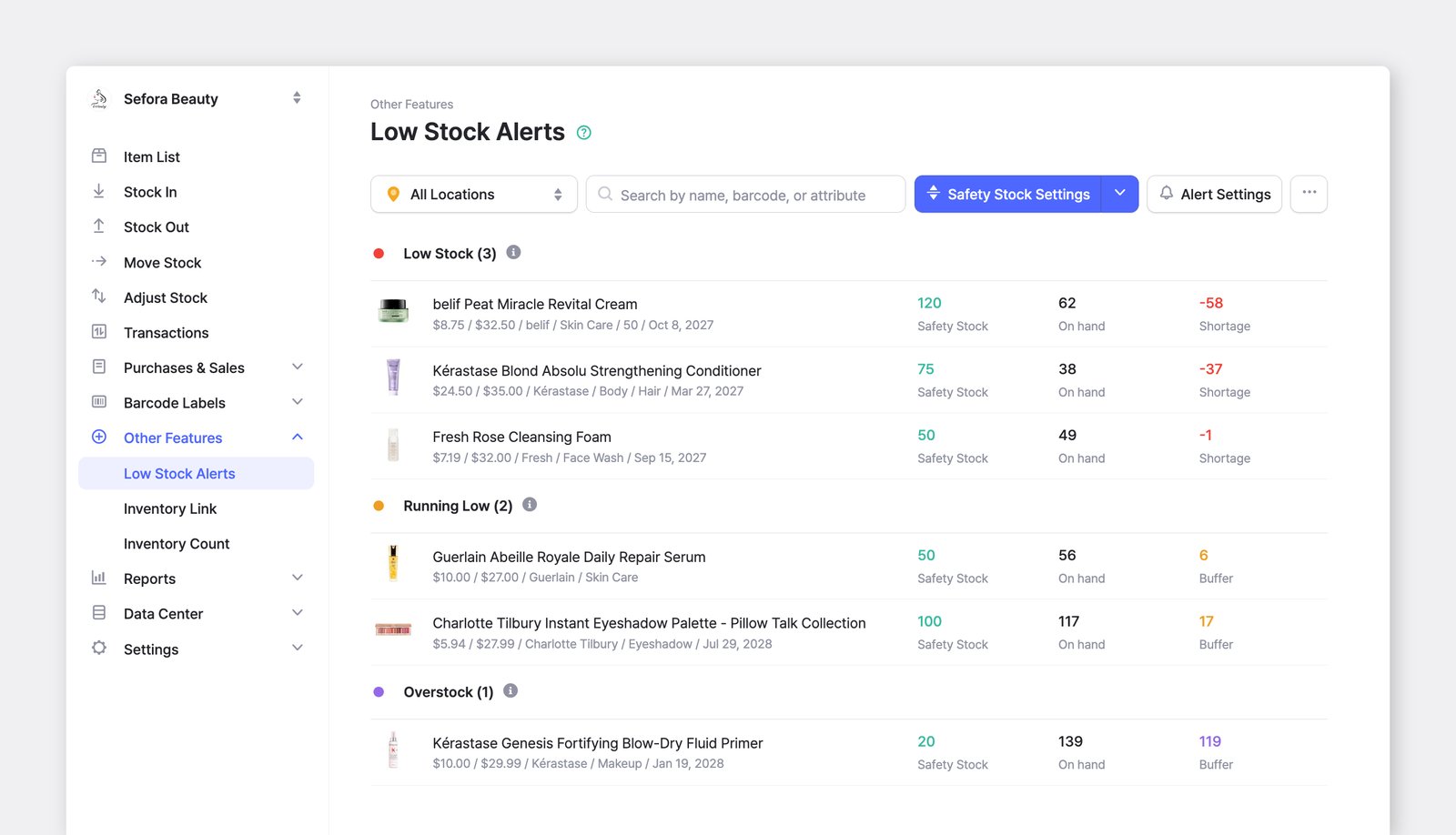
Abschnitt betitelt „Was bedeuten die verschiedenen Status der Niedrigbestand-Warnung?“BoxHero gruppiert Artikel, indem es ihre verfügbare Menge mit dem von Ihnen festgelegten Sicherheitsbestand vergleicht. Jeder Artikel fällt in einen von drei Status:
Niedriger Bestand– Die verfügbare Menge liegt auf oder unter Ihrem Sicherheitsbestand. Die Liste zeigt den Fehlbestand (wie weit Sie darunter liegen), damit Sie wissen, wie viel Sie nachbestellen müssen.Bald knapp– Die verfügbare Menge liegt über Ihrem Sicherheitsbestand, aber höchstens beim 1,2-Fachen davon. Eine Frühwarnung, bevor ein Artikel in den niedrigen Bestand fällt.Überbestand– Die verfügbare Menge beträgt mehr als das 3-Fache Ihres Sicherheitsbestands. Markiert Artikel, die möglicherweise Lagerfläche oder Kapital binden.
Welche Arten von Benachrichtigungen kann ich erhalten?
Abschnitt betitelt „Welche Arten von Benachrichtigungen kann ich erhalten?“Sie können Niedrigbestand-Warnungen per Push-Benachrichtigung, per E-Mail oder auf beide Arten erhalten. Wenn Sie in den Benachrichtigungseinstellungen einen Empfänger hinzufügen, wählen Sie für diese Person Push, E-Mail oder beides. Push-Benachrichtigungen werden über die BoxHero-Mobil-App zugestellt, E-Mails werden an die Konto-E-Mail-Adresse des Empfängers gesendet.
Wie oft werden Niedrigbestand-Warnungen gesendet?
Abschnitt betitelt „Wie oft werden Niedrigbestand-Warnungen gesendet?“Warnungen werden zu jedem von Ihnen geplanten Zeitpunkt gesendet. Öffnen Sie in den Benachrichtigungseinstellungen einen Empfänger und wählen Sie ein oder mehrere stündliche Zeitfenster aus (zum Beispiel 8:00 Uhr und 18:00 Uhr). Uhrzeiten und Zustellungsarten werden pro Empfänger festgelegt, sodass jede Person nach ihrem eigenen Zeitplan benachrichtigt werden kann.
Warum erhalte ich keine Benachrichtigungen?
Abschnitt betitelt „Warum erhalte ich keine Benachrichtigungen?“Einige Punkte, die Sie prüfen sollten:
- Warnungseinstellungen: Öffnen Sie die
Benachrichtigungseinstellungenim BildschirmNiedrigbestand-Warnungund prüfen Sie, ob Sie als Empfänger hinzugefügt wurden und eine Uhrzeit für die Warnung sowie eine Zustellungsart ausgewählt ist. - Geräteeinstellungen: Stellen Sie für Push-Benachrichtigungen sicher, dass Benachrichtigungen für die BoxHero-App in den Systemeinstellungen Ihres Geräts (iOS oder Android) aktiviert sind.
- E-Mail: Wenn Sie E-Mail-Warnungen erwarten, überprüfen Sie Ihren Spam-Ordner oder Ihre Filter, falls die E-Mails aus Ihrem Posteingang aussortiert werden.
- Nicht stören / Fokusmodus: Wenn diese Modi aktiv sind, können sie Push-Benachrichtigungen von BoxHero stummschalten oder blockieren.
Kann ich eine automatische Nachbestellung für Artikel mit niedrigem Bestand einrichten?
Abschnitt betitelt „Kann ich eine automatische Nachbestellung für Artikel mit niedrigem Bestand einrichten?“Noch nicht. BoxHero verfügt über keine integrierte Funktion zur automatischen Nachbestellung. Sie können jedoch die Niedrigbestand-Warnung nutzen, um Ihre Sicherheitsbestände zu überwachen, und bei Bedarf manuell Bestellaufträge erstellen, um den Bestand aufzufüllen.