
Artikel & Attribute
Erfahren Sie, wie Sie Artikel anlegen, Attribute konfigurieren und typische Fälle wie Einheiten, Fotos, Seriennummern und Verfallsdaten handhaben.
Artikel hinzufügen
Abschnitt betitelt „Artikel hinzufügen“Wie registriere ich Artikel, die es in Varianten wie Farbe oder Größe gibt?
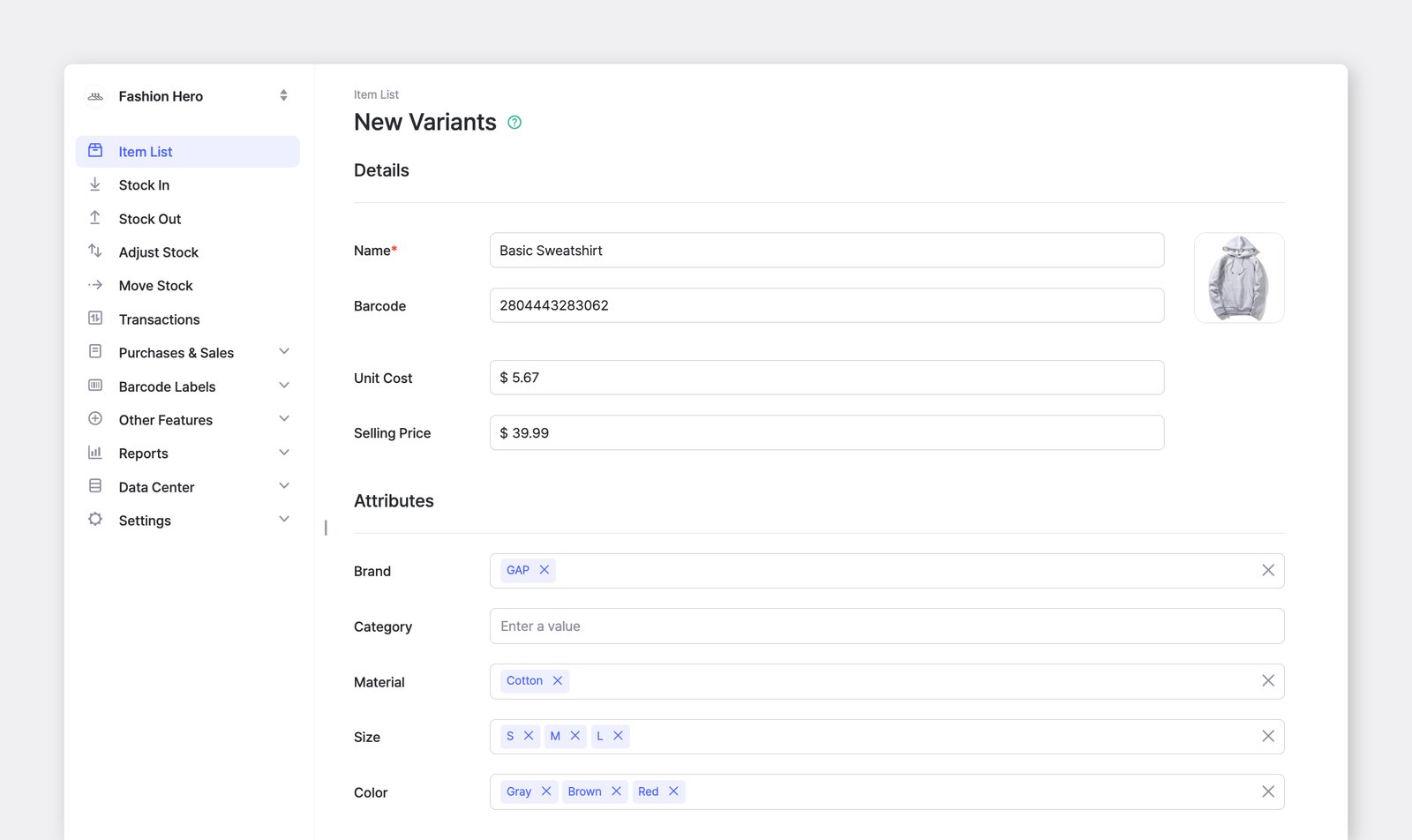
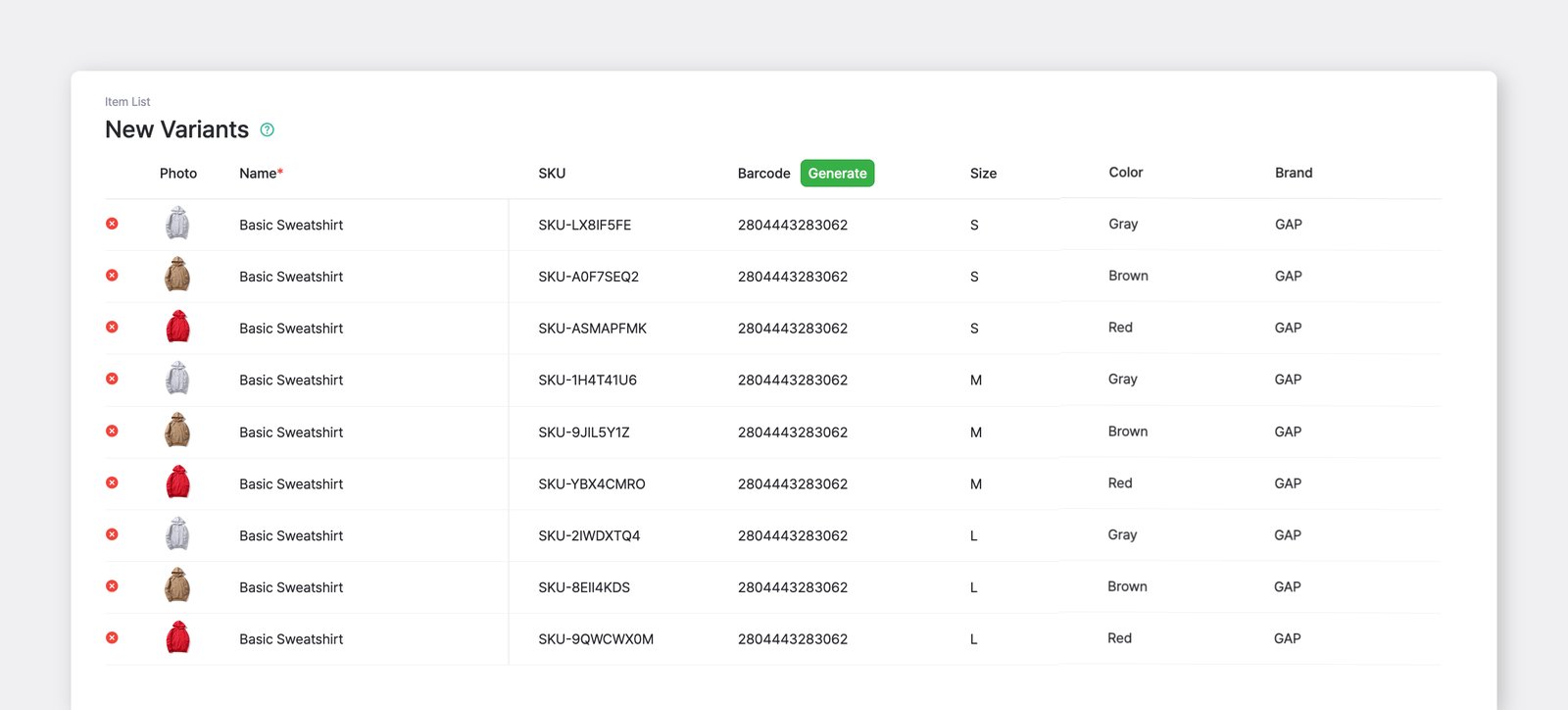
Abschnitt betitelt „Wie registriere ich Artikel, die es in Varianten wie Farbe oder Größe gibt?“Verwalten Sie Varianten als Attribute: Geben Sie jeder Variante denselben Artikelnamen, fügen Sie dann Attribute wie „Farbe“ und „Größe“ hinzu und legen Sie die Werte für jeden Artikel fest.
- Verwenden Sie Gruppieren nach in Ihrer
Artikelliste, um alle Varianten als einen Artikel anzuzeigen, oder - nutzen Sie die Funktionen
Artikelvarianten hinzufügenundMassenhinzufügungder Desktop-App.
Kann ich einen Barcode scannen, um alle Angaben eines Artikels auf einmal auszufüllen?
Abschnitt betitelt „Kann ich einen Barcode scannen, um alle Angaben eines Artikels auf einmal auszufüllen?“Nein. Ein Barcode speichert nur seine Nummer – nicht den Artikelnamen, den Preis, die Farbe oder andere Angaben. Wenn Sie beim Registrieren eines Artikels scannen, übernimmt BoxHero die Barcode-Nummer; Name, Preis, Menge und weitere Angaben geben Sie anschließend selbst ein.
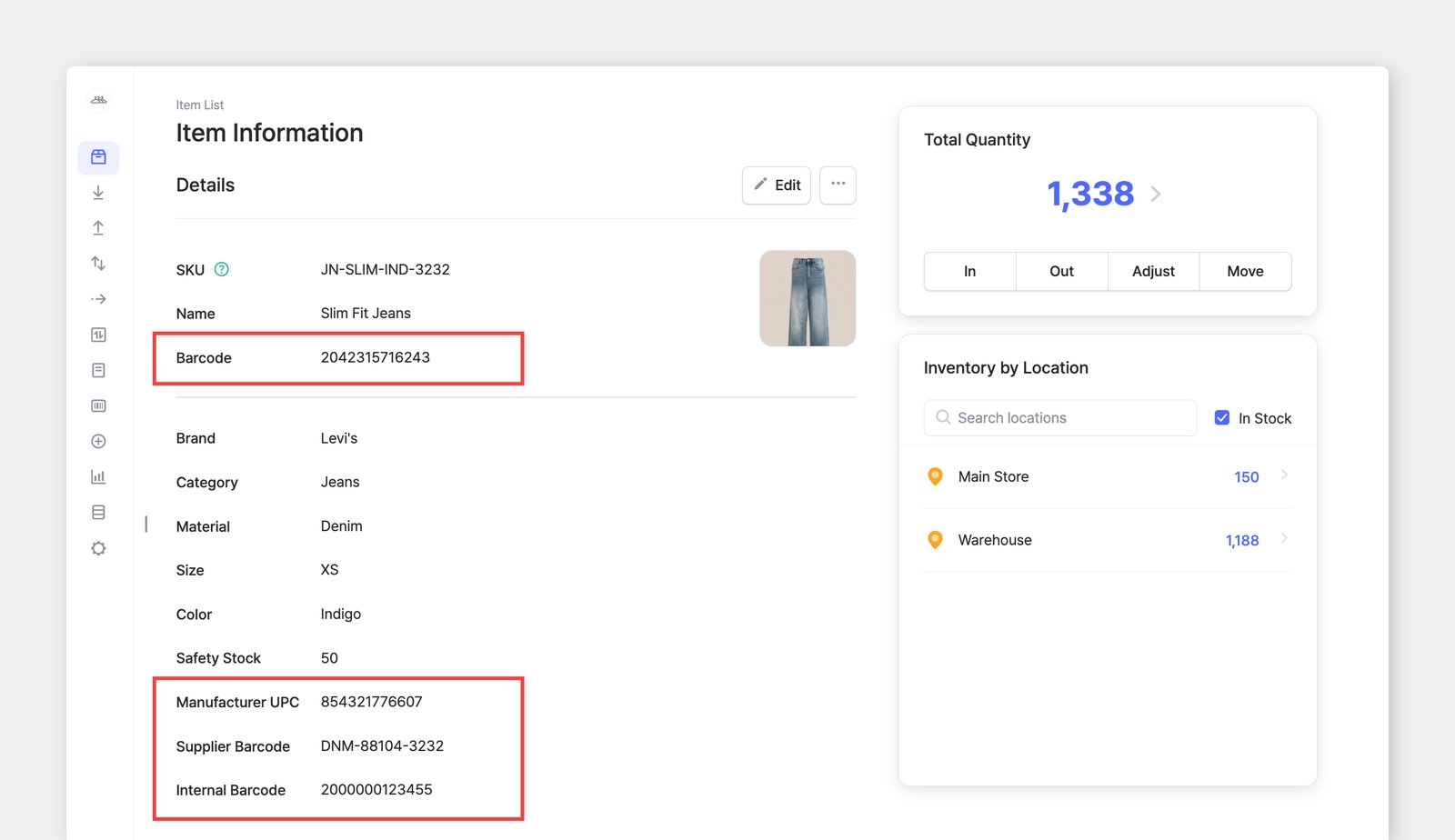
Kann ich mehr als einen Barcode für einen Artikel registrieren?
Abschnitt betitelt „Kann ich mehr als einen Barcode für einen Artikel registrieren?“Ja. Jeder Artikel in BoxHero hat ein primäres Barcode-Feld, das beim Scannen standardmäßig verwendet wird. Wenn derselbe Artikel weitere Codes hat, können Sie diese speichern, indem Sie benutzerdefinierte Attribute vom Typ „Barcode“ hinzufügen. Diese zusätzlichen Barcodes werden in den Artikeldetails gespeichert.
Wie lege ich Maßeinheiten für meine Artikel fest?
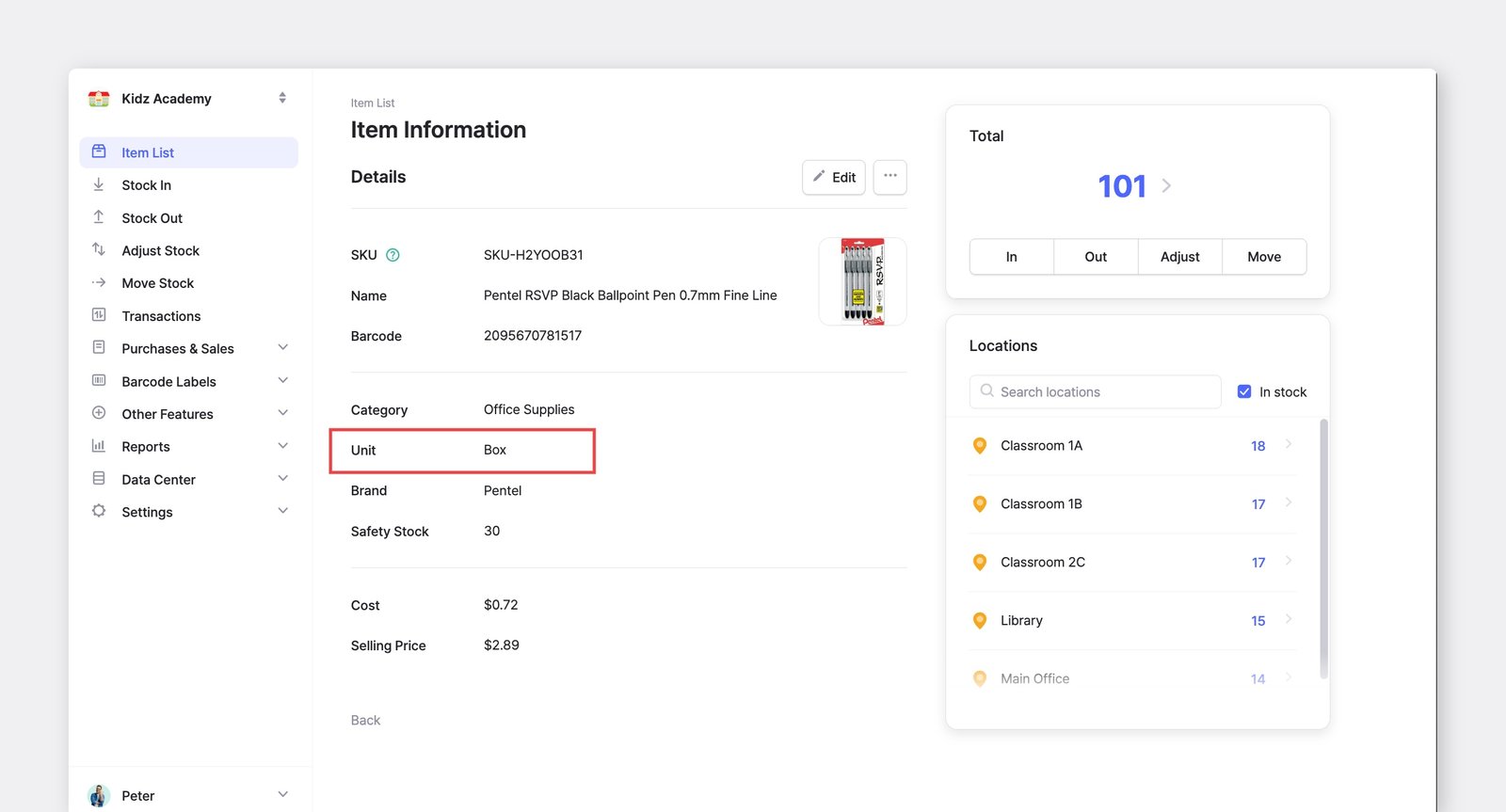
Abschnitt betitelt „Wie lege ich Maßeinheiten für meine Artikel fest?“Gehen Sie zu Datenzentrum > Attribute und erstellen Sie ein neues Attribut namens „Einheit“. Anschließend können Sie für jeden Artikel die Einheit eingeben (z. B. Karton, lb, kg, ml).
Kann ich Dezimalwerte für Bestandsmengen verwenden?
Abschnitt betitelt „Kann ich Dezimalwerte für Bestandsmengen verwenden?“Ja. BoxHero unterstützt Dezimalmengen, sodass Sie Bestände ganz einfach nach Gewicht, Volumen oder anderen Teileinheiten erfassen können. Sie können Werte mit bis zu 4 Nachkommastellen eingeben (zum Beispiel 1.9 oder 0.285).
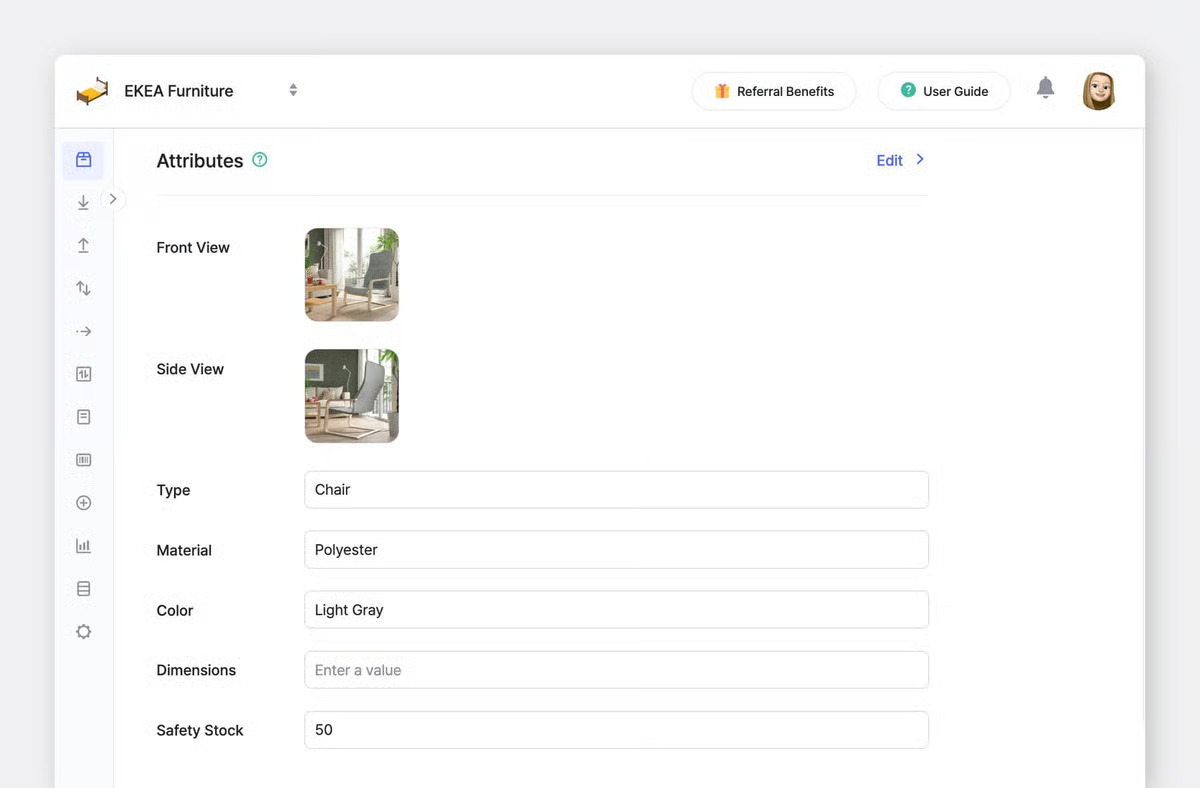
Kann ich mehrere Fotos für einen Artikel hochladen?
Abschnitt betitelt „Kann ich mehrere Fotos für einen Artikel hochladen?“Ja. Erstellen Sie für jedes Foto ein eigenes Attribut vom Typ Datei (z. B. „Vorderansicht“ und „Seitenansicht“), jeweils mit einer eigenen hochgeladenen Datei. Fügen Sie diese unter Datenzentrum > Attribute hinzu.
Kann ich Artikelfotos in großen Mengen hochladen?
Abschnitt betitelt „Kann ich Artikelfotos in großen Mengen hochladen?“Ja. Gehen Sie zu Datenzentrum > Artikel > Mehr (…) > Fotos hochladen, um Fotos für mehrere Artikel gleichzeitig zu registrieren.
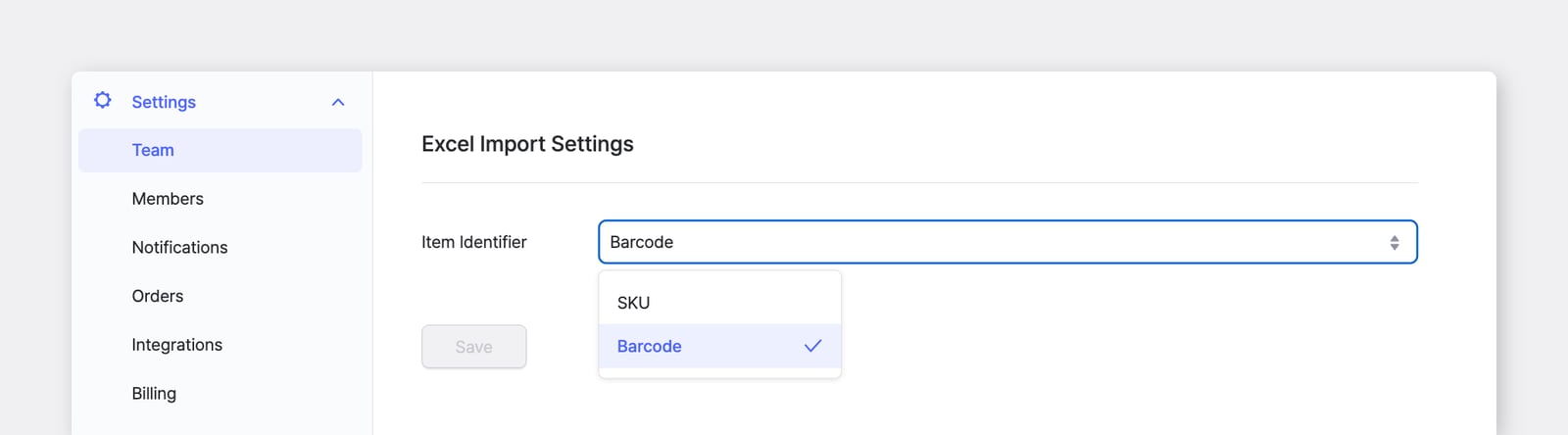
Der Dateiname jedes Fotos muss mit der SKU des Artikels übereinstimmen. Wenn Sie lieber über den Barcode zuordnen möchten, ändern Sie die Kennung unter Einstellungen > Team > Excel importieren.
Warum erhalte ich beim Excel-Import einen Fehler bei den Artikelnamen?
Abschnitt betitelt „Warum erhalte ich beim Excel-Import einen Fehler bei den Artikelnamen?“Prüfen Sie Ihre Artikelkennung unter Einstellungen > Team > Excel importieren. Wenn Sie keine Barcodes verwenden, stellen Sie die Kennung auf SKU um.
Nachverfolgung & Sichtbarkeit
Abschnitt betitelt „Nachverfolgung & Sichtbarkeit“Kann ich Bestände nach Seriennummer oder Losnummer verfolgen?
Abschnitt betitelt „Kann ich Bestände nach Seriennummer oder Losnummer verfolgen?“BoxHero basiert auf festen Artikeln, bei denen jeder Artikel einen eindeutigen Barcode und eine SKU sowie benutzerdefinierte Attribute (Größe, Farbe, Hersteller usw.) hat. Um derzeit nach Serien- oder Losnummer zu verfolgen, registrieren Sie jede Variante als eigenen Artikel.
Da sich die Preise nach der Gesamtzahl der Artikel richten, empfehlen wir, veraltete Serien- oder Loseinträge zu löschen, die nicht mehr verwendet werden.
Kann ich Bestände nach Verfallsdatum verfolgen?
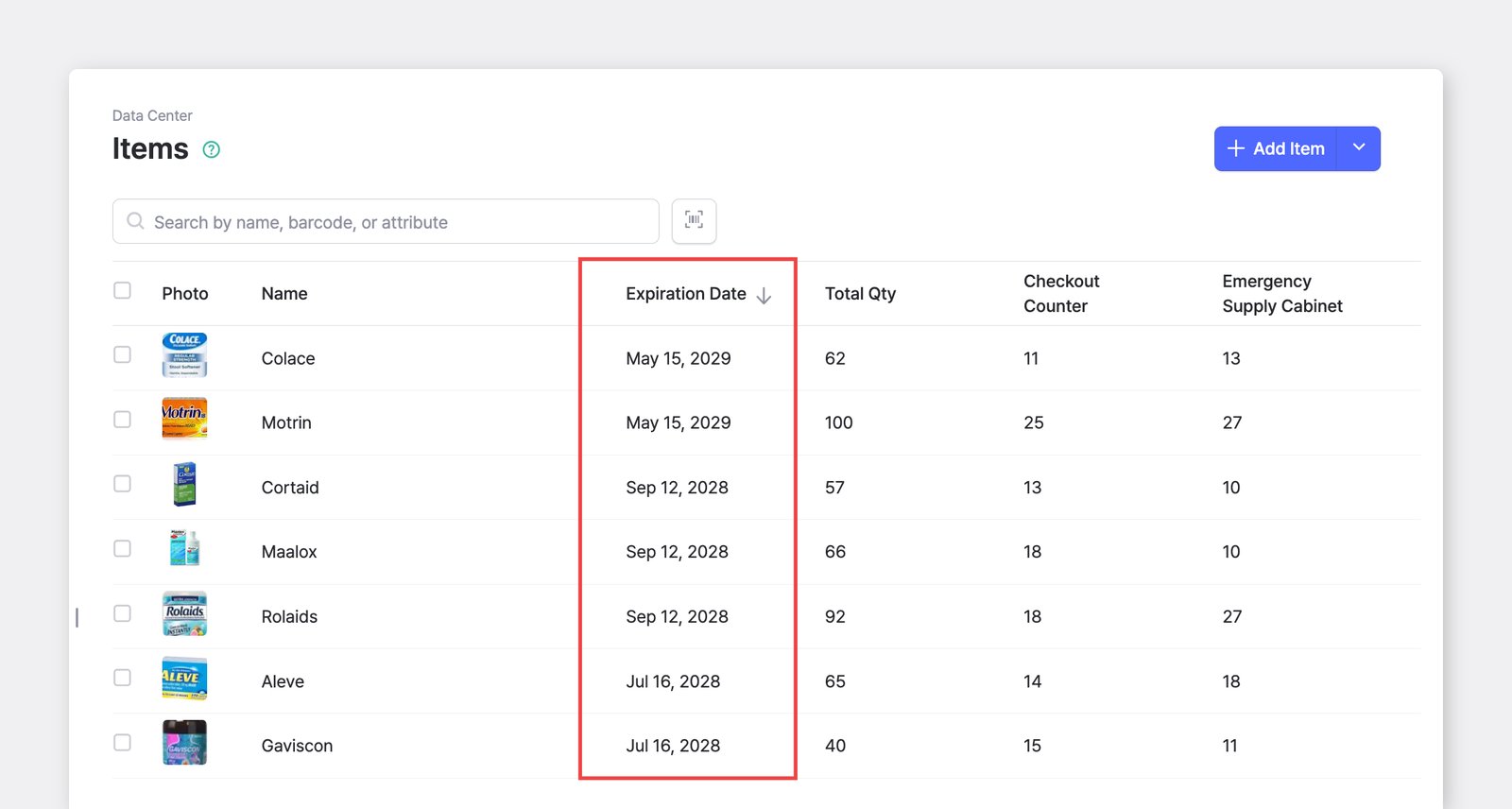
Abschnitt betitelt „Kann ich Bestände nach Verfallsdatum verfolgen?“Noch nicht mit einer eigenen Funktion – Sie können Verfallsdaten jedoch als benutzerdefiniertes Attribut hinzufügen. Alternativ können Sie sich unsere Schwester-App BEEP ansehen, die speziell für die Verfolgung von Verfallsdaten entwickelt wurde.
Unterstützt BoxHero Stücklisten (BOM)?
Abschnitt betitelt „Unterstützt BoxHero Stücklisten (BOM)?“Nein. BoxHero hat keine eigene Stücklistenfunktion für die Fertigung. Die nächstliegende Alternative ist Bündel, mit denen Sie gruppierte Artikel oder Sets als Produkteinheiten verwalten können – nützlich für manche Abläufe mit montierten Produkten, deckt aber nicht alle Anforderungen an eine vollständige Stückliste ab.
Wie kann ich die Produktion ohne Stücklistenfunktion verwalten?
Abschnitt betitelt „Wie kann ich die Produktion ohne Stücklistenfunktion verwalten?“Derzeit ist es am besten, Ihre Stückliste in Excel zu führen und die Bestandsänderungen in BoxHero zu erfassen.
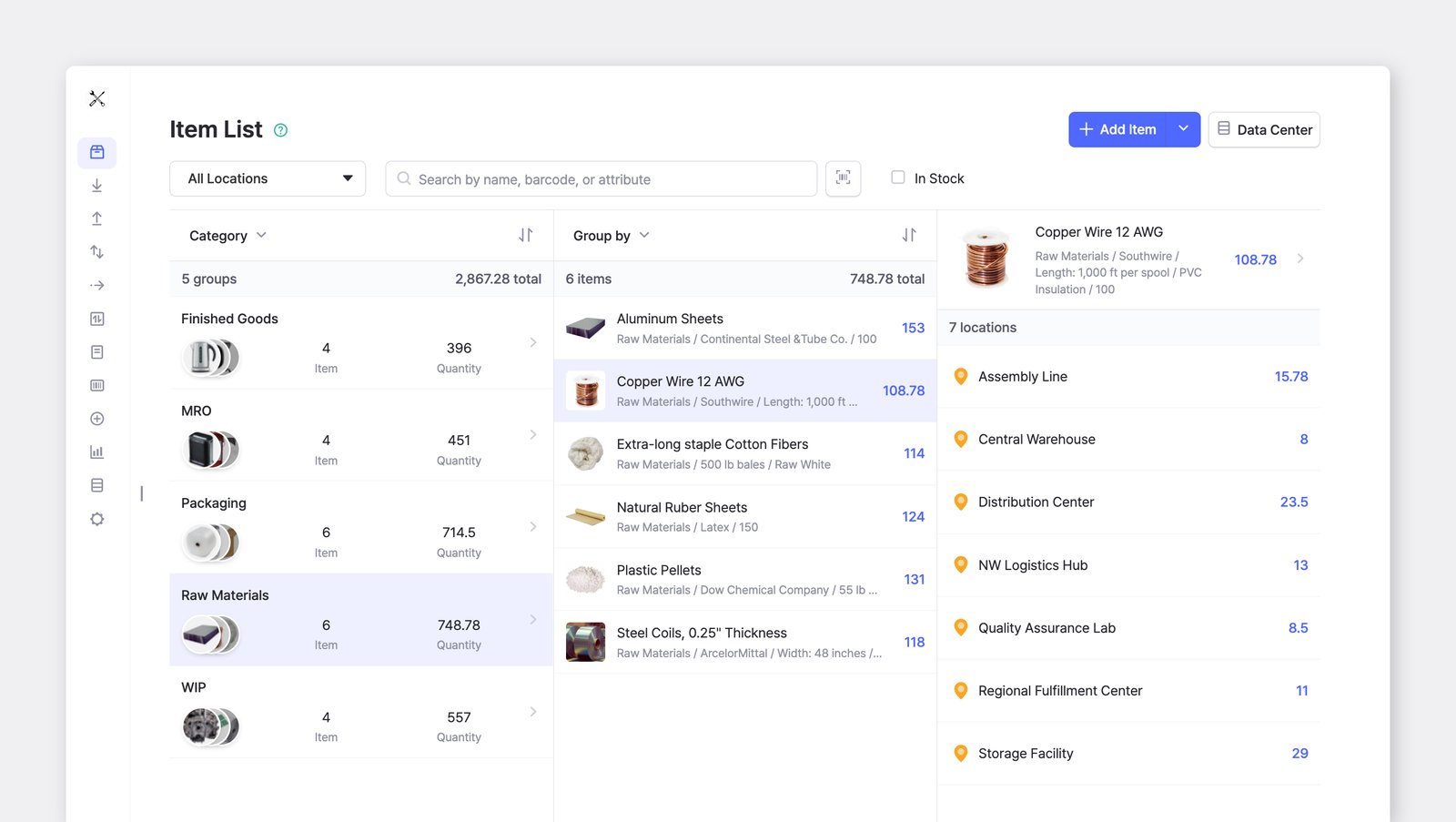
- Registrieren Sie sowohl Ihre Rohstoffe als auch Ihre Fertigprodukte als Artikel.
- Führen Sie Ihre Stückliste und die Umrechnungsdetails in einer separaten Excel-Datei.
- Buchen Sie bei der Produktion für die Rohstoffe einen
Warenausgangund für das Fertigprodukt einenWareneingang, damit Ihr Bestand korrekt bleibt. - Verwenden Sie Kategorien oder Attribute, um Rohstoffe von Fertigwaren zu unterscheiden.
Kann ich einschränken, welche Artikel jedes Mitglied sehen kann?
Abschnitt betitelt „Kann ich einschränken, welche Artikel jedes Mitglied sehen kann?“Nein. Jeder Artikel in einem Team ist für alle Mitglieder sichtbar – einzelne Artikel lassen sich nicht auf bestimmte Personen beschränken. Wenn Sie eine Trennung auf Artikelebene benötigen, erstellen Sie als Umweg für jede Artikelgruppe ein separates Team.
Kann ich bestimmte Attribute vor Mitgliedern verbergen?
Abschnitt betitelt „Kann ich bestimmte Attribute vor Mitgliedern verbergen?“Ja. Mit benutzerdefinierten Rollen & Berechtigungen können Sie bestimmte Attribute – einschließlich Einkaufs- und Verkaufspreisen – pro Mitglied ausblenden:
- Gehen Sie zu
Einstellungen>Mitglieder>Benutzerdefinierte Berechtigungenund wählen Sie+ Hinzufügen. - Benennen Sie die Rolle, deaktivieren Sie die Attribute oder Preisberechtigungen, die ausgeblendet werden sollen, und wählen Sie
Speichern. - Weisen Sie die Rolle den betreffenden Mitgliedern zu.
Mitglieder mit einer eingeschränkten Rolle sehen die ausgeblendeten Informationen nirgendwo in BoxHero. Ausgeblendete Preise werden in den Artikeldetails, in Einkauf und Verkauf sowie in Verkaufsberichten als 0 angezeigt.
Warum sehe ich nach Auswahl eines Standorts weiterhin Artikel anderer Standorte?
Abschnitt betitelt „Warum sehe ich nach Auswahl eines Standorts weiterhin Artikel anderer Standorte?“BoxHero legt Artikel nicht für jeden Standort separat an. Jeder Artikel wird einmal registriert und über die Menge an allen Standorten verfolgt, daher bleibt jeder Artikel sichtbar, auch wenn ein bestimmter Standort ausgewählt ist.
Um nur die Artikel zu sehen, die am ausgewählten Standort tatsächlich Bestand haben, wählen Sie den Standort aus und wenden Sie dann den Filter Auf Lager an.
Attribute
Abschnitt betitelt „Attribute“Wie viele Attribute kann ich hinzufügen?
Abschnitt betitelt „Wie viele Attribute kann ich hinzufügen?“Es gibt keine Begrenzung. Sie können so viele Attribute hinzufügen, wie Sie benötigen.
Kann ich ein Attribut für Standorte hinzufügen?
Abschnitt betitelt „Kann ich ein Attribut für Standorte hinzufügen?“Das ist möglich, wir empfehlen jedoch, stattdessen die eigene Funktion Standort zu verwenden. Standorte ist für die Verwaltung physischer Orte wie Lager oder Geschäfte konzipiert und lässt sich leicht aktualisieren, wenn Artikel bewegt werden. Attribute eignet sich besser für Angaben, die sich selten ändern.
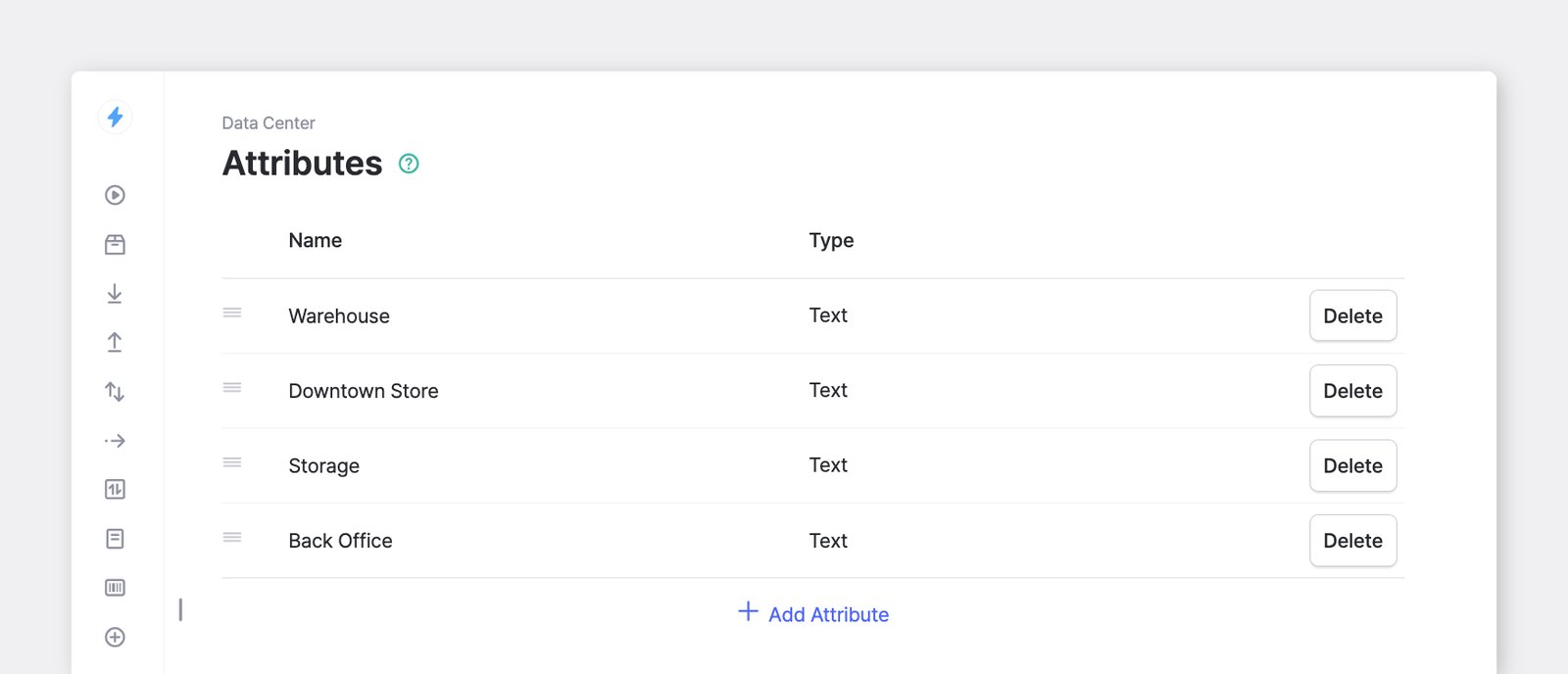
Kann ich den Typ eines Attributs nach dem Erstellen ändern?
Abschnitt betitelt „Kann ich den Typ eines Attributs nach dem Erstellen ändern?“Attributtypen können nicht direkt geändert werden. Erstellen Sie stattdessen ein neues Attribut mit dem gewünschten Typ, kopieren Sie die Daten mit Massenbearbeitung vom alten in das neue Attribut und löschen Sie anschließend das ursprüngliche.
Ich habe versehentlich ein Artikelattribut gelöscht. Kann ich es wiederherstellen?
Abschnitt betitelt „Ich habe versehentlich ein Artikelattribut gelöscht. Kann ich es wiederherstellen?“Ja – wenden Sie sich an den Support, und wir helfen Ihnen bei der Wiederherstellung.
Änderungen & Verlauf
Abschnitt betitelt „Änderungen & Verlauf“Was passiert mit meinen vergangenen Transaktionen, wenn ich ein Artikelattribut bearbeite oder lösche?
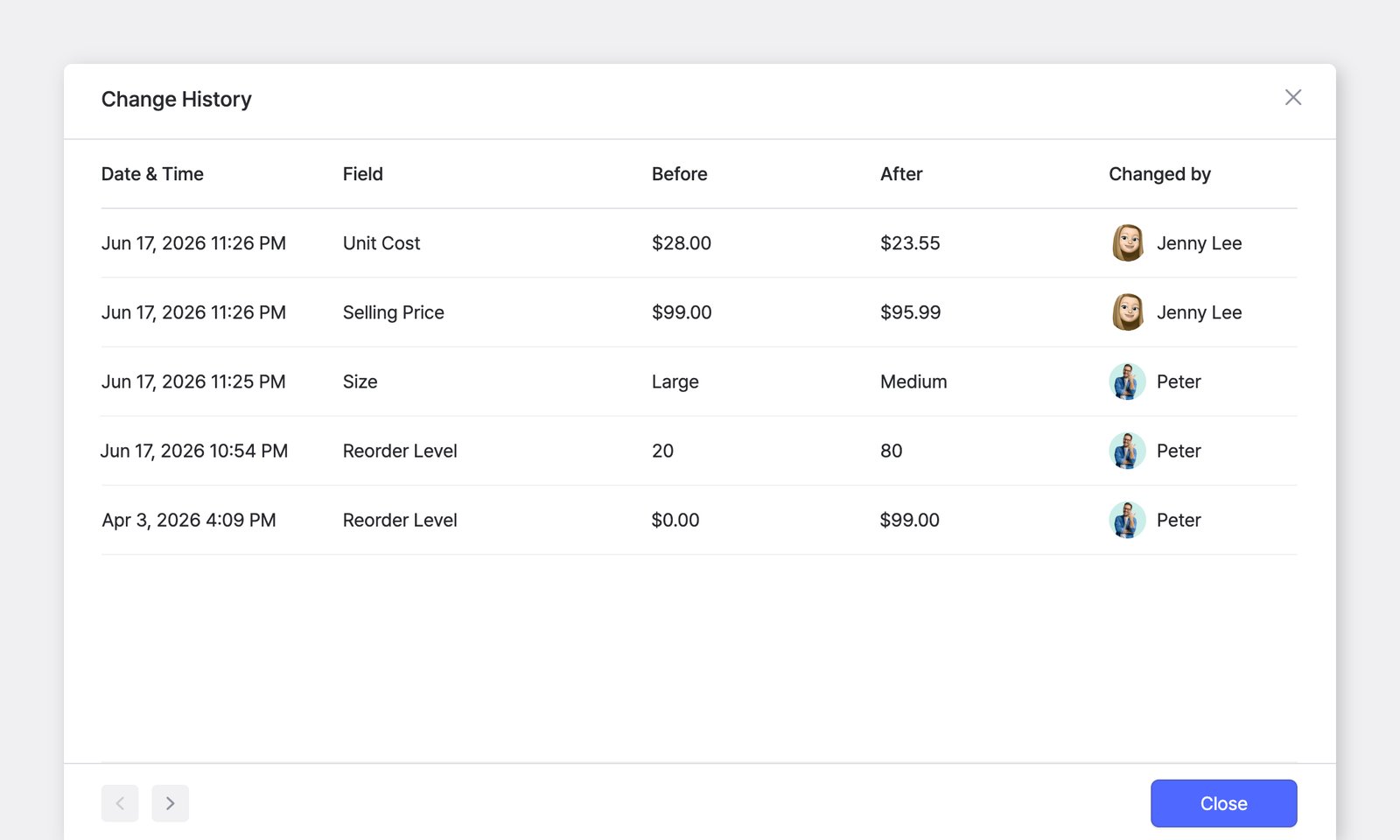
Abschnitt betitelt „Was passiert mit meinen vergangenen Transaktionen, wenn ich ein Artikelattribut bearbeite oder lösche?“Änderungen am Namen, an den Attributen oder an den Preisen eines Artikels werden automatisch auf alle vergangenen Transaktionen angewendet, sodass Ihr Verlauf unter Transaktionen stets die aktuellsten Informationen widerspiegelt.
Um nachzuvollziehen, wann eine bestimmte Änderung vorgenommen wurde, öffnen Sie den Artikel und gehen Sie zu Mehr (…) > Änderungsverlauf.
Wird ein gelöschter Artikel aus meinem Transaktionsverlauf entfernt?
Abschnitt betitelt „Wird ein gelöschter Artikel aus meinem Transaktionsverlauf entfernt?“Nein. Beim Löschen eines Artikels bleiben seine Transaktionsdatensätze (Wareneingang, Warenausgang, Verschieben, Anpassung) erhalten. Sie verbleiben in Ihrem Verlauf unter Transaktionen und werden durchgestrichen angezeigt.