> For the complete documentation index, see [llms.txt](https://www.boxhero.io/docs/llms.txt). Markdown versions of documentation pages are available by appending `.md` to page URLs; this page is available as [Markdown](https://www.boxhero.io/docs/documentation/ko/other-features/custom-analytics.md).

# 커스텀 리포트

***

{% embed url="<https://customer-0jrbilsa8yt3k758.cloudflarestream.com/4102fd0c23973b8fba805d2c92d9ba30/iframe?autoplay=true&controls=false&letterboxColor=transparent&loop=true&muted=true&poster=https://customer-0jrbilsa8yt3k758.cloudflarestream.com/4102fd0c23973b8fba805d2c92d9ba30/thumbnails/thumbnail.jpg?height=1080&preload=true>" %}

***

## 주요 기능 <a href="#key-highlights" id="key-highlights"></a>

* AI 어시스턴트를 사용해 채팅으로 원하는 데이터를 확인할 수 있습니다.
* 제품, 속성, 가격, 기간, 거래처 등 다양한 조건으로 데이터를 확인할 수 있습니다.
* 자주 쓰는 리포트를 저장해두고 필요할 때 바로 조회할 수 있습니다.
* 조회 결과를 차트로 시각화하거나 엑셀 파일로 내보낼 수 있습니다.

#### 이 기능이 필요한 경우 <a href="#when-to-use" id="when-to-use"></a>

`재고 분석`은 선택한 기간의 평균 재고량, 재고 회전율 등 **주요 지표를 빠르게 확인할 수 있는 기능**입니다. 다만 사용 가능한 변수와 수식이 정해져 있어, 팀에서 원하는 형태의 리포트를 만들기에는 제한이 있을 수 있습니다.

`커스텀 리포트`는 AI 어시스턴트에게 **채팅으로 원하는 조건과 컬럼을 구체적으로 요청해, 필요한 형태의 데이터를 바로 받아볼 수 있는 기능**입니다. 아래와 같은 경우에 특히 유용합니다.

✔️ 기존의 분석기능으로 원하는 데이터를 확인하기 어려울 때\
✔️ 일부 품목, 거래처, 담당자 등 세부 조건별로 데이터를 분리해서 보고 싶을 때\
✔️ 월별, 분기별, 전년 대비 등 기간 단위로 비교가 필요할 때\
✔️ 보고 자료나 의사 결정에 활용할 데이터가 필요할 때\
✔️ 원하는 데이터를 차트 형식으로 보고 싶을 때

## **사용 방법** <a href="#how-to-use" id="how-to-use"></a>

{% stepper %}
{% step %}

### 시작하기 <a href="#getting-started" id="getting-started"></a>

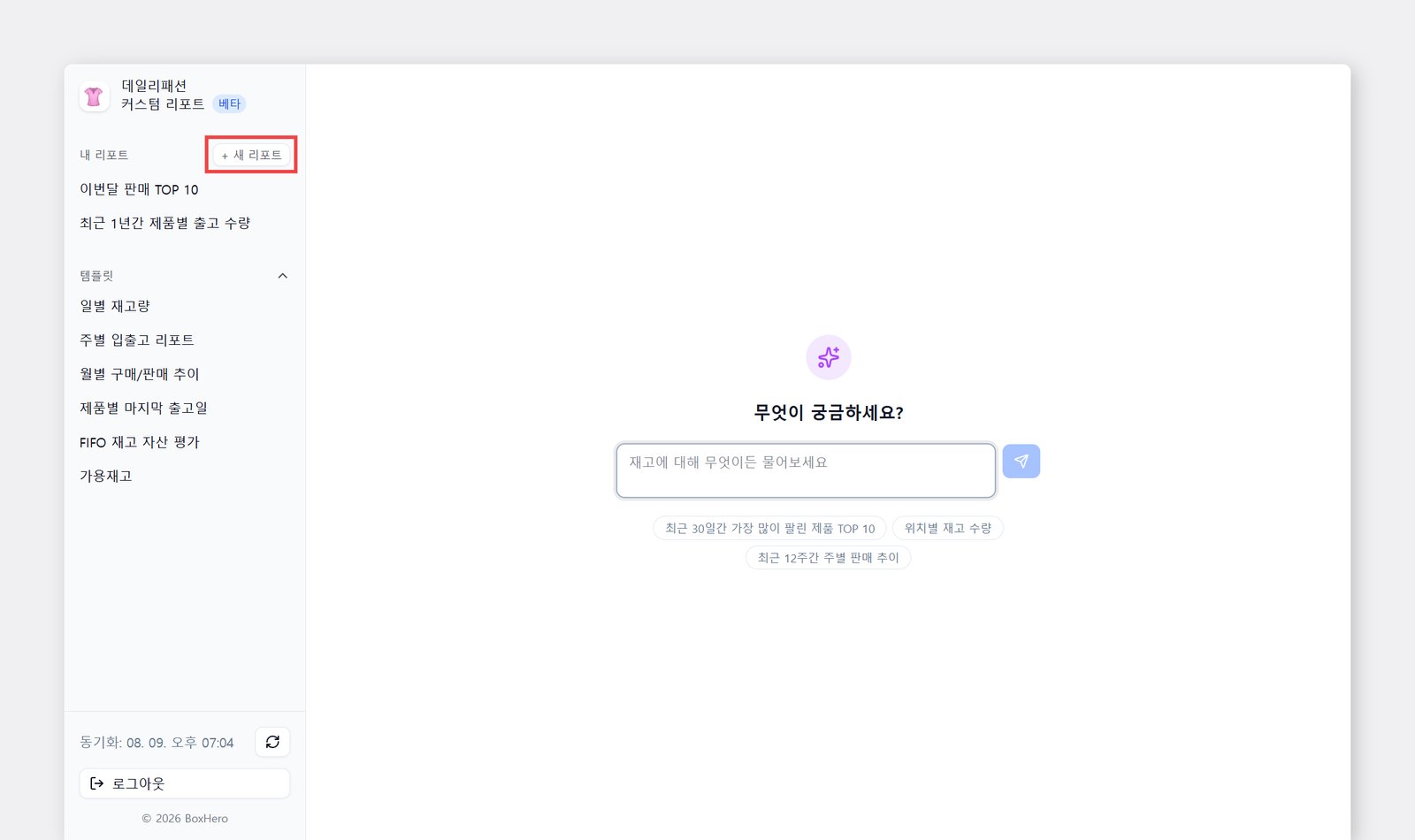
`분석` > `커스텀 리포트`로 이동한 뒤 `새로 만들기` 버튼을 누르면, 새 리포트 작성 화면으로 전환되고 우측에 **AI 어시스턴트 창**이 나타납니다.

<figure><img src="/files/4lSGUj7fPoGRtOlhun7L" alt="AI 어시스턴트 창 켜는 방법"><figcaption></figcaption></figure>

{% hint style="warning" %}
커스텀 리포트는 **관리자와 멤버 모두 생성, 조회가 가능**하며, [커스텀 권한](/docs/documentation/ko/concepts/members.md#custom-permissions)을 설정하면 접근을 제한할 수 있습니다.
{% endhint %}

{% endstep %}

{% step %}

### 작성하기 <a href="#writing-queries" id="writing-queries"></a>

AI 어시스턴트 창에 원하는 데이터를 **채팅으로 요청**해 보세요. 예를 들어 "지난달 카테고리별 재고 현황 보여줘"라고 입력하면 AI가 데이터를 자동으로 만들어 줍니다.

조회 조건과 보고 싶은 컬럼을 구체적으로 입력할수록 원하는 결과에 가깝게 생성할 수 있습니다.

{% embed url="<https://customer-0jrbilsa8yt3k758.cloudflarestream.com/eedb77d232966dbd08277471e2789c2f/iframe?autoplay=true&controls=false&letterboxColor=transparent&loop=true&muted=true&poster=https://customer-0jrbilsa8yt3k758.cloudflarestream.com/eedb77d232966dbd08277471e2789c2f/thumbnails/thumbnail.jpg?height=1080&preload=true>" %}

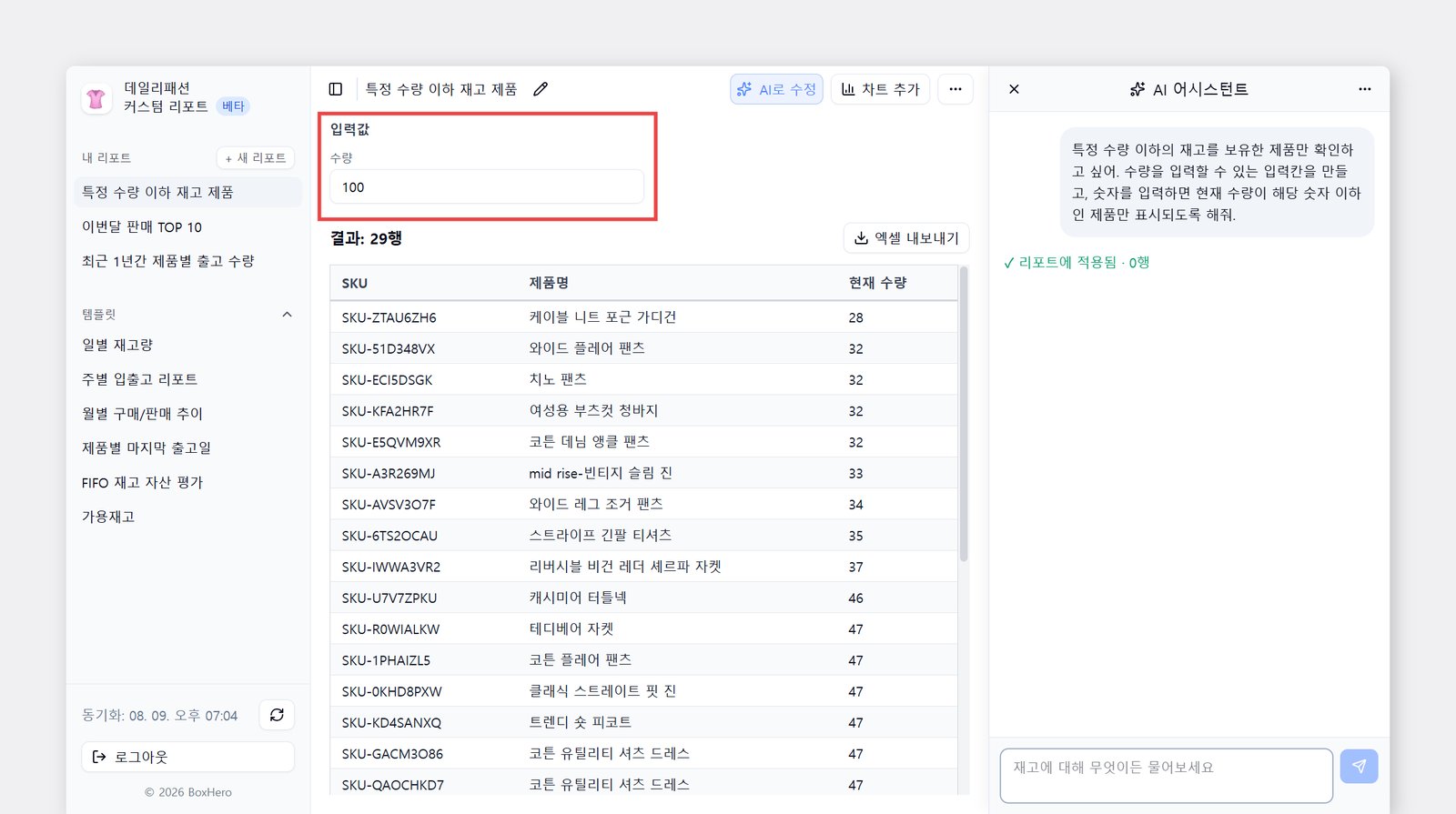
만약 **검색 조건만 바꿔 반복해서 조회**해야 한다면, AI가 조건 값을 넣을 수 있는 **'입력칸'을 만들도록 요청**해 보세요. 한 번 만들어 두면 다음부터는 원하는 값만 입력해 바로 확인할 수 있습니다.

예를 들어, 특정 수량 이하의 재고를 확인할 때 기준 수량이 매번 달라진다면 아래처럼 요청할 수 있습니다.&#x20;

<figure><img src="/files/ZpCYf1rST7lVNt7KZ4gW" alt="변수 입력칸을 추가한 모습"><figcaption></figcaption></figure>

{% endstep %}

{% step %}

### 결과 확인하기 <a href="#check-results" id="check-results"></a>

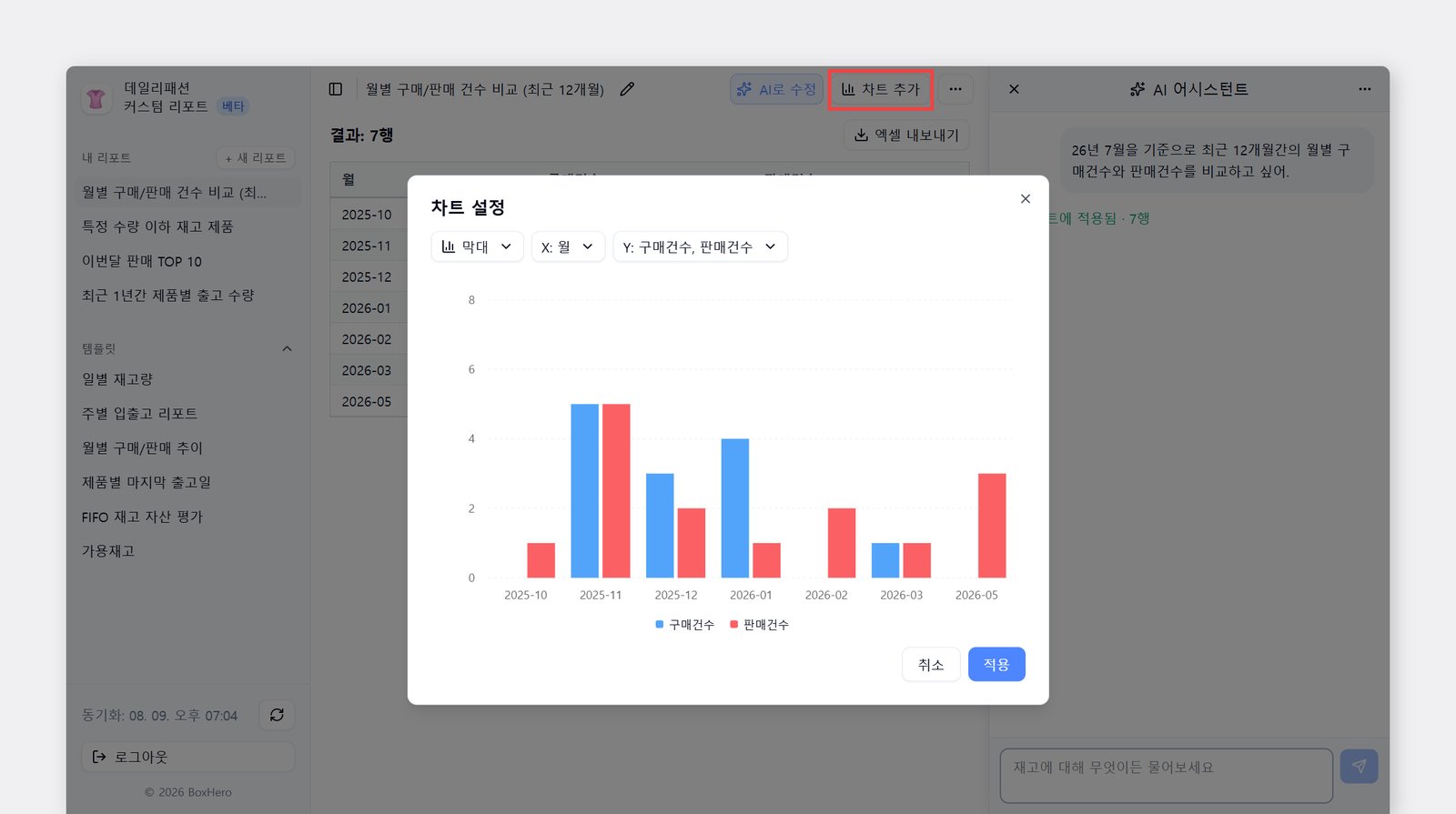
데이터는 표 형식으로 표시되며 `엑셀 내보내기` 버튼을 눌러 파일로 내려받을 수 있습니다. `차트` 버튼을 누르면 시각화된 형태로도 확인할 수 있습니다.

<figure><img src="/files/fVJsUUAj0NboekEZMaD5" alt="차트로 데이터 확인하기"><figcaption></figcaption></figure>

데이터를 활용하기 전에 **의도한 내용과 맞는지 검토**한 후 사용해 주세요.

특히 발주서나 판매서 상태처럼 값이 여러 단계로 나뉘는 항목은 AI가 판단한 기준이 실제로 원하시는 것과 다를 수 있습니다. 삭제된 데이터의 반영 여부도 예상과 다르게 처리됐을 수 있으니 확인한 후 업무에 사용하시는 것을 권장드립니다.

{% endstep %}

{% step %}

### 저장하기 <a href="#saving-reports" id="saving-reports"></a>

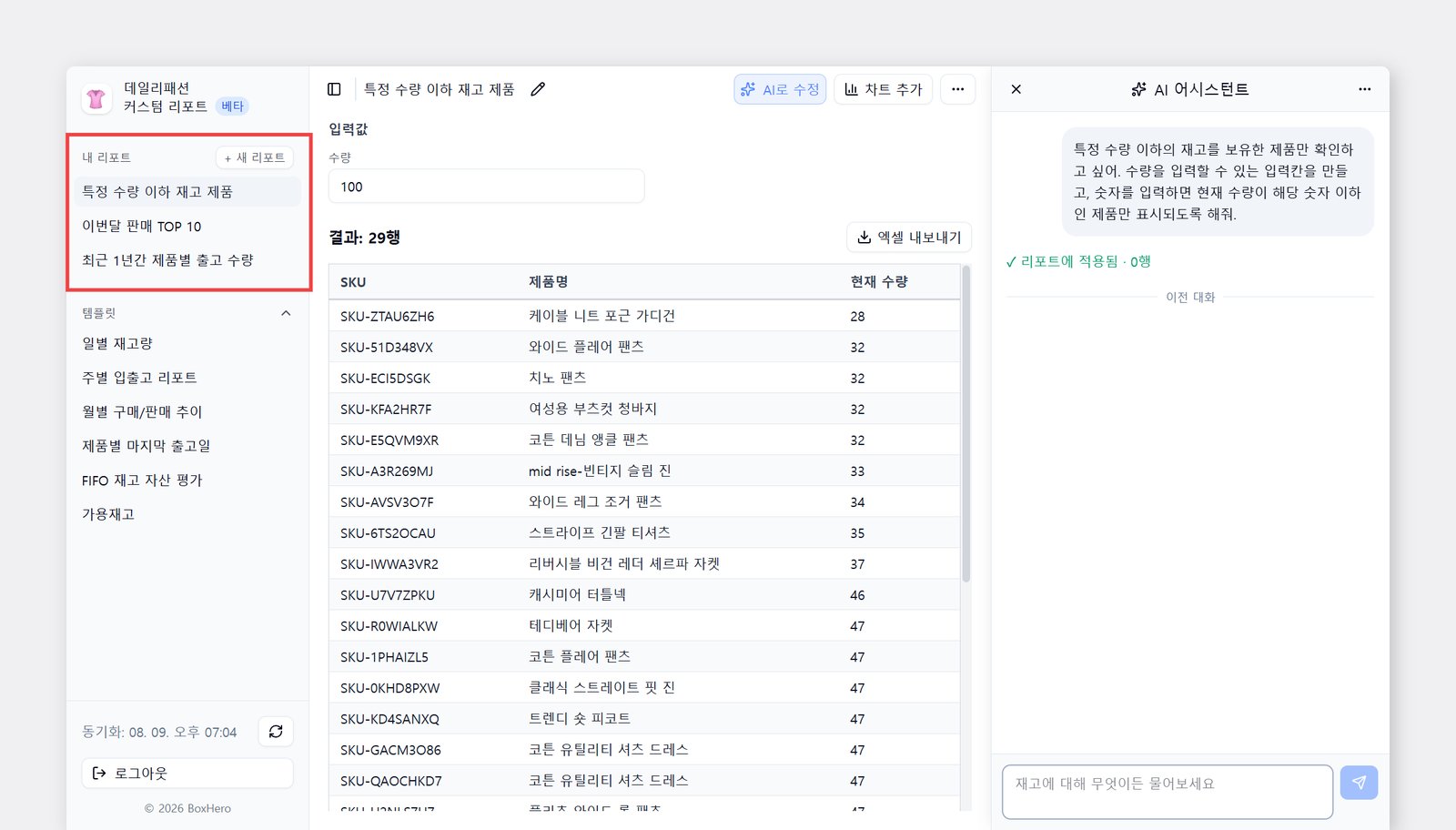
자주 확인하는 데이터는 저장해 두세요. 제목을 입력한 뒤 상단의 `저장` 버튼을 누르면 저장되며, 이후에는 좌측 메뉴에서 바로 조회할 수 있습니다.

<figure><img src="/files/dwrhdfJPJErrPDkTRWPr" alt=""><figcaption></figcaption></figure>

{% hint style="warning" %}
데이터는 하루에 한 번 자동으로 동기화됩니다. \
최신 데이터를 확인하려면 좌측 하단의 **동기화 버튼**을 눌러 즉시 동기화할 수 있습니다.
{% endhint %}
{% endstep %}
{% endstepper %}

## 활용 예시 <a href="#use-cases" id="use-cases"></a>

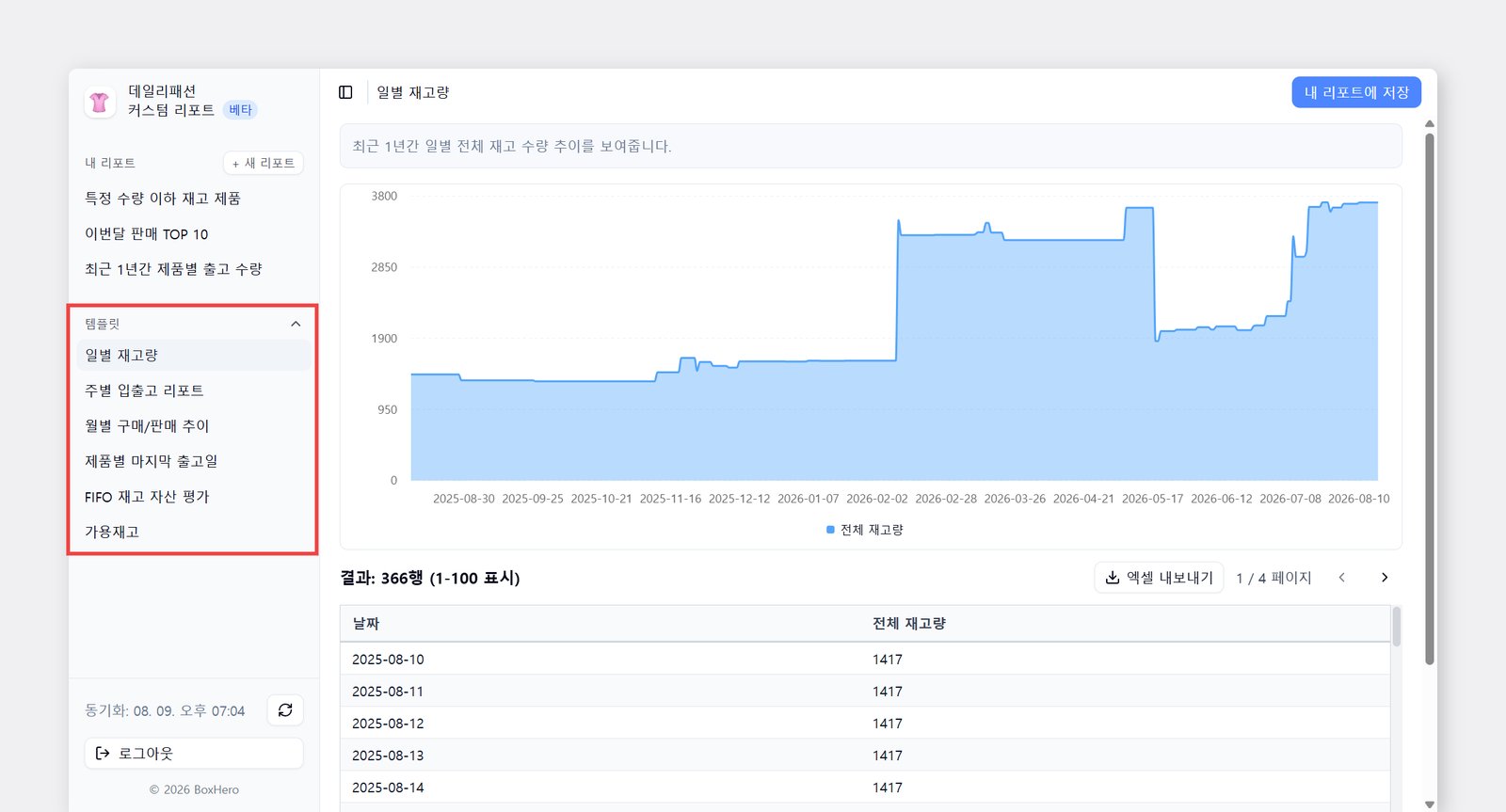
커스텀 리포트는 바로 실행할 수 있는 기본 템플릿을 제공합니다. 템플릿을 참고해 활용 방식을 살펴본 뒤, 필요에 맞게 수정하거나 새로운 리포트를 만들어보세요.

<figure><img src="/files/Dt36s0TcghU8UFXzmibQ" alt=""><figcaption></figcaption></figure>

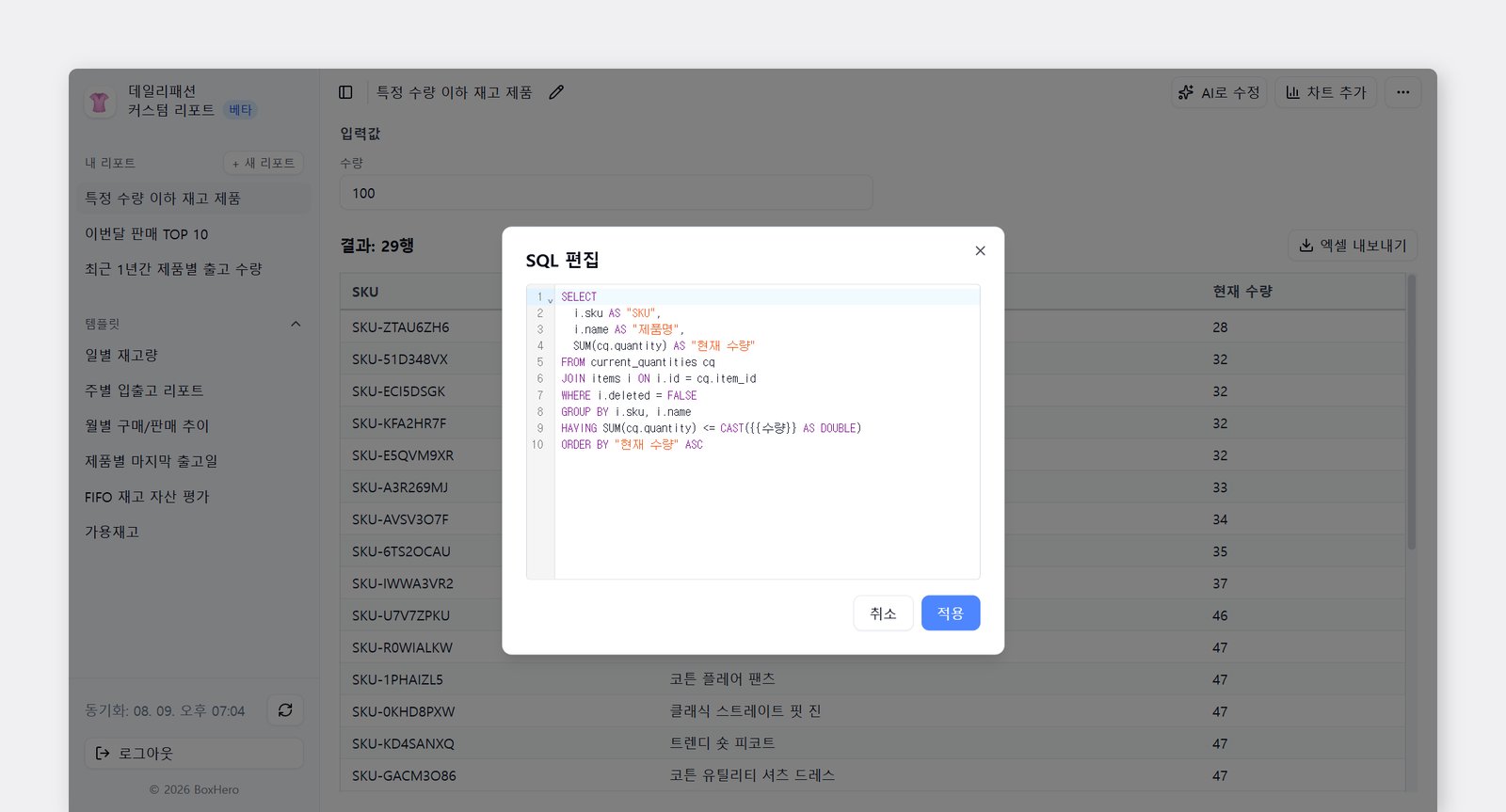
## SQL 쿼리 작성 <a href="#sql" id="sql"></a>

SQL을 다룰 줄 아는 경우, [**DuckDB SQL**](https://duckdb.org/docs/stable/sql/introduction) 문법으로 쿼리를 작성해 원하는 형태의 리포트를 만들 수 있습니다.

<figure><img src="/files/YfHEpoF8hZsWJr1YSsbb" alt="sql 입력하는 화면"><figcaption></figcaption></figure>

쿼리에 `{{변수이름}}`을 넣으면 실행할 때 값을 입력할 수 있는 칸을 만들 수 있습니다. \
예를 들어 아래와 같은 쿼리를 실행하면,

```sql
select sku, name 
from items 
where name ilike '%' || {{제품명}} || '%';
```

'제품명'이라는 입력칸이 생기고 값을 입력하면 해당 조건으로 조회됩니다.

<figure><img src="/files/tBfOYEqZ5Y6T7V7y2F6U" alt="쿼리 변수가 추가된 모습"><figcaption></figcaption></figure>

***

## FAQ

박스히어로 커스텀 리포트에 대해 **자주 묻는 질문**은 아래에서 확인하실 수 있습니다.

{% content-ref url="/spaces/dR2xvRG0Ds13315BlP8a/pages/VMLOsLQIiPGwklNpMstu" %}
[커스텀 리포트](/docs/faq/ko/reporting/custom-analytics.md)
{% endcontent-ref %}

***