
Báo cáo tùy chỉnh
Hỏi Trợ lý AI về dữ liệu tồn kho bạn cần và tạo báo cáo tùy chỉnh vượt ngoài các báo cáo tiêu chuẩn. Trực quan hóa bằng biểu đồ, lưu lại để chạy lại hoặc xuất ra Excel.

Điểm nổi bật
Phần tiêu đề “Điểm nổi bật”- Hỏi Trợ lý AI về dữ liệu tồn kho bạn cần bằng ngôn ngữ thông thường.
- Tạo báo cáo tùy chỉnh bằng cách kết hợp các điều kiện như mặt hàng, thuộc tính, giá, khoảng thời gian, đối tác, v.v.
- Lưu các báo cáo thường dùng để có thể mở lại bất cứ lúc nào.
- Khôi phục phiên bản trước của báo cáo nhờ lịch sử phiên bản tích hợp sẵn.
- Trực quan hóa dữ liệu bằng biểu đồ hoặc xuất ra Excel.
Trường hợp sử dụng
Phần tiêu đề “Trường hợp sử dụng”Tính năng Phân tích tồn kho tiêu chuẩn cho bạn cái nhìn nhanh về các chỉ số chính như số lượng tồn kho trung bình và vòng quay hàng tồn kho trong khoảng thời gian đã chọn. Vì các báo cáo này dùng biến và công thức được định sẵn, chúng có thể không đáp ứng mọi loại báo cáo mà nhóm bạn cần.
Báo cáo tùy chỉnh giúp bạn làm việc với dữ liệu tồn kho linh hoạt hơn. Chỉ cần hỏi Trợ lý AI về dữ liệu bạn cần, kèm theo các điều kiện và cột mong muốn, và nhận báo cáo tùy chỉnh trong vài giây. Tính năng này đặc biệt hữu ích khi:
- Bạn không lấy được dữ liệu cần thiết từ báo cáo tồn kho tiêu chuẩn
- Bạn muốn phân tách dữ liệu theo các điều kiện chi tiết như mặt hàng, nhà cung cấp, khách hàng hoặc thành viên nhóm
- Bạn cần so sánh dữ liệu giữa các khoảng thời gian khác nhau, chẳng hạn theo tháng, theo quý hoặc so với cùng kỳ năm trước
- Bạn cần dữ liệu cụ thể để hỗ trợ báo cáo hoặc ra quyết định
Cách sử dụng Báo cáo tùy chỉnh
Phần tiêu đề “Cách sử dụng Báo cáo tùy chỉnh”1. Mở Trợ lý AI
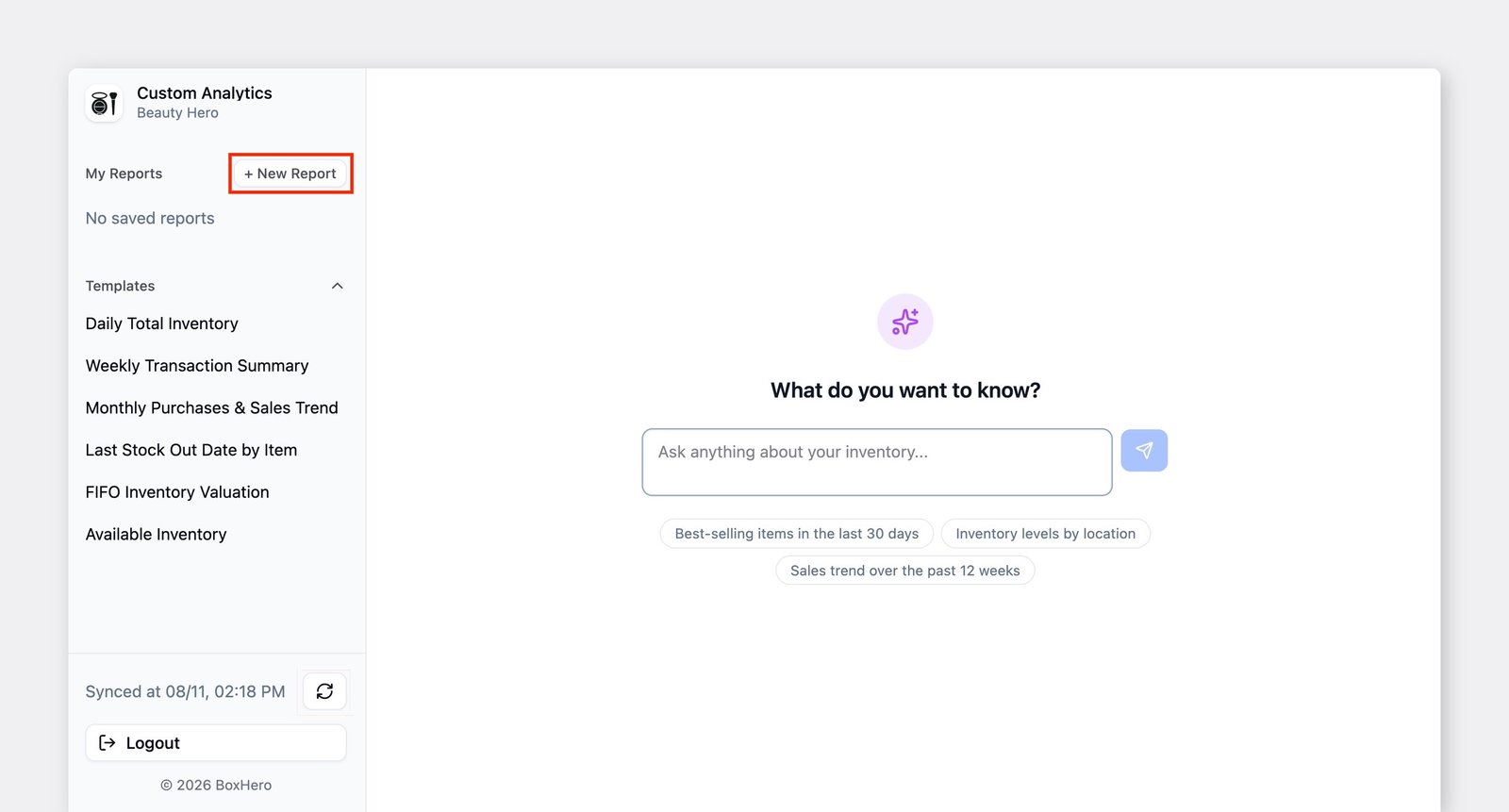
Phần tiêu đề “1. Mở Trợ lý AI”Vào Phân tích > Báo cáo tùy chỉnh.
Nếu đây là lần đầu tiên, Trợ lý AI sẽ tự động mở. Nếu không, hãy nhấp + Báo cáo mới để bắt đầu báo cáo mới và hỏi Trợ lý AI về dữ liệu bạn cần.
2. Yêu cầu dữ liệu
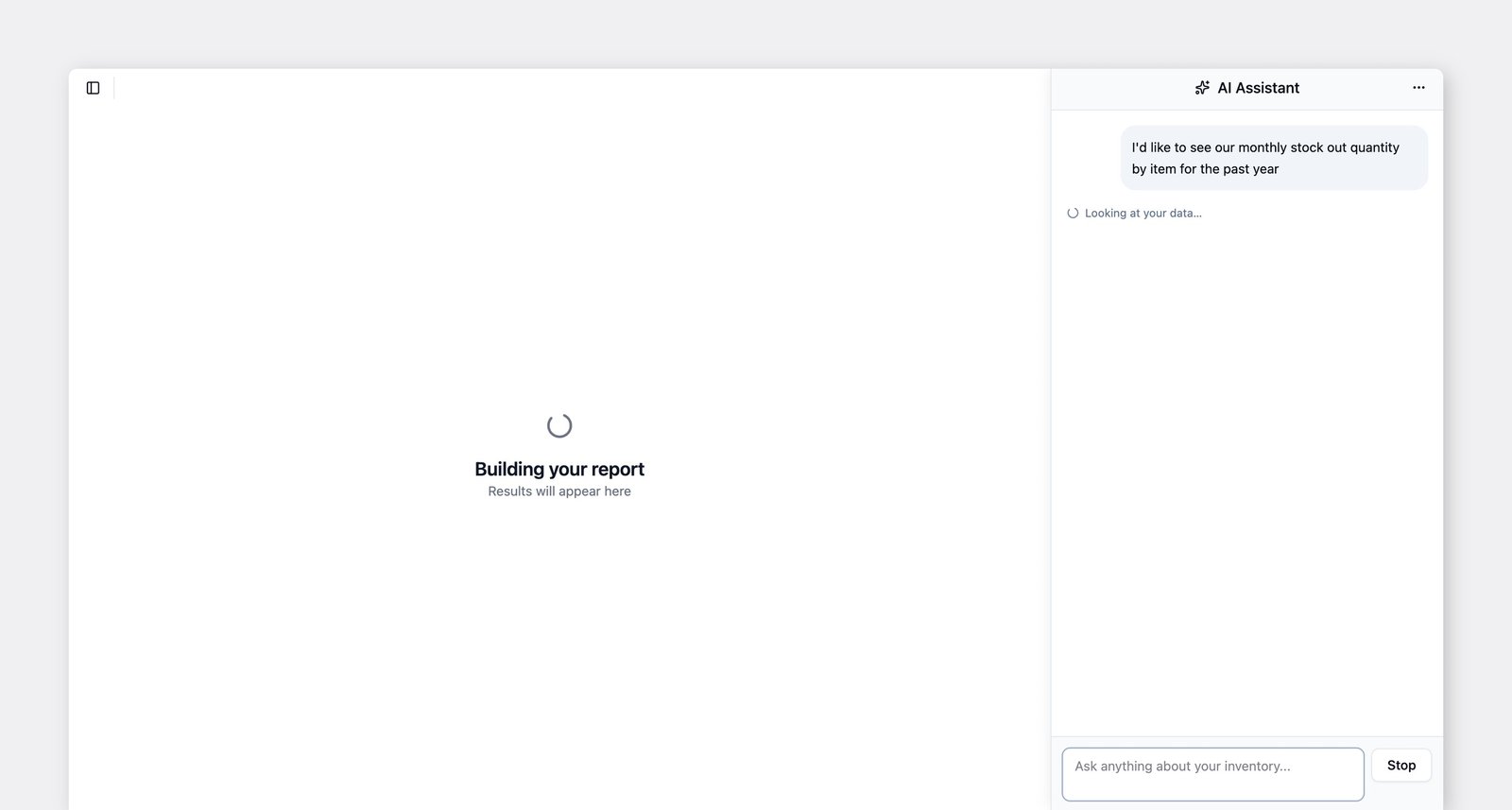
Phần tiêu đề “2. Yêu cầu dữ liệu”Hỏi Trợ lý AI về dữ liệu bạn cần bằng ngôn ngữ thông thường.
Ví dụ, nhập: “Cho tôi xem mức tồn kho tuần trước theo danh mục” và trợ lý sẽ tạo báo cáo dựa trên yêu cầu của bạn.
“Cho tôi xem dữ liệu bán hàng tháng trước."
"Hiển thị tổng số lượng đã bán và doanh thu theo từng mặt hàng trong tháng trước, 10 mặt hàng có doanh thu cao nhất.”
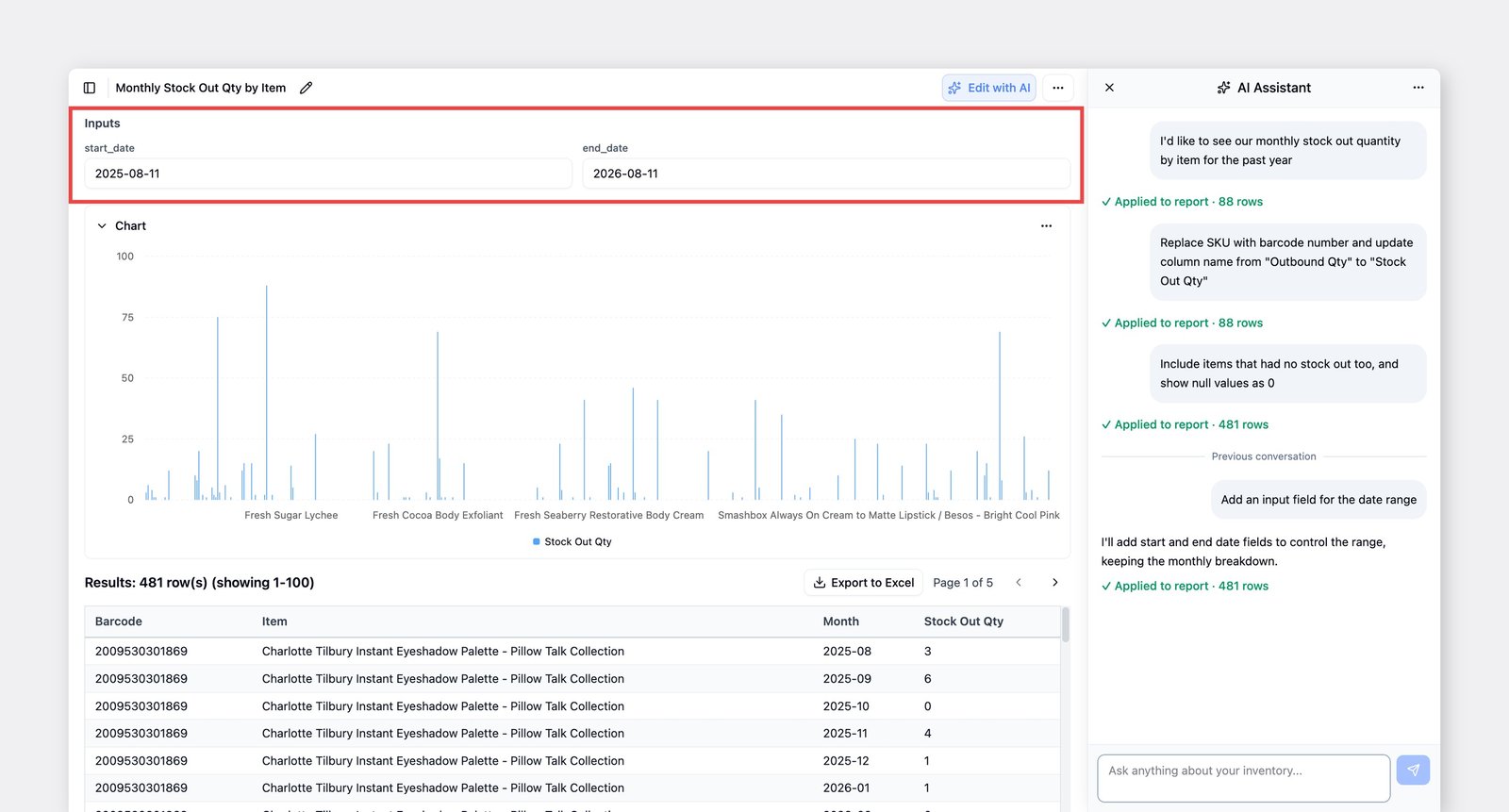
Nếu bạn thường chạy cùng một báo cáo với các giá trị tìm kiếm khác nhau, hãy yêu cầu Trợ lý AI thêm trường nhập. Sau khi thêm, bạn có thể nhập giá trị mới mỗi lần mà không cần tạo lại báo cáo.
3. Sử dụng dữ liệu
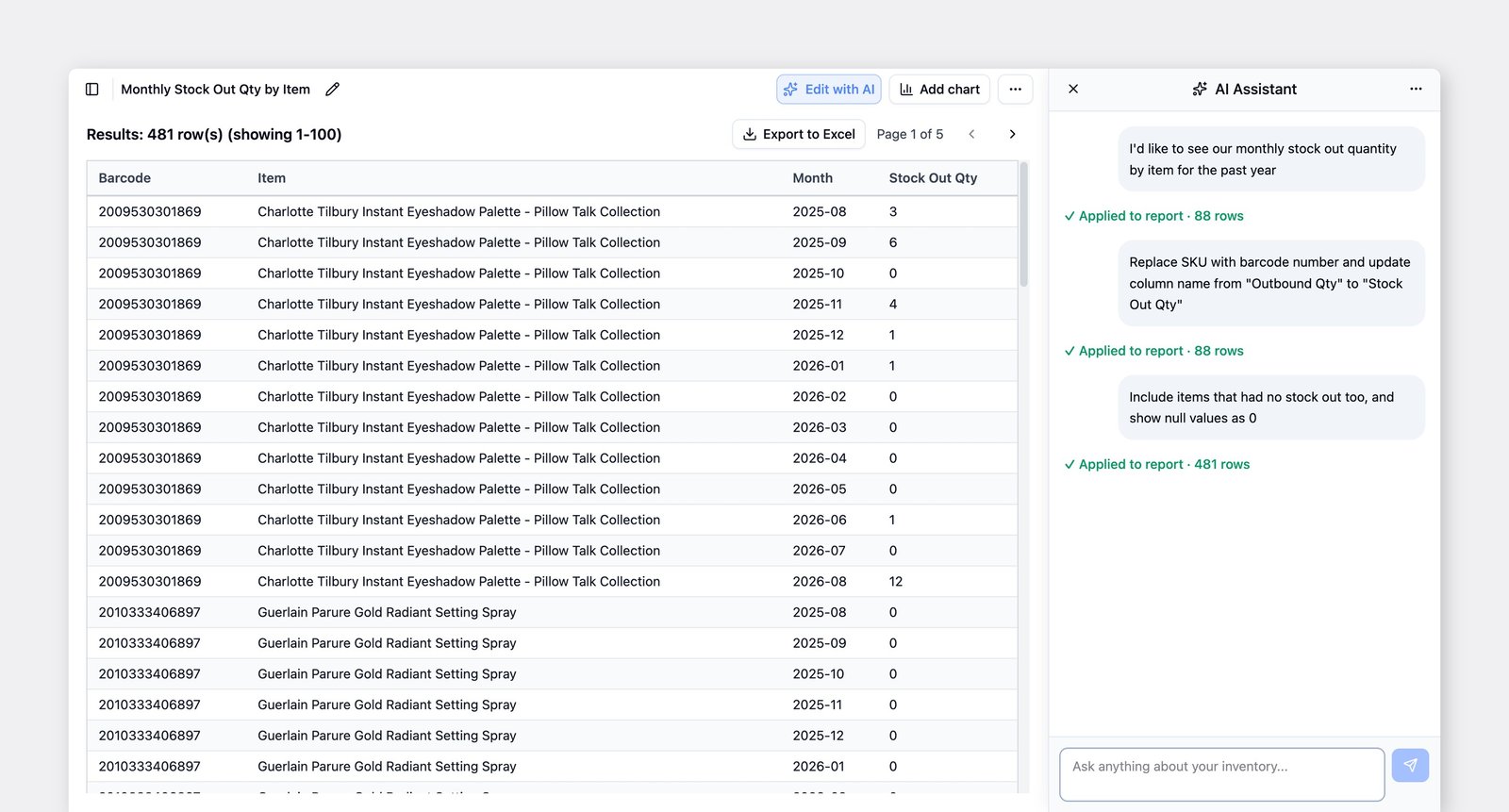
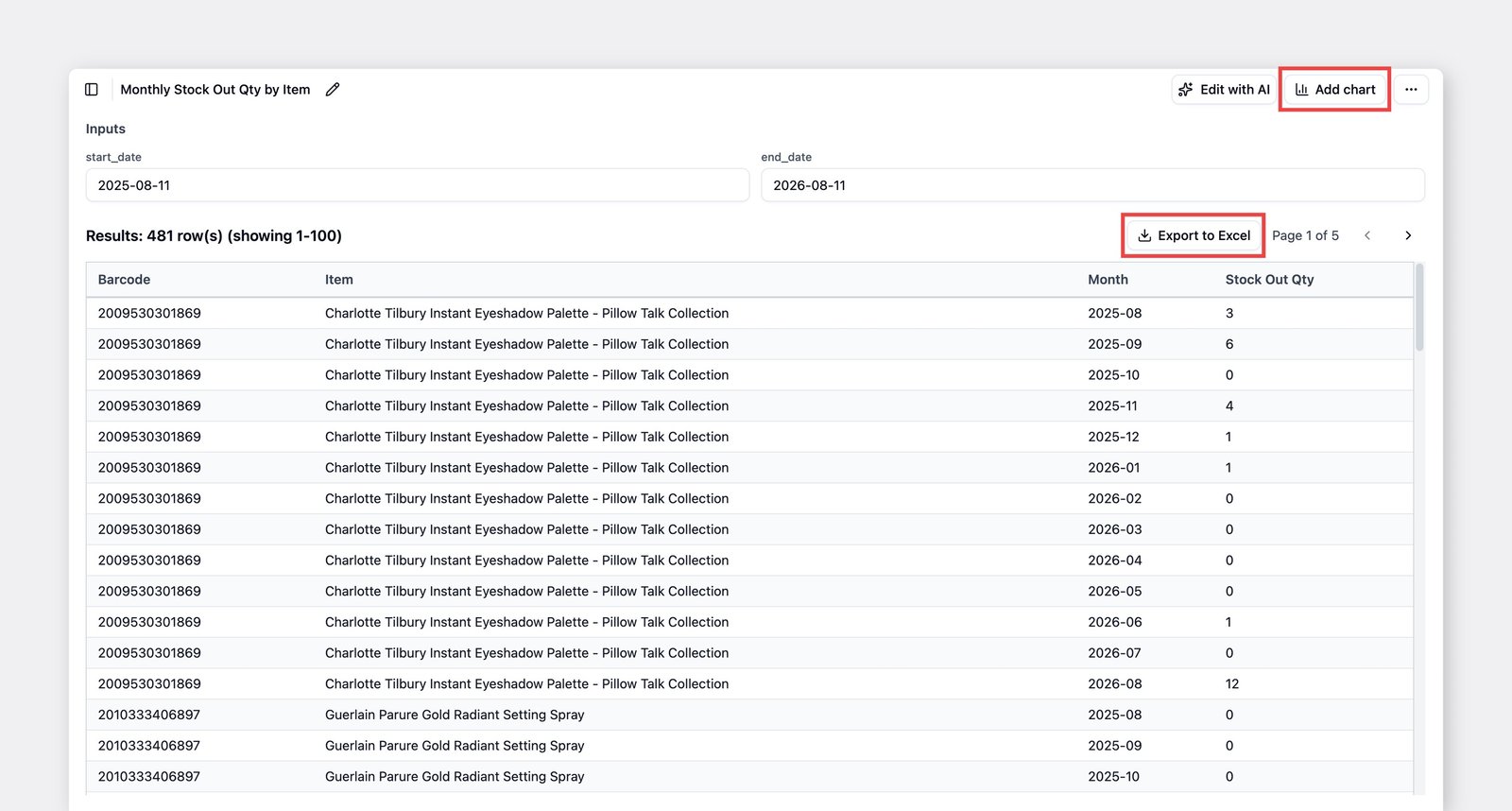
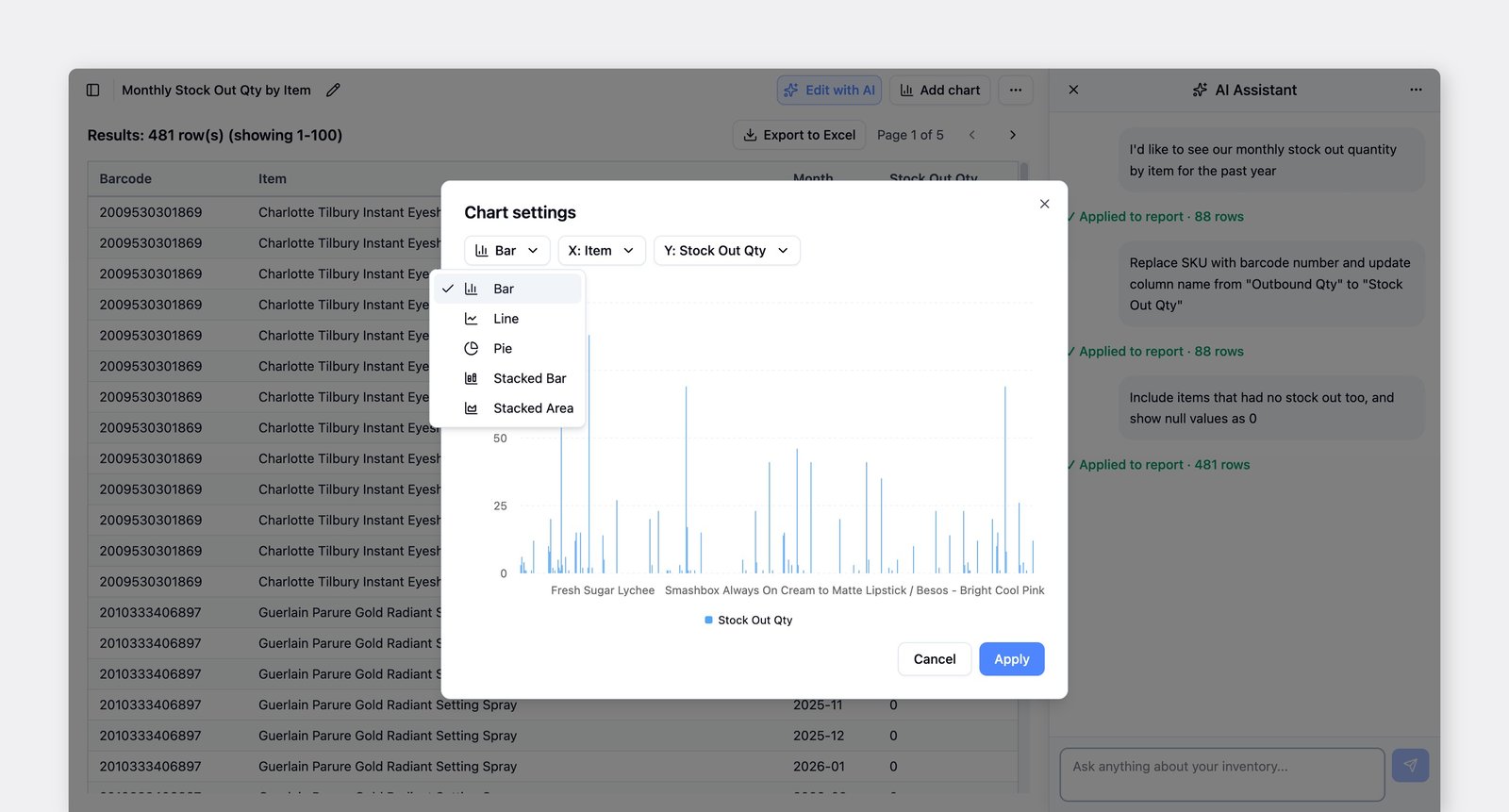
Phần tiêu đề “3. Sử dụng dữ liệu”Kết quả hiển thị dưới dạng bảng. Nhấp Xuất Excel để tải xuống, hoặc nhấp Thêm biểu đồ để trực quan hóa thành đồ thị — hỗ trợ biểu đồ cột, đường, tròn, cột chồng và vùng chồng.
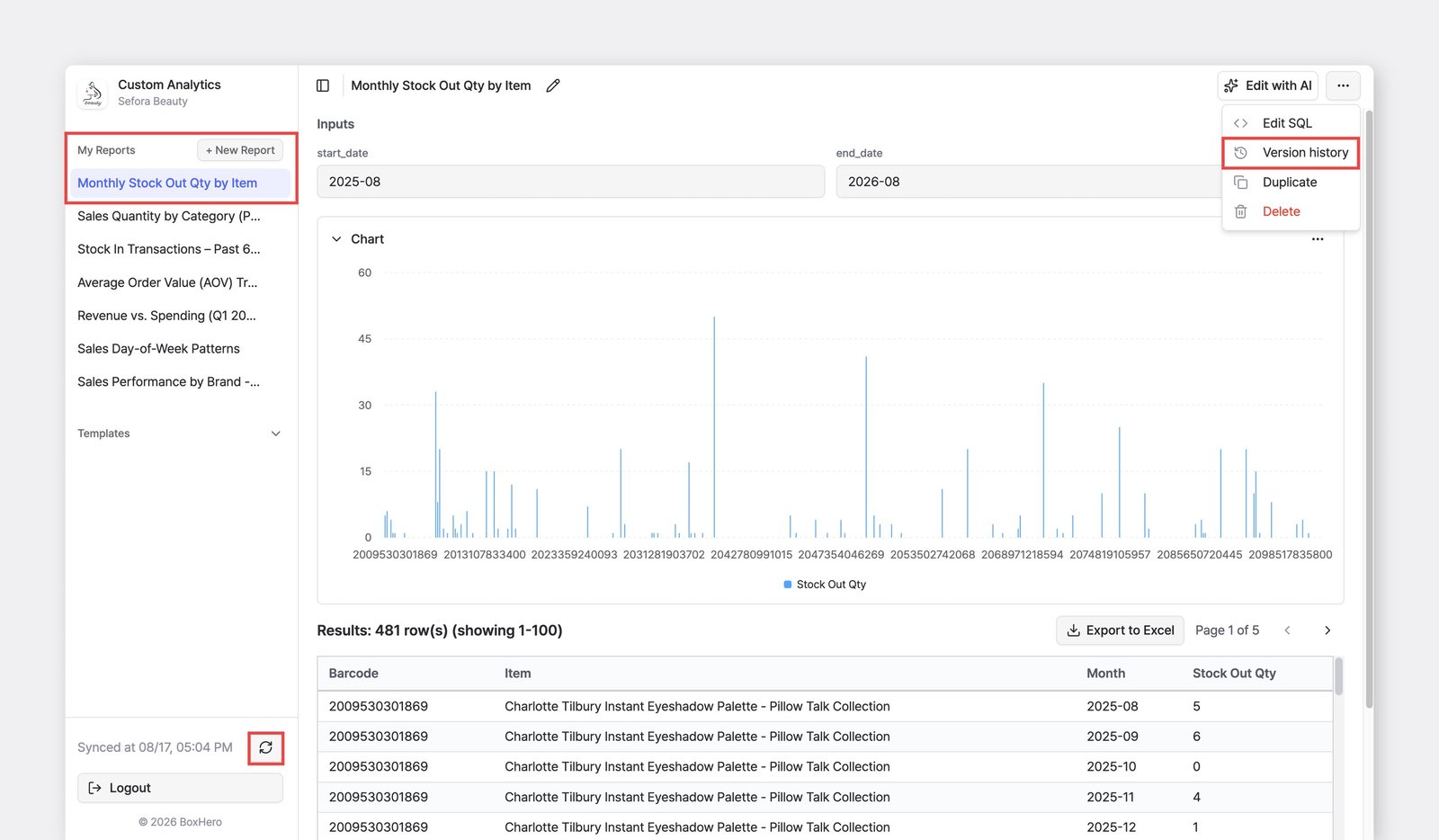
Kết quả được tự động lưu vào Báo cáo của tôi, để bạn có thể mở và chạy lại bất cứ lúc nào. Nếu lỡ thực hiện thay đổi ngoài ý muốn, bạn có thể đưa báo cáo về phiên bản trước — nhấp ... (thêm) > Lịch sử phiên bản.
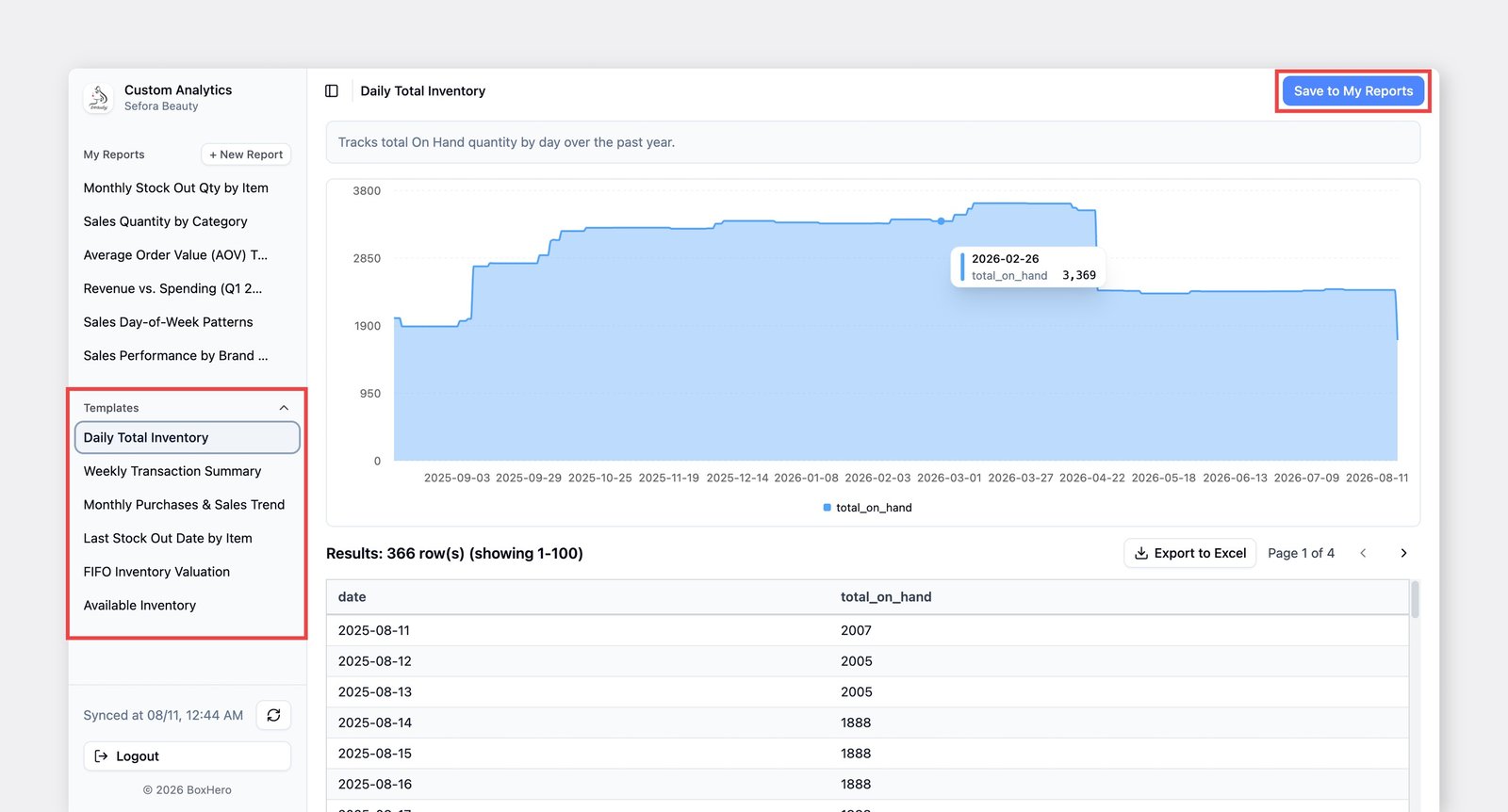
Báo cáo tùy chỉnh có sẵn các mẫu tích hợp mà bạn có thể chạy ngay. Hãy thử một mẫu để xem kết quả. Nếu thấy hữu ích, hãy nhấp Lưu vào Báo cáo của tôi và điều chỉnh cho phù hợp với nhu cầu của bạn.
Ví dụ
Phần tiêu đề “Ví dụ”- Tổng tồn kho theo ngày
- Tóm tắt giao dịch theo tuần
- Xu hướng mua hàng & bán hàng theo tháng
- Ngày xuất kho gần nhất theo mặt hàng
- Định giá tồn kho theo FIFO
- Tồn kho khả dụng
Chỉnh sửa SQL
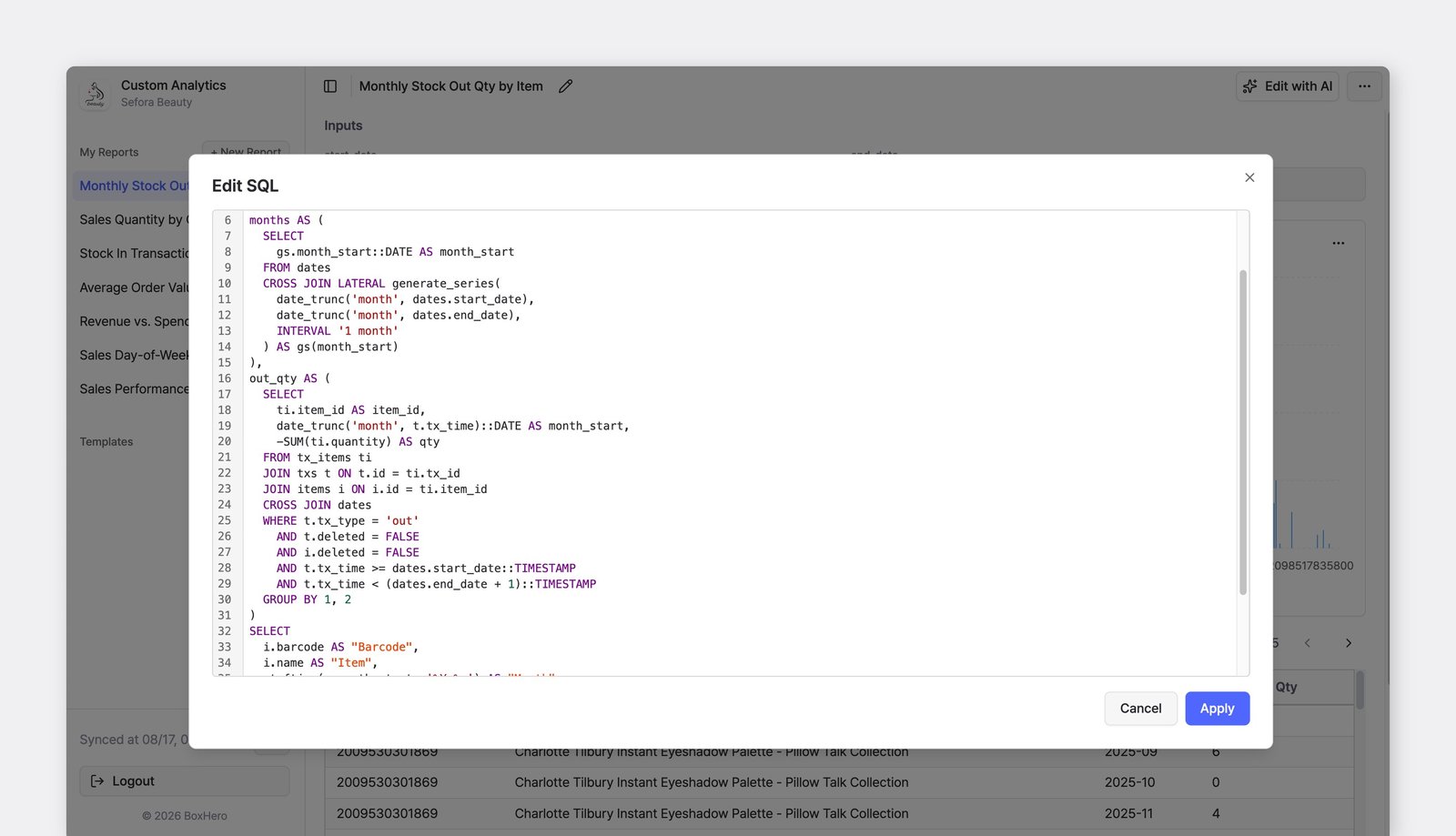
Phần tiêu đề “Chỉnh sửa SQL”Nếu thành thạo SQL, bạn có thể chỉnh sửa truy vấn trực tiếp bằng cú pháp DuckDB SQL để tùy chỉnh báo cáo đúng như mong muốn.
Chọn một báo cáo, nhấp nút ... ở góc trên bên phải và chọn Chỉnh sửa SQL.
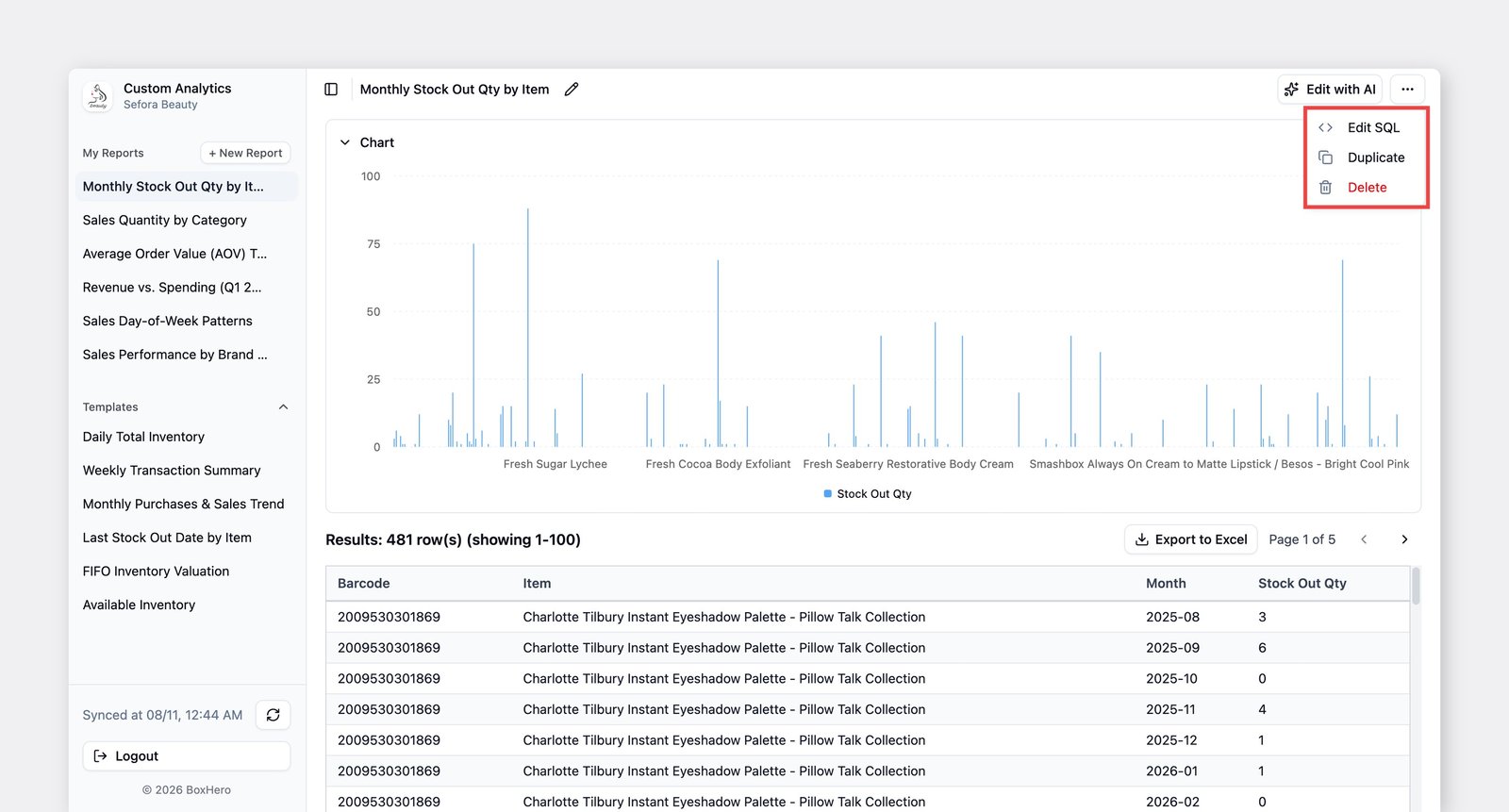
Bạn cũng có thể thêm trường nhập bằng cách đưa {{variable_name}} vào truy vấn. Ví dụ:
select sku, namefrom itemswhere name ilike '%' || {{item_name}} || '%';Thao tác này tạo một trường nhập có tên item_name. Nhập từ khóa như sweater, kết quả sẽ hiển thị mọi mặt hàng có chữ “sweater” trong tên.
Câu hỏi thường gặp
Phần tiêu đề “Câu hỏi thường gặp”Bạn vẫn còn thắc mắc? Hãy xem phần Câu hỏi thường gặp về Báo cáo tùy chỉnh: