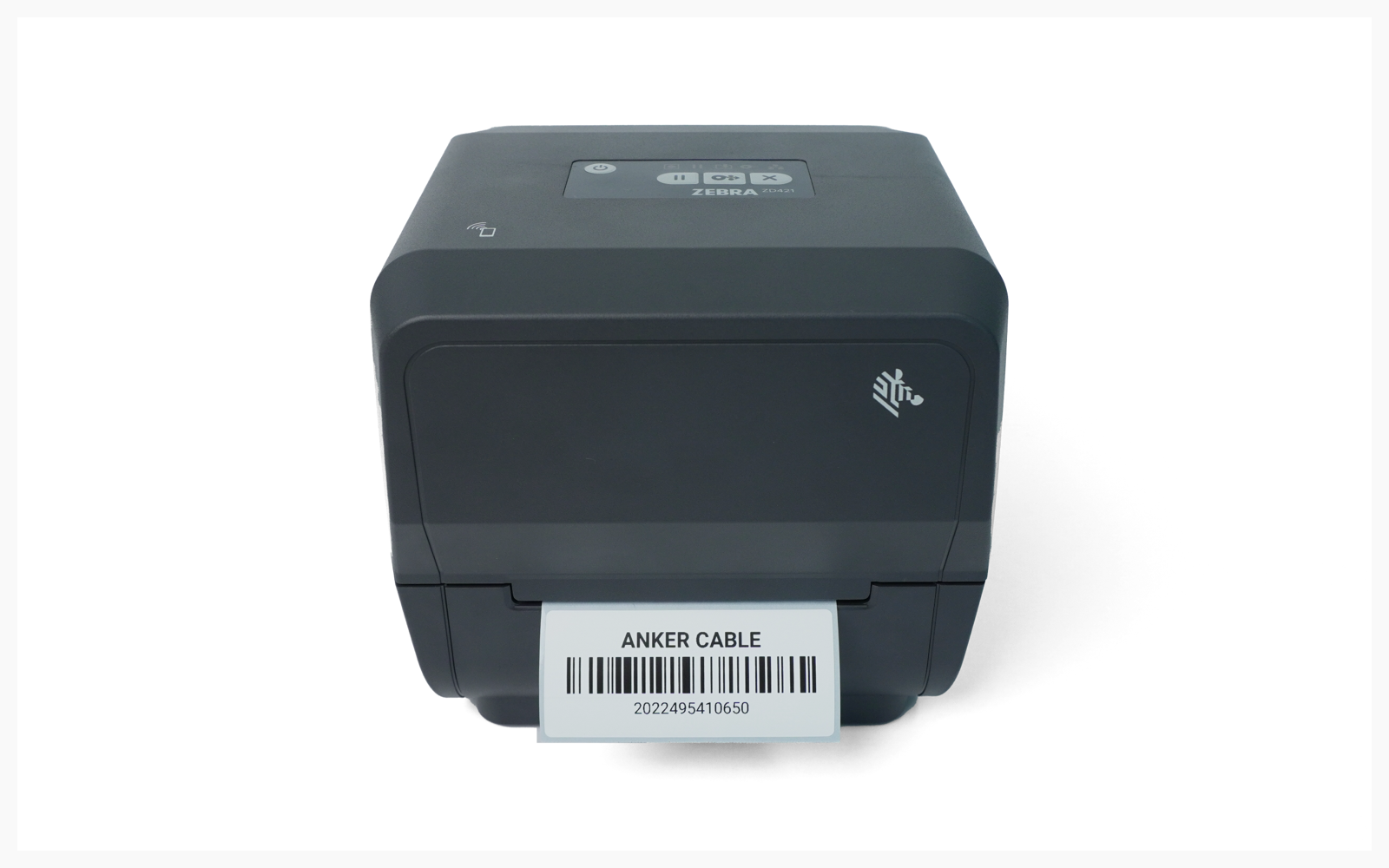
Cetak dari Komputer
Mencetak dari komputer setelah menyelesaikan pengaturan ZEBRA ZD421T.
I. Instalasi Driver
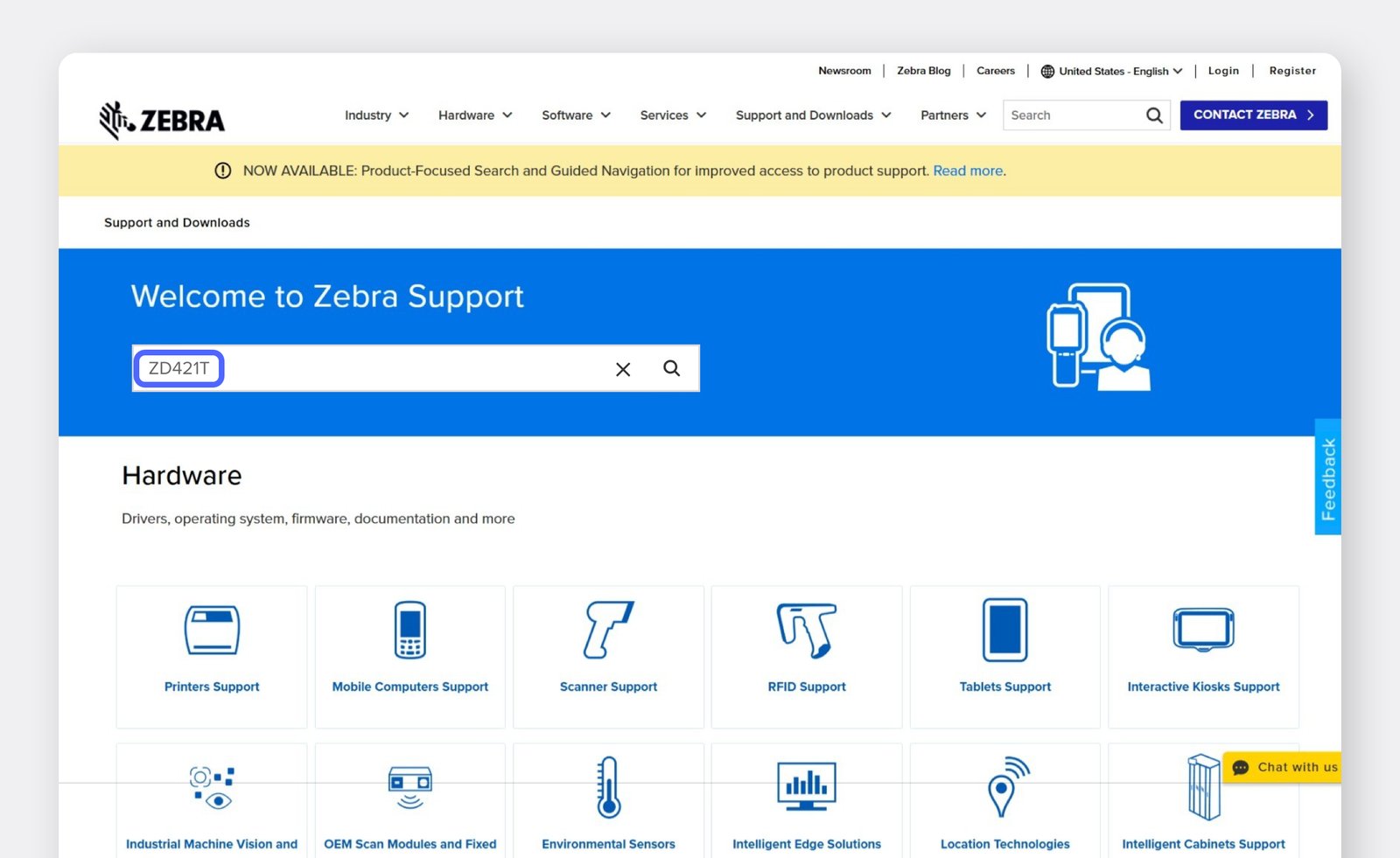
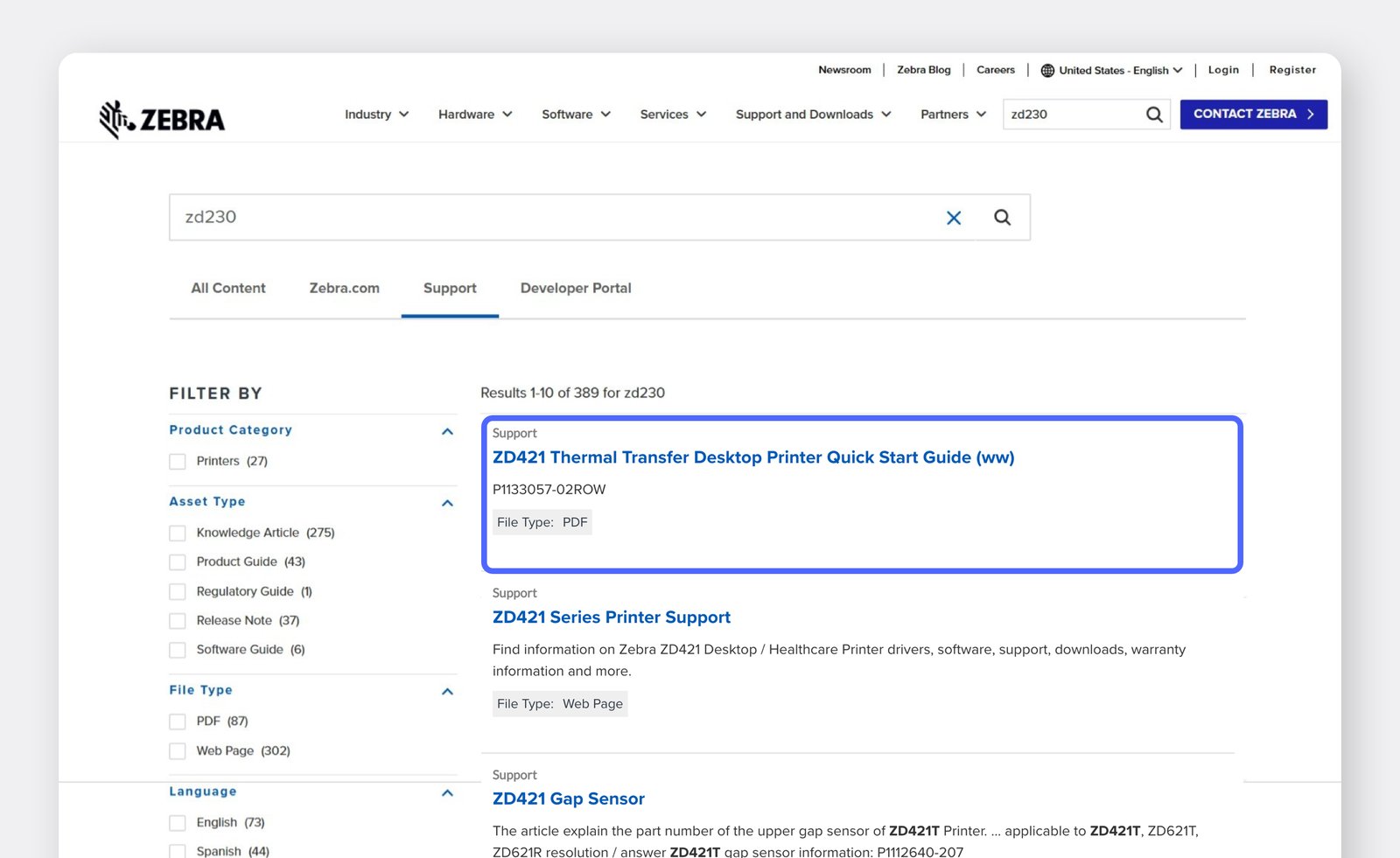
Section titled “I. Instalasi Driver”Cari model printer Anda (ZD421T) di situs web resmi ZEBRA dan unduh driver-nya.
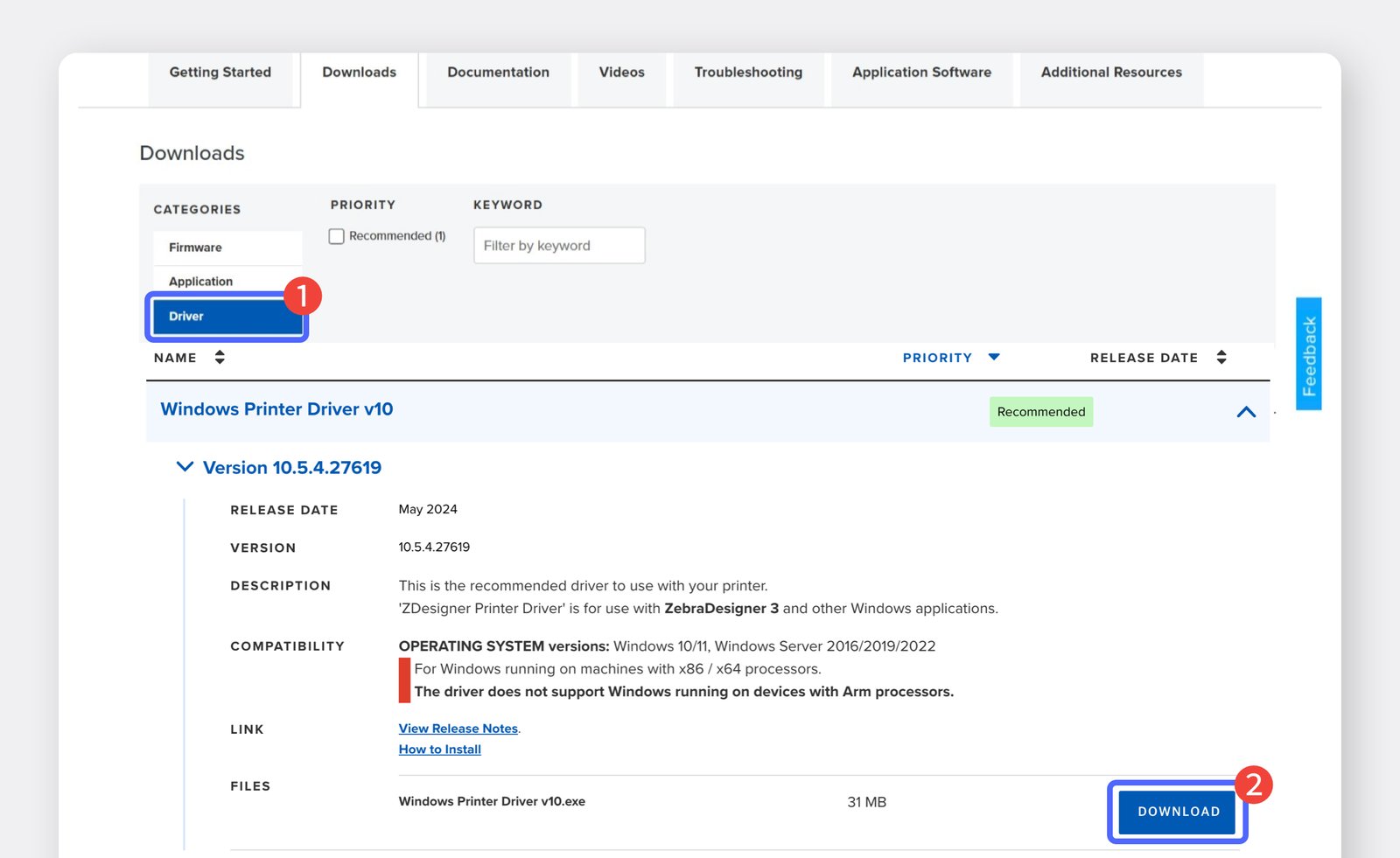
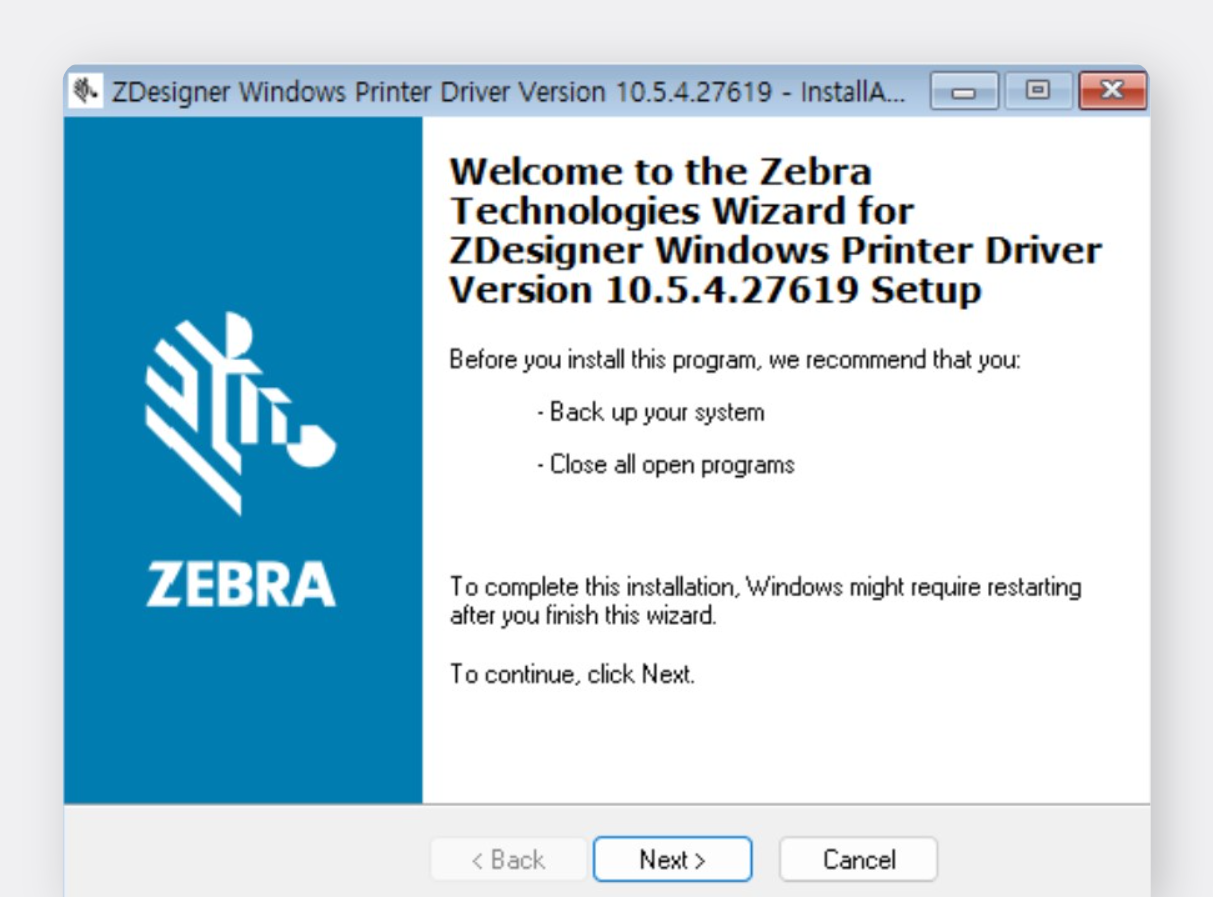
Jalankan file driver untuk memulai instalasi.
Di layar terakhir, centang Run the printer installation wizard lalu klik
Selesai.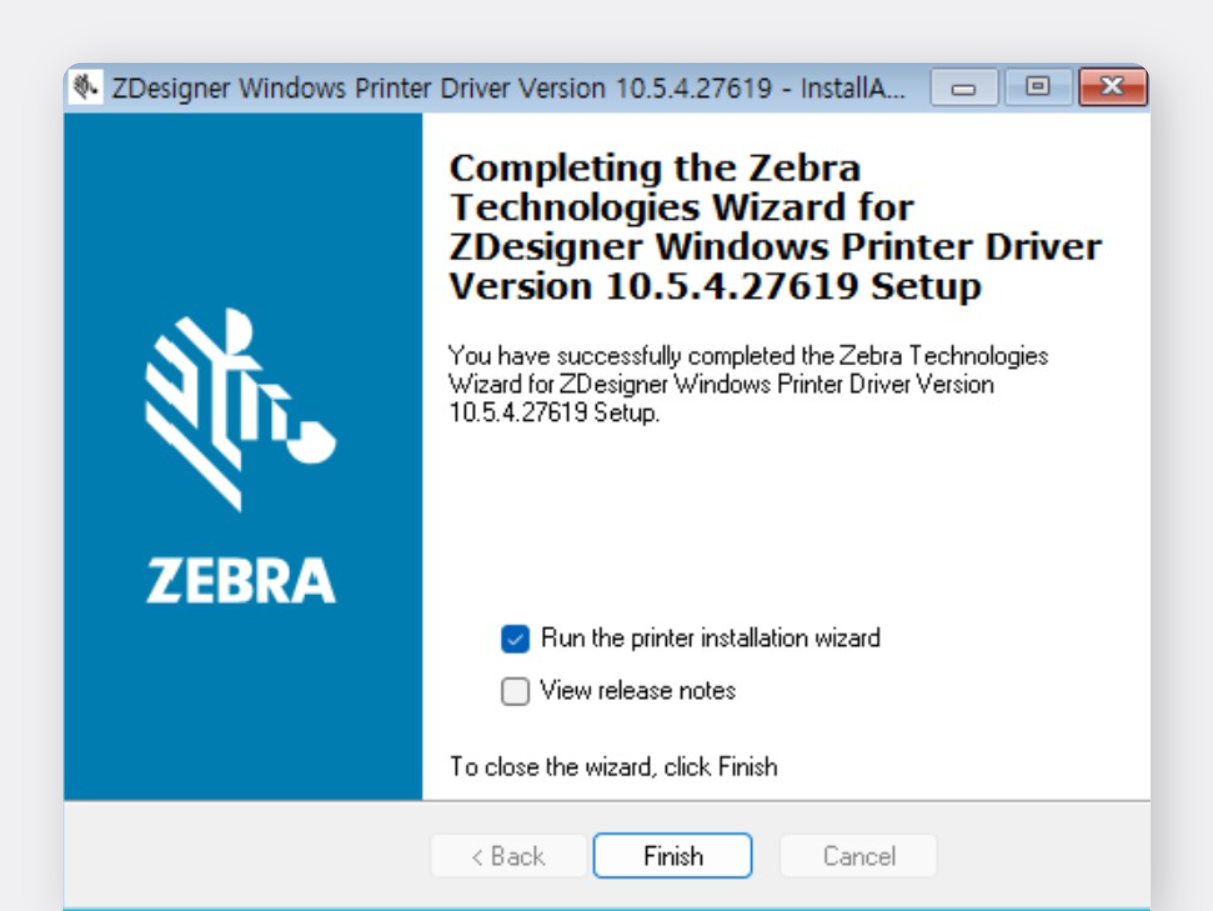
Jeda prosesnya dan siapkan kabel USB untuk menghubungkan PC dan printer. (Jangan hubungkan dulu.)
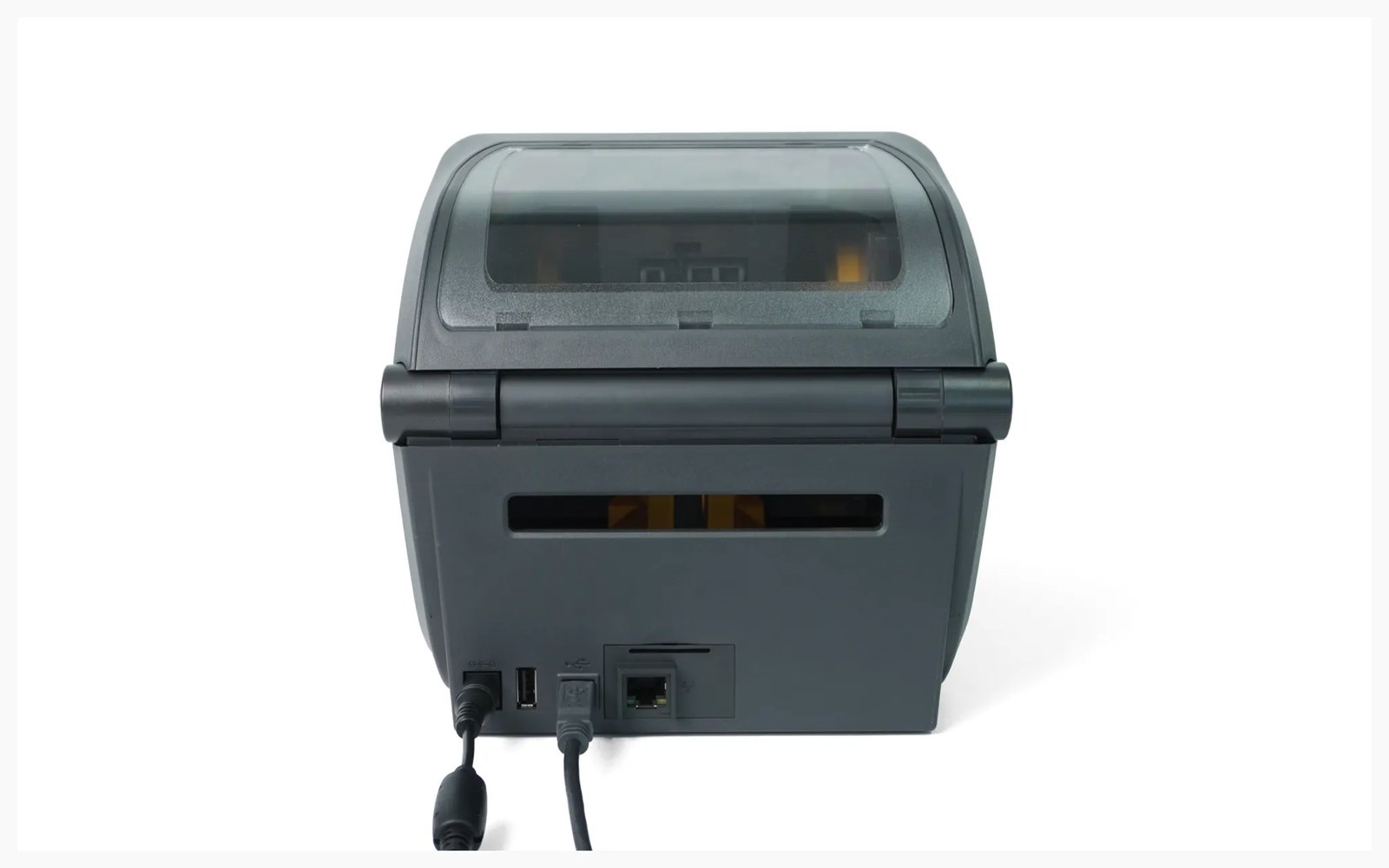
Lanjutkan dengan wizard instalasi printer.
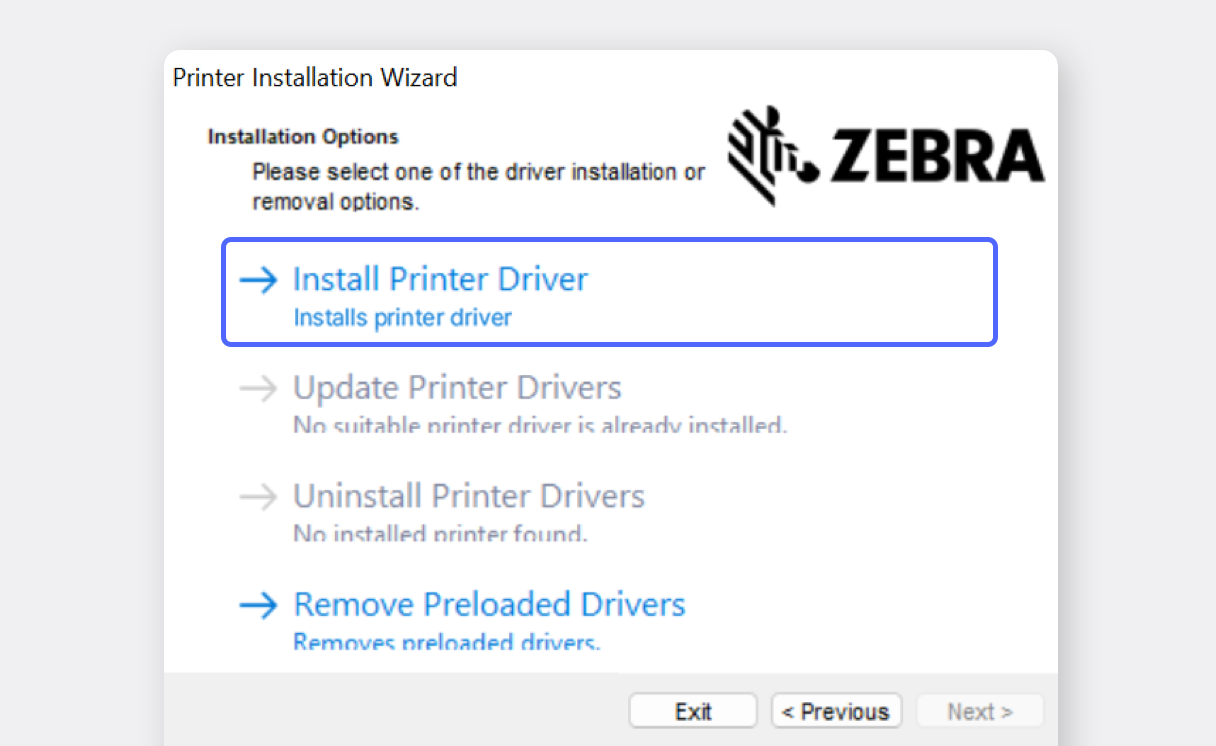
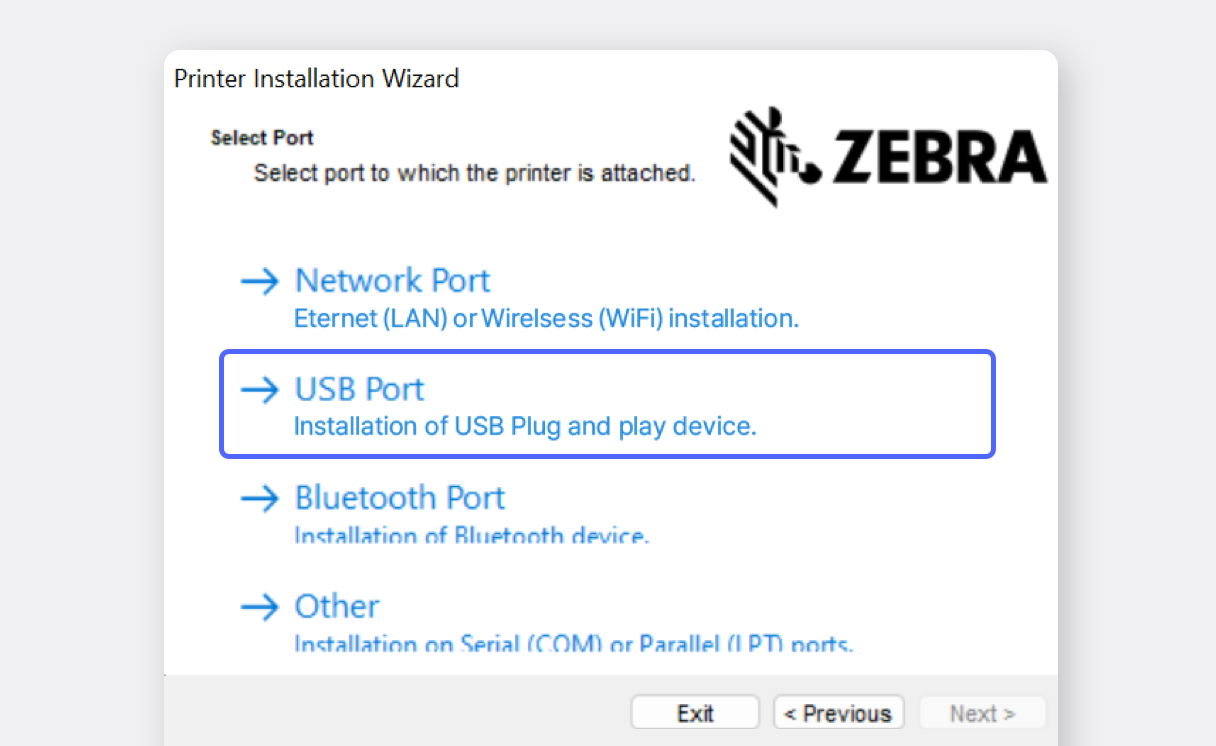
Saat diminta, hubungkan kabel USB ke printer dan komputer. Jika layar tidak berlanjut, coba cabut lalu sambungkan kembali kabel USB.
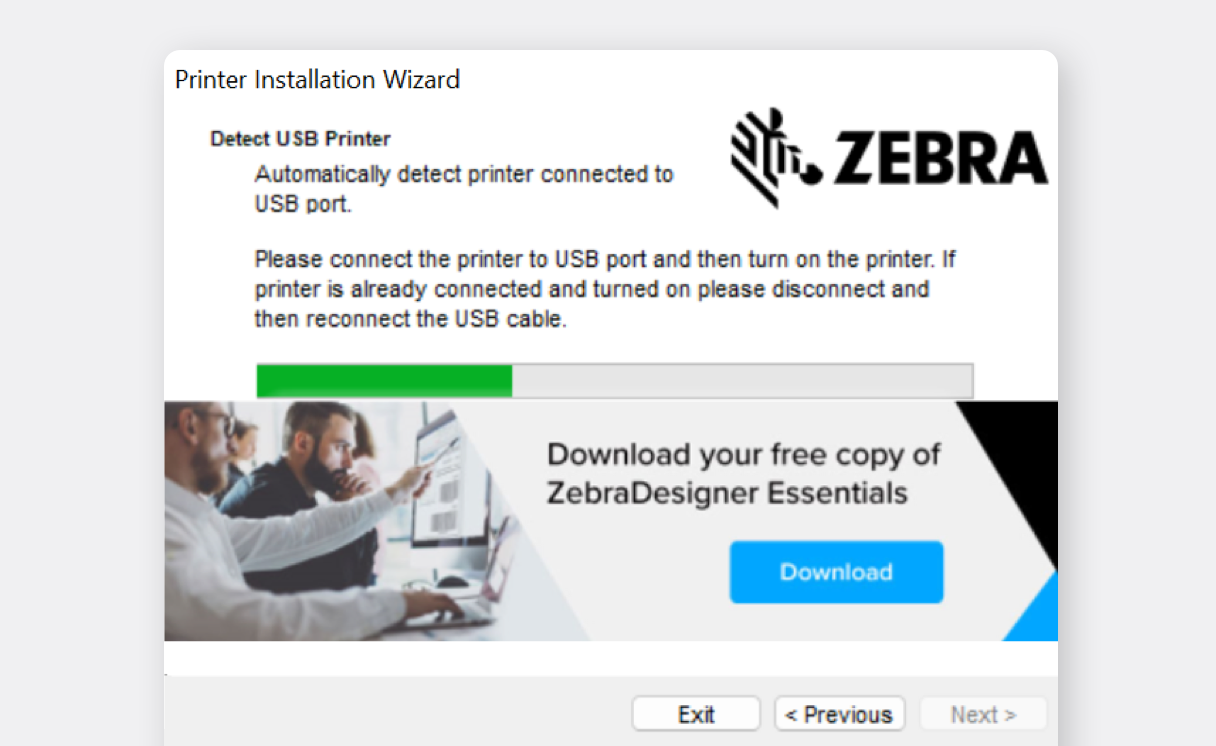
Klik
Berikutnyauntuk menyelesaikan instalasi.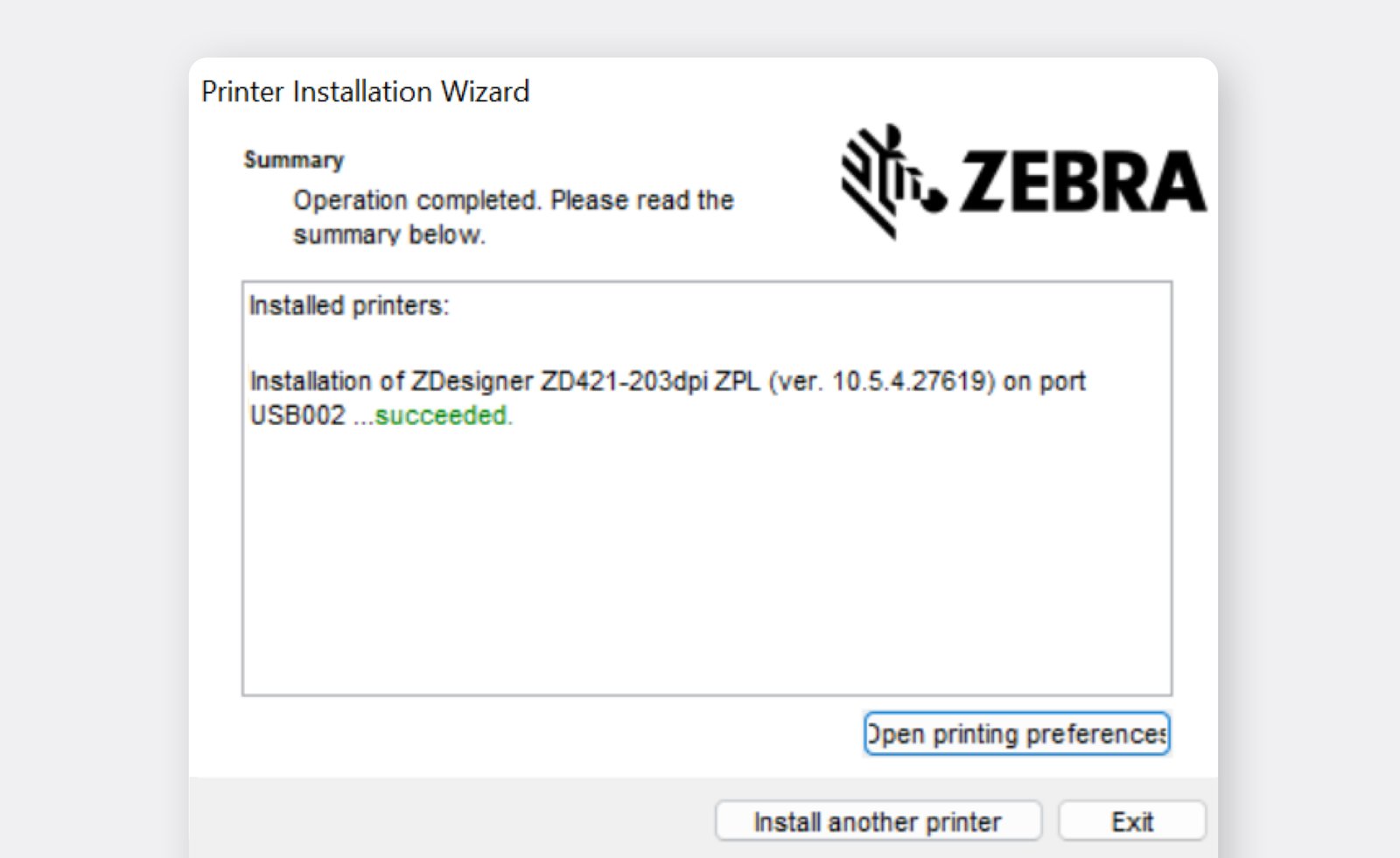
Sekarang Anda perlu mengatur ukuran kertas di pengaturan printer. Buka
Bluetooth & perangkat>Printer & pemindai.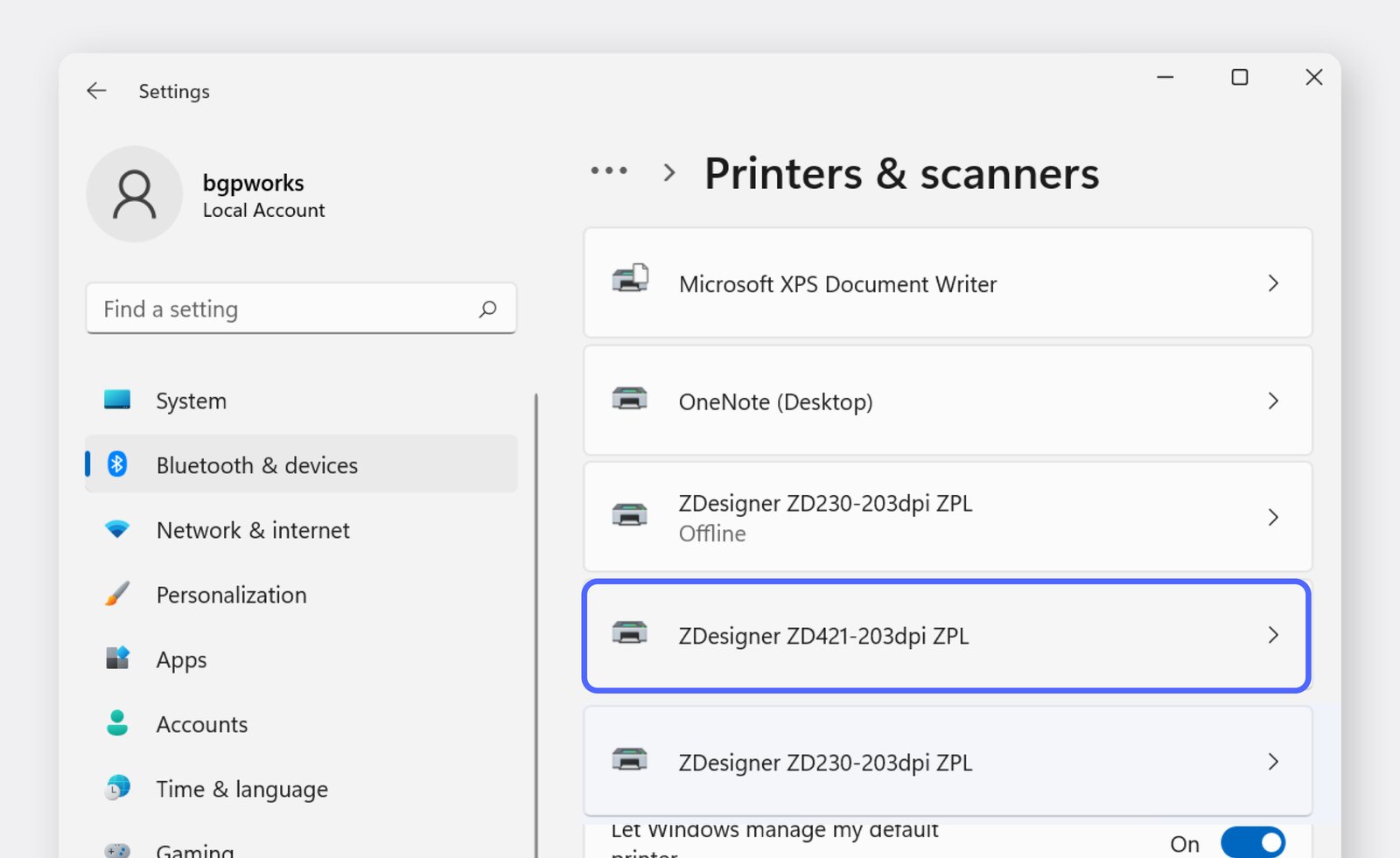
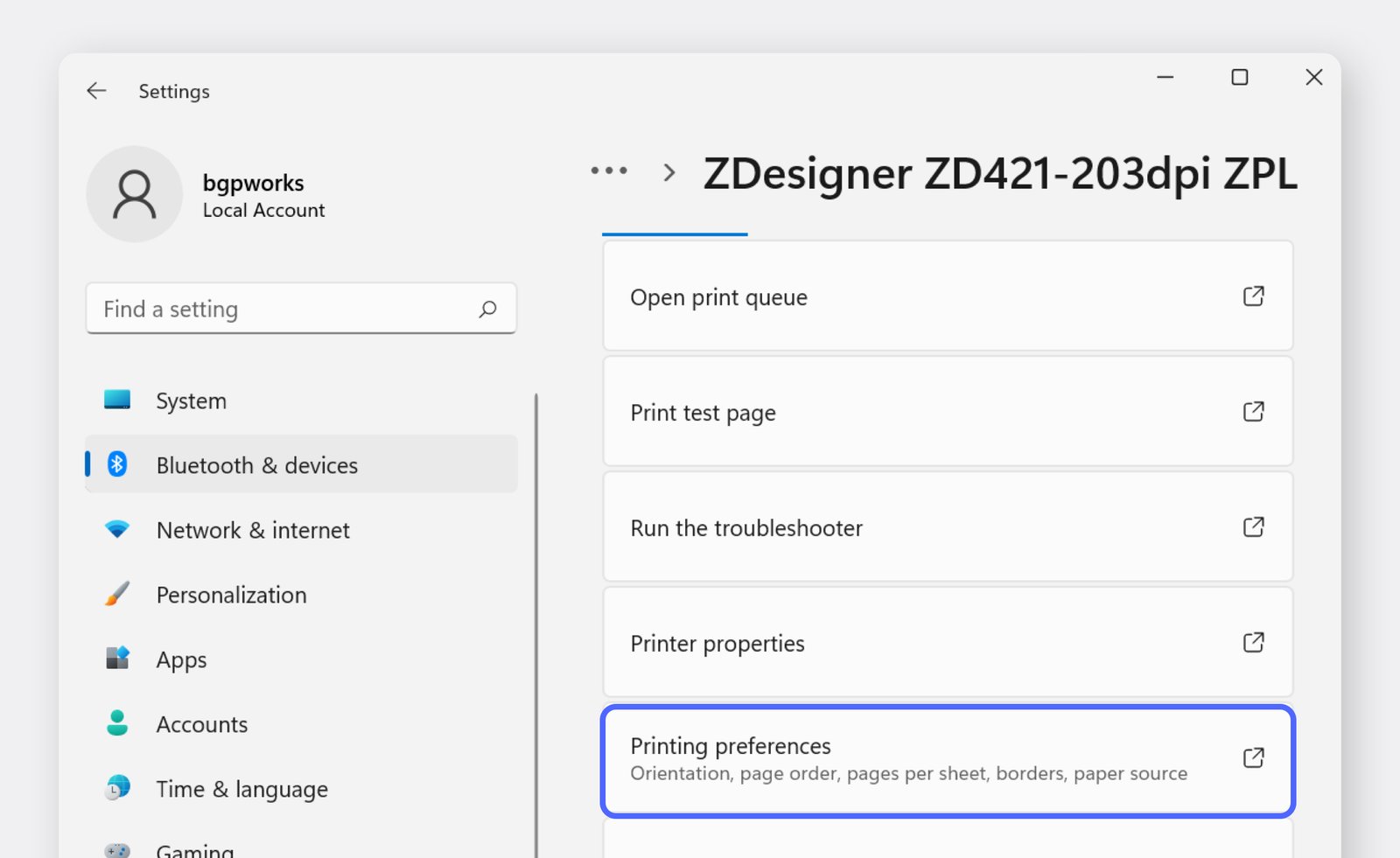
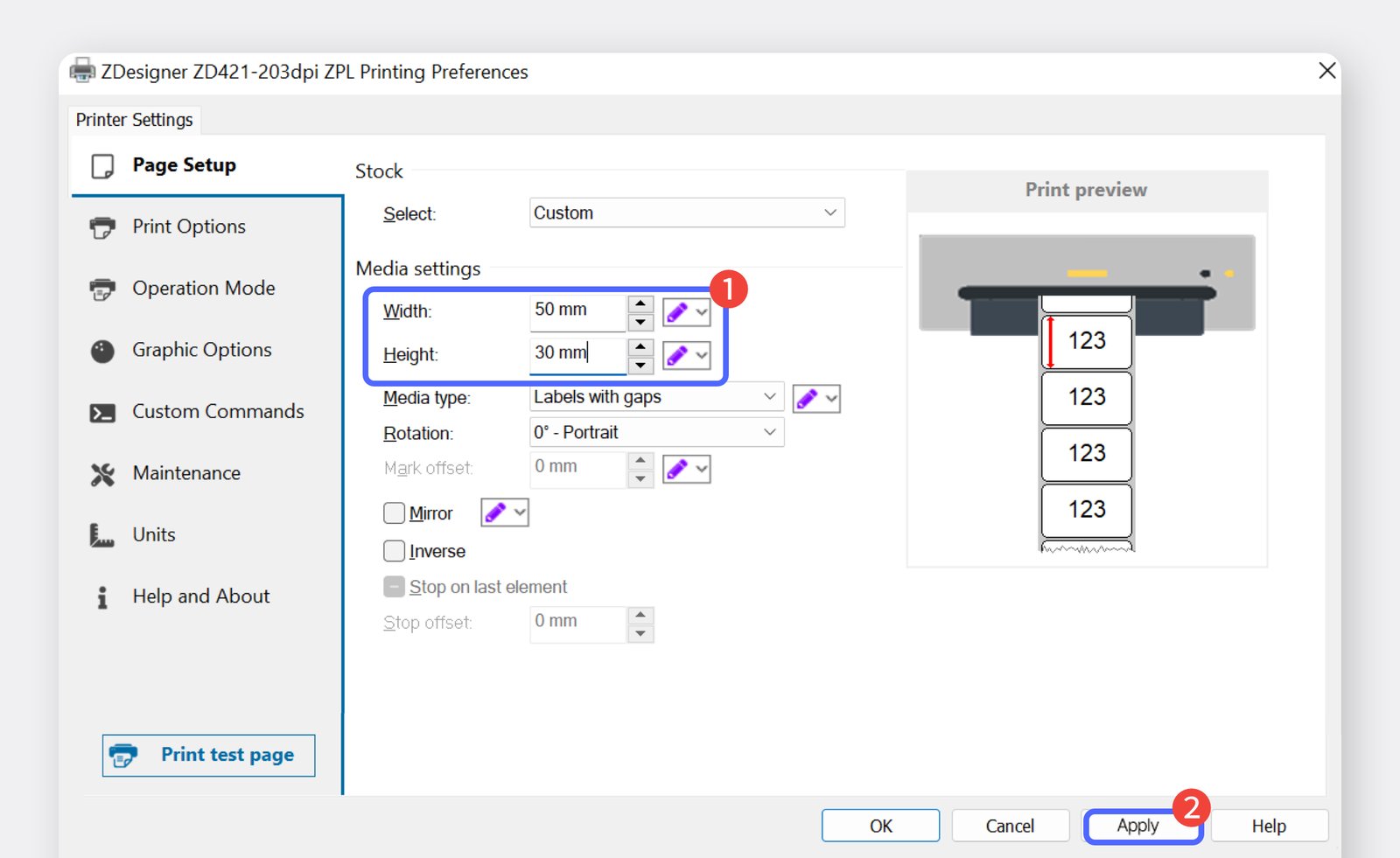
II. Mencetak Label
Section titled “II. Mencetak Label”Masuk ke BoxHero di PC Anda dan buka bagian
Cetak Label. PilihThermaldan masukkan ukuran kertas yang akan Anda gunakan.
Pilih template yang Anda inginkan: Barcode atau QR Code.

Di bagian
Detail Desaindi bawah halaman, atur informasi barang yang ingin ditampilkan pada label, lalu klikSimpan.
Tambahkan barang yang ingin dicetak ke daftar, lalu klik tombol
Cetakdi bagian bawah.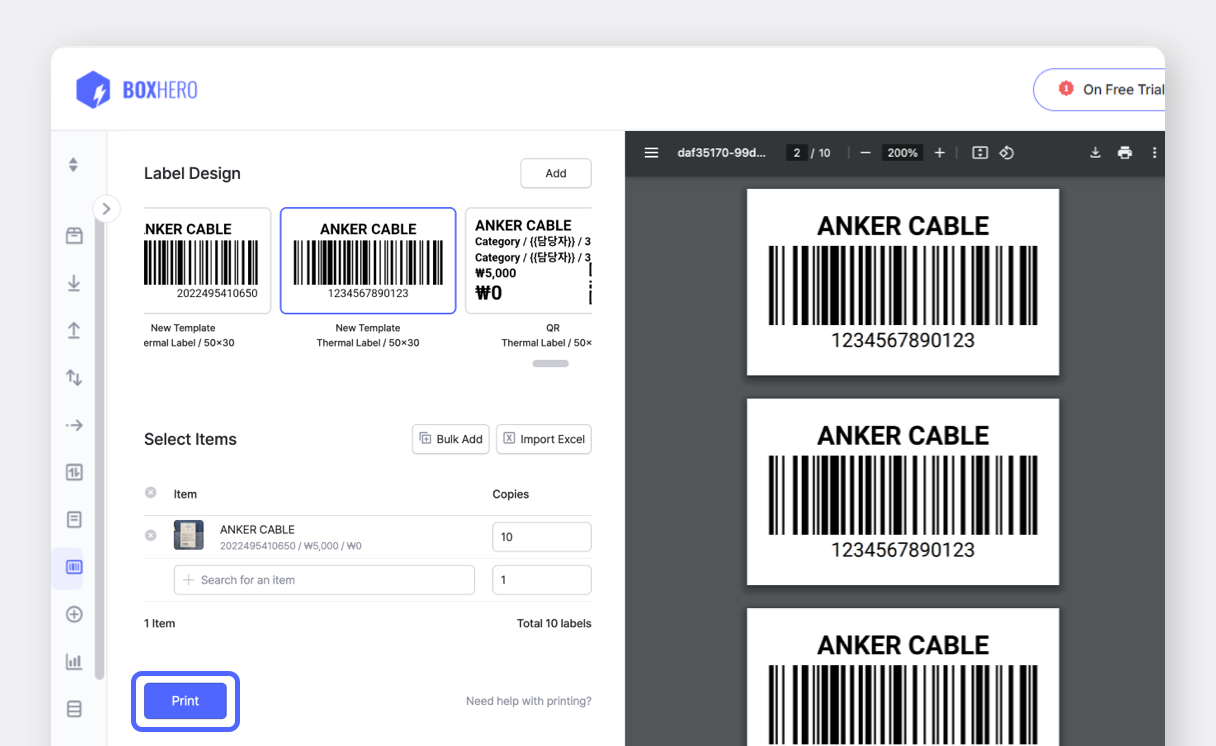
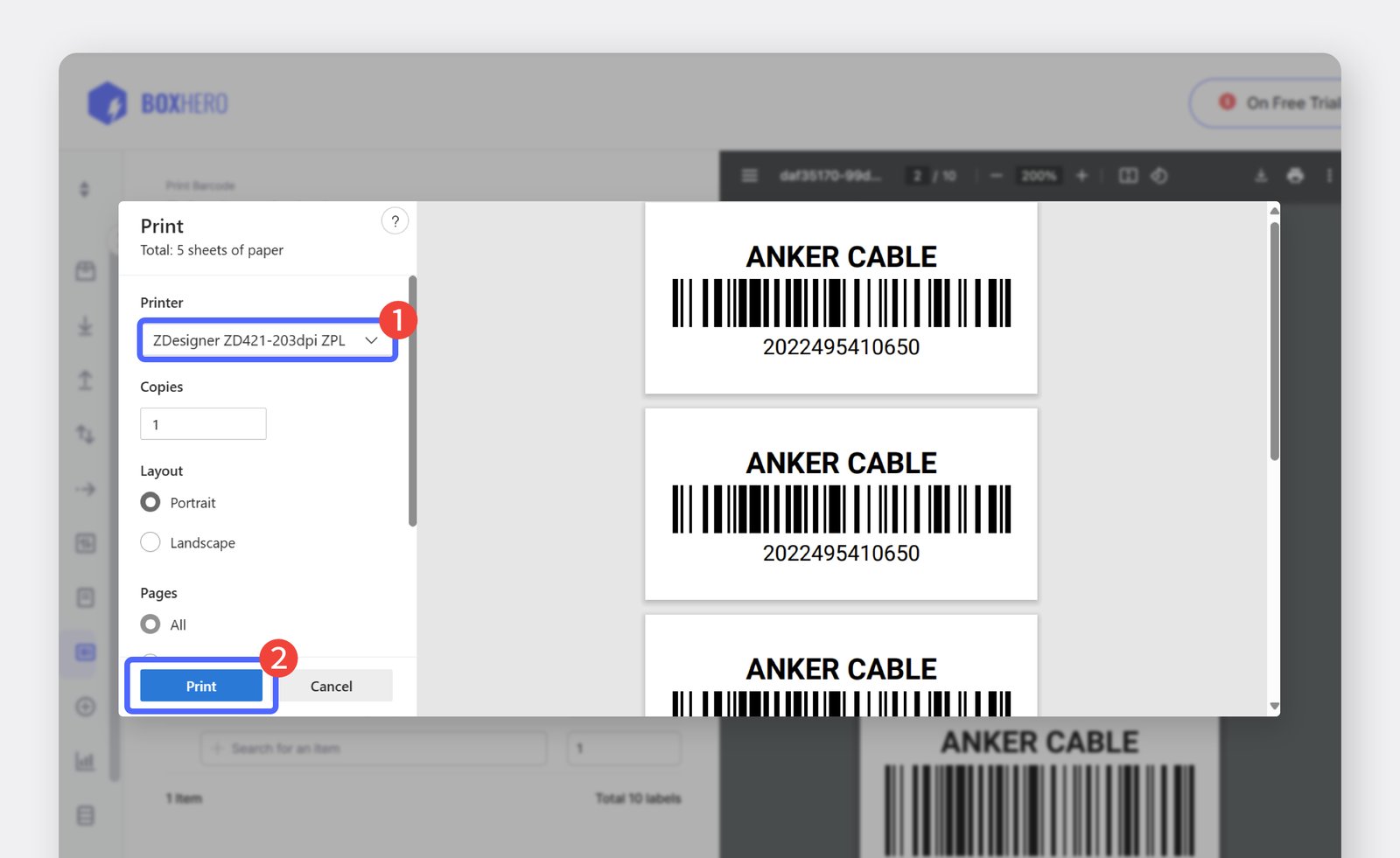
Pilih printer yang ingin digunakan dan klik
Cetakuntuk mulai mencetak.