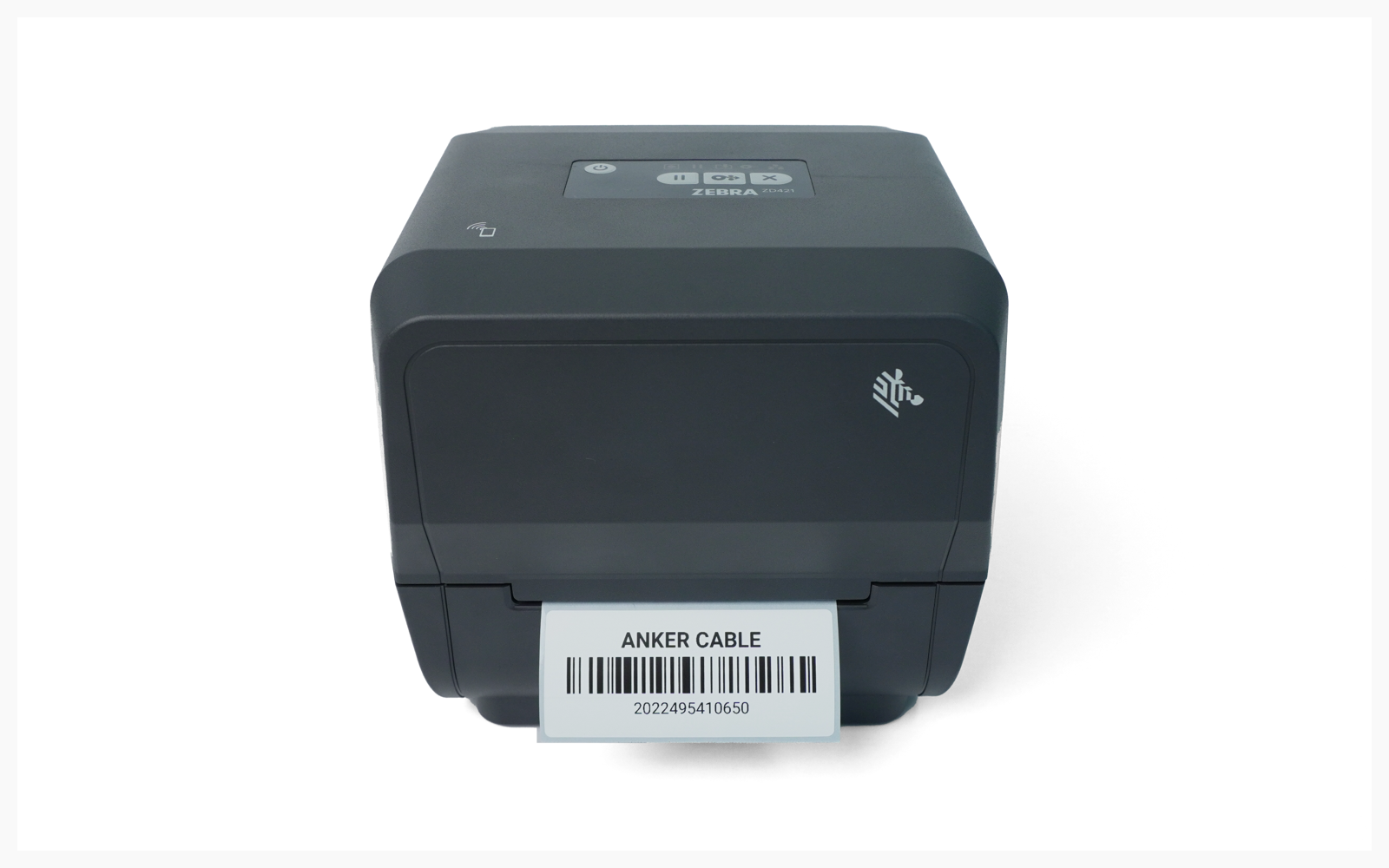
Cetak dari Ponsel
Mencetak dari perangkat seluler setelah menyelesaikan pengaturan ZEBRA ZD421T.
I. Pengaturan Perangkat
Section titled “I. Pengaturan Perangkat”Instal Zebra Print dari Google Play Store.
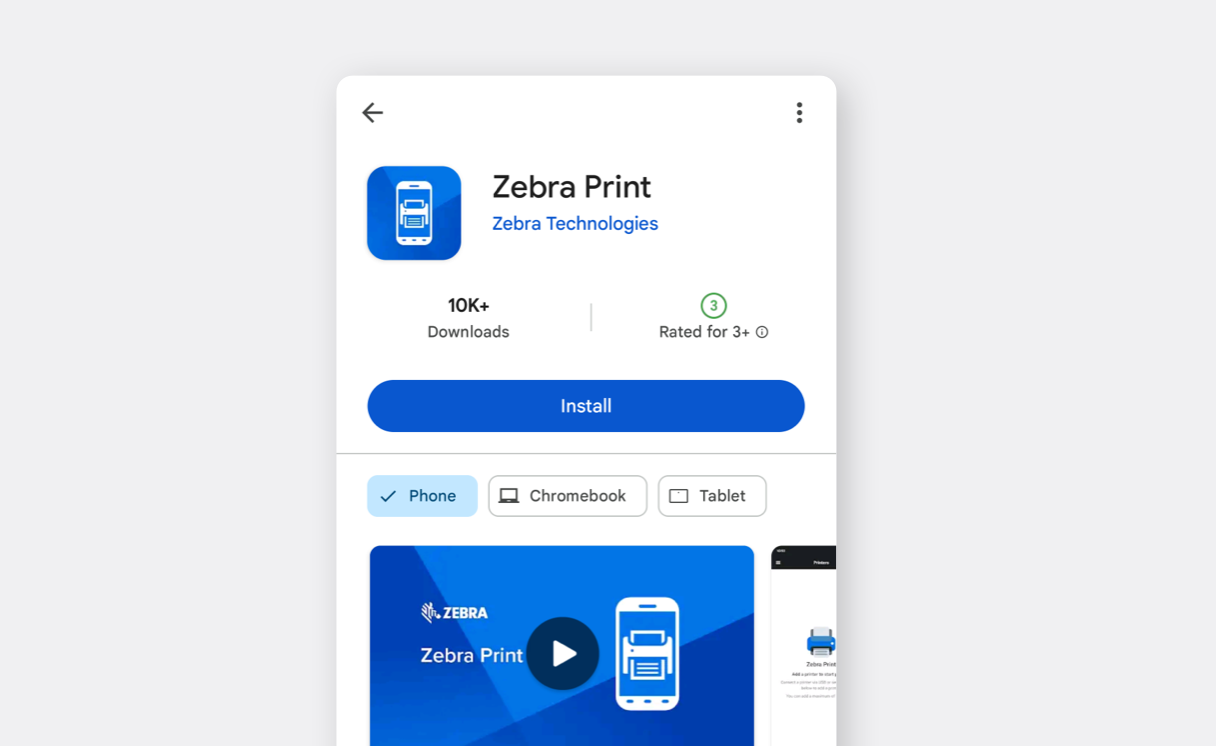
Buka aplikasi, pilih
navigation menu (☰), lalu ketukApp Settings.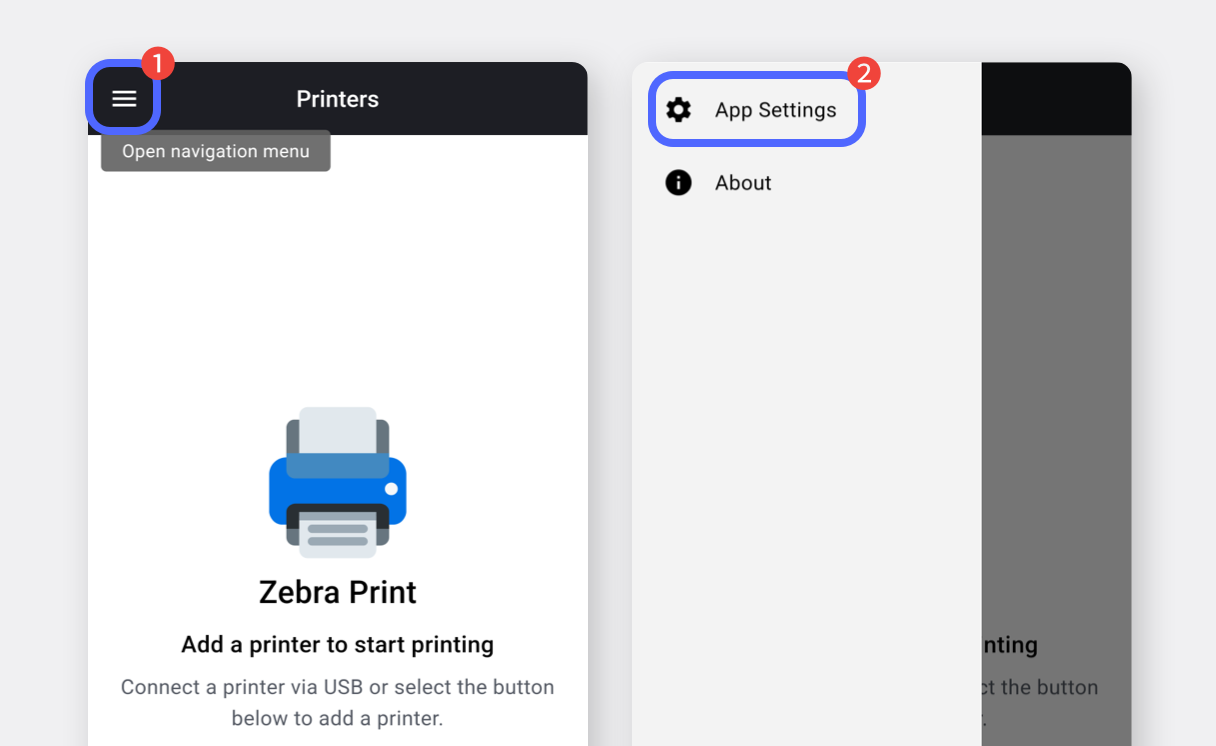
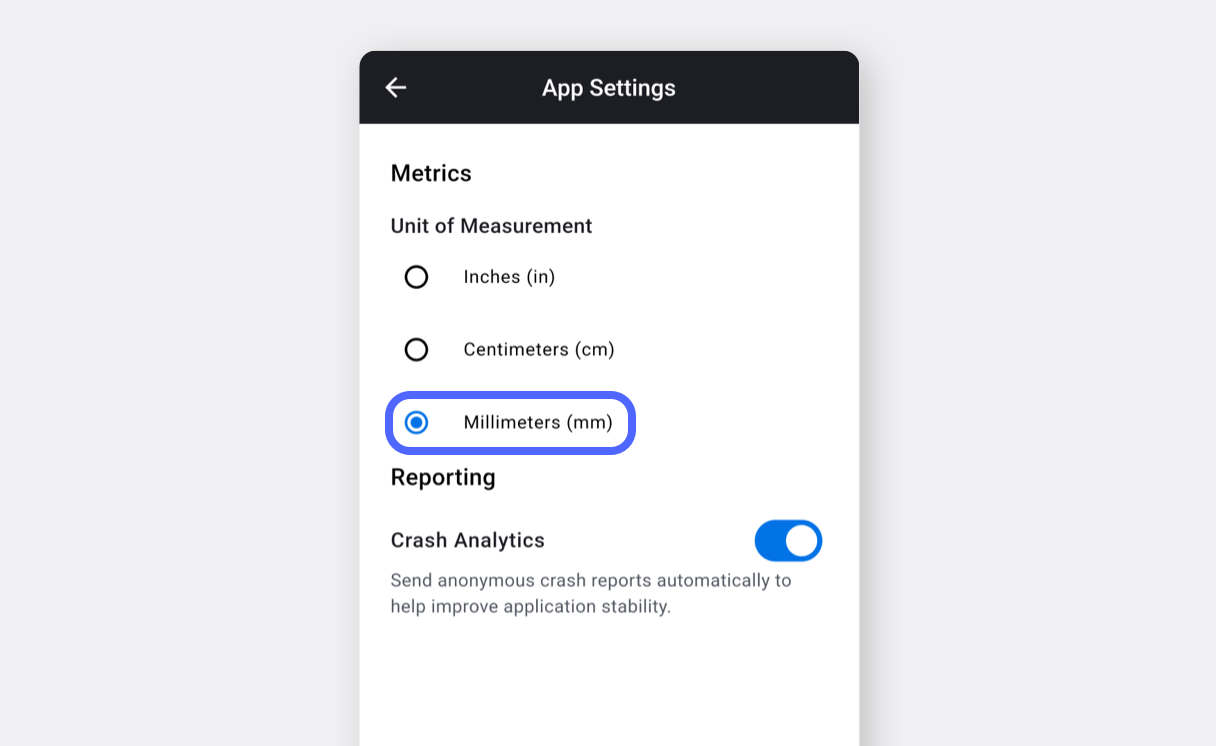
Ubah satuan ukuran menjadi milimeter (mm) lalu kembali ke layar sebelumnya.
Ketuk tombol
...di bagian bawah lalu pilihAdd Printer.
PilihBluetoothsebagai metode koneksi.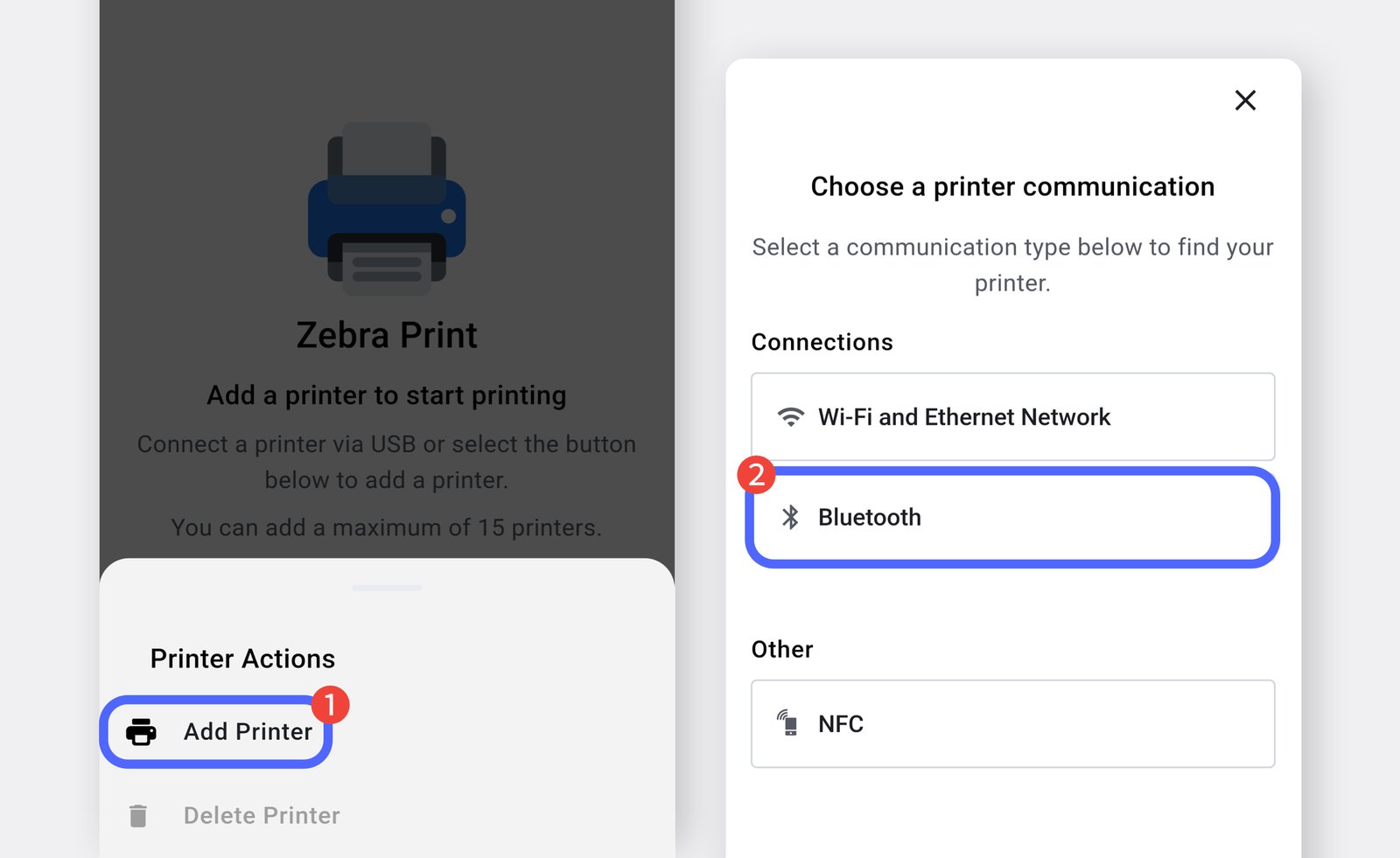
Ketuk
Search Printerslalu pilih printer Anda (ZD421T).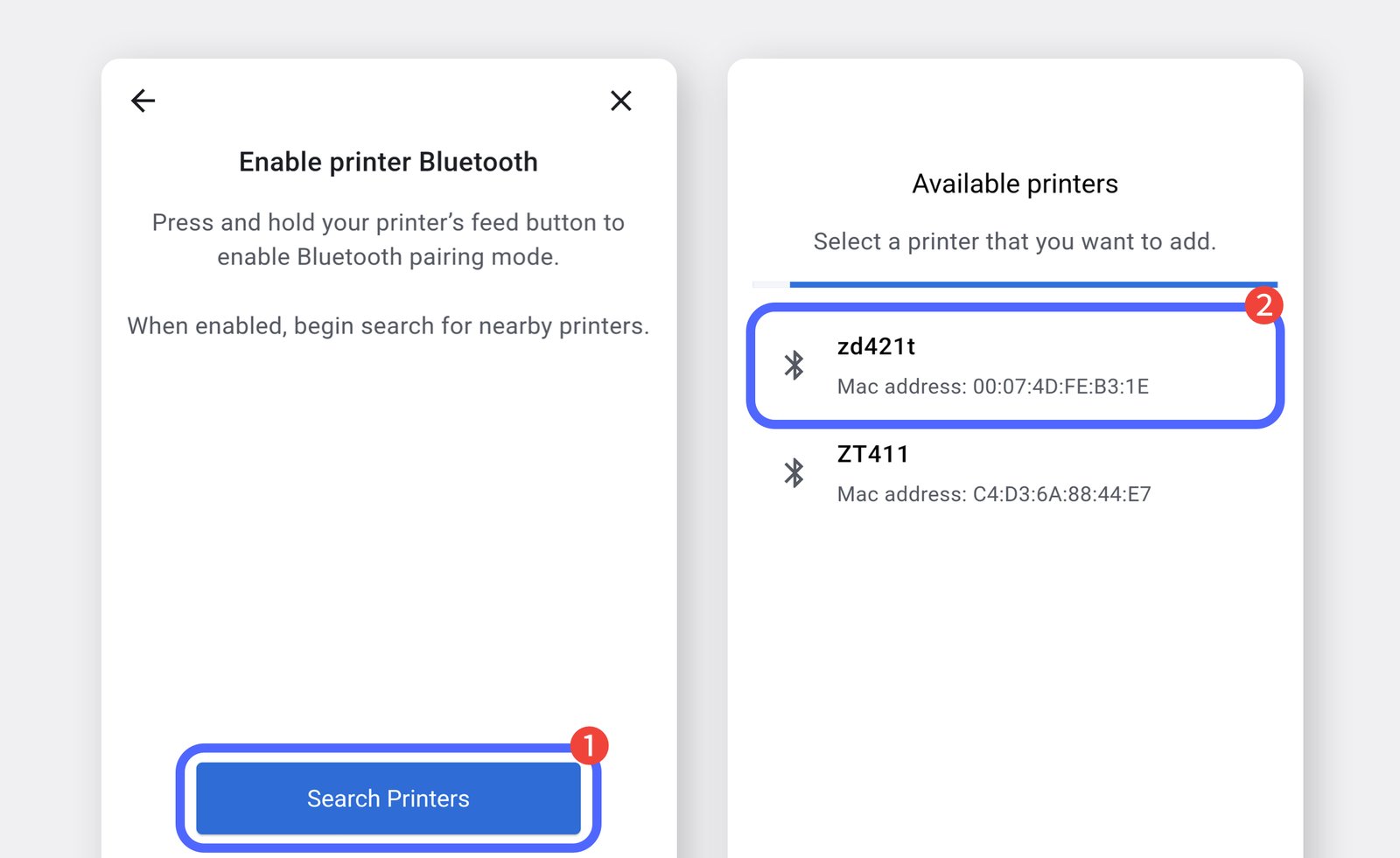
Masukkan ukuran label lalu ketuk
Print Test Pageuntuk memeriksa hasil cetak label.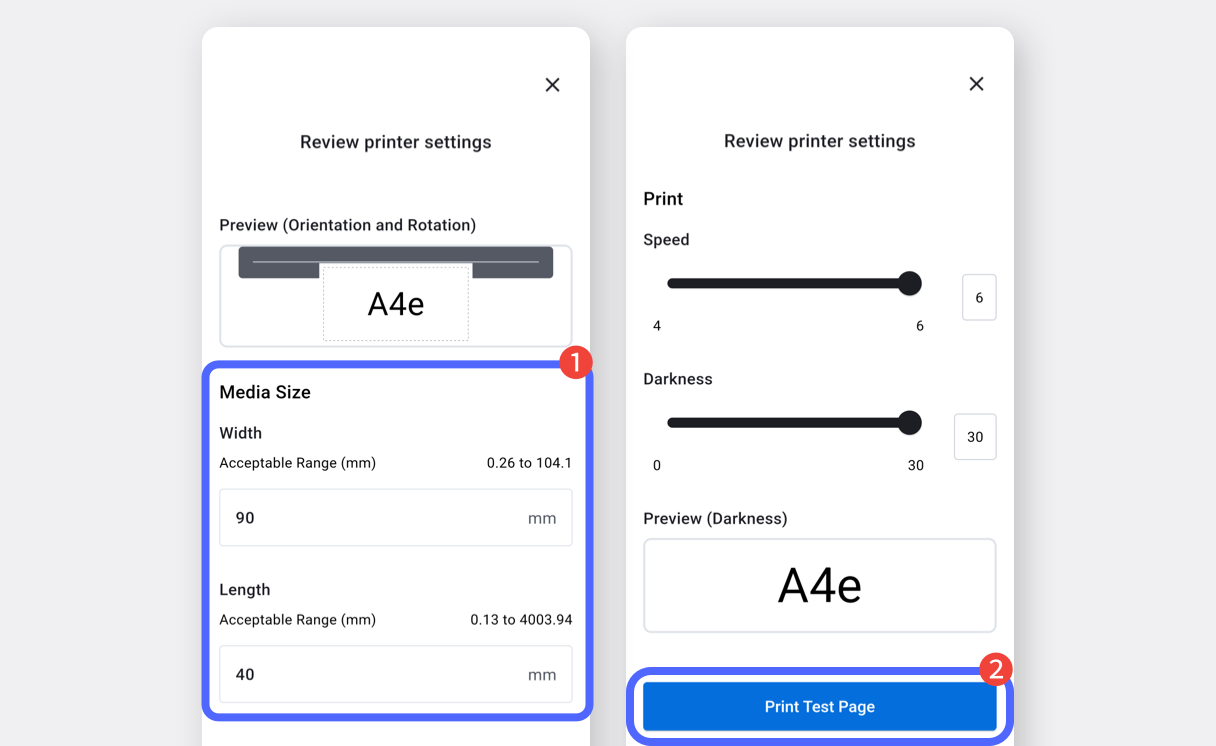
II. Mencetak Label
Section titled “II. Mencetak Label”Setelah aplikasi Zebra Print diatur, Anda dapat mencetak label dari BoxHero.
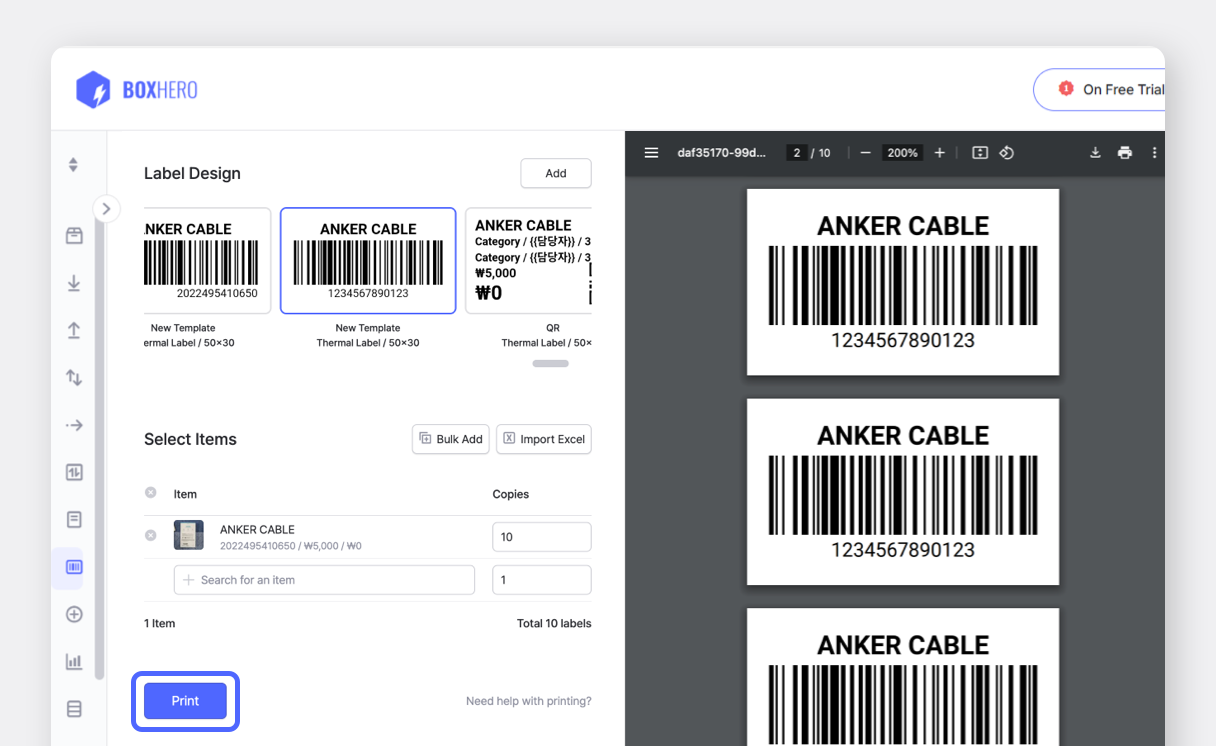
Buat label barcode di platform web BoxHero (komputer), yang kemudian dapat digunakan di perangkat seluler Anda.



Buka aplikasi BoxHero di perangkat seluler Anda lalu ketuk
Cetak Barcodepada kartuCetak Labeldi layar beranda.
Ketuk
Desain Label>Pilih Labellalu pilih desain Anda.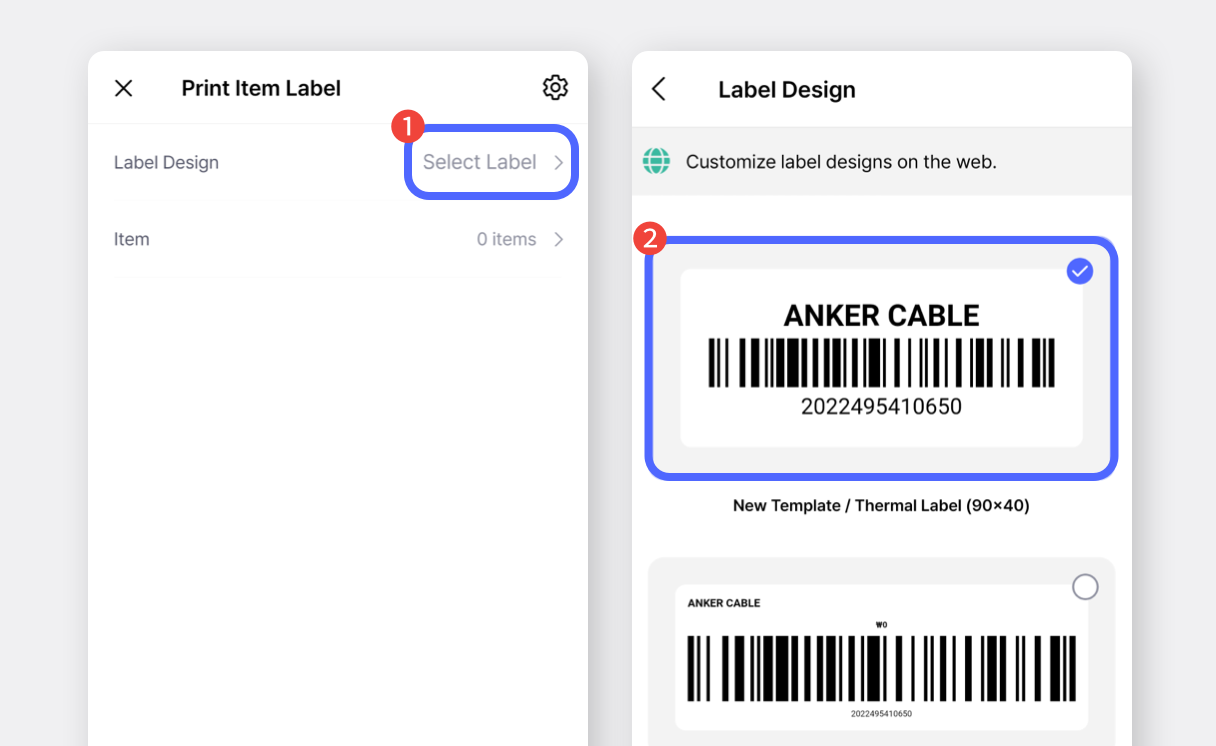
Pilih barang yang akan dicetak, masukkan jumlah cetak, lalu ketuk
Selesai.
Ketuk tombol
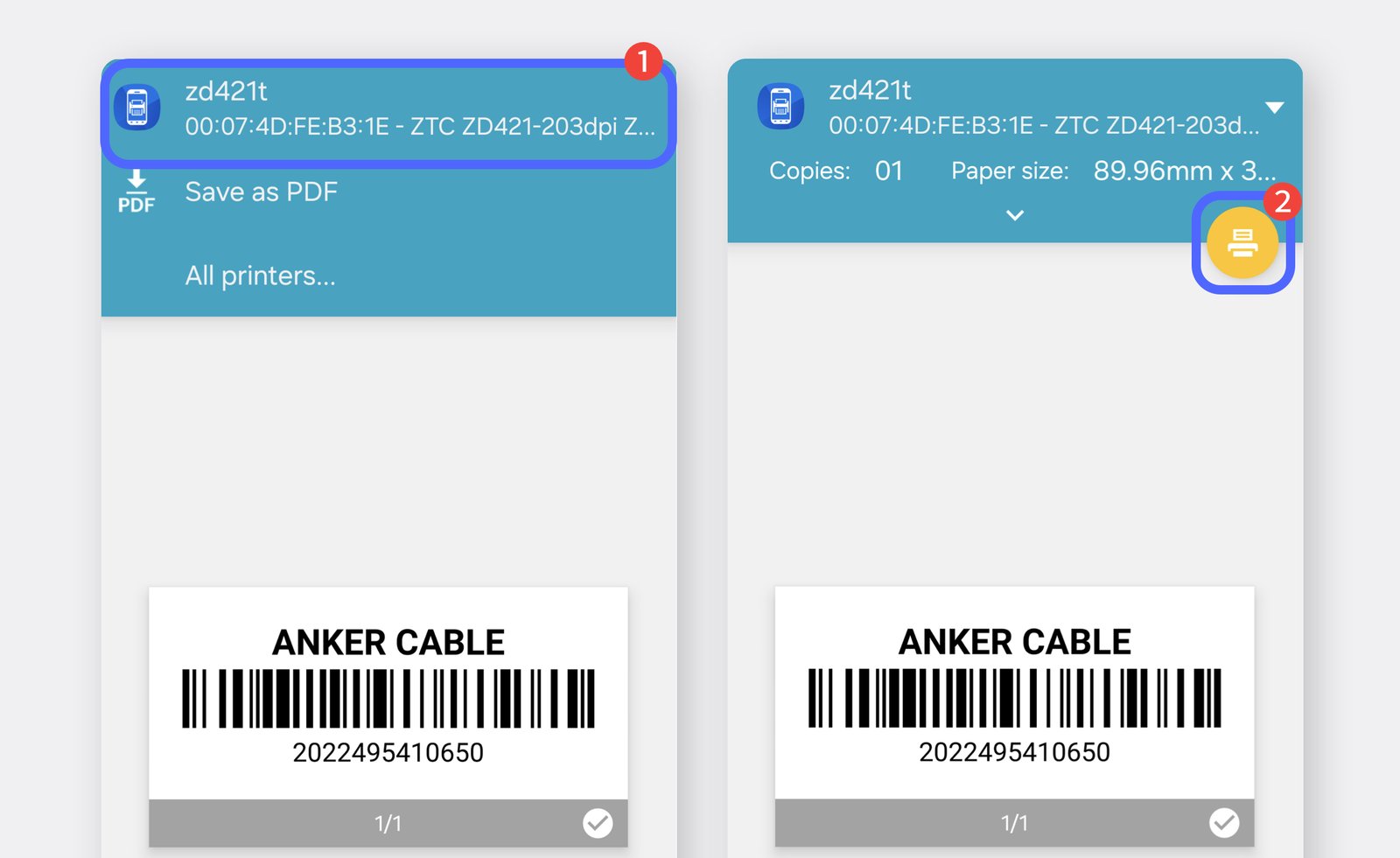
Cetaklalu pilihCetaklagi di pop-up.
(Jika printer tidak tercantum, ketuk “More / More Options.”)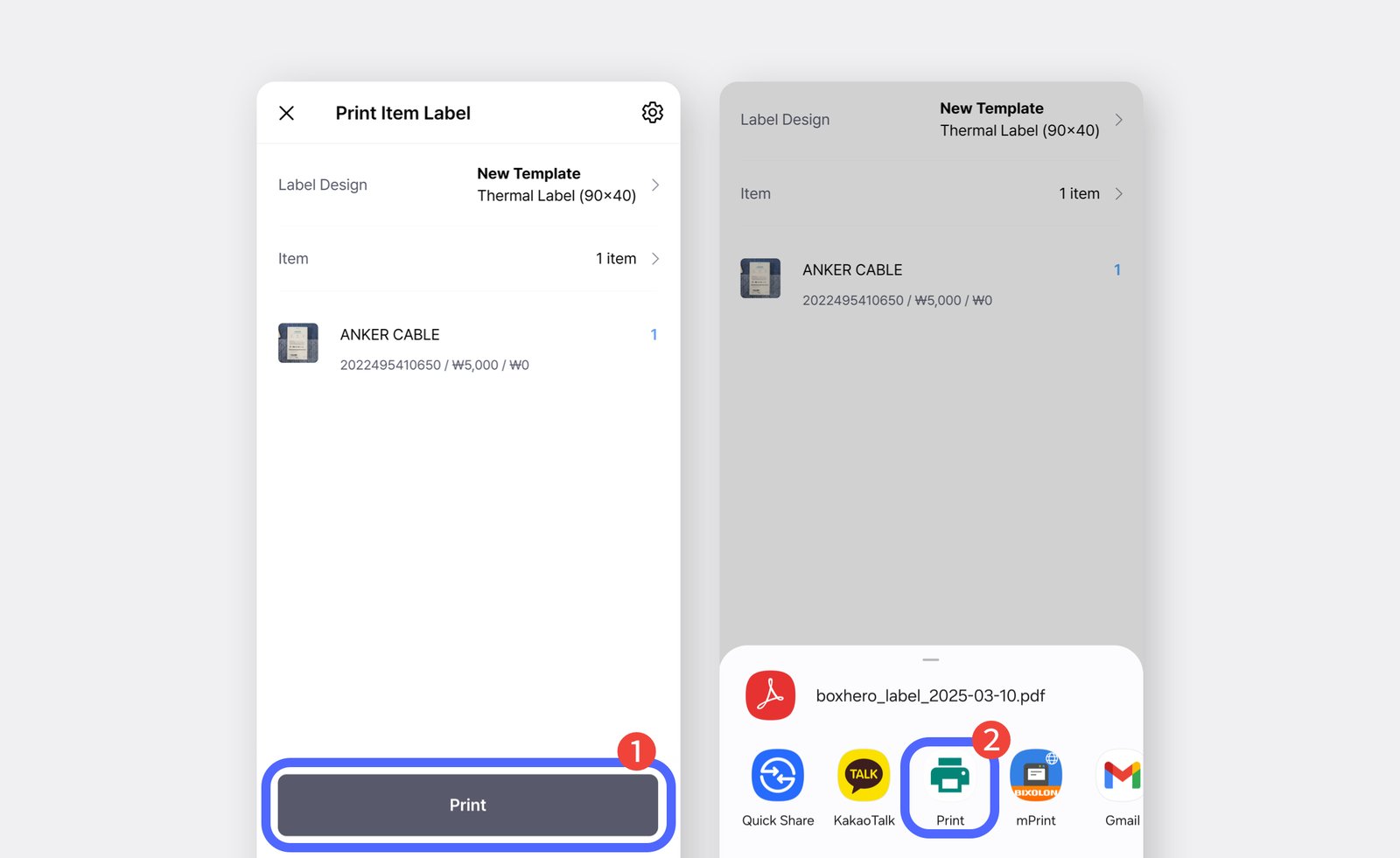
Pilih printer ZD421T Anda lalu ketuk ikon cetak di layar berikutnya untuk mengonfirmasi pencetakan.