電腦版列印
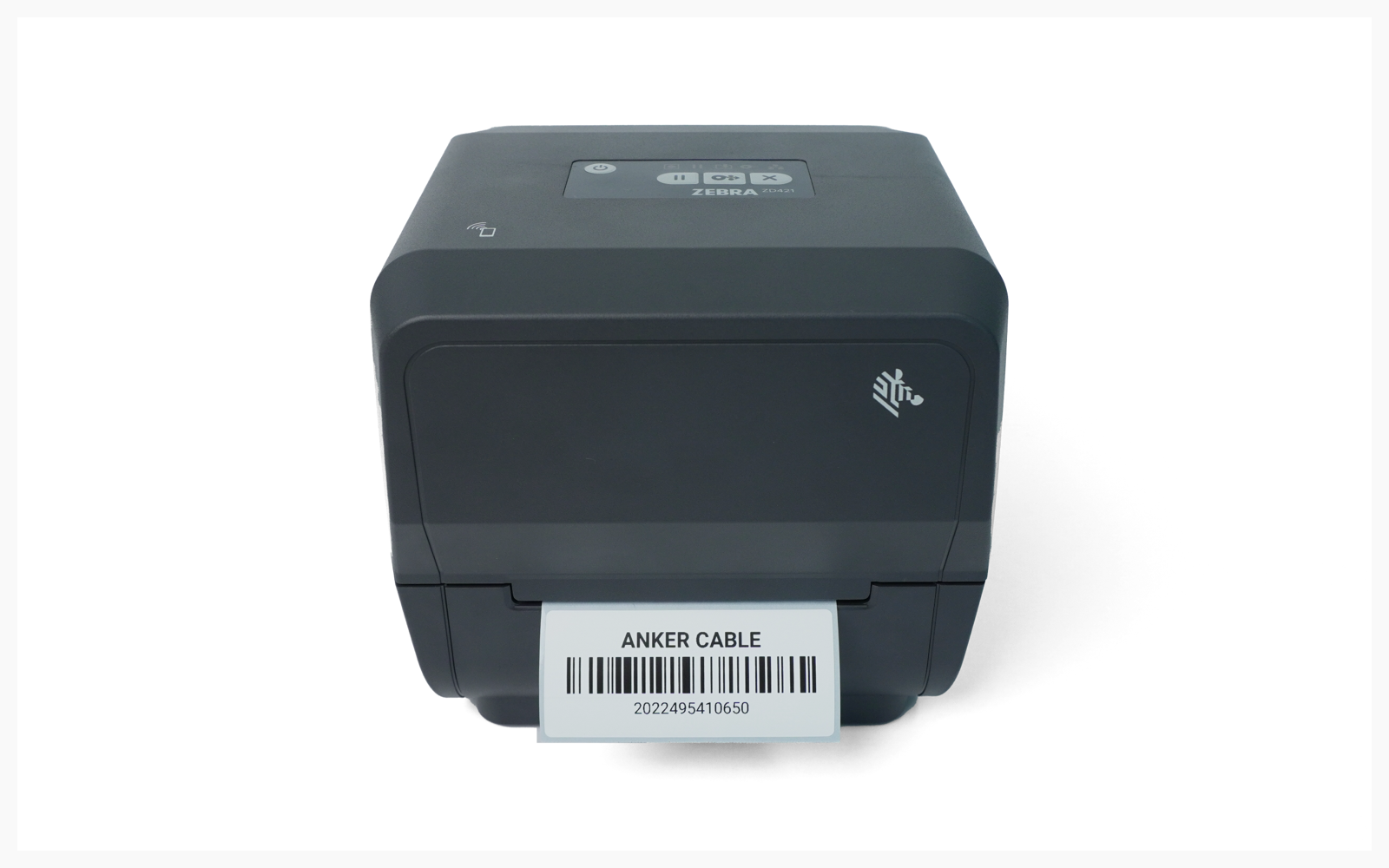
完成 ZEBRA ZD421T 設定後,從電腦進行列印。
I. 安裝驅動程式
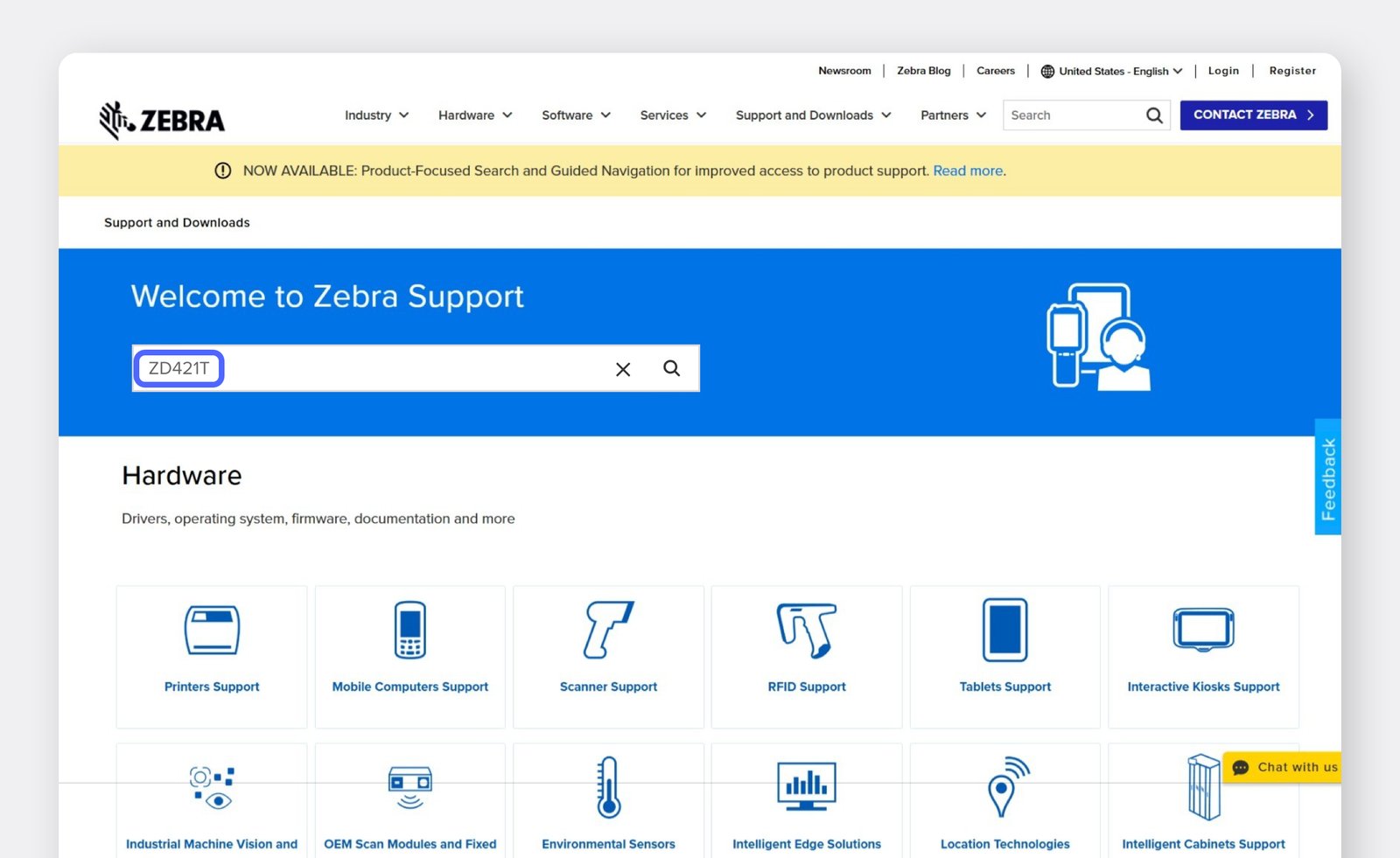
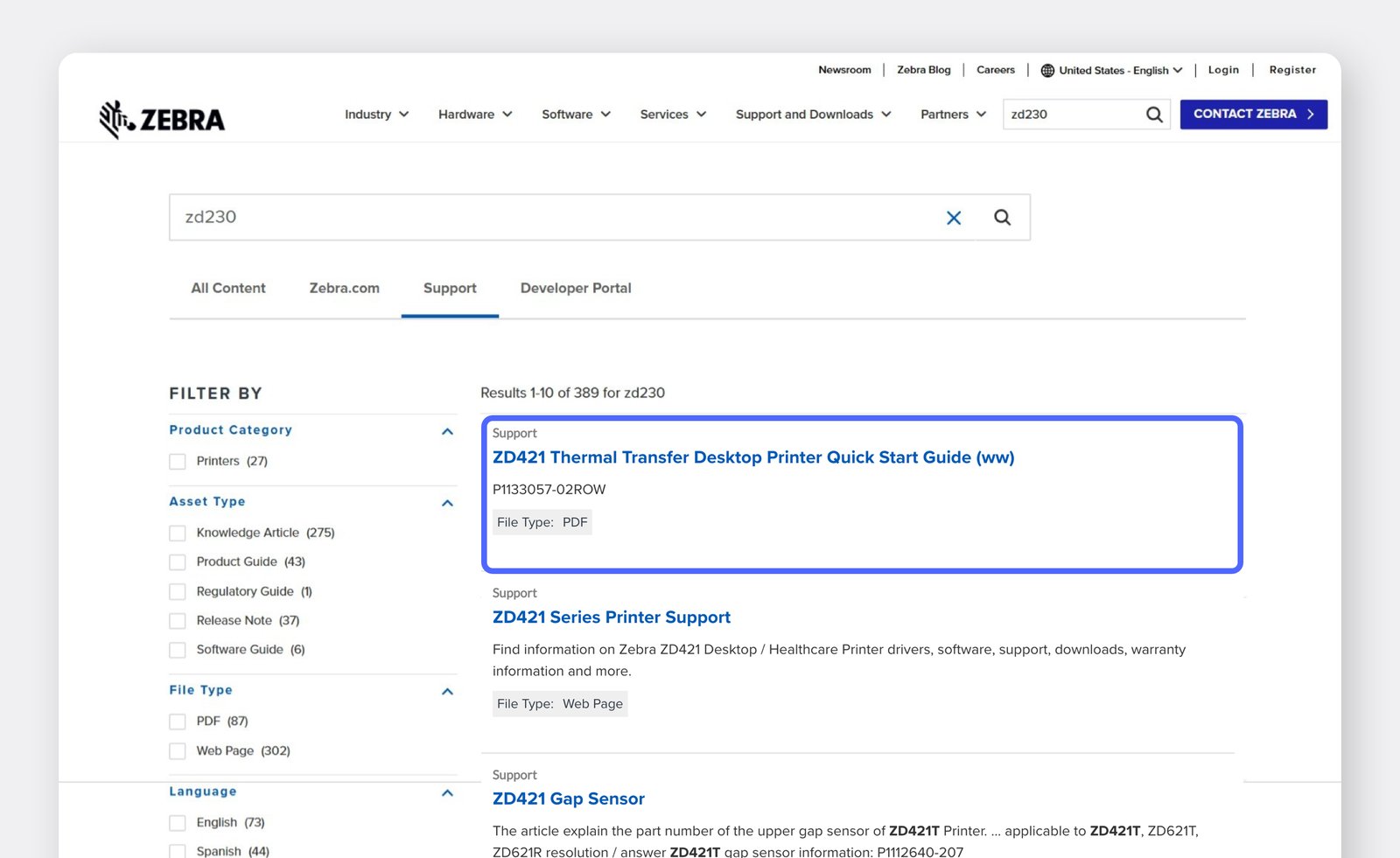
Section titled “I. 安裝驅動程式”在 ZEBRA 官方網站搜尋您的印表機型號(ZD421T),並下載驅動程式。
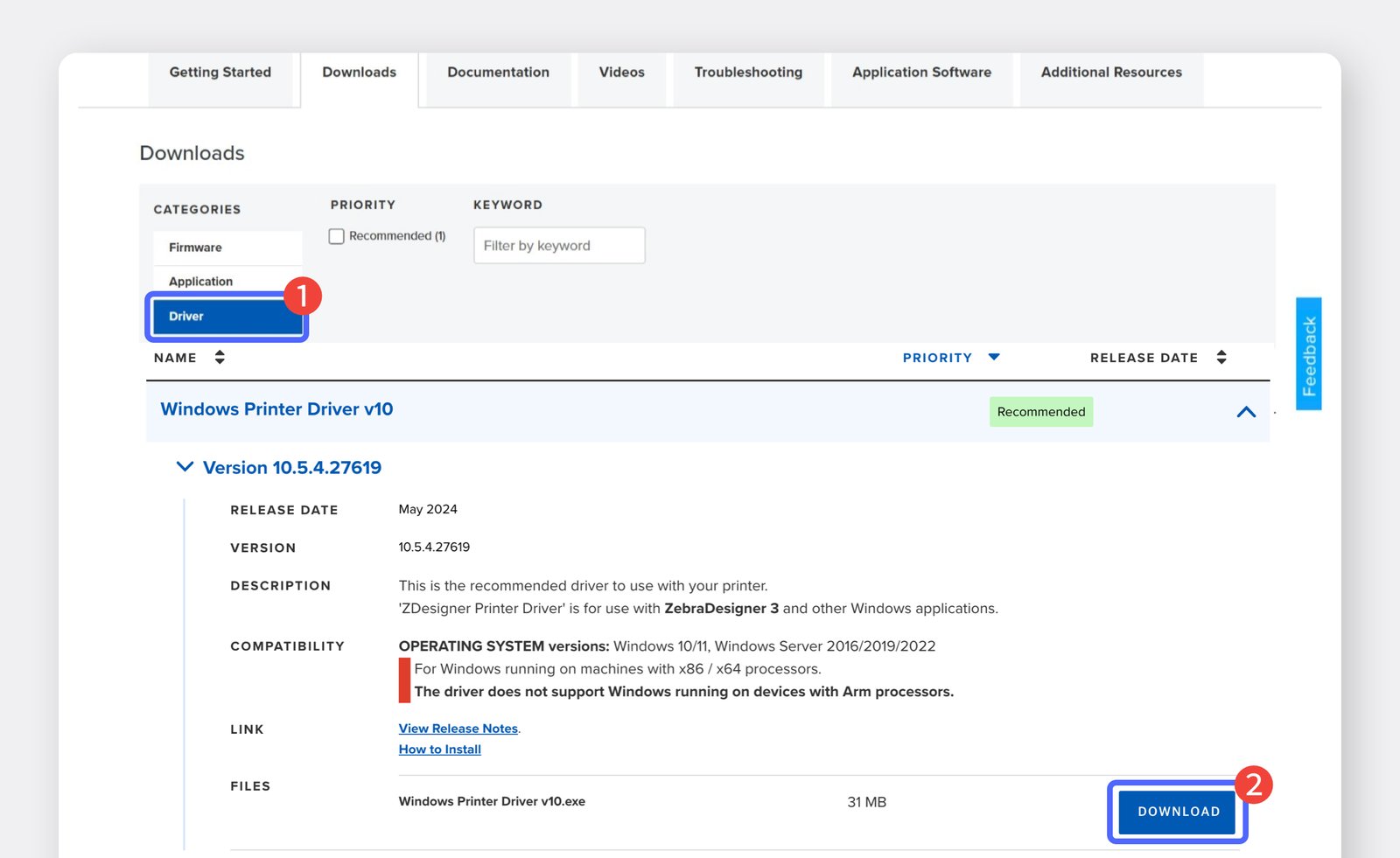
執行驅動程式檔案,開始安裝。
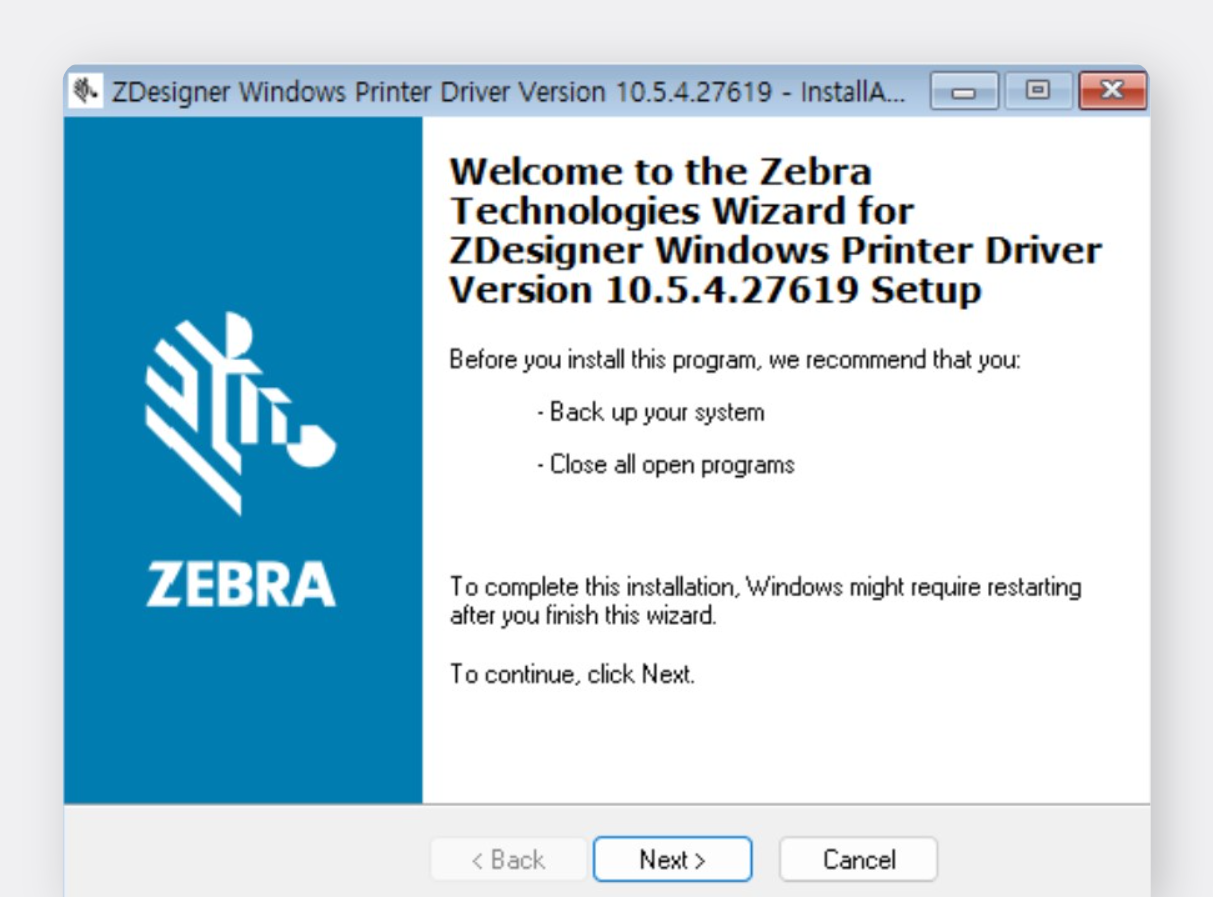
在最後一個畫面中,勾選 Run the printer installation wizard,然後點擊
完成。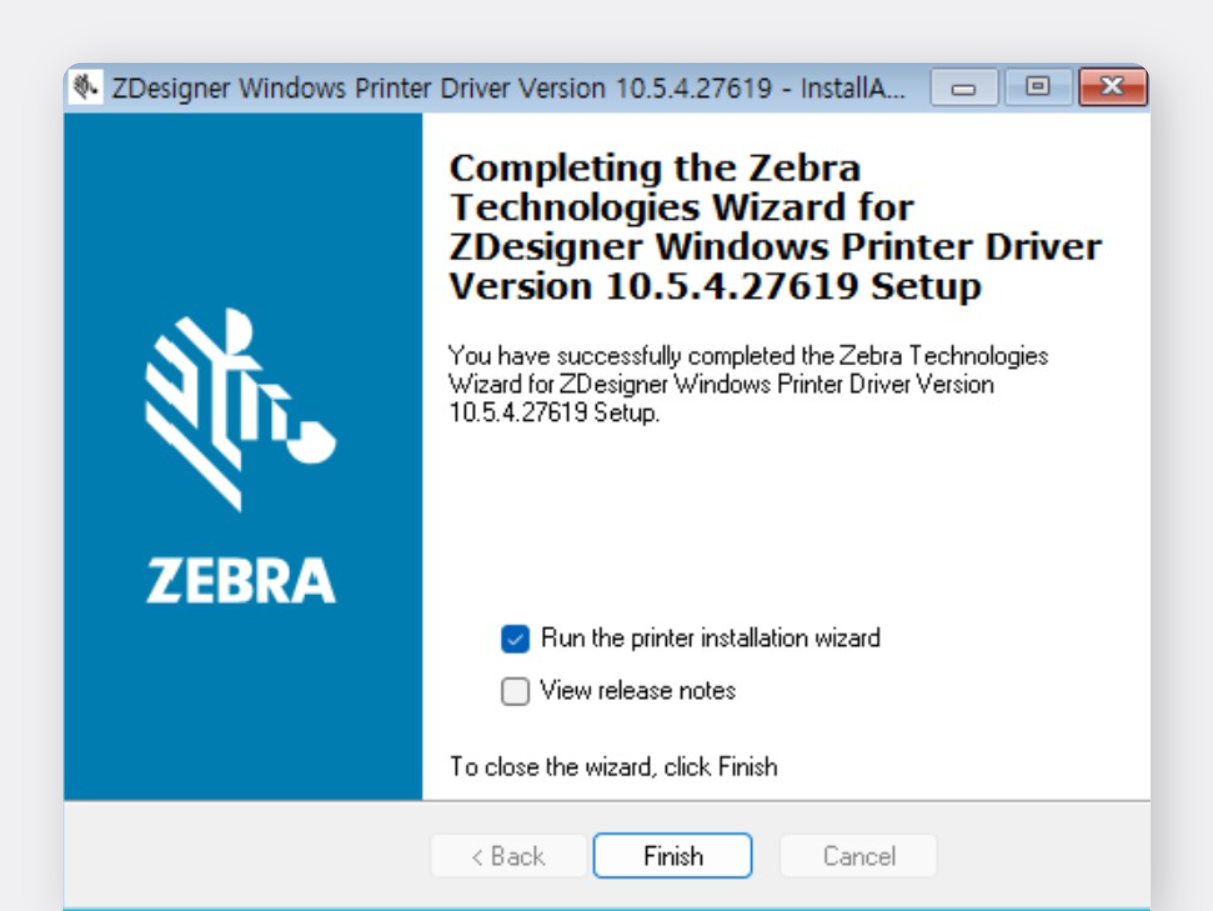
先暫停操作,準備一條連接電腦與印表機的 USB 傳輸線。(此時請先不要連接。)
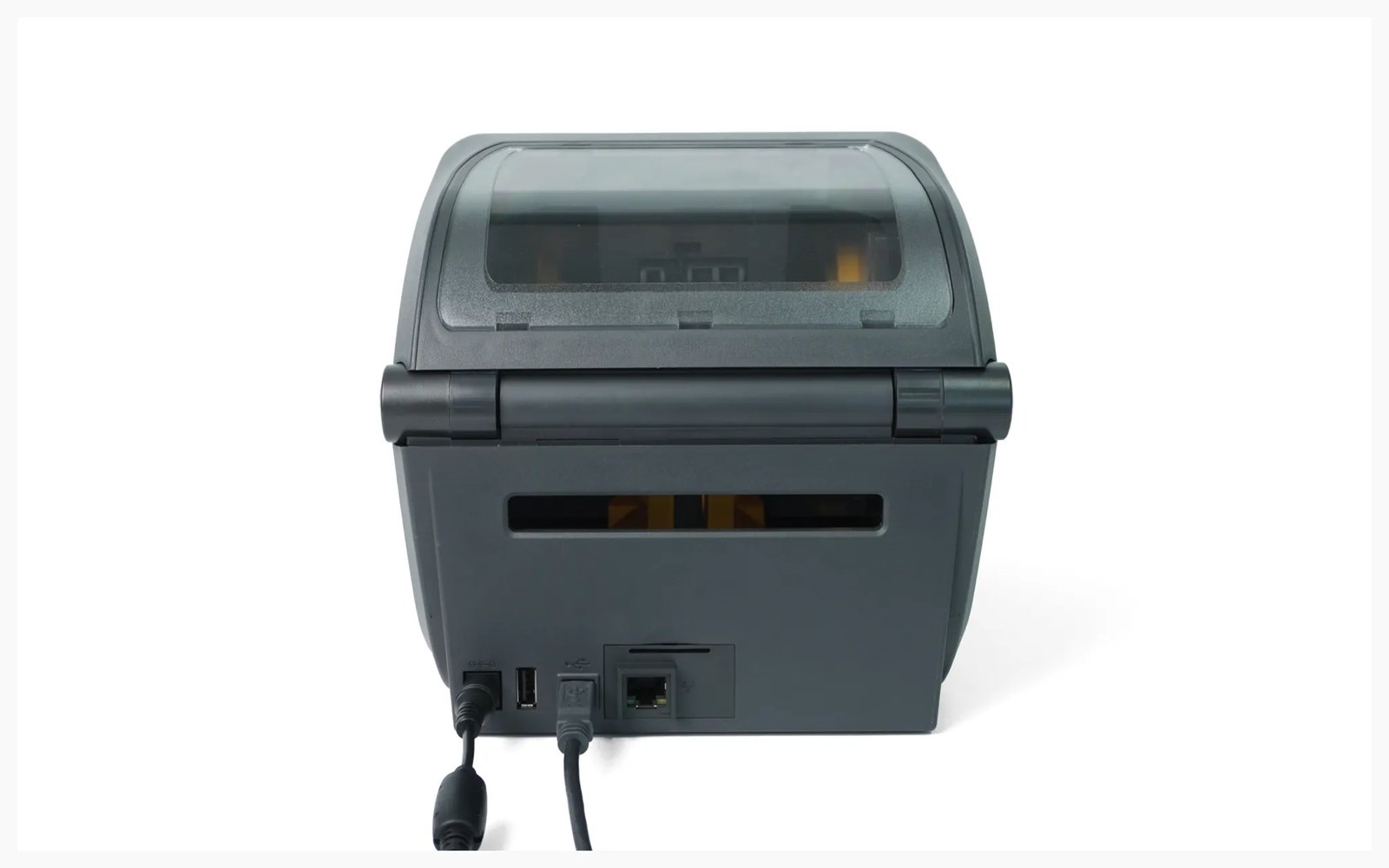
繼續進行印表機安裝精靈。
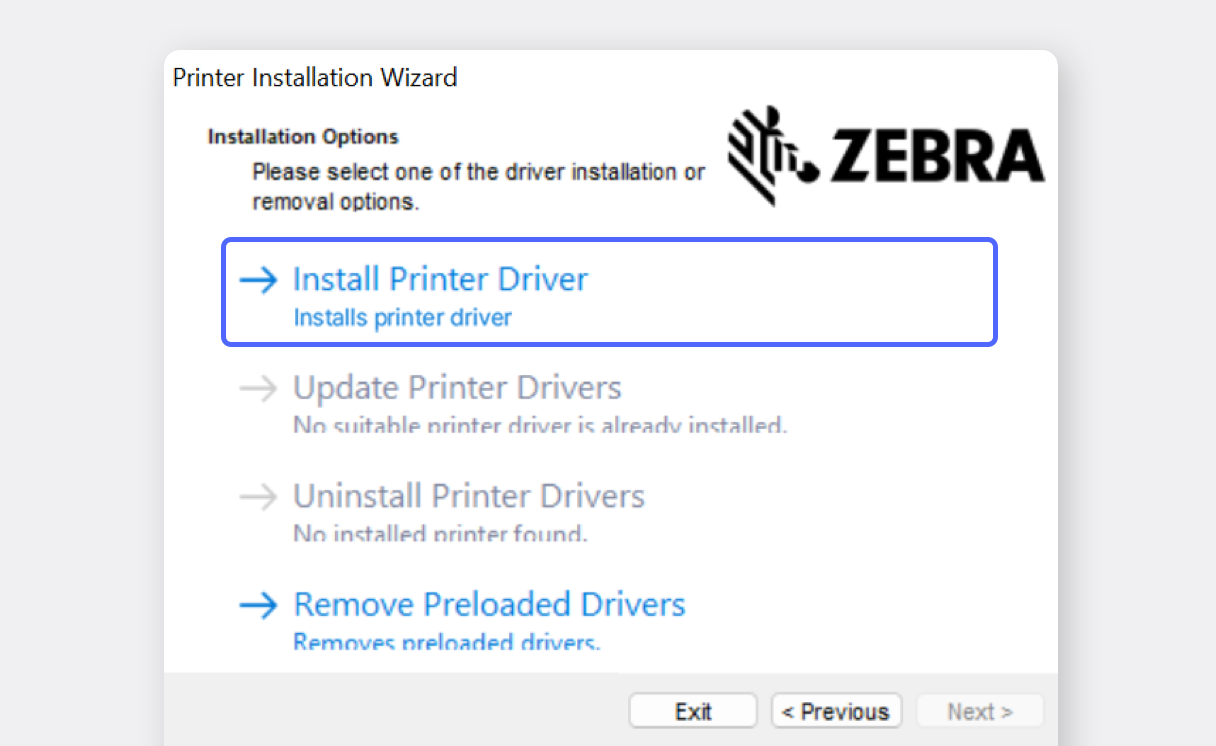
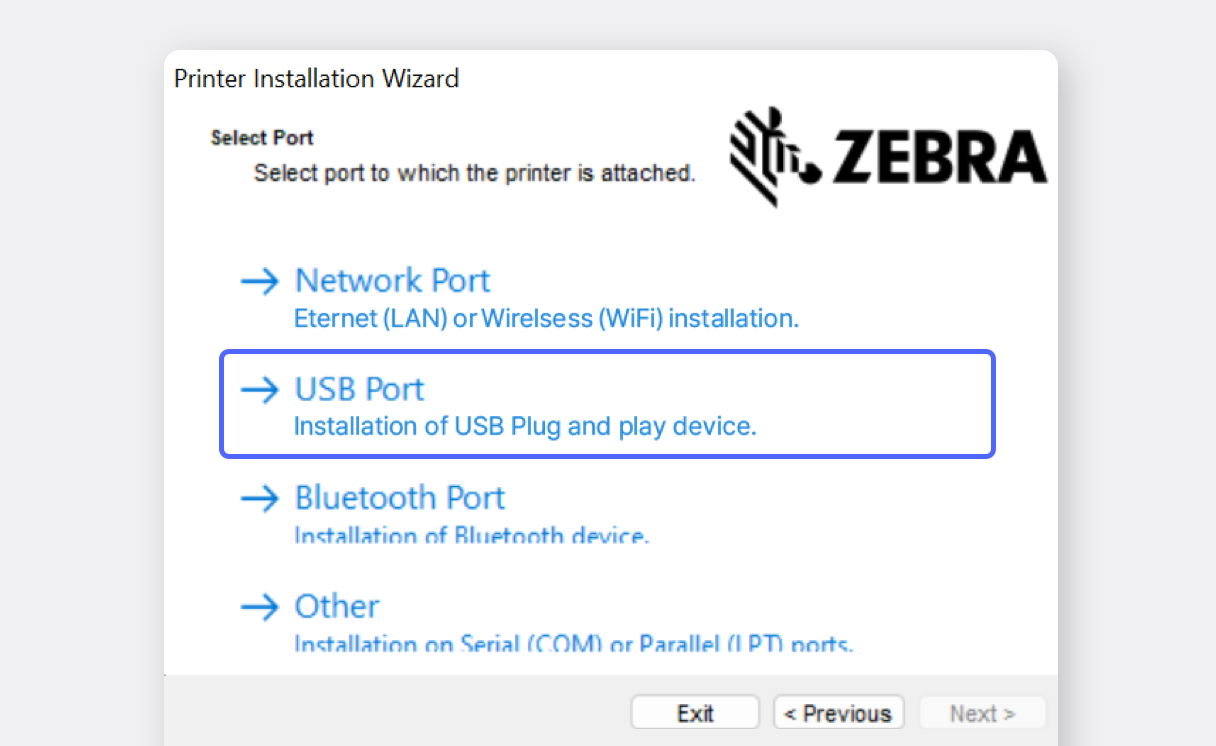
出現提示時,將 USB 傳輸線連接到印表機與電腦。若畫面沒有繼續進行,請嘗試拔除後重新連接 USB 傳輸線。
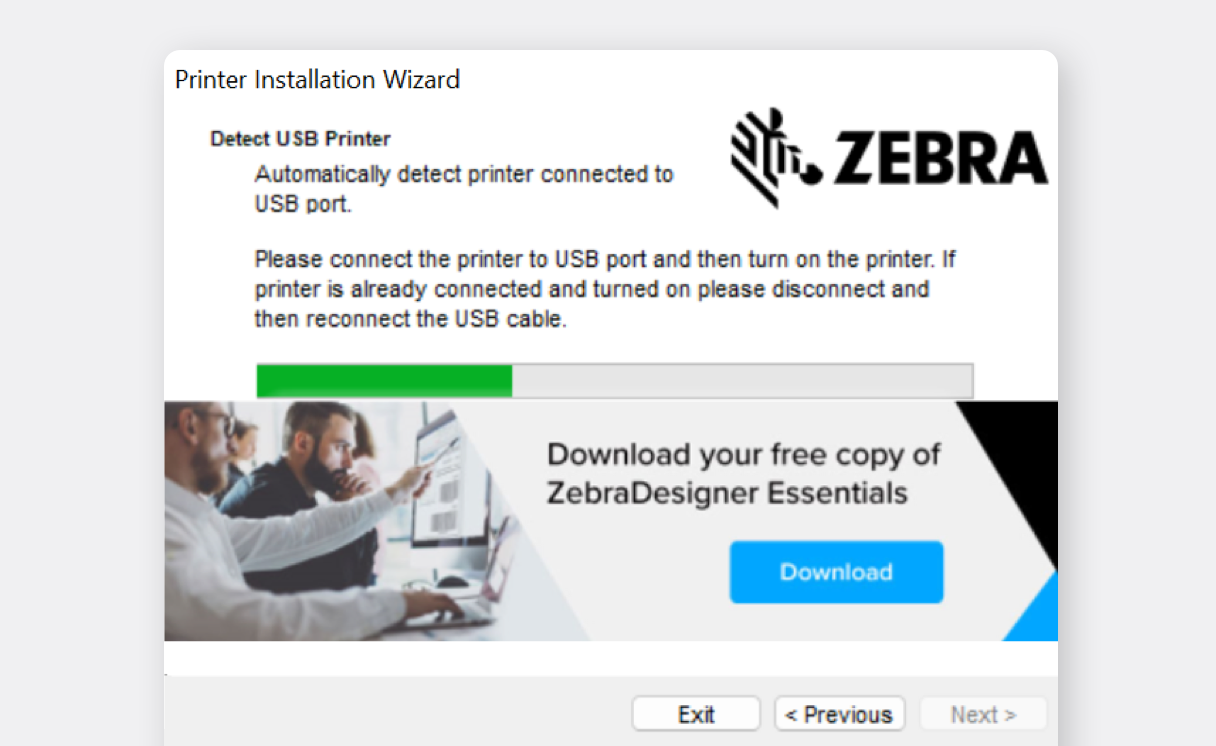
點擊
下一步完成安裝。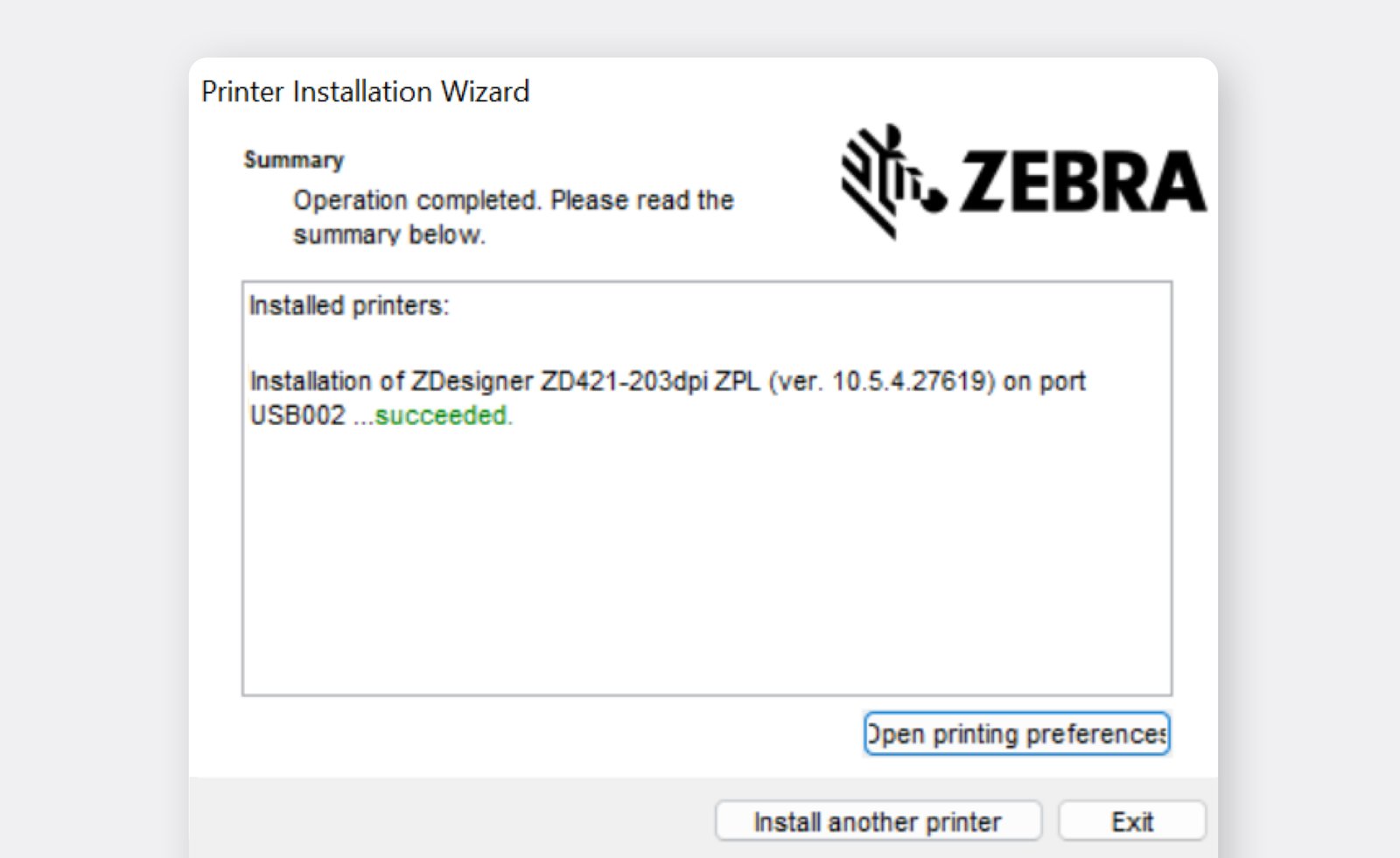
接著需要在印表機設定中設定紙張尺寸。請前往
藍牙與裝置>印表機與掃描器。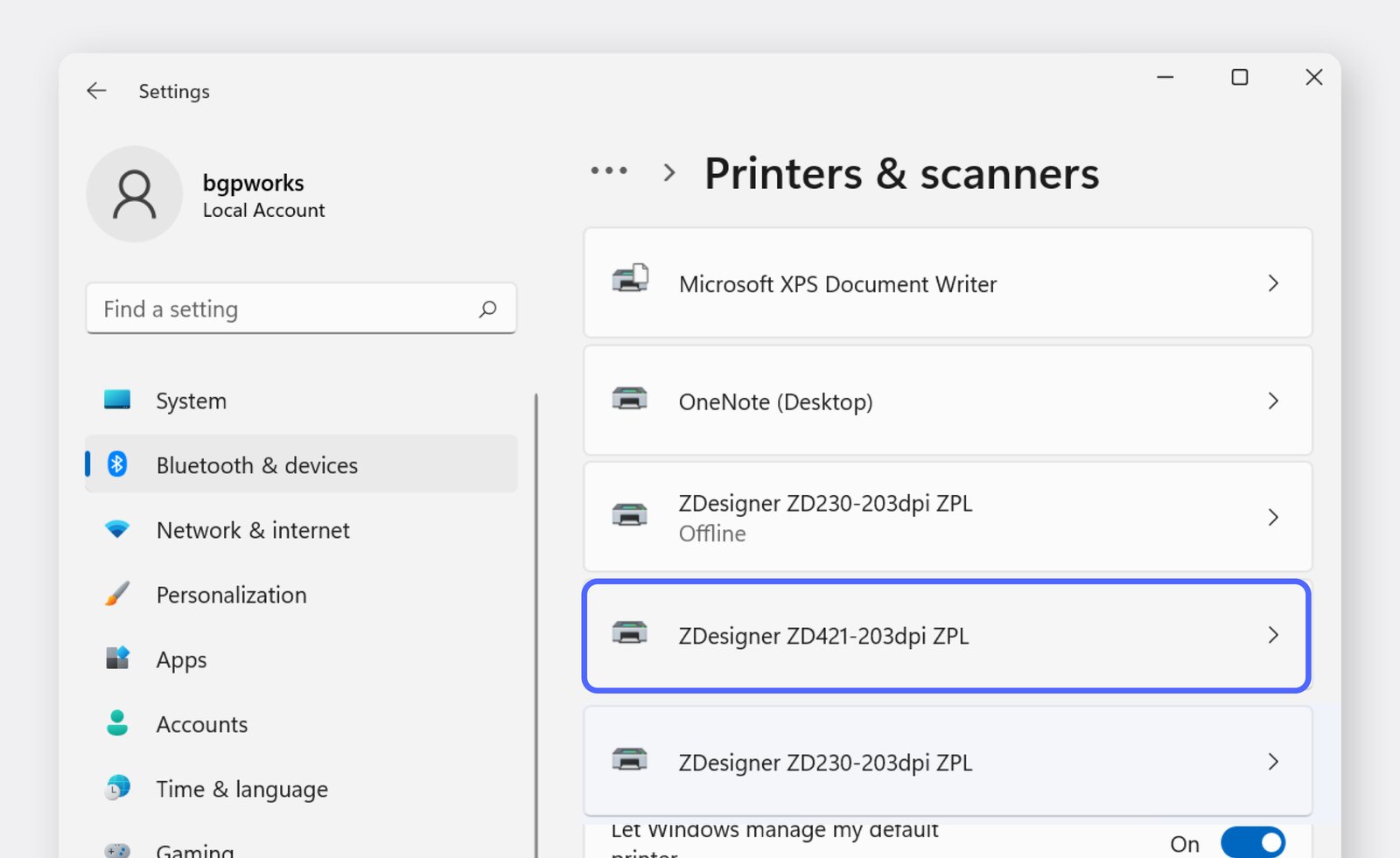
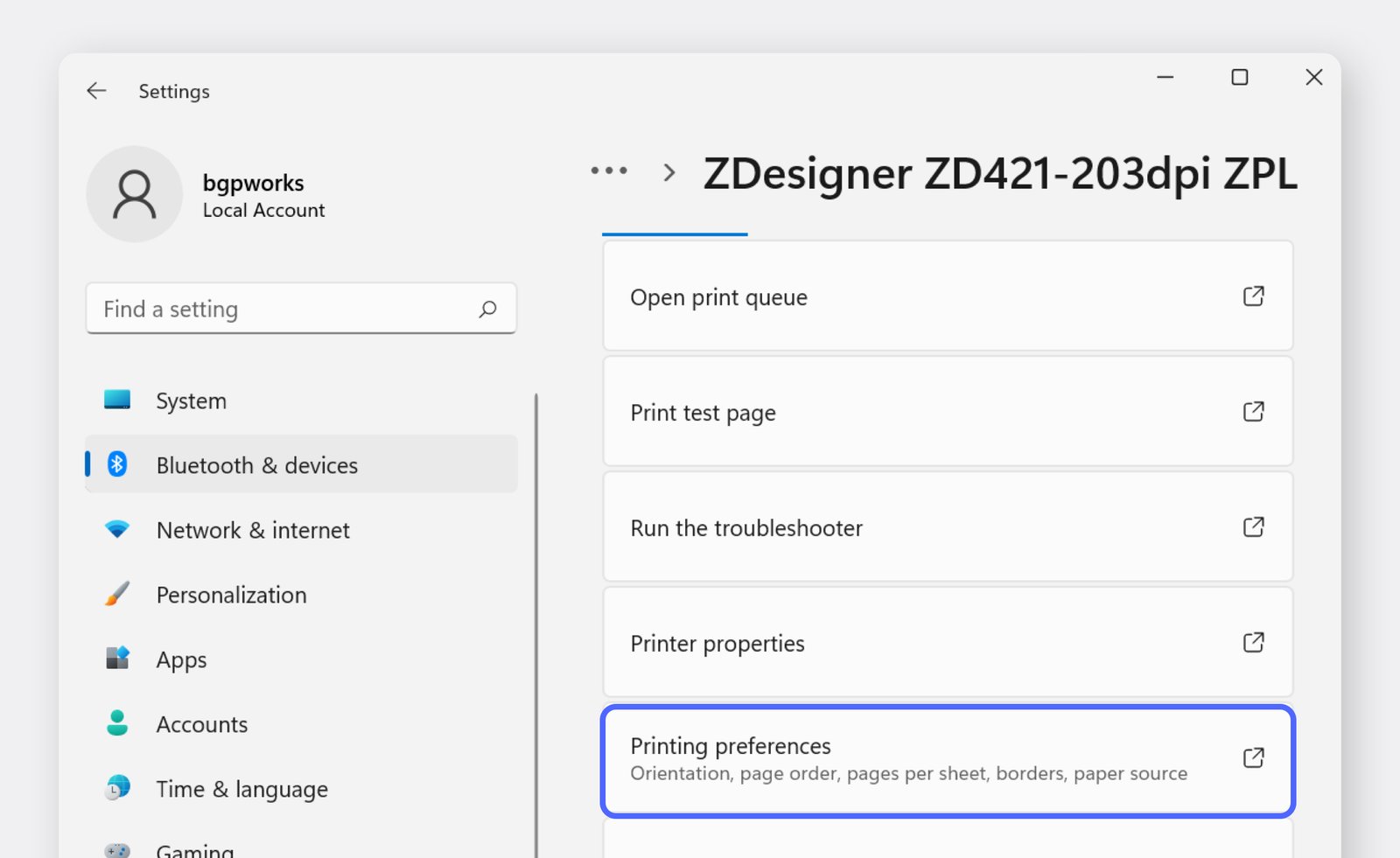
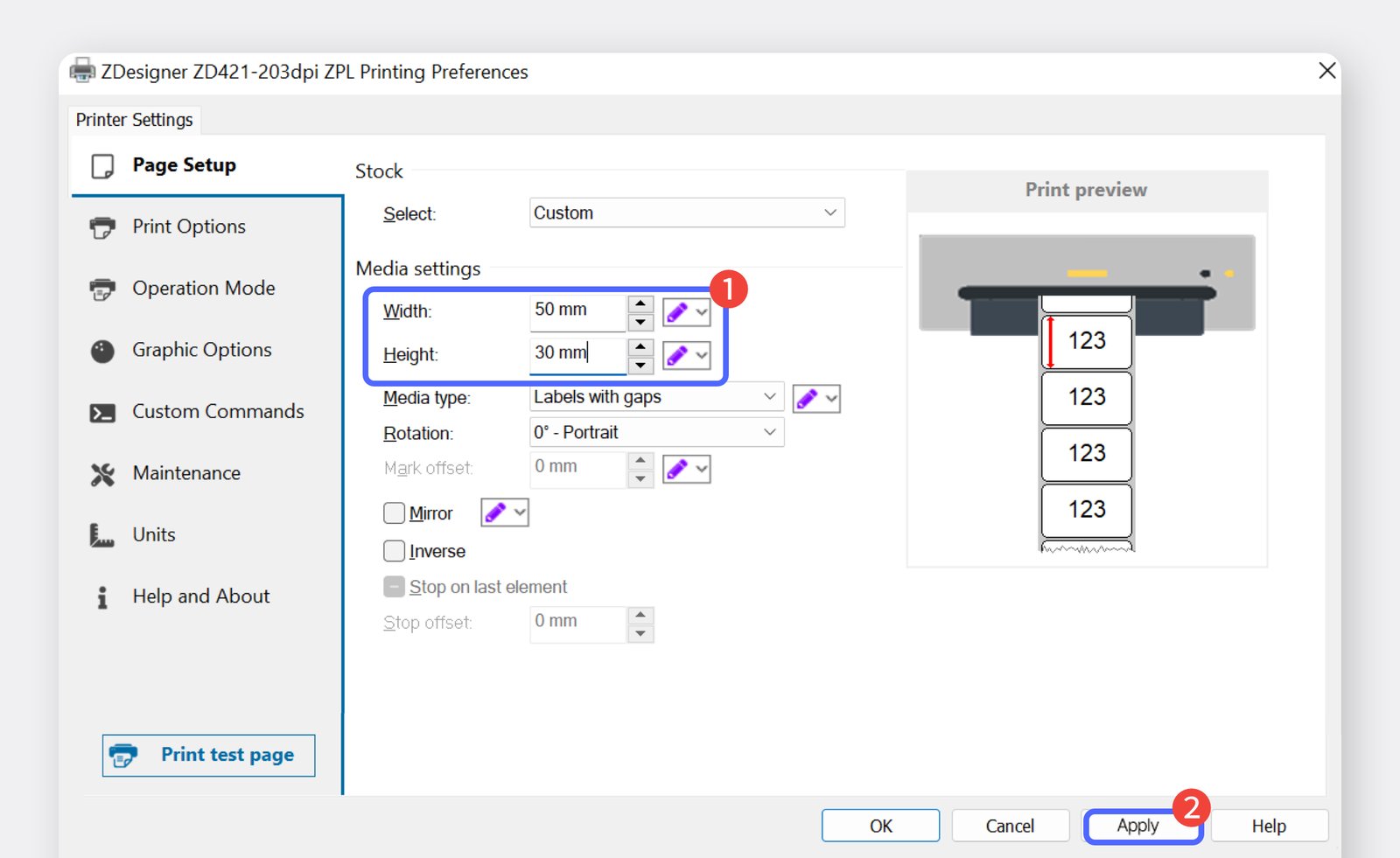
II. 列印標籤
Section titled “II. 列印標籤”在電腦上登入 BoxHero,前往
列印條碼頁面。選擇感熱標籤,並輸入您要使用的紙張尺寸。
選擇您想要的範本:條碼或 QR Code。

在頁面下方的
設計詳細資訊區塊中,設定要顯示在標籤上的品項資訊,然後點擊儲存。
將要列印的品項加入清單,然後點擊下方的
列印按鈕。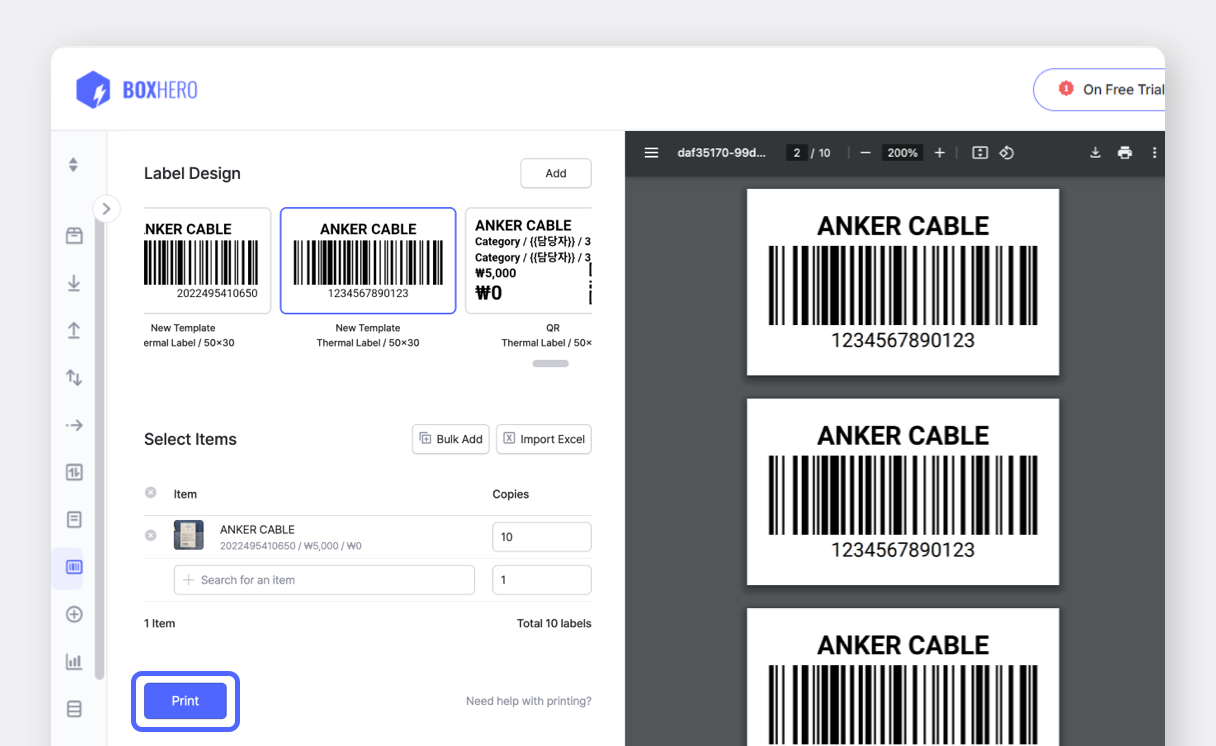
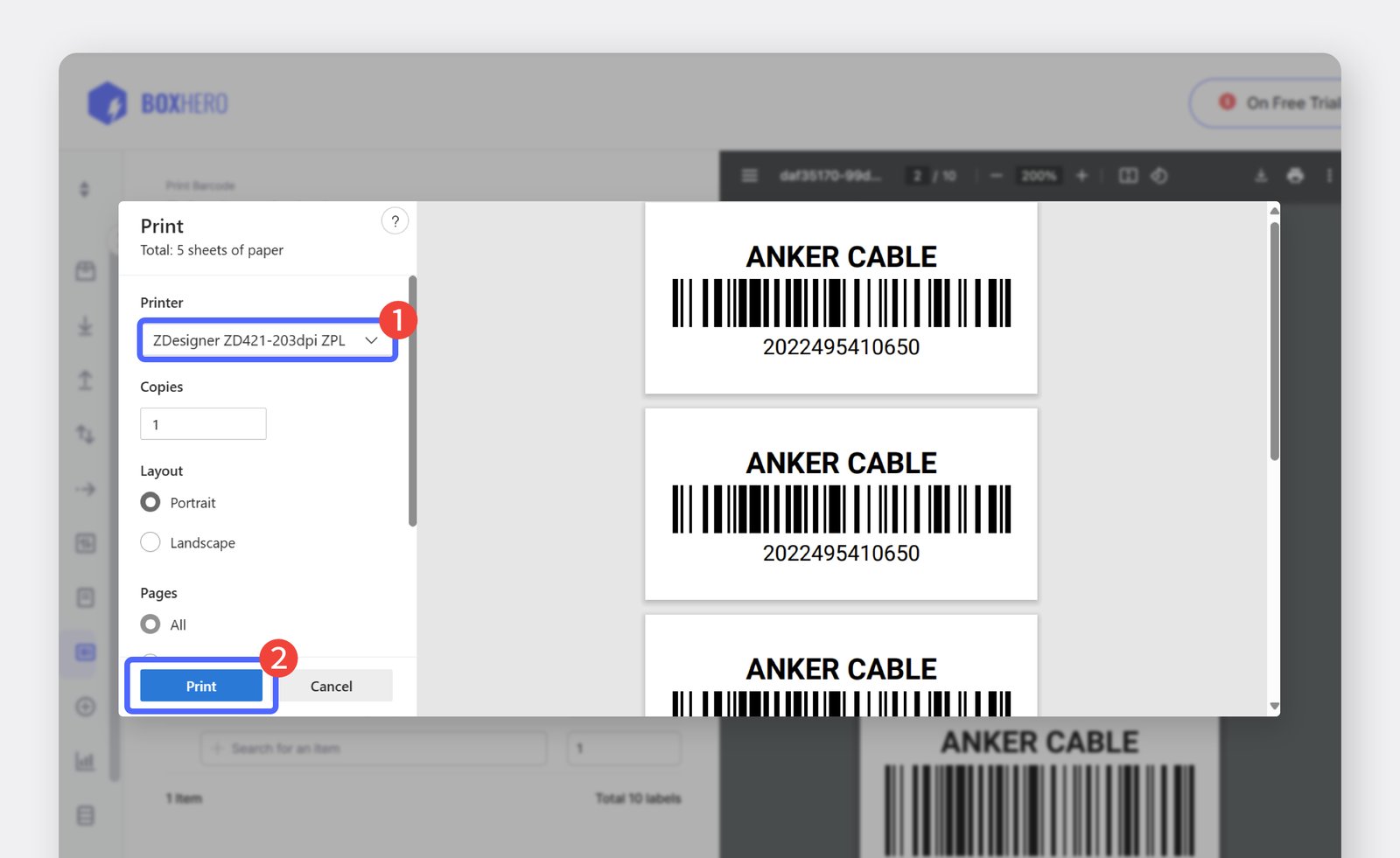
選擇要使用的印表機,然後點擊
列印開始列印。