
ZEBRA TC21
Panduan ini menjelaskan cara mengonfigurasi Zebra TC21 agar dapat memindai barcode langsung ke BoxHero menggunakan pemindai bawaan perangkat.
Pengaturan PDA
Section titled “Pengaturan PDA”Buka DataWedge
Section titled “Buka DataWedge”DataWedge sudah terpasang di setiap perangkat Zebra. Cari “DataWedge” di daftar aplikasi Anda lalu buka.
Buat Profil
Section titled “Buat Profil”Profil memberi tahu pemindai cara bekerja di dalam aplikasi tertentu.
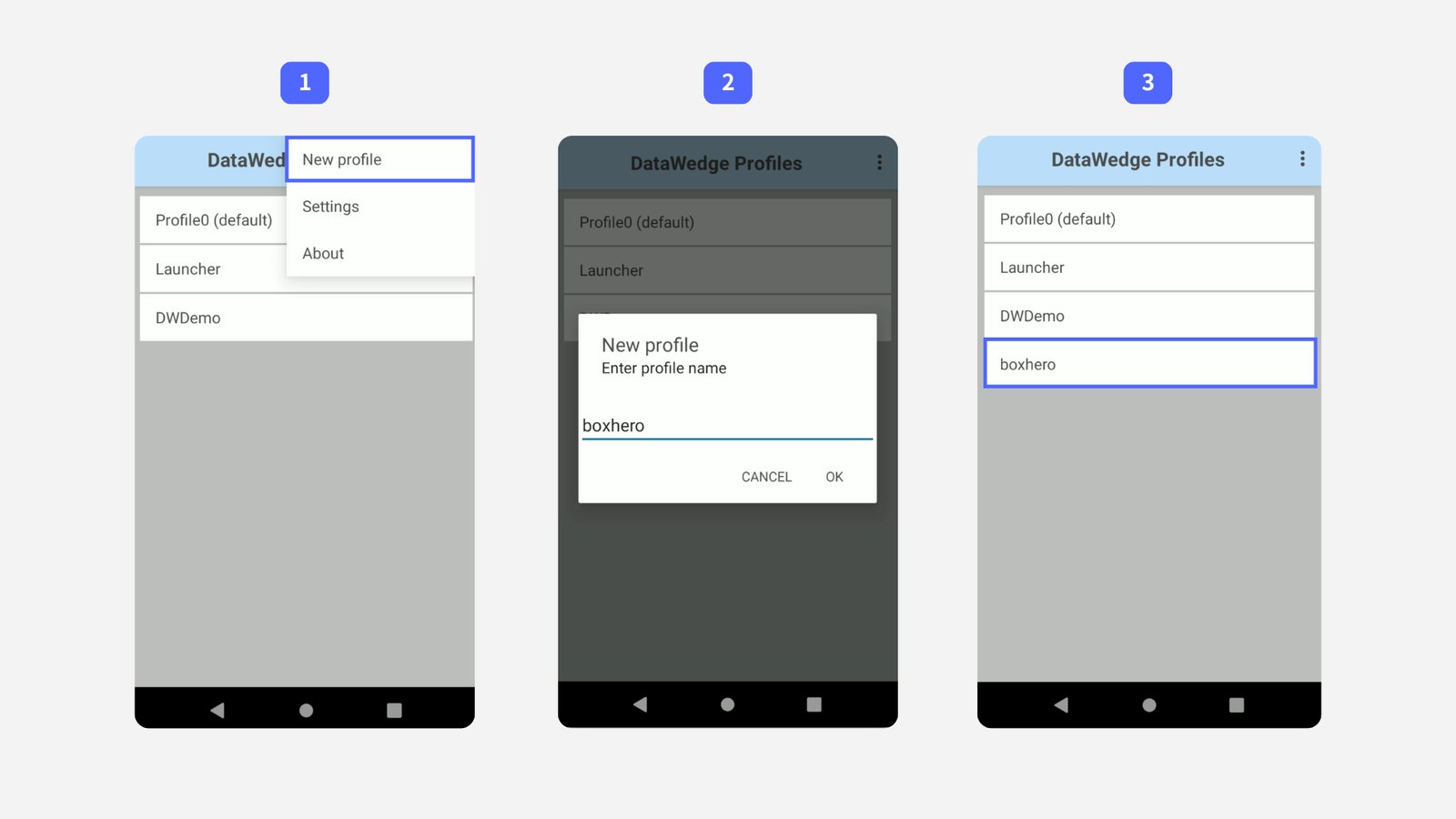
- Ketuk menu
...di pojok kanan atas lalu pilihNew profile. - Masukkan “BoxHero” sebagai nama lalu ketuk
OK. - Pilih profil
BoxHeroyang baru dari daftar.
- Ketuk menu
Hubungkan Aplikasi BoxHero
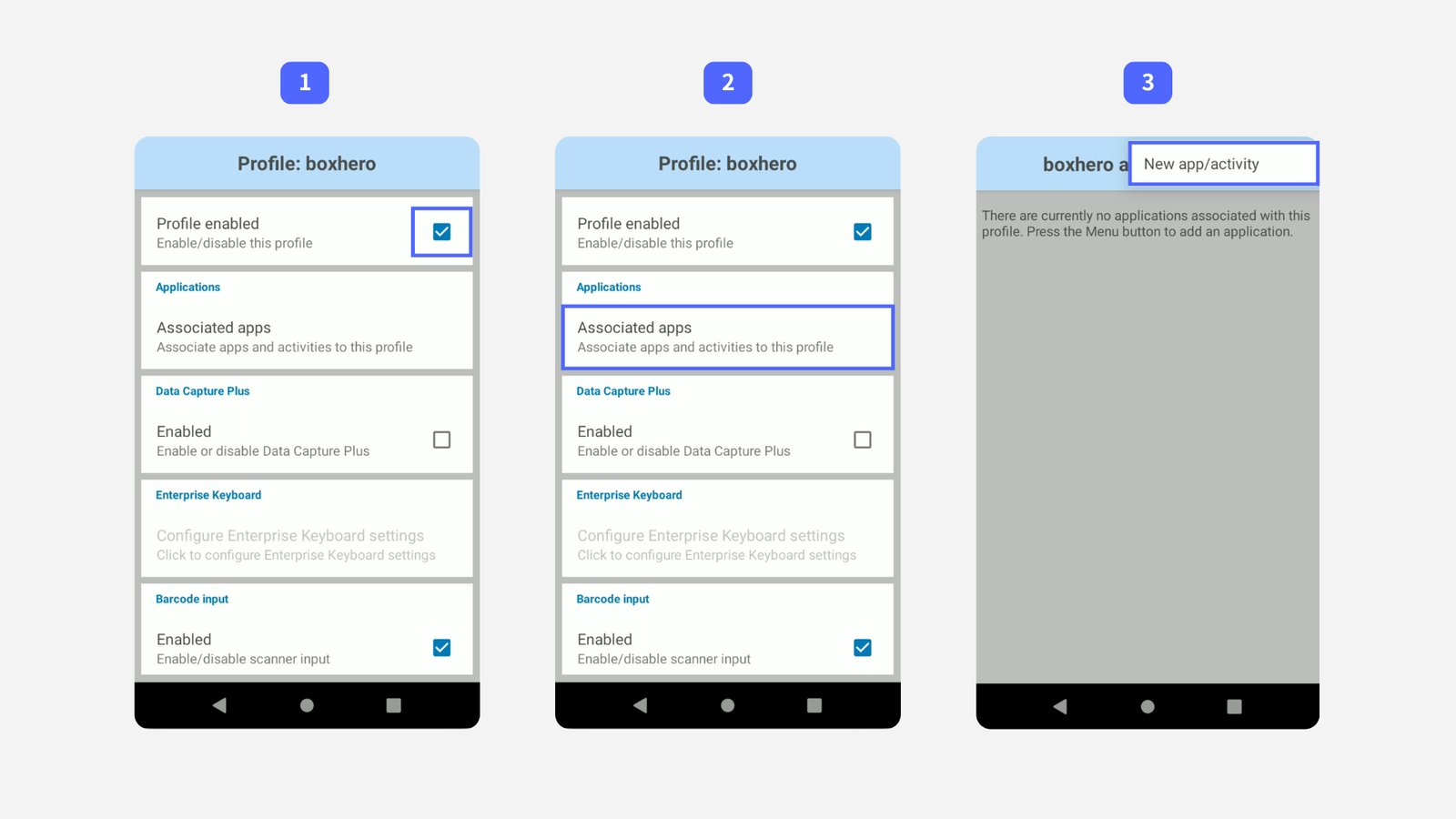
Section titled “Hubungkan Aplikasi BoxHero”- Centang
Profile enabled. - Ketuk
Associated apps. - Ketuk menu
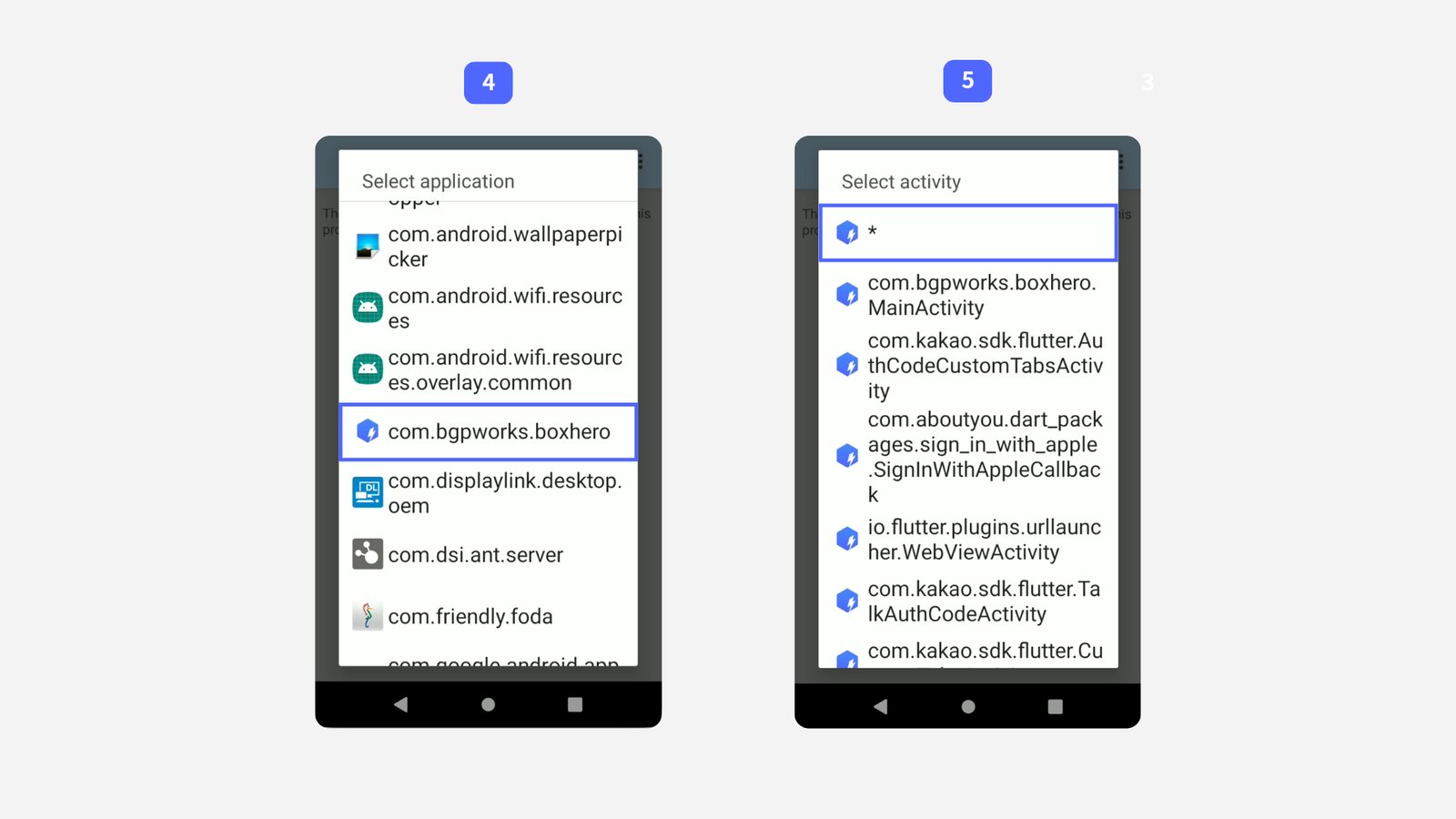
...di pojok kanan atas lalu pilihNew app/activity. - Pilih
com.bgpworks.boxherodari daftar. - Pilih
*untuk menerapkan profil ke semua aktivitas di dalam aplikasi.
- Centang
Konfigurasikan Output
Section titled “Konfigurasikan Output”Tekan tombol kembali di bagian bawah perangkat untuk kembali ke layar profil utama, lalu gulir ke bawah ke bagian
Keystroke output.Agar BoxHero dapat membaca barcode yang dipindai, ketiga pengaturan berikut harus diaktifkan:
- Centang
Enabled. - Buka
Key event optionslalu centangSend Characters as Events. - Buka
Basic data formattinglalu centangEnable,Send data, danSend ENTER key.
- Centang
Uji Pengaturan
Section titled “Uji Pengaturan”Pastikan semuanya berfungsi dari dalam aplikasi BoxHero:
Buka
Stok masuk, pilihScan Barcode, atur metode pemindaian kePemindai Barcode Eksternal, lalu pindai sebuah barang.
Pemecahan Masalah
Section titled “Pemecahan Masalah”Barcode tidak terpindai? Periksa kembali setiap langkah di atas dan cari langkah yang terlewat atau salah diatur. Jika masalah berlanjut, coba tutup aplikasi BoxHero lalu buka kembali.