
Transaksi Stok
Gunakan fungsi Masuk, Keluar, Transfer, dan Audit untuk mencatat setiap perubahan stok Anda. Pencatatan yang akurat untuk setiap jenis transaksi membuat pengelolaan stok jauh lebih mudah.
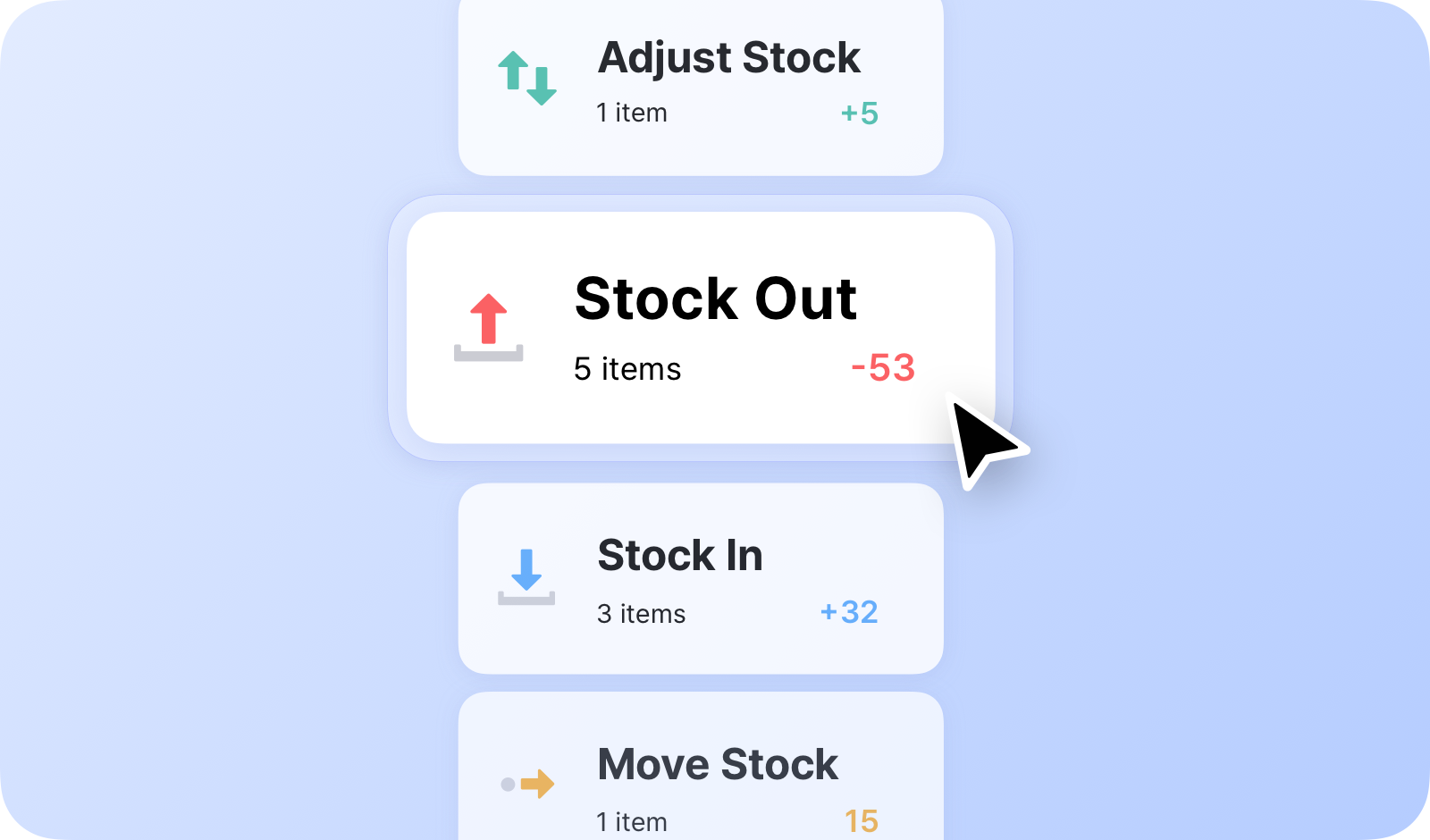
Jenis Transaksi Stok
Section titled “Jenis Transaksi Stok”Anda dapat mengelola kuantitas stok dengan empat transaksi stok utama BoxHero:
- Stok masuk: Mencatat barang yang masuk ke stok Anda.
- Stok keluar: Mencatat barang yang keluar dari stok Anda.
- Transfer: Memindahkan stok antarlokasi.
- Audit: Menyesuaikan kuantitas stok (karena rusak, hilang, dll.)
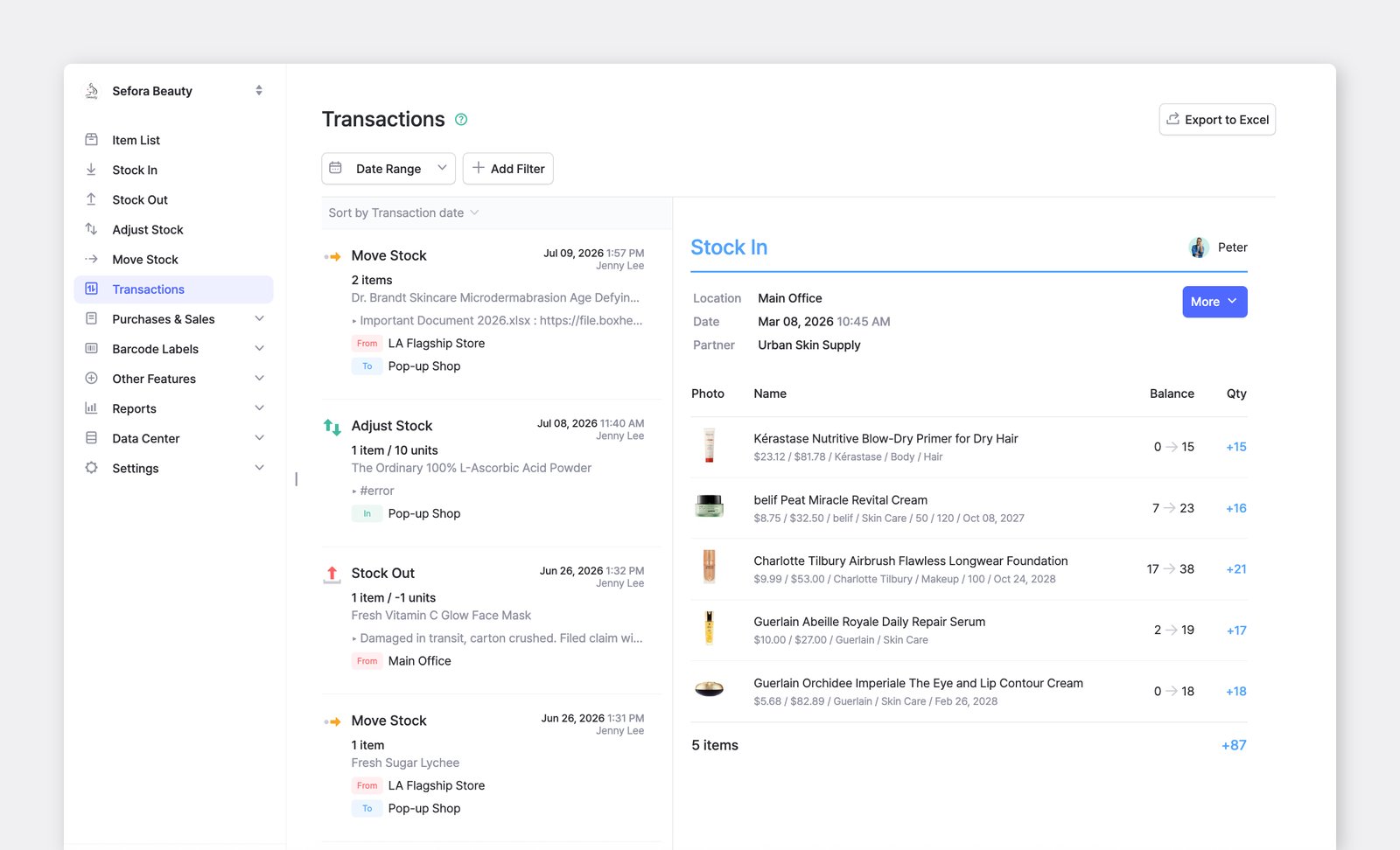
Stok masuk
Section titled “Stok masuk”Gunakan menu Stok masuk untuk menambahkan stok yang masuk, seperti pembelian baru atau barang yang dikembalikan.
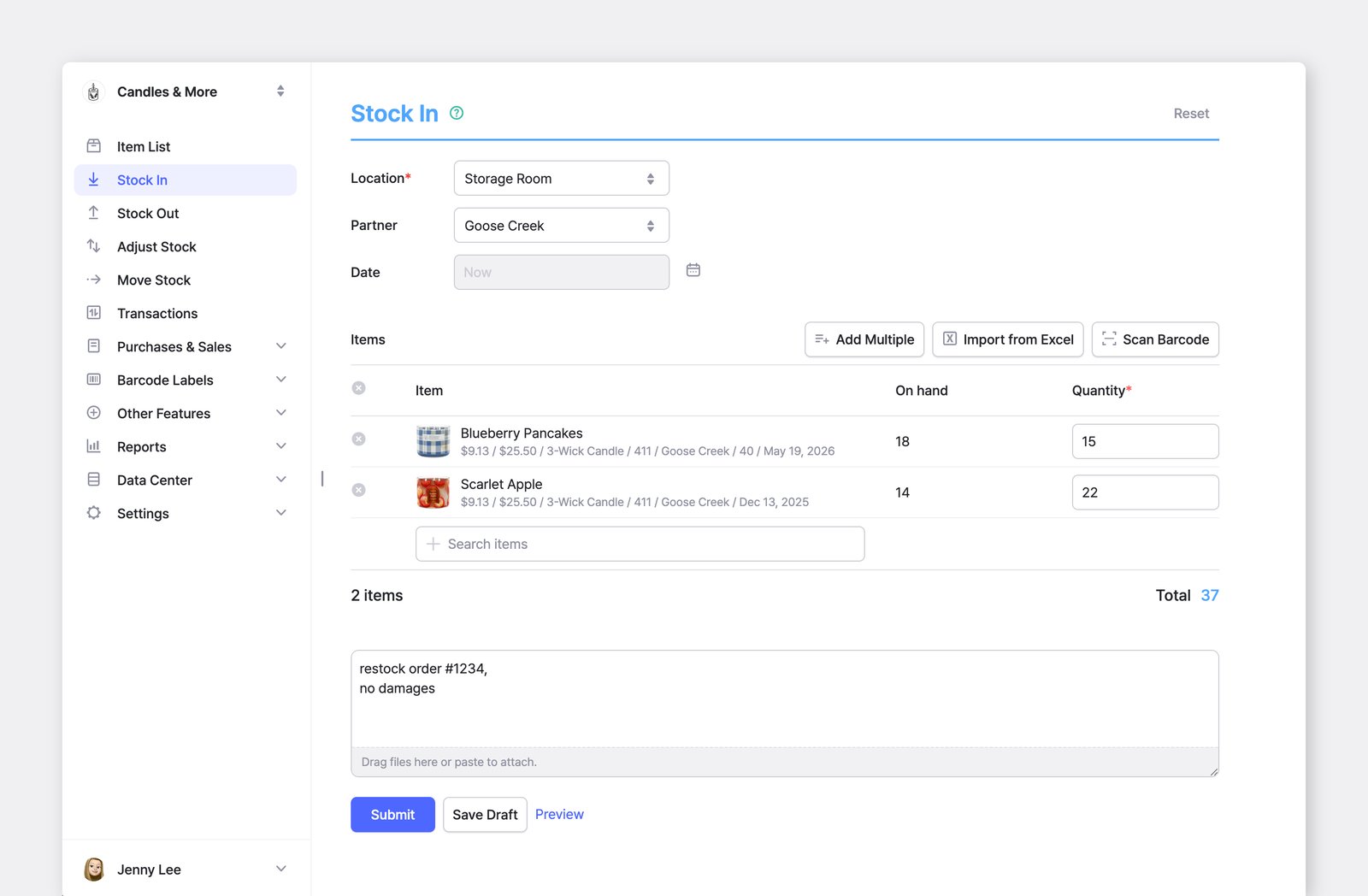
Stok keluar
Section titled “Stok keluar”Gunakan menu Stok keluar untuk mencatat stok yang keluar, seperti penjualan, pengiriman, atau pembuangan.
Transfer
Section titled “Transfer”Gunakan menu Transfer untuk memindahkan stok antara satu lokasi atau lebih.
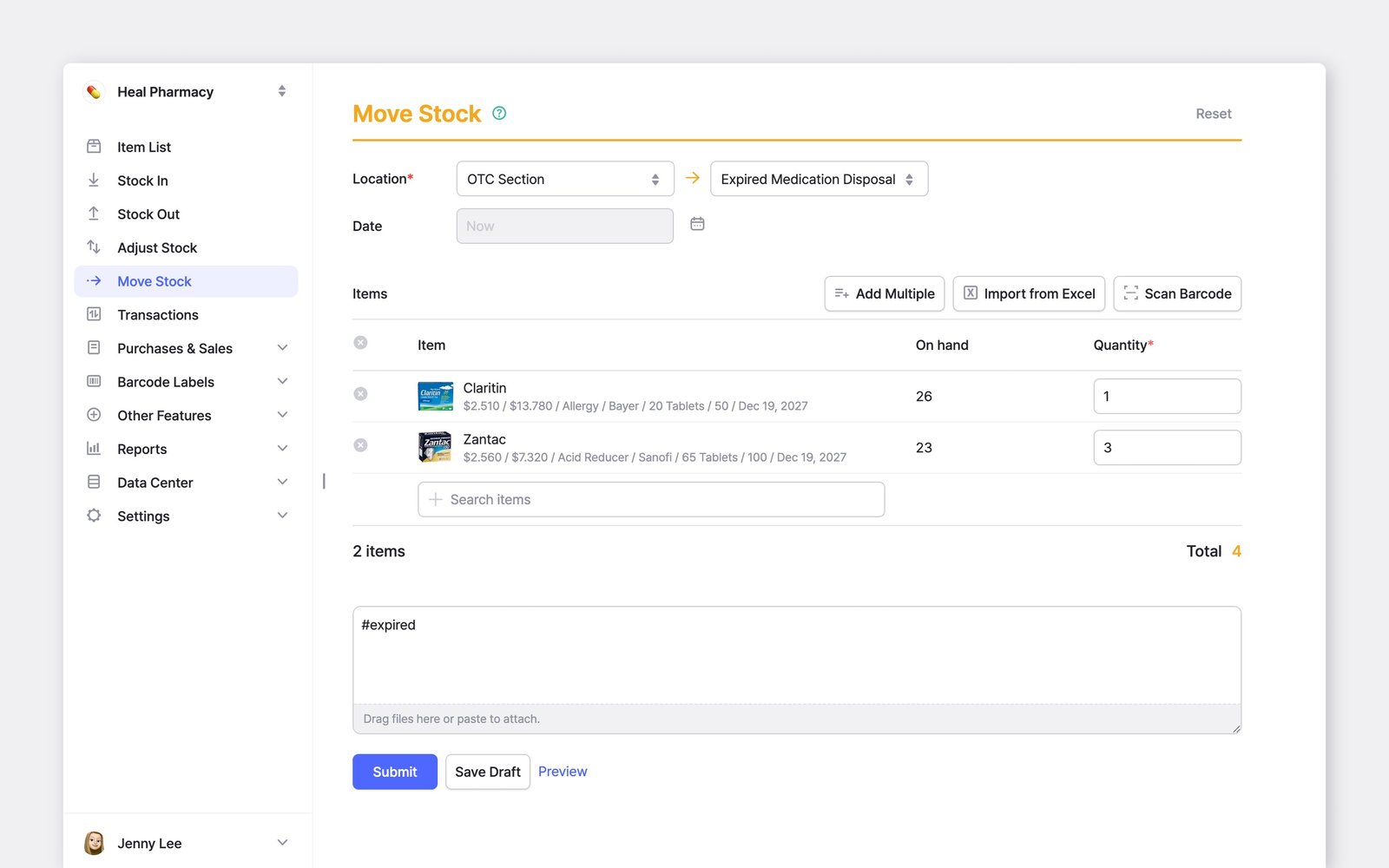
Gunakan menu Audit untuk memperbarui jumlah stok guna memperbaiki kesalahan atau mencerminkan perubahan seperti barang rusak atau hilang.
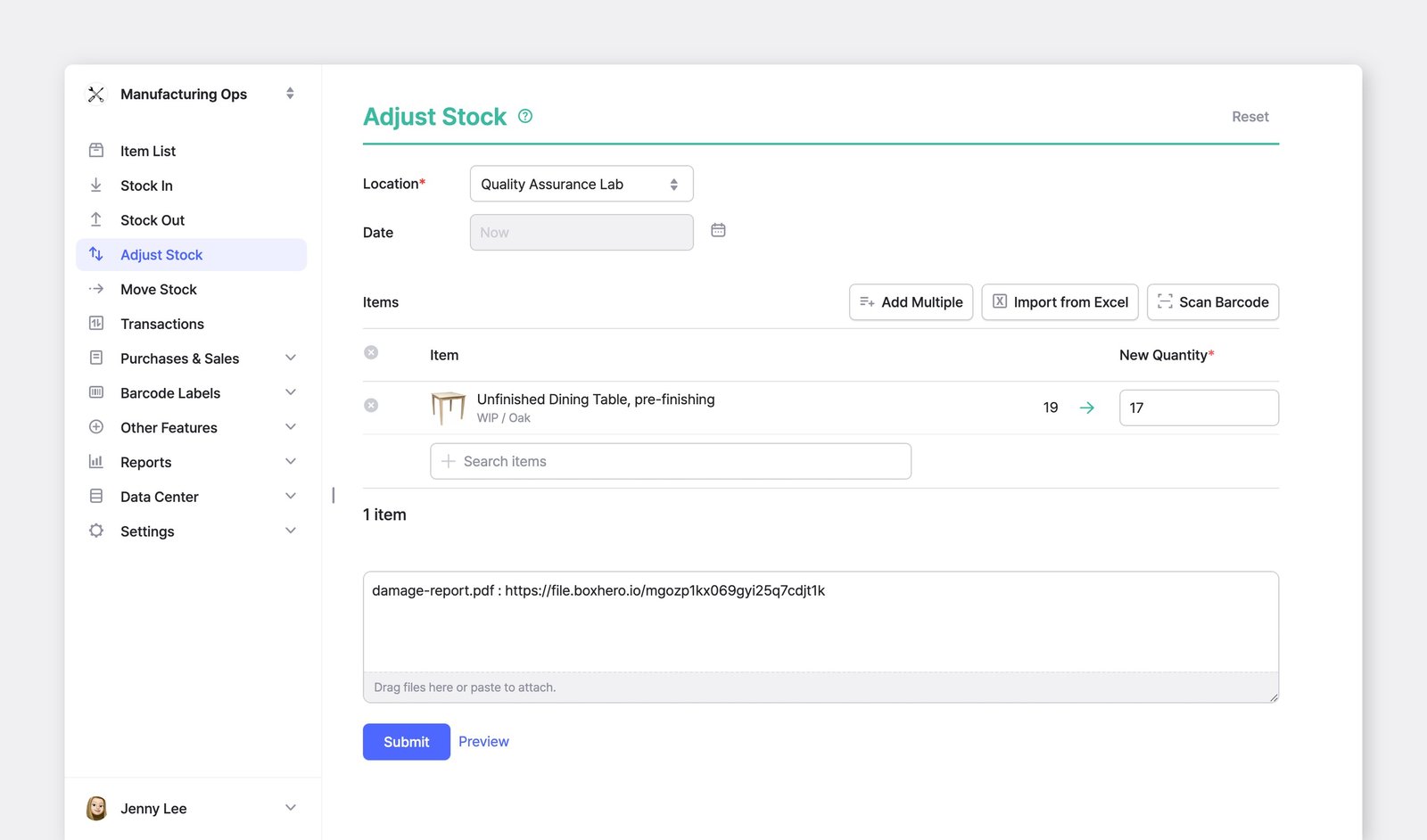
Cara Memperbarui Kuantitas Barang
Section titled “Cara Memperbarui Kuantitas Barang”BoxHero menyediakan beberapa cara untuk mempercepat pembuatan transaksi baru.
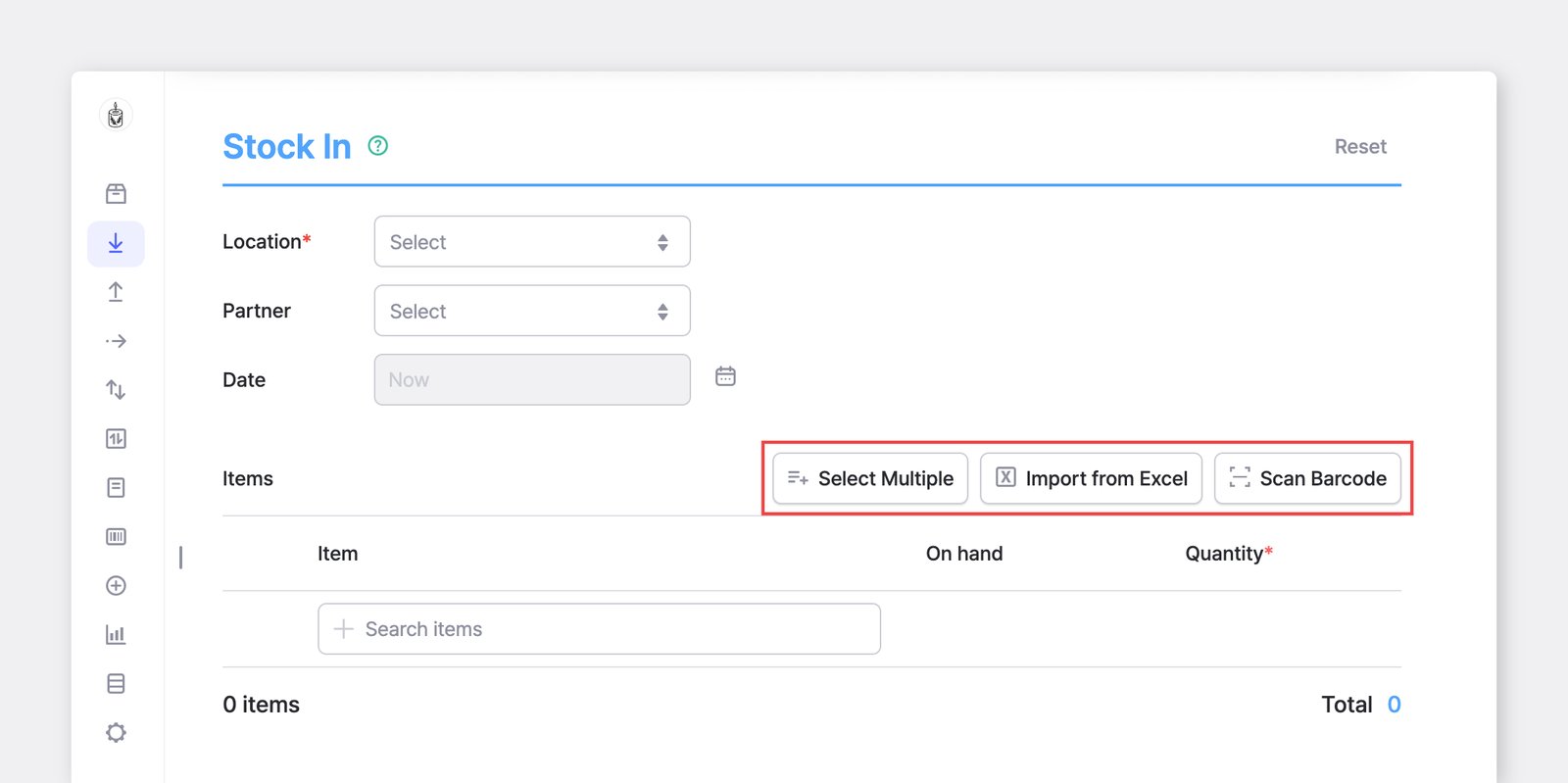
Setelah Anda memilih jenis transaksi (Stok masuk, Stok keluar, Transfer, Audit) serta menetapkan lokasi dan tanggal, Anda akan menemukan tiga pintasan untuk menambahkan barang:
- Tambah Massal
- Import Excel
- Scan Barcode
Tambah Massal
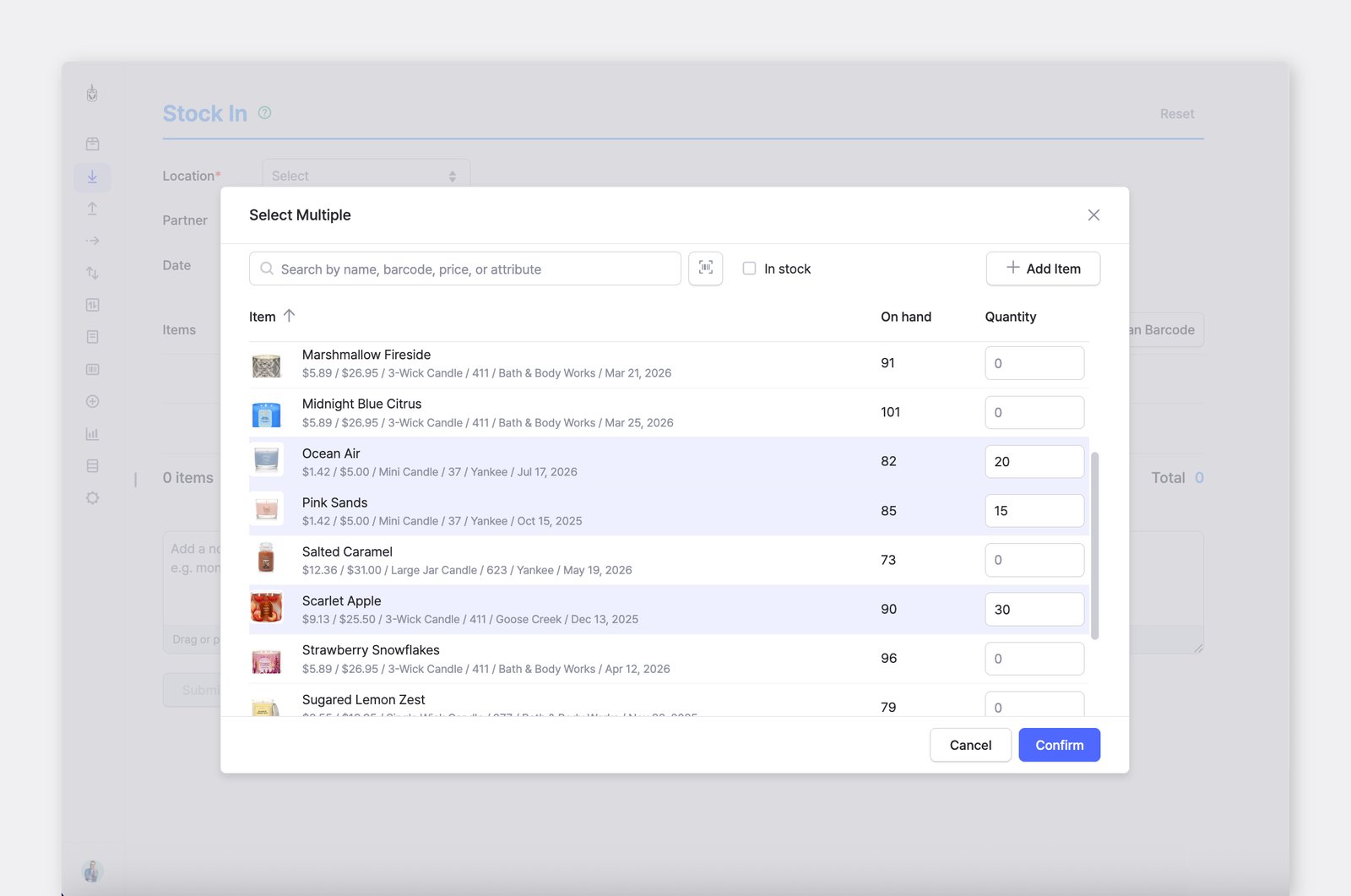
Section titled “Tambah Massal”Klik Tambah Massal untuk menambahkan beberapa barang dari satu daftar yang dapat dicari. Cari berdasarkan nama, barcode, harga, atau atribut. Masukkan kuantitas untuk setiap barang lalu klik Konfirmasi.
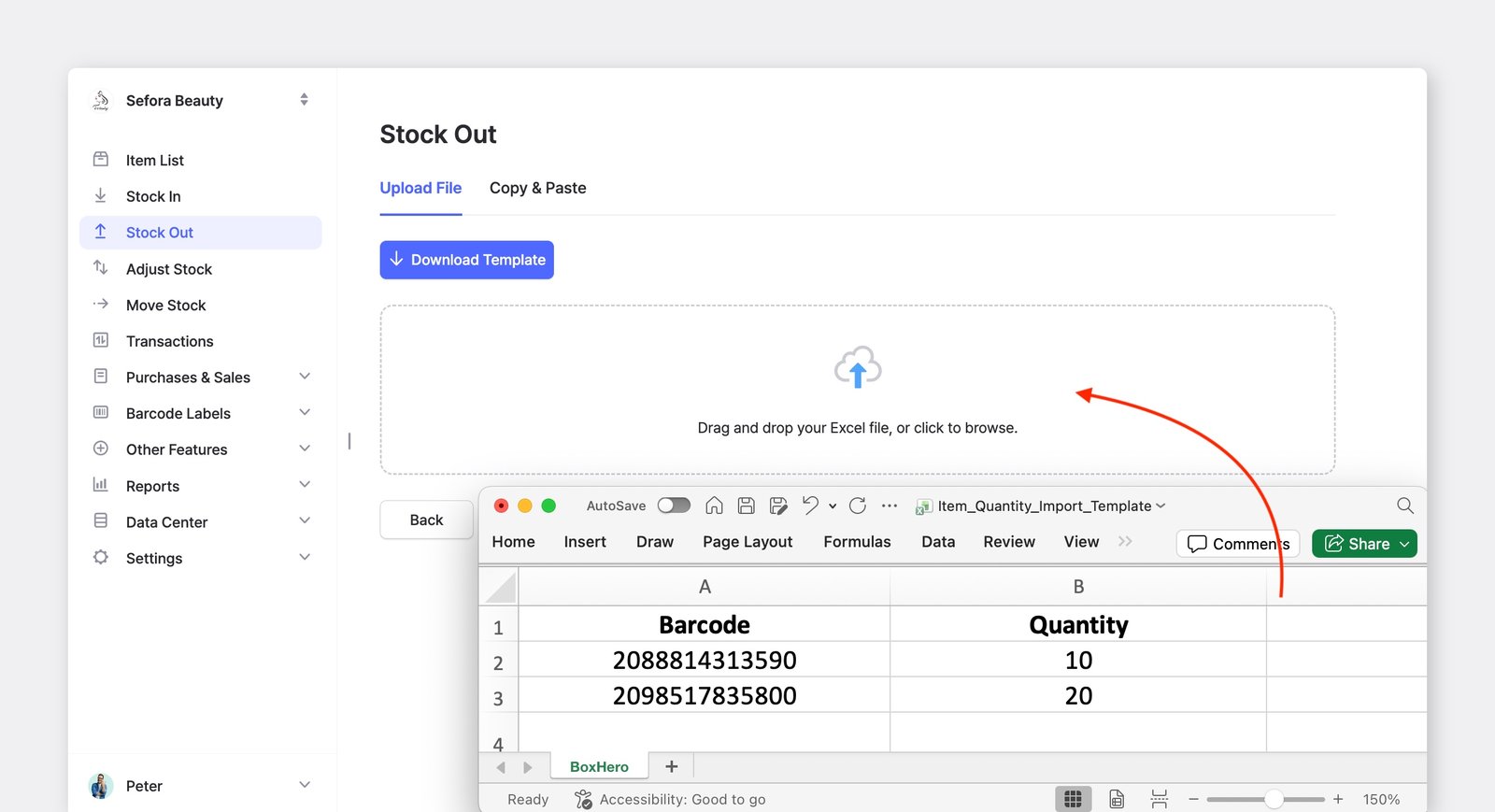
Import Excel
Section titled “Import Excel”- Klik
Import Exceluntuk memperbarui banyak barang sekaligus dari spreadsheet. - Lalu, klik
Simpan Format Exceluntuk mendapatkan format yang benar dan isi dua kolom — Barcode (atau SKU) dan Kuantitas — sesuai panduan file Excel. - Seret dan lepas file Anda ke area unggah atau beralih ke tab
Copy & Pasteuntuk menempelkan baris data secara langsung.
Scan Barcode
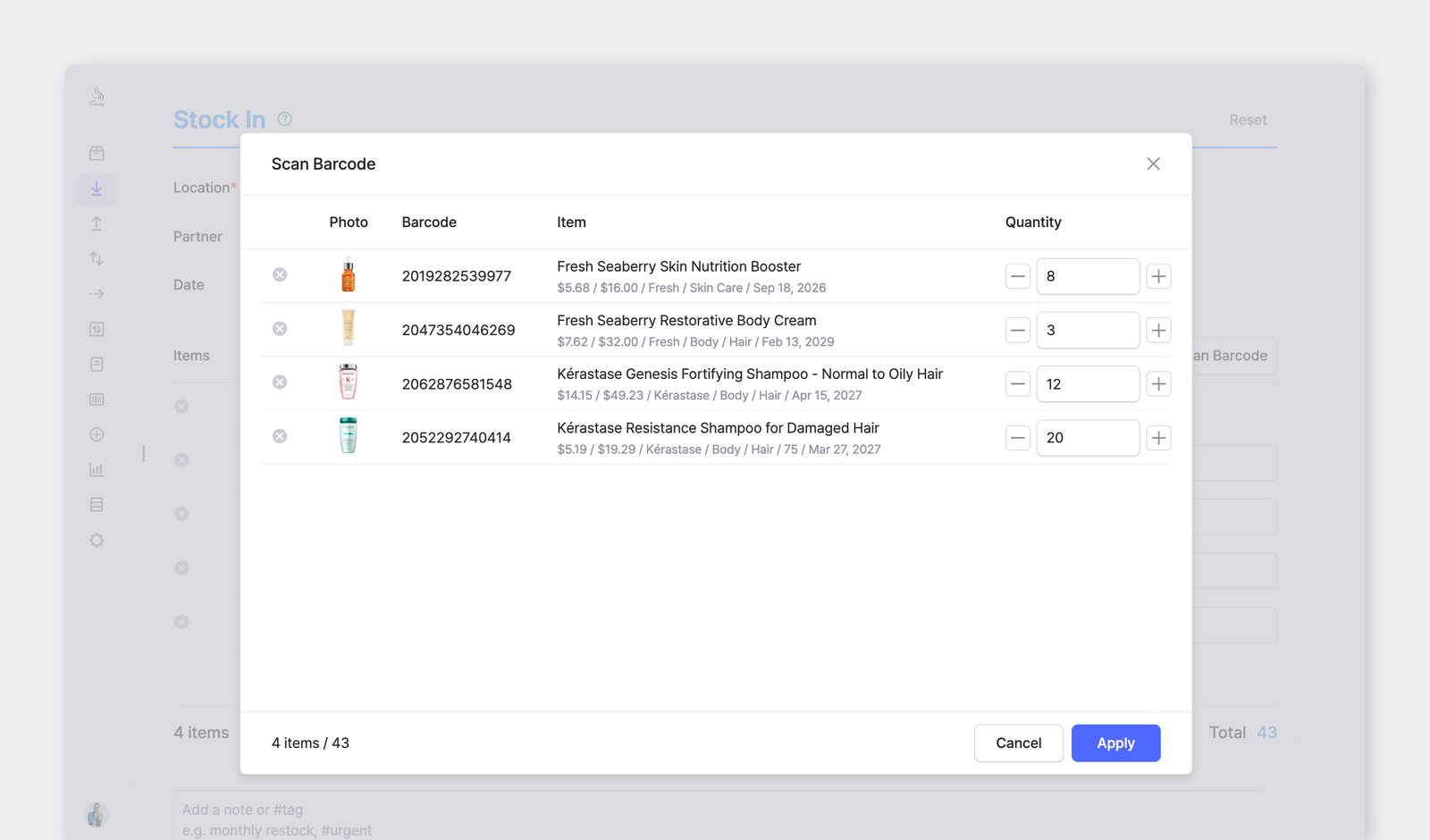
Section titled “Scan Barcode”- Klik
Scan Barcodeuntuk menambahkan barang dengan pemindai barcode yang terhubung. - Arahkan pemindai ke barcode untuk memulai. Setiap pemindaian menambahkan barang ke daftar, dan Anda dapat memindai lagi atau menggunakan tombol
+/–untuk mengatur kuantitas. - Setelah selesai, klik
Terapkanuntuk menambahkan semuanya ke transaksi Anda.
Riwayat
Section titled “Riwayat”Setiap perubahan kuantitas stok yang dilakukan melalui empat transaksi stok akan tercatat di menu Riwayat. Di sini, Anda dapat melihat riwayat lengkap semua aktivitas stok sebelumnya.
A. Memfilter Transaksi
Section titled “A. Memfilter Transaksi”Untuk menemukan transaksi tertentu, pilih rentang tanggal yang sesuai atau tambahkan filter lain (misalnya jenis transaksi, partner, lokasi).
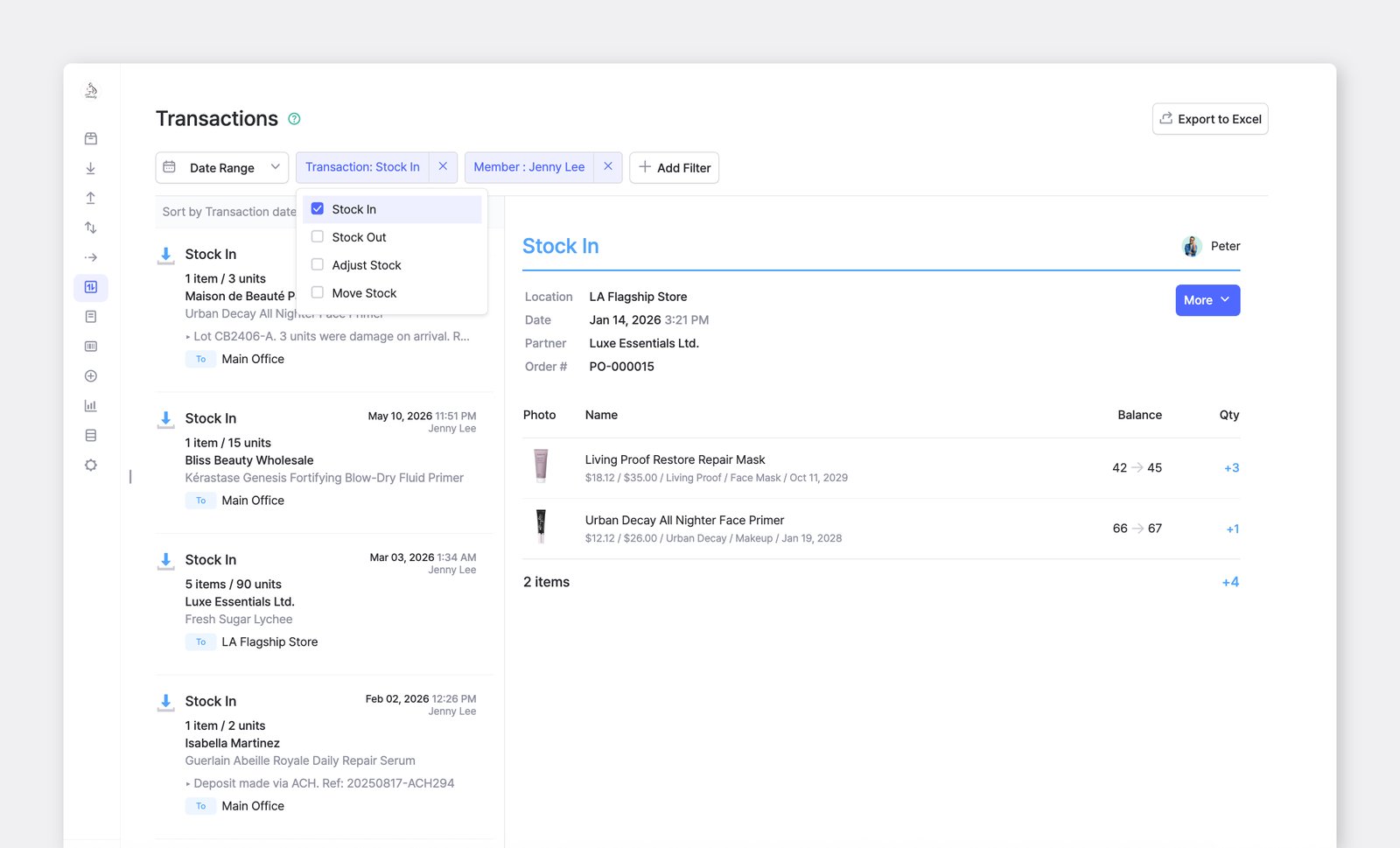
Menambahkan filter berdasarkan Jenis Transaksi (Stok masuk) dan Anggota (Jenny Lee)
B. Mencetak Transaksi
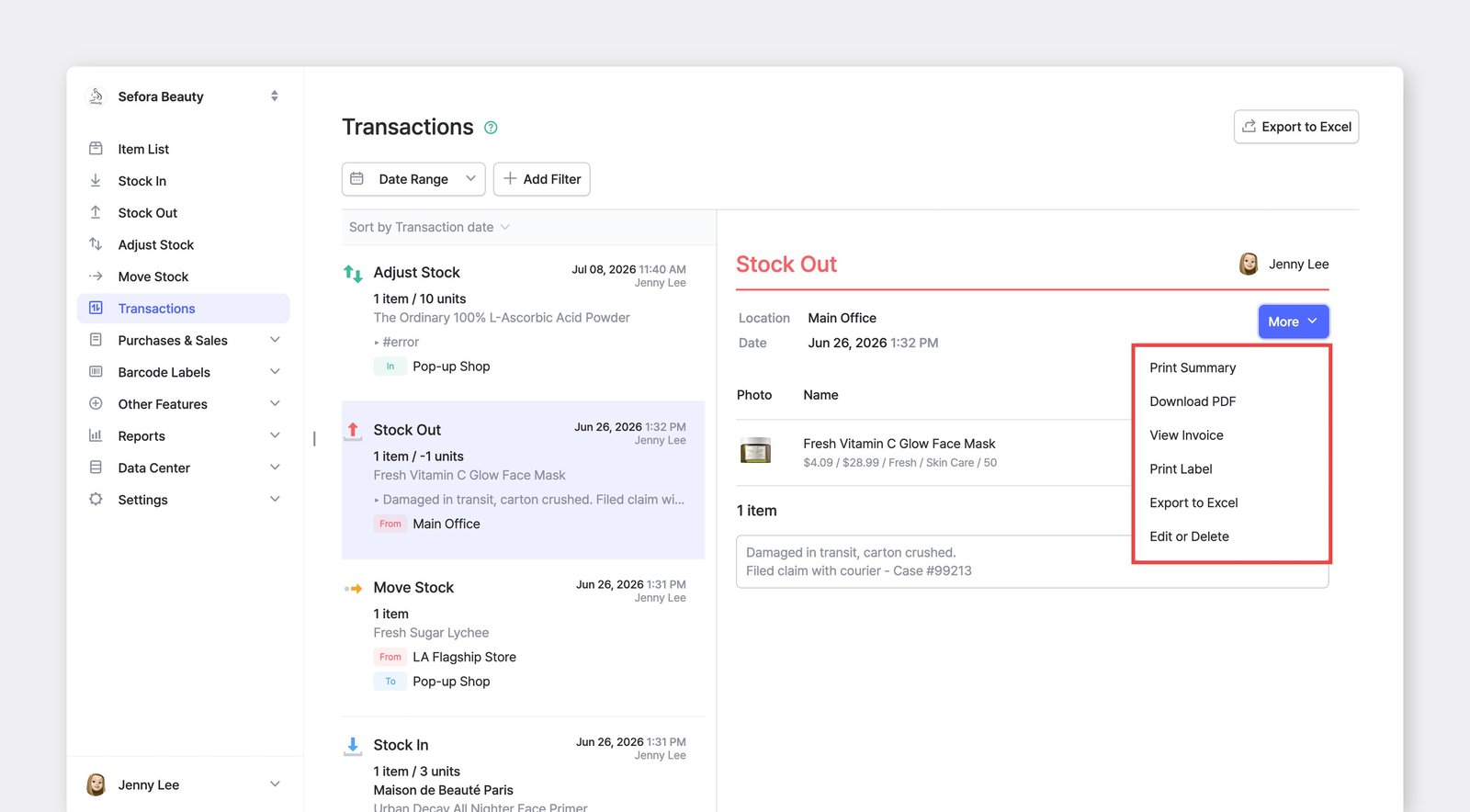
Section titled “B. Mencetak Transaksi”Anda dapat mencetak transaksi stok dengan mengeklik Lainnya > Cetak Rincian atau Unduh PDF.
C. Menghapus Transaksi
Section titled “C. Menghapus Transaksi”Jika ada transaksi yang salah, Anda dapat mengubah atau menghapusnya.Riwayat > Lainnya > Edit / Hapus.
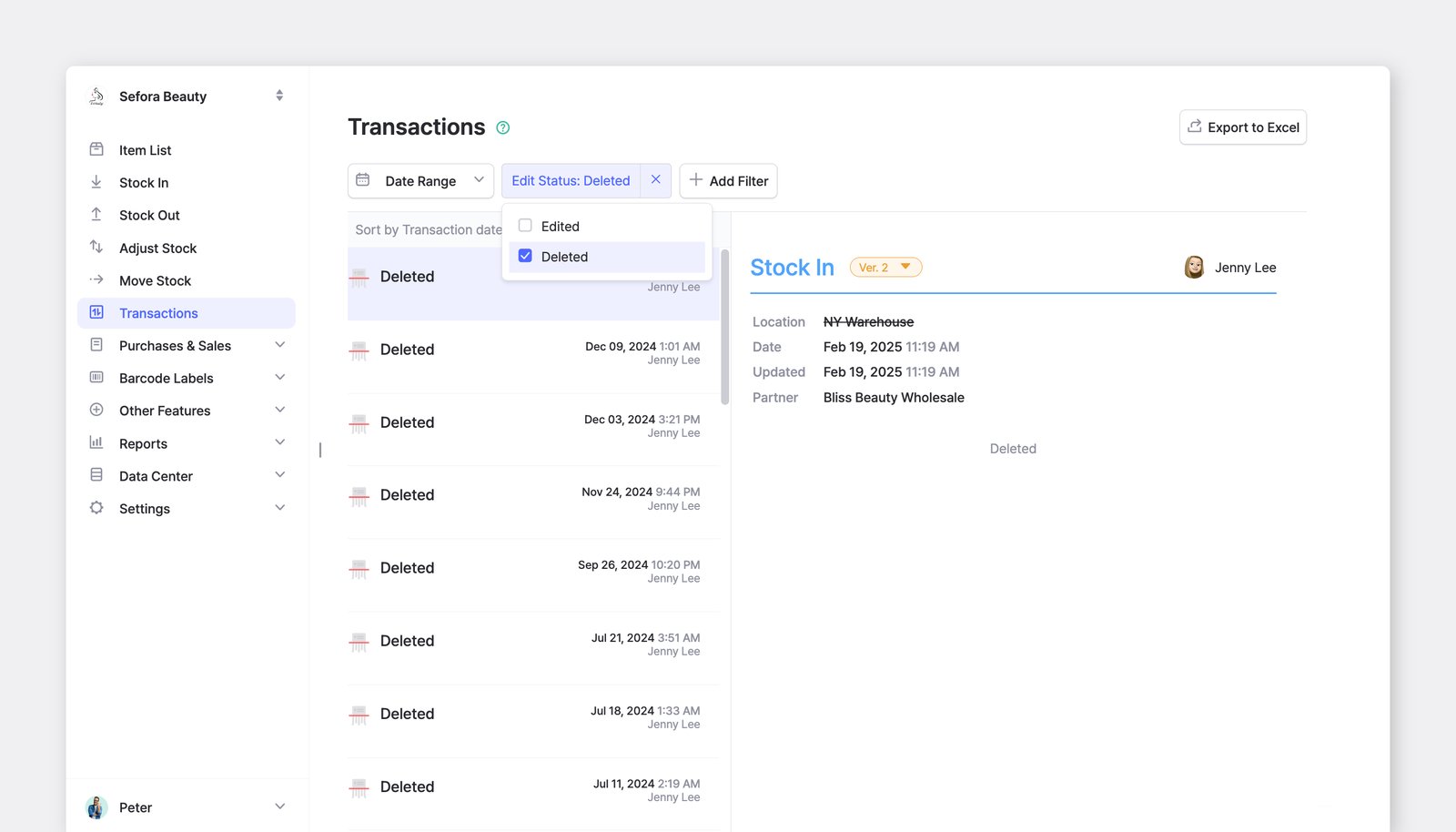
Menambahkan filter ke transaksi stok berdasarkan Status Edit (Dihapus)
D. Mengedit Transaksi
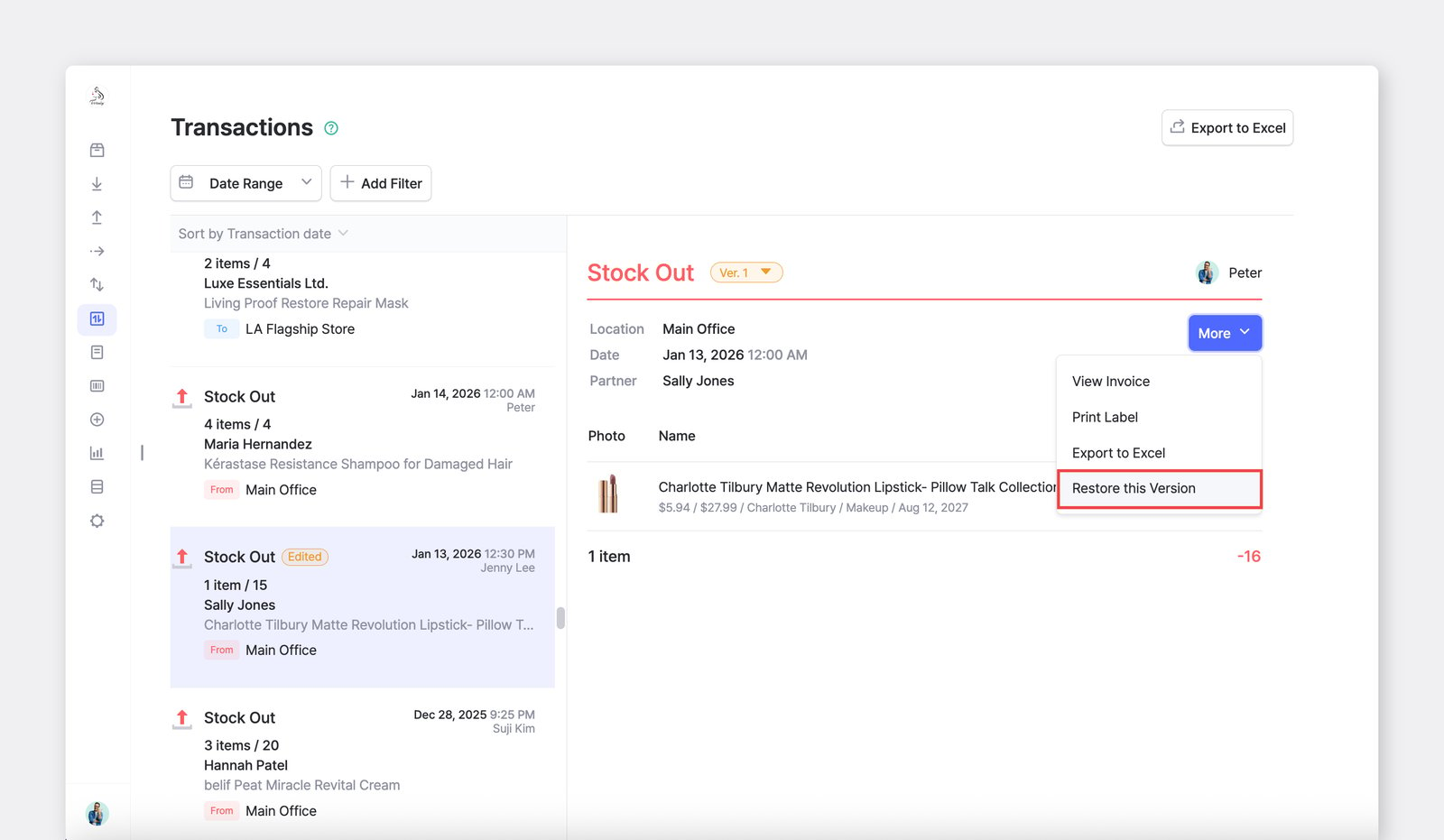
Section titled “D. Mengedit Transaksi”Saat transaksi diedit, transaksi tersebut ditandai dengan lencana oranye “Diedit” dan menampilkan nomor versinya.
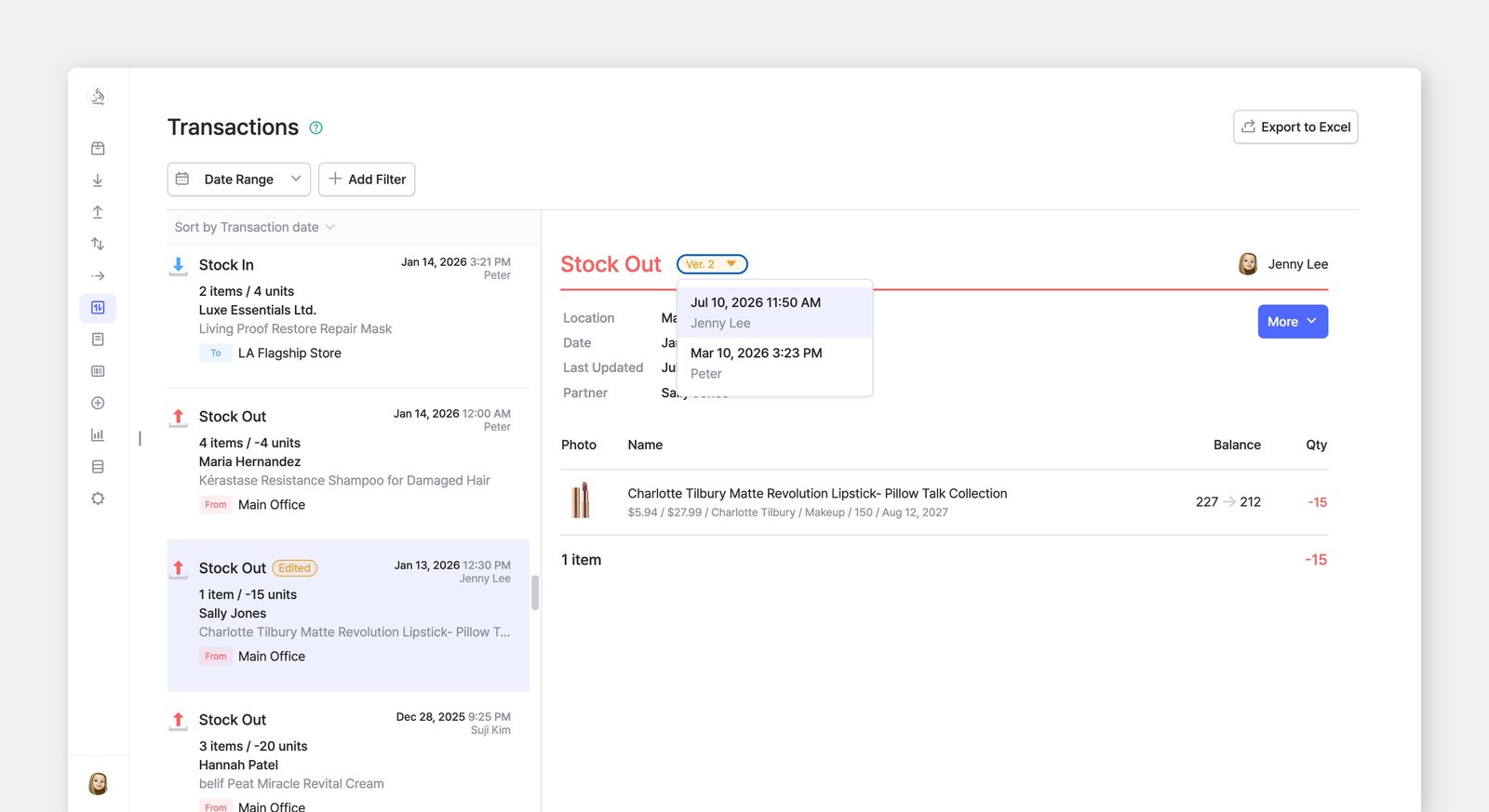
Untuk memulihkan versi sebelumnya, pilih versi yang Anda inginkan lalu klik Lainnya > Pulihkan Versi Ini.
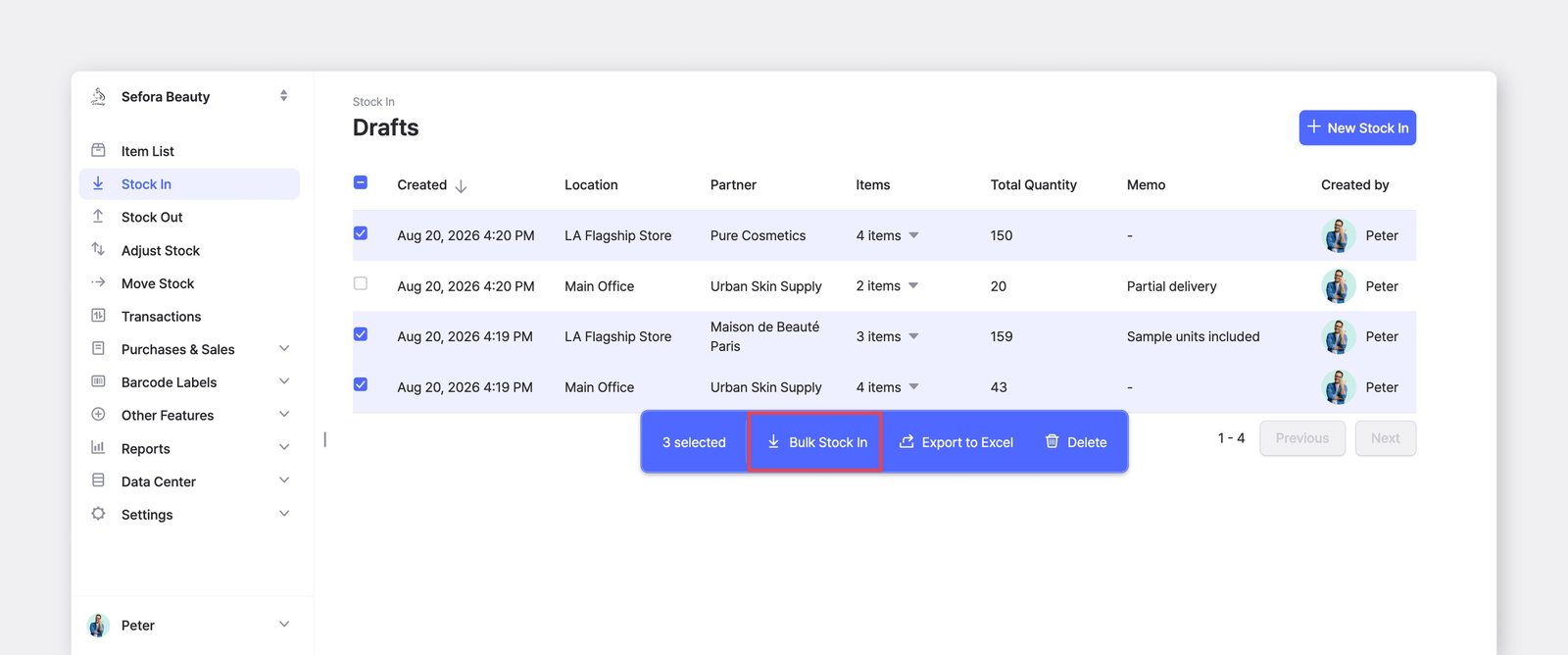
E. Draf Transaksi
Section titled “E. Draf Transaksi”Simpan transaksi sebagai draf sebelum Anda menyelesaikannya. Draf muncul di menu transaksi stok pada sidebar, sehingga Anda dapat melanjutkan dari titik terakhir — atau mengabaikannya dan memulai transaksi baru kapan saja.
Pertanyaan yang Sering Diajukan
Section titled “Pertanyaan yang Sering Diajukan”Punya pertanyaan tentang transaksi? Lihat FAQ kami: