Impressão pelo computador
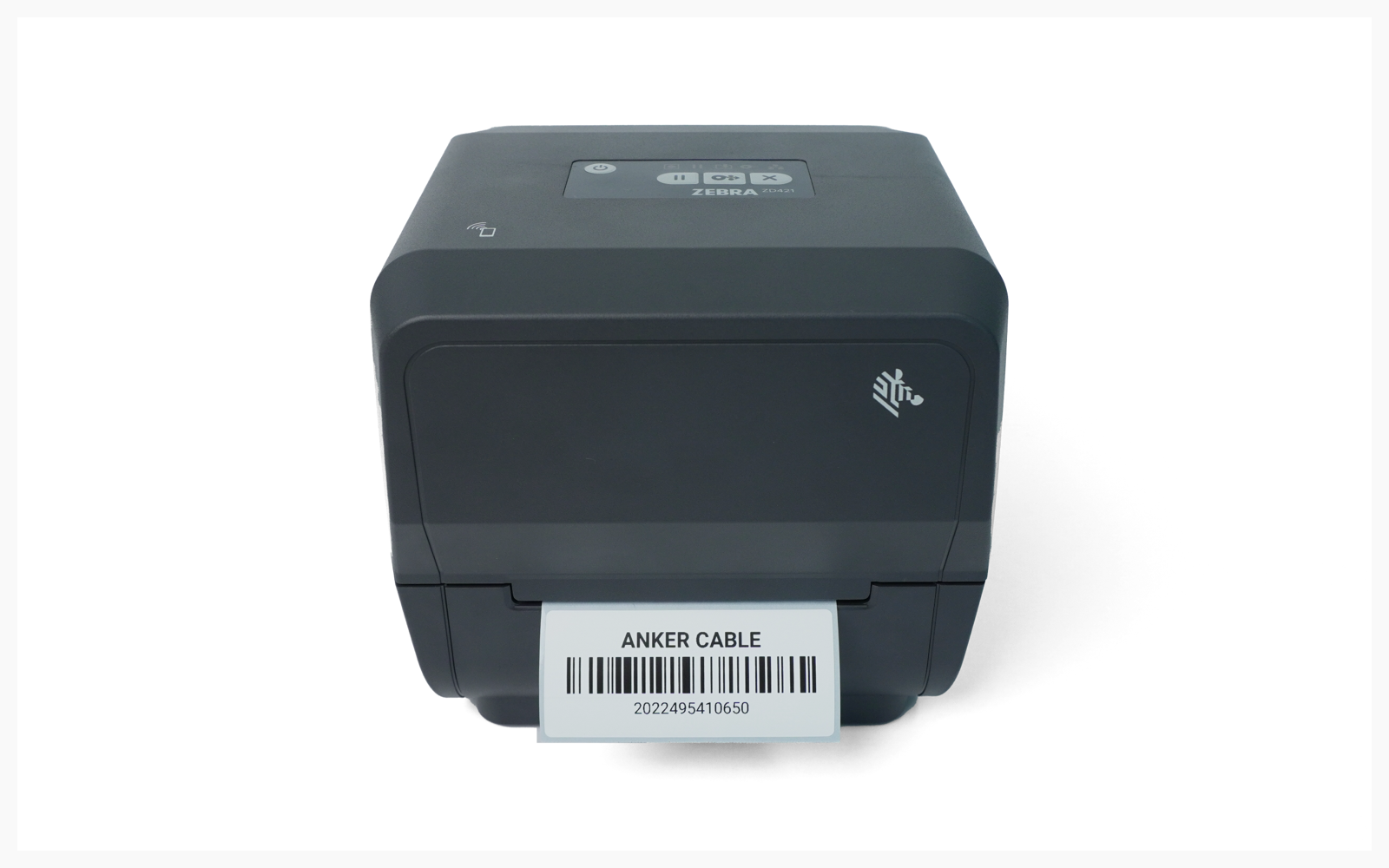
Como imprimir pelo computador depois de configurar a ZEBRA ZD421T.
I. Instalação do driver
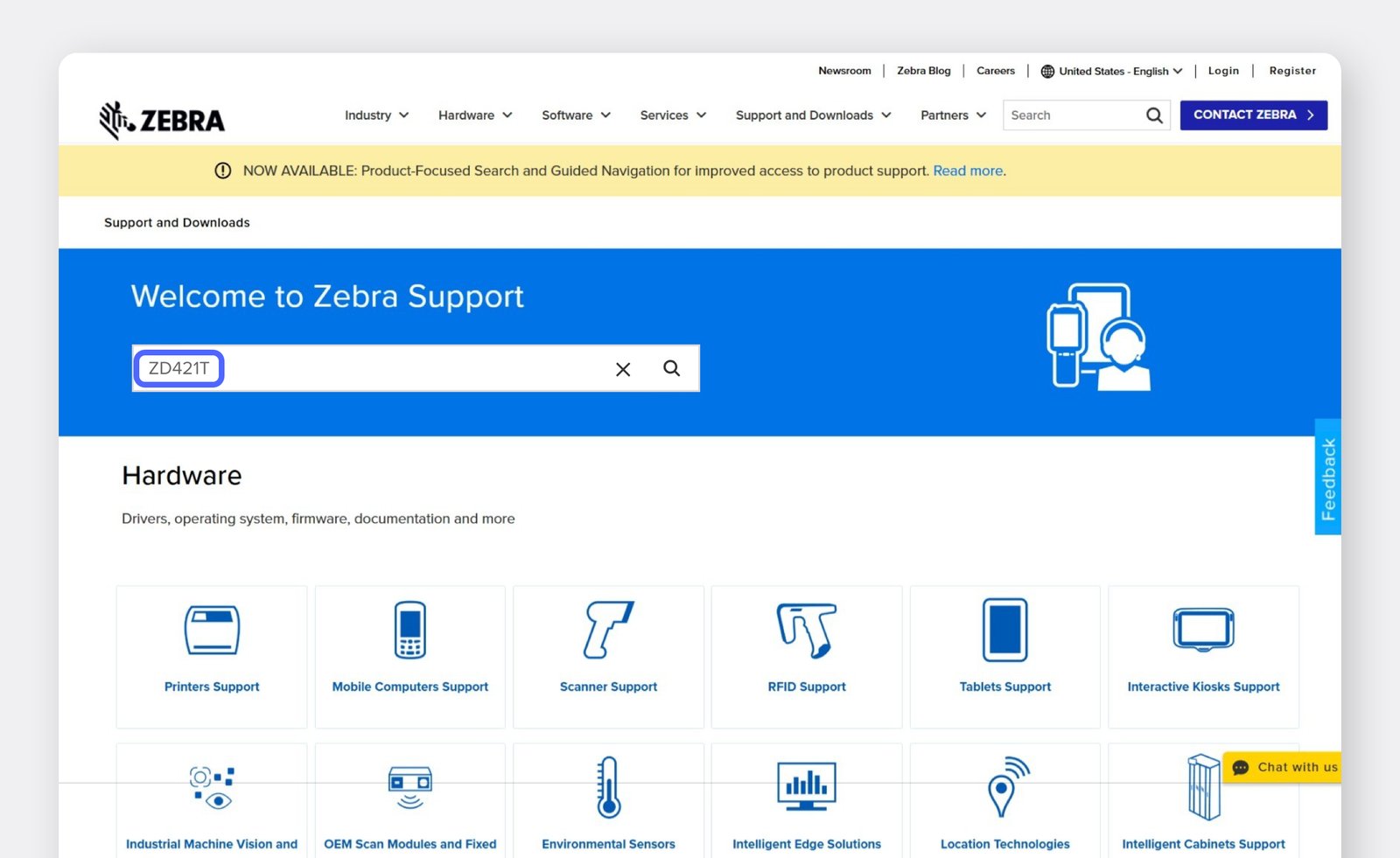
Seção intitulada “I. Instalação do driver”Pesquise o modelo da sua impressora (ZD421T) no site oficial da ZEBRA e baixe o driver.
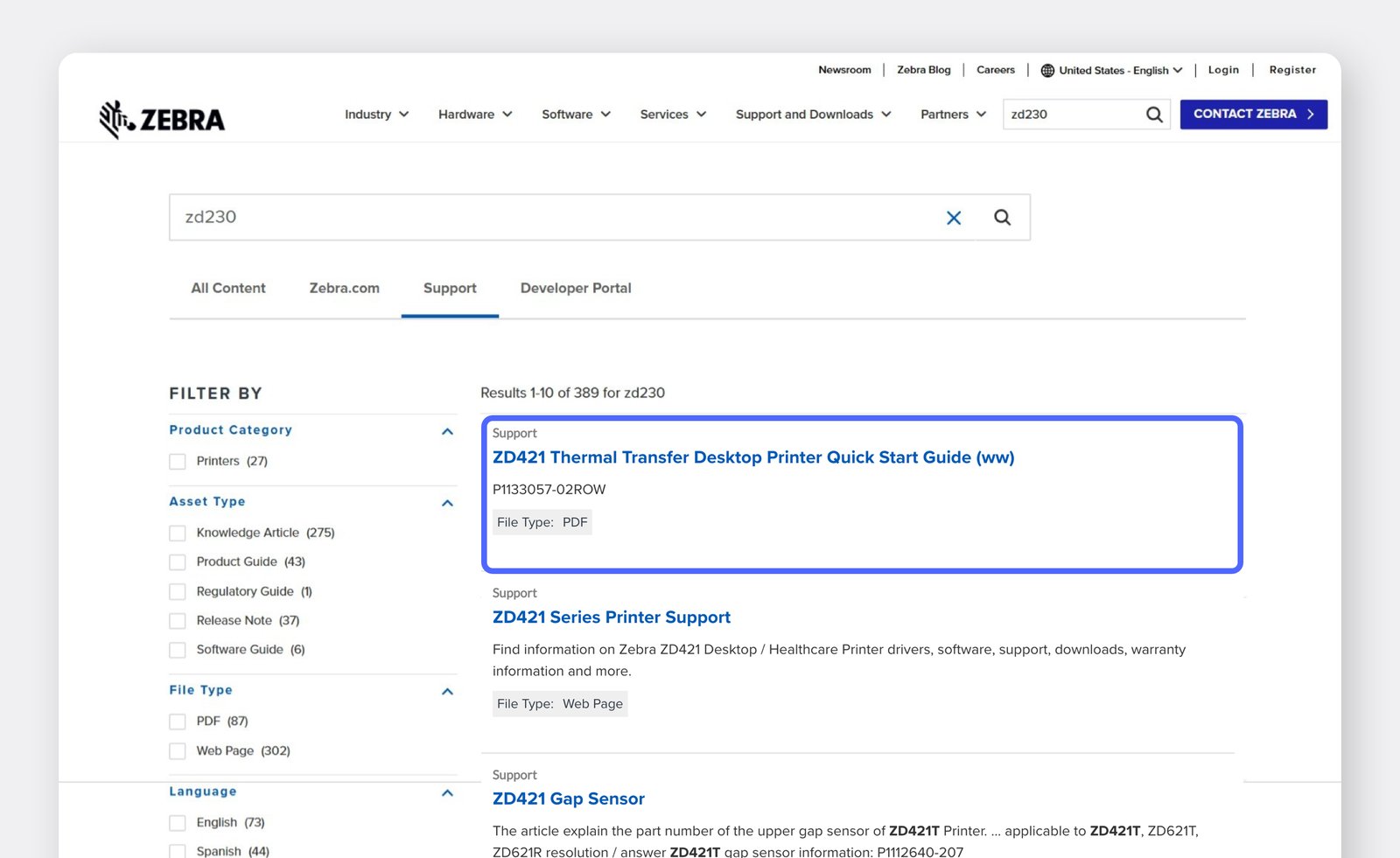
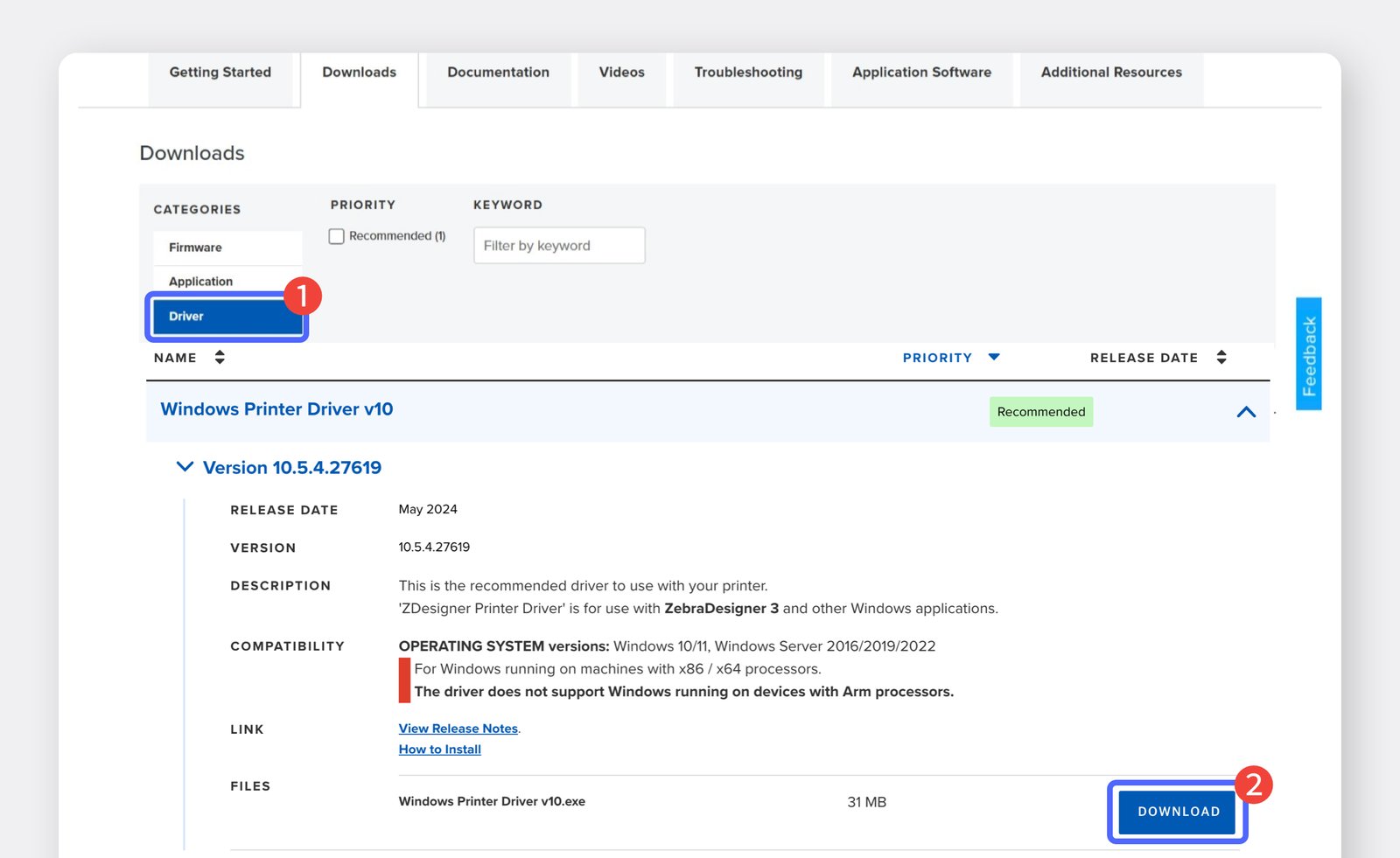
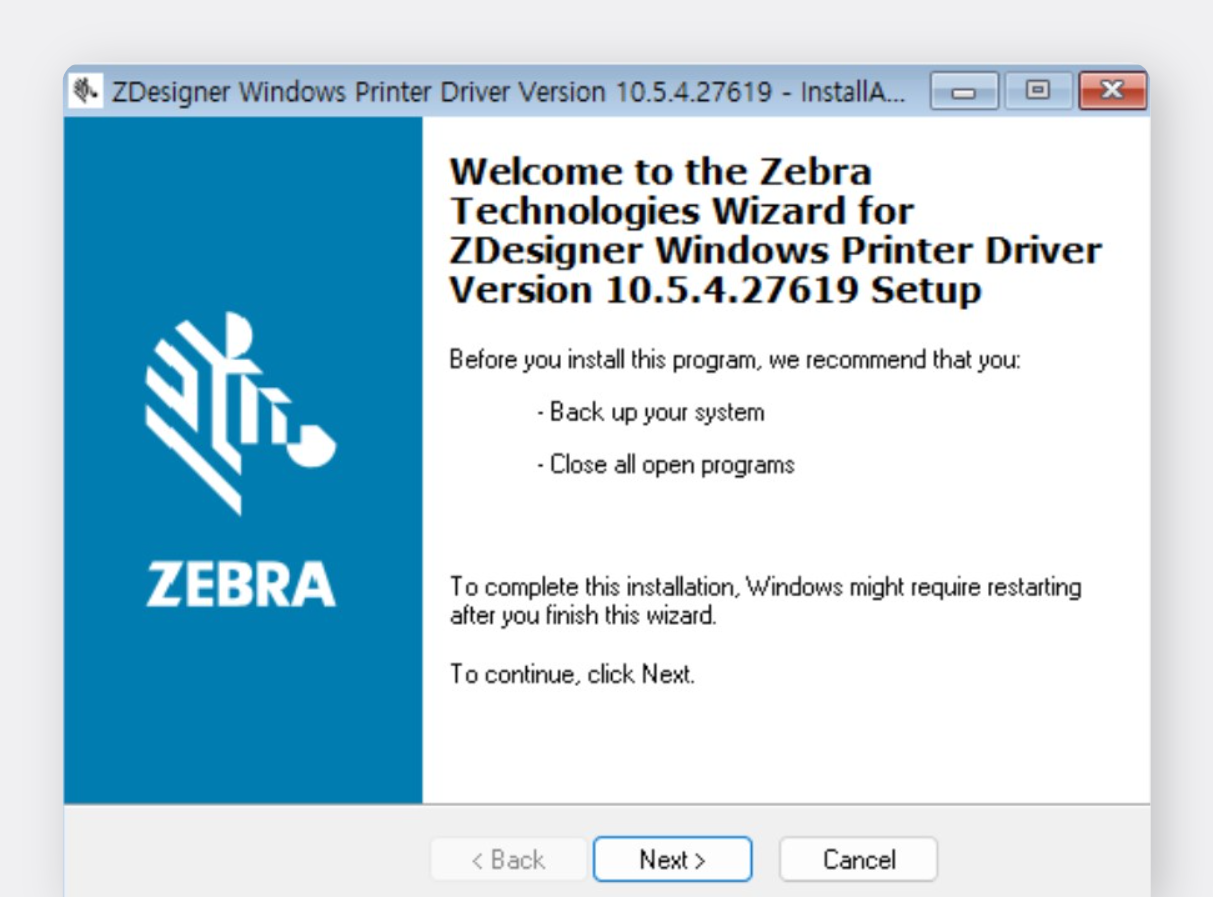
Execute o arquivo do driver para iniciar a instalação.
Na última tela, marque Run the printer installation wizard e clique em
Concluir.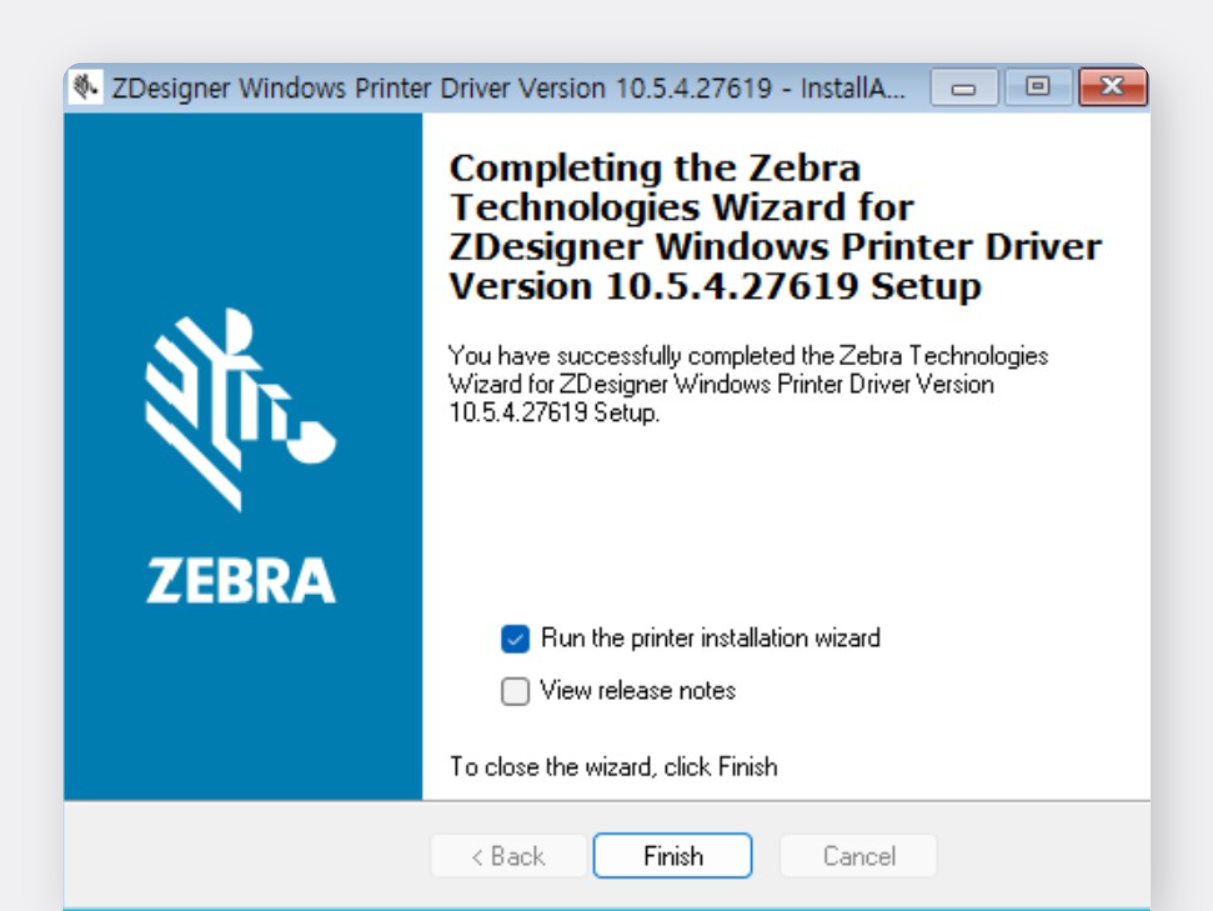
Pause o processo e separe um cabo USB para conectar o computador à impressora. (Não conecte ainda.)
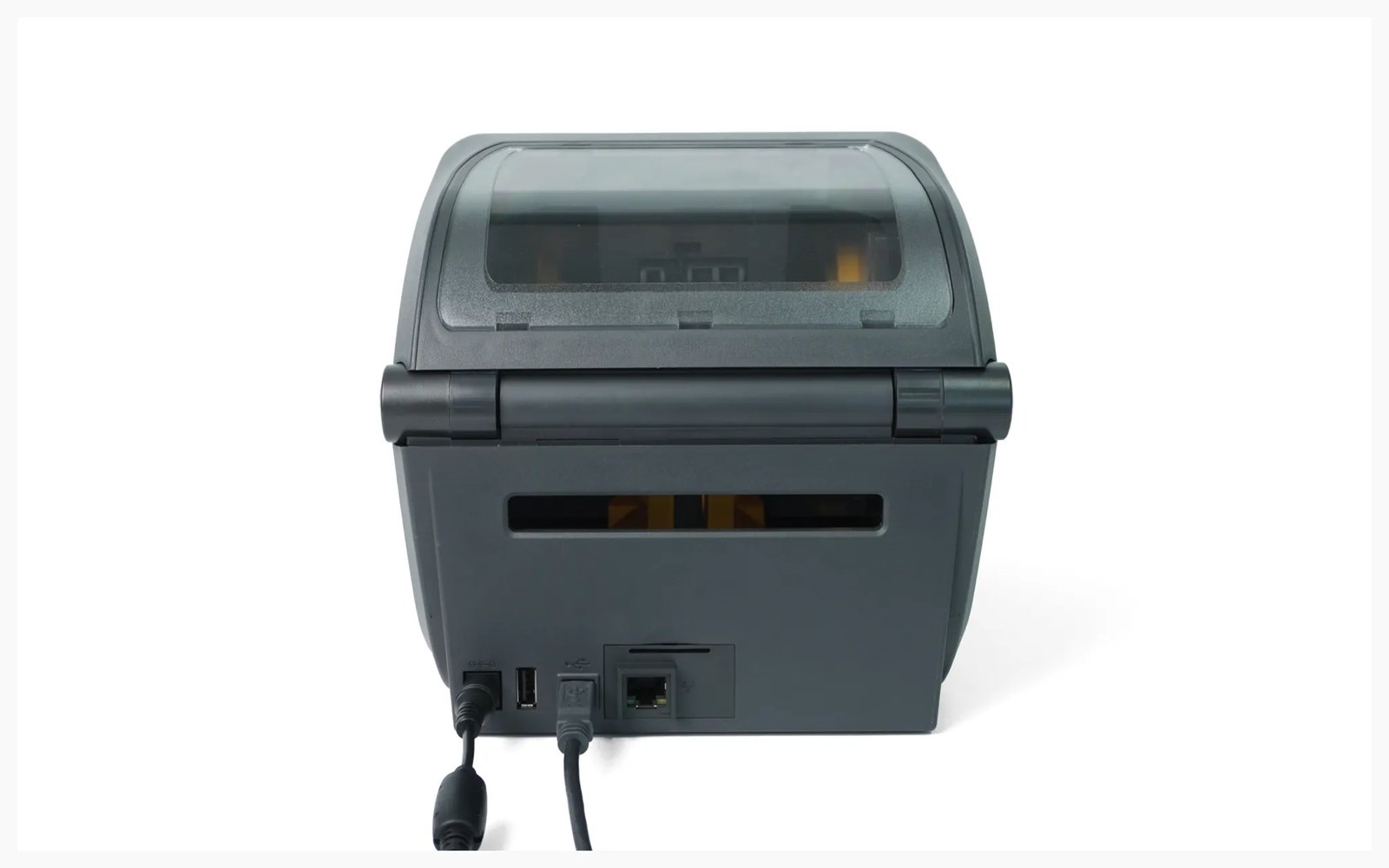
Continue com o assistente de instalação da impressora.
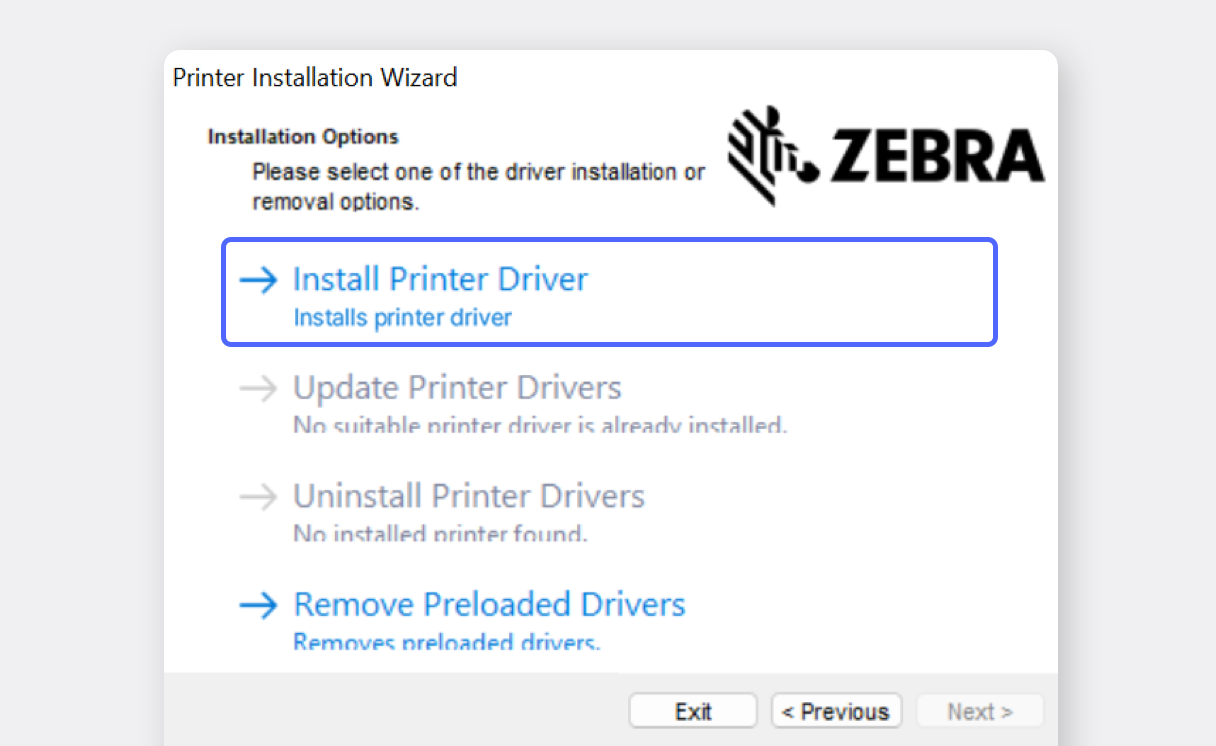
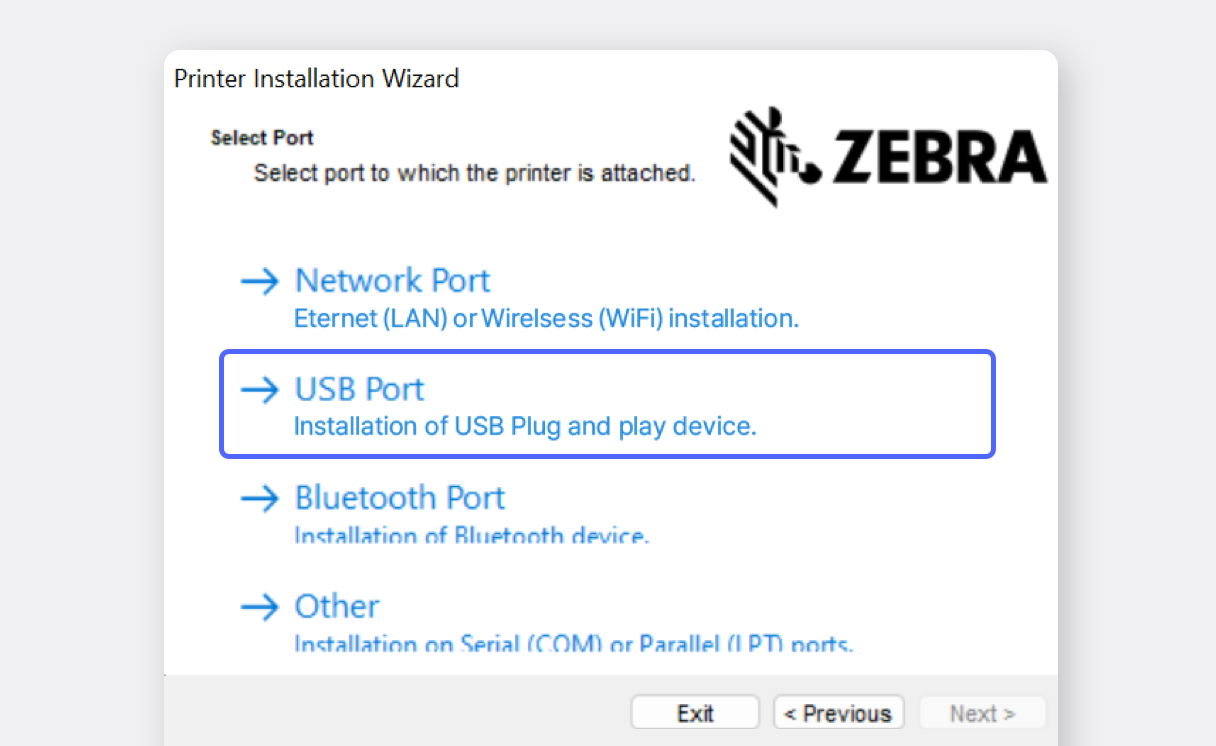
Quando solicitado, conecte o cabo USB à impressora e ao computador. Se a tela não avançar, tente desconectar e reconectar o cabo USB.
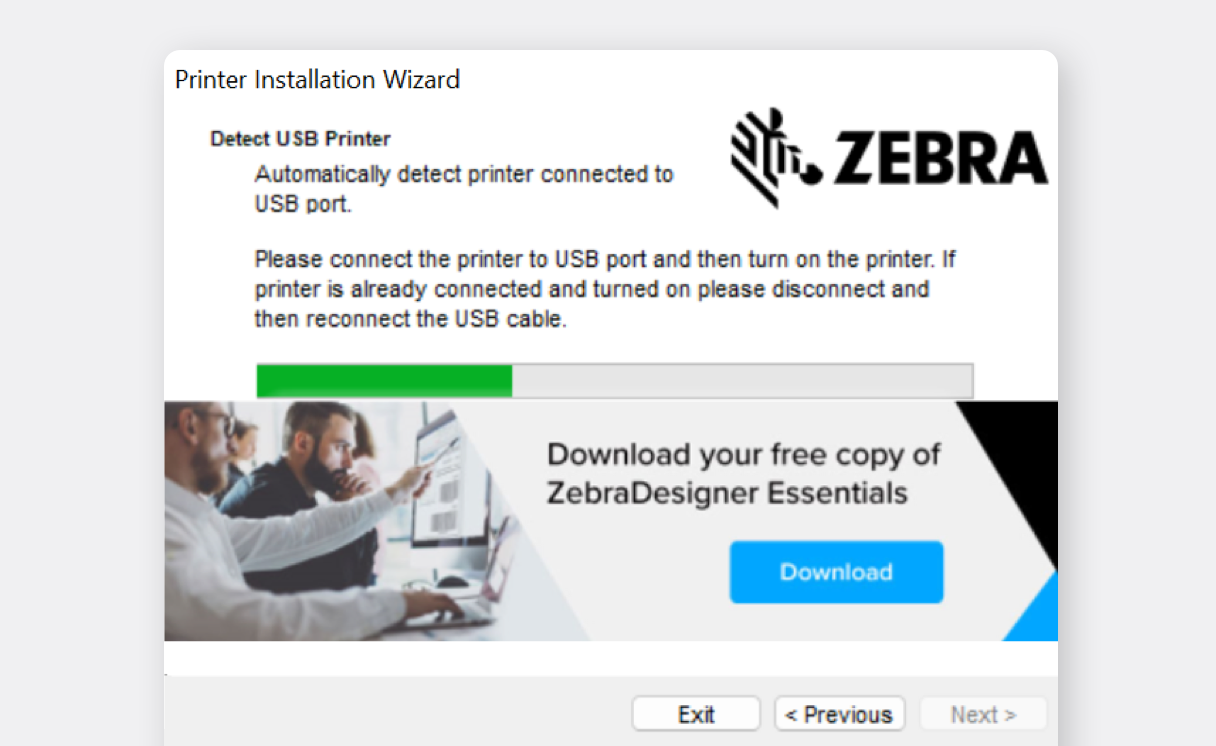
Clique em
Avançarpara concluir a instalação.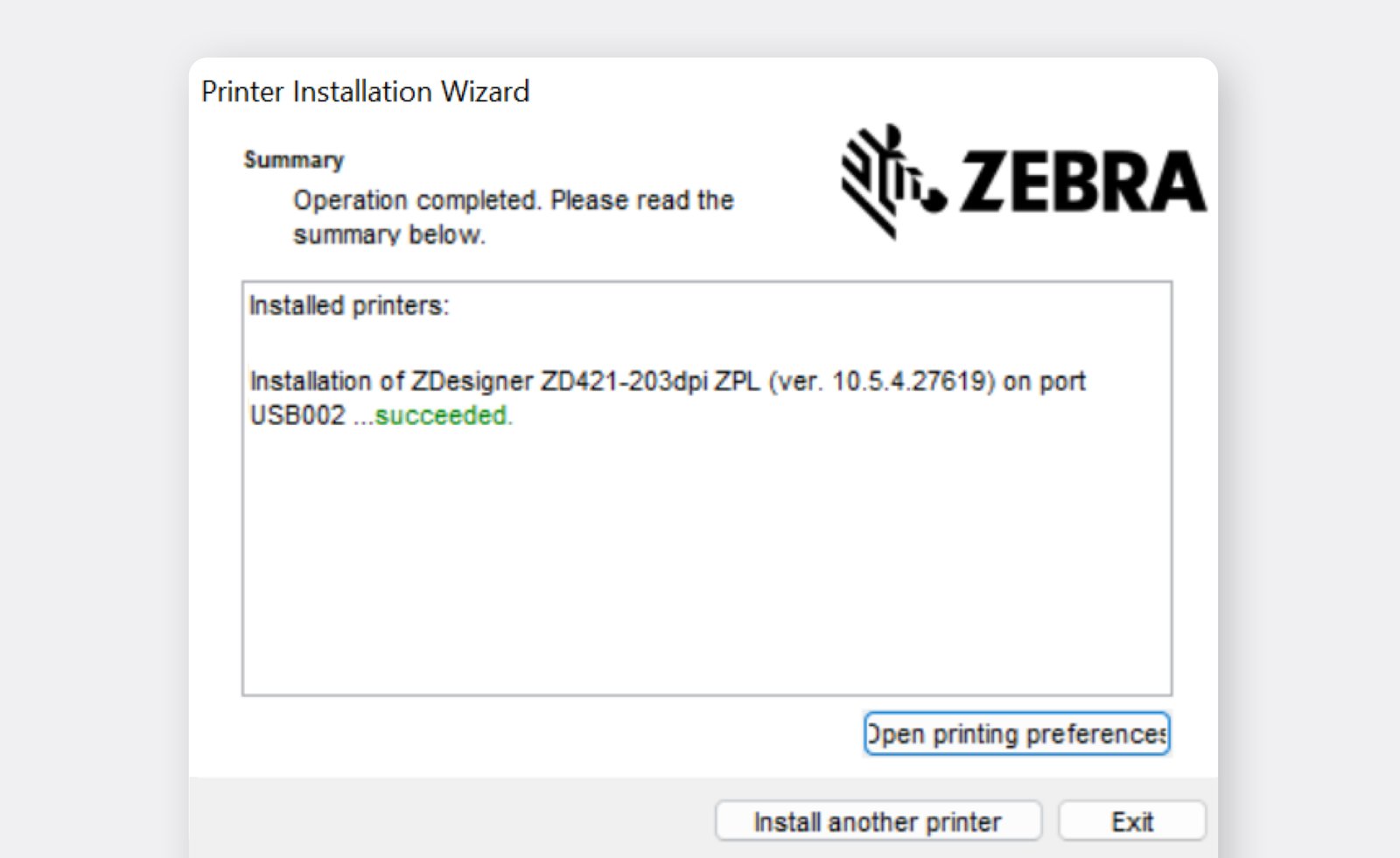
Agora você precisa definir o tamanho do papel nas configurações da impressora. Acesse
Bluetooth e dispositivos>Impressoras e scanners.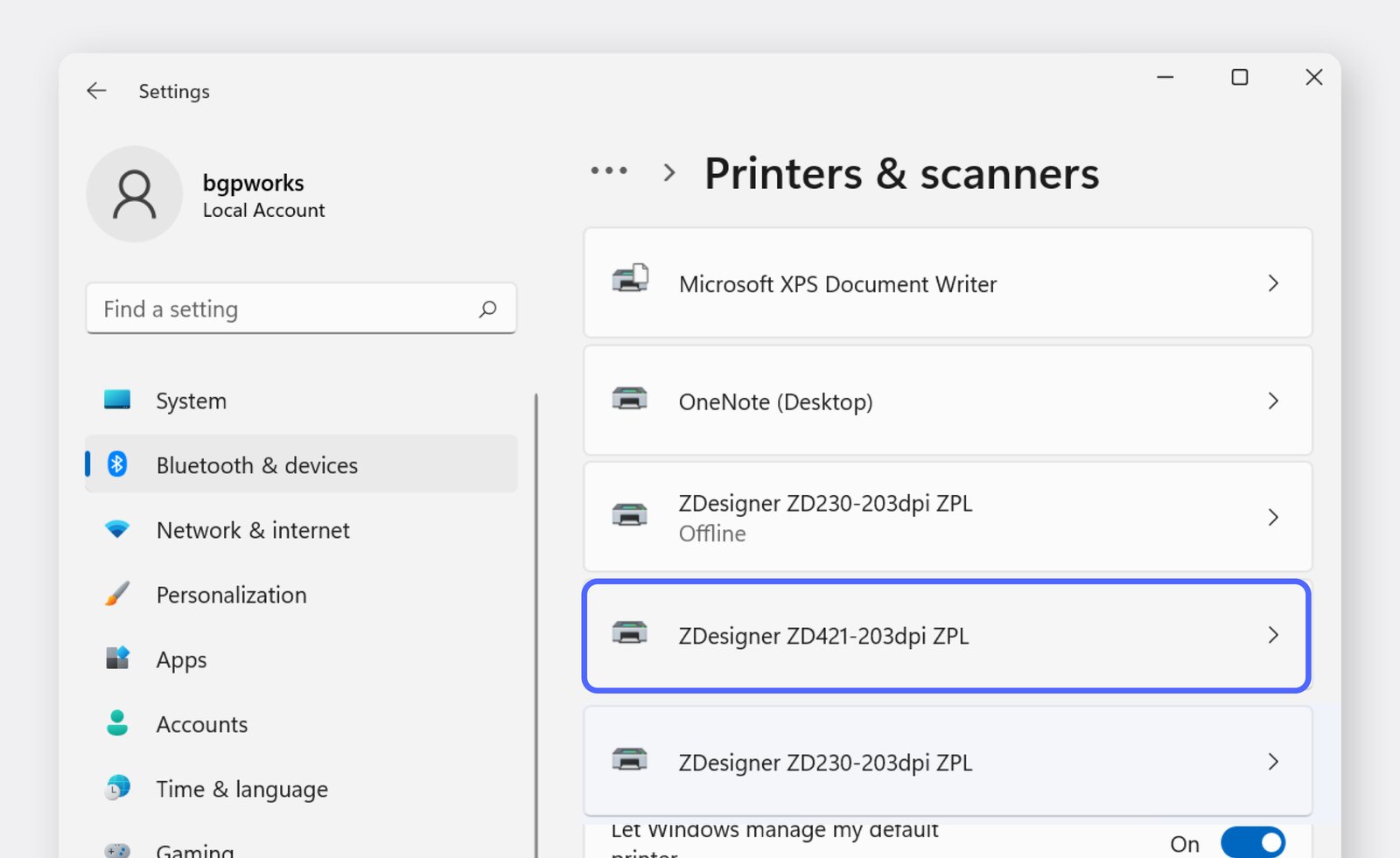
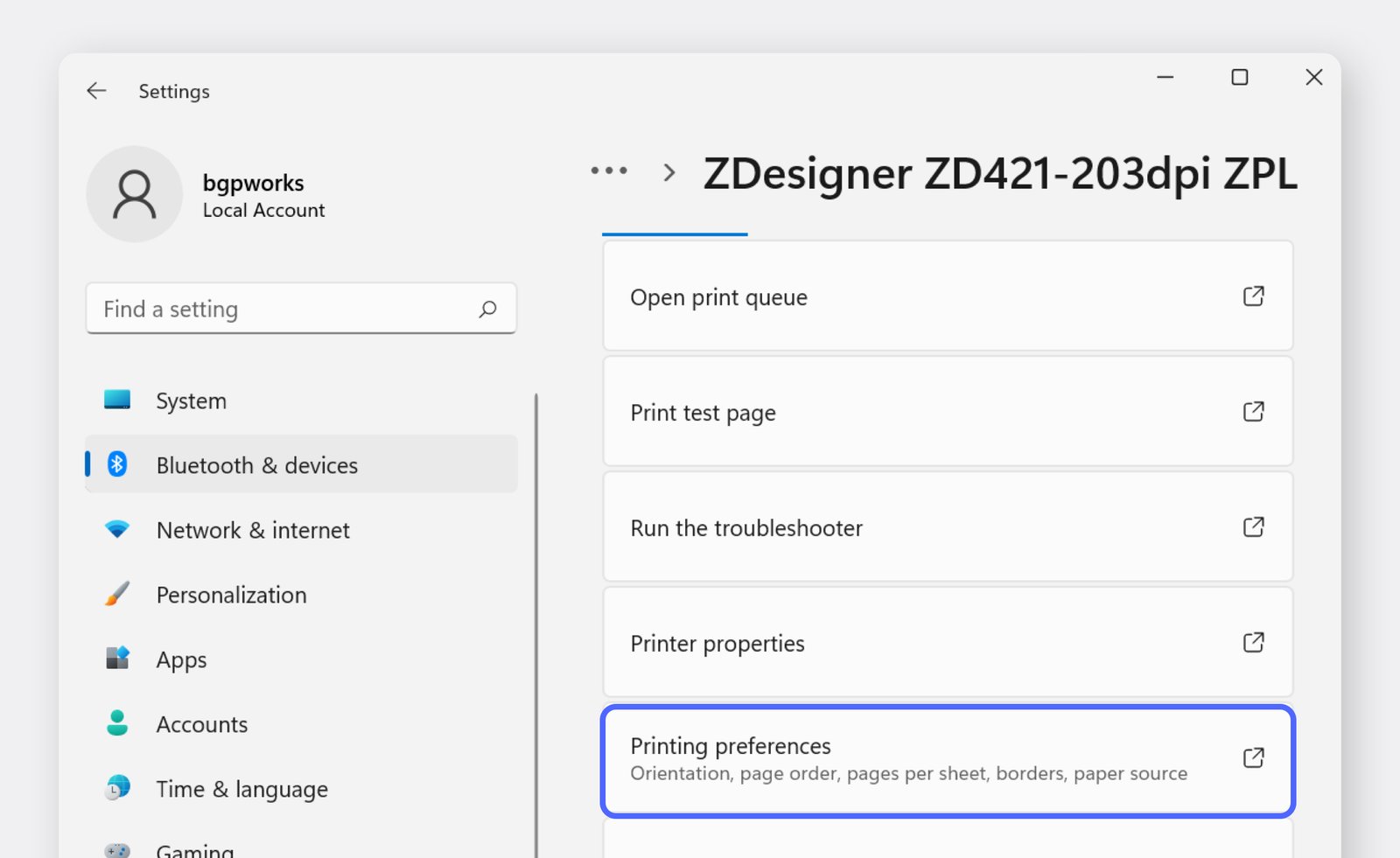
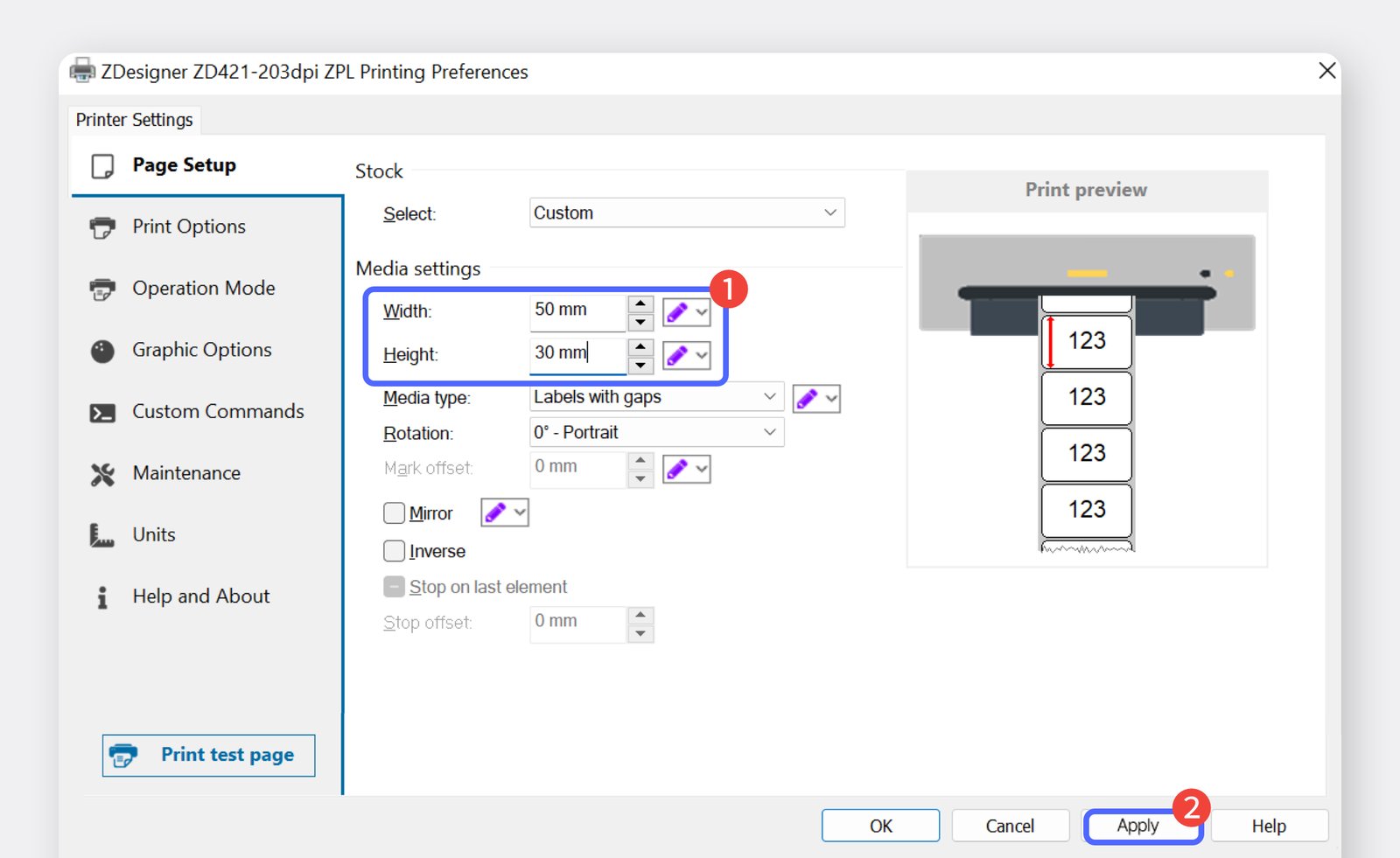
II. Impressão de etiquetas
Seção intitulada “II. Impressão de etiquetas”Entre no BoxHero pelo computador e acesse a seção
Códigos de barras. SelecioneEtiqueta térmicae informe o tamanho do papel que você vai usar.
Escolha o modelo desejado: Código de barras ou Código QR.

Na seção
Detalhe do design, na parte inferior da página, configure as informações do item que deseja exibir na etiqueta e clique emSalvar.
Adicione à lista os itens que deseja imprimir e clique no botão
Imprimirna parte inferior.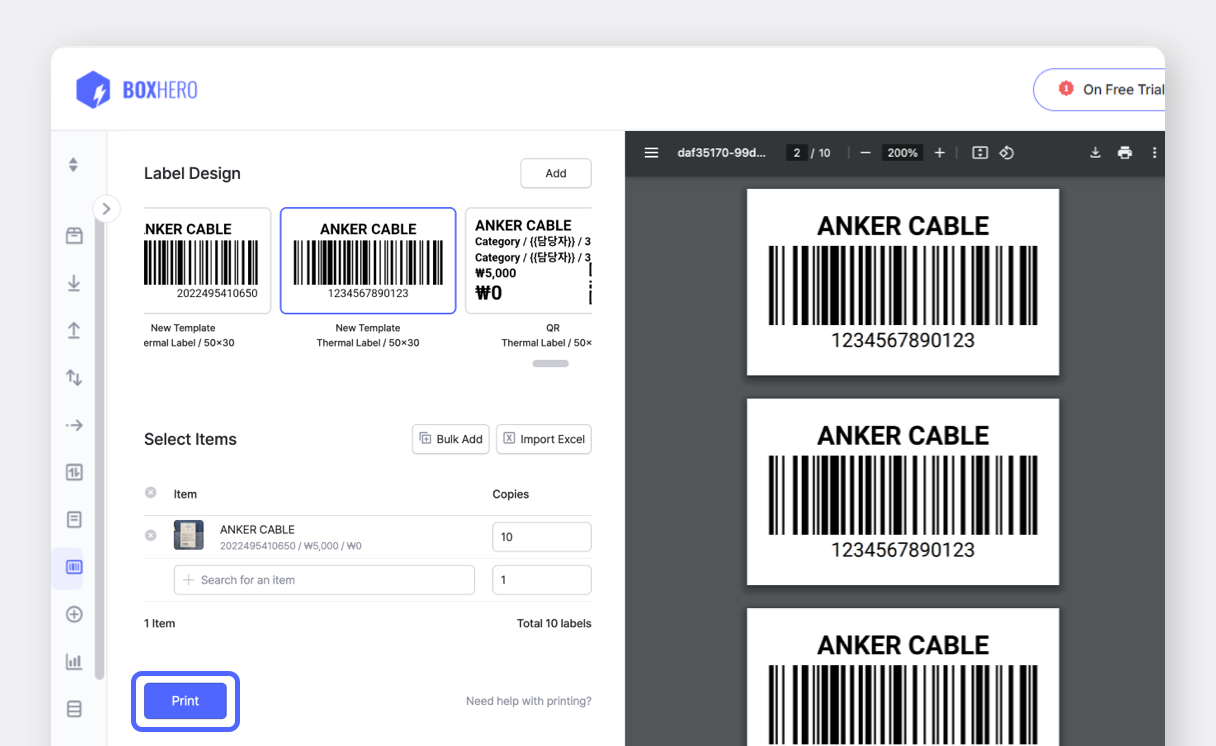
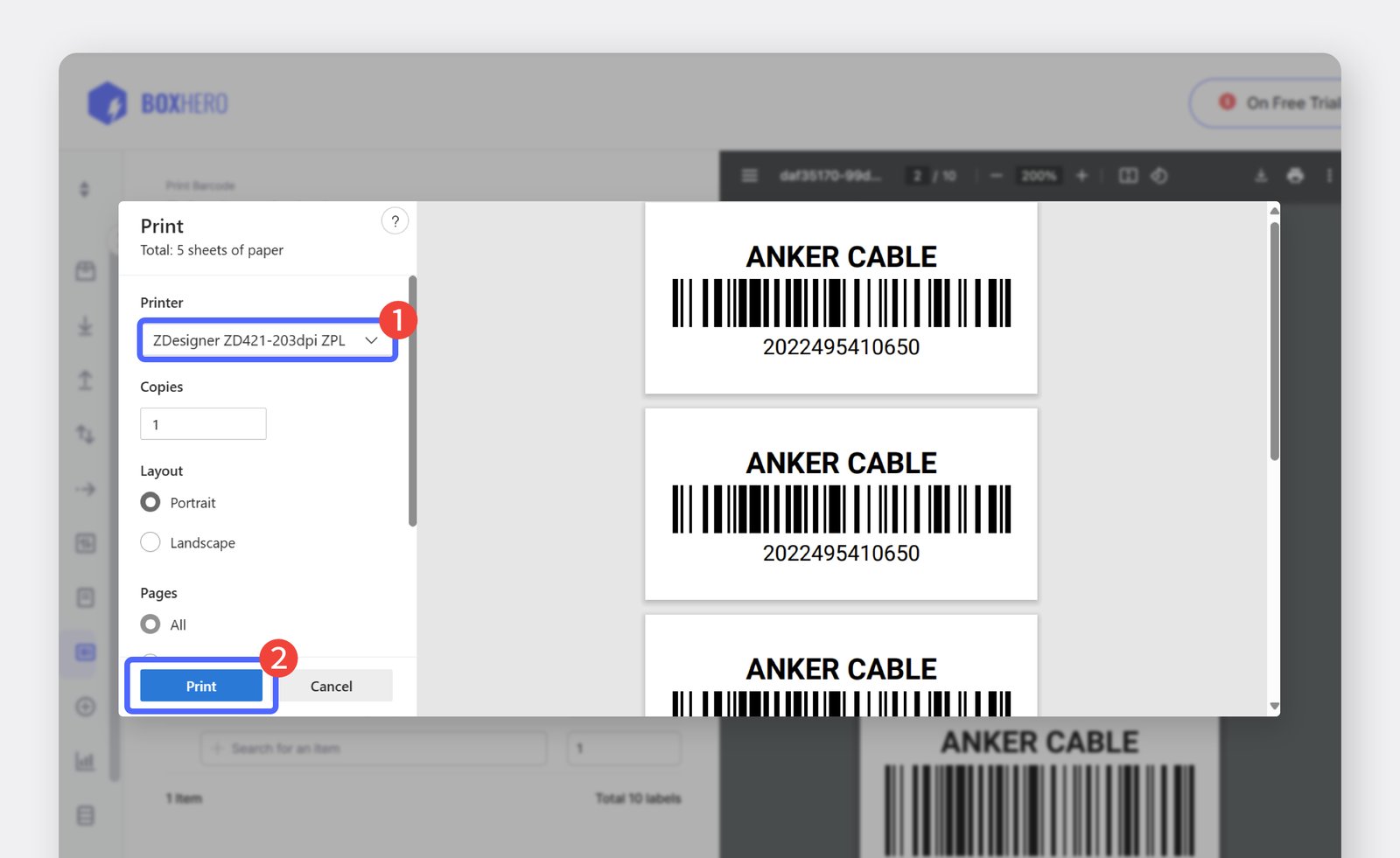
Selecione a impressora que deseja usar e clique em
Imprimirpara iniciar a impressão.