
Tim
Menu "Pengaturan Tim" memungkinkan Anda mengelola detail tim, termasuk nama tim, logo, informasi bisnis, dan mata uang. Anda juga dapat menyesuaikan preferensi seluruh tim untuk zona waktu dan pengenal barang.
Pengaturan Tim
Section titled “Pengaturan Tim”Anda dapat memperbarui pengaturan tim di Pengaturan > Tim. Perubahan yang dilakukan di sini akan berlaku untuk semua anggota tim Anda.
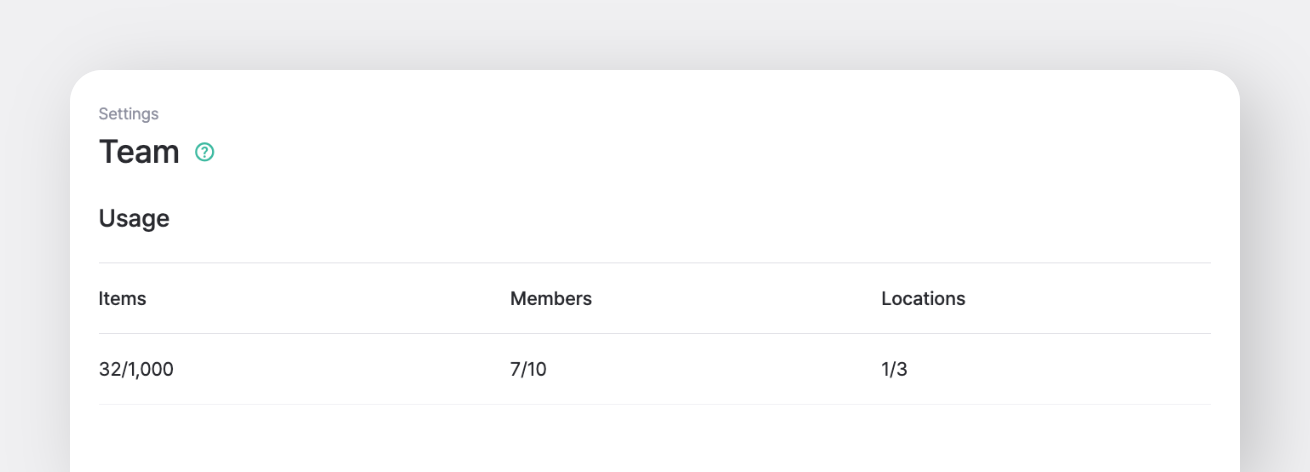
Batas Penggunaan
Section titled “Batas Penggunaan”Tinjau detail penggunaan tim Anda saat ini, termasuk:
- Barang
- Anggota
- Lokasi
Detail Tim
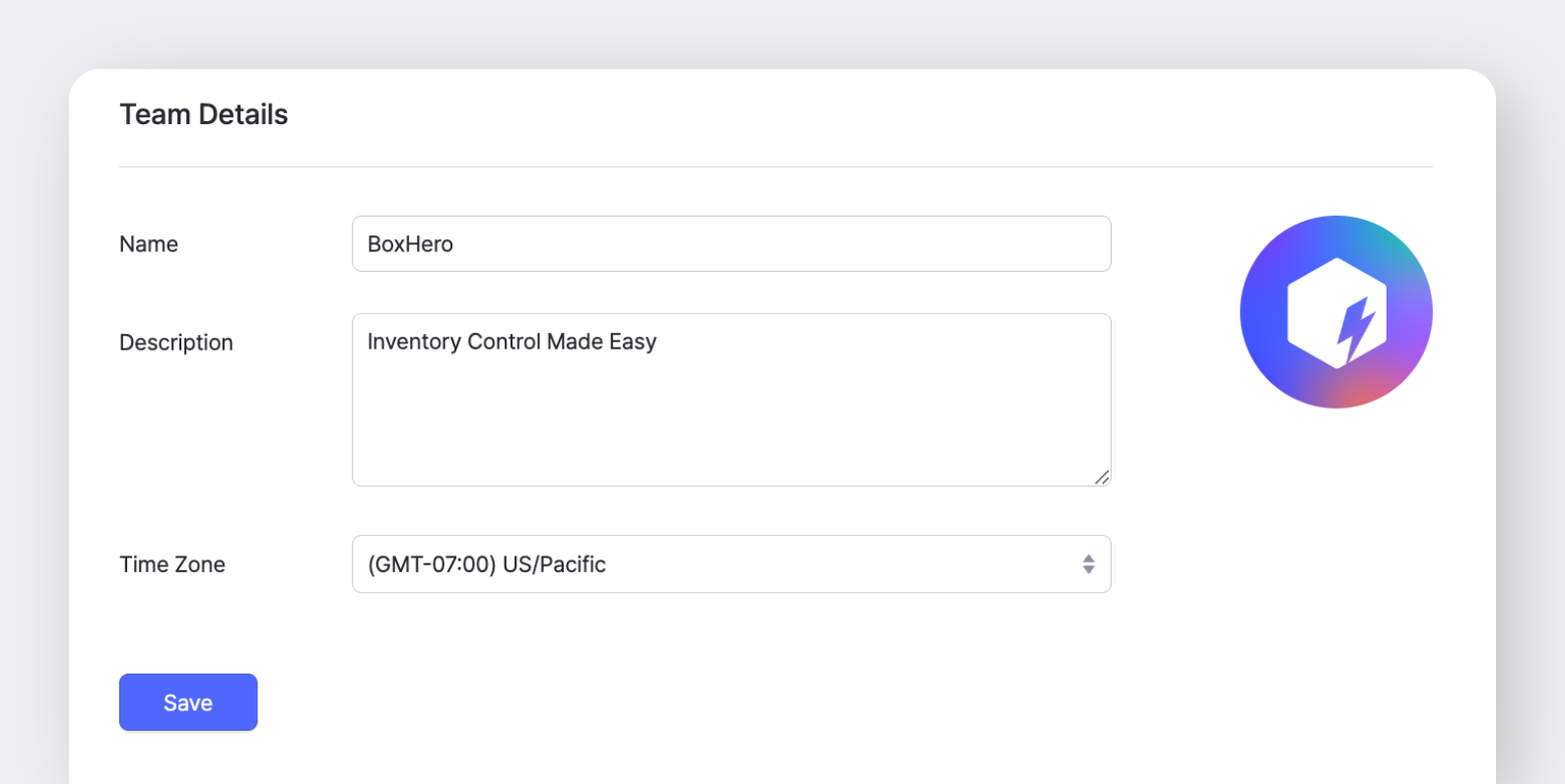
Section titled “Detail Tim”- Nama: Buat nama untuk tim Anda. Nama ini dapat diubah kapan saja.
- Deskripsi: Tambahkan catatan atau memo untuk membantu membedakan tim Anda, terutama jika Anda mengelola beberapa tim di BoxHero.
- Zona Waktu: Zona waktu yang dipilih berlaku untuk semua anggota tim. Semua orang akan melihat pengaturan zona waktu yang sama.
Informasi Bisnis
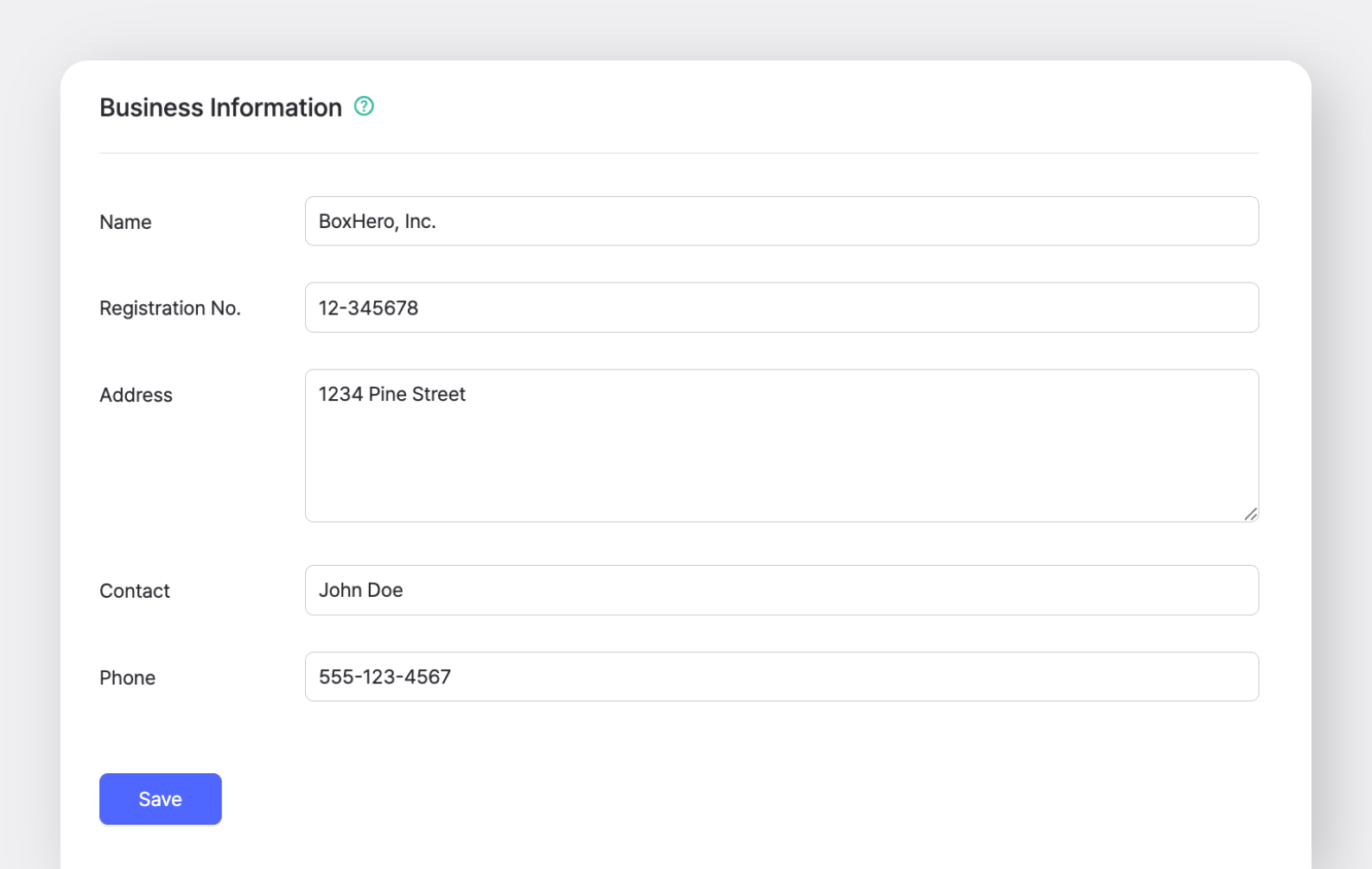
Section titled “Informasi Bisnis”Informasi bisnis yang Anda masukkan digunakan saat membuat pesanan pembelian dan invoice di fitur Beli & Jual BoxHero. BoxHero secara otomatis menerapkan detail bisnis terbaru, termasuk:
- Nama
- Nomor Registrasi Bisnis
- Alamat
- Nama Kontak
- Nomor Telepon
- Alamat Email
Tampilan
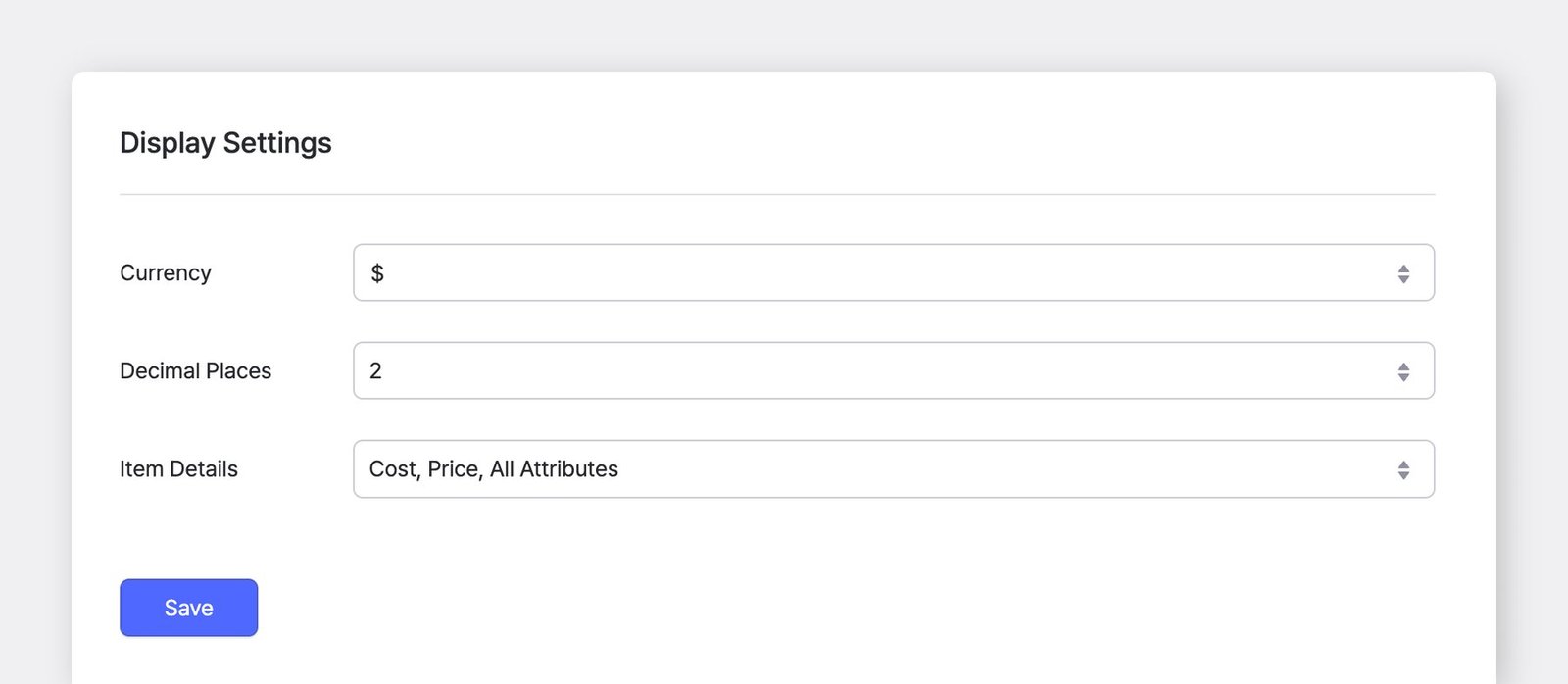
Section titled “Tampilan”Anda dapat memperbarui pengaturan tampilan tim kapan saja.
Mata Uang
Section titled “Mata Uang”Mata uang default yang digunakan di Beli & Jual. Mata uang ini dipilih secara otomatis saat membuat pesanan pembelian dan pesanan penjualan, dan dapat diganti dengan mata uang lain.
Tempat Desimal
Section titled “Tempat Desimal”Menentukan berapa banyak tempat desimal yang ditampilkan untuk harga satuan dan total di Beli & Jual.
Misalnya, jika Anda memilih 2, jumlah akan ditampilkan dengan dua tempat desimal (misalnya 0.12).
※ Pengaturan ini tidak memengaruhi cara Anda memasukkan desimal kuantitas.
Detail Barang
Section titled “Detail Barang”Pilih detail barang yang akan ditampilkan di Daftar Barang dan transaksi stok.
Jika Anda memilih “Custom”, Anda dapat menampilkan hanya detail barang yang Anda perlukan, atau memasukkan teks secara manual untuk ditampilkan bersama atribut.
Import Excel
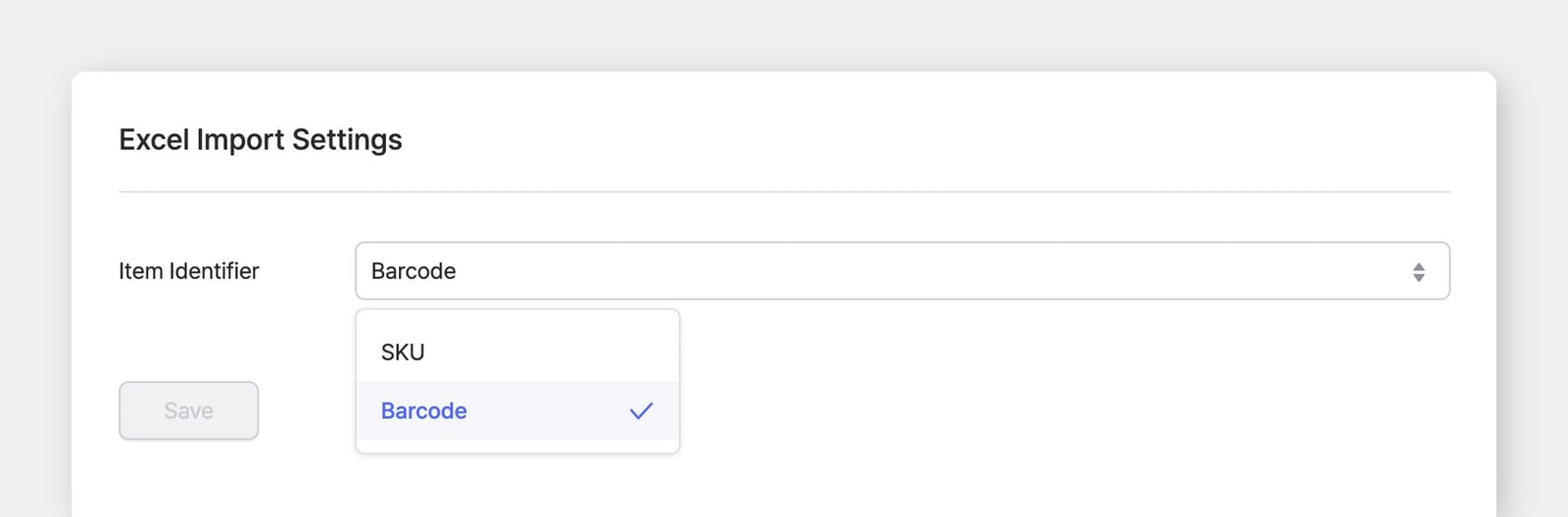
Section titled “Import Excel”Untuk tindakan seperti Multi Tambah atau Edit via Excel, Anda memerlukan pengenal untuk barang Anda. Anda dapat memilih antara SKU atau Barcode.
Pemindaian Barcode
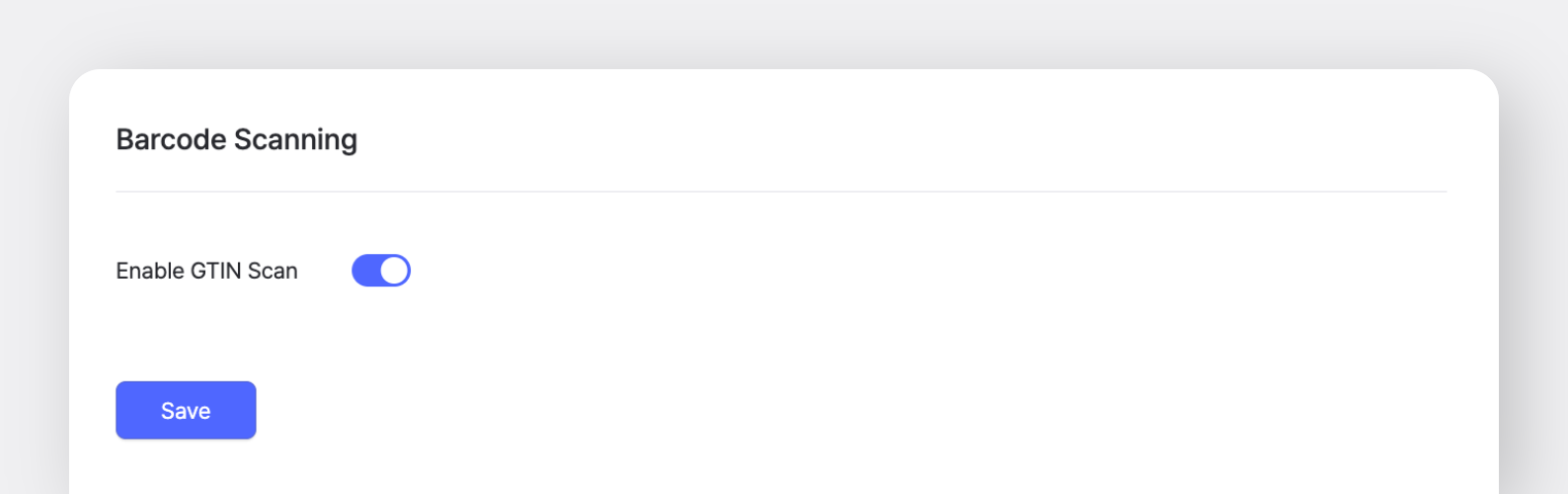
Section titled “Pemindaian Barcode”Jika barcode barang Anda mencakup tanggal kedaluwarsa, nomor seri, atau detail lain—sehingga barcode berubah tergantung waktu barang diterima, silakan aktifkan Pemindaian GTIN GS1.
Saat pengaturan ini diaktifkan, hanya kode GTIN (yang mengidentifikasi barang) yang akan diambil dari barcode, sehingga sistem mengenalinya sebagai barang yang sama.
Hapus Data
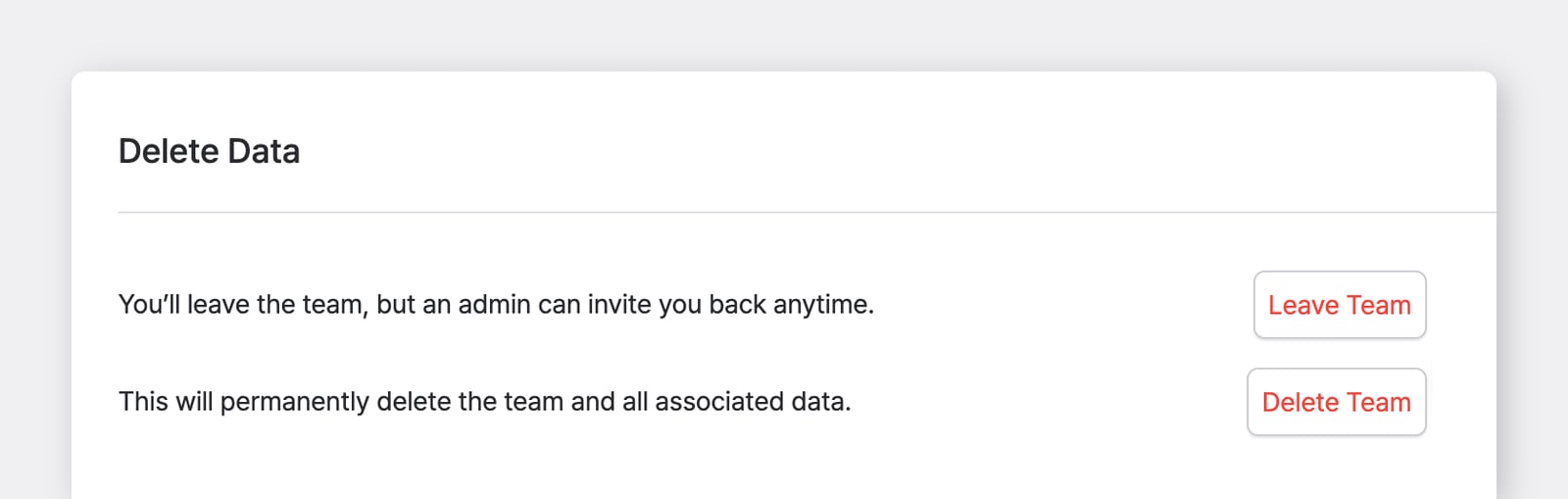
Section titled “Hapus Data”- Keluar dari Tim: Anda akan keluar dari tim untuk sementara, tetapi administrator dapat mengundang Anda kembali kapan saja.
- Hapus Tim: Saat Anda menghapus tim, semua data terkait, termasuk informasi tim, akan dihapus secara permanen. Semua anggota tim yang dihapus akan kehilangan akses karena tim tersebut tidak lagi tersedia.
Pertanyaan yang Sering Diajukan
Section titled “Pertanyaan yang Sering Diajukan”Masih butuh bantuan? Lihat FAQ kami: