
Barang
Barang adalah unit dasar produk yang Anda kelola di BoxHero. Halaman ini membahas semua hal yang dapat Anda lakukan dengan barang — menambahkan, mengimpor, mengedit, mengatur, dan mengekspornya.
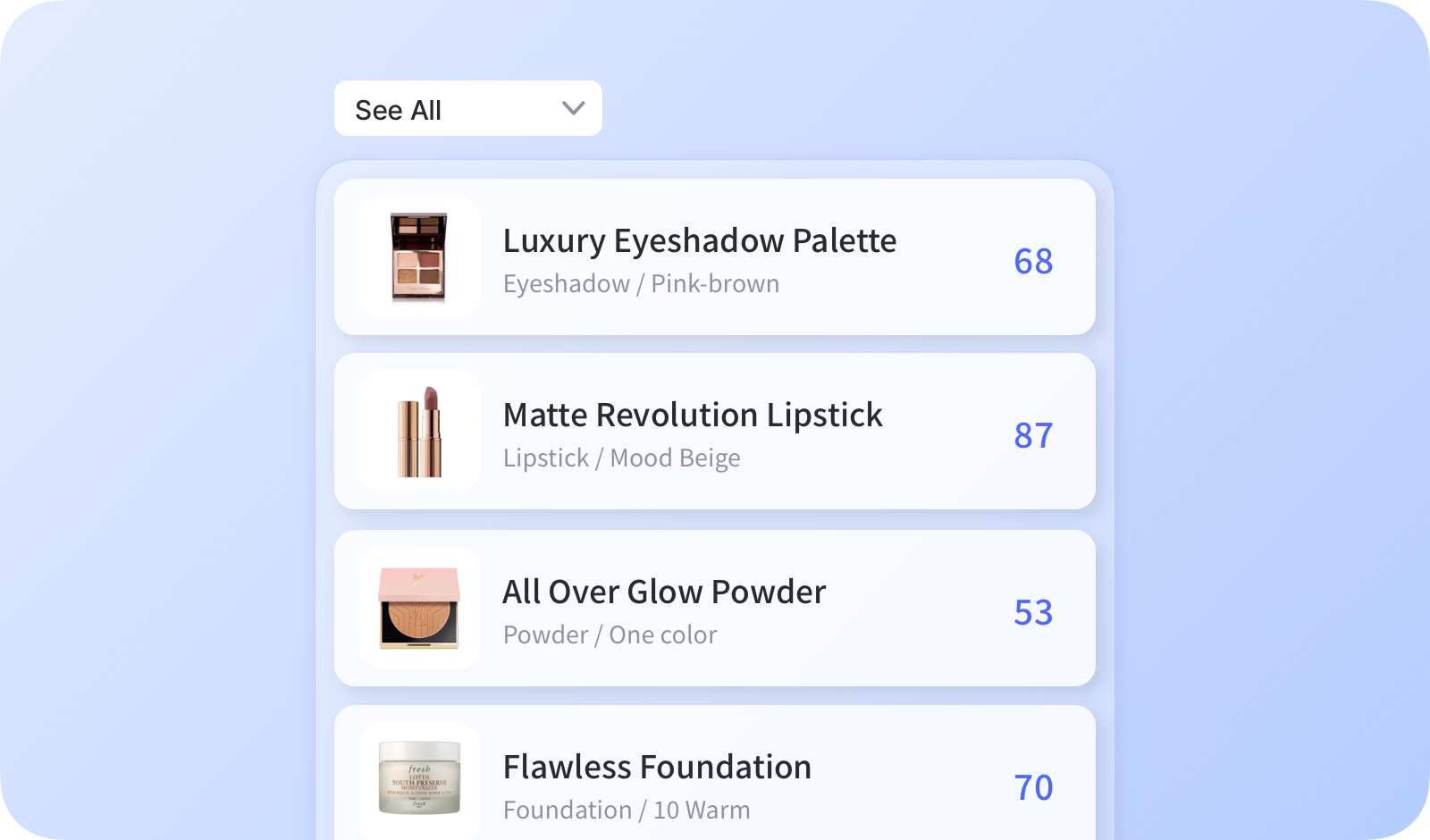
Menambahkan Barang
Section titled “Menambahkan Barang”Di Komputer
Section titled “Di Komputer”- Dari
Daftar Barang, klikTambah Barang. - Atau buka
Pusat Data>Baranglalu klikTambah Barang.
Di Ponsel
Section titled “Di Ponsel”- Di menu bawah, ketuk
Barang, lalu ketuk ikon+(tambah) di pojok kanan bawah. - Masukkan detail barang, atur kuantitas awal, lalu ketuk
Simpan.
Kolom Data Barang
Section titled “Kolom Data Barang”Baik Anda menambahkan barang di web maupun di ponsel, berikut kolom yang perlu Anda isi:
- SKU* — Singkatan dari Stock Keeping Unit, yaitu pengenal unik barang. BoxHero membuatnya secara otomatis, atau Anda dapat memasukkan SKU sendiri. Dua barang tidak boleh memiliki SKU yang sama.
- Nama* — Nama utama yang digunakan untuk mengenali barang.
- Barcode — Tambahkan barcode untuk langsung menemukan barang dengan memindainya. Masukkan barcode yang sudah ada (diketik manual atau dipindai dengan pemindai USB atau kamera ponsel), atau pilih
Buatuntuk membuat angka acak 13 digit. - Foto — Unggah gambar agar barang mudah dikenali (maks. 3 MB).
- Atribut — Tambahkan detail khusus seperti merek, ukuran, atau warna untuk membantu mengelompokkan dan memfilter stok Anda.
- Kuantitas — Masukkan stok awal. Anda dapat menyimpan barang dengan kuantitas nol dan menambahkan stok nanti melalui transaksi stok.
Menggunakan Excel
Section titled “Menggunakan Excel”Excel adalah cara tercepat untuk mengelola barang secara massal. Dari Pusat Data > Barang > Import Excel, Anda dapat:
- Menambahkan barang baru dari spreadsheet.
- Mengedit detail dan kuantitas barang yang sudah ada.
- Memperbarui SKU untuk mengganti kode SKU pada barang yang sudah ada.
Menambahkan Barang via Excel
Section titled “Menambahkan Barang via Excel”Jika Anda sudah memiliki spreadsheet berisi detail barang — atau ingin menambahkan banyak barang sekaligus — gunakan Tambah via Excel untuk mengunggah semuanya ke BoxHero.
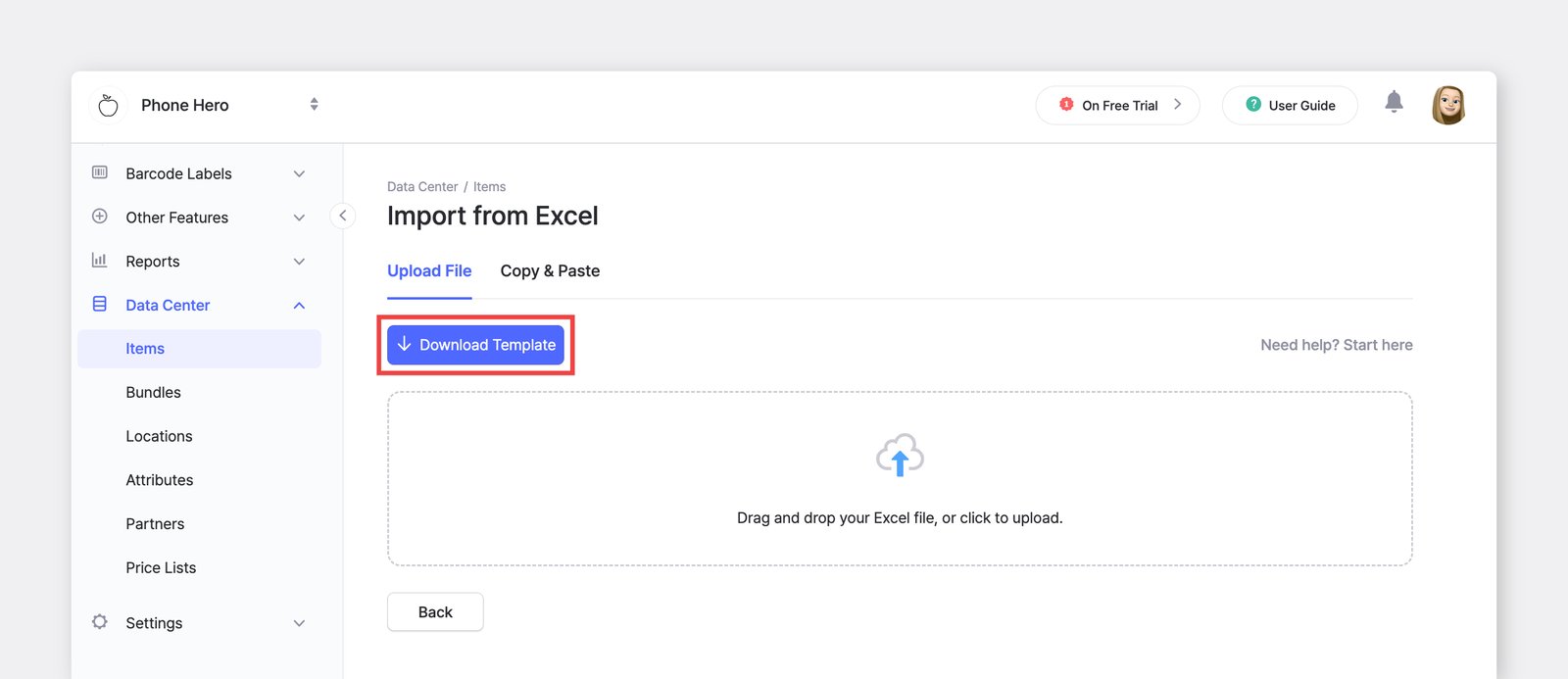
Unduh Template Excel
Section titled “Unduh Template Excel”- Buka
Pusat Data>Barang. - Di kanan atas, klik
Import Excel>Multi Tambah. - Klik
Simpan Format Excel. File ini sudah diformat dengan struktur kolom yang sesuai untuk tim Anda — termasuk atribut kustom dan lokasi Anda.
- Buka
Periksa Kolom Excel
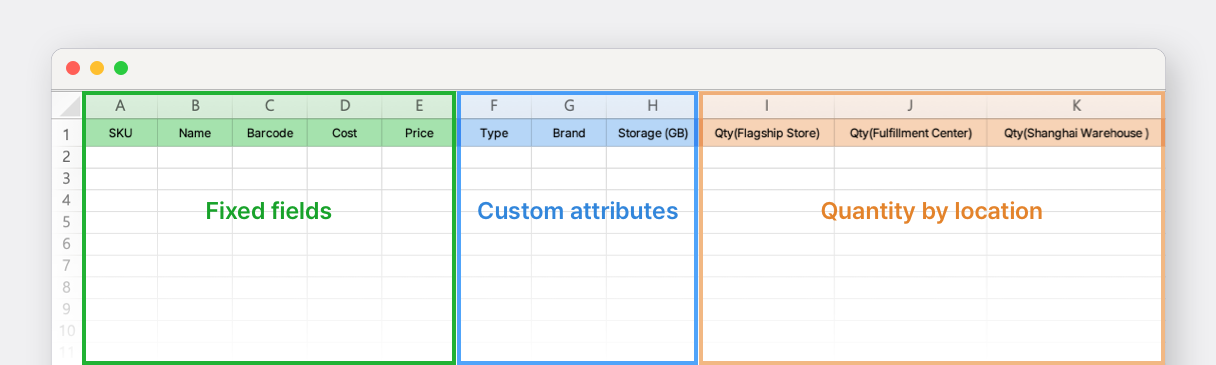
Section titled “Periksa Kolom Excel”Buka file yang telah diunduh. Anda akan melihat tiga jenis kolom:
- Kolom tetap: Kolom bawaan yang tidak dapat diganti namanya atau dihapus.
(SKU, Nama Barang, Barcode, Harga Beli, dan Harga Jual) - Atribut kustom: Atribut yang telah Anda siapkan di
Pusat Data>Atribut. - Kuantitas per lokasi: Lokasi yang telah Anda siapkan di
Pusat Data>Lokasi.
- Kolom tetap: Kolom bawaan yang tidak dapat diganti namanya atau dihapus.
Isi Data Barang
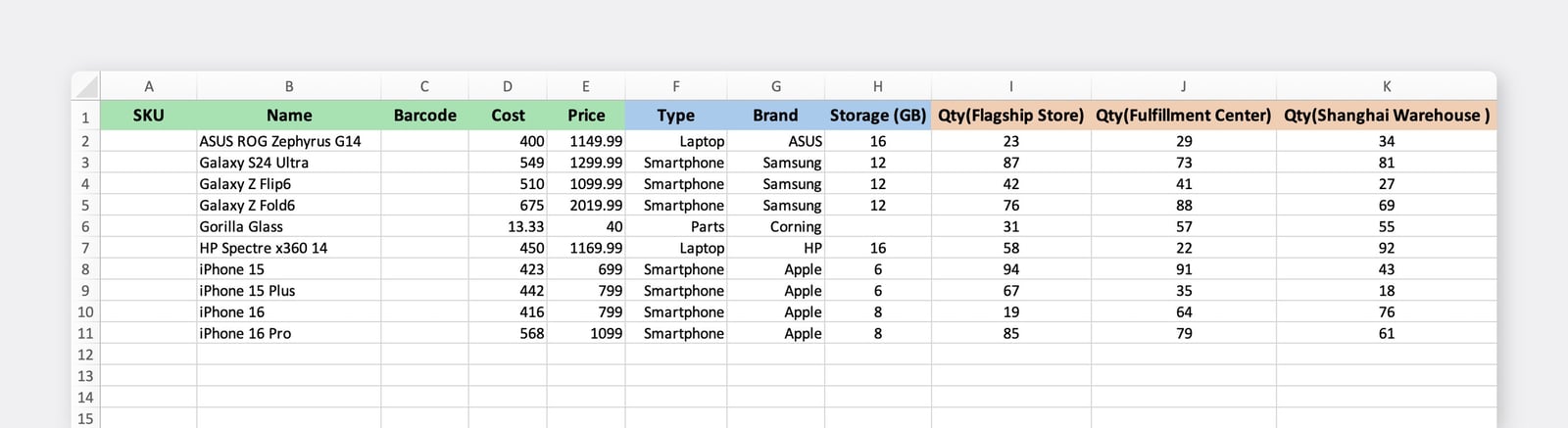
Section titled “Isi Data Barang”Masukkan detail barang ke dalam template dengan mengacu pada baris contoh di bagian atas file.
Unggah dan Konfirmasi
Section titled “Unggah dan Konfirmasi”- Kembali ke layar
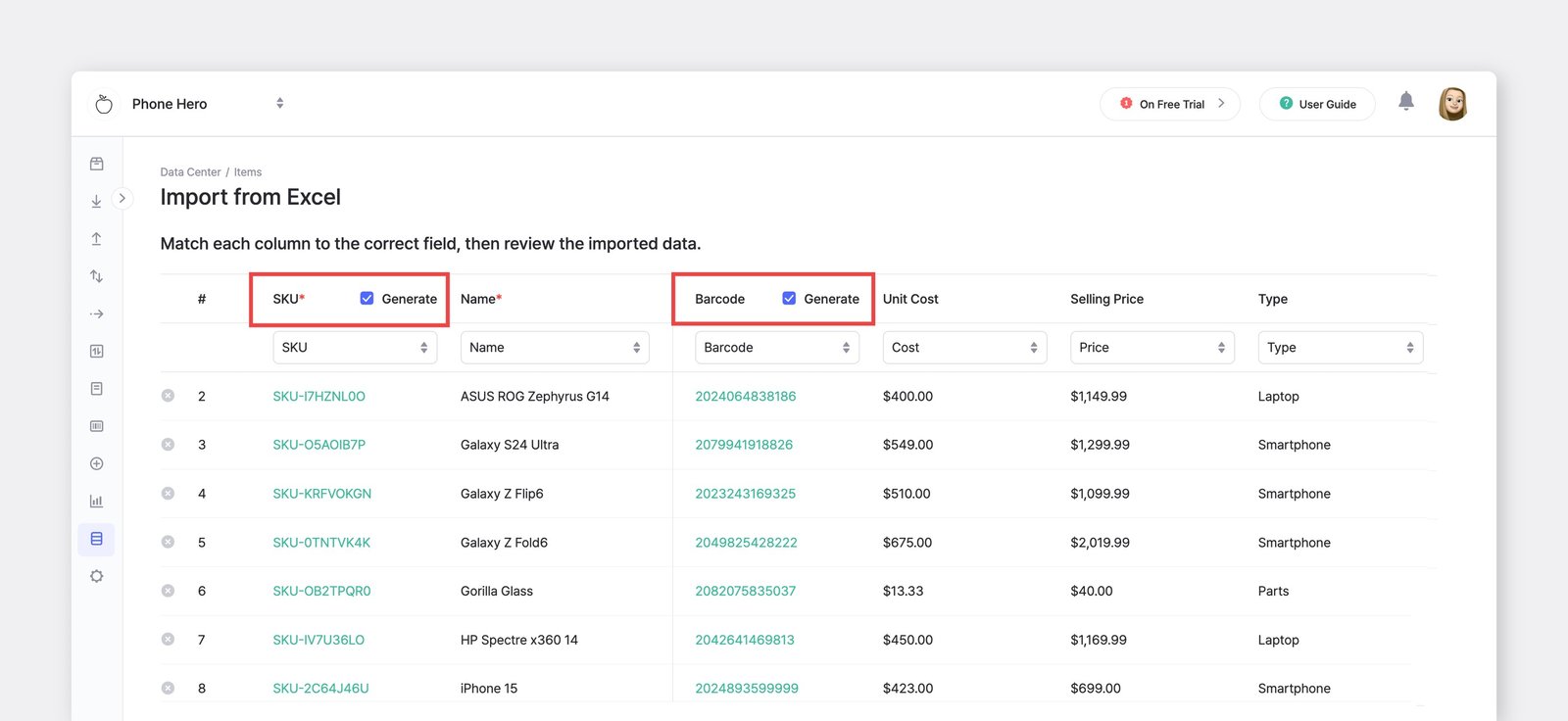
Multi Tambahdan unggah file Excel yang sudah Anda lengkapi. - Centang
Buatuntuk mengisi otomatis sel SKU atau Barcode yang kosong. - Tinjau barang di layar pratinjau. Baris yang mengandung kesalahan akan ditandai — perbaiki di file Excel Anda lalu unggah ulang, atau lanjutkan hanya dengan baris yang valid.
- Klik
Selesaiuntuk menyelesaikan.
- Kembali ke layar
Mengedit Barang via Excel
Section titled “Mengedit Barang via Excel”Gunakan Edit via Excel untuk mengubah detail dan kuantitas banyak barang yang sudah ada sekaligus. Berbeda dengan menambahkan, proses ini dimulai dari file berisi data Anda saat ini, sehingga Anda mengedit data yang sudah ada alih-alih memasukkan barang dari awal.
Unduh Data Saat Ini
Section titled “Unduh Data Saat Ini”- Buka
Pusat Data>Barang. - Di kanan atas, klik
Import Excel>Edit via Excel. - Klik
Simpan Format Excel. File yang diunduh berisi semua barang Anda yang saat ini ada di BoxHero, beserta detailnya.
- Buka
Edit File Excel
Section titled “Edit File Excel”Ubah hanya sel yang perlu diperbarui, lalu simpan file.
Misalnya, setelah menghitung stok di “Gudang Houston”, Anda mungkin ingin mengatur kuantitas setiap barang di sana menjadi “20”. Cukup perbarui satu kolom tersebut dan biarkan kolom lainnya apa adanya.
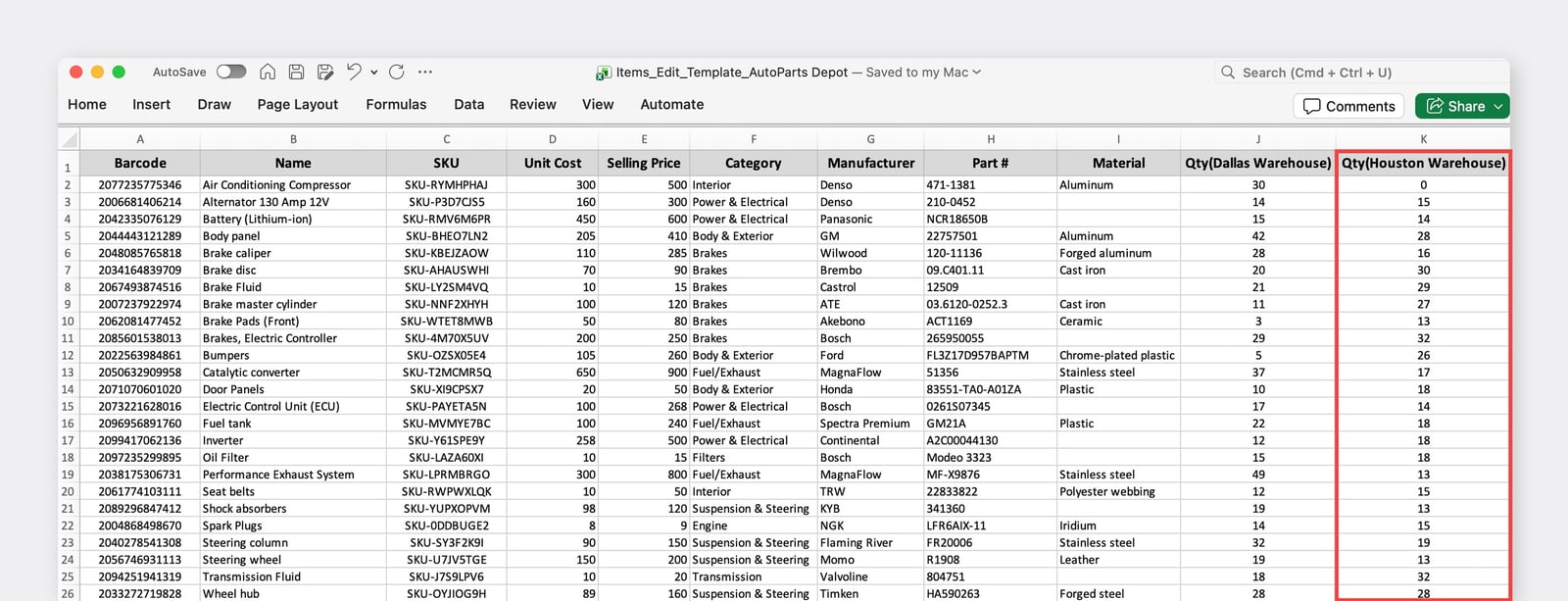
Sebelum: Kuantitas “Gudang Houston” saat ini.
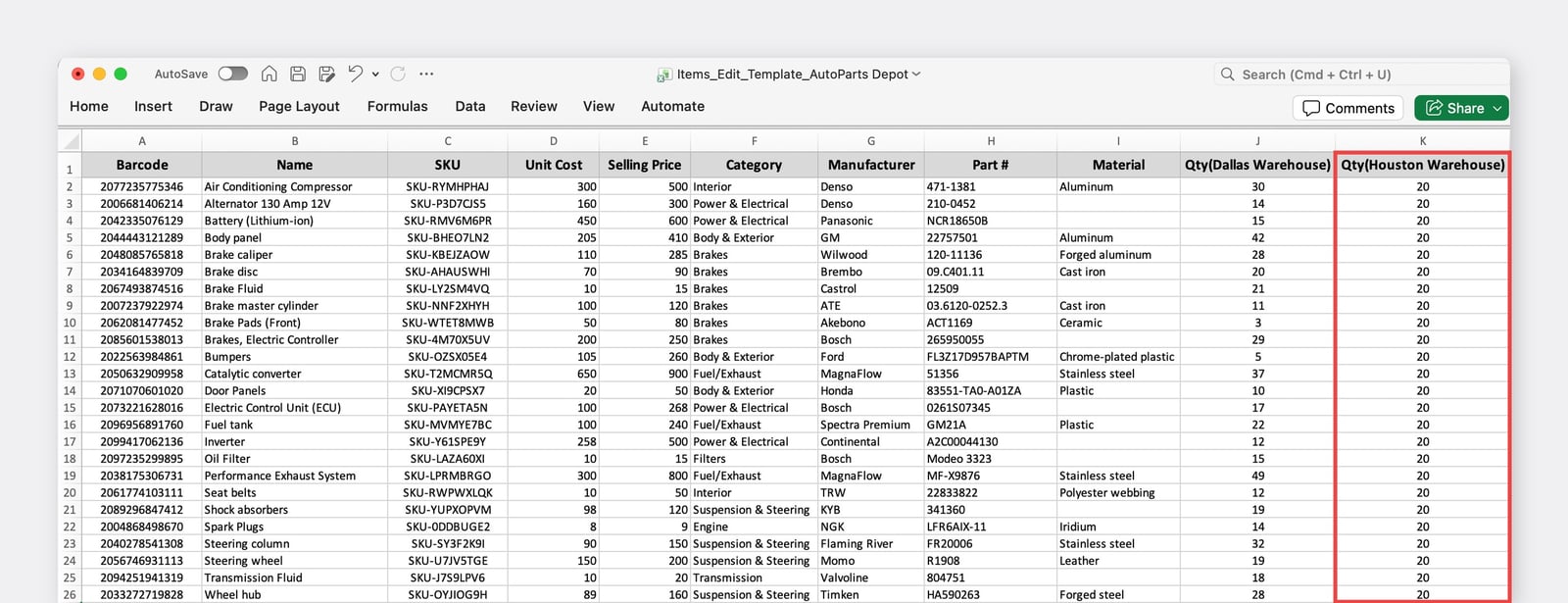
Sesudah: Seluruh kolom diperbarui menjadi “20”.
Unggah dan Konfirmasi
Section titled “Unggah dan Konfirmasi”- Kembali ke layar
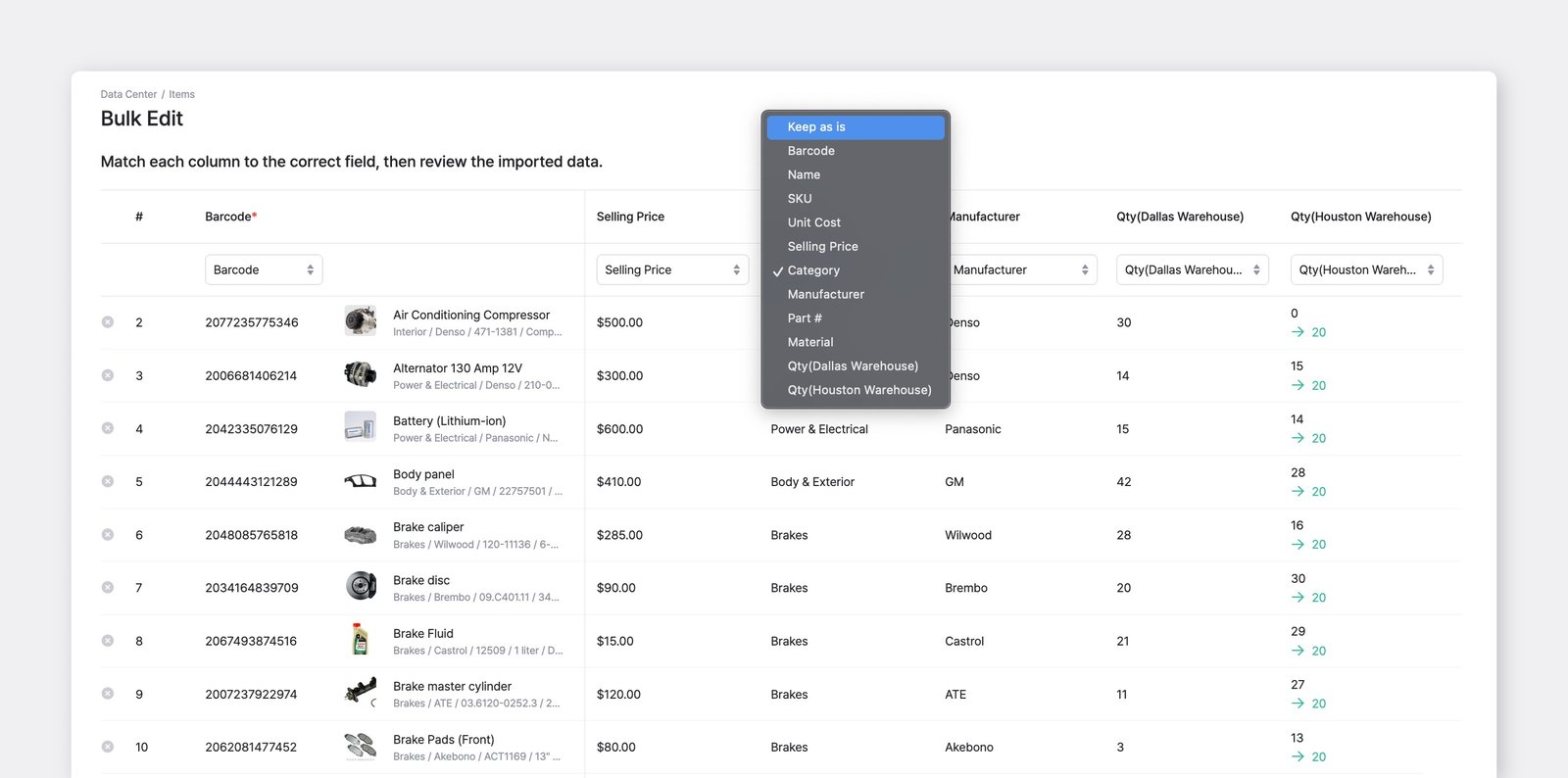
Edit via Exceldan unggah file yang sudah Anda edit. - Untuk kolom yang tidak ingin Anda ubah, pilih
Tidak ada perubahandi dropdown. Ini melindungi kolom tersebut dari perubahan yang tidak disengaja, meskipun ada sel yang diedit atau dikosongkan. - Tinjau perubahan di pratinjau, lalu klik
Selesaiuntuk menerapkannya.
- Kembali ke layar
Memperbarui SKU via Excel
Section titled “Memperbarui SKU via Excel”Gunakan Edit SKU Massal untuk mengganti kode SKU (stock keeping unit) pada barang yang sudah ada secara massal. Karena BoxHero mengenali barang berdasarkan SKU, inilah cara yang aman untuk mengganti SKU — Edit via Excel biasa akan membaca SKU yang diubah sebagai barang yang berbeda.
Unduh File Excel
Section titled “Unduh File Excel”- Buka
Pusat Data>Barang. - Di kanan atas, klik
Import Excel>Edit SKU Massal. - Klik
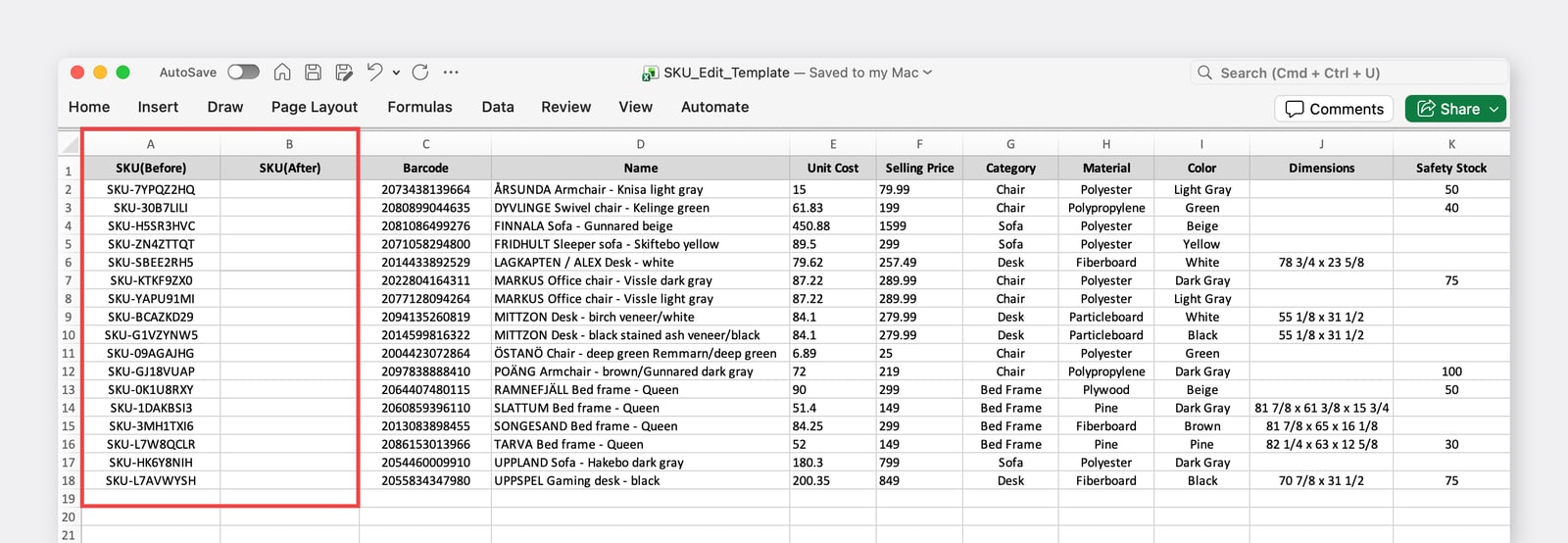
Simpan Format Excel. File ini mencantumkan setiap barang di tim Anda. Kode saat ini dari setiap baris sudah terisi di kolom SKU(Before), dengan kolom SKU(After) yang kosong di sebelahnya.
- Buka
Masukkan SKU Baru
Section titled “Masukkan SKU Baru”Di kolom SKU(After), ketik kode baru untuk setiap barang yang ingin Anda ganti SKU-nya. Biarkan SKU(After) kosong pada baris yang ingin Anda pertahankan.
Unggah dan Konfirmasi
Section titled “Unggah dan Konfirmasi”- Unggah file yang sudah dilengkapi di layar
Edit SKU Massal. - Tinjau perubahan di pratinjau, lalu klik
Selesai.
- Unggah file yang sudah dilengkapi di layar
Menambahkan Varian Barang
Section titled “Menambahkan Varian Barang”Jika suatu barang memiliki pilihan berbeda seperti ukuran atau warna, gunakan Tambah Atribut Bulk untuk membuat semua versinya sekaligus alih-alih menambahkannya satu per satu.
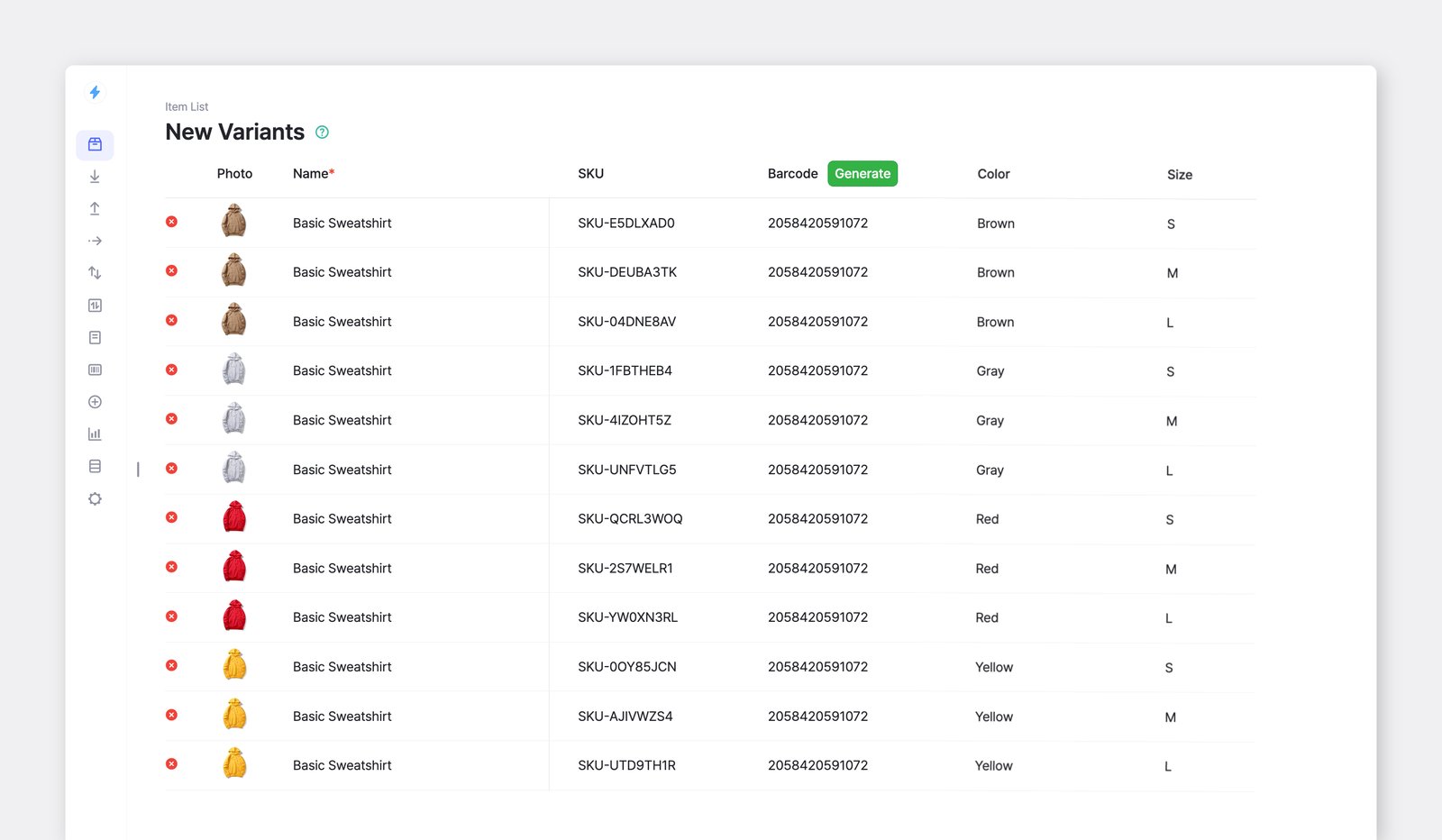
Misalnya, jika sebuah sweter tersedia dalam empat warna dan tiga ukuran, ada 12 kombinasi. Untuk menambahkan semuanya, buka Daftar Barang > Tambah Barang > Tambah Atribut Bulk.
| Cokelat | Kuning | Abu-abu | Merah |
|---|---|---|---|
| S | S | S | S |
| M | M | M | M |
| L | L | L | L |
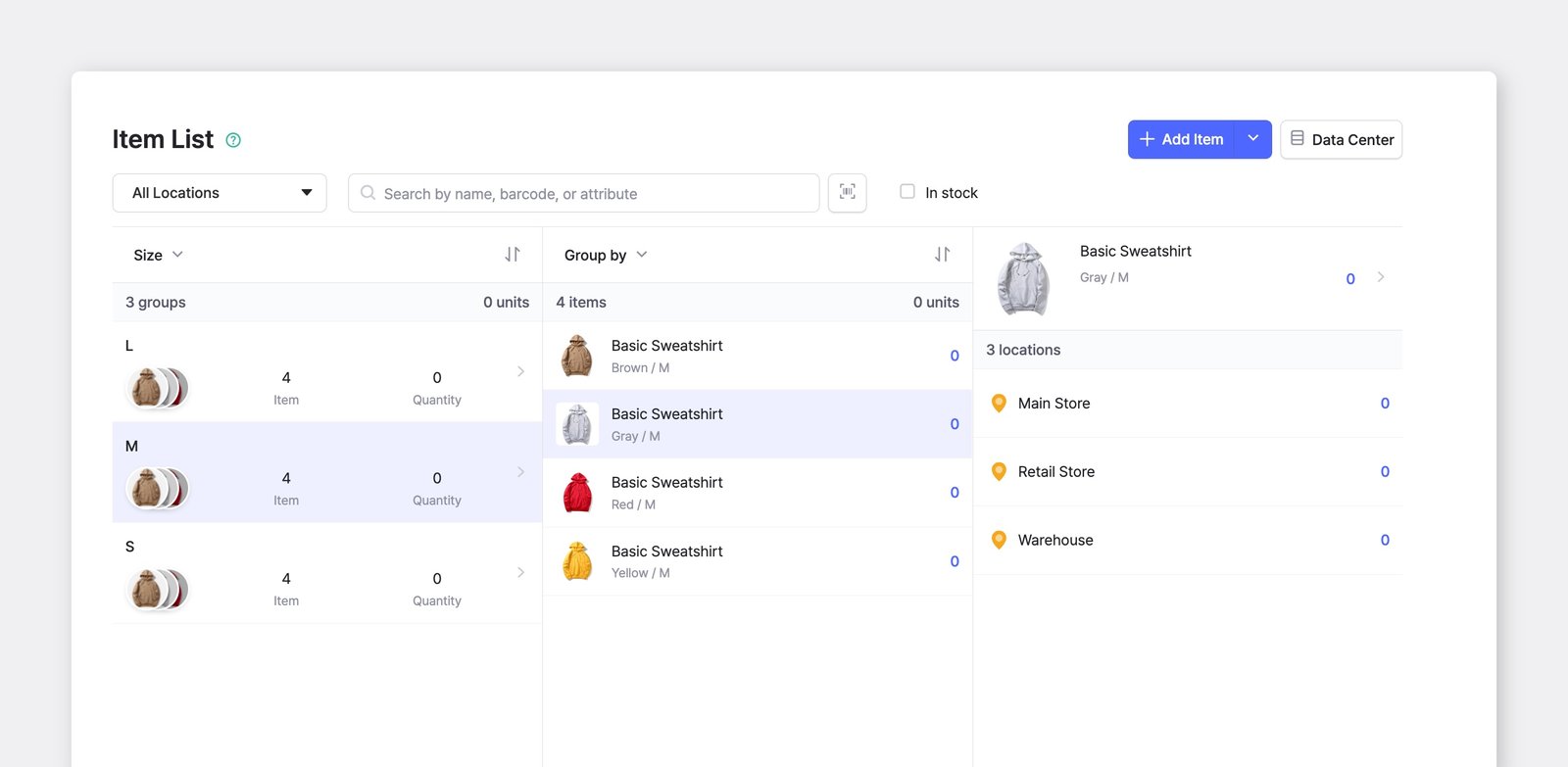
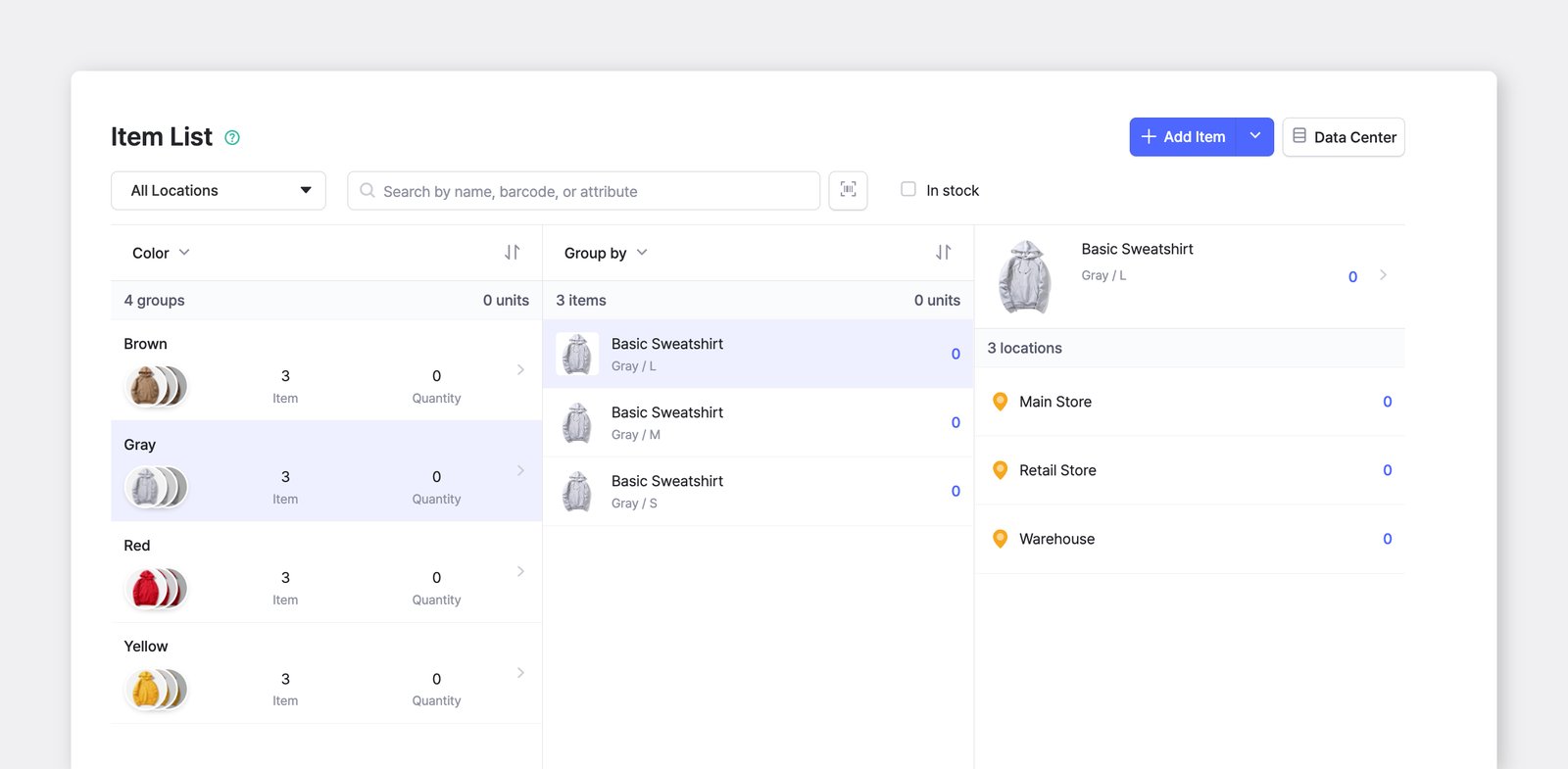
Anda dapat mengelompokkan varian barang berdasarkan atribut (misalnya Ukuran atau Warna) di Daftar Barang.
Mengedit Barang
Section titled “Mengedit Barang”Mengedit Satu Barang
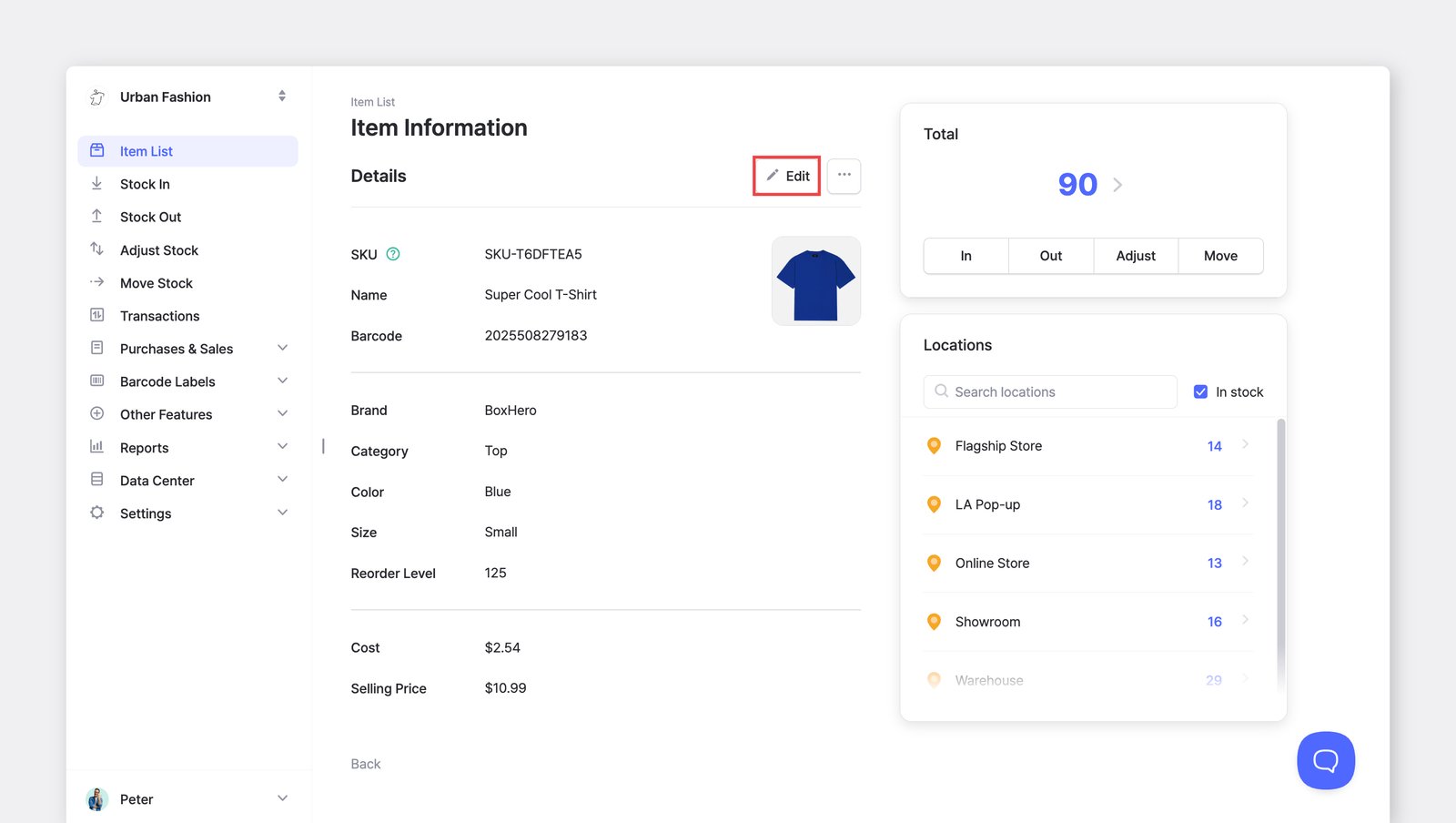
Section titled “Mengedit Satu Barang”Pilih barang di Daftar Barang lalu klik Edit untuk mengubahnya, atau ... (lainnya) untuk menduplikasi atau menghapusnya.
Mengedit Banyak Barang
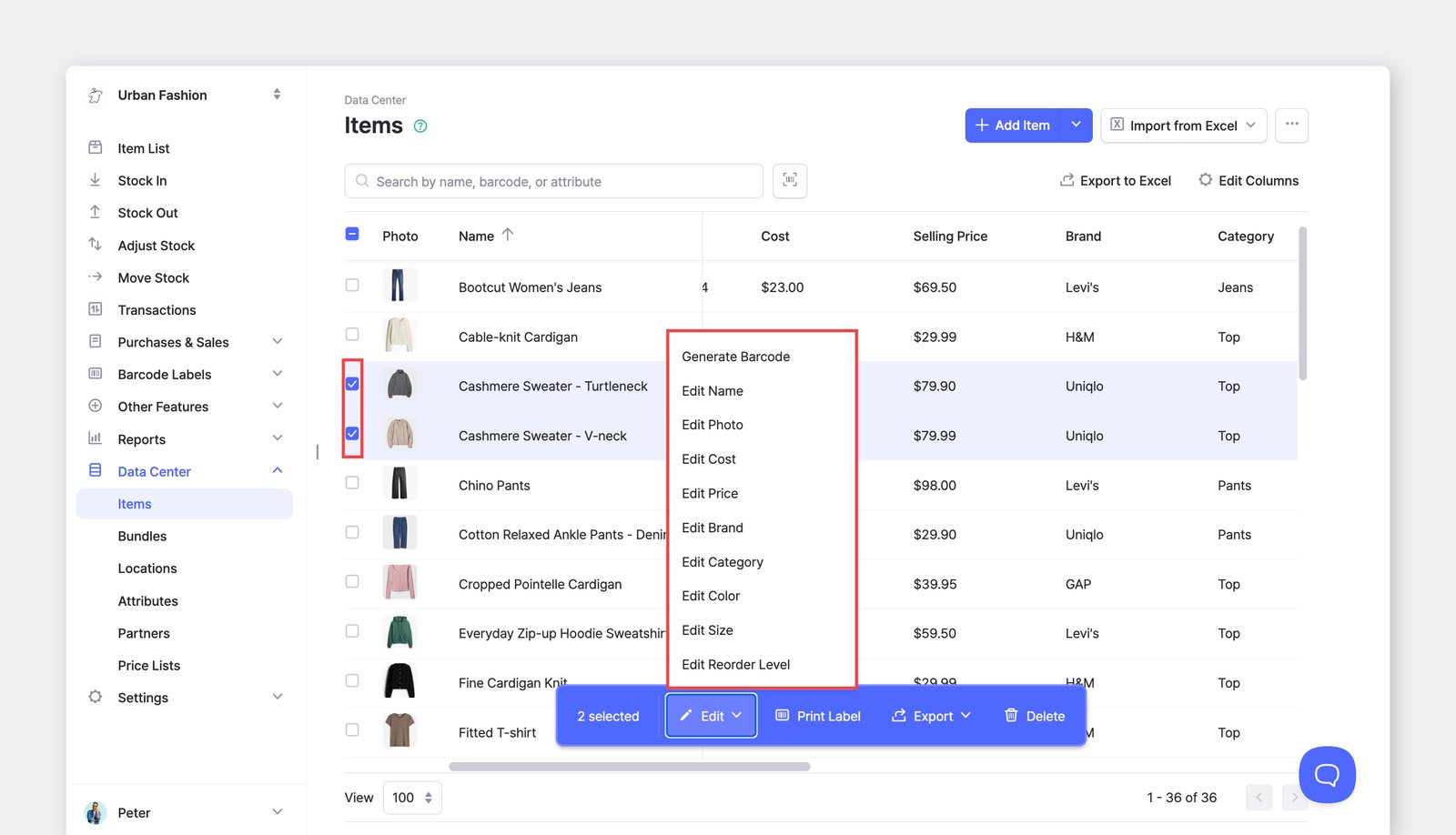
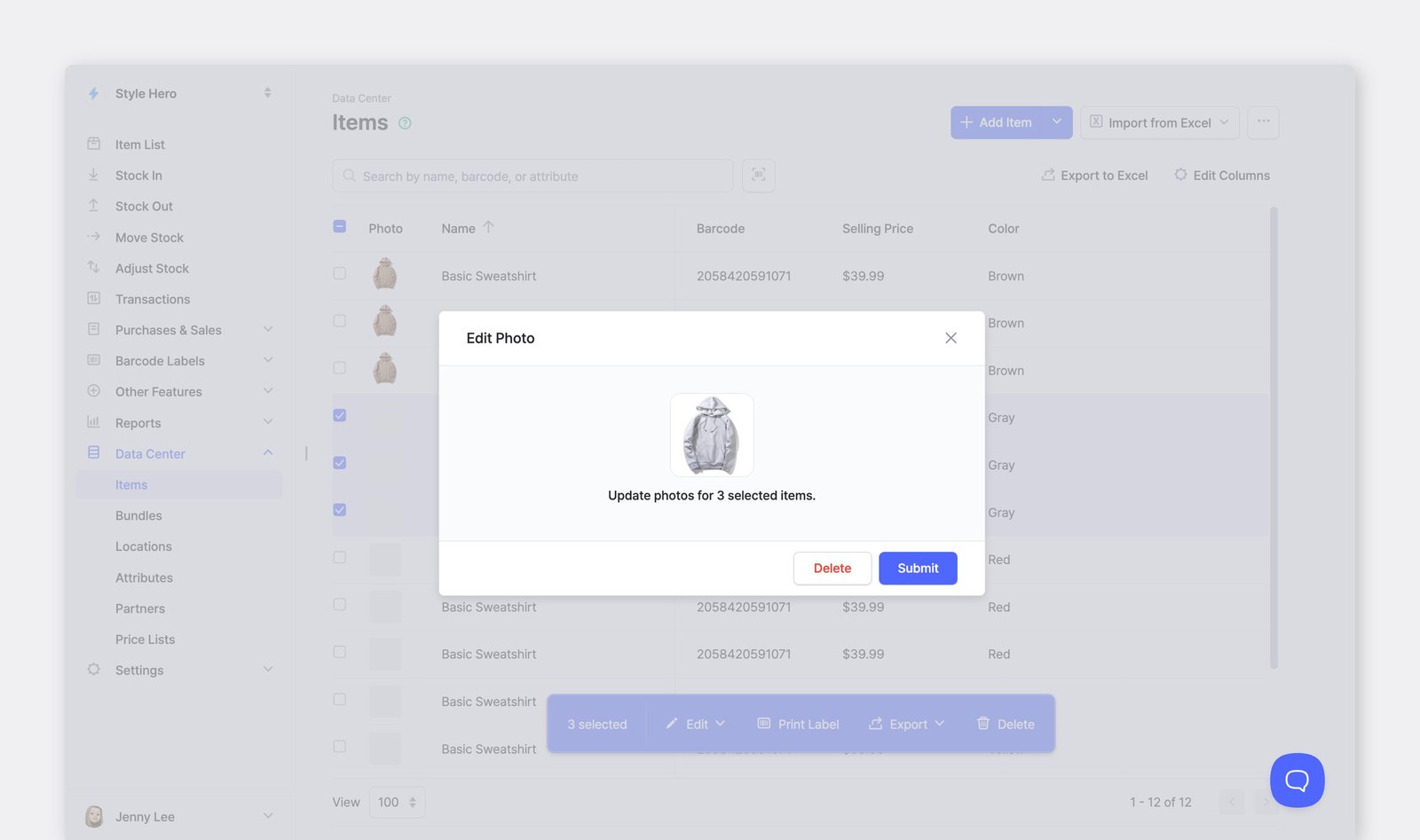
Section titled “Mengedit Banyak Barang”Untuk memperbarui banyak barang sekaligus, buka Pusat Data > Barang. Cara ini berguna saat menambahkan atau mengubah atribut pada banyak barang sekaligus.
Riwayat Perubahan Informasi
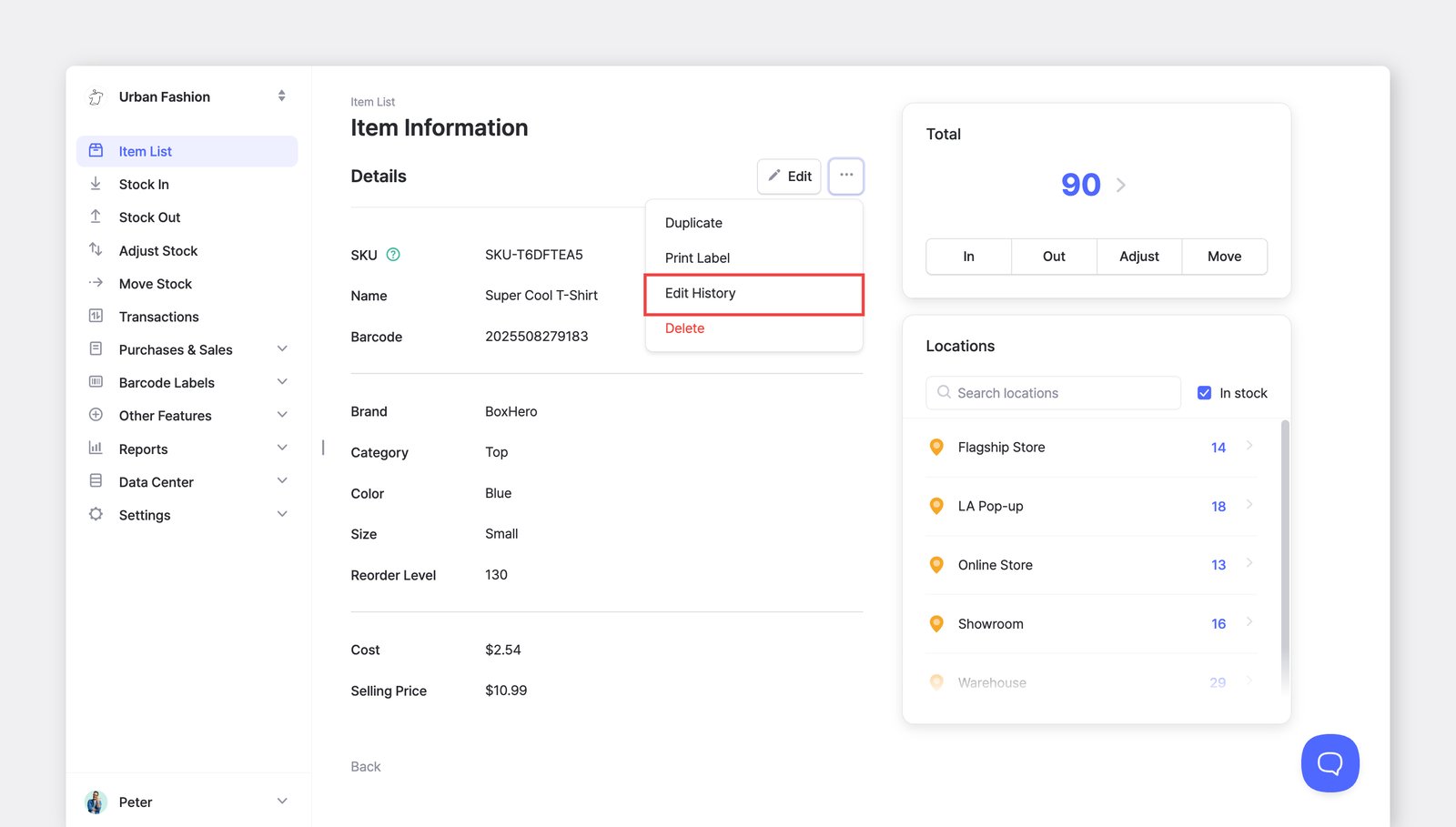
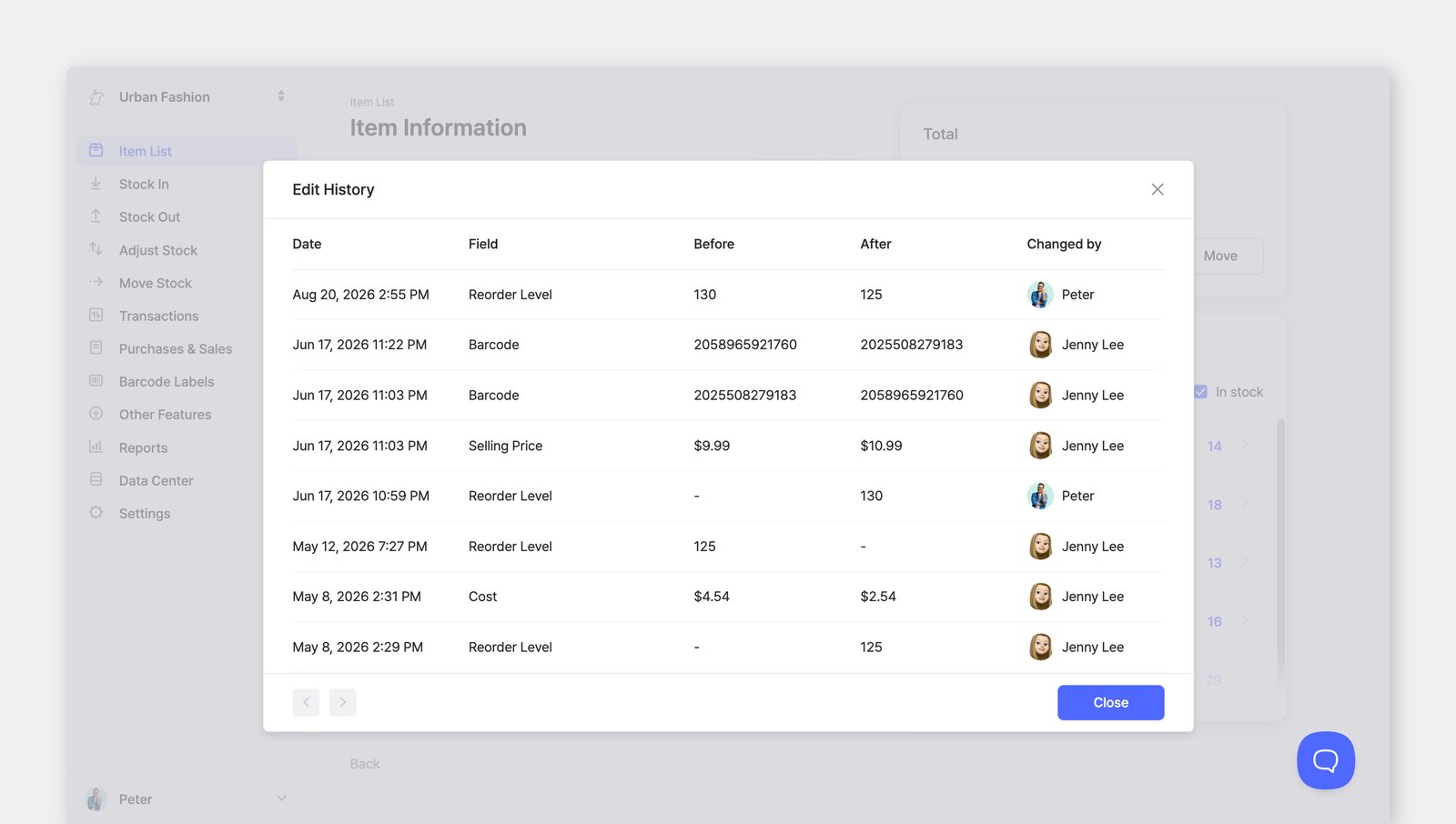
Section titled “Riwayat Perubahan Informasi”Pilih barang di Daftar Barang > ··· (lainnya) > Riwayat Perubahan Informasi.
Anda dapat melihat riwayat perubahan informasi barang — SKU, Nama, Barcode, Harga Beli, Harga Jual, dan atribut kustom apa pun.
Menghapus Barang
Section titled “Menghapus Barang”Menghapus Banyak Barang
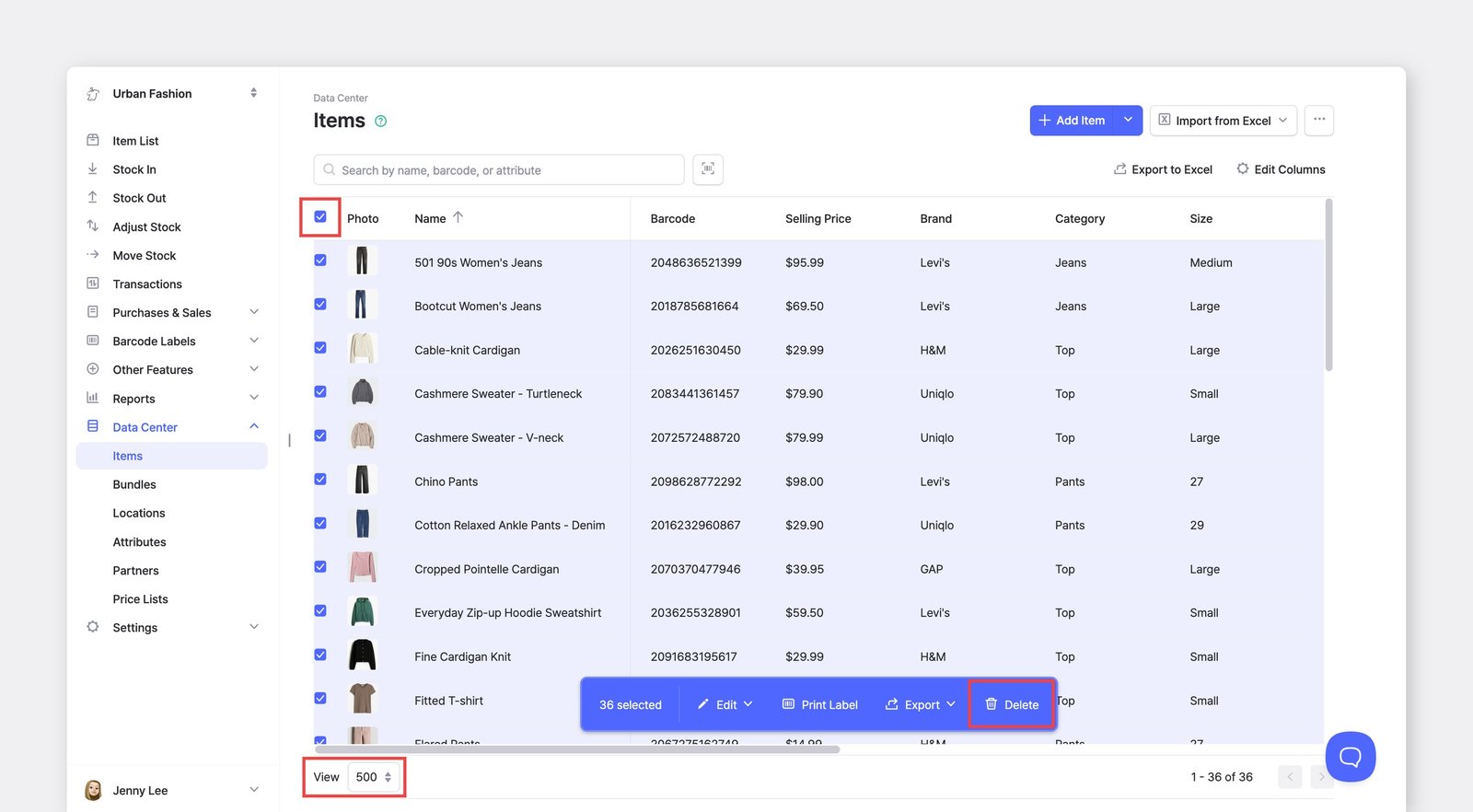
Section titled “Menghapus Banyak Barang”Untuk menghapus barang secara massal, buka Pusat Data > Barang.
Anda dapat mengubah pengaturan Lihat di bagian bawah untuk menampilkan 500 barang per halaman, lalu memilih semua dan menghapusnya per 500 barang.
Memulihkan Barang yang Dihapus
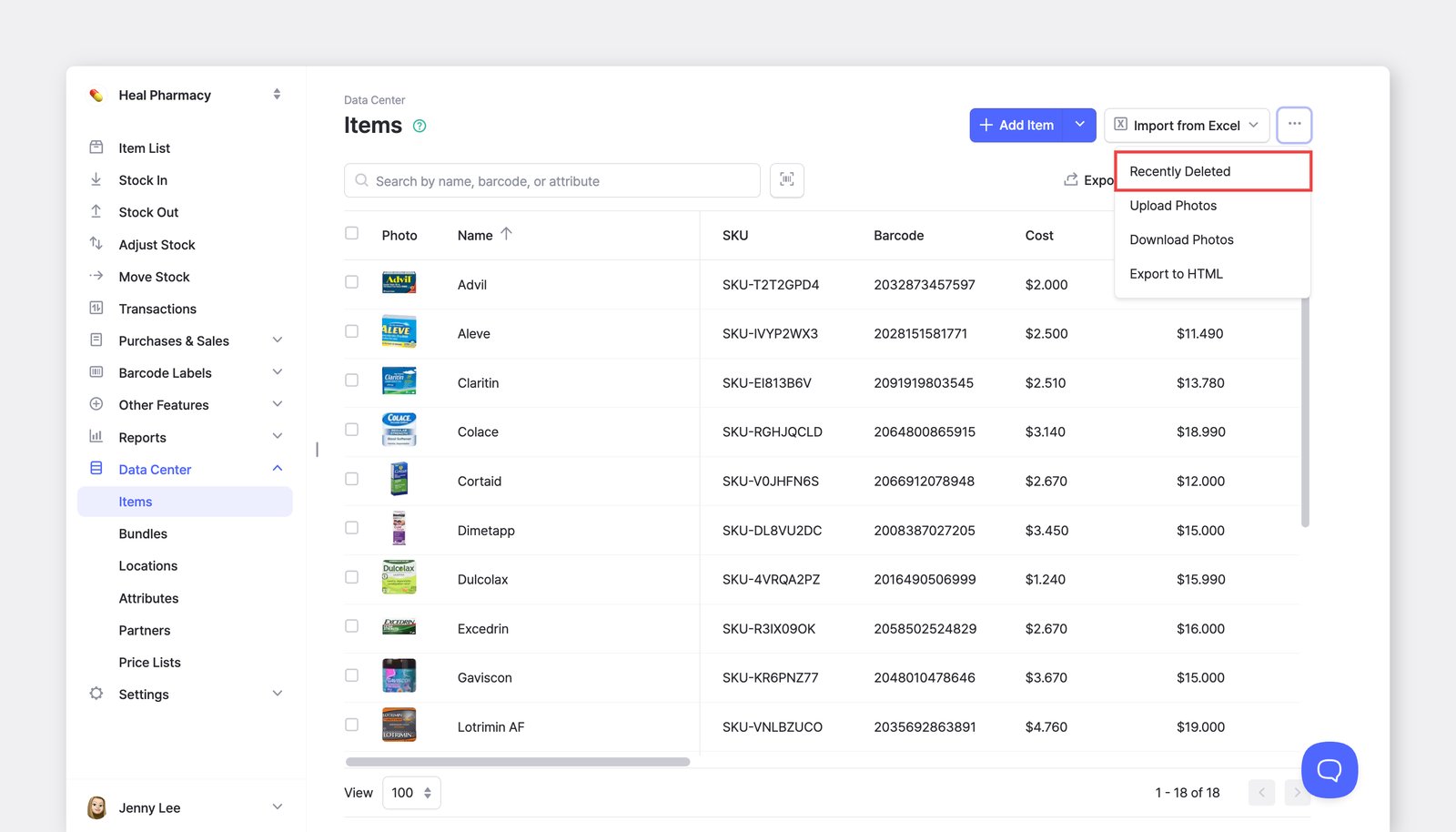
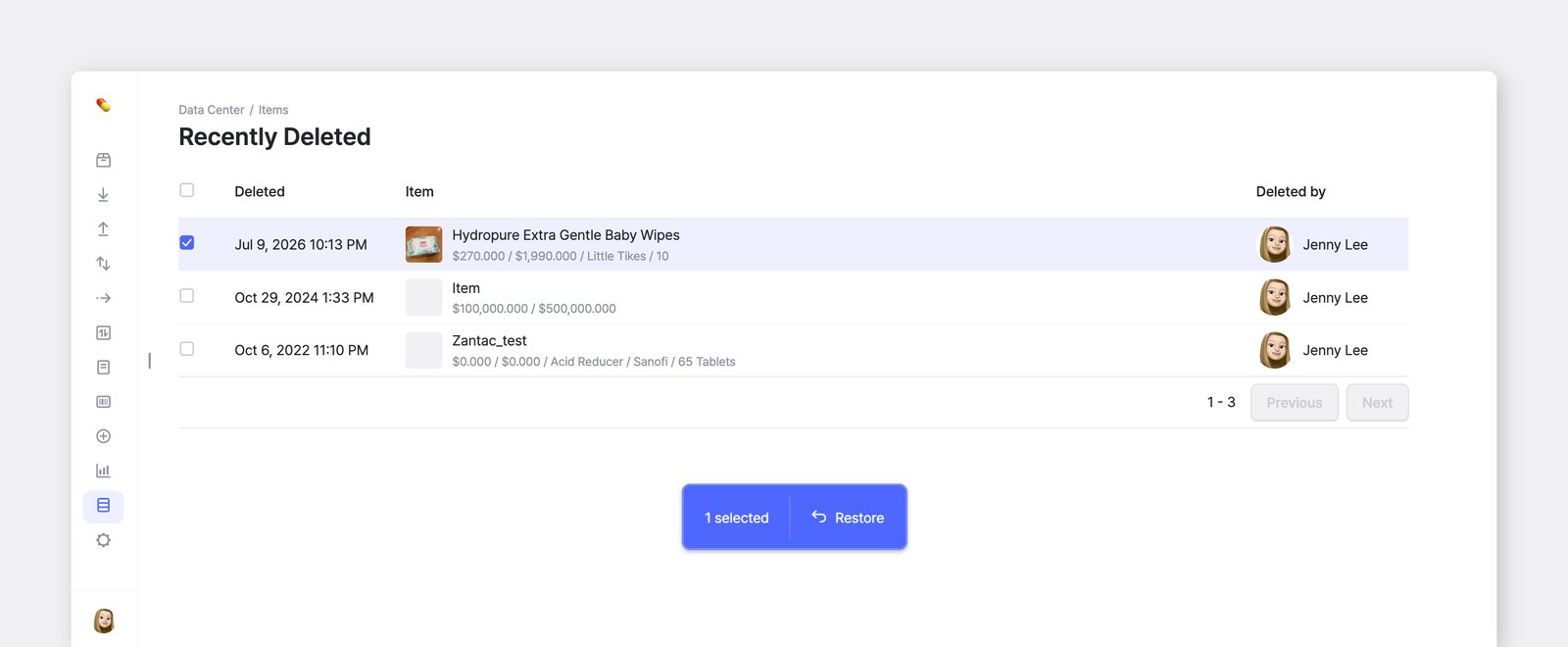
Section titled “Memulihkan Barang yang Dihapus”Jika Anda tidak sengaja menghapus barang, Anda dapat memulihkannya melalui Pusat Data > Barang > ... > Baru Dihapus > Pulihkan.
Mengelola Foto Barang
Section titled “Mengelola Foto Barang”Mengunggah Foto Secara Massal
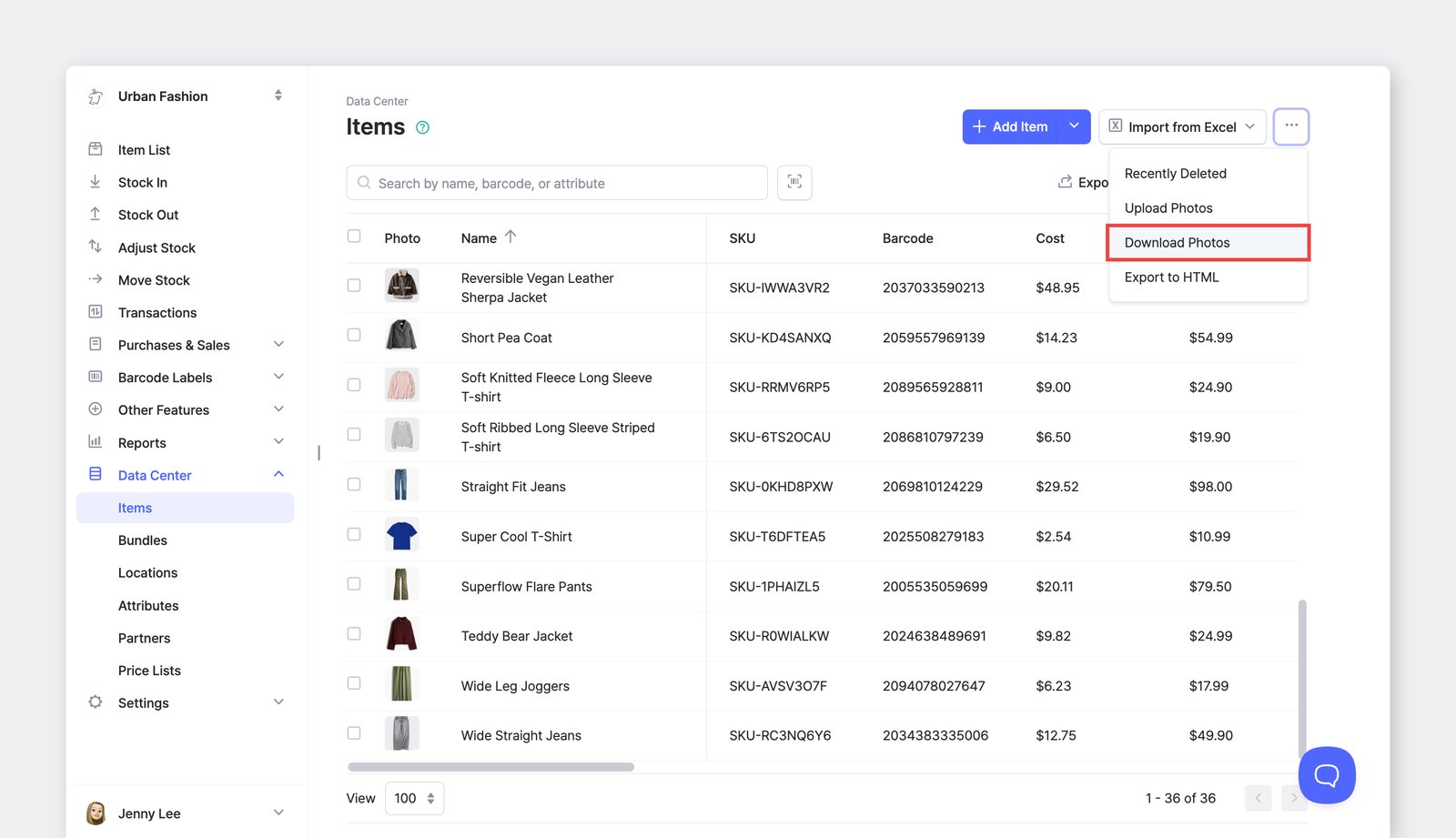
Section titled “Mengunggah Foto Secara Massal”Anda dapat mengunggah banyak foto barang sekaligus di Pusat Data > Barang > ... (lainnya) > Unggah Foto.
- Pastikan setiap nama file sama dengan SKU (atau barcode) barangnya.
- Seret dan lepas file foto ke BoxHero.
- Klik
Kirimuntuk menyelesaikan.
Mengunduh Foto Secara Massal
Section titled “Mengunduh Foto Secara Massal”Anda dapat mengunduh semua foto barang sebagai satu file terkompresi di Pusat Data > Barang > ... (lainnya) > Unduh Foto.
Mengekspor Barang
Section titled “Mengekspor Barang”Mengekspor Detail Barang
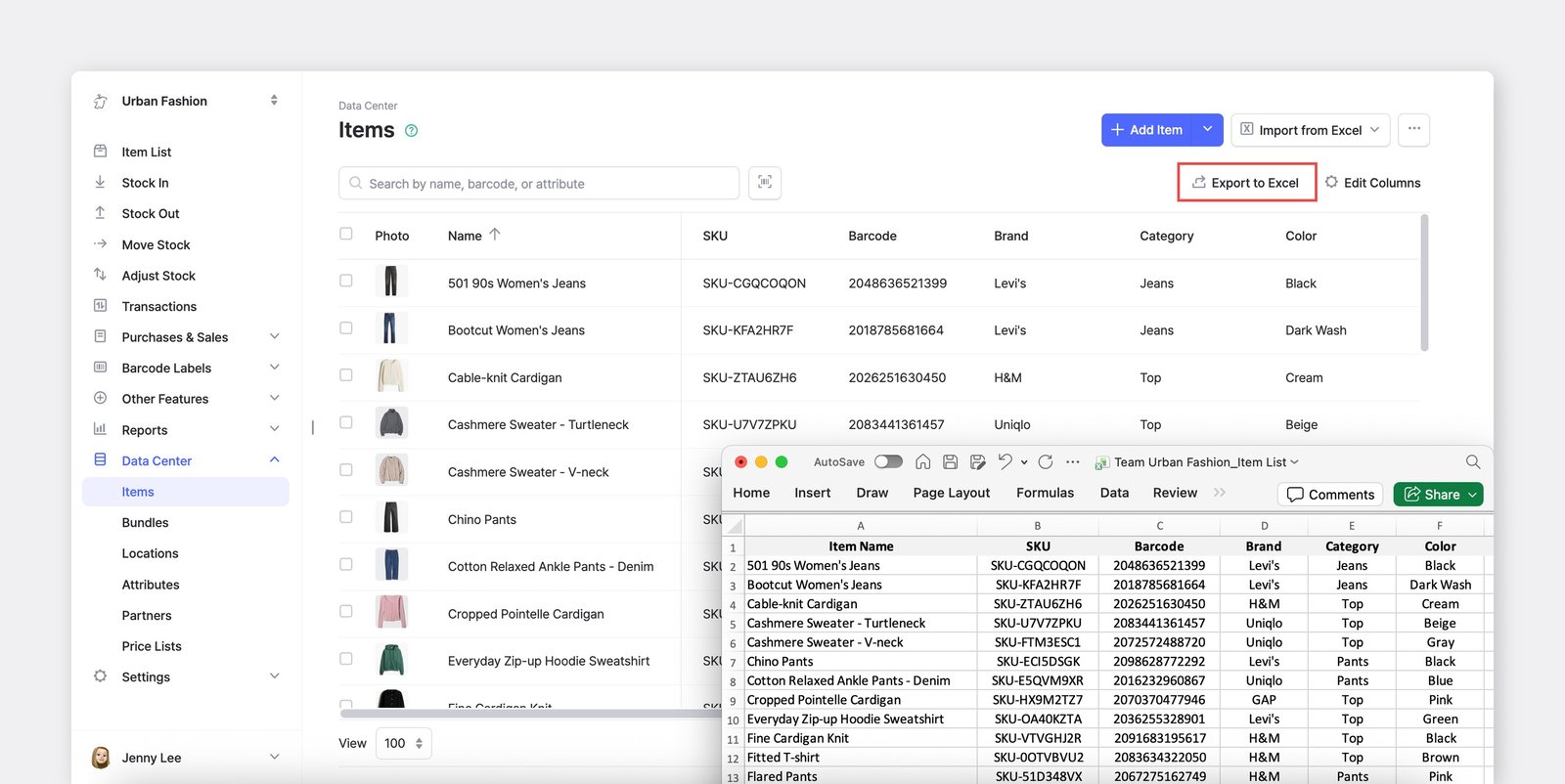
Section titled “Mengekspor Detail Barang”Unduh data barang Anda sebagai file Excel di Pusat Data > Barang > Export Excel.
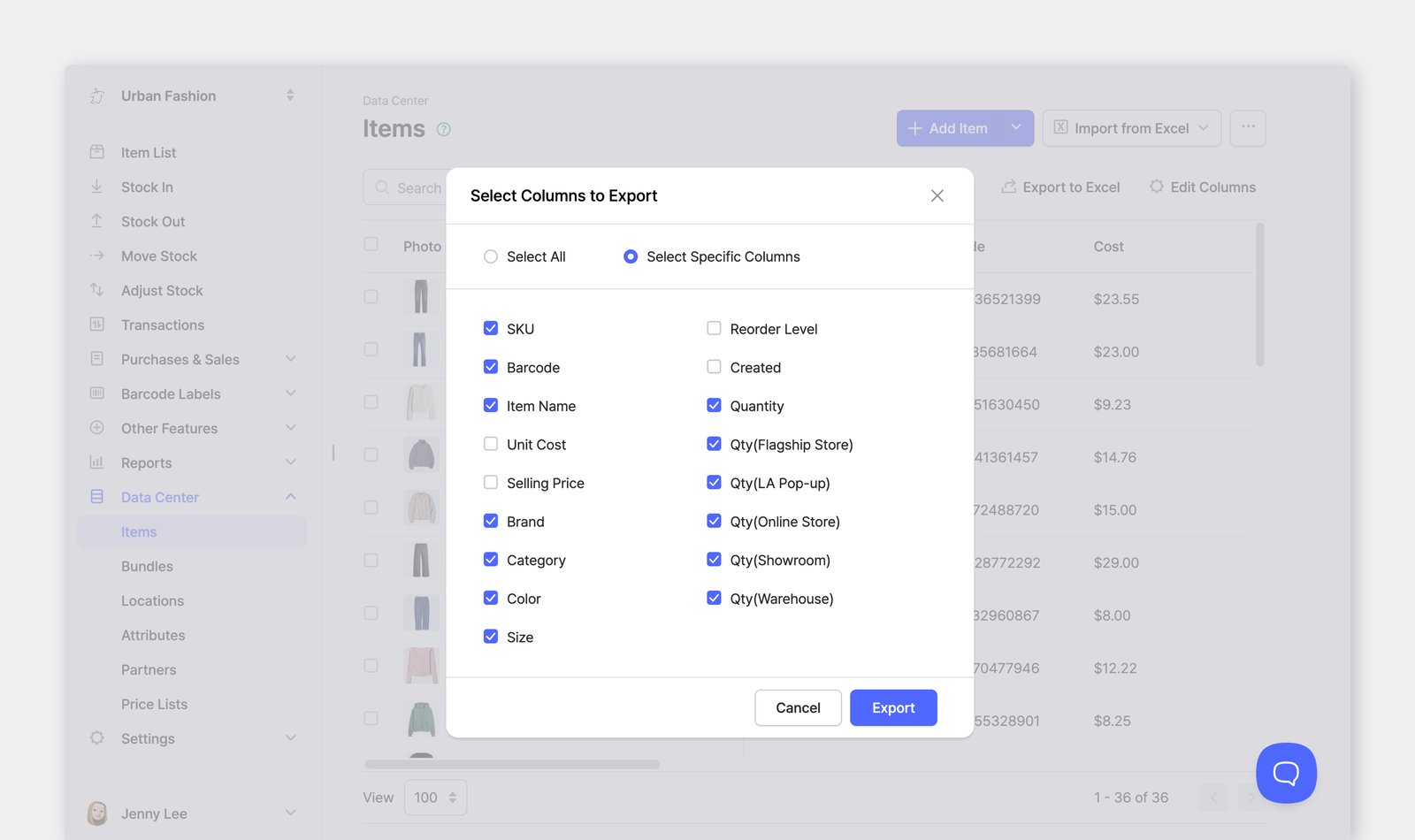
Anda dapat memilih kolom mana yang akan diekspor ke Excel.
Mengekspor Foto Barang
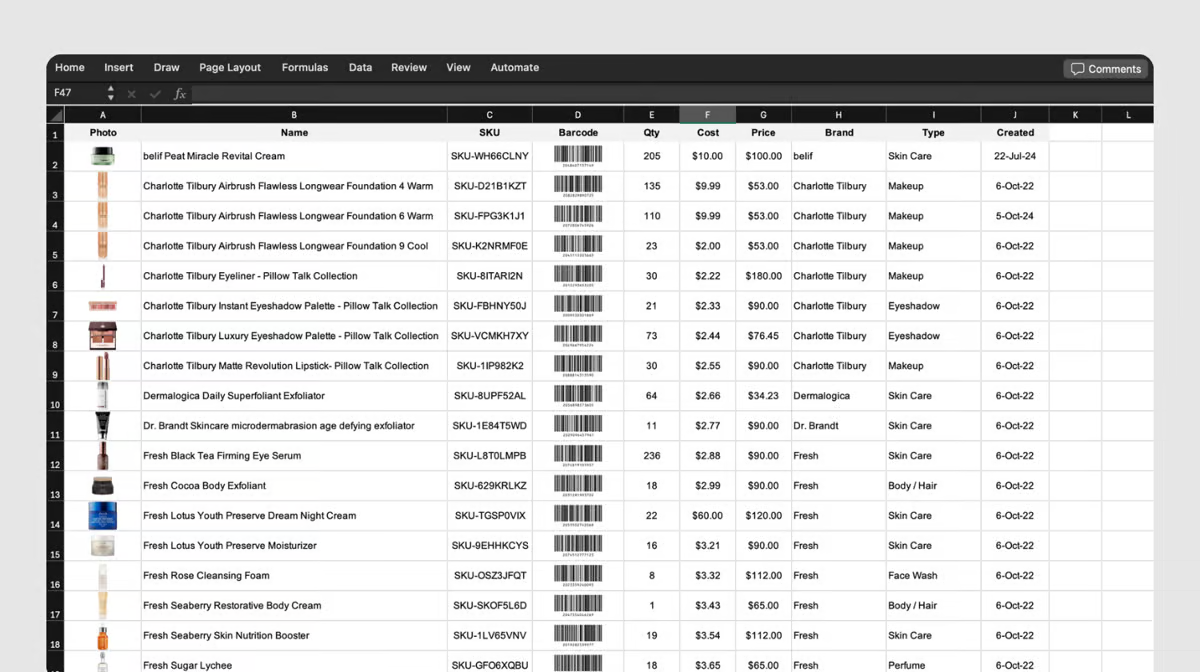
Section titled “Mengekspor Foto Barang”Untuk mengekspor daftar stok beserta foto barang dan gambar barcode, buka Pusat Data > Barang > ... (lainnya) di kanan atas > Ekspor ke HTML.
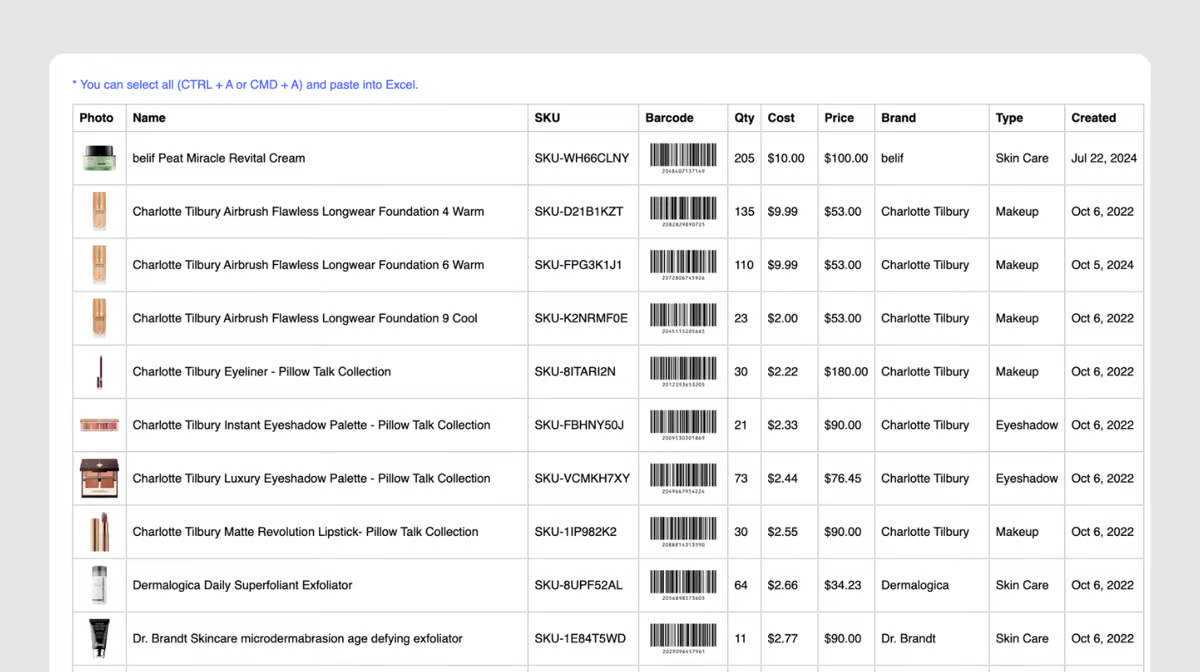
- Tekan
Ctrl + Auntuk memilih semua barang. (Mac: Command + A) - Tekan
Ctrl + Cuntuk menyalin data. (Mac: Command + C) - Buka file Excel lalu tekan
Ctrl + Vuntuk menempelkan. (Mac: Command + V) - Simpan file, yang kini berisi foto barang dan gambar barcode.
Pertanyaan yang Sering Diajukan
Section titled “Pertanyaan yang Sering Diajukan”Masih butuh bantuan? Lihat FAQ kami tentang mengelola barang.