
Partner
Kelola partner Anda — baik pemasok maupun pelanggan yang bekerja sama dengan Anda — untuk melacak pesanan stok. Anda dapat menyimpan dan mengakses detail seperti nama dan informasi kontak mereka.
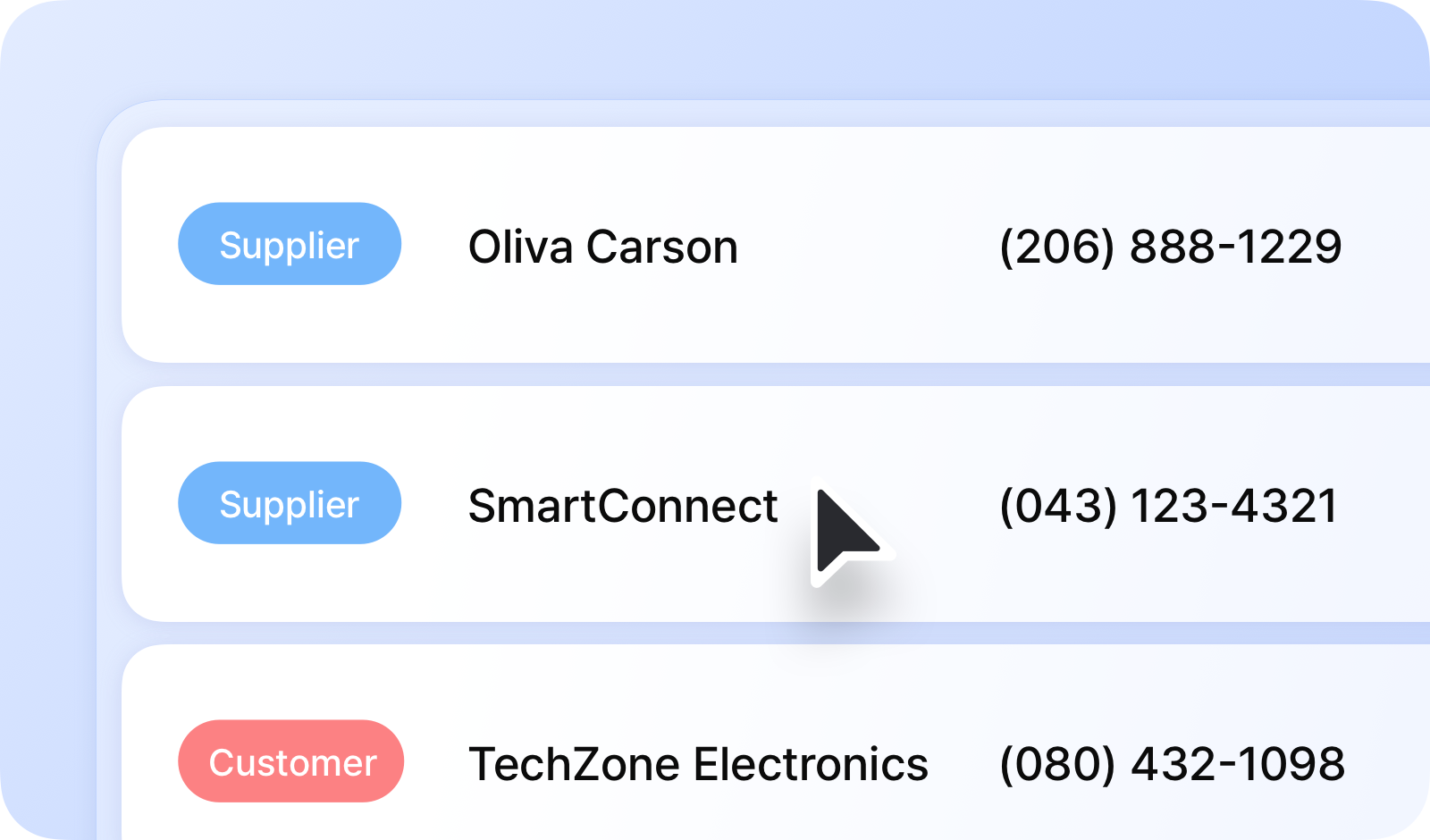
Definisi
Section titled “Definisi”Pemasok adalah partner yang menyediakan barang untuk stok Anda.
Pemasok ditautkan ke transaksi Stok masuk dan dapat digunakan untuk melacak pesanan pembelian.
Pelanggan adalah partner yang menerima barang dari stok Anda.
Pelanggan ditautkan ke transaksi Stok keluar dan dapat digunakan untuk melacak pesanan penjualan.
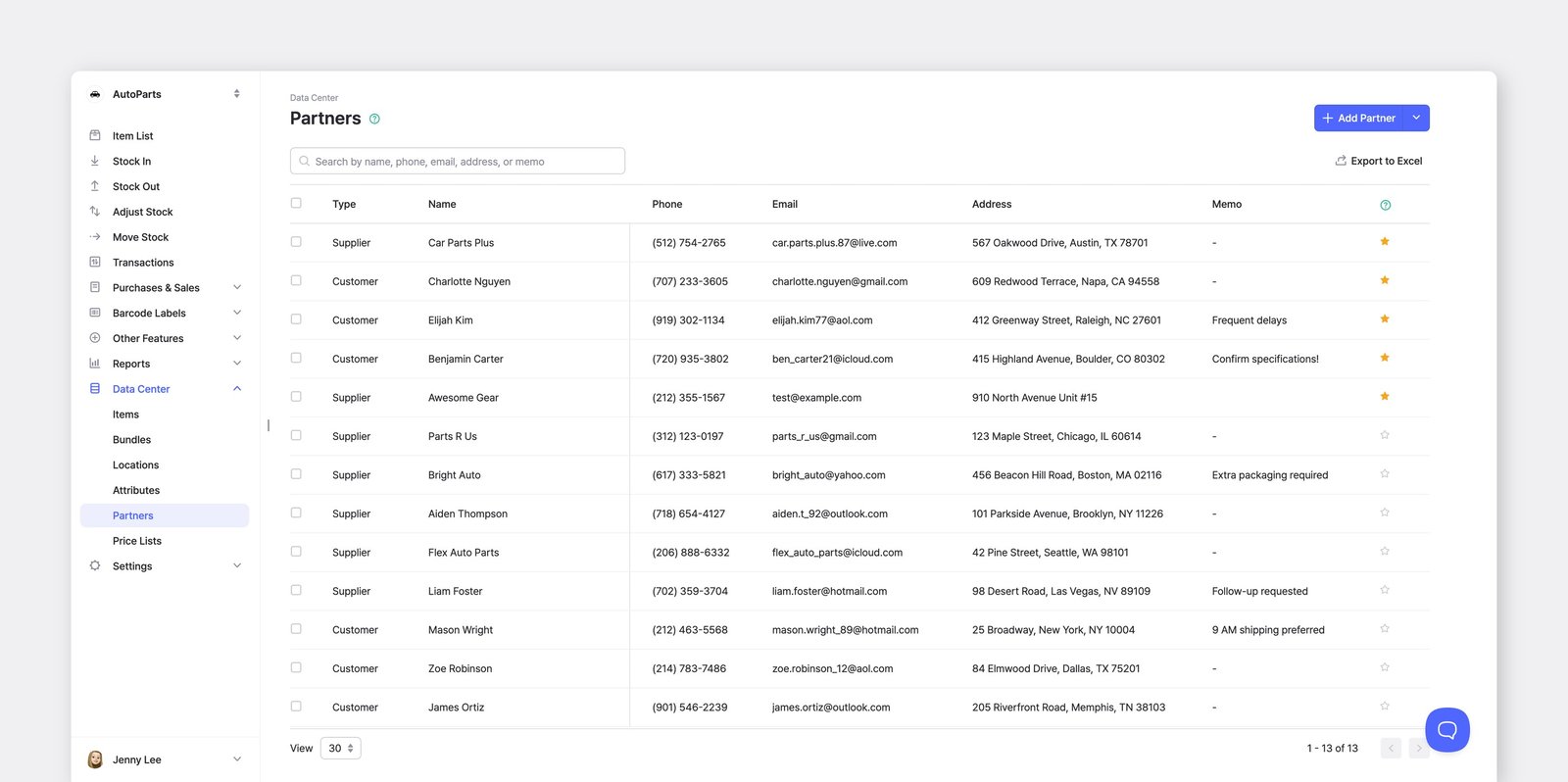
Menambahkan Partner
Section titled “Menambahkan Partner”Di Komputer
Section titled “Di Komputer”- Buka
Pusat Data>Partner. - Klik
Tambah Partnerdi pojok kanan atas. - Pilih Pemasok atau Pelanggan.
- Masukkan detail partner.
- Klik
Tambah.
Di Ponsel
Section titled “Di Ponsel”Anda dapat menambahkan partner dengan cara yang sama di aplikasi seluler.
- Buka
Pengaturan>Pusat Data>Partner. - Klik tombol
+(tambah) di pojok kanan atas. - Pilih Pemasok atau Pelanggan.
- Masukkan detail partner.
- Klik
Simpan.
Menambahkan Banyak Partner
Section titled “Menambahkan Banyak Partner”Anda juga dapat menambahkan banyak partner sekaligus menggunakan file Excel dengan memilih salah satu opsi berikut di dropdown “Tambah Partner”:
Import Supplier via ExcelImport Vendor via Excel
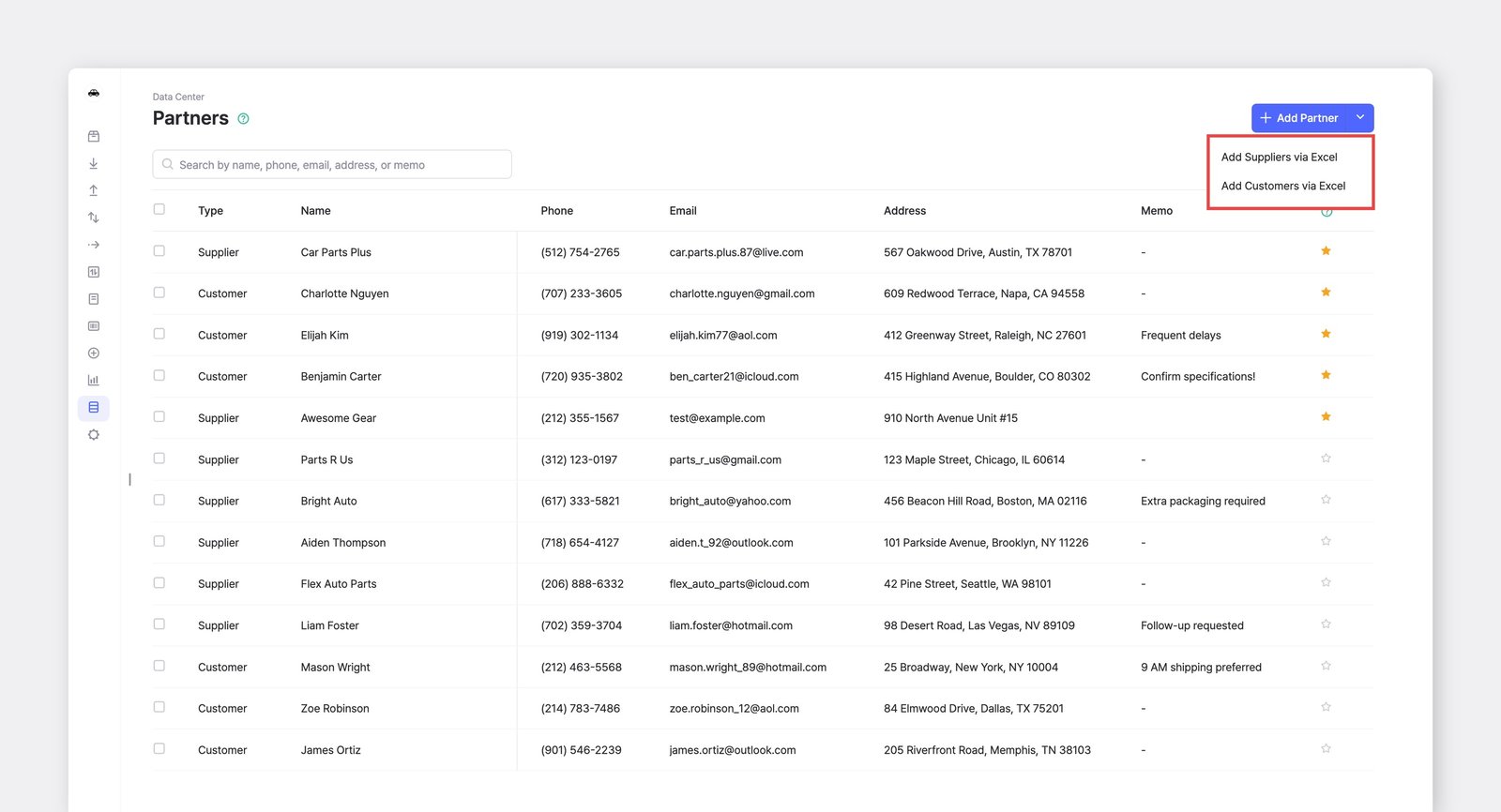
Pastikan untuk mengunduh template sebagai acuan. File Excel Anda harus memuat kolom-kolom berikut:
- Nama
- Nomor Telepon
- Alamat
- Memo
- Bahasa
Transaksi Stok untuk Partner
Section titled “Transaksi Stok untuk Partner”A. Stok Keluar ke Pelanggan
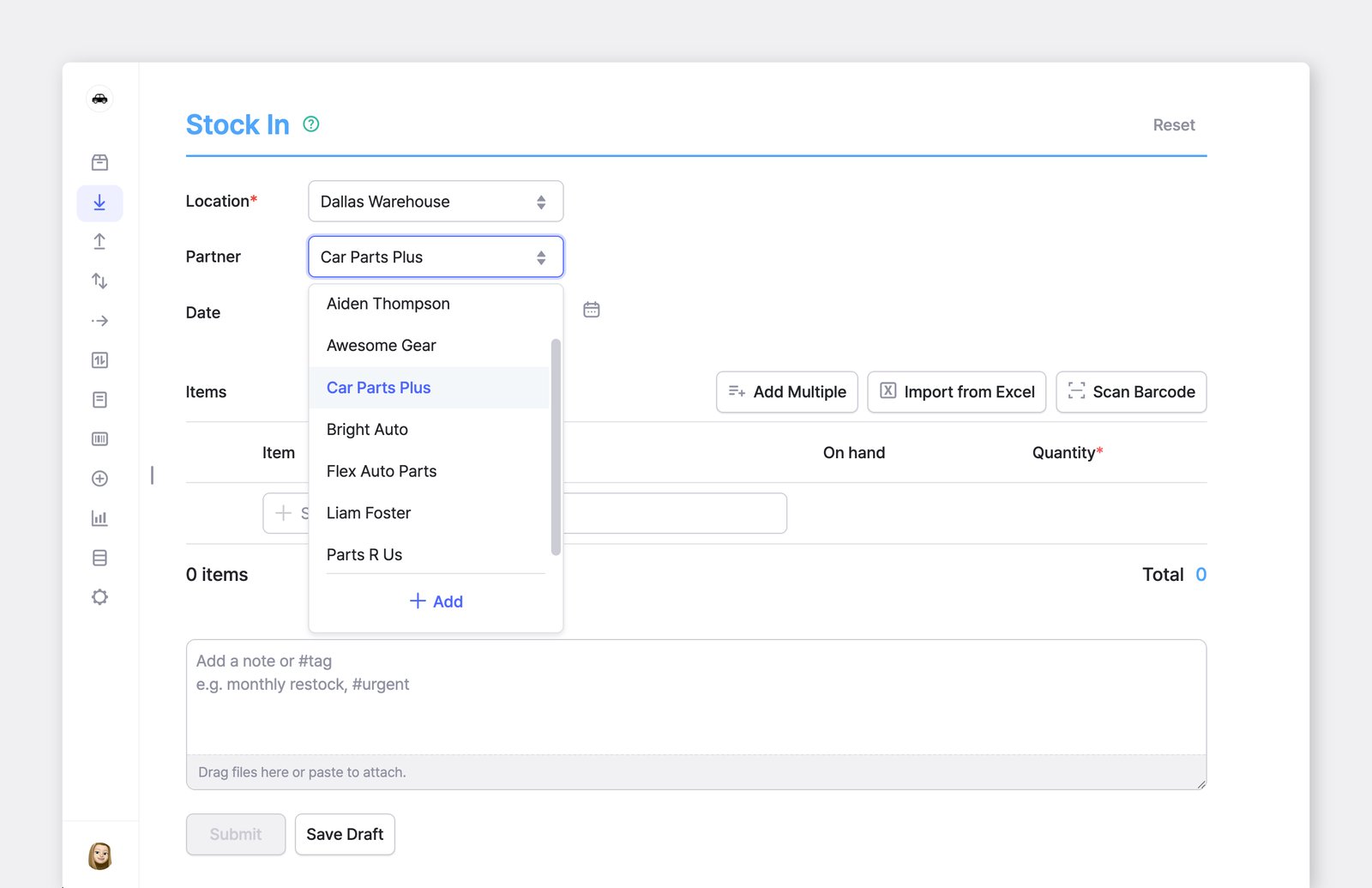
Section titled “A. Stok Keluar ke Pelanggan”Saat mencatat transaksi Stok keluar, Anda dapat memilih salah satu pelanggan terdaftar dari daftar Partner Anda.
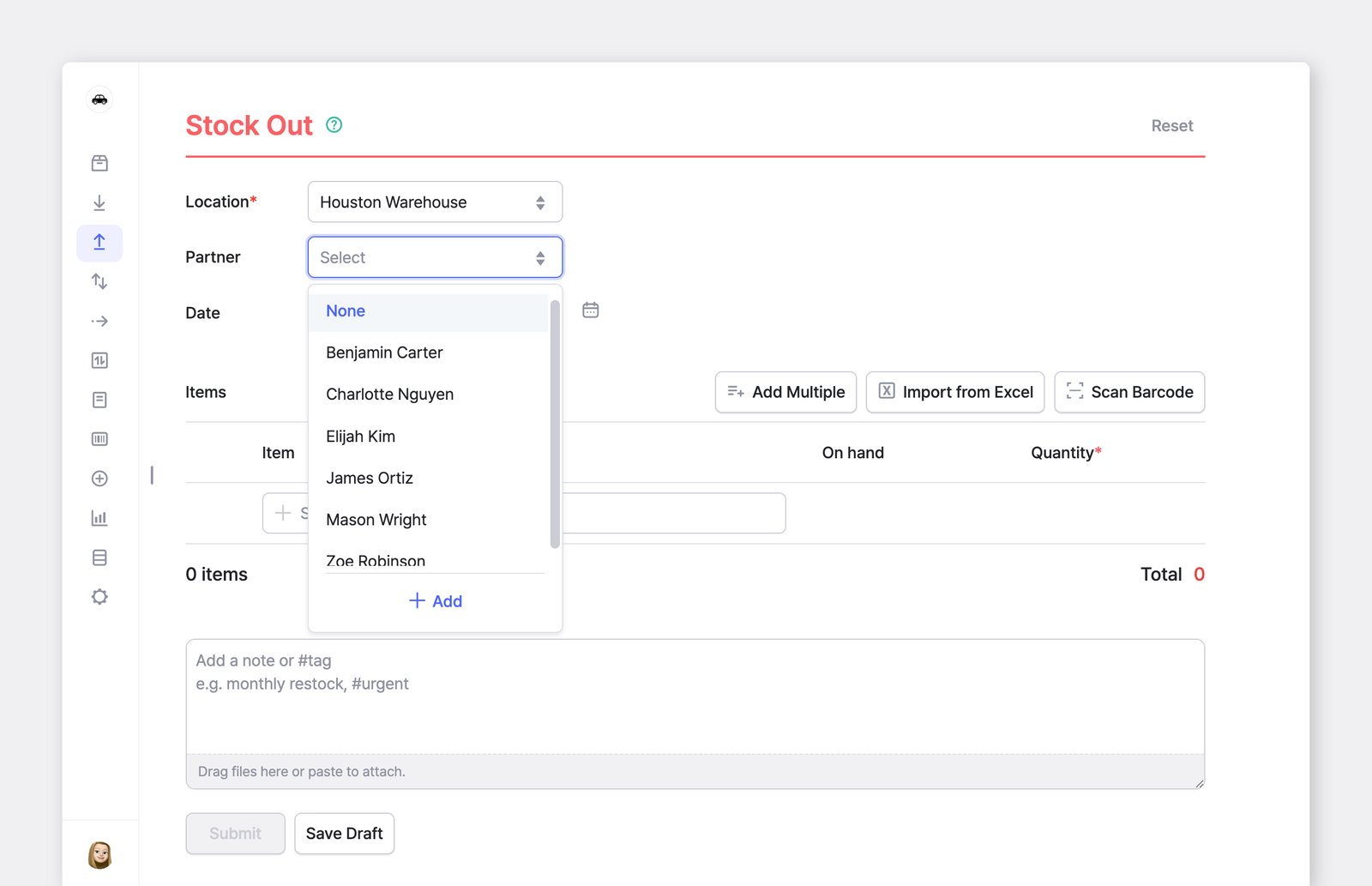
B. Stok Masuk dari Pemasok
Section titled “B. Stok Masuk dari Pemasok”Untuk transaksi Stok masuk, Anda dapat memilih salah satu pemasok terdaftar dari daftar Partner Anda.
Mengelola Pesanan untuk Partner
Section titled “Mengelola Pesanan untuk Partner”A. Pesanan Penjualan untuk Pelanggan
Section titled “A. Pesanan Penjualan untuk Pelanggan”Anda dapat membuat Pesanan Penjualan (SO) untuk pelanggan tertentu dan melacak pesanan Anda.
- Buka
Beli & Jual>Penjualan. - Pilih Pelanggan dari dropdown.
- Sistem akan otomatis mengisi alamat dan nomor telepon pelanggan yang tersimpan dari daftar Partner Anda.
Mengirim Invoice Penjualan
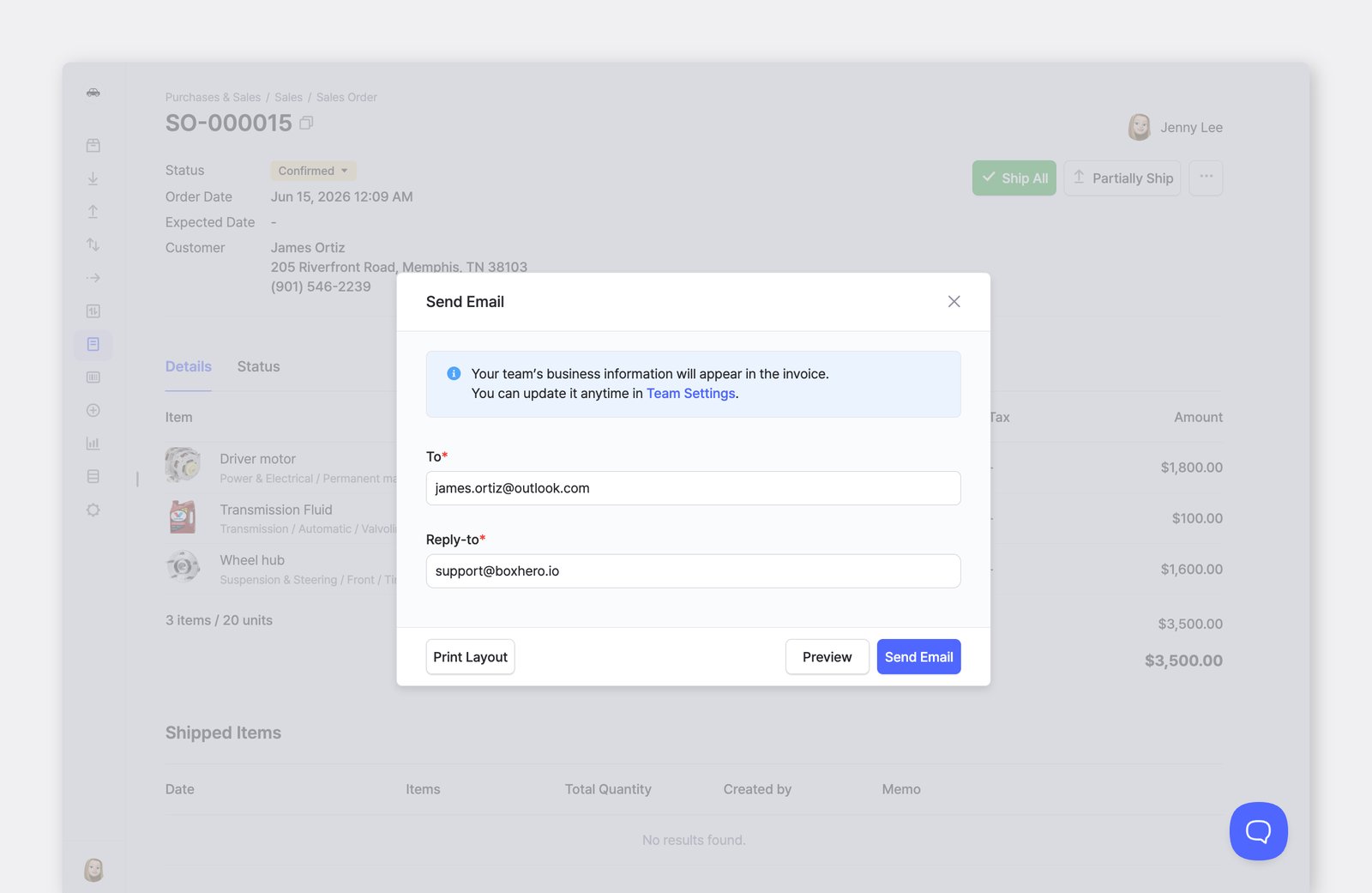
Section titled “Mengirim Invoice Penjualan”Anda juga dapat mengirim invoice langsung ke pelanggan ini melalui email.
- Buka pesanan penjualan yang sudah selesai, lalu klik tombol
...(lainnya) >Kirim email. - Informasi email pelanggan yang tersimpan akan digunakan secara otomatis.
B. Pesanan Pembelian untuk Pemasok
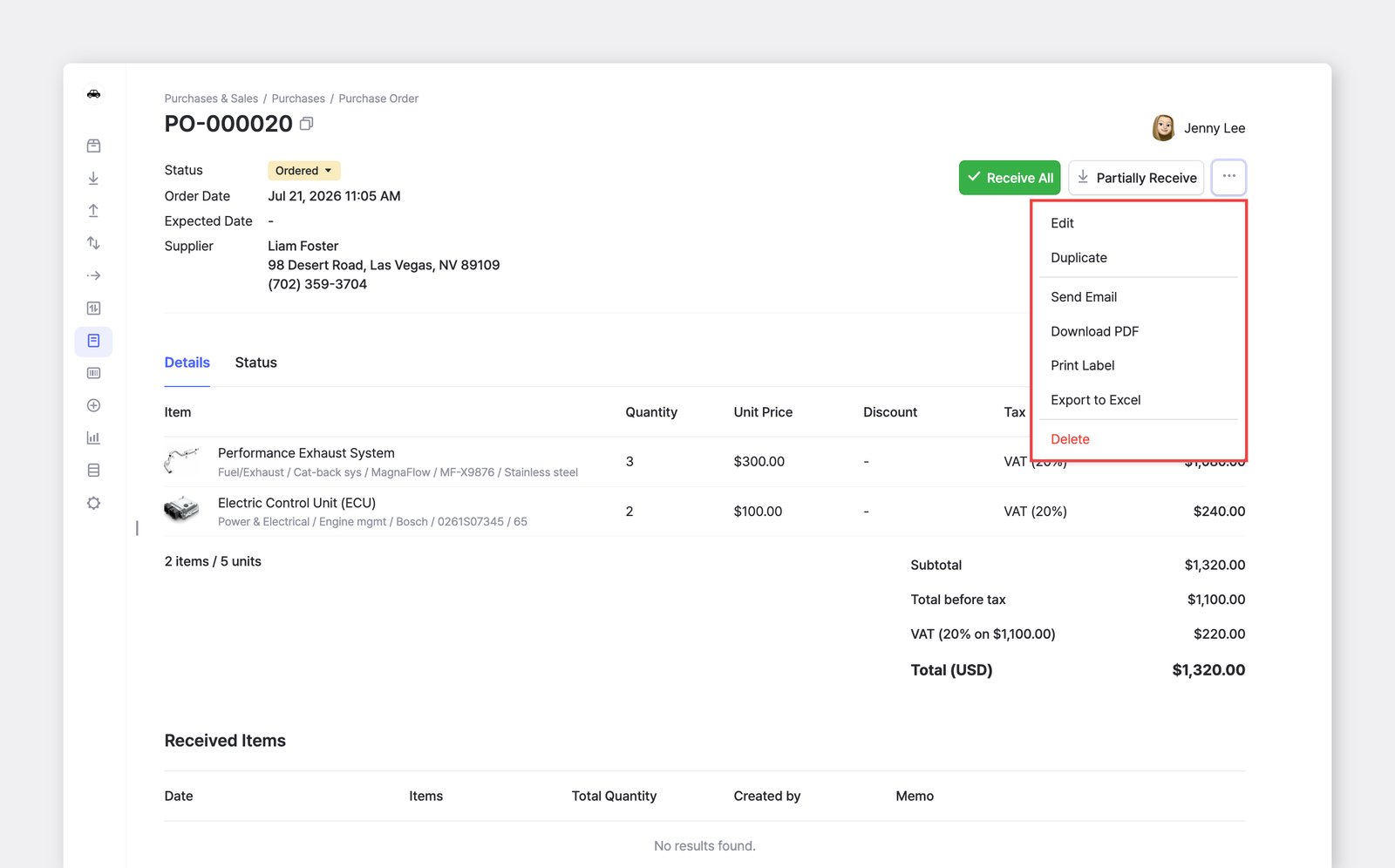
Section titled “B. Pesanan Pembelian untuk Pemasok”Anda juga dapat membuat Pesanan Pembelian (PO) untuk pemasok tertentu.
Buka Beli & Jual > Pembelian, tempat Anda dapat mengedit, menghapus, mencetak, atau menyimpan PO sebagai PDF. Untuk mengubah tampilannya, sesuaikan pengaturan tampilan print.
Memfilter berdasarkan Partner
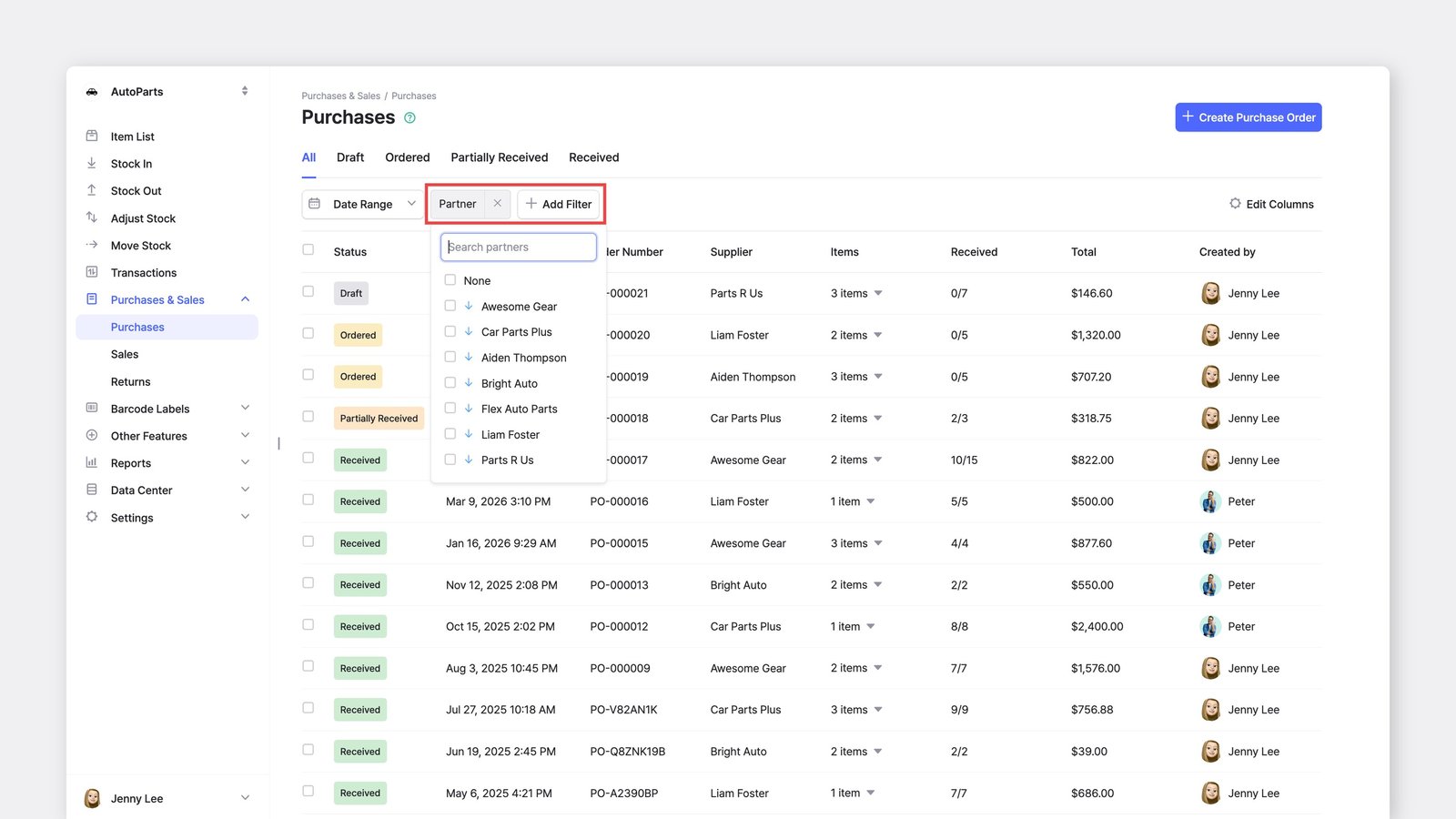
Section titled “Memfilter berdasarkan Partner”Anda dapat memfilter berdasarkan partner untuk menyederhanakan tampilan di fitur-fitur BoxHero berikut:
- Riwayat
- Pembelian
- Penjualan
- Pengembalian
- Analisis Penjualan
- Ringkasan Stok Masuk & Keluar
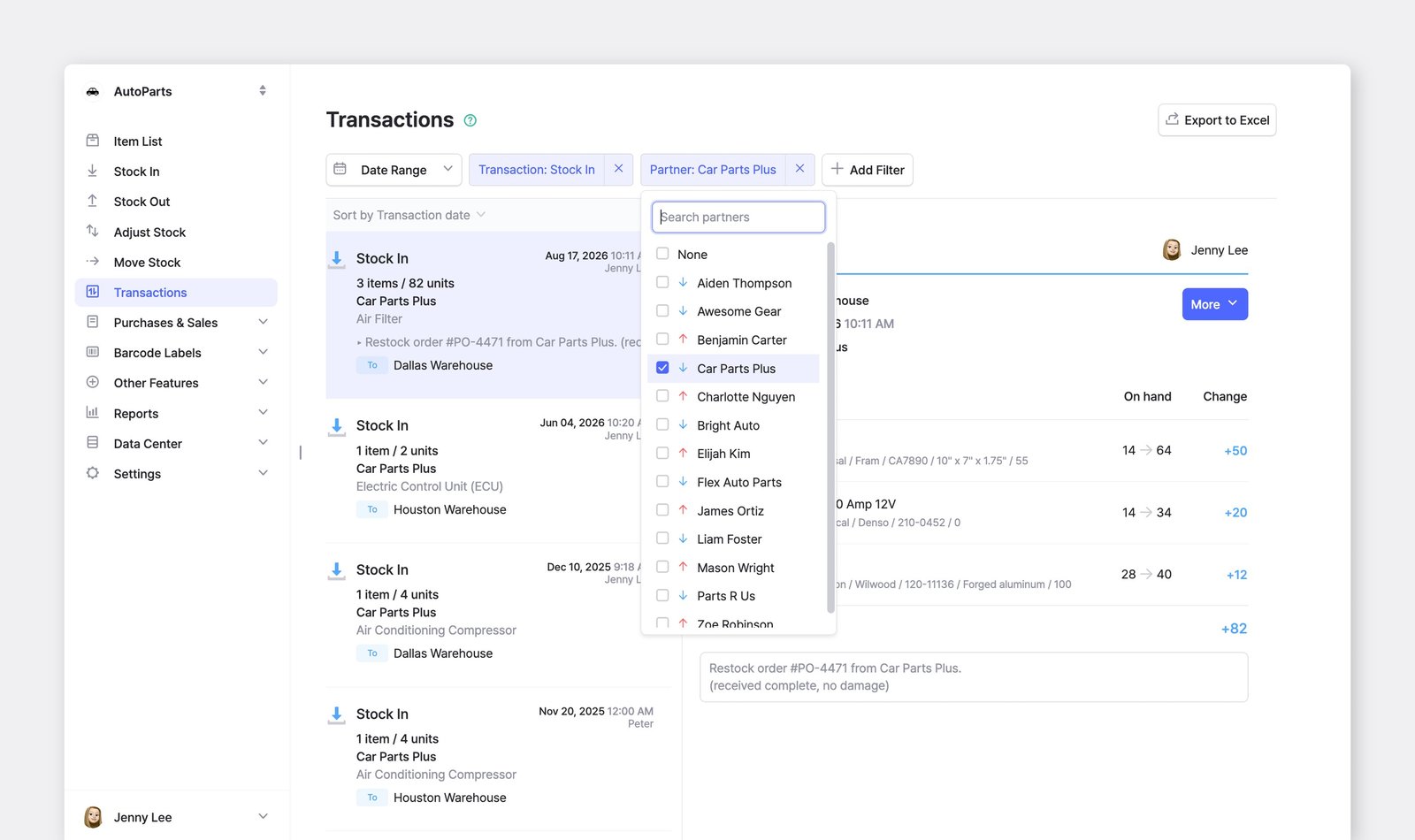
Filter Riwayat berdasarkan partner tertentu
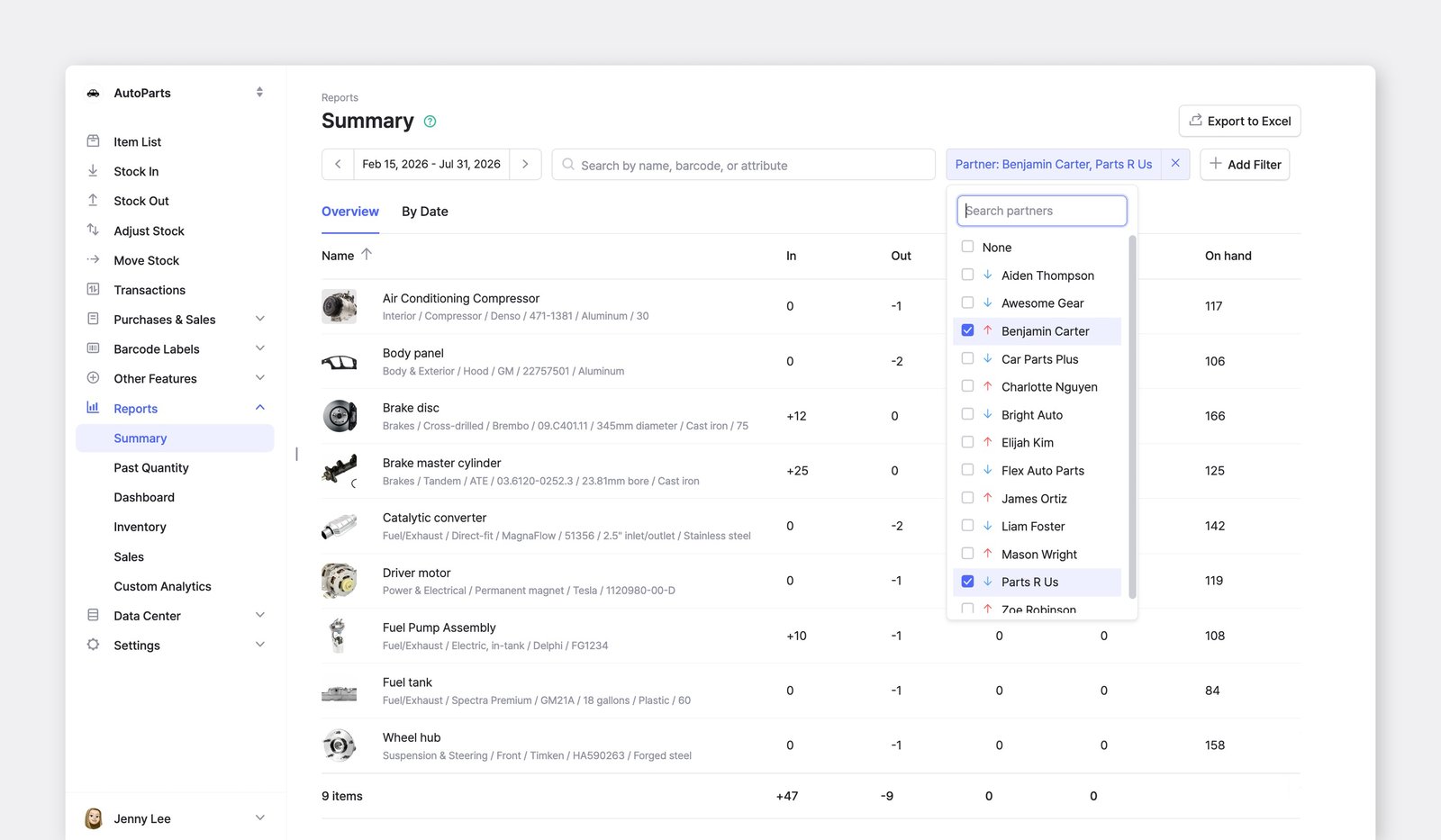
Filter Ringkasan Stok Masuk & Keluar berdasarkan partner tertentu