Impresión desde la computadora
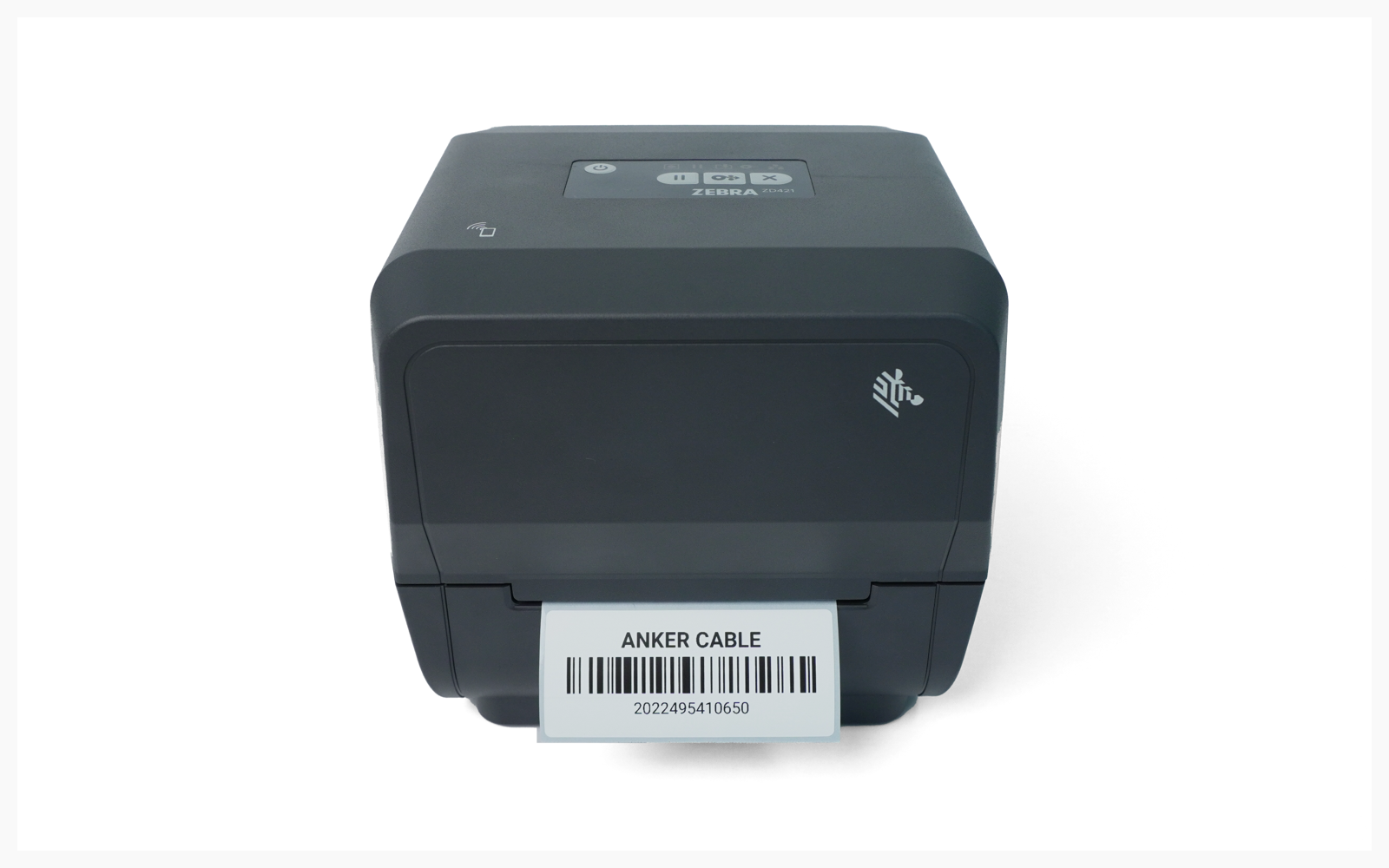
Impresión desde la computadora después de completar la configuración de la ZEBRA ZD421T.
I. Instalación del controlador
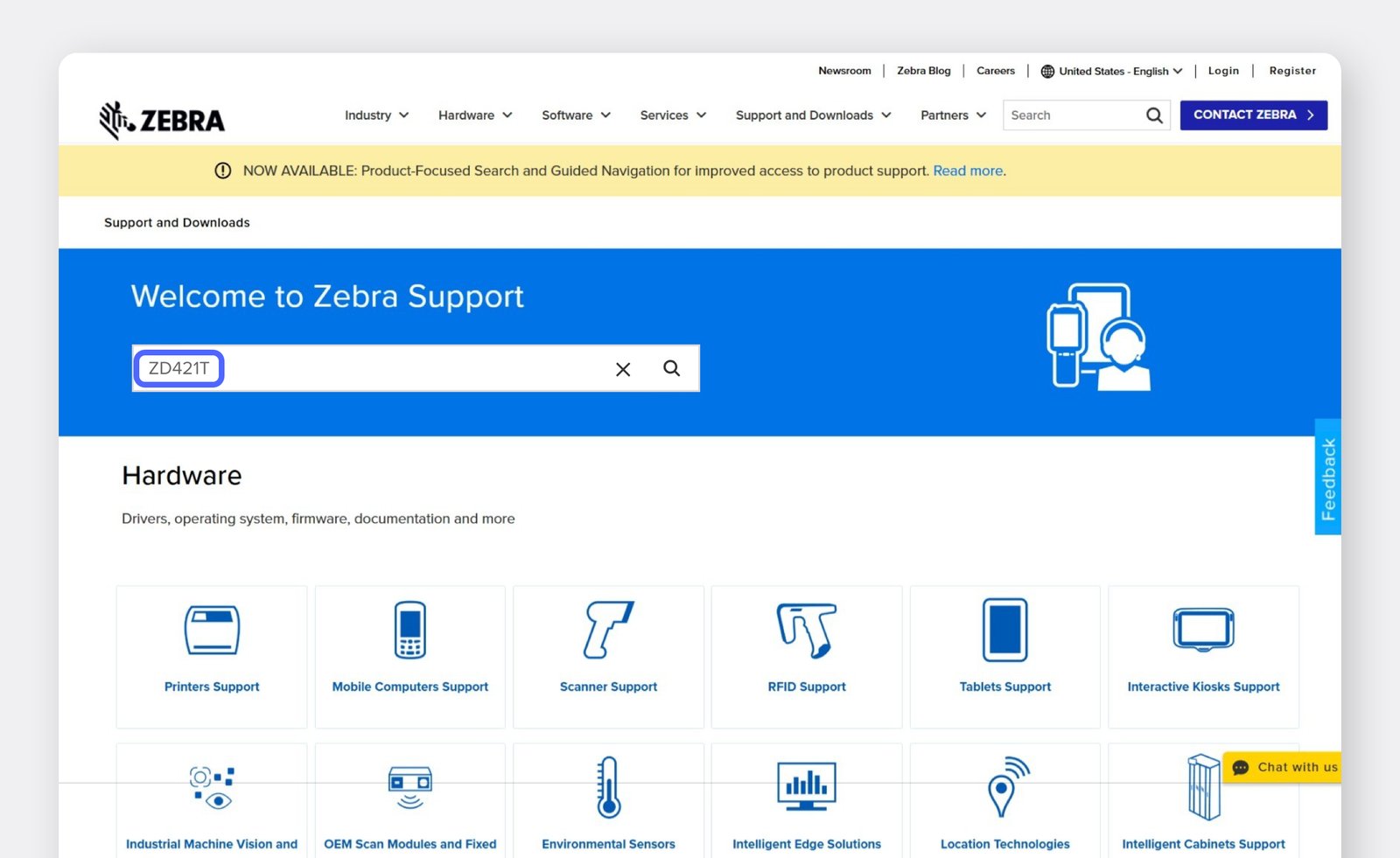
Sección titulada «I. Instalación del controlador»Busque el modelo de su impresora (ZD421T) en el sitio web oficial de ZEBRA y descargue el controlador.
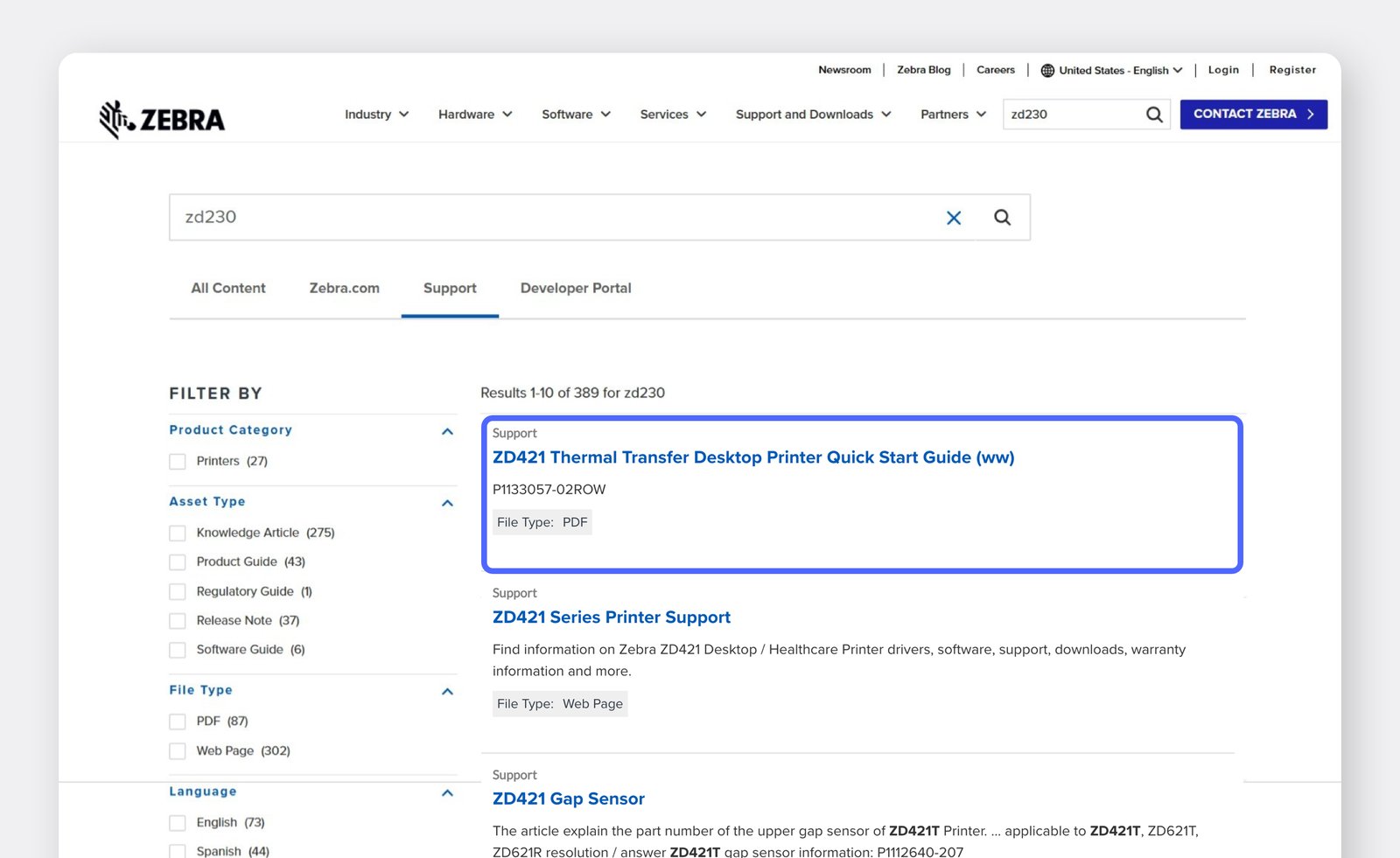
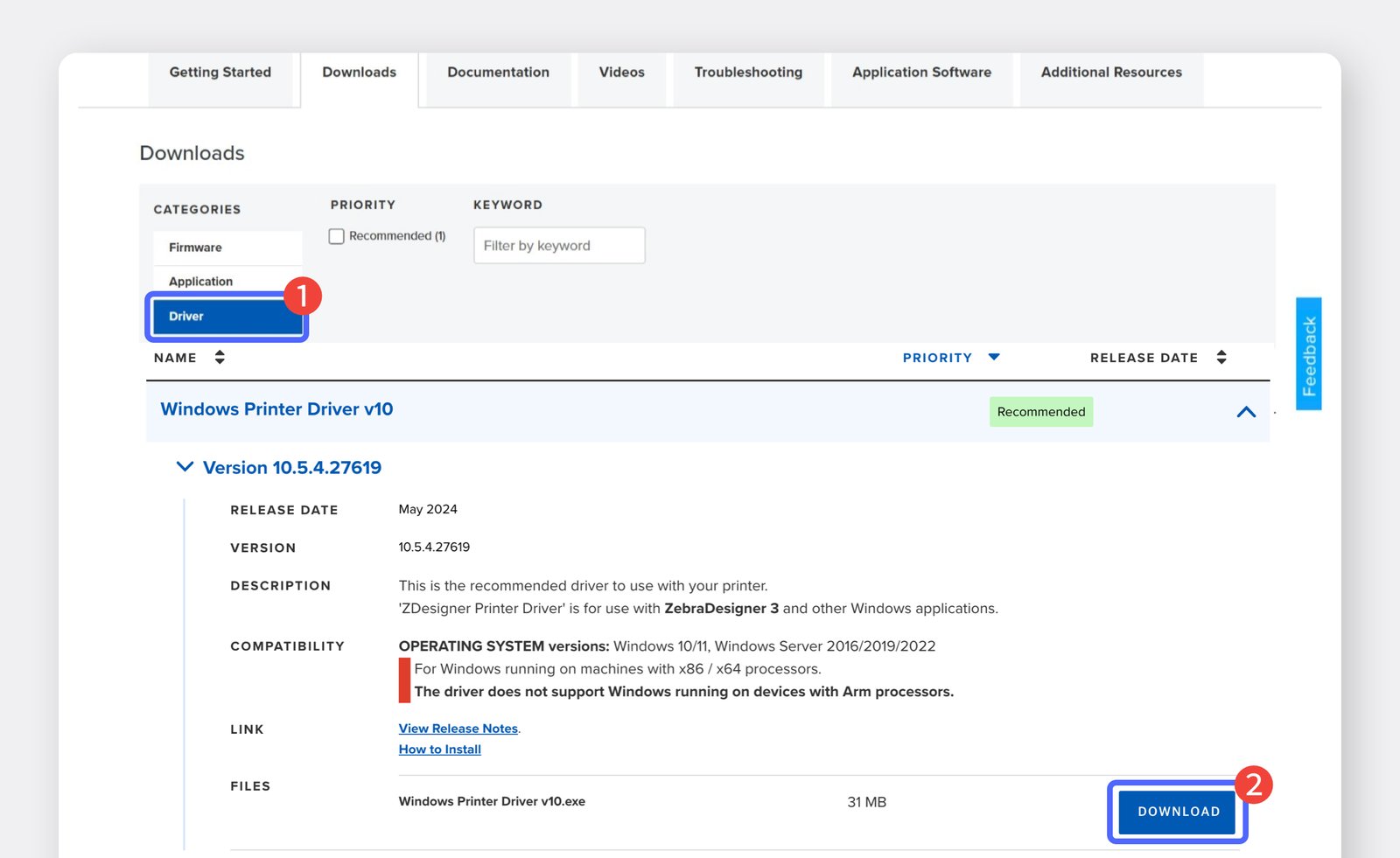
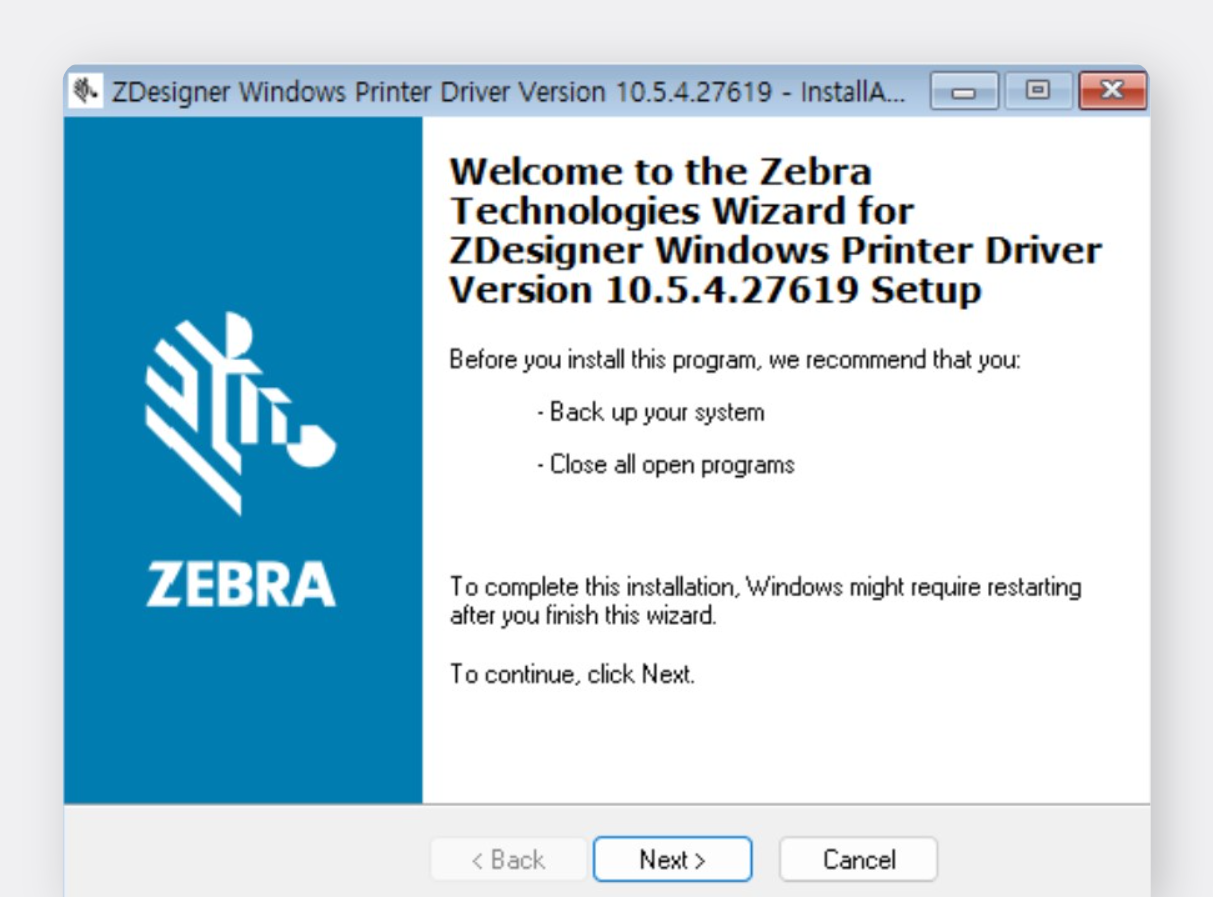
Ejecute el archivo del controlador para iniciar la instalación.
En la pantalla final, marque Run the printer installation wizard y haga clic en
Finalizar.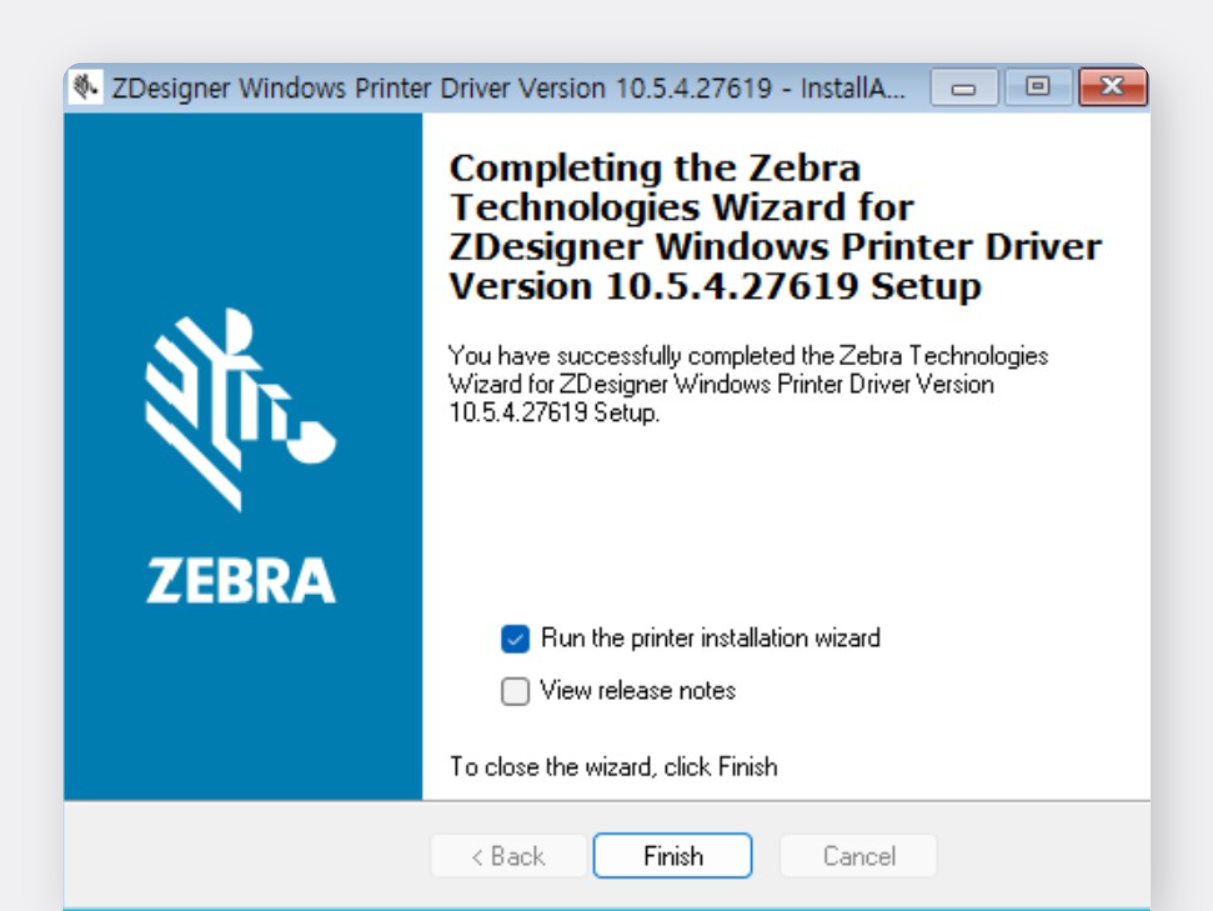
Haga una pausa en el proceso y prepare un cable USB para conectar su PC y la impresora. (Todavía no lo conecte).
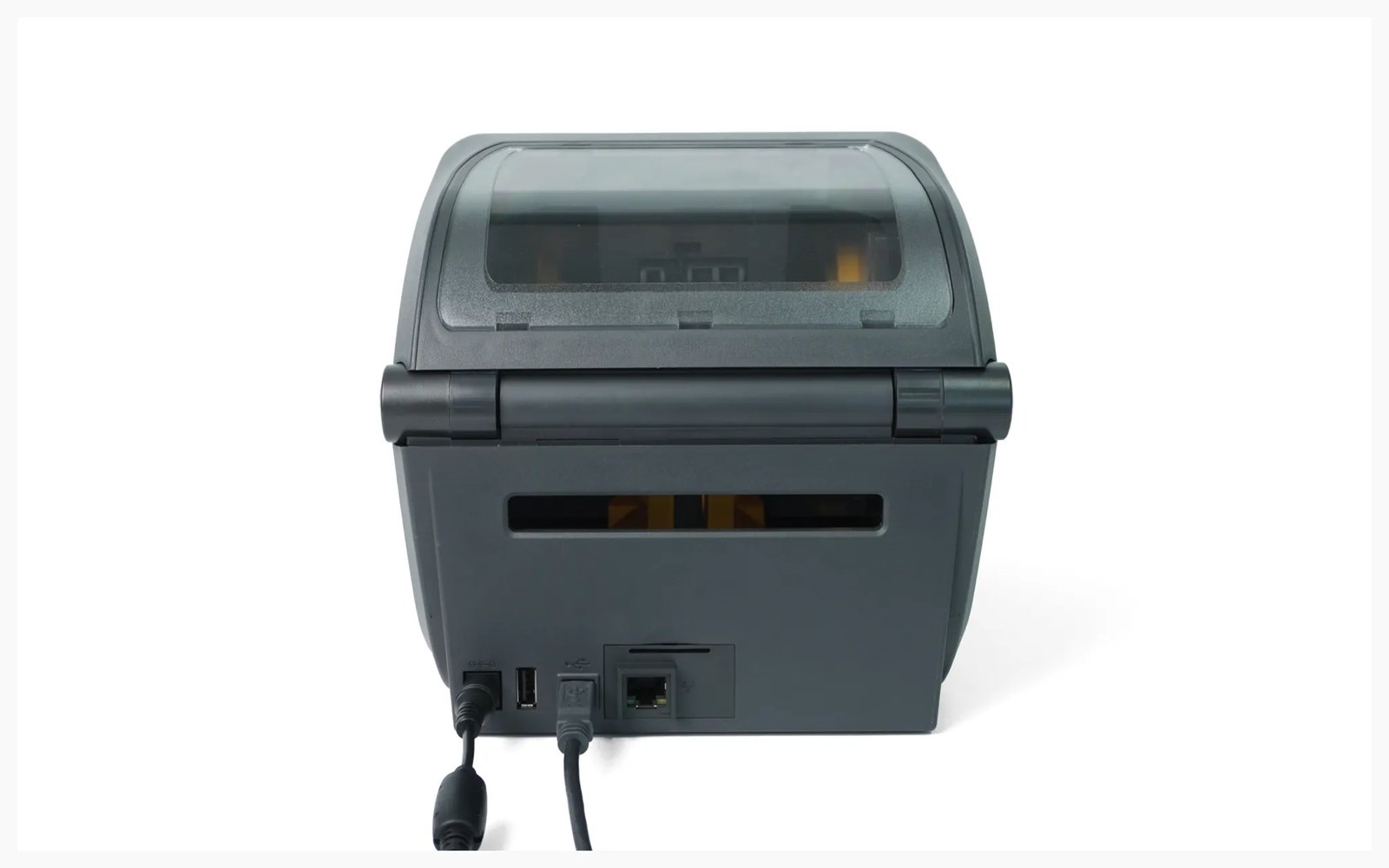
Continúe con el asistente de instalación de la impresora.
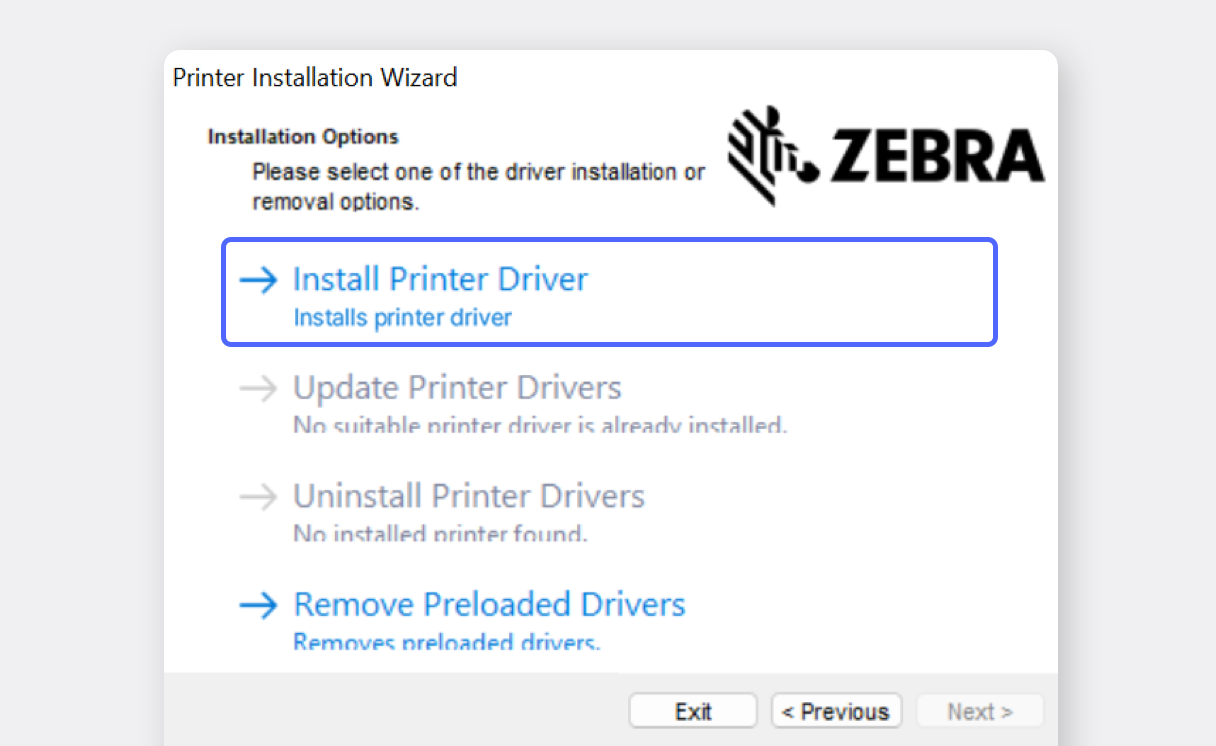
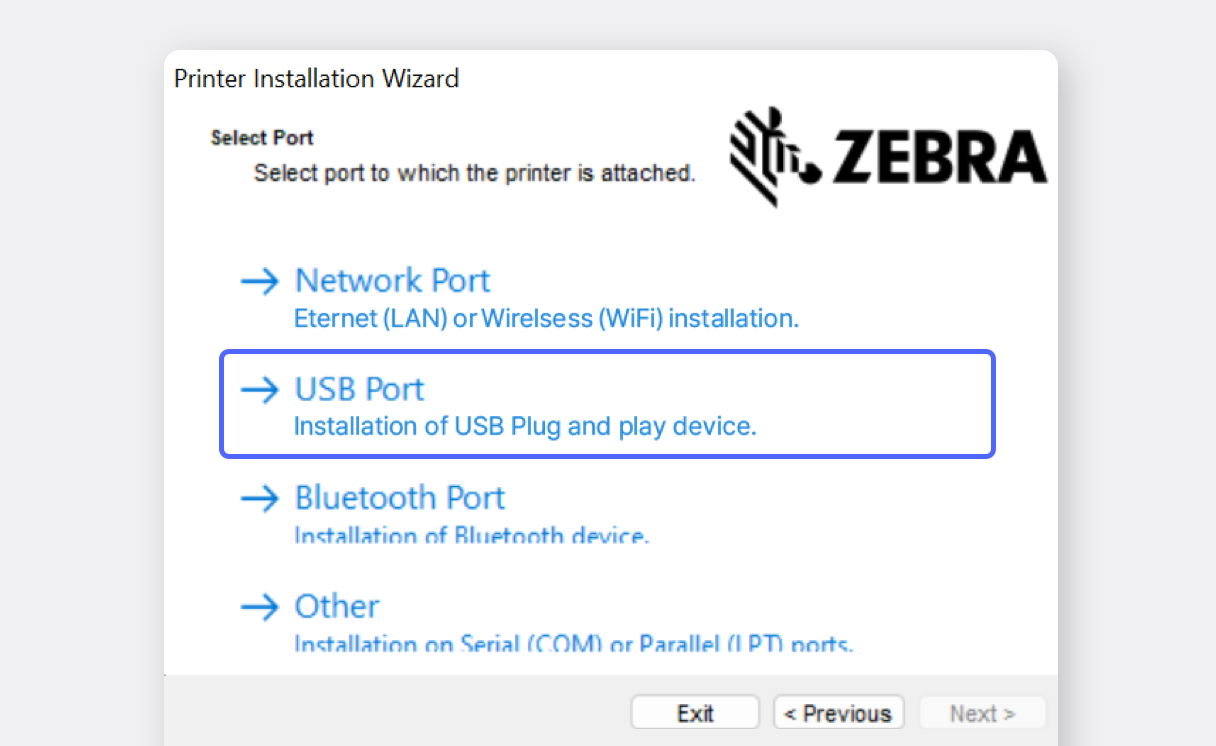
Cuando se le indique, conecte el cable USB a la impresora y a la computadora. Si la pantalla no avanza, intente desconectar y volver a conectar el cable USB.
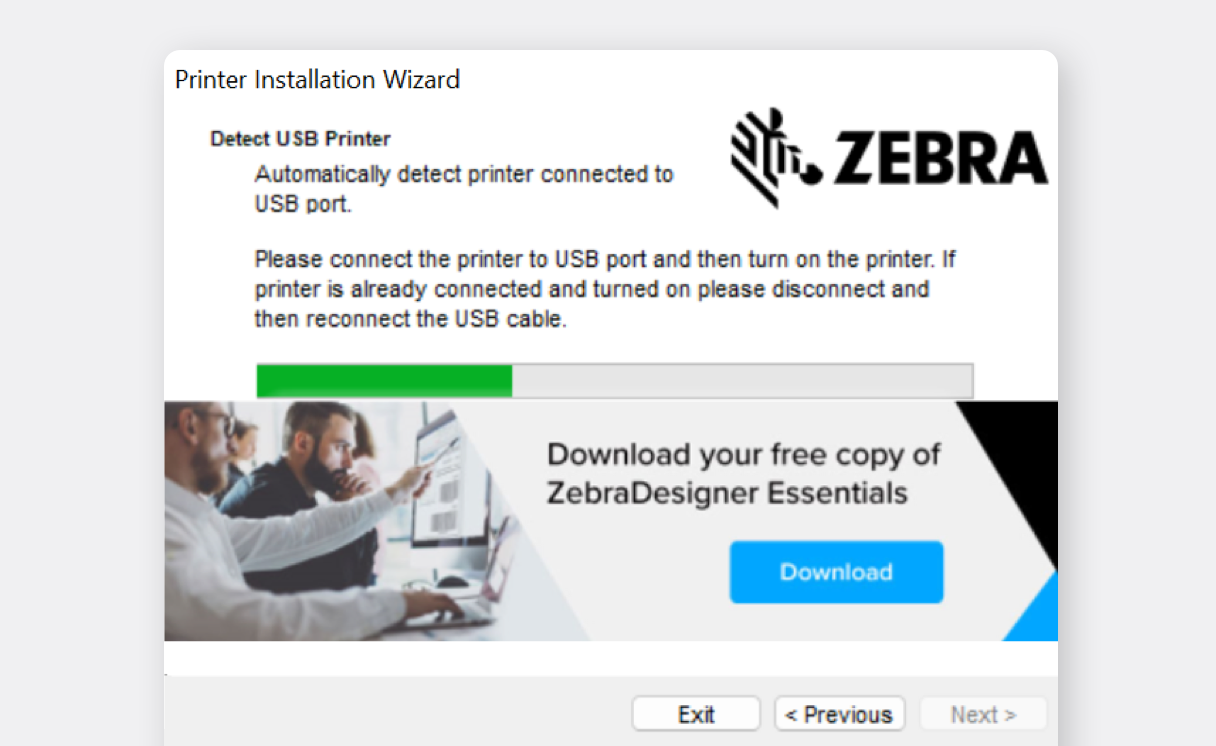
Haga clic en
Siguientepara completar la instalación.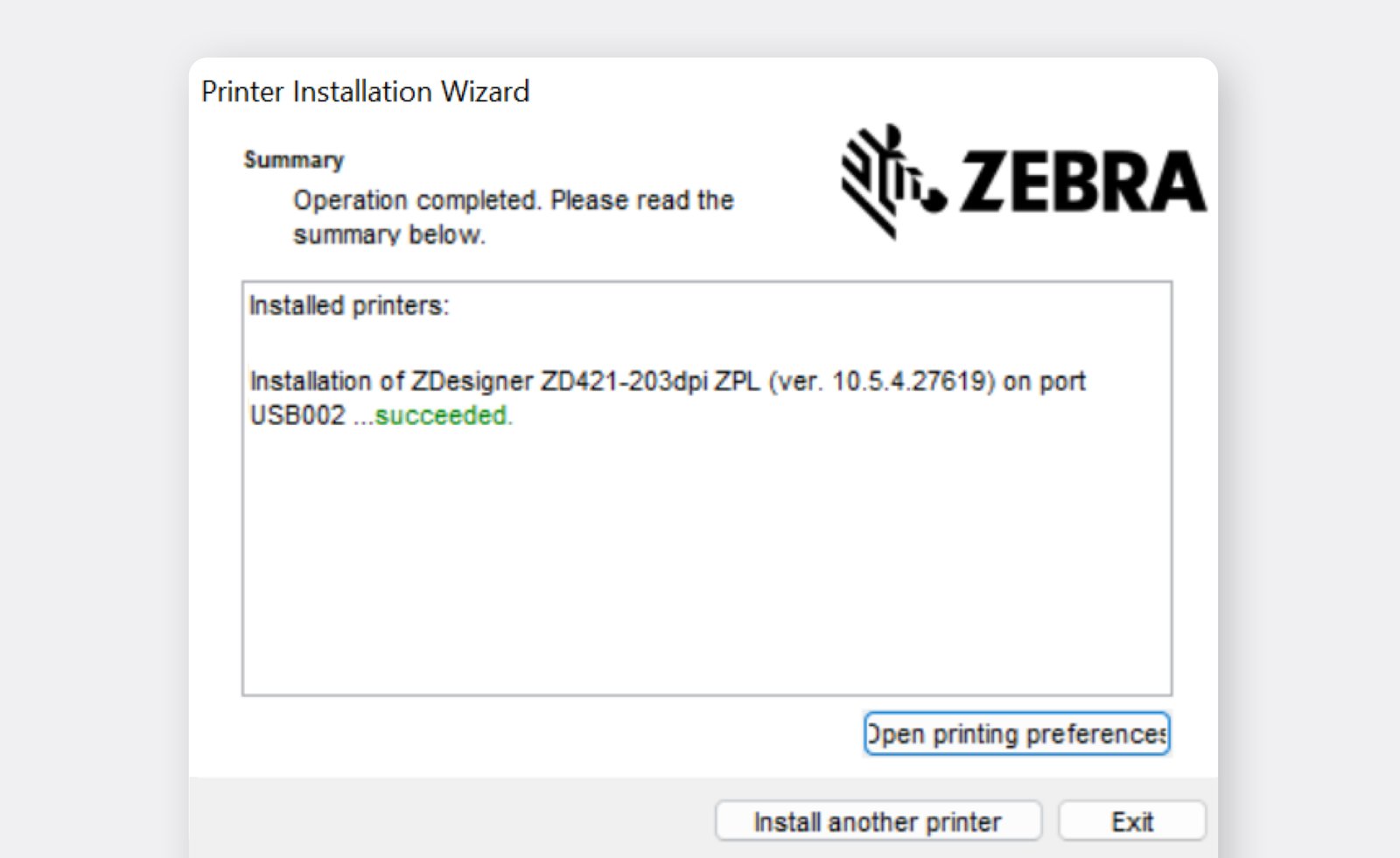
Ahora debe configurar el tamaño del papel en los ajustes de la impresora. Vaya a
Bluetooth y dispositivos>Impresoras y escáneres.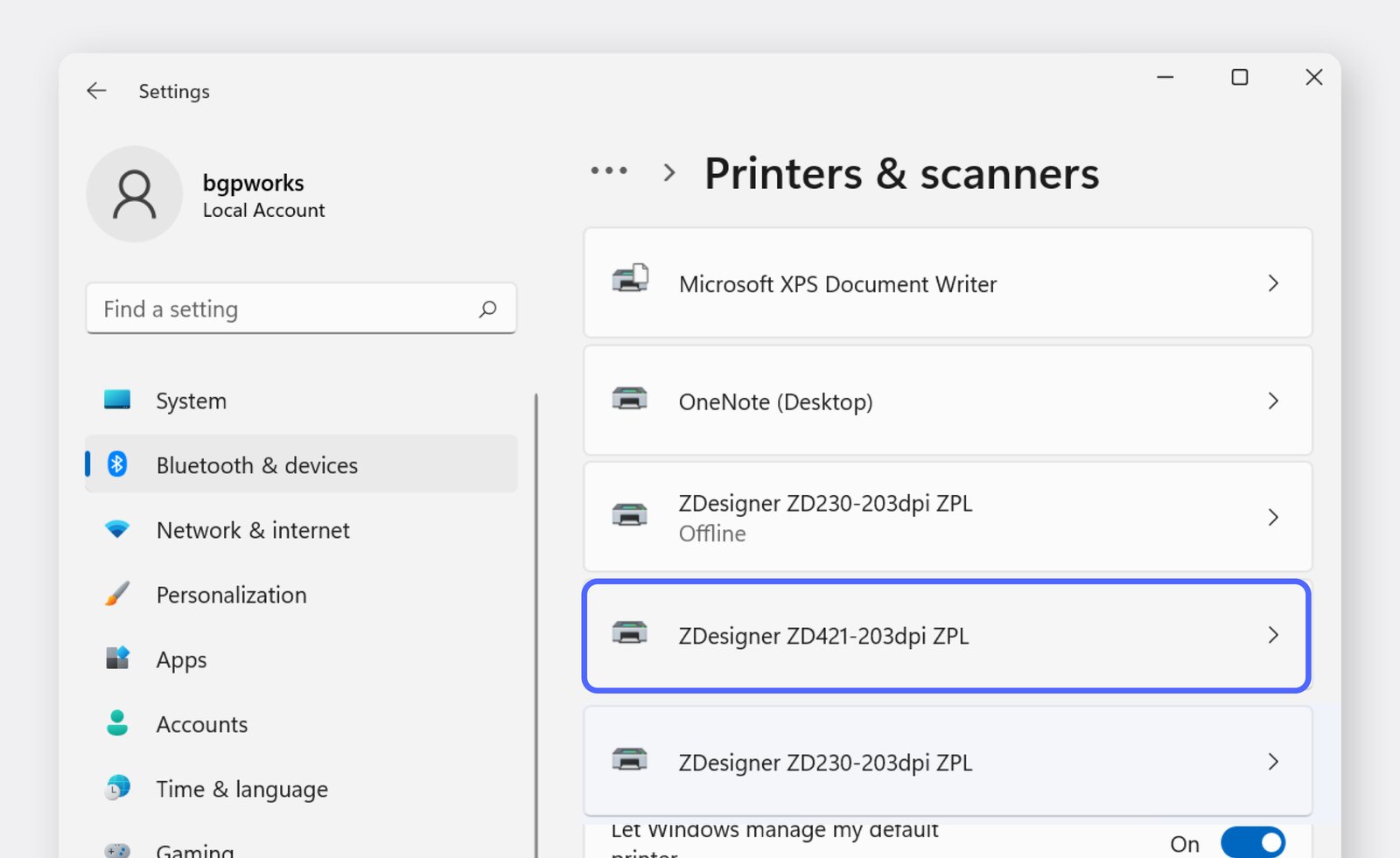
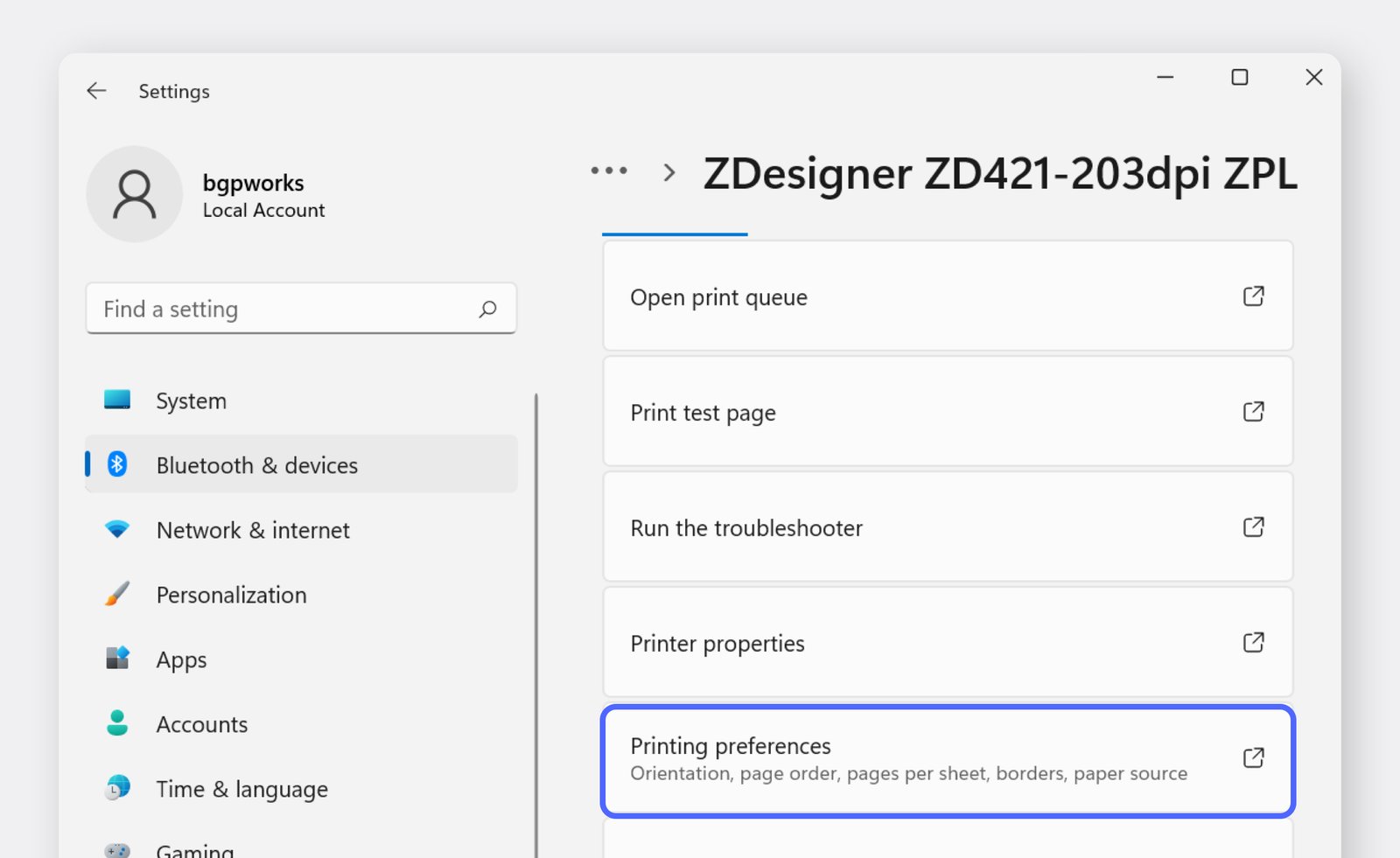
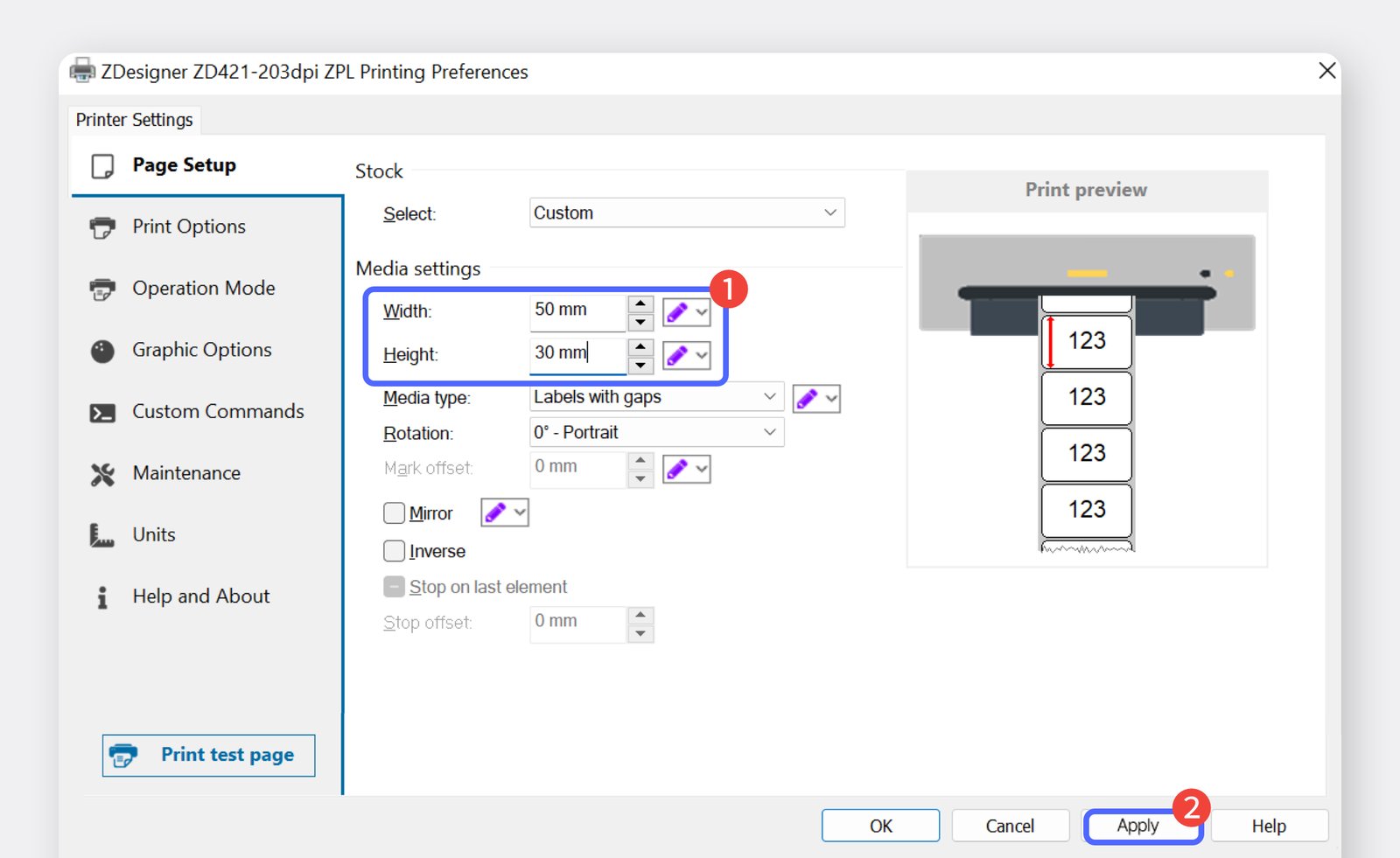
II. Impresión de etiquetas
Sección titulada «II. Impresión de etiquetas»Inicie sesión en BoxHero en su PC y vaya a la sección
Imprimir QR/barras. SeleccioneEtiqueta térmicae introduzca el tamaño de papel que va a usar.
Elija la plantilla que desee: Código de barras o Código QR.

En la sección
Detalle de diseñode la parte inferior de la página, configure la información del artículo que desea mostrar en la etiqueta y haga clic enGuardar.
Agregue a la lista los artículos que desea imprimir y, a continuación, haga clic en el botón
Imprimirde la parte inferior.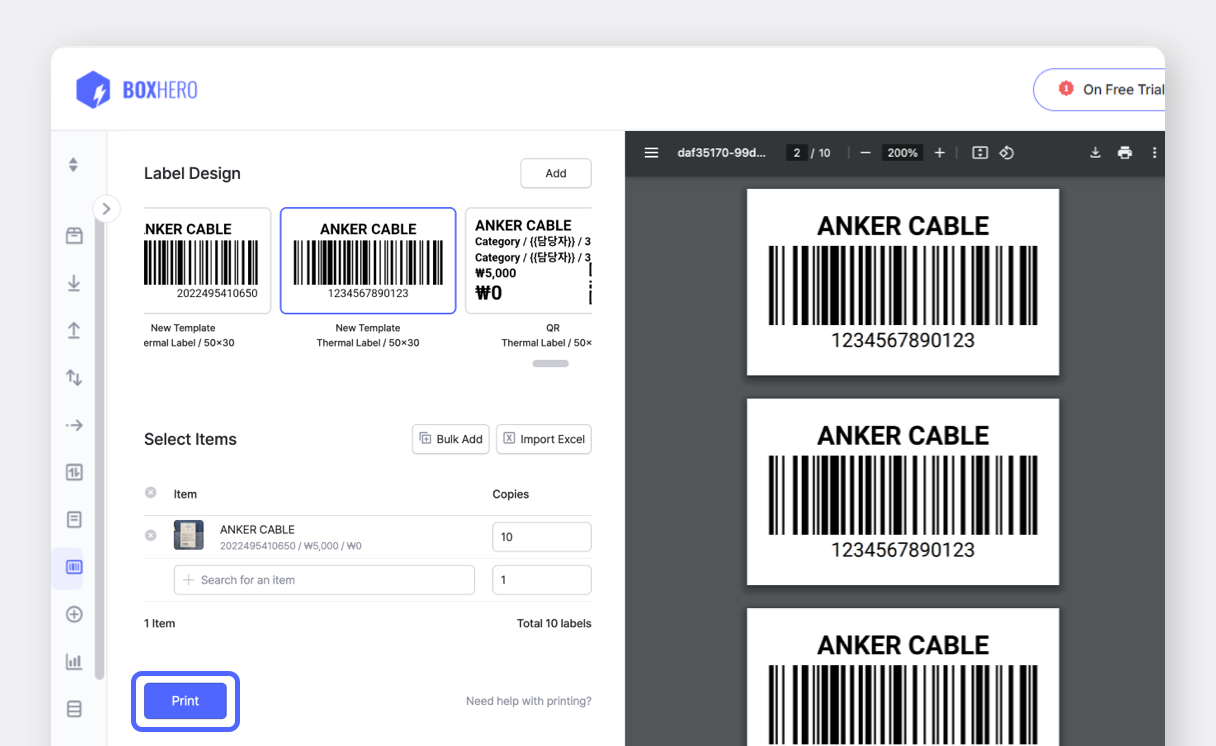
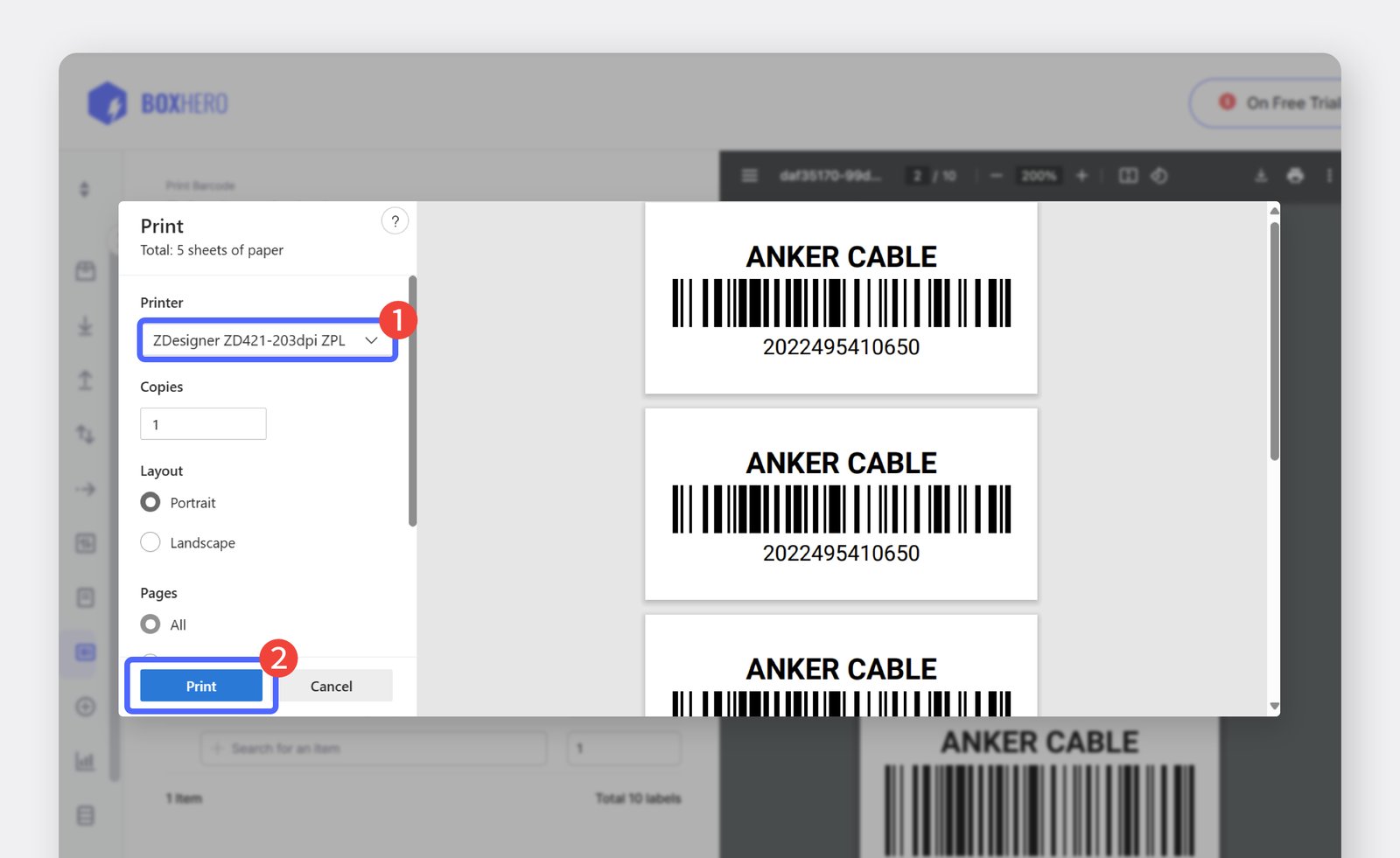
Seleccione la impresora que desea usar y haga clic en
Imprimirpara iniciar la impresión.