
Scan Barcode
Scan barcode menyederhanakan pekerjaan stok dengan mengotomatiskan input data, mengurangi kesalahan, dan mempercepat alur kerja. BoxHero mendukung scan bawaan di ponsel maupun pemindai eksternal sesuai kebutuhan Anda.
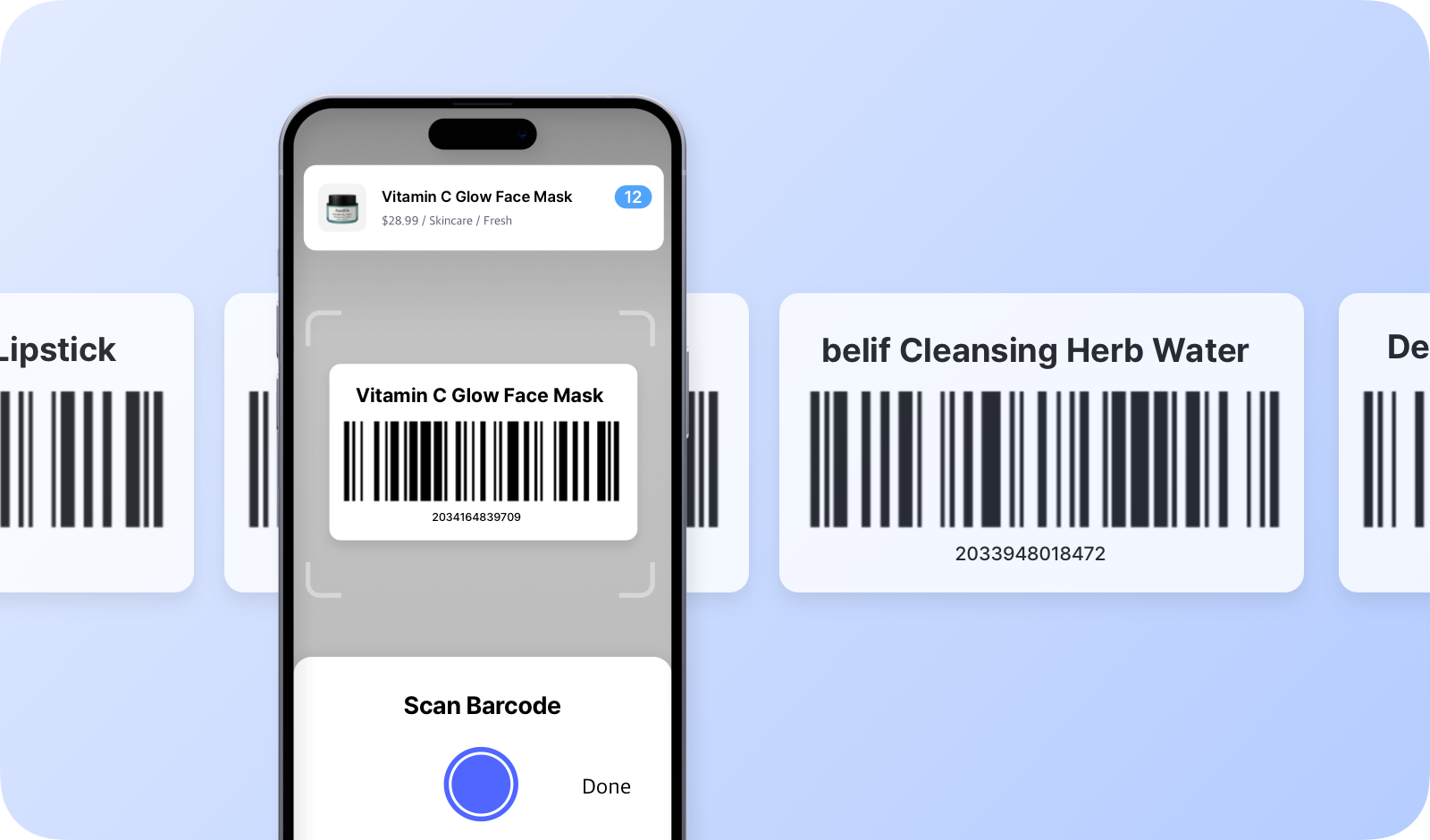
Poin Utama
Section titled “Poin Utama”- Tambah Barang: Tambahkan barang baru ke stok Anda dengan cepat dengan scan barcode-nya.
- Cari Barang: Temukan produk di stok Anda secara instan dengan scan barcode-nya.
- Stok masuk & Stok keluar: Scan barcode untuk mempercepat transaksi barang masuk dan keluar.
- Transfer: Pindahkan barang antarlokasi atau antargudang dengan scan barcode-nya.
- Audit: Sesuaikan jumlah stok dengan scan barcode barang yang ingin Anda perbarui.
- Hitung Stok: Lakukan penghitungan yang akurat dengan scan barcode dan hitung jumlah stok dengan cepat.
Memulai
Section titled “Memulai”Jika barang Anda sudah memiliki barcode, cukup daftarkan barcode tersebut di BoxHero dengan melakukan scan. Jika barang belum memiliki barcode, Anda dapat dengan mudah membuatnya di BoxHero.
Untuk Barcode yang Sudah Ada
Section titled “Untuk Barcode yang Sudah Ada”- Temukan barcode yang sudah ada pada barang Anda.
- Scan barcode ke BoxHero melalui:
- Kamera aplikasi seluler
- Pemindai Bluetooth/USB yang terhubung
- Pastikan barcode terbaca dengan memeriksa apakah detail barang terisi secara otomatis.
Untuk Barcode Baru
Section titled “Untuk Barcode Baru”- Buat otomatis: Buat barcode unik langsung di BoxHero.
- Cetak label menggunakan fitur Cetak Barcode.
- Tempelkan label pada barang sebelum melakukan scan ke stok Anda.
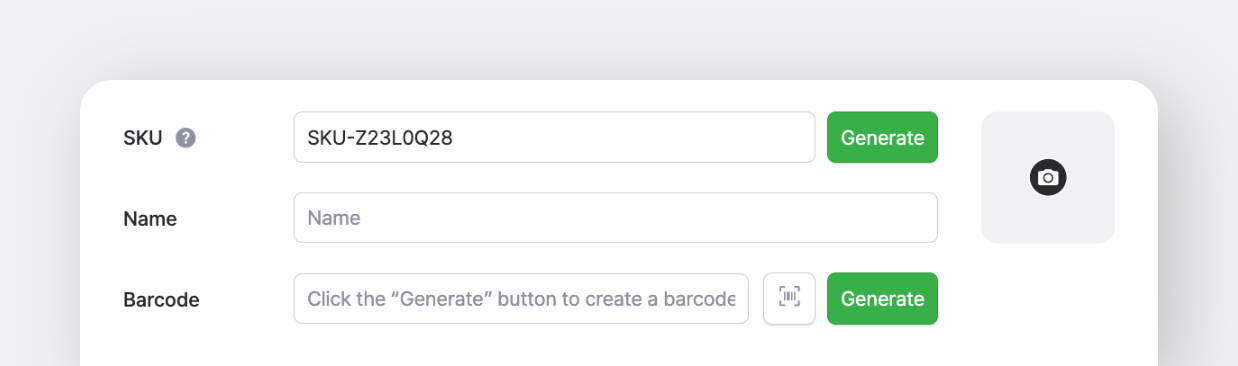
Pengaturan Platform
Section titled “Pengaturan Platform”A. Perangkat Seluler
Section titled “A. Perangkat Seluler”- Kamera dalam Aplikasi: Gunakan kamera smartphone atau tablet Anda untuk scan barcode tanpa perlu peralatan tambahan.
- Pemindai Bluetooth: Anda juga dapat menghubungkan pemindai barcode berbasis Bluetooth ke perangkat seluler untuk scan yang lebih cepat dan akurat. Aktifkan mode pairing di pemindai Anda dan hubungkan melalui pengaturan perangkat.
B. Desktop (Web)
Section titled “B. Desktop (Web)”Saat menggunakan BoxHero di komputer, Anda dapat scan barcode menggunakan pemindai eksternal.
BoxHero dapat digunakan dengan semua jenis pemindai barcode (Bluetooth, USB, atau perangkat berkabel), jadi kami sarankan untuk mempertimbangkan faktor seperti anggaran, kebutuhan pengguna, ukuran, dan kompatibilitas antarmuka.