
Cetak Barcode
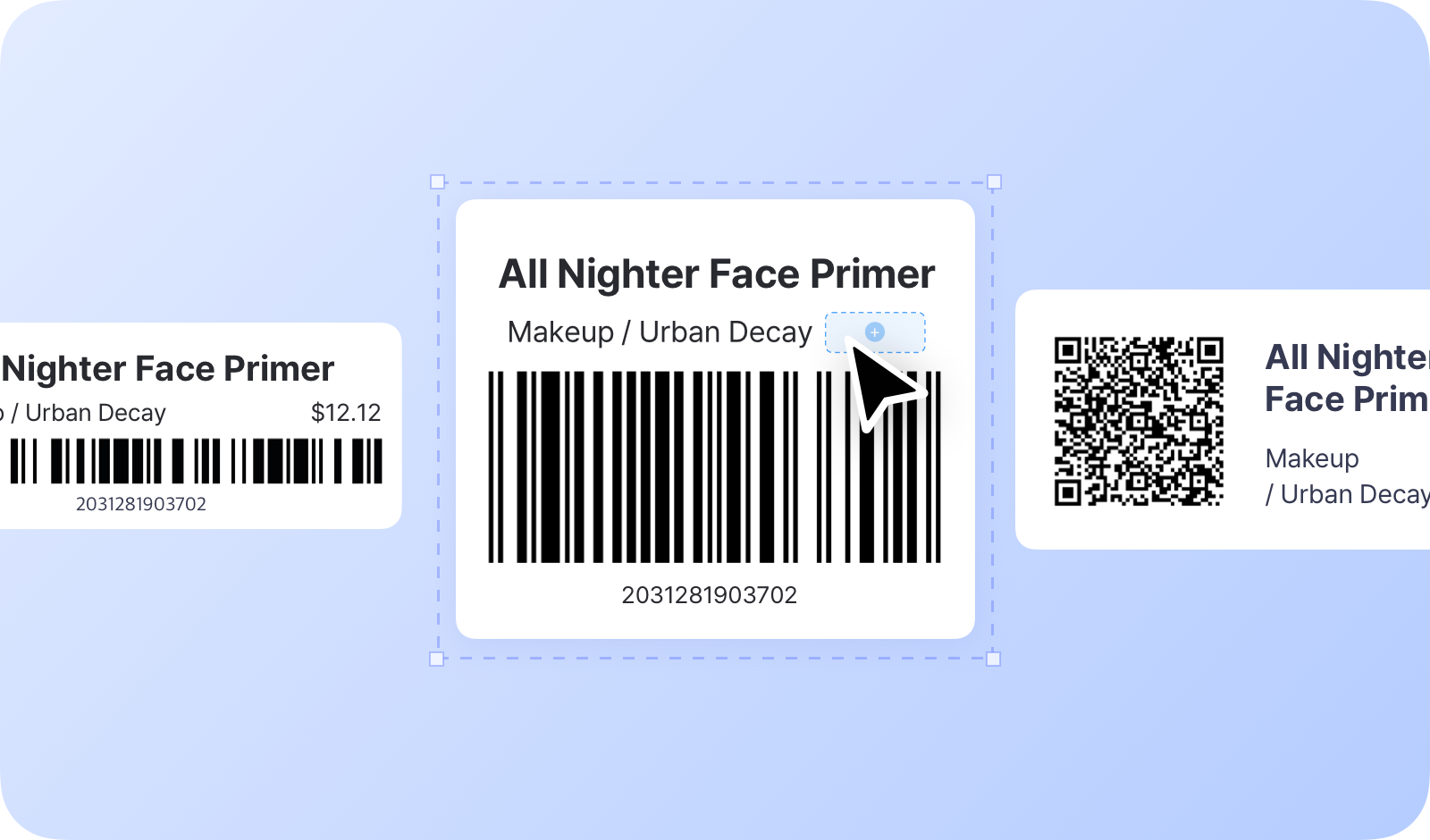
Anda dapat mencetak label barcode kustom dengan BoxHero untuk mempercepat pelacakan stok. Desain label sesuai keinginan Anda dan cetak menggunakan printer standar apa pun—tanpa perlu peralatan khusus.
Poin Utama
Section titled “Poin Utama”- Buat dan gunakan barcode, meskipun barang Anda belum memilikinya.
- Mendukung barcode 1D dan barcode 2D (QR Code).
- Dapat digunakan dengan semua printer dan jenis label.
- Desain label dengan tata letak dan gaya yang Anda inginkan.
Panduan Langkah demi Langkah:
Section titled “Panduan Langkah demi Langkah:”- Daftarkan barcode barang
- Periksa kompatibilitas printer dan label
- Atur printer
- Buat label
- Cetak barcode
Mendaftarkan Barcode Barang
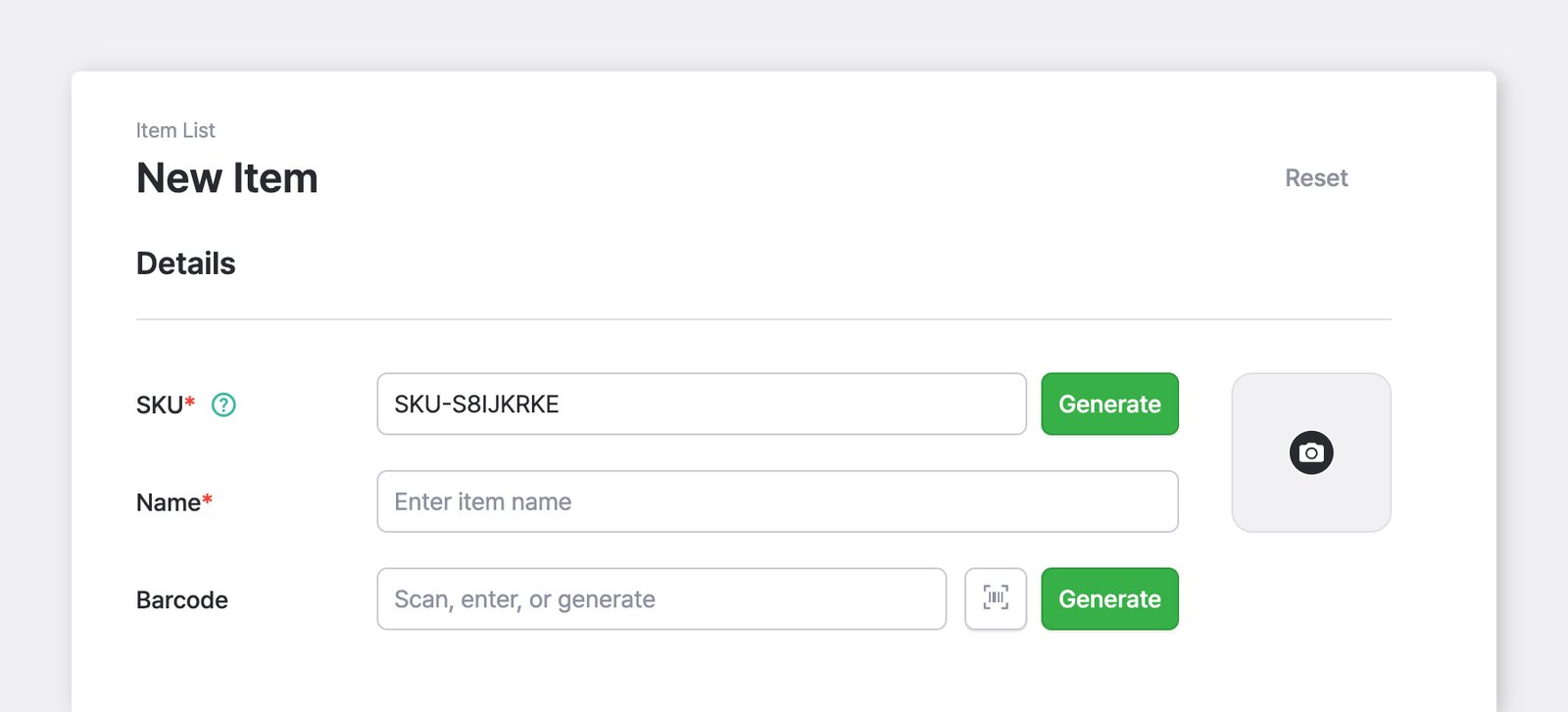
Section titled “Mendaftarkan Barcode Barang”Untuk menggunakan barcode di BoxHero, tambahkan barcode saat Anda membuat barang baru.
A. Jika barang belum memiliki barcode
Section titled “A. Jika barang belum memiliki barcode”Pilih Buat Barcode untuk membuat barcode untuk penggunaan internal.
B. Jika barang sudah memiliki barcode
Section titled “B. Jika barang sudah memiliki barcode”Jika kemasan barang sudah memiliki barcode, masukkan barcode tersebut saat mengatur barang.
Kompatibilitas Printer dan Label
Section titled “Kompatibilitas Printer dan Label”Anda dapat menggunakan printer apa pun yang dapat terhubung ke komputer Anda.
A. Printer Standar
Section titled “A. Printer Standar”Jika Anda menggunakan printer rumah atau kantor biasa, belilah lembar label jenis stiker. Merek seperti Formtec mudah ditemukan, dan Anda dapat memilih ukuran yang dibutuhkan di toko alat tulis kantor atau toko online.
B. Printer Thermal
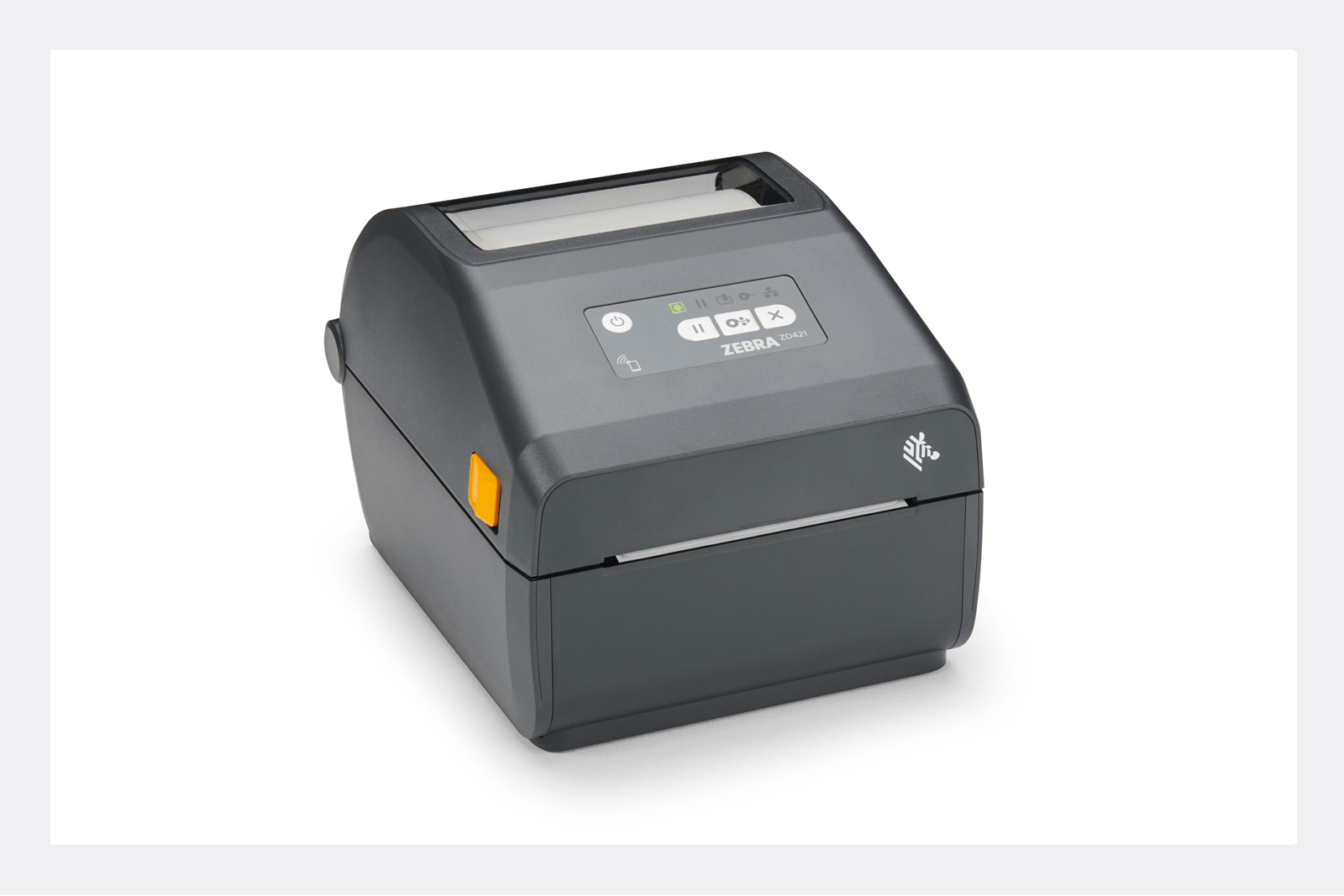
Section titled “B. Printer Thermal”Printer direct thermal dan thermal transfer menghasilkan label yang lebih tahan lama dibandingkan printer standar. Namun, jenis label yang didukung berbeda-beda menurut model, jadi periksa kompatibilitasnya sebelum Anda membeli roll label atau ribbon.
Pengaturan Printer
Section titled “Pengaturan Printer”Jika Anda menggunakan BoxHero di browser web (Chrome, Safari), pastikan untuk menyelesaikan langkah pengaturan printer di bawah ini sebelum mencetak.
Tips: Aplikasi desktop BoxHero memungkinkan Anda mencetak label tanpa perlu mengonfigurasi printer secara manual.
1. Atur Ukuran Kertas
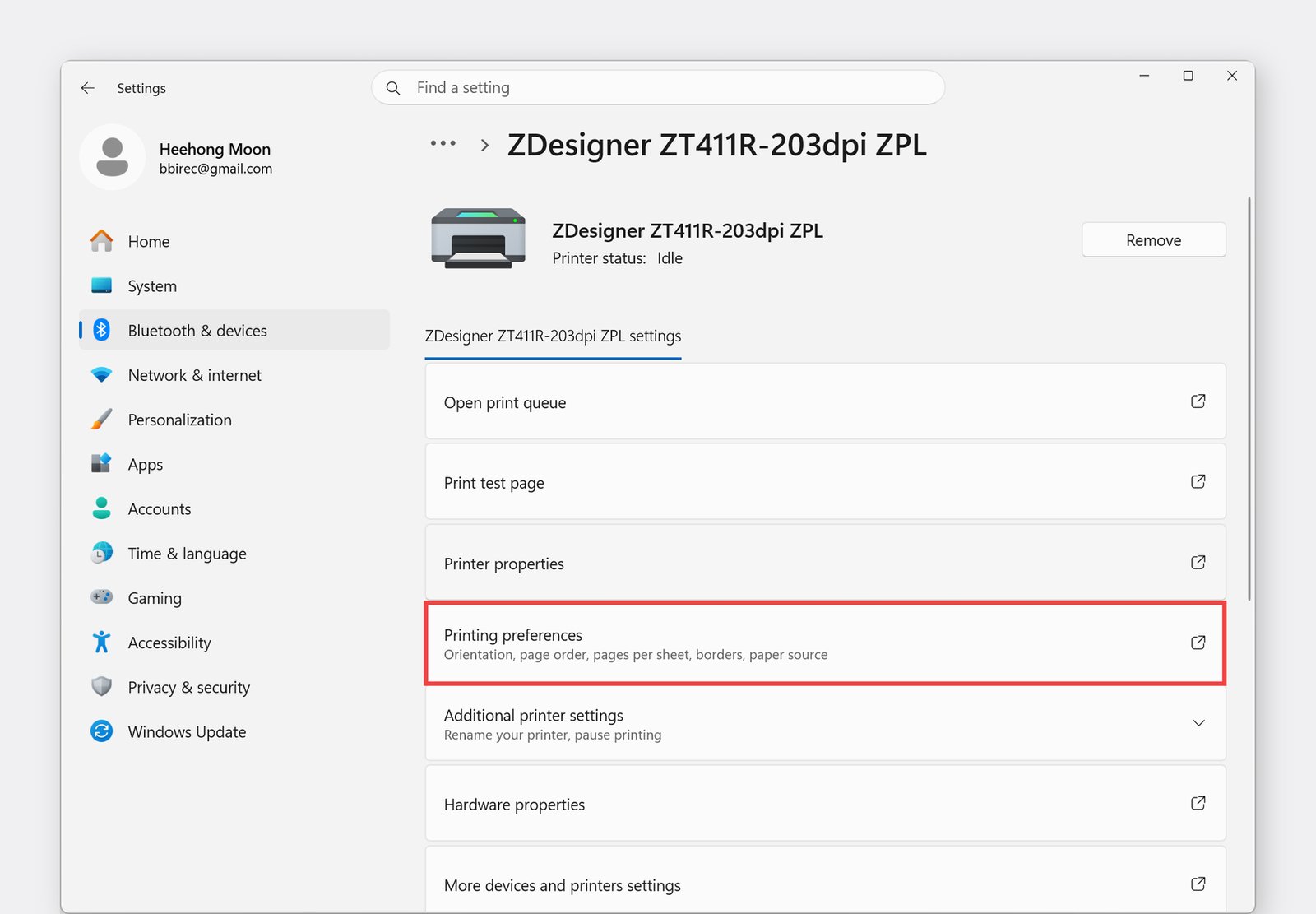
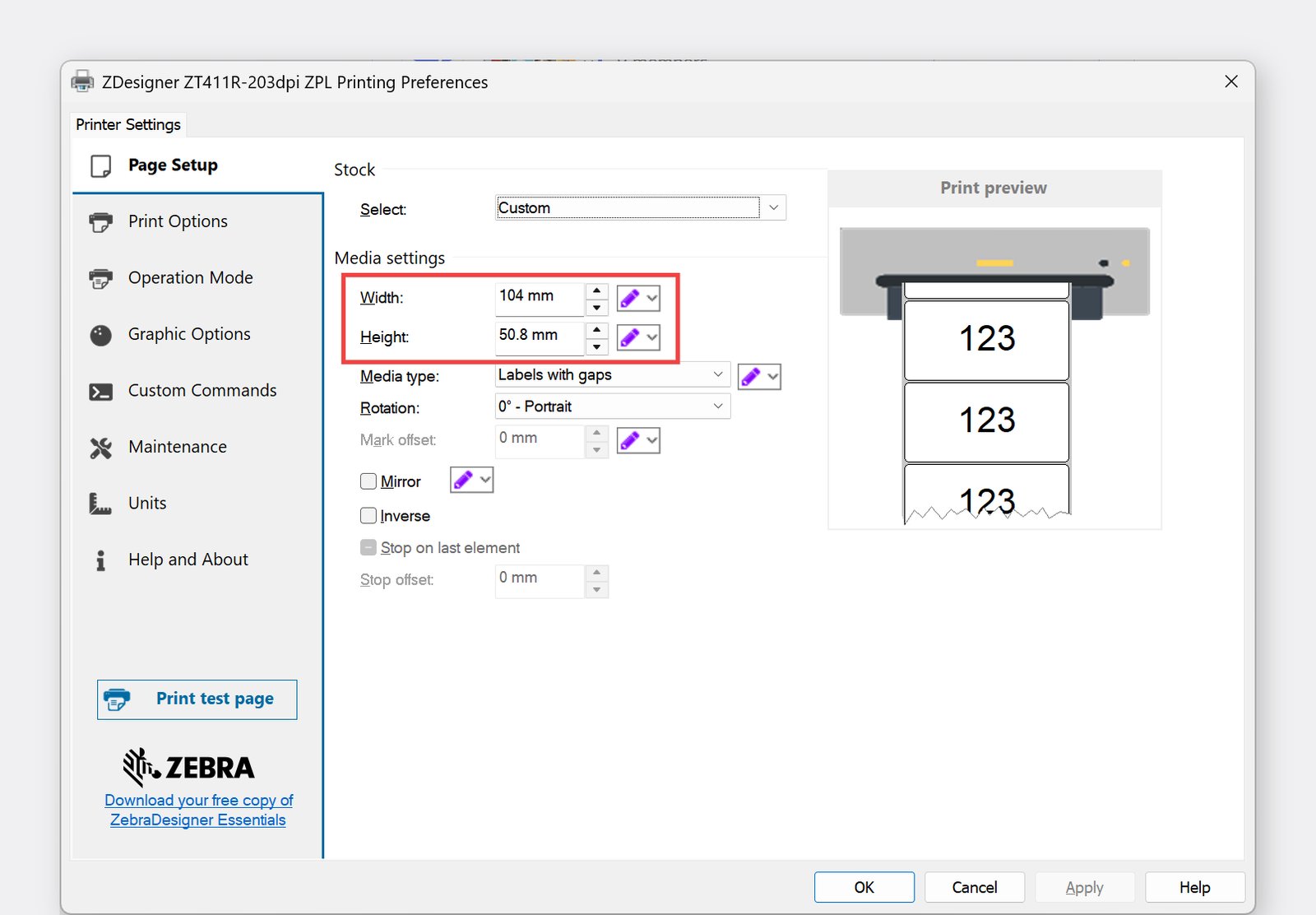
Section titled “1. Atur Ukuran Kertas”Saat menggunakan printer label, Anda perlu mengatur ukuran kertas di pengaturan printer sistem operasi Anda. Jika Anda menggunakan beberapa ukuran label, periksa pengaturan ini setiap kali sebelum mencetak.
Jalur Windows: Settings > Bluetooth & Devices > Printers & Scanners > Printing Preferences > Page Setup > Media Settings
2. Matikan Dithering
Section titled “2. Matikan Dithering”Untuk kualitas cetak yang lebih jelas, atur opsi dithering ke OFF.
Jalur Windows: Settings> Bluetooth & Devices > Printers & Scanners > Pilih printer Anda > Printing Preferences > Graphic Options > Dithering
Driver ZEBRA
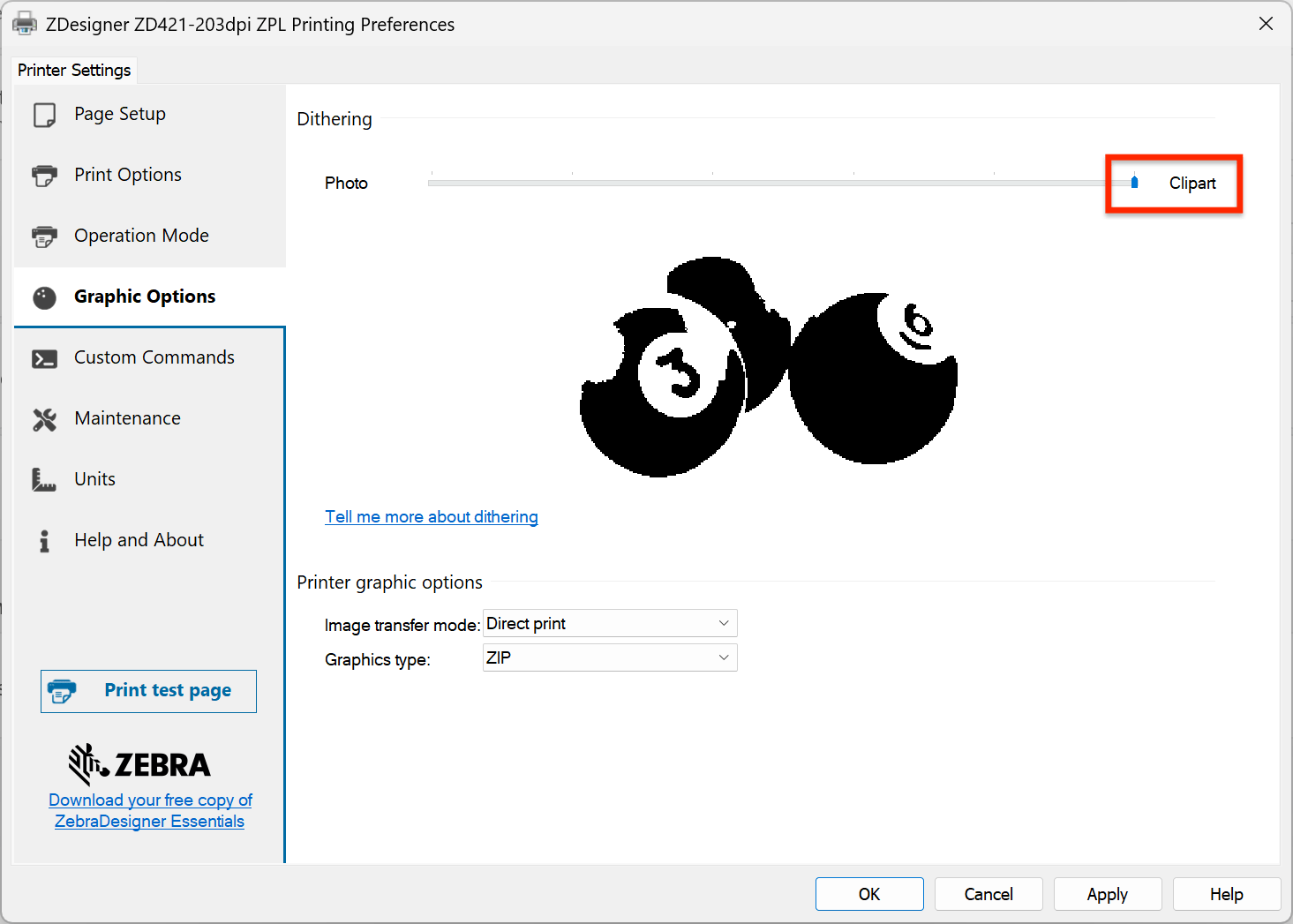
Di Graphic Options, atur Dithering ke Clipart.
Driver BarTender
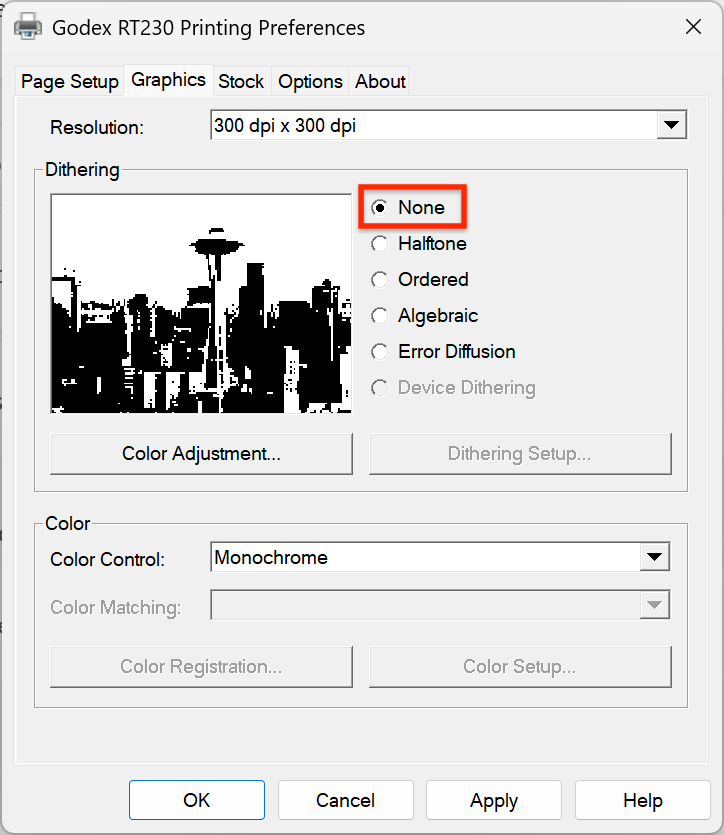
Buka tab Graphics dan pilih None untuk Dithering.
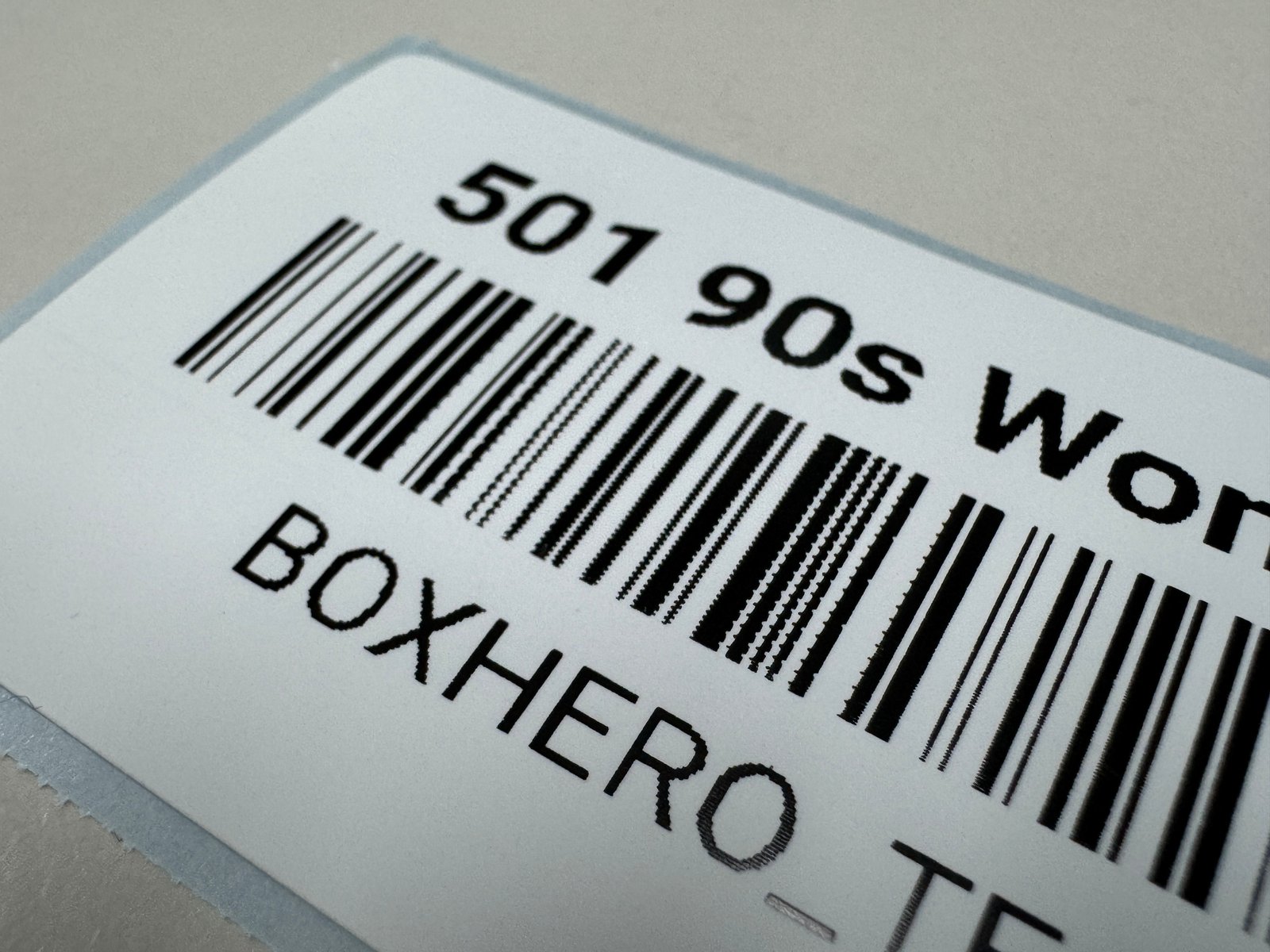 Sebelum
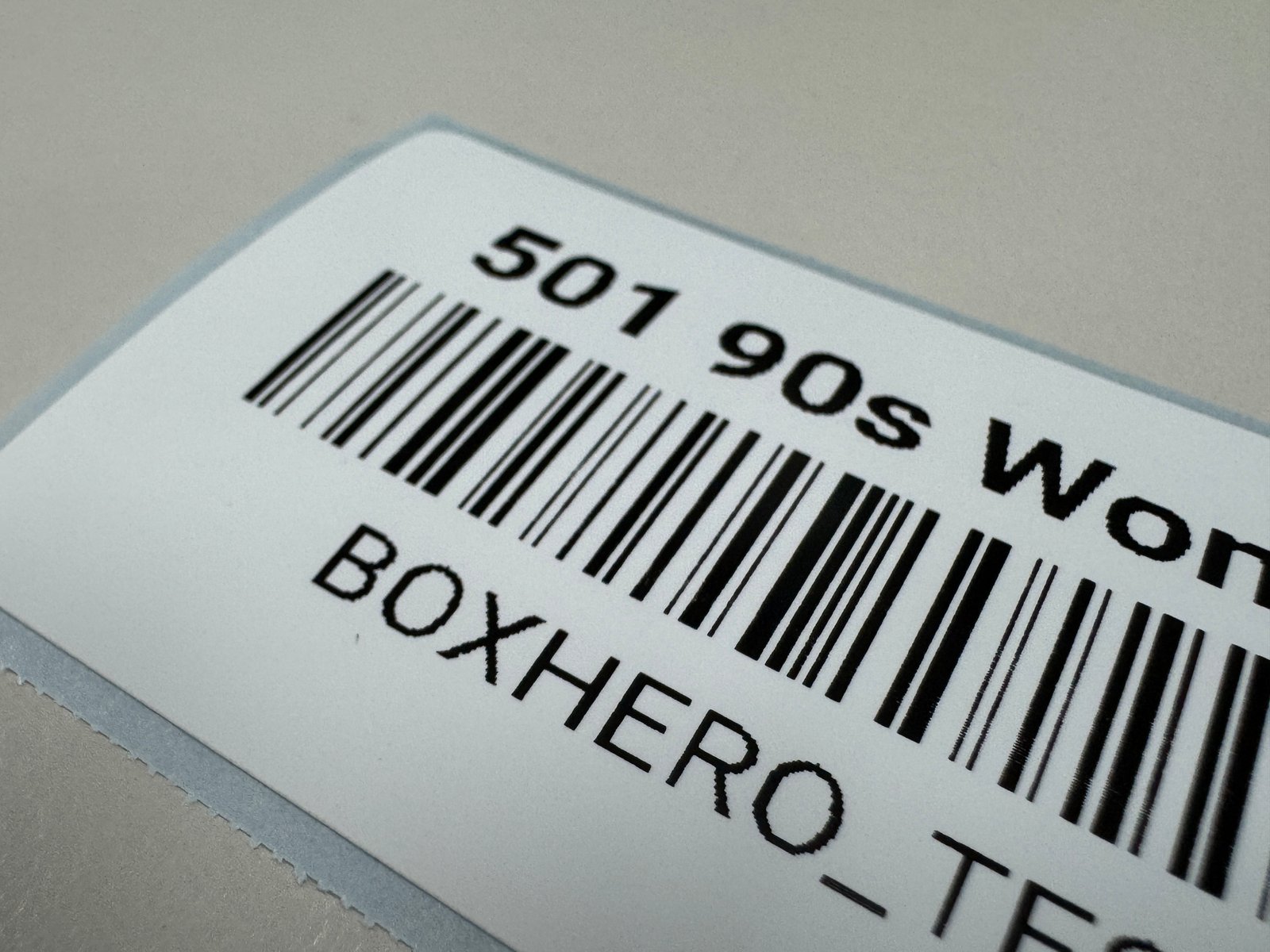 Sesudah
Membuat Label Barcode
Section titled “Membuat Label Barcode”Anda dapat membuat label barcode di BoxHero dengan dua cara:
A. Pilih dari template
Gunakan format yang sudah didesain untuk membuat label dengan cepat.
B. Buat desain kustom
Buat label Anda sendiri dari awal dengan kendali penuh atas tata letak, penempatan, dan gaya.
A. Pilih dari Template
Section titled “A. Pilih dari Template”Buka Cetak Label > Cetak Barang, lalu klik dropdown Tambah > Pilih dari Template.
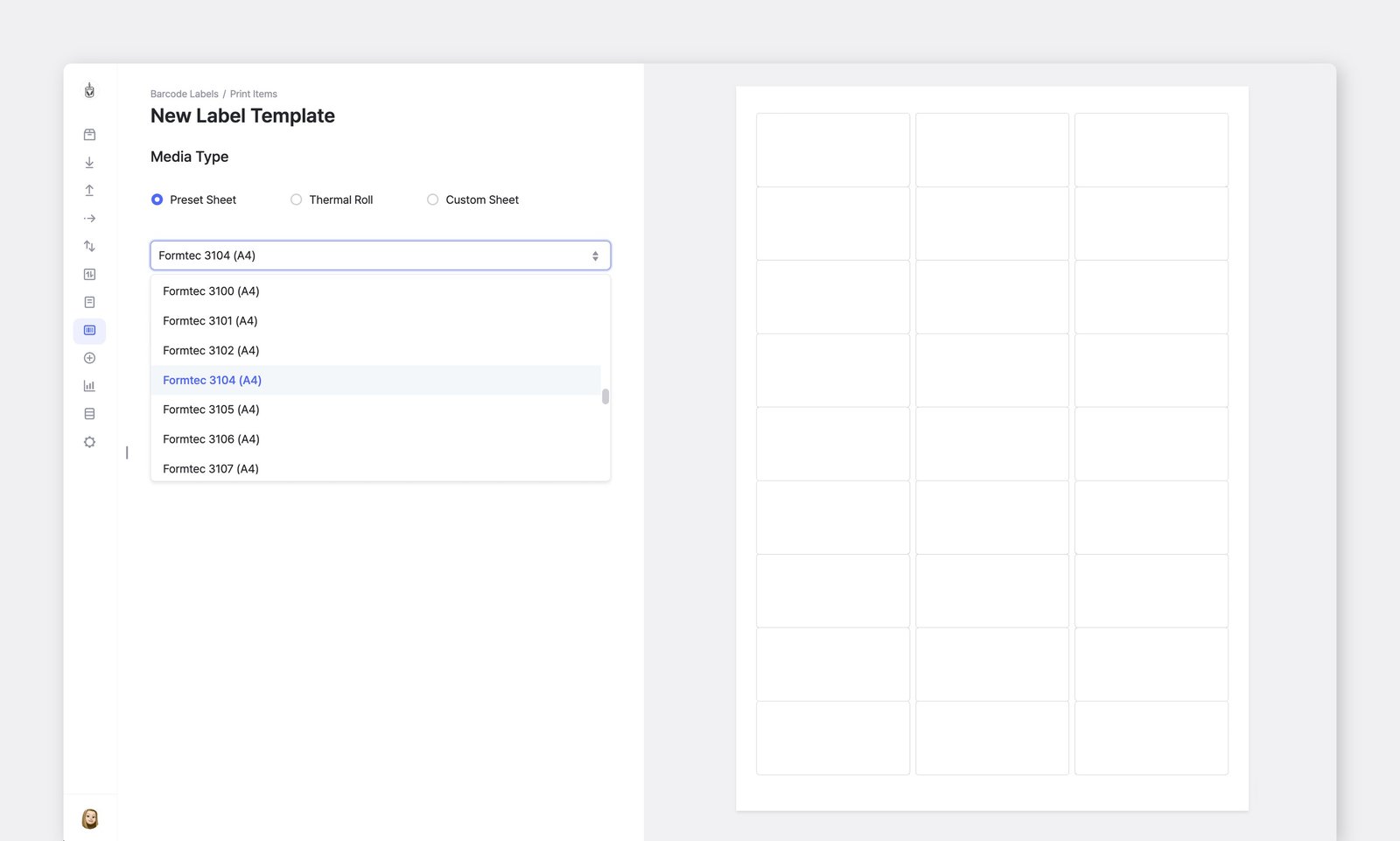
1. Jenis Media
Section titled “1. Jenis Media”Pilih kertas label yang sesuai dengan kertas yang benar-benar akan Anda gunakan untuk mencetak.
| Lembar Preset | Untuk printer standar (misalnya Formtec, Avery, Printeec), pilih ukuran lembar label yang akan Anda gunakan. |
| Thermal | Untuk printer direct thermal atau thermal transfer, pilih ukuran roll yang sesuai. Pastikan jenis roll kompatibel dengan model printer Anda. |
| Lembar Kustom | Jika Anda menggunakan printer standar dan ukuran label Anda tidak ada dalam daftar, Anda dapat memasukkan dimensinya secara manual. |
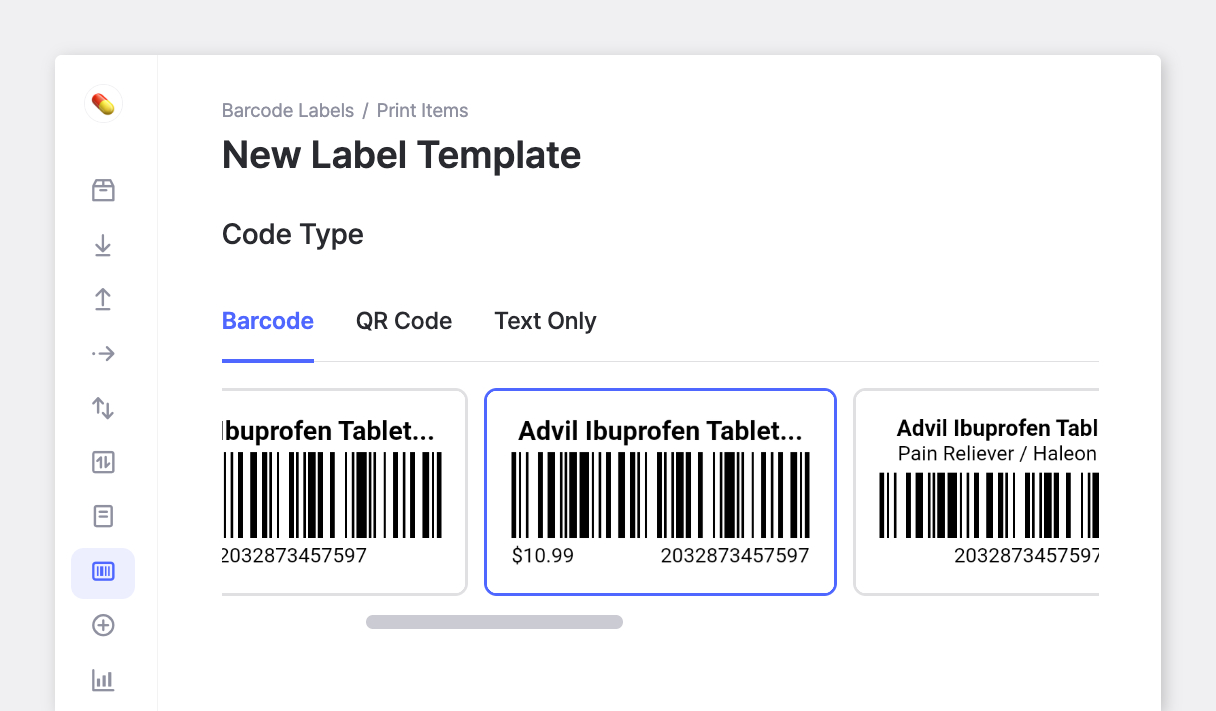
2. Jenis Kode
Section titled “2. Jenis Kode”Pilih jenis kode yang ingin Anda buat: Barcode, QR Code, atau Teks saja.
3. Detail Desain
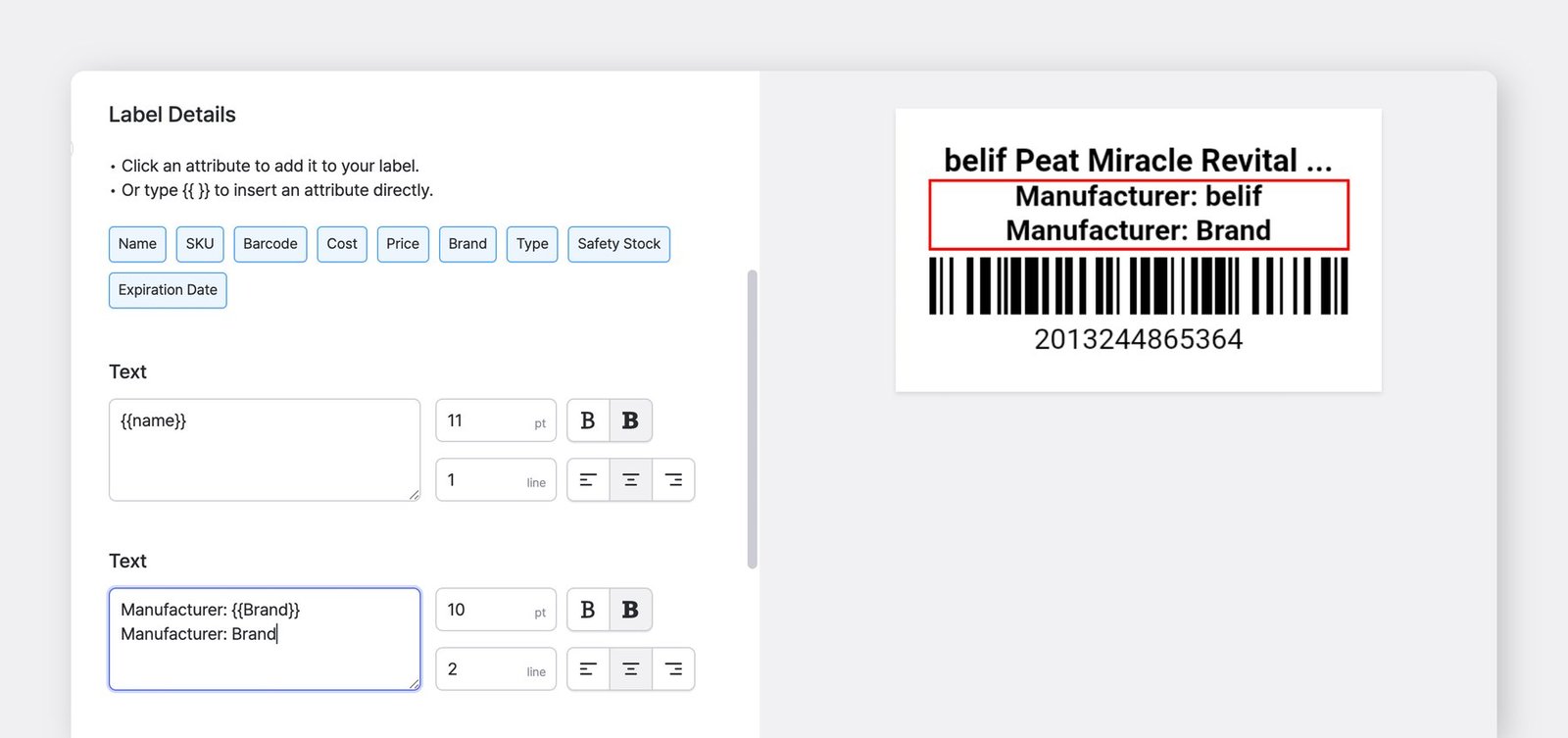
Section titled “3. Detail Desain”Klik tombol field barang (ditampilkan dengan warna biru) untuk menyalin variabel seperti {{Name}} atau {{Brand}}.
Tempelkan ke area teks mana pun pada label.
- Nilai di dalam
{{ }}mengambil data dari setiap barang - Teks yang Anda ketik langsung akan tampil sama di setiap label
Contoh:
Manufacturer:{{Brand}}→ Menampilkan atribut merek setiap barangManufacturer: Brand→ Menampilkan kata “Brand” di setiap label
B. Buat Desain Kustom
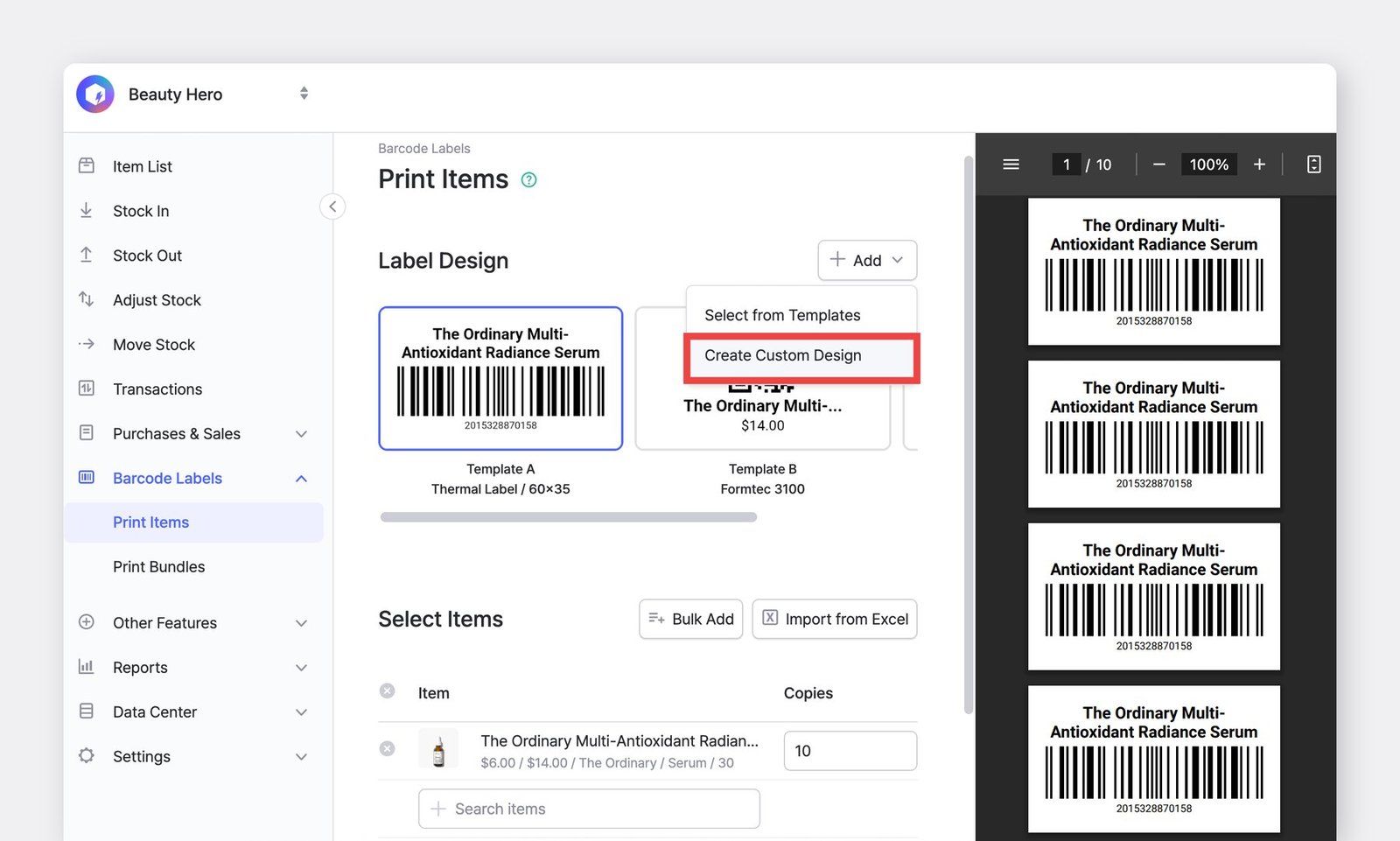
Section titled “B. Buat Desain Kustom”Buka Cetak Label > Cetak Barang, lalu klik dropdown Tambah > Buat Desain Kustom.
1. Pilih Format Label
Section titled “1. Pilih Format Label”Format label menentukan area desain Anda, jadi pilih ukuran yang sesuai dengan label Anda yang sebenarnya.
| Lembar Label | Untuk printer standar (misalnya Avery, Formtec, atau merek serupa) |
| Label Thermal | Untuk printer direct thermal atau thermal transfer |
| Ukuran Kustom | Untuk printer standar jika ukuran label Anda tidak ada dalam daftar |
2. Desain Label Anda
Section titled “2. Desain Label Anda”Tempatkan teks, barcode, QR Code, dan elemen lainnya di mana saja pada kanvas label. Anda memiliki kendali penuh atas tata letak dan posisi.
2-1. Tambahkan Teks
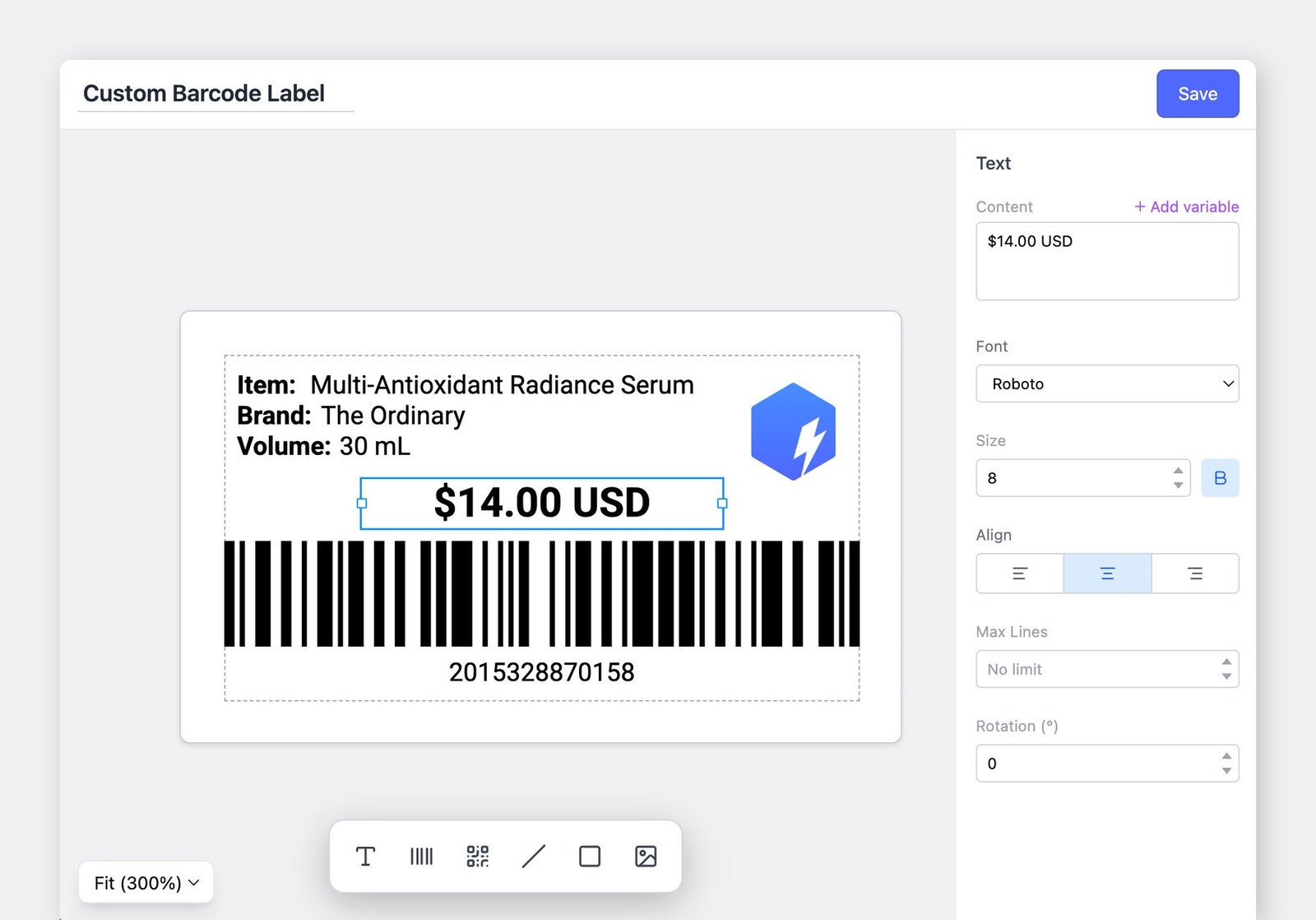
Setelah menambahkan elemen teks, gunakan + Tambah variabel di sebelah kanan untuk menyisipkan informasi barang.
- Teks yang Anda ketik langsung akan tampil sama di semua label
- Variabel mengambil informasi dari setiap barang
Tips untuk Teks Label:
- Sisakan ruang yang cukup untuk nama barang atau nilai yang panjang
- Atur
Maks. Barisjika diperlukan. Teks yang melebihi batas akan dipotong dengan ”…”
2-2. Tambahkan Barcode
Desain label kustom mendukung barcode 1D, kode QR, dan kode Data Matrix.
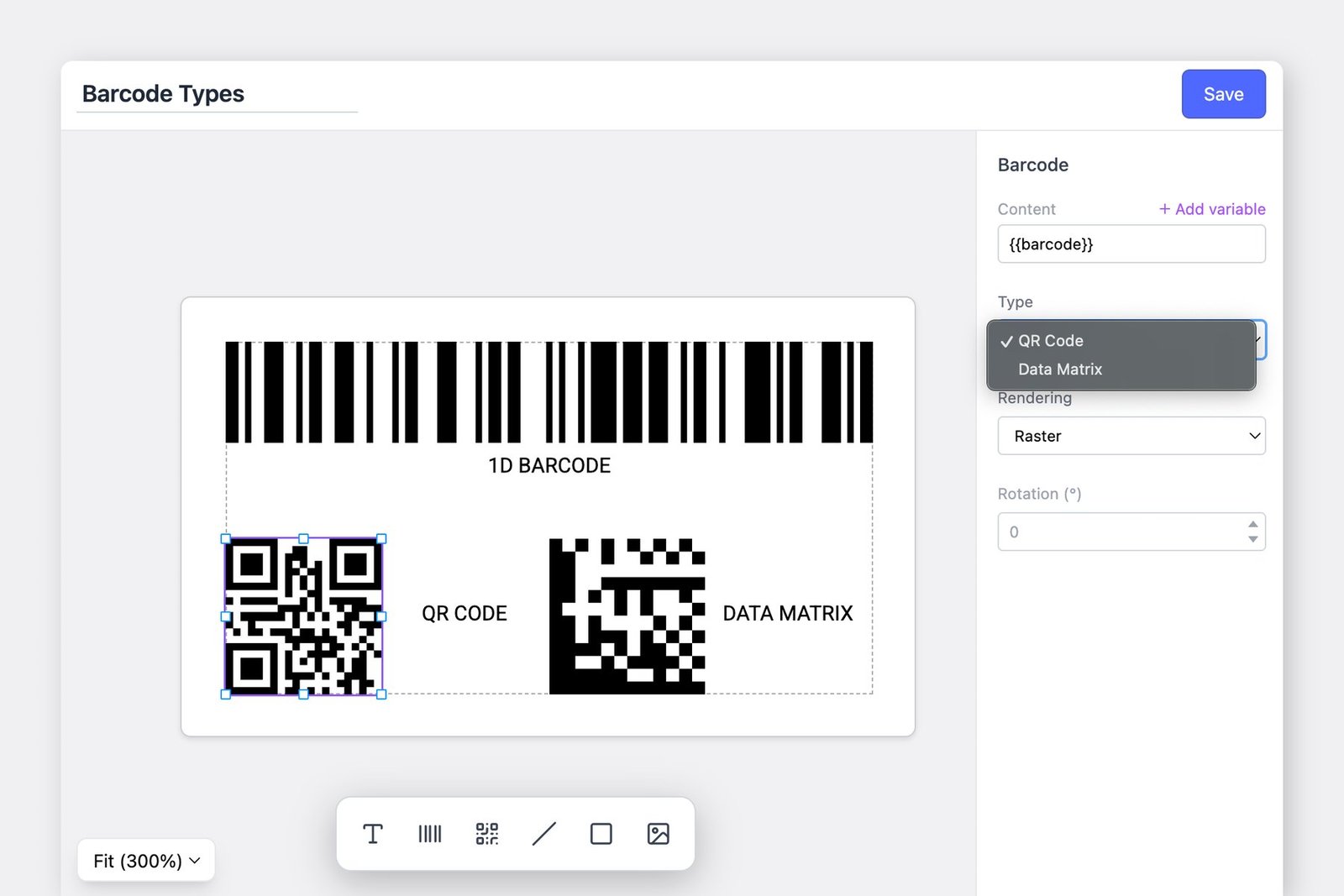
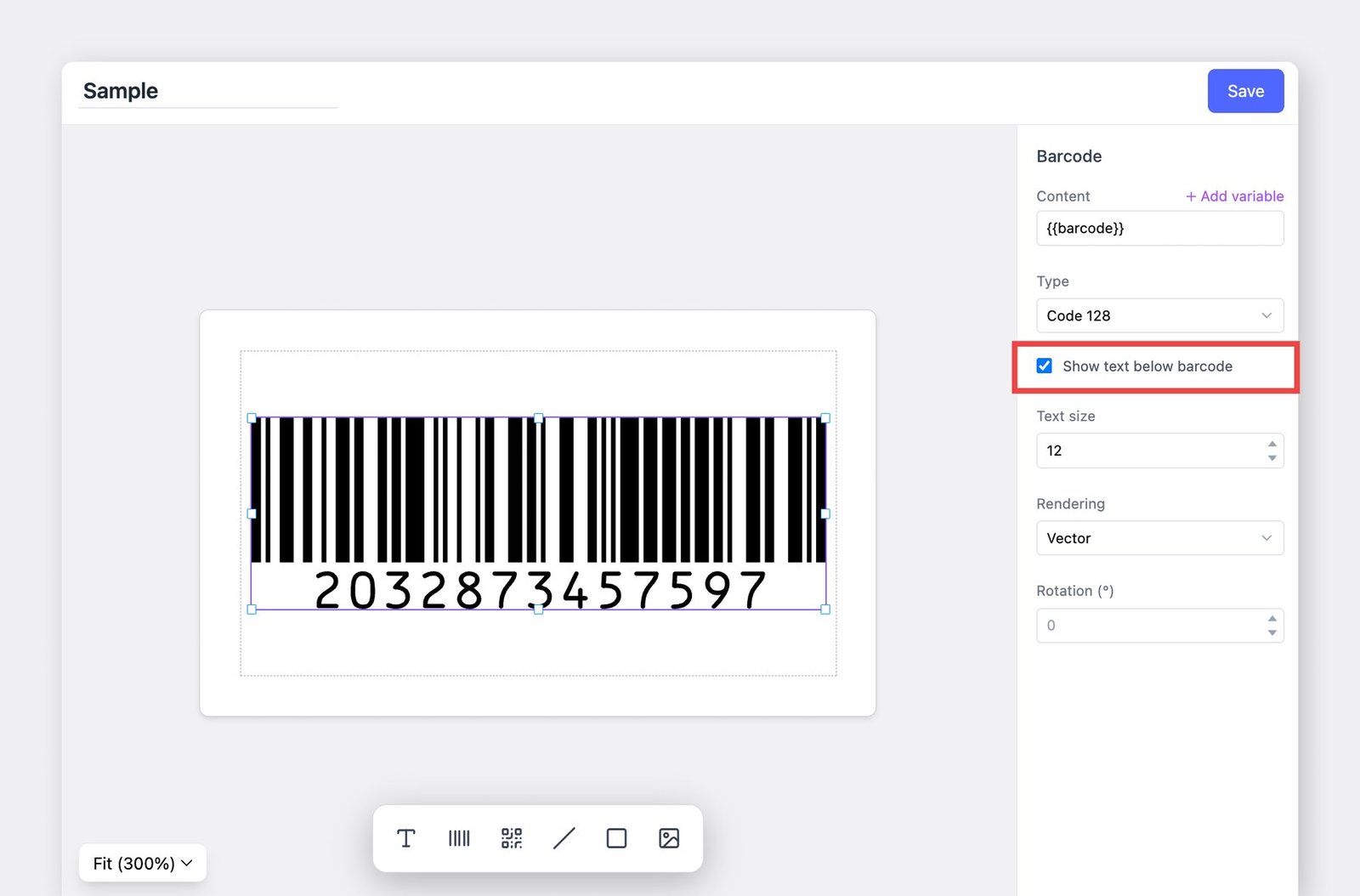
Anda dapat menampilkan nomor barcode di bawah barcode saat mencetak label.
- Pilih barcode pada desain label Anda.
- Di panel kanan, aktifkan
Tampilkan teks di bawah barcode. - Sesuaikan ukuran teks jika diperlukan.
Saat Anda mencetak label, nomor barcode yang terdaftar untuk setiap barang akan otomatis muncul di bawah barcode.
Mencetak Label Barcode
Section titled “Mencetak Label Barcode”Di Komputer
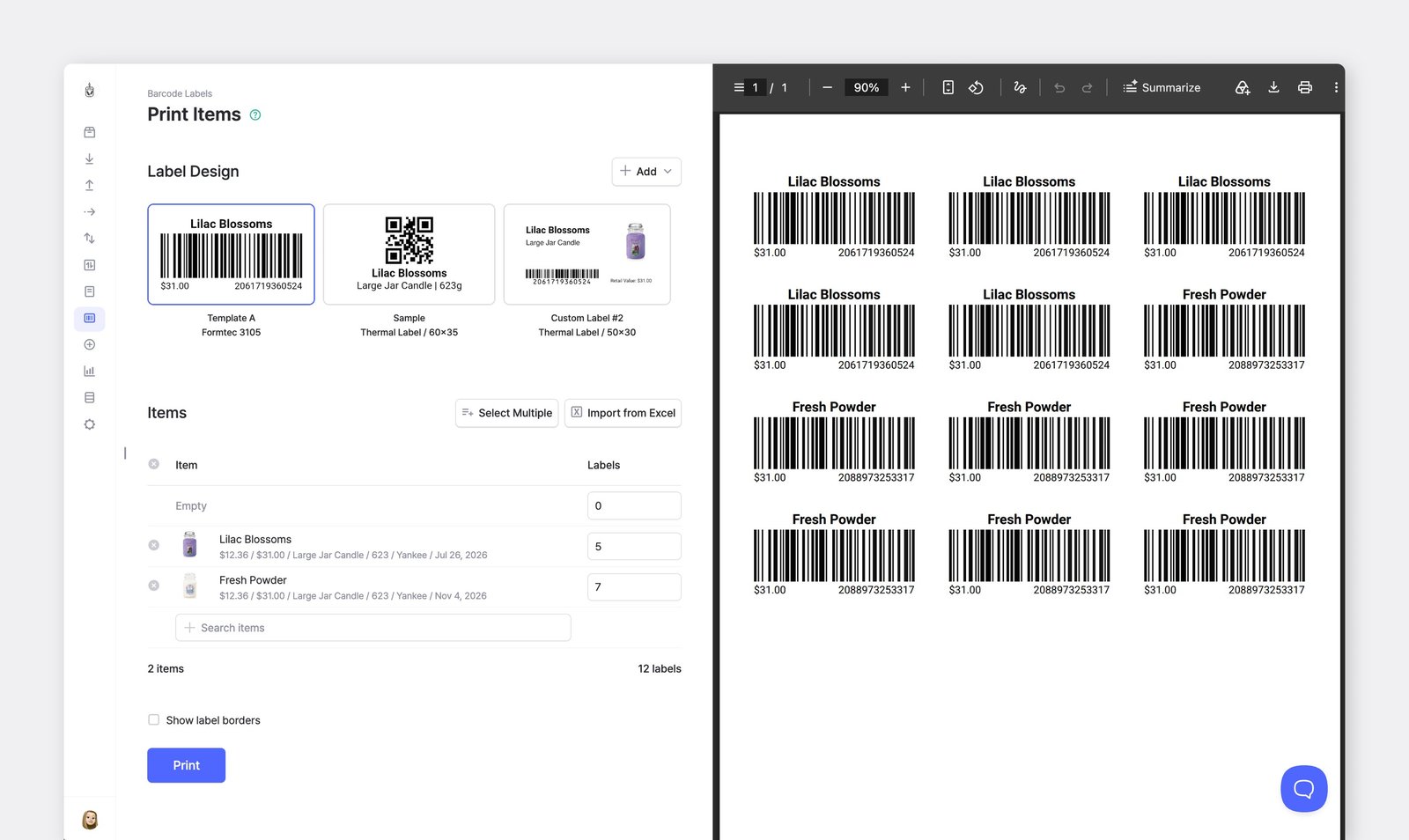
Section titled “Di Komputer”Buka Cetak Label > Cetak Barang dan pilih barang yang ingin Anda cetak.
Anda juga dapat mencetak daftar barang persis seperti yang ditampilkan setelah menyelesaikan transaksi Stok masuk.
Di Perangkat Seluler
Section titled “Di Perangkat Seluler”Dari layar beranda, buka Cetak Label > Cetak Label Barang.
Setelah menyelesaikan transaksi Stok masuk atau Stok keluar, Anda dapat langsung mencetak label dari daftar tersebut.
Pertanyaan yang Sering Diajukan
Section titled “Pertanyaan yang Sering Diajukan”Butuh bantuan terkait barcode? Kunjungi FAQ kami: