
Beli & Jual
Sederhanakan pengelolaan stok dan pesanan Anda, mulai dari pembelian dan penerimaan barang hingga penjualan dan pengiriman. Anda dapat mengelola pesanan, melacak stok, dan menganalisis penjualan.
Fitur Utama
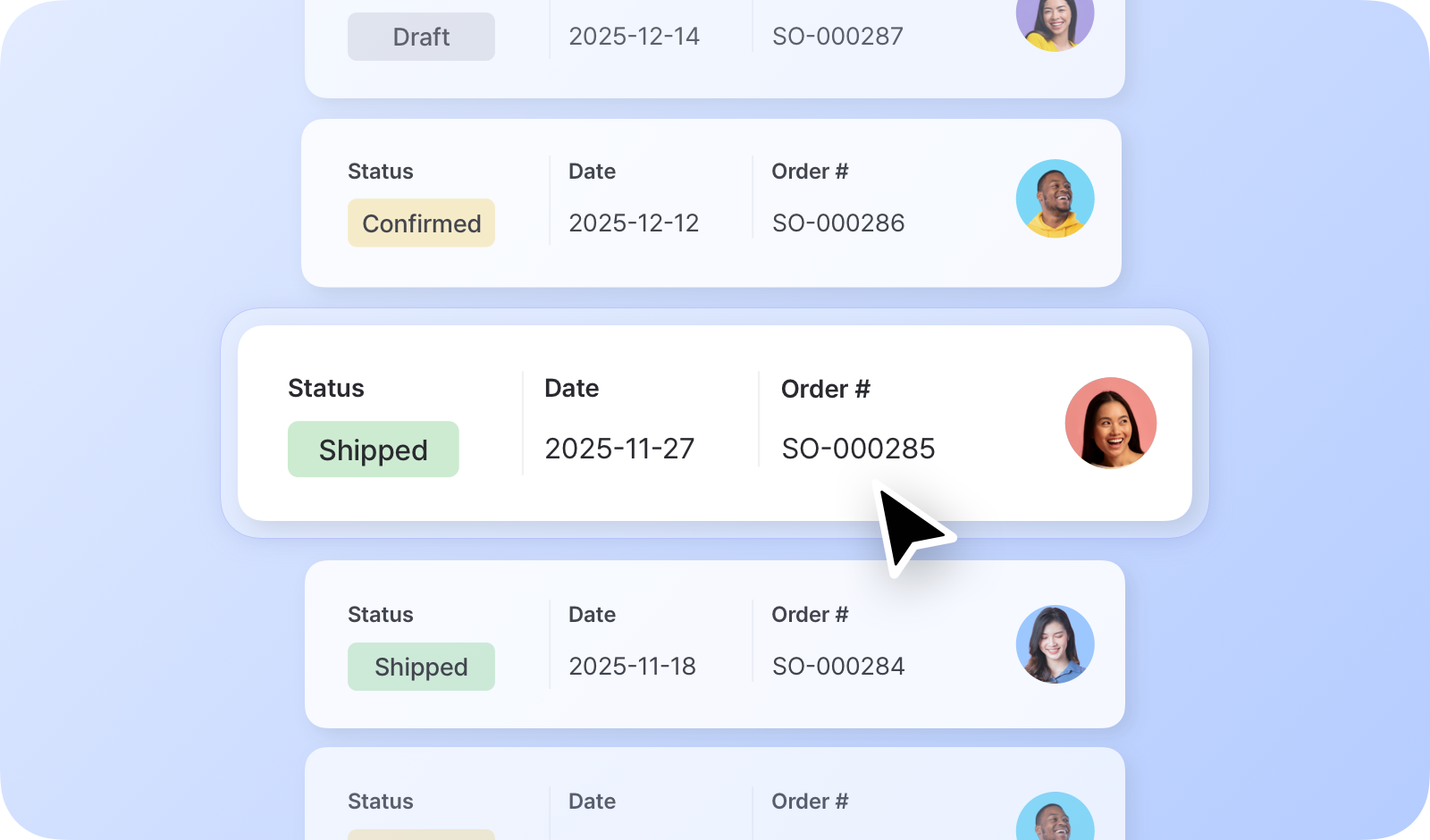
Section titled “Fitur Utama”- Manajemen Pesanan: Buat dan kelola pesanan pembelian (PO) dan pesanan penjualan.
- Pelacakan Status: Pantau perkembangan pesanan dengan label status yang jelas.
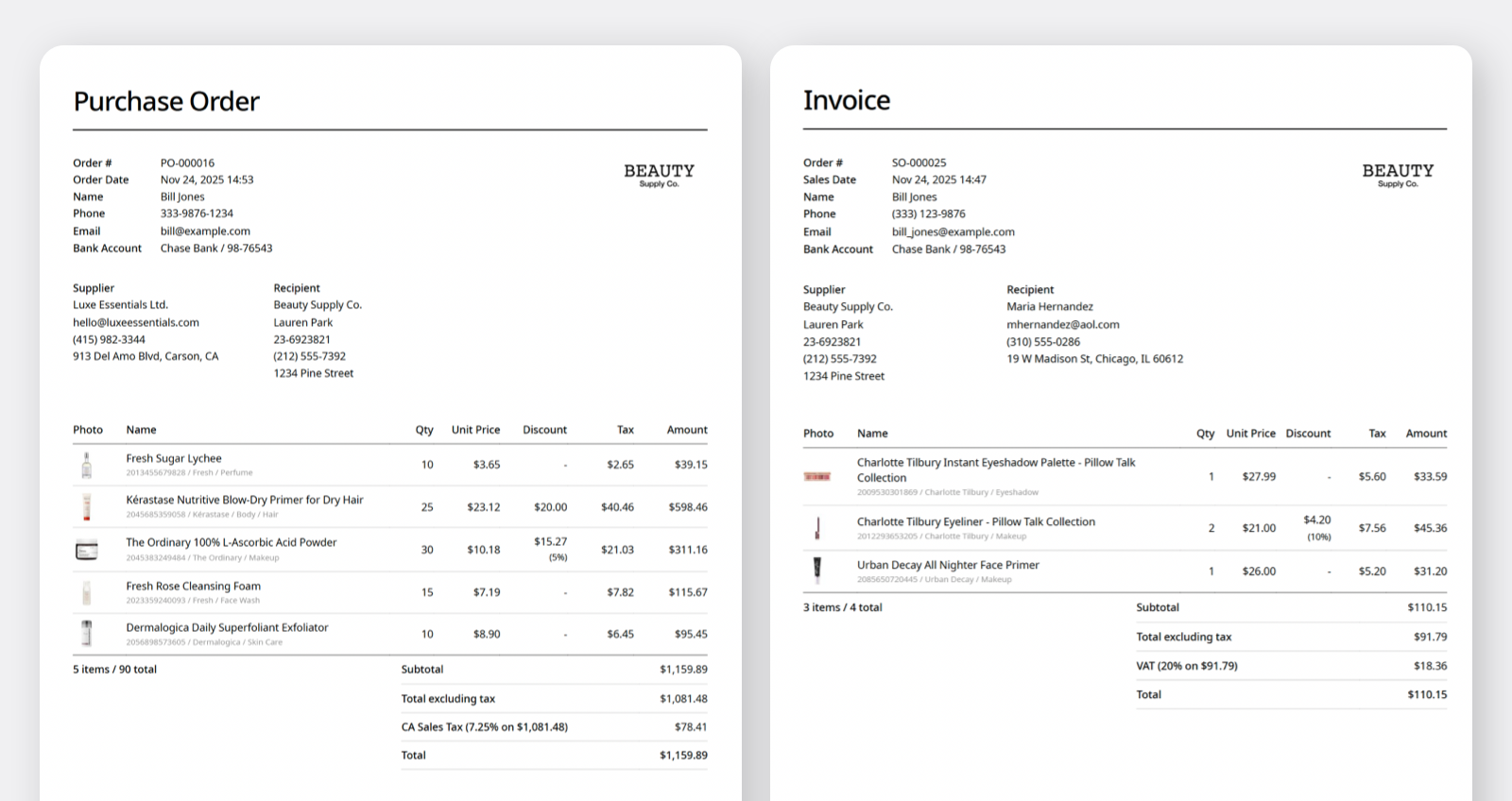
- Invoice: Kirim invoice ke partner melalui email atau ekspor ke PDF untuk dicetak.
- Barang Bundle: Sederhanakan barang yang dikelompokkan dengan membuat bundle.
- Harga Kustom: Tetapkan harga khusus untuk pesanan tertentu, serta terapkan pajak/diskon.
- Manajemen Pengembalian: Kelola pengembalian barang dan pengembalian dana untuk pesanan tertentu.
- Analisis Penjualan: Analisis data penjualan Anda dengan laporan yang terperinci.
Pembelian
Section titled “Pembelian”Buka Beli & Jual > Pembelian untuk membuat dan mengelola pesanan pembelian.
Status Pesanan Pembelian
Section titled “Status Pesanan Pembelian”| Status PO | Deskripsi | Memperbarui stok? | Termasuk dalam Analisis Penjualan? |
|---|---|---|---|
| Draf | Sudah disimpan, tetapi belum dikirim ke pemasok | Tidak | Tidak |
| Dipesan | Sudah dipesan ke pemasok; menunggu pengiriman | Tidak | Ya |
| Diterima Sebagian | Sebagian barang sudah diterima, sisanya masih tertunda | Ya | Ya |
| Diterima | Semua barang sudah diterima | Ya | Ya |
Menerima Barang dengan Pesanan Pembelian
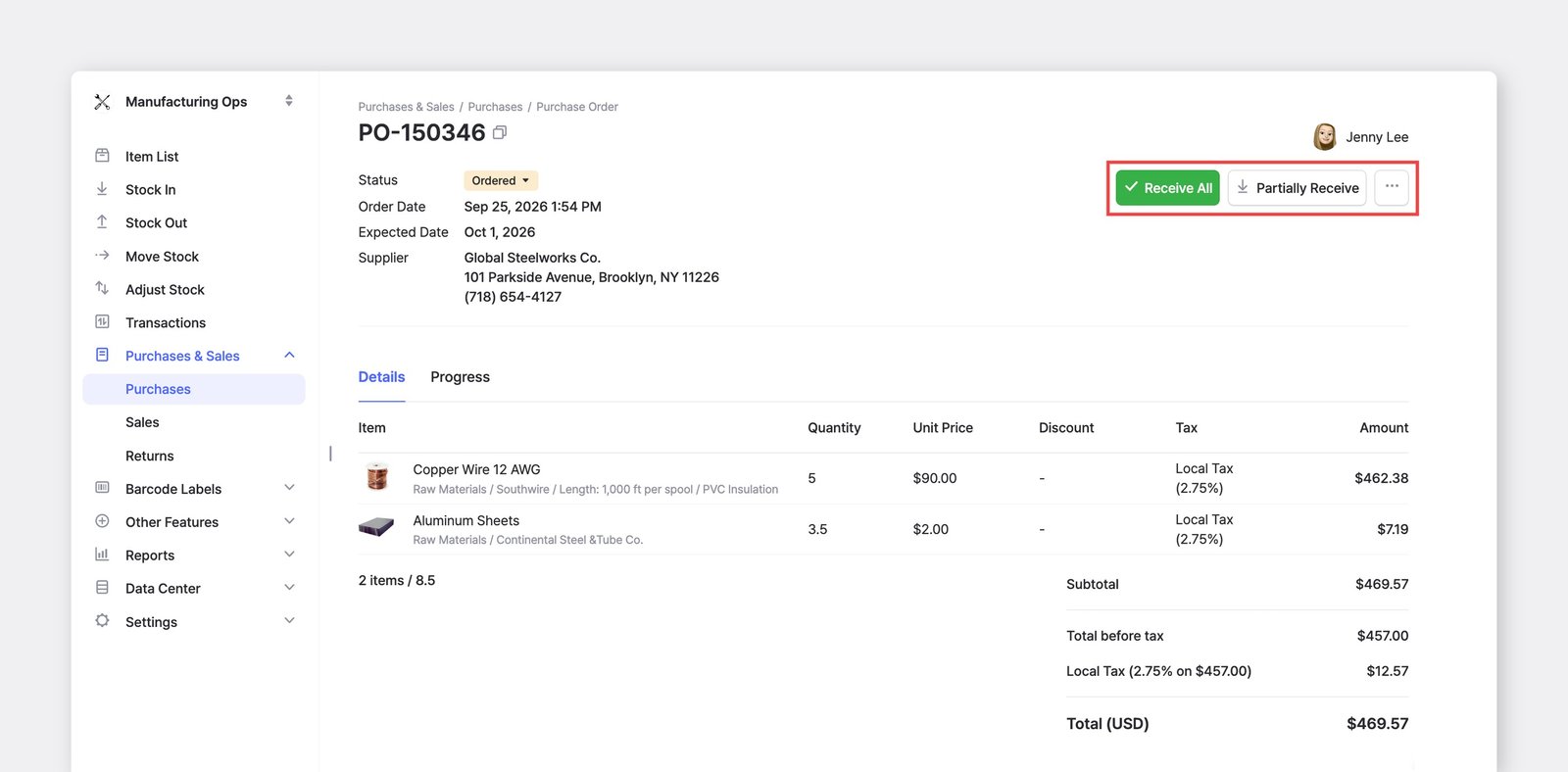
Section titled “Menerima Barang dengan Pesanan Pembelian”Saat barang Anda tiba, buka pesanan pembelian untuk memproses Stok masuk.
- Untuk menerima seluruh kuantitas yang dipesan sekaligus, klik
Terima Semua. - Untuk menerima barang secara bertahap sesuai kedatangannya, klik
Periksa & Stok Masuk.
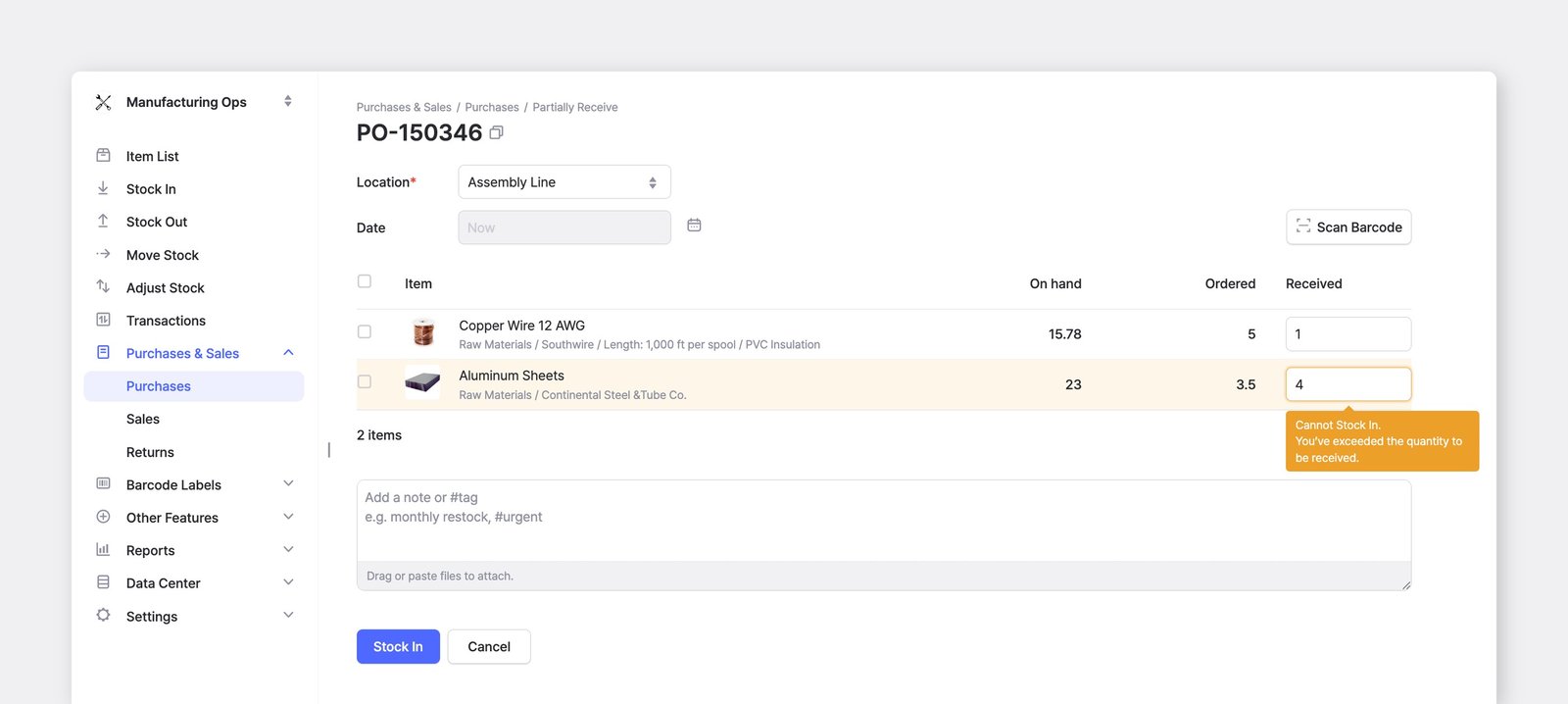
Mengklik Periksa & Stok Masuk akan membuka layar tempat Anda dapat mencatat kuantitas yang diterima untuk setiap barang. Jika Anda memesan 5 unit tetapi hanya 1 yang tiba, masukkan 1 — status pesanan akan ditampilkan sebagai Diterima Sebagian hingga sisa barang dimasukkan ke stok.
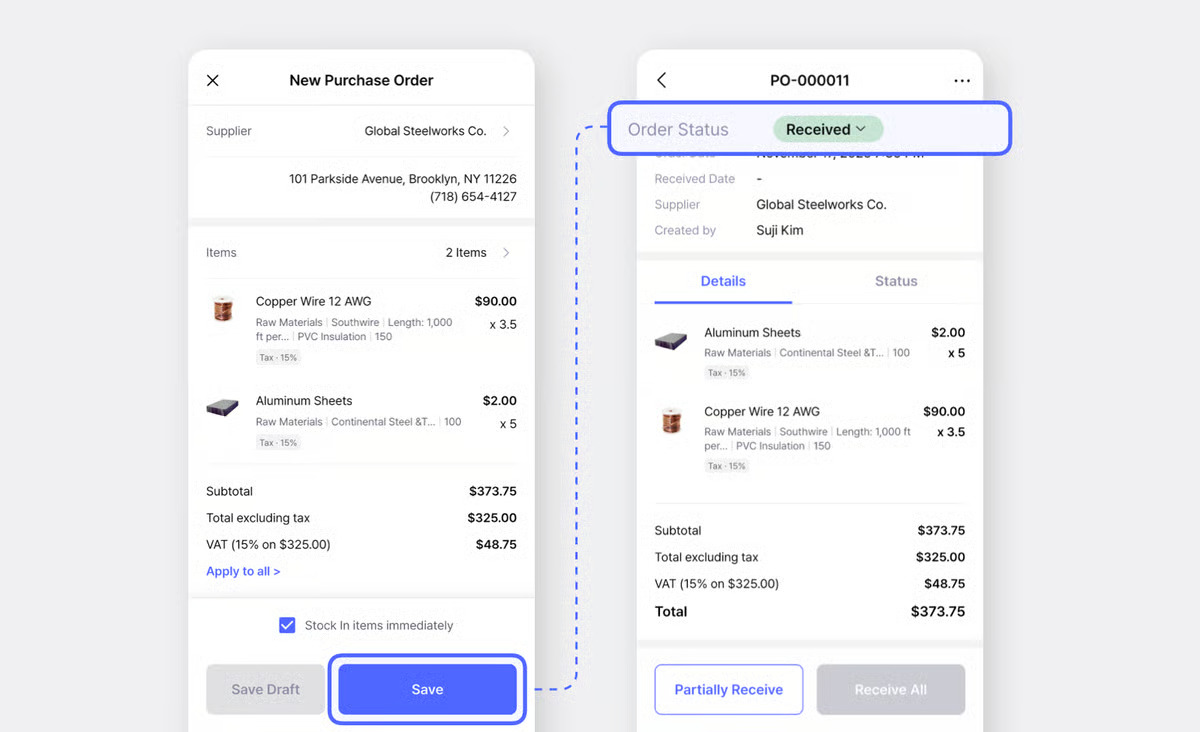
Jika barang sudah tiba saat Anda membuat pesanan pembelian, centang “Stok masuk sekarang” di bagian bawah layar pesanan. Pesanan akan disimpan dengan status Diterima, dan stok Anda akan langsung diperbarui.
Penjualan
Section titled “Penjualan”Buka Beli & Jual > Penjualan untuk membuat dan mengelola pesanan penjualan.
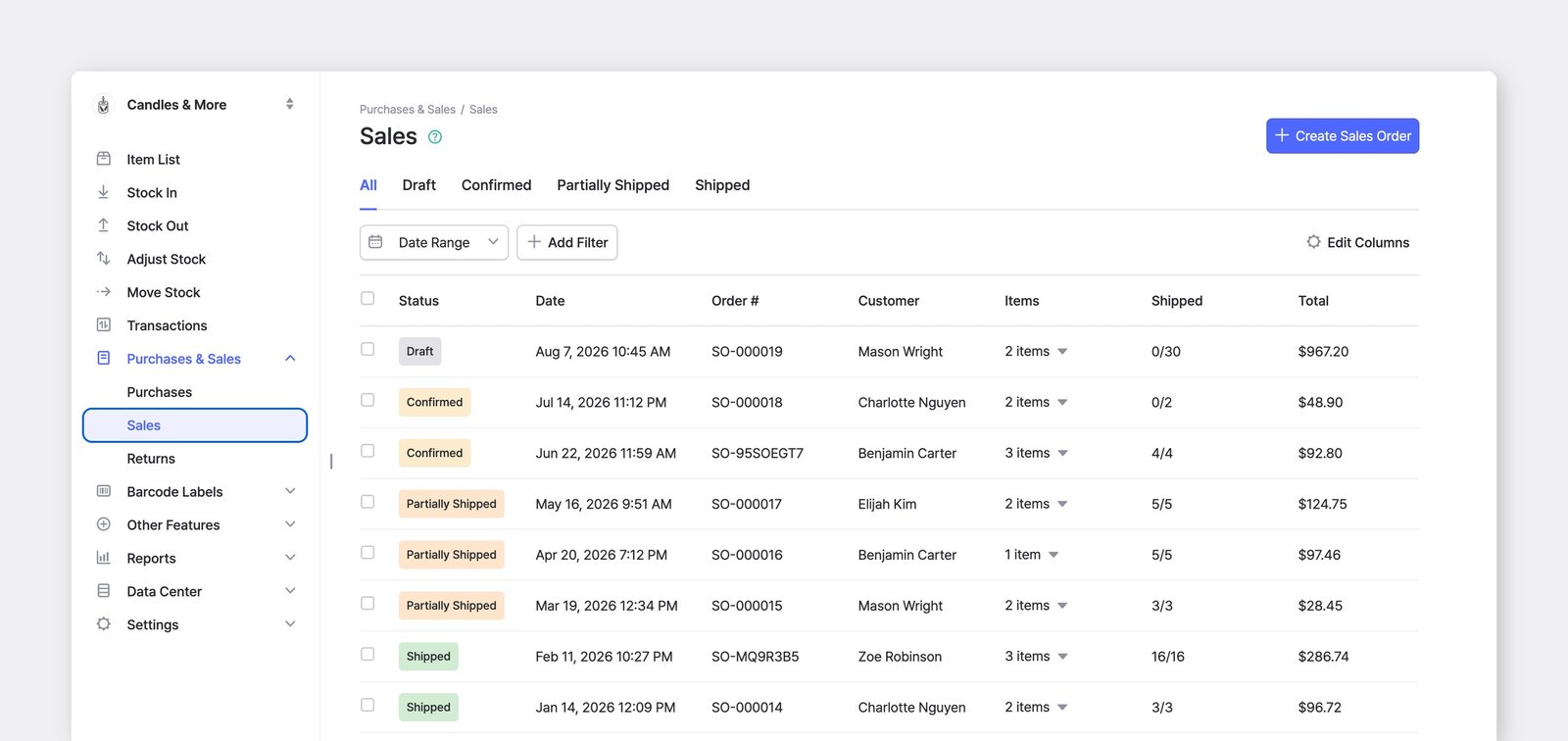
Status Pesanan Penjualan
Section titled “Status Pesanan Penjualan”| Status SO | Deskripsi | Memperbarui stok? | Termasuk dalam Analisis Penjualan? |
|---|---|---|---|
| Draf | Sudah disimpan, tetapi belum dikonfirmasi | Tidak | Tidak |
| Dikonfirmasi | Sudah dikonfirmasi; menunggu pengiriman | Tidak | Ya |
| Dikirim Sebagian | Sebagian barang sudah dikirim, sisanya masih tertunda | Ya | Ya |
| Dikirim | Semua barang sudah dikirim | Ya | Ya |
Mengirim Barang dengan Pesanan Penjualan
Section titled “Mengirim Barang dengan Pesanan Penjualan”Saat Anda siap mengirim barang, buka pesanan penjualan untuk memproses Stok keluar. Untuk mengirim seluruh kuantitas yang terjual sekaligus, klik Kirim Semua. Untuk mengirim barang secara bertahap, klik Kirim Sebagian.
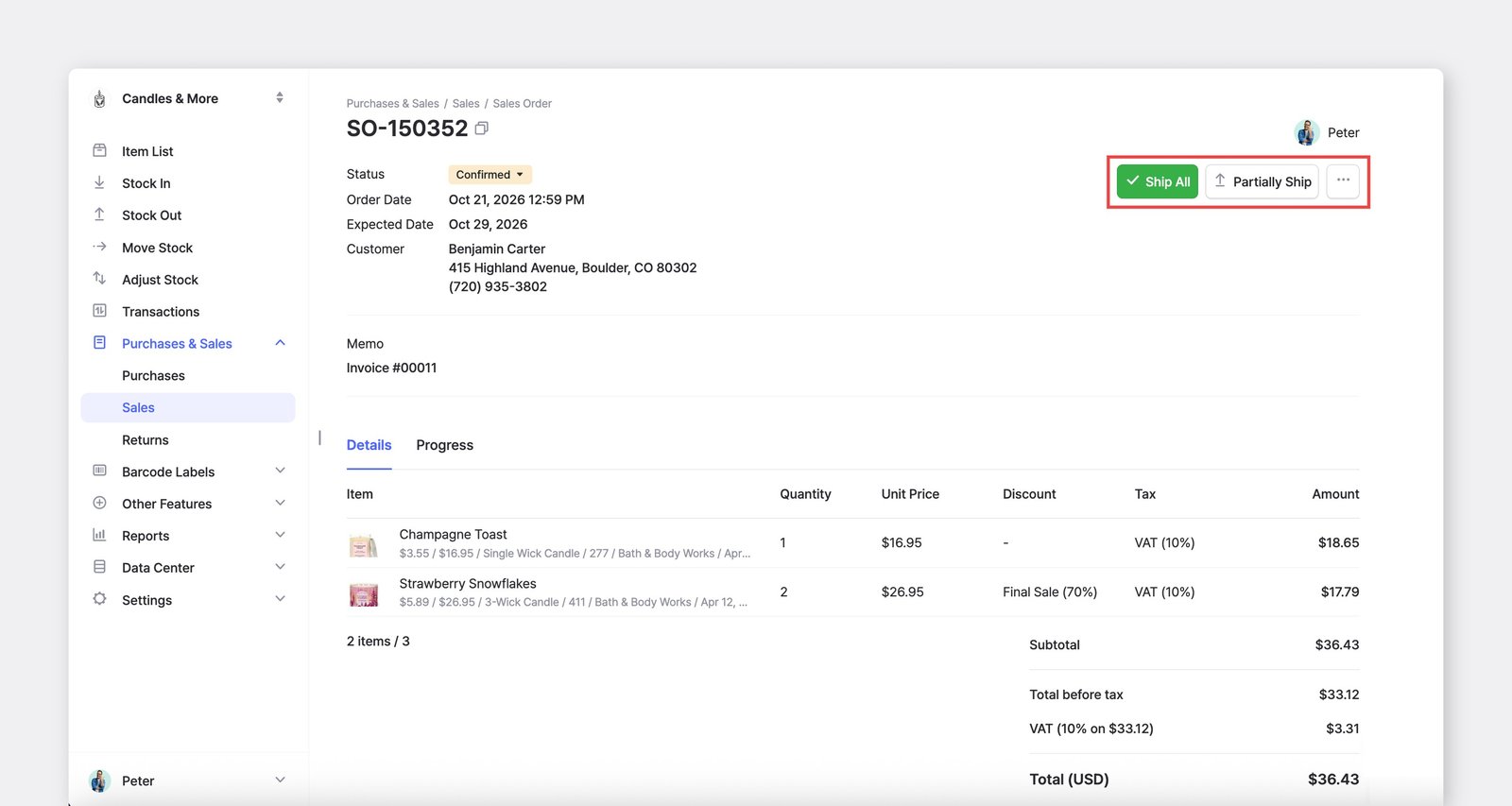
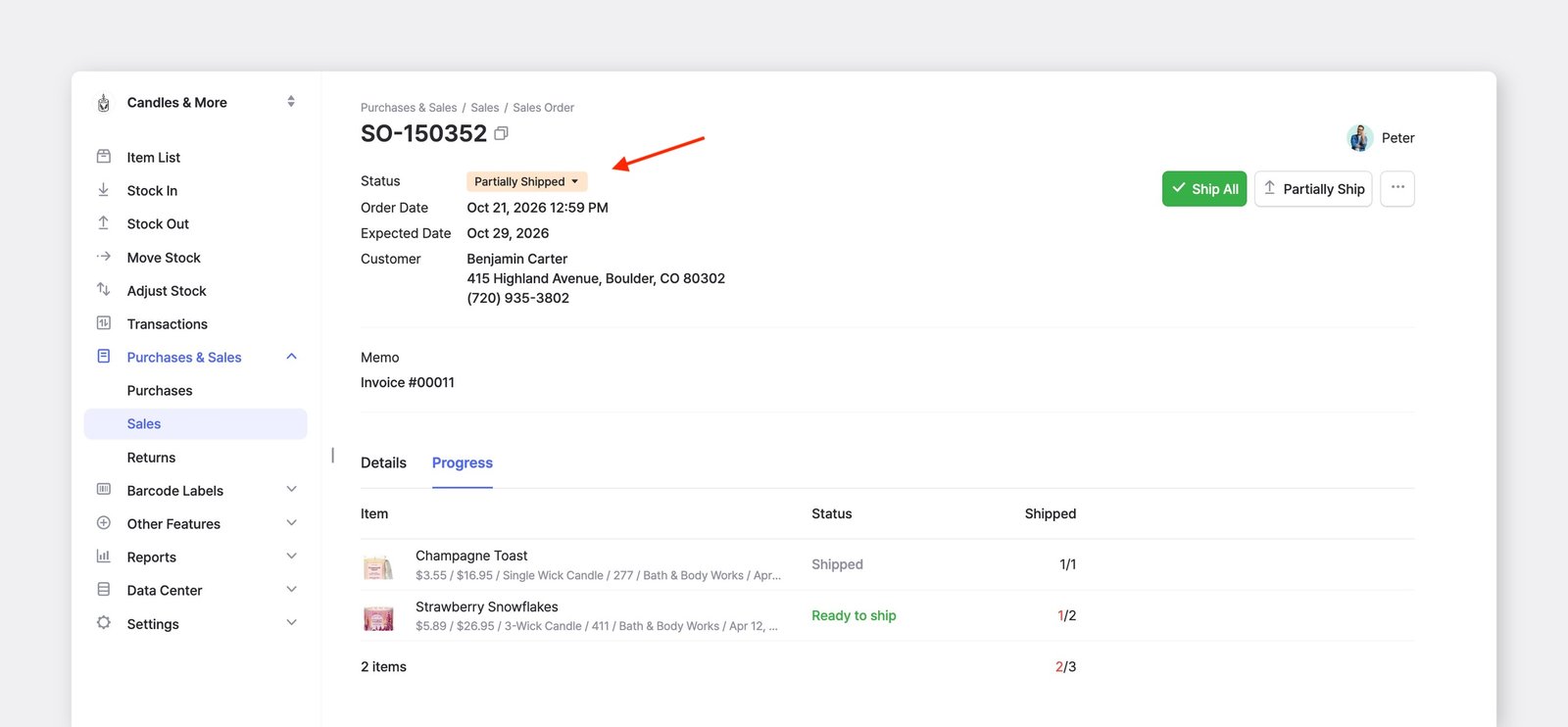
Mengklik Kirim Sebagian memungkinkan Anda memasukkan kuantitas yang dikirim untuk setiap barang — cukup masukkan kuantitas yang benar-benar Anda kirim. Status pesanan akan ditampilkan sebagai Dikirim Sebagian hingga semua barang terkirim.
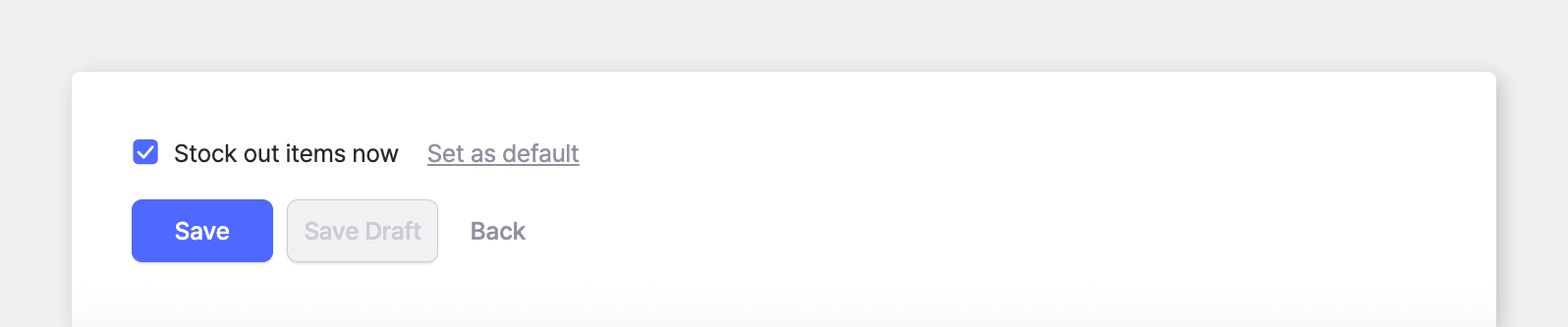
Jika barang sudah dikirim saat Anda membuat pesanan penjualan, centang “Stok keluar sekarang” di bagian bawah layar pesanan. Pesanan akan disimpan dengan status Dikirim, dan stok Anda akan langsung diperbarui.
Pengembalian
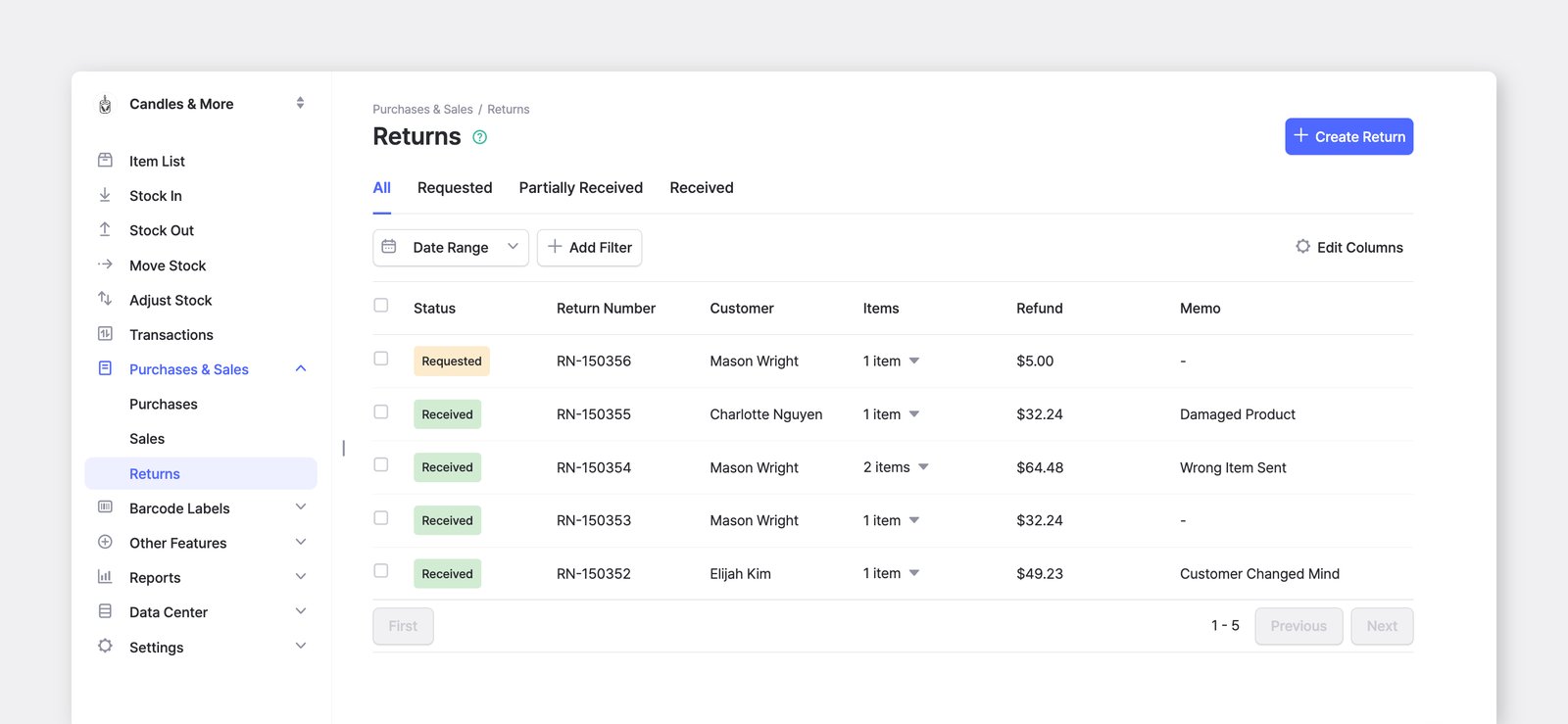
Section titled “Pengembalian”Anda dapat menyederhanakan pengembalian dari pelanggan dengan menautkannya langsung ke pesanan penjualan aslinya.
Status Pengembalian
Section titled “Status Pengembalian”- Diajukan: Permintaan pengembalian sudah dibuat, tetapi barang belum tiba di lokasi.
- Diterima Sebagian: Sebagian barang dari pesanan penjualan asli sudah tiba, sementara sisanya masih tertunda.
- Diterima: Semua barang dalam pengembalian sudah diterima secara fisik dan ditambahkan kembali ke stok.
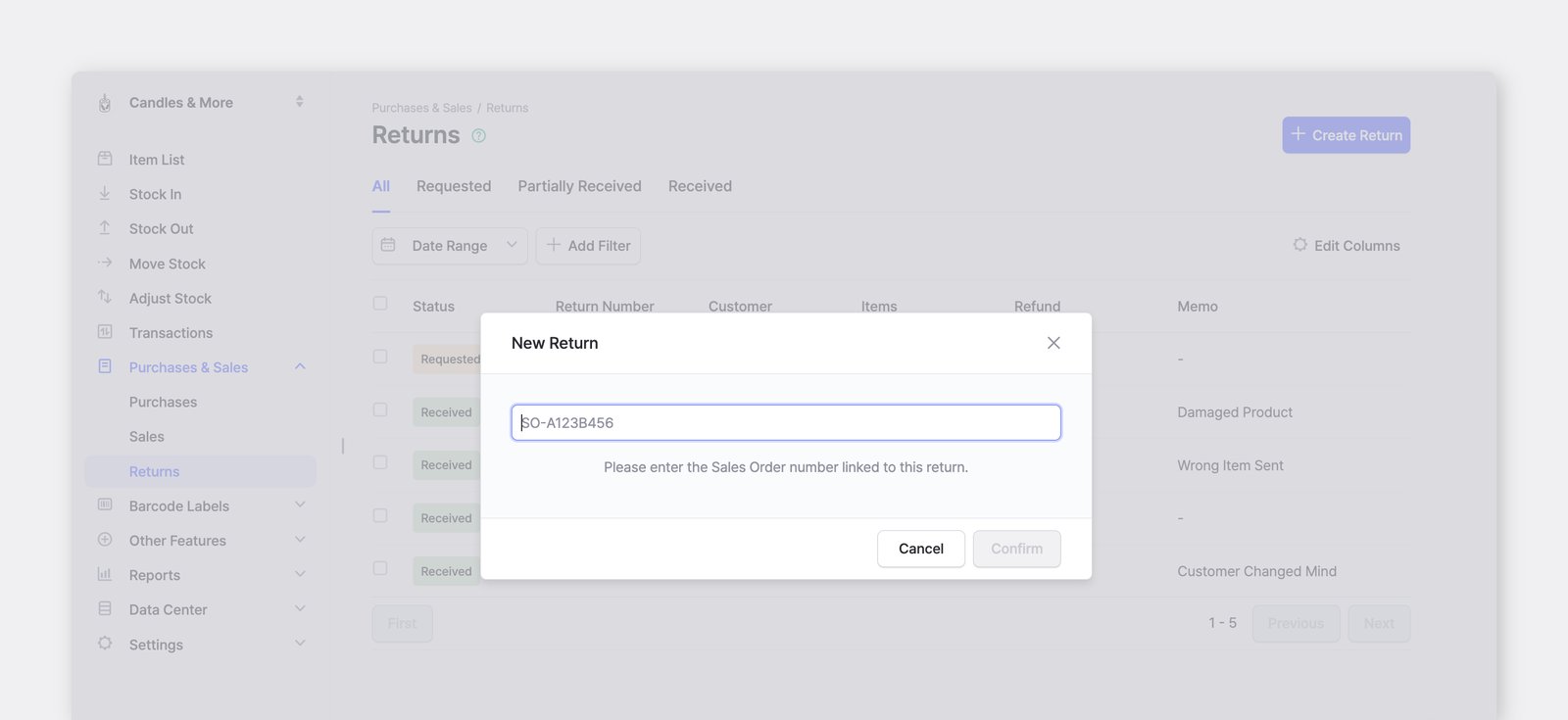
Opsi 1: Buat Pengembalian berdasarkan Nomor Pesanan
Section titled “Opsi 1: Buat Pengembalian berdasarkan Nomor Pesanan”Gunakan cara ini jika Anda memegang struk atau invoice pelanggan.
- Buka
Beli & Jual>Pengembaliandi sidebar. - Buat pengembalian baru.
- Masukkan Nomor Pesanan Penjualan di kolom pencarian. Sistem akan otomatis menampilkan detail barang aslinya.
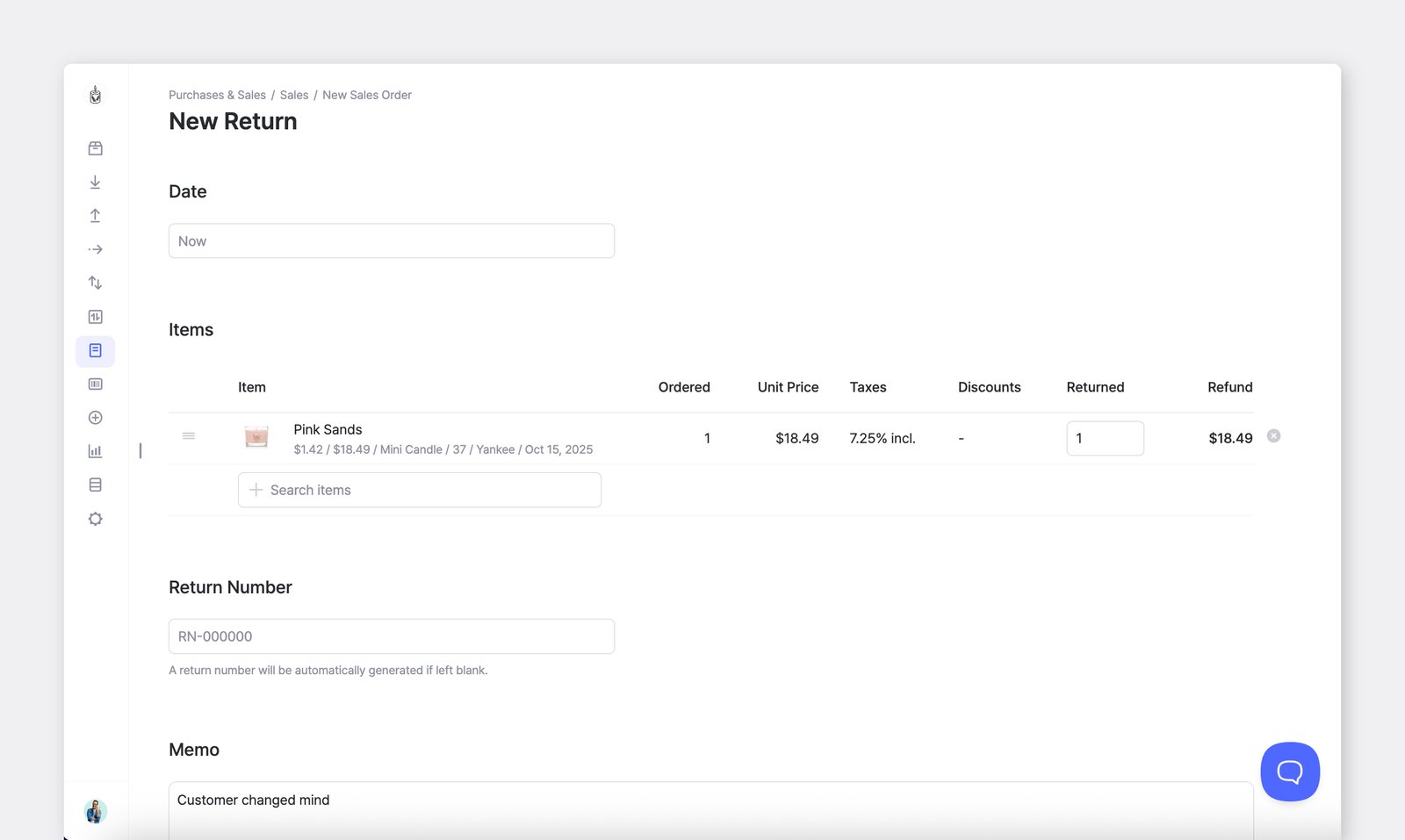
- Pilih barang yang dikembalikan, lalu simpan pesanan.
Opsi 2: Buat Pengembalian dari Daftar Penjualan
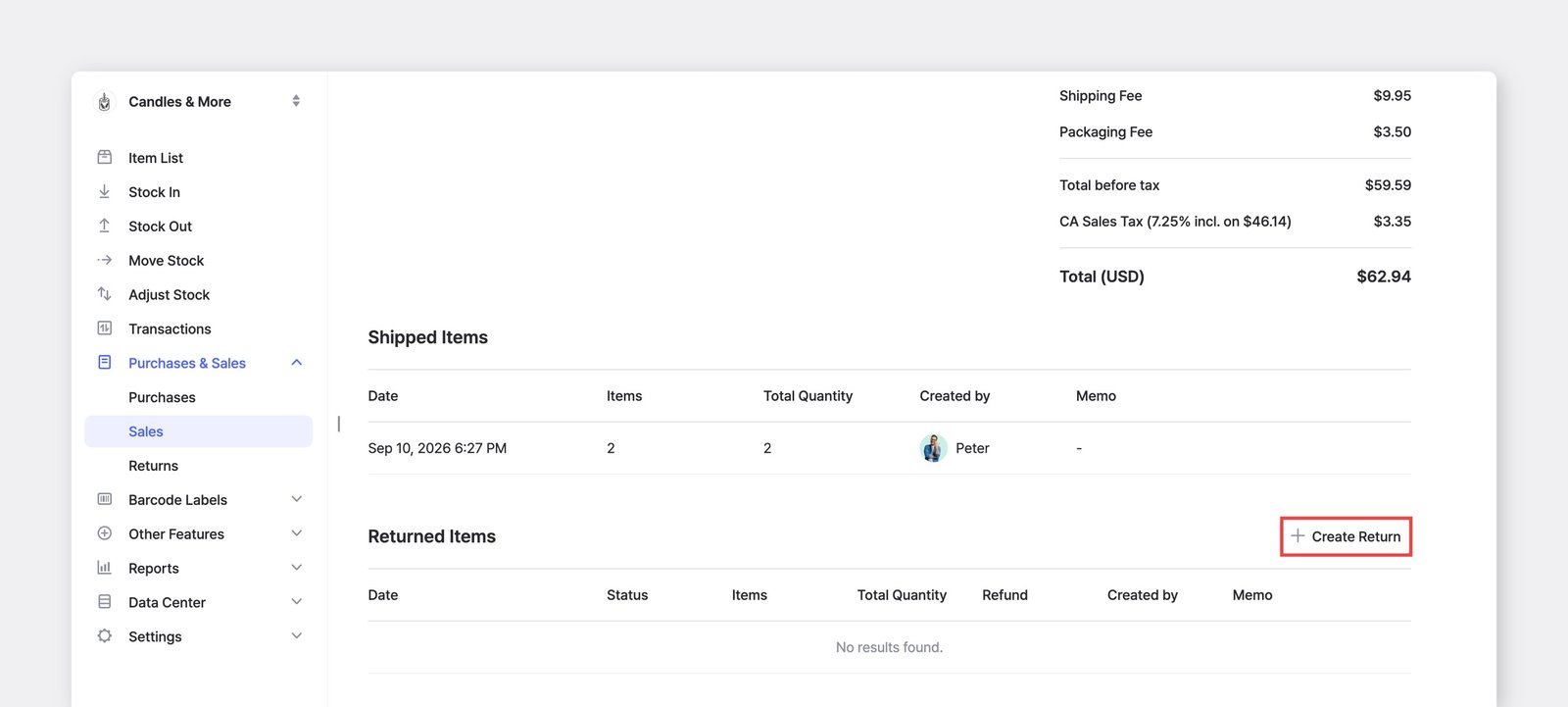
Section titled “Opsi 2: Buat Pengembalian dari Daftar Penjualan”Gunakan cara ini jika Anda perlu mencari transaksi aslinya terlebih dahulu.
- Buka
Beli & Jual>Penjualandan temukan pesanan yang ingin dikembalikan oleh pelanggan. - Klik pesanan tersebut untuk membuka tampilan Detail.
- Klik tombol
+ Buat Pengembaliandi bawah bagian Barang yang Dikembalikan.
- (Opsional) Masukkan detail pengembalian di kolom Memo untuk pelacakan dan komunikasi tim yang lebih baik (misalnya, “Pelanggan berubah pikiran”).
Pengaturan Pesanan
Section titled “Pengaturan Pesanan”Membagikan dan Mencetak Pesanan
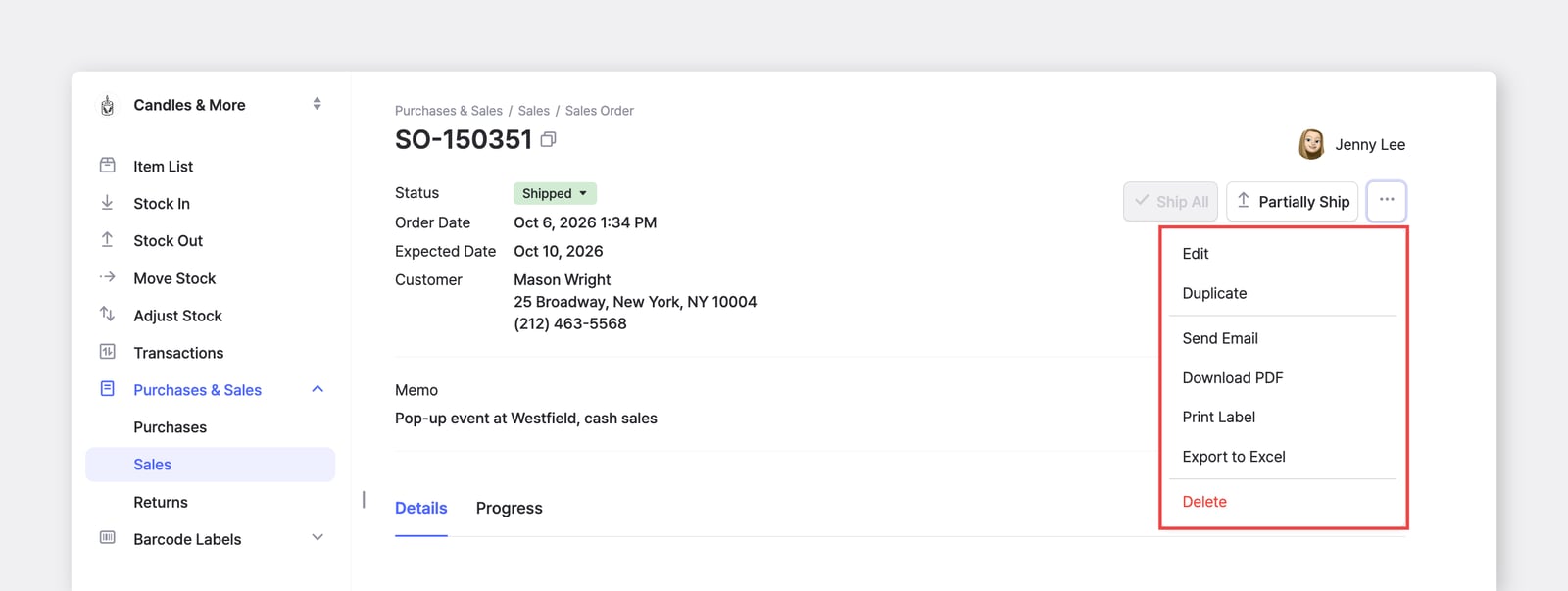
Section titled “Membagikan dan Mencetak Pesanan”Anda dapat mengirim pesanan melalui email, mencetak pesanan tersebut, atau menyimpannya sebagai PDF. Klik menu ... di pojok kanan atas, lalu pilih opsi yang Anda inginkan.
Mengelola Informasi Pesanan
Section titled “Mengelola Informasi Pesanan”- Tambahkan atau edit informasi pemasok dan pelanggan di
Pusat Data>Partner. - Perbarui informasi perusahaan Anda di
Pengaturan>Tim.
A. Pengaturan Tampilan Print
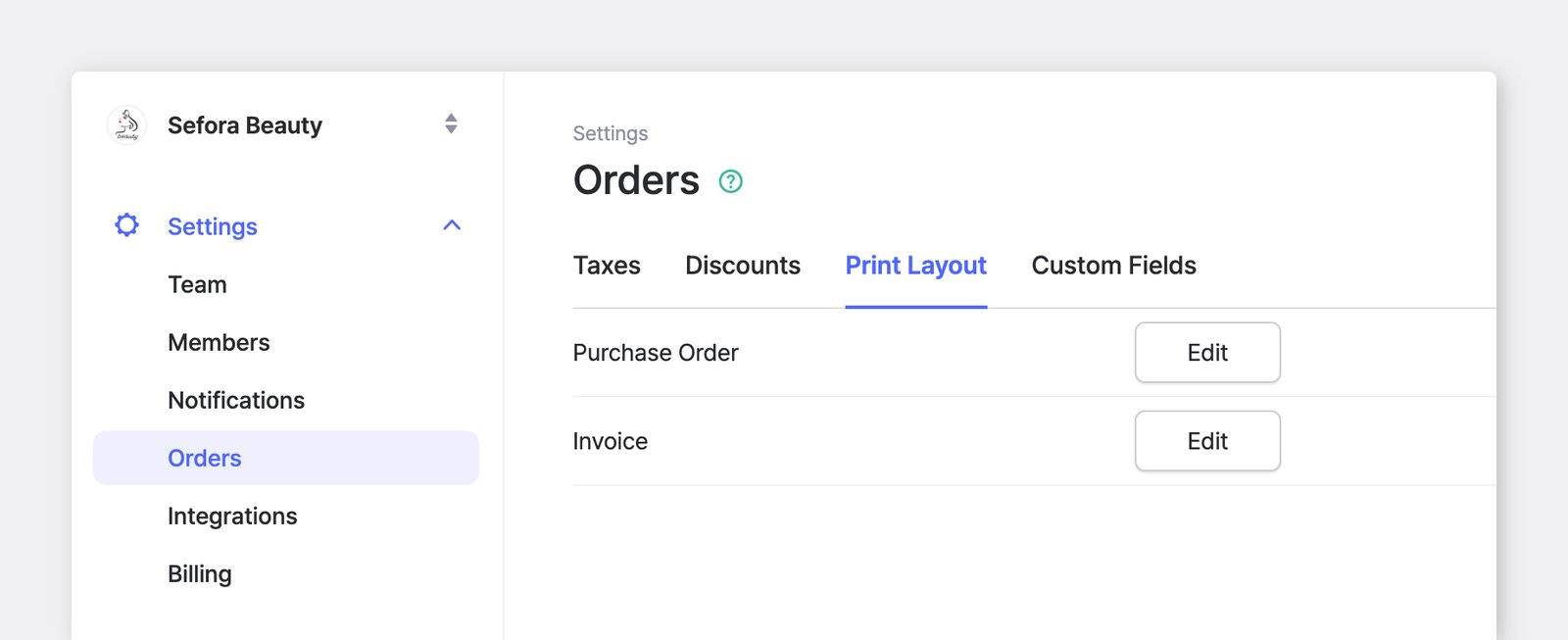
Section titled “A. Pengaturan Tampilan Print”Sesuaikan informasi yang muncul pada pesanan pembelian dan invoice penjualan Anda. Anda dapat menetapkan template tata letak yang berbeda untuk setiap jenis dokumen.
Buka: Pengaturan > Pesanan > Pengaturan Tampilan Print
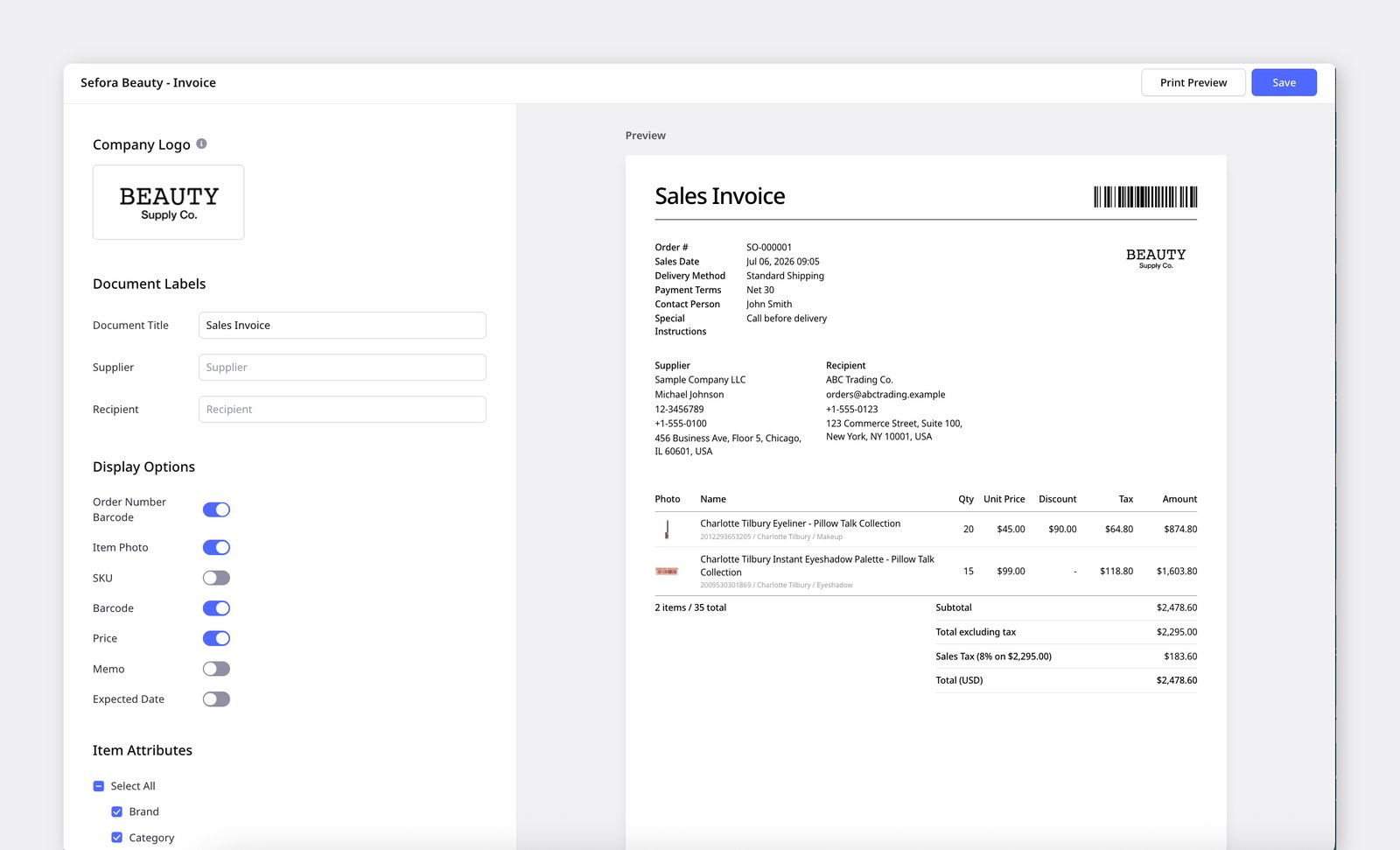
Pengaturan Tata Letak
Section titled “Pengaturan Tata Letak”- Logo Perusahaan — Tambahkan gambar merek Anda di kanan atas dokumen.
- Label Dokumen — Ubah istilah yang ditampilkan pada dokumen.
- Judul Dokumen (misalnya Purchase Order, Invoice, Packing Slip, Surat Jalan)
- Pemasok (misalnya Vendor, Penjual, Dari)
- Penerima (misalnya Pelanggan, Ditagihkan Kepada, Dikirim Kepada, Pembeli)
- Opsi Tampilan — Pilih kolom yang akan dicantumkan pada dokumen.
- Opsi yang tersedia: Barcode nomor pesanan, Foto barang, SKU, Barcode, Harga, Memo, Tanggal Perkiraan (Stok masuk/Stok keluar)
- Atribut Barang — Pilih atribut barang yang akan ditampilkan di bagian detail barang pada dokumen.
- Footer — Tambahkan teks tetap di bagian bawah dokumen (misalnya salam, ketentuan standar, atau baris tanda tangan). Baris baru dan spasi didukung, sehingga Anda dapat memformatnya sesuai kebutuhan.
B. Field Kustom
Section titled “B. Field Kustom”Jika Anda memerlukan kolom tambahan seperti metode pengiriman atau informasi pembayaran, Anda dapat menambahkan Field Kustom saat membuat pesanan pembelian atau pesanan penjualan.
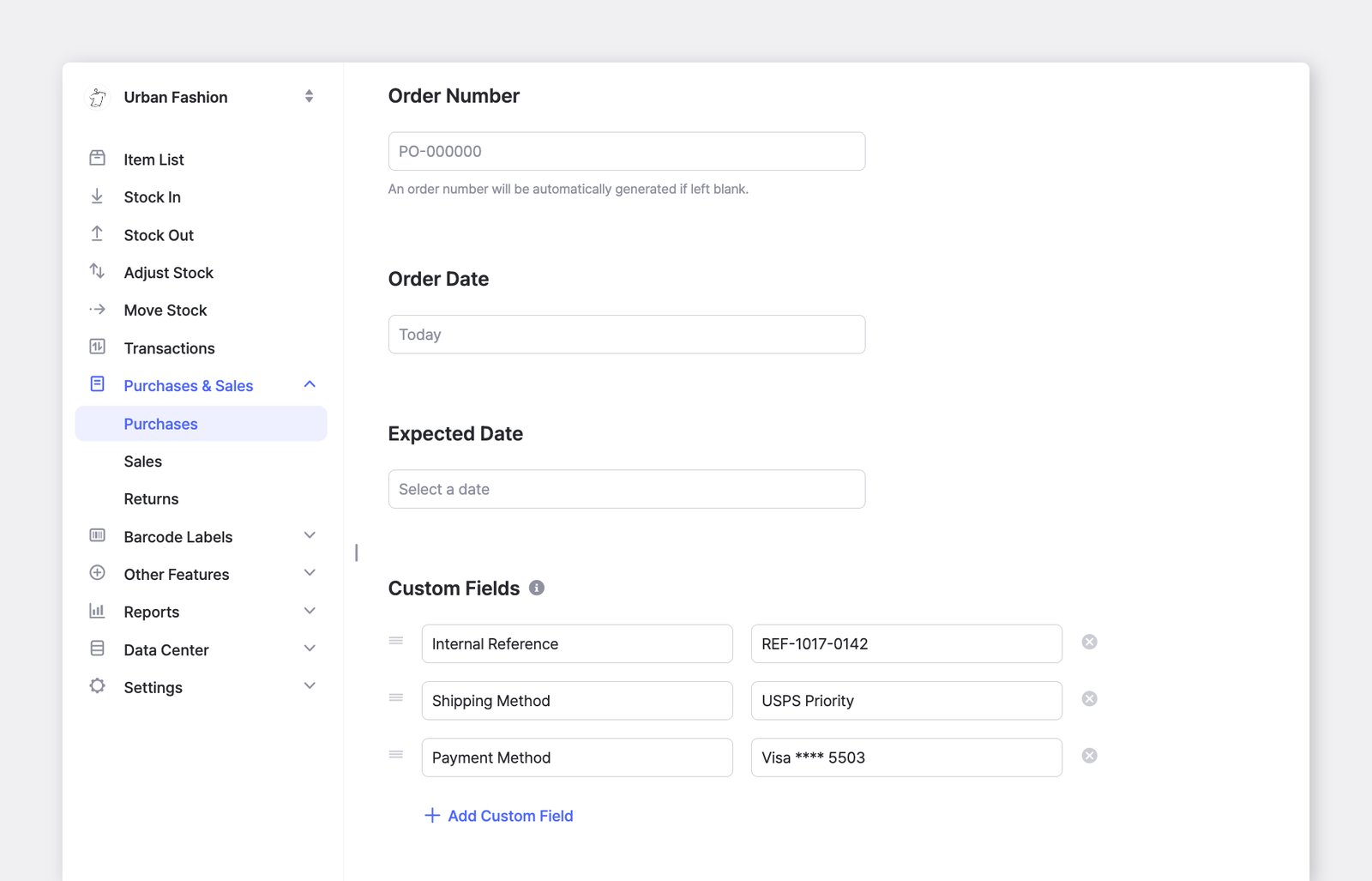
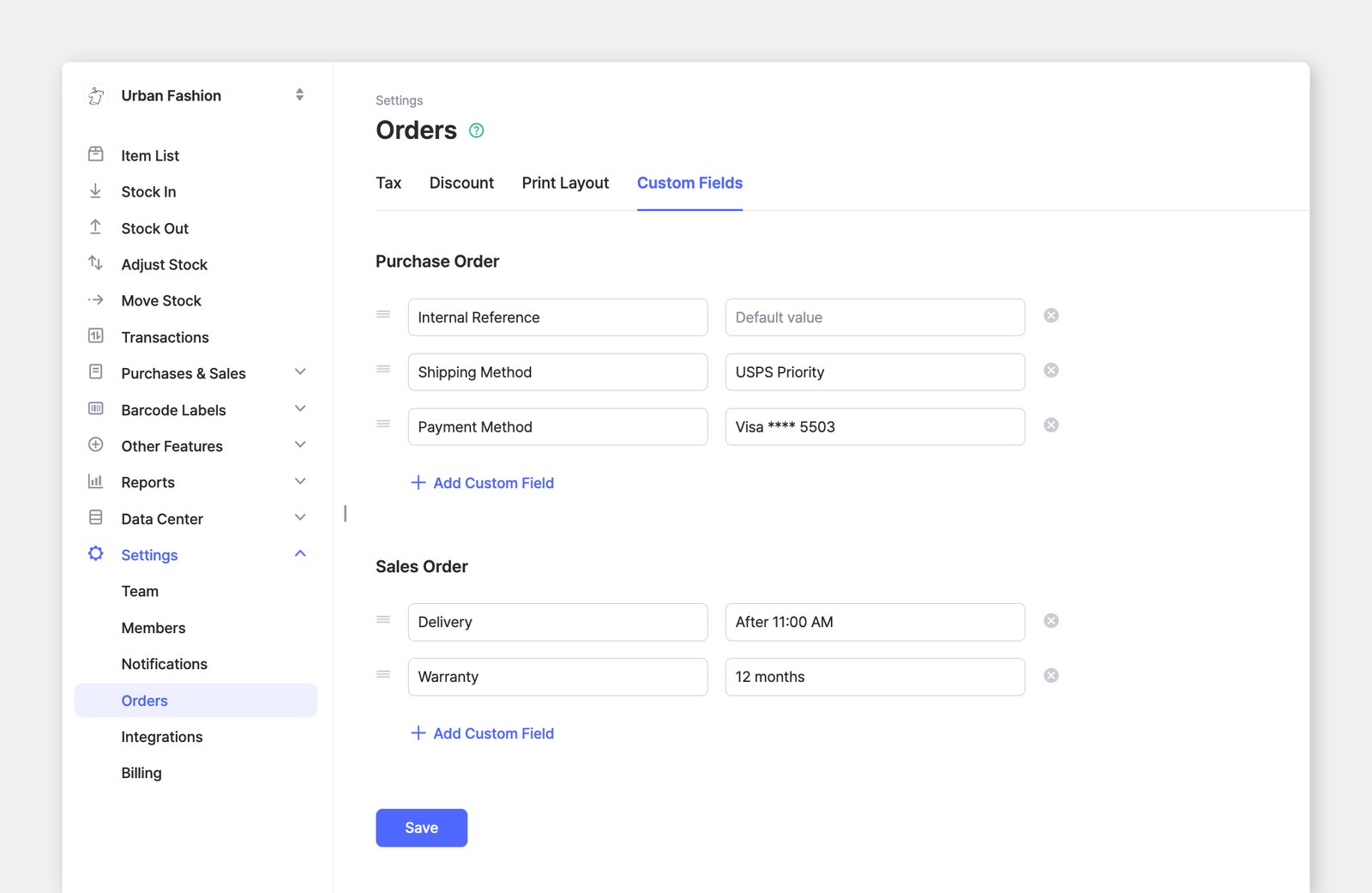
Jika Anda sering menggunakan kolom yang sama, simpan kolom tersebut sebagai template.
Buka: Pengaturan > Pesanan > Field Kustom untuk menambahkan field kustom baru, dan semua kolom yang disimpan beserta nilainya akan muncul secara otomatis setiap kali Anda membuat pesanan baru.
C. Pajak
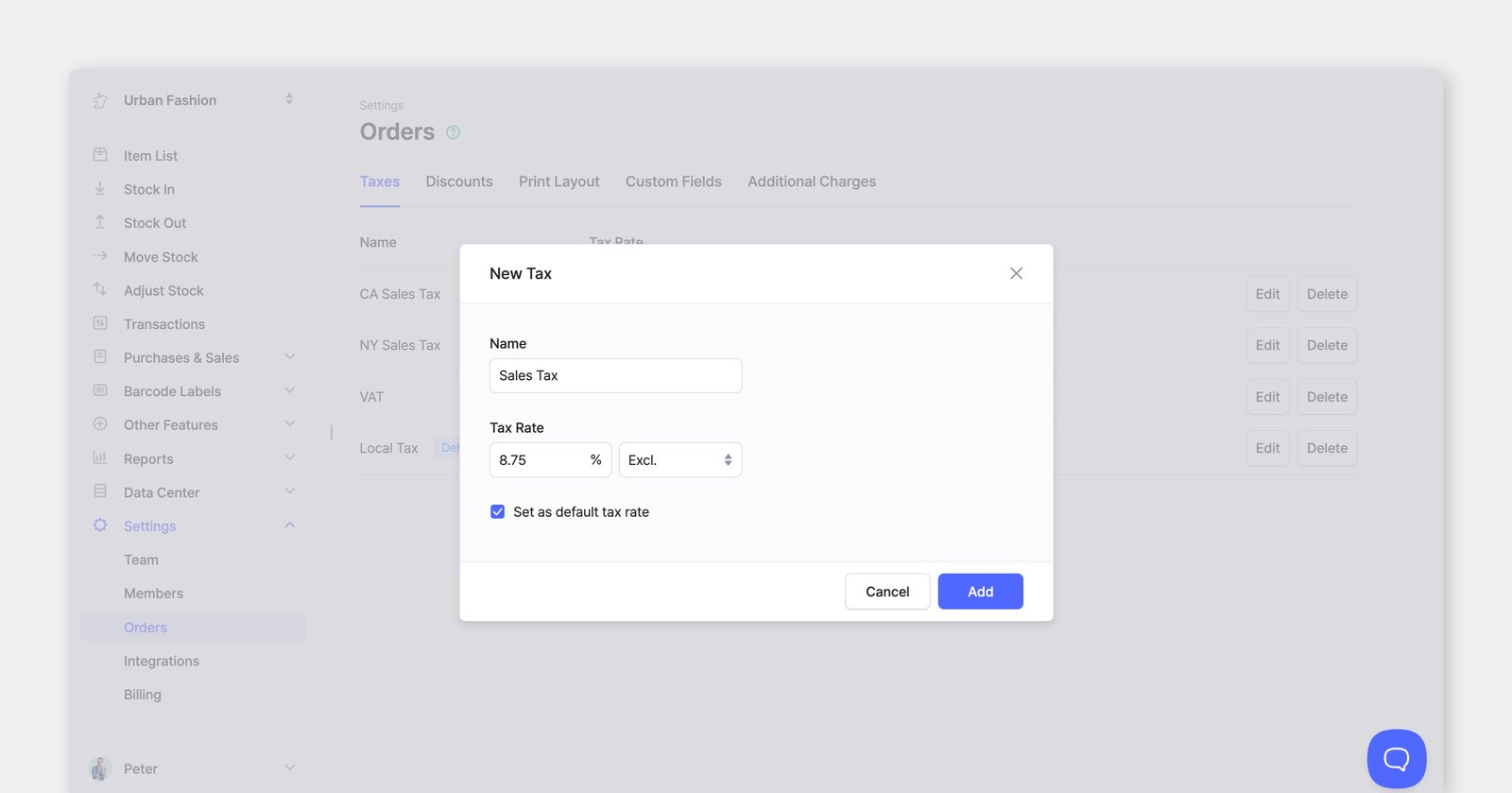
Section titled “C. Pajak”Anda dapat menerapkan pajak pada pesanan dan memilih cara perhitungannya:
- Termasuk Pajak: Pajak sudah termasuk dalam harga barang.
- Belum Termasuk Pajak: Pajak ditambahkan di atas harga barang.
D. Diskon
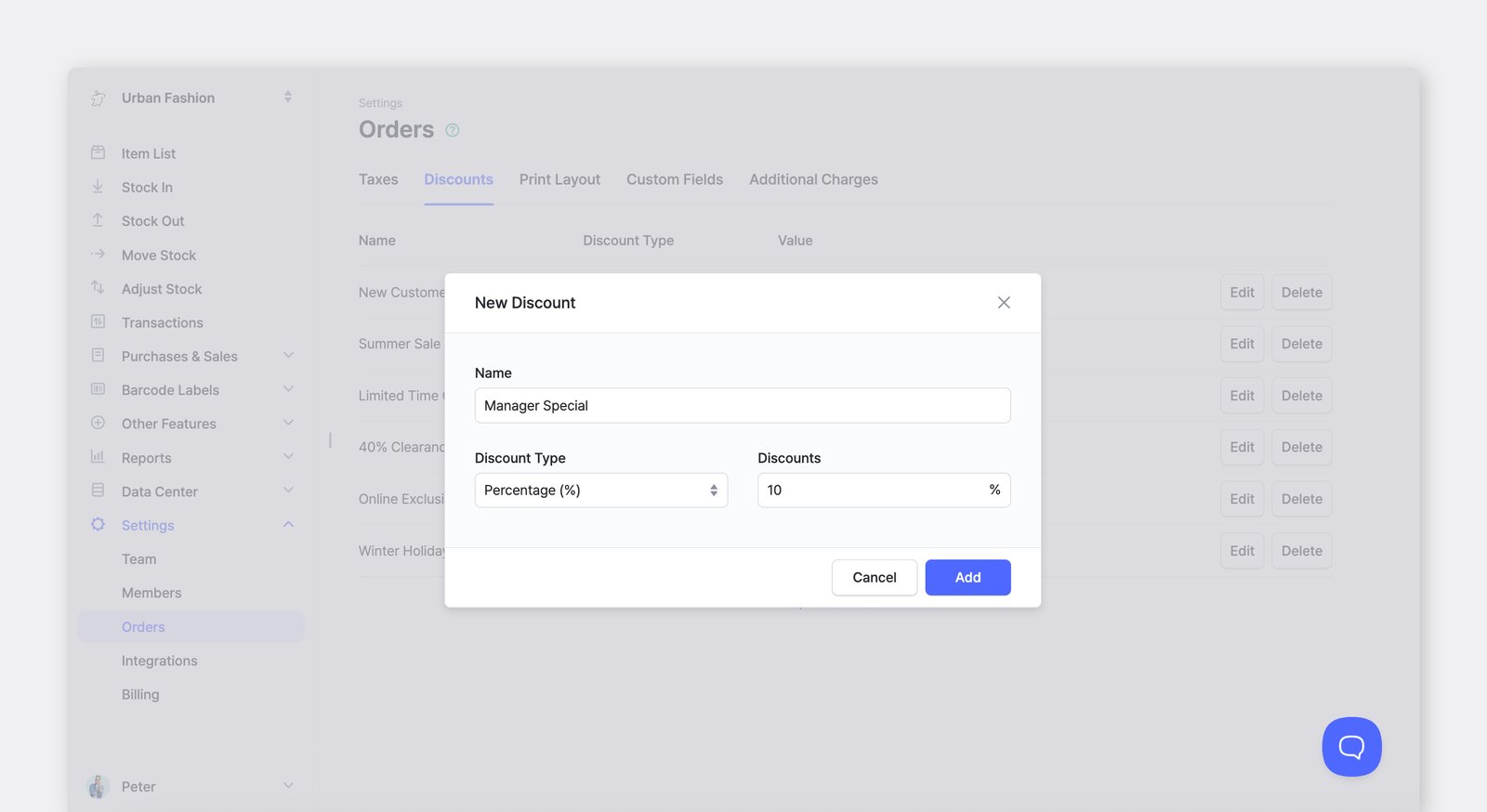
Section titled “D. Diskon”Anda juga dapat menerapkan diskon pada pesanan:
- Persentase (misalnya, potongan 10%)
- Jumlah Tetap (misalnya, potongan $5)
E. Biaya Tambahan
Section titled “E. Biaya Tambahan”Anda dapat menambahkan biaya di luar harga barang, seperti ongkos kirim atau biaya penanganan, saat membuat pesanan pembelian atau pesanan penjualan. Setiap biaya ditambahkan ke total pesanan.
Untuk menambahkan biaya ke satu pesanan, pilih + Tambah Biaya di bawah ringkasan pesanan, lalu masukkan nama dan jumlahnya.
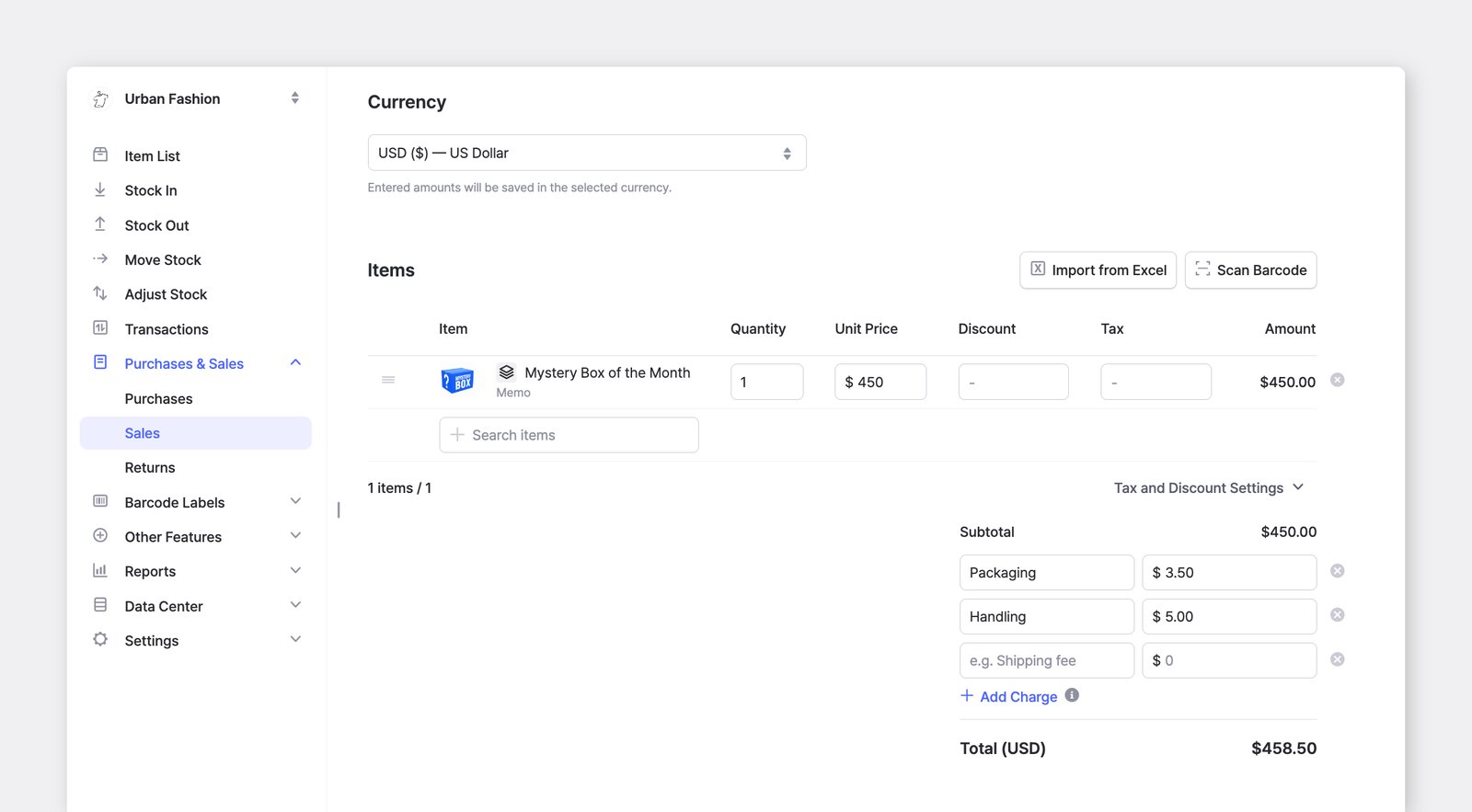
Jika Anda sering menggunakan biaya yang sama, Anda dapat menyimpannya untuk digunakan kembali.
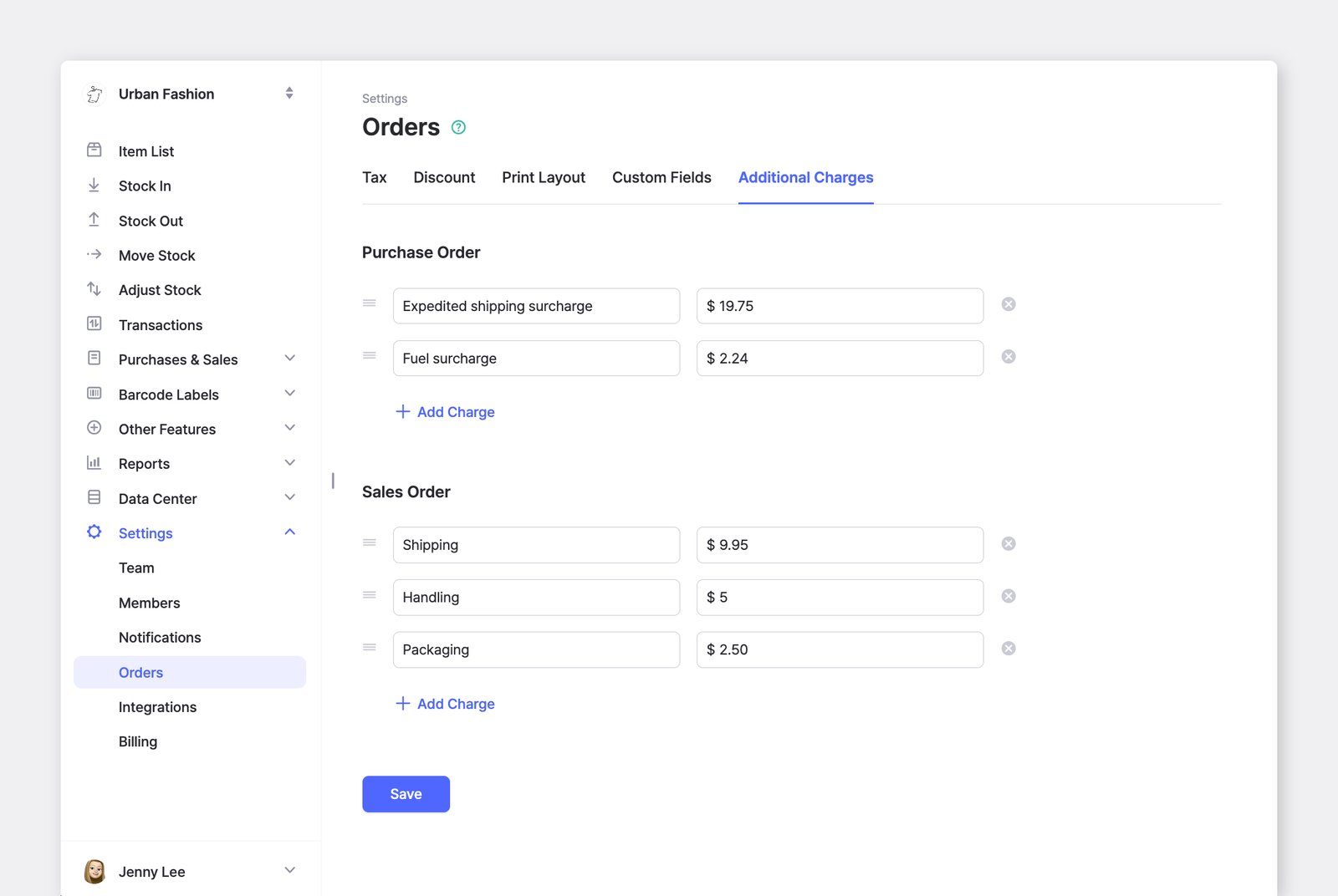
Buka: Pengaturan > Pesanan > Pengaturan Biaya Tambahan untuk mendaftarkan biaya, dan semua biaya yang disimpan akan muncul secara otomatis setiap kali Anda membuat pesanan baru. Biaya dapat diatur secara terpisah untuk pesanan pembelian dan pesanan penjualan, dan Anda tetap dapat mengedit atau menghapusnya pada masing-masing pesanan.
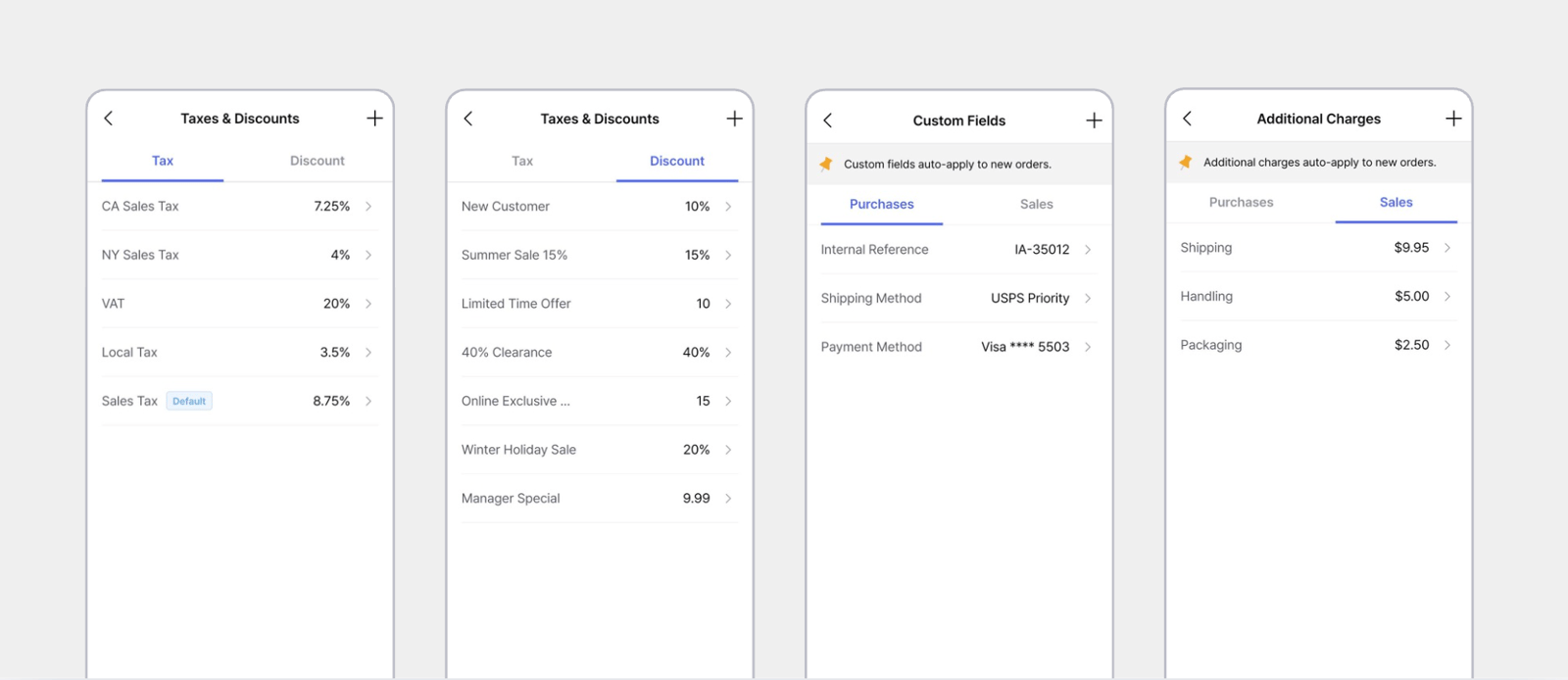
Anda juga dapat mengakses pengaturan pesanan yang sama dari aplikasi seluler BoxHero.
Template Harga
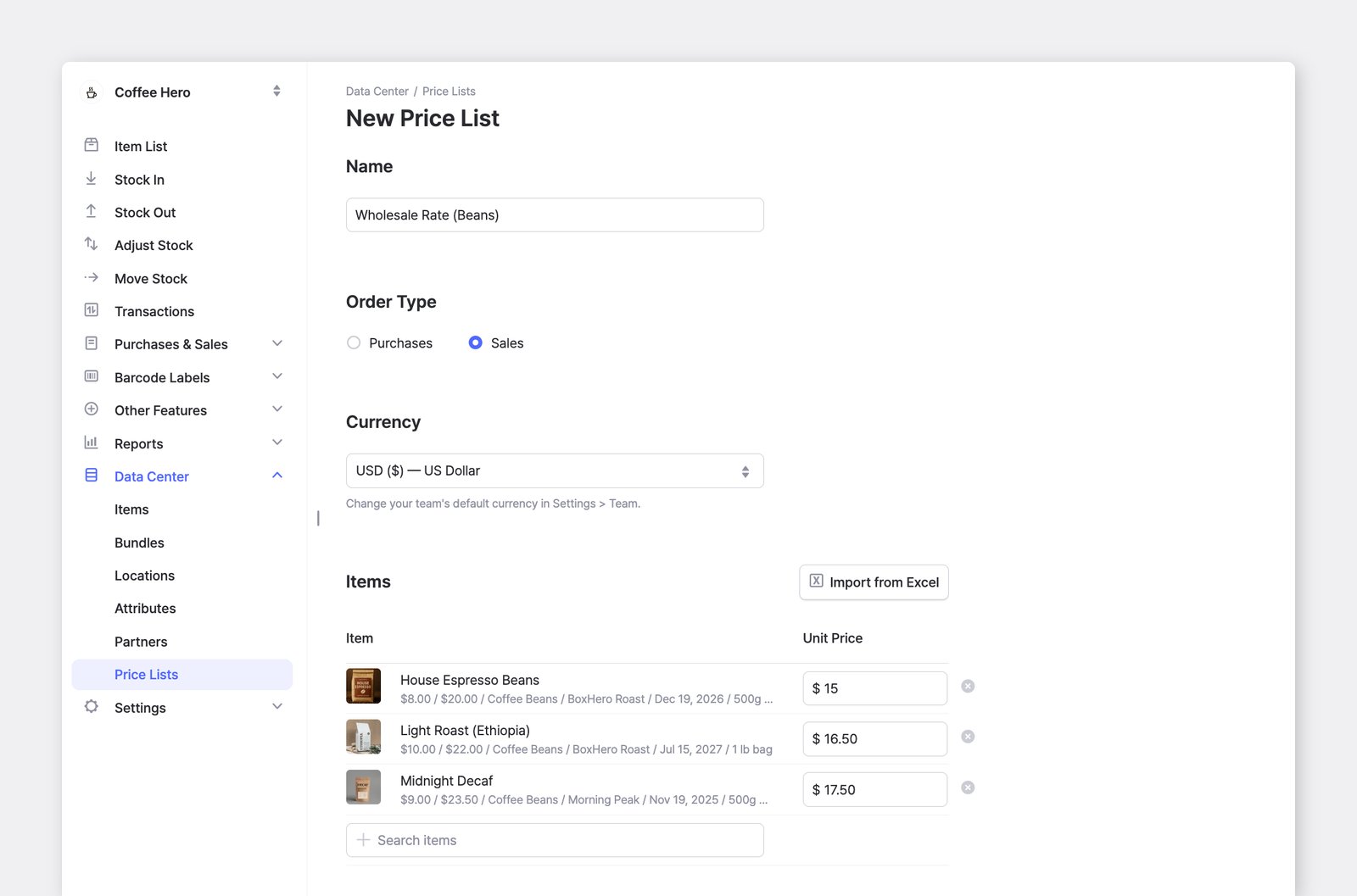
Section titled “Template Harga”Template Harga memungkinkan Anda menyimpan harga yang berbeda untuk klien, promosi, atau kesepakatan khusus tertentu. Selain harga beli dan harga jual default, Anda dapat membuat kumpulan harga tambahan dan menerapkannya saat membuat pesanan pembelian atau pesanan penjualan.
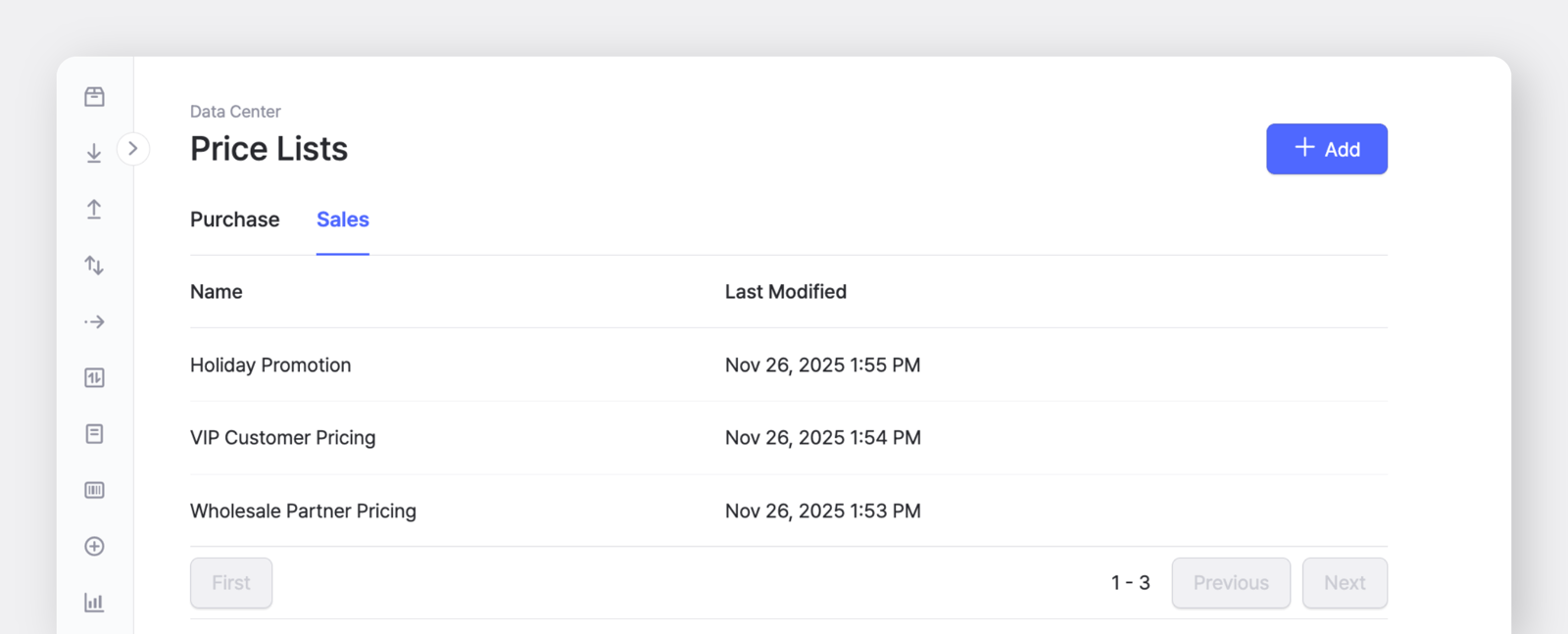
Anda dapat membuat template harga di Pusat Data > Template Harga.
Template harga dapat diatur secara terpisah untuk jenis pembelian dan penjualan. Tambahkan harga barang secara manual atau unggah sekaligus menggunakan file Excel.
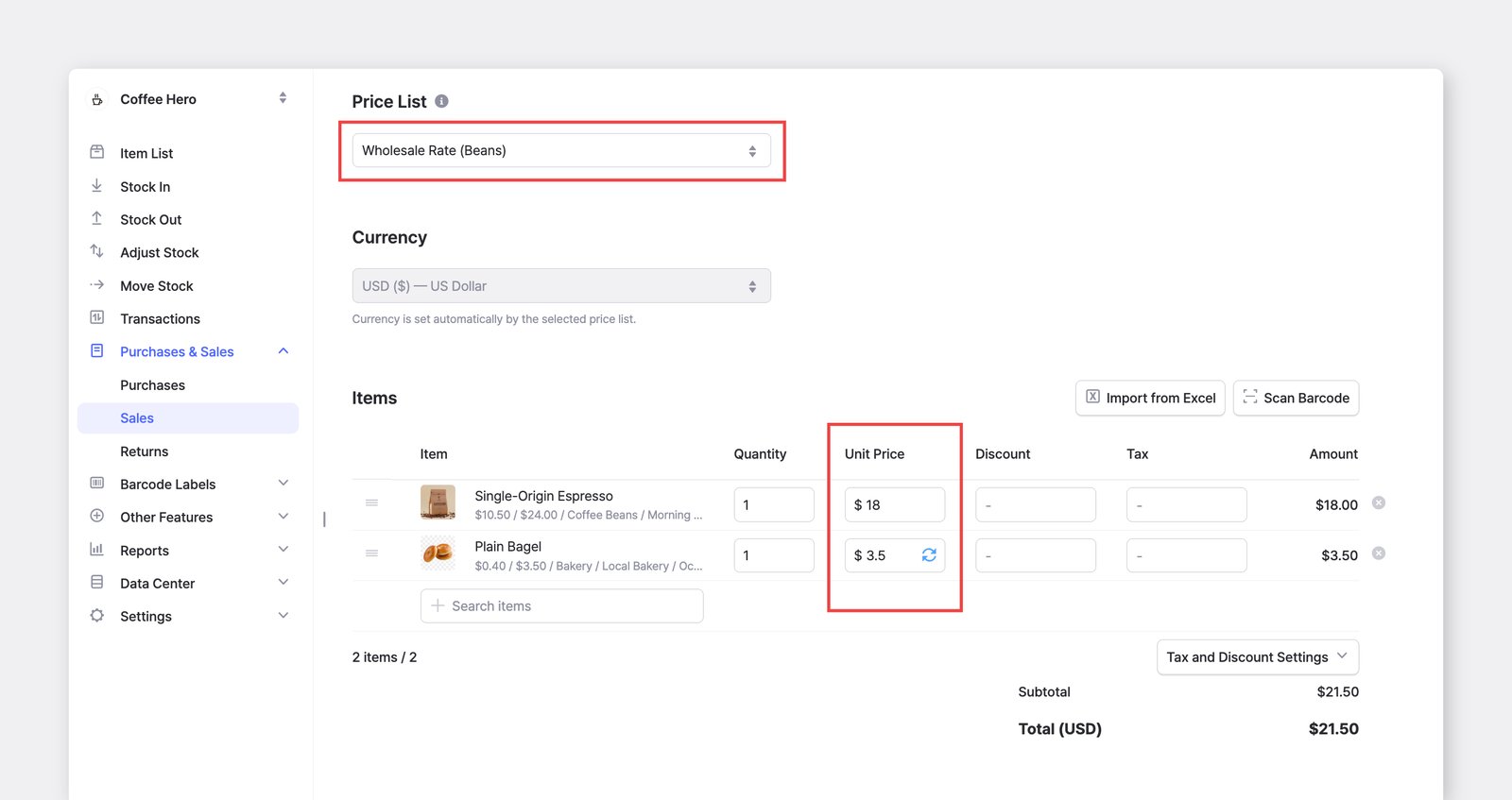
Saat membuat pesanan, klik kolom Harga Satuan untuk memilih template harga. Jika Anda beralih ke template harga lain saat mengedit, harga satuan akan diperbarui sesuai template yang Anda pilih.
Jika Anda memasukkan harga yang berbeda dari harga yang tersimpan di template yang diterapkan, ikon pembaruan (🔄) akan muncul di samping kolom Harga Satuan. Klik ikon tersebut untuk menyimpan harga baru ke template dan menjaga template harga Anda tetap mutakhir.
Mata Uang
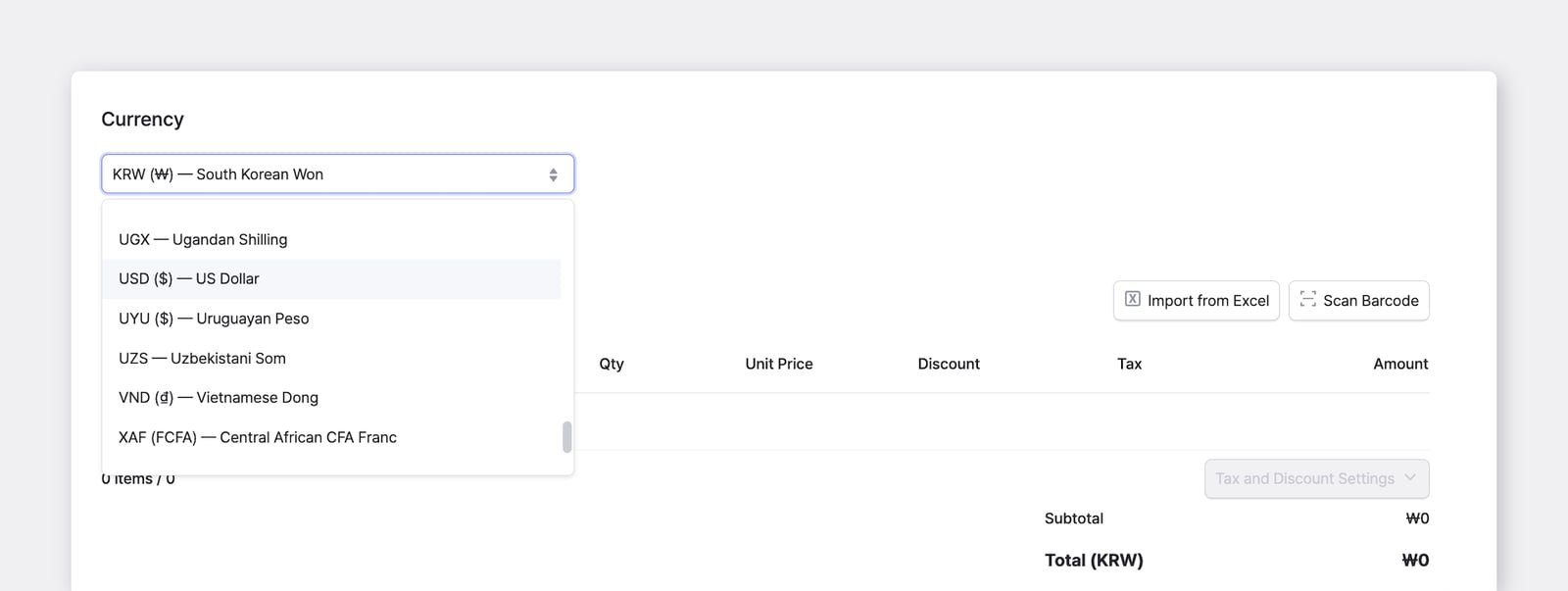
Section titled “Mata Uang”Anda dapat menetapkan mata uang tersendiri untuk setiap Pesanan Pembelian dan Pesanan Penjualan bila diperlukan — terlepas dari pengaturan tim Anda.
- Jika Anda menetapkan mata uang default untuk tim, mata uang tersebut akan dipilih otomatis pada setiap pesanan baru.
- Anda dapat beralih ke mata uang lain langsung dari layar pesanan.
Informasi Kurs
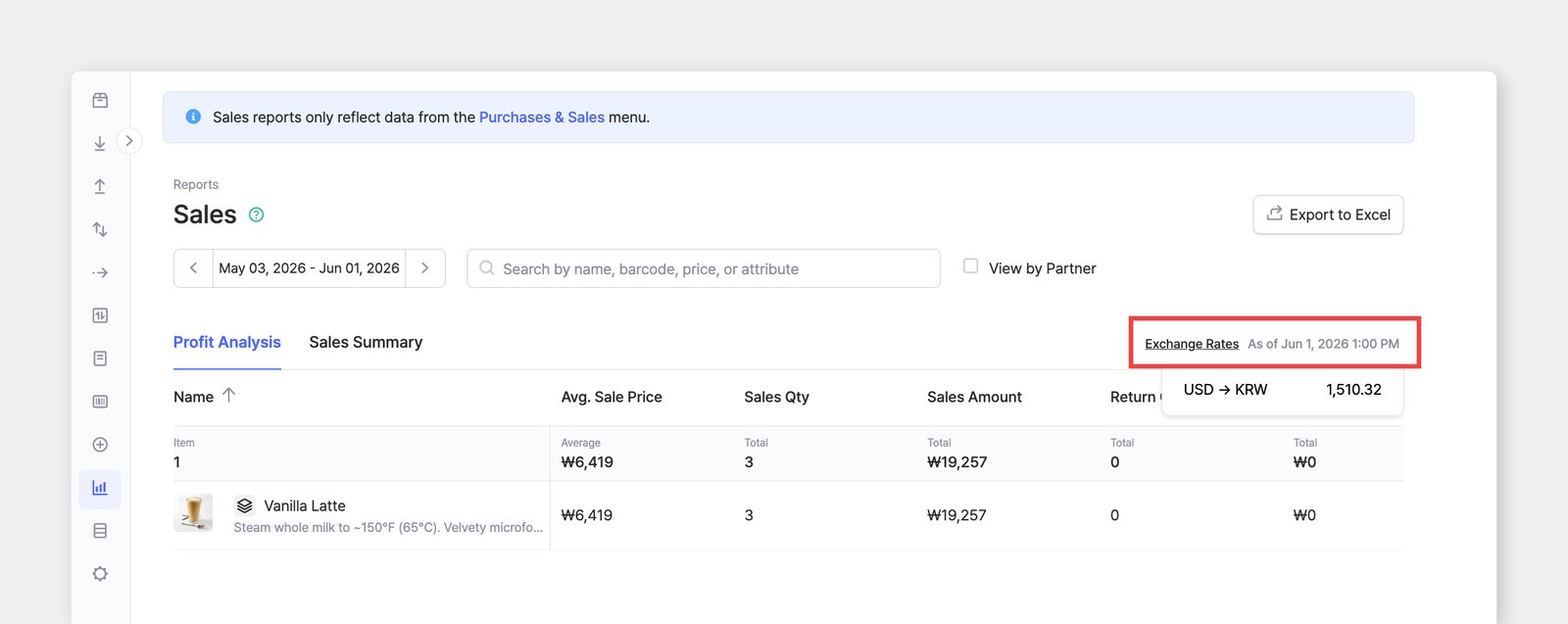
Section titled “Informasi Kurs”Setiap pesanan dikonversi dari mata uang yang digunakan saat pesanan dibuat ke mata uang tampilan Anda menggunakan kurs terbaru di Analisis Penjualan.
Kurs yang diterapkan ditampilkan pada indikator Informasi Kurs di bagian atas laporan, disertai tanggal dan waktu kurs tersebut diambil (misalnya, “Per 1 Jun 2026 13.00”).
Sorotan Fitur
Section titled “Sorotan Fitur”Jelajahi fitur tambahan di Beli & Jual untuk memaksimalkan pengelolaan pesanan Anda.
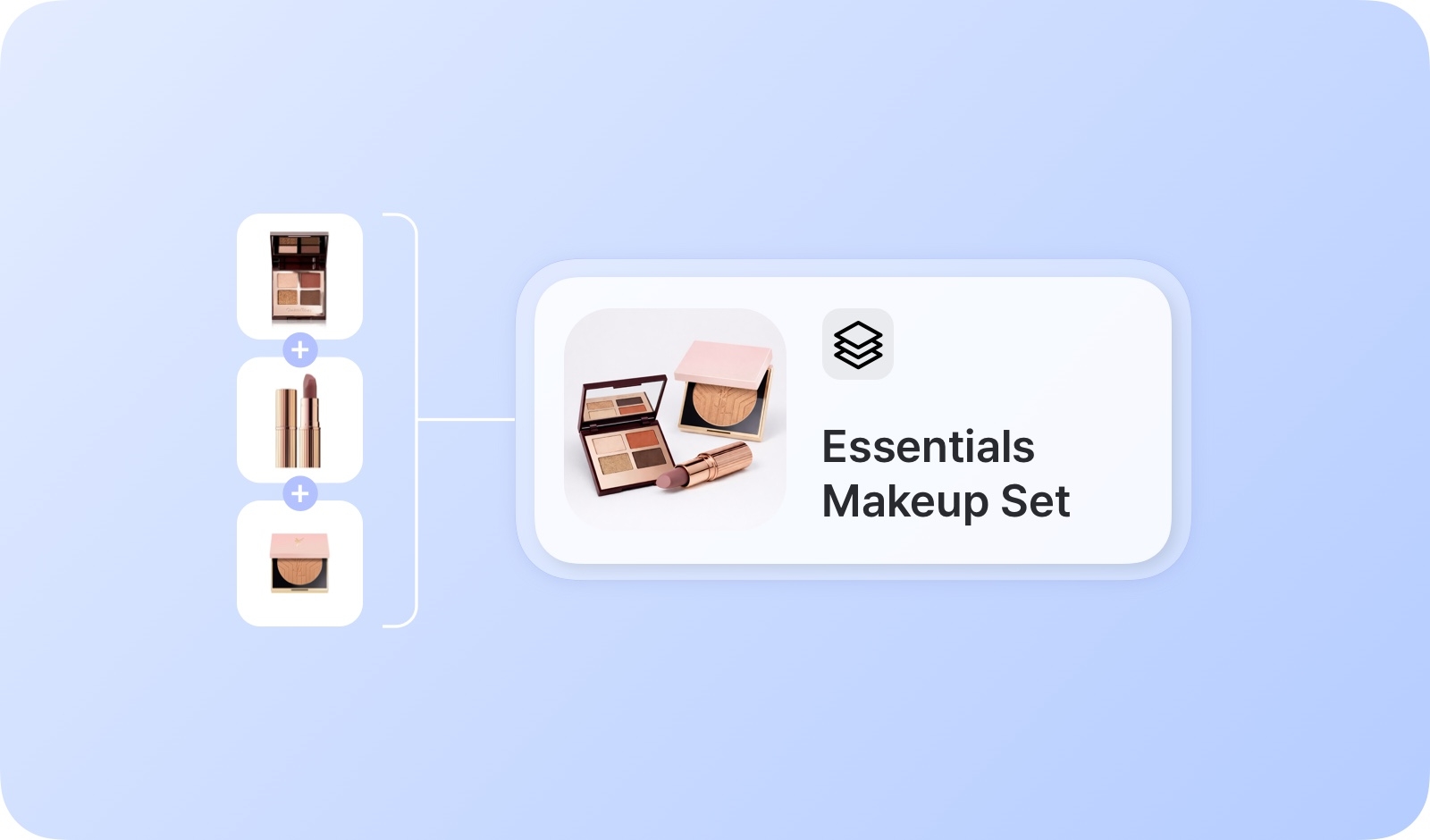 BundleKelompokkan beberapa barang menjadi satu unit untuk menyederhanakan pesanan pembelian dan pesanan penjualan.
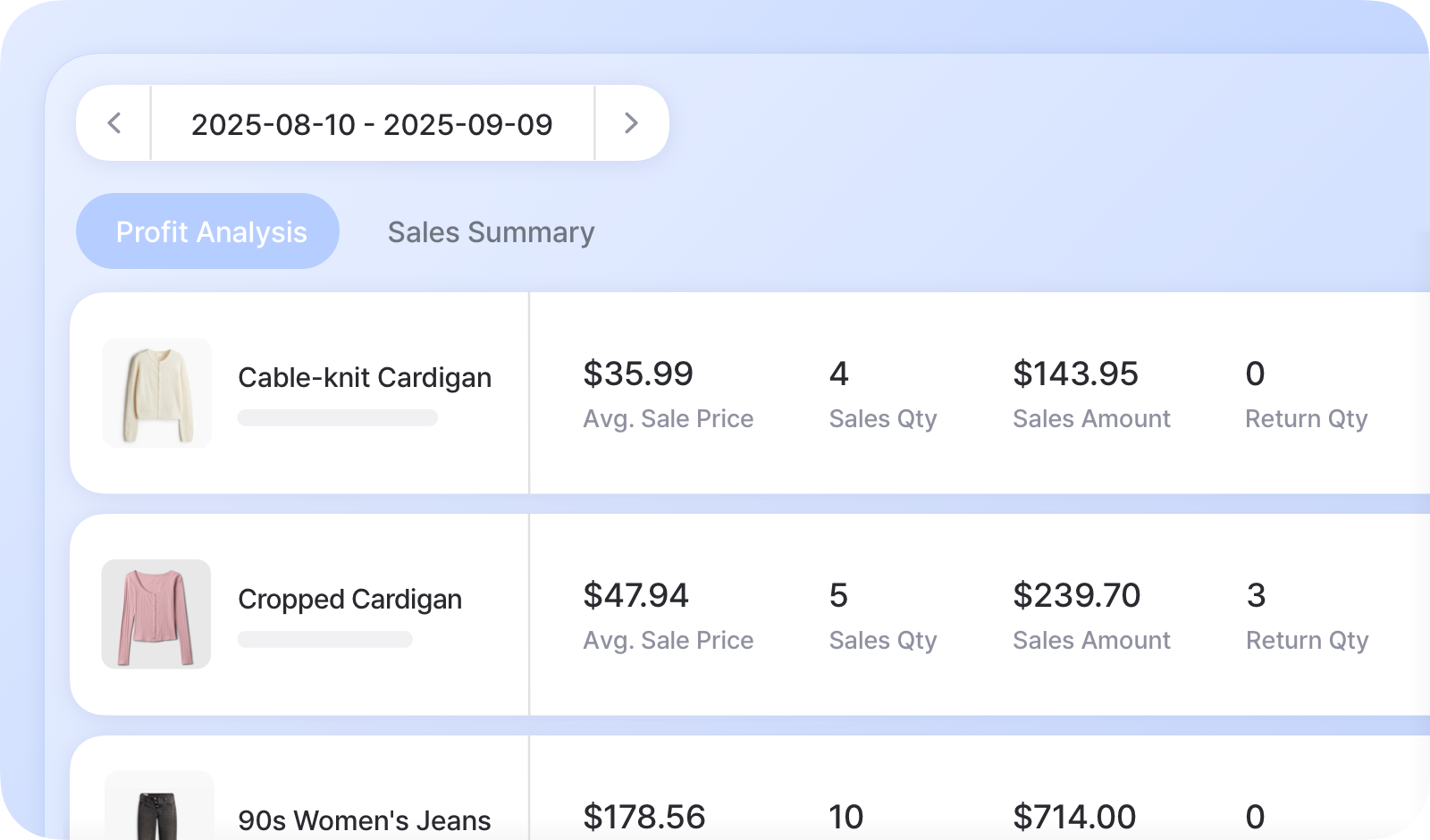 Analisis PenjualanLacak analisis laba dan kinerja penjualan untuk mendapatkan wawasan tentang bisnis Anda.
Pertanyaan yang Sering Diajukan
Section titled “Pertanyaan yang Sering Diajukan”Ada pertanyaan tentang Beli & Jual? Lihat FAQ kami: