Cetak dari Ponsel
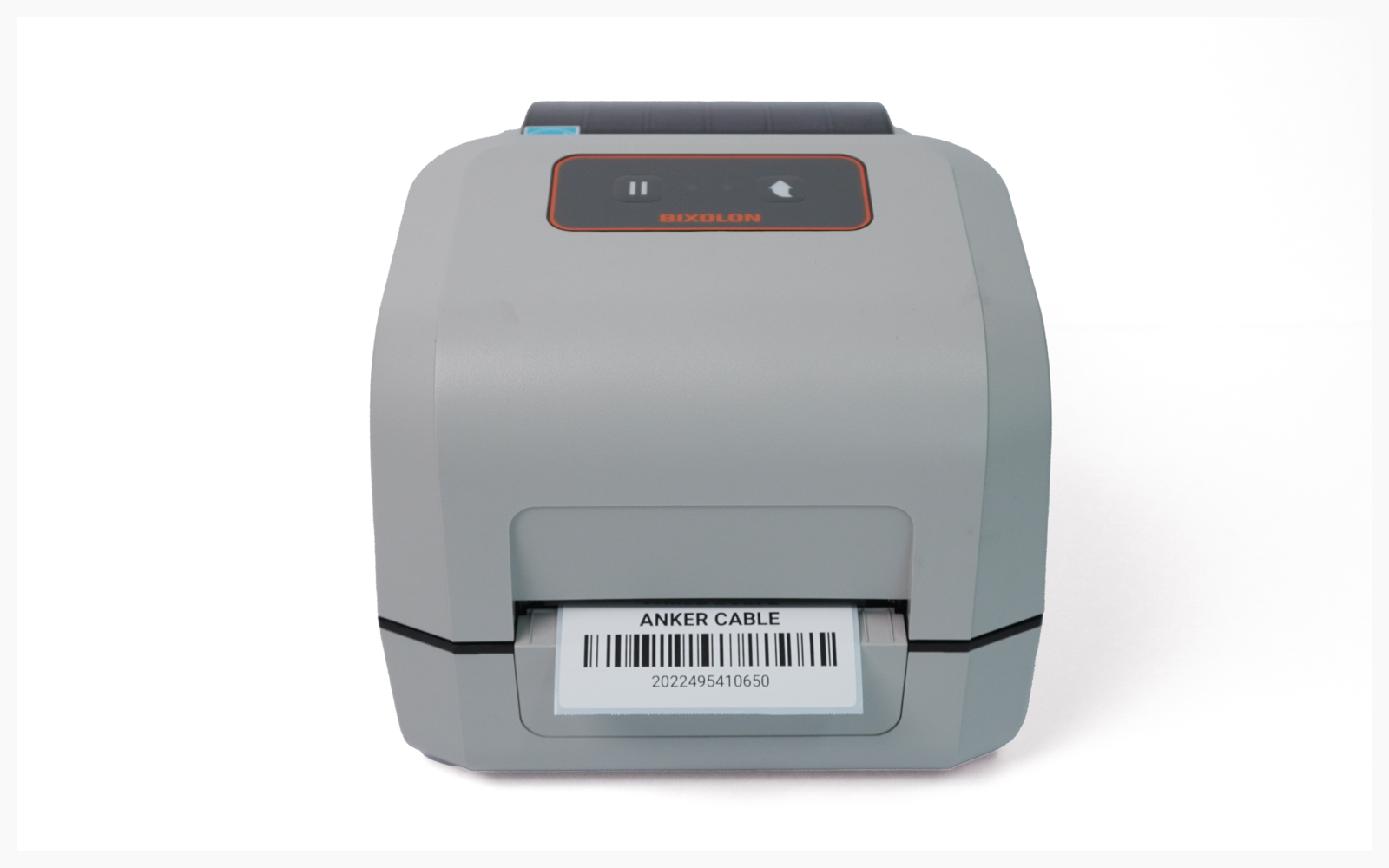
Cara mencetak dari ponsel setelah BIXOLON XD5-40 selesai diatur.
I. Pengaturan Perangkat
Section titled “I. Pengaturan Perangkat”Buka pengaturan
Bluetoothdi perangkat seluler Anda dan pilih printer yang ingin digunakan.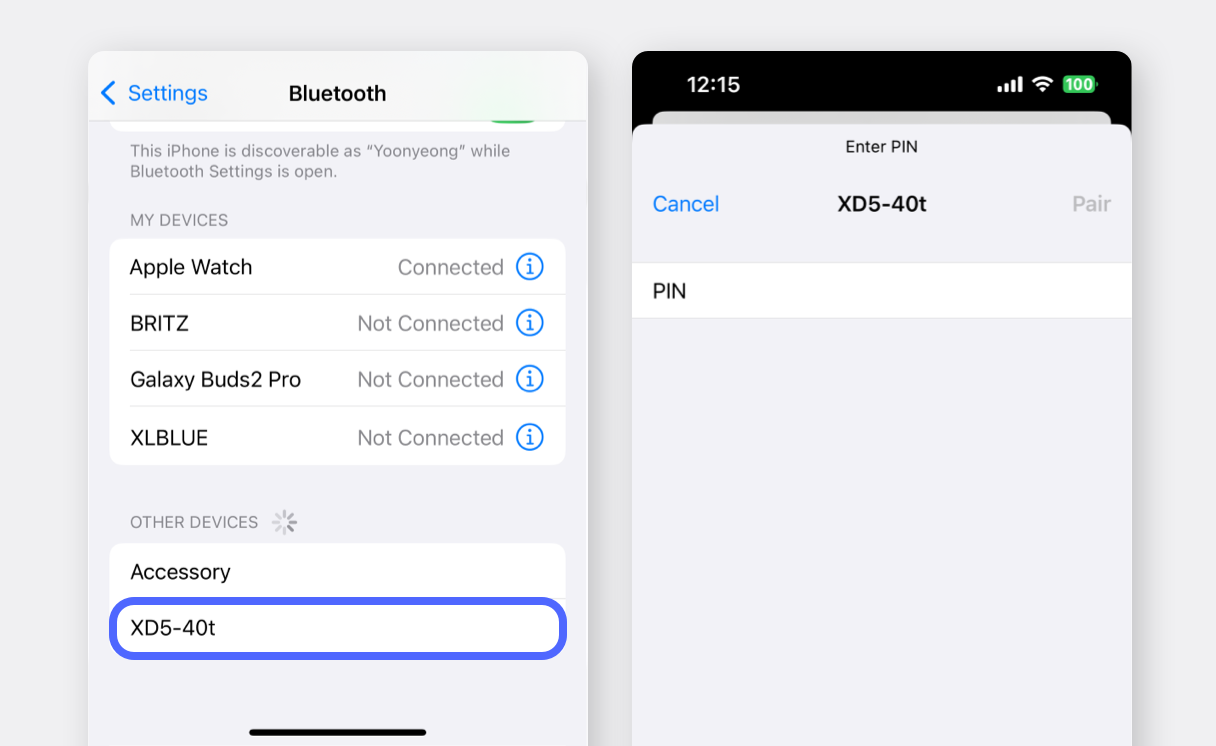
Cari “mPrint” di Google Play Store atau App Store dan instal aplikasinya.
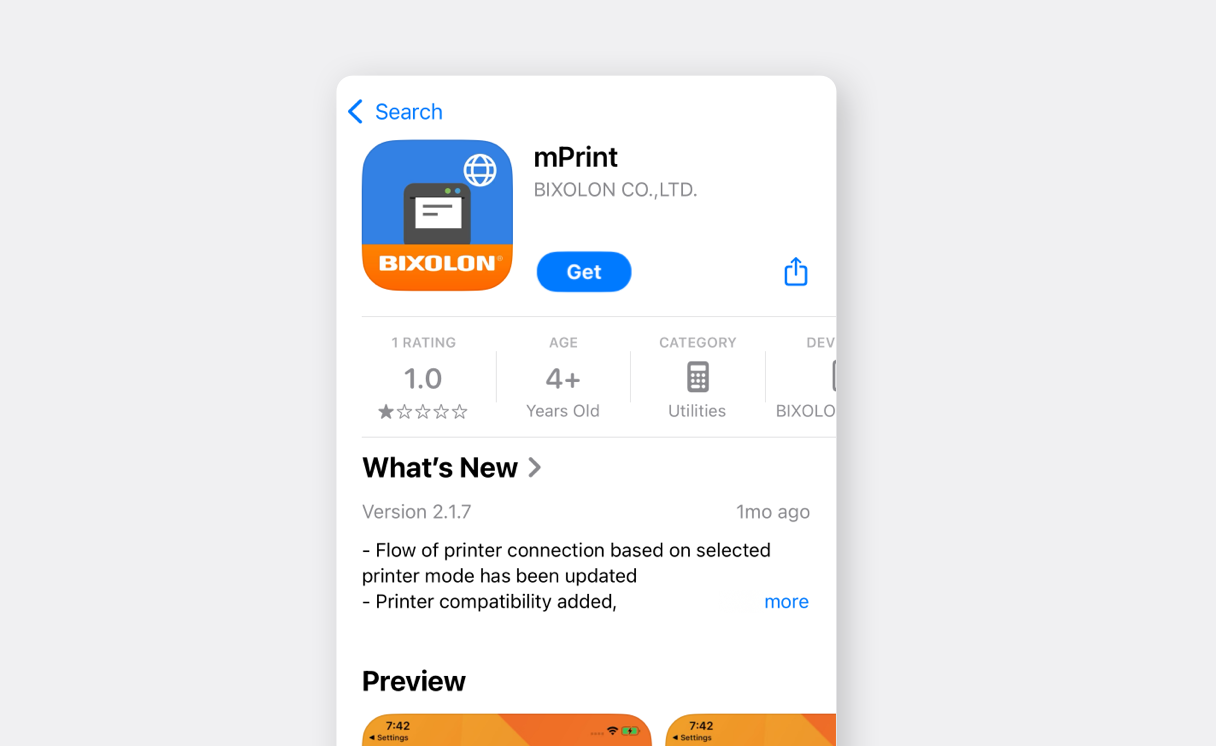
Buka aplikasi dan masuk ke
Setting.
(Jika muncul pop-up permintaan izin, pilih “Allow” untuk semua permintaan.)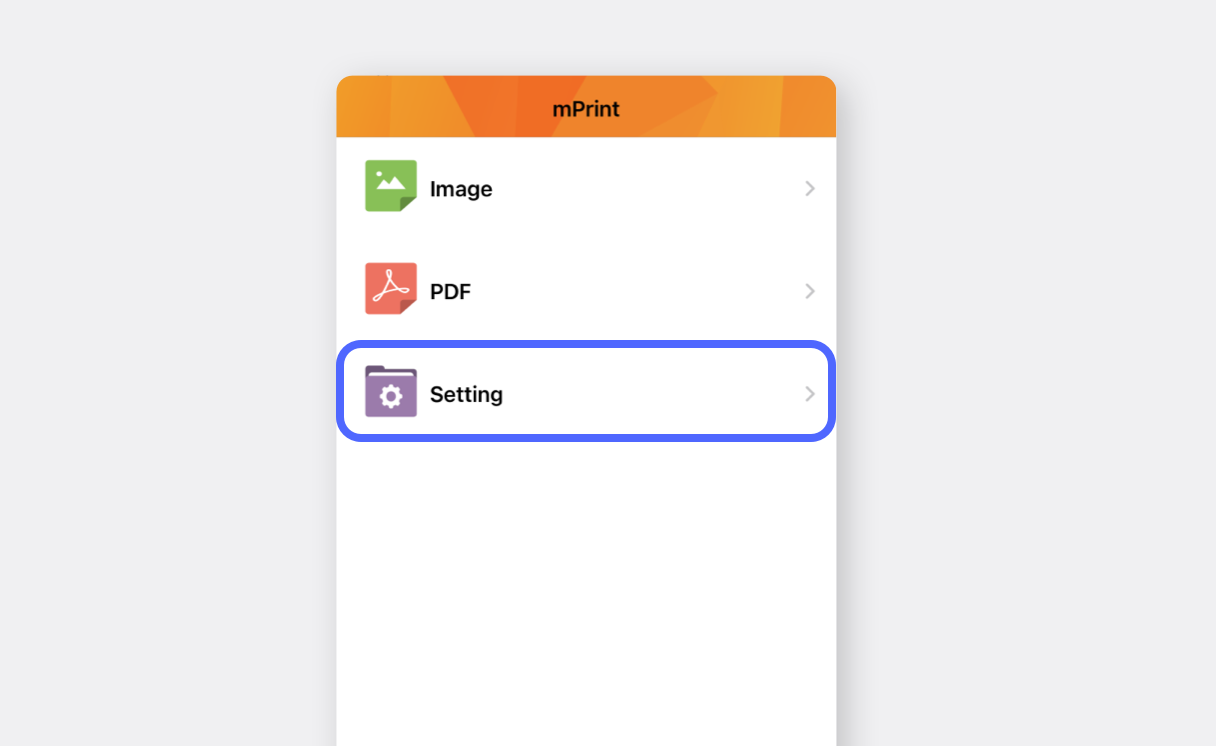
Ketuk
Printer Select Modedan pilih printer label Anda.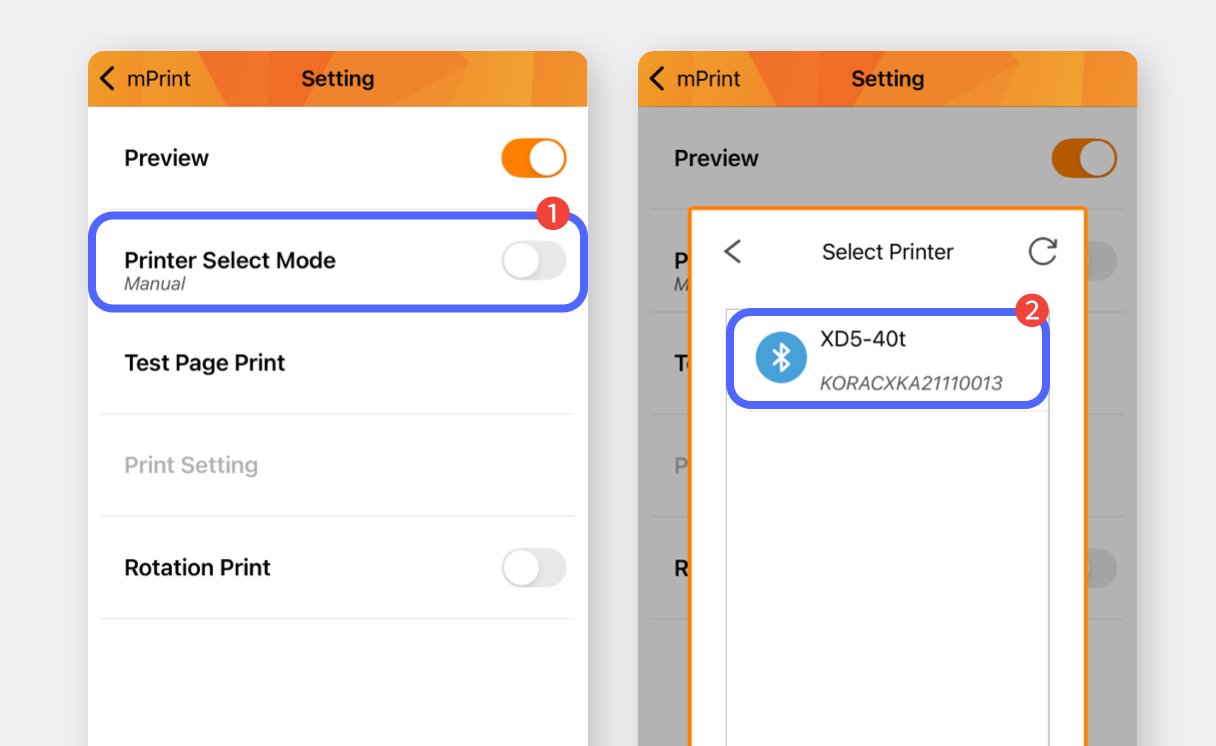
Ketuk
Print Test Pageuntuk memastikan pencetakan berfungsi. (Catatan: Label mungkin tidak pas, tetapi cukup pastikan label tercetak.)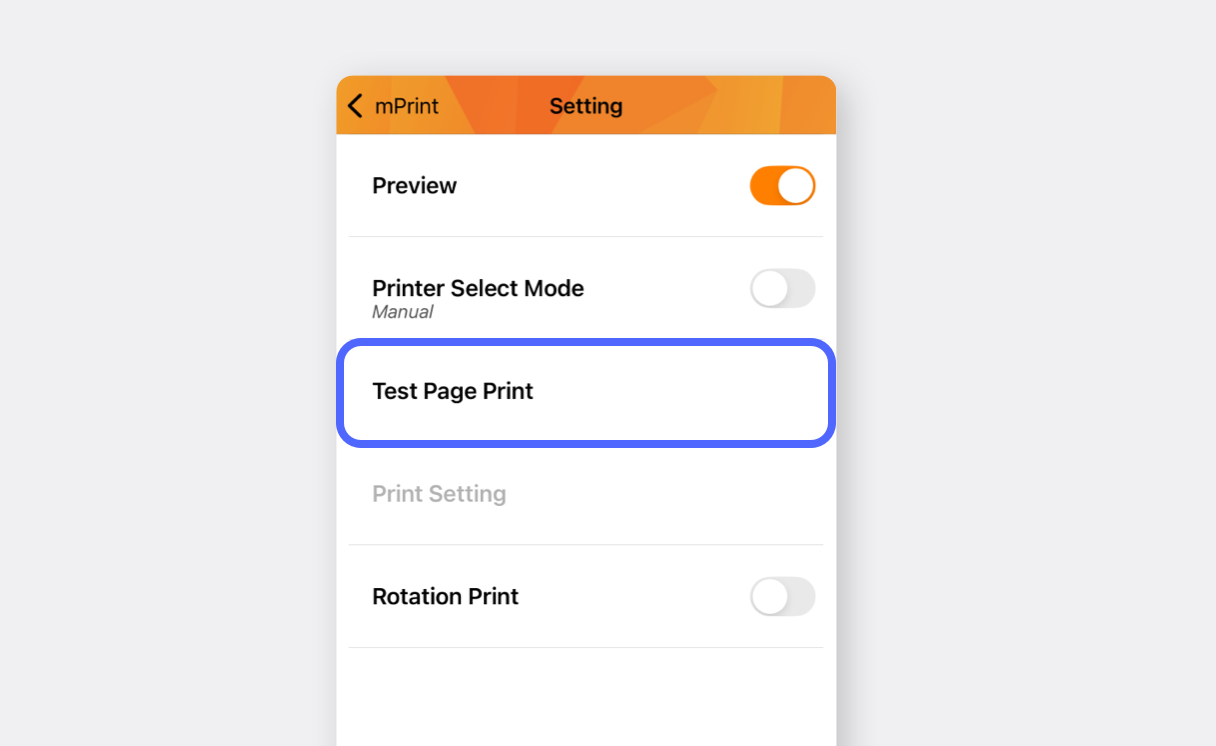
Di
Print Setting, atur satuan ukuran kertas ke milimeter (mm) dan masukkan ukuran kertas yang akan Anda gunakan.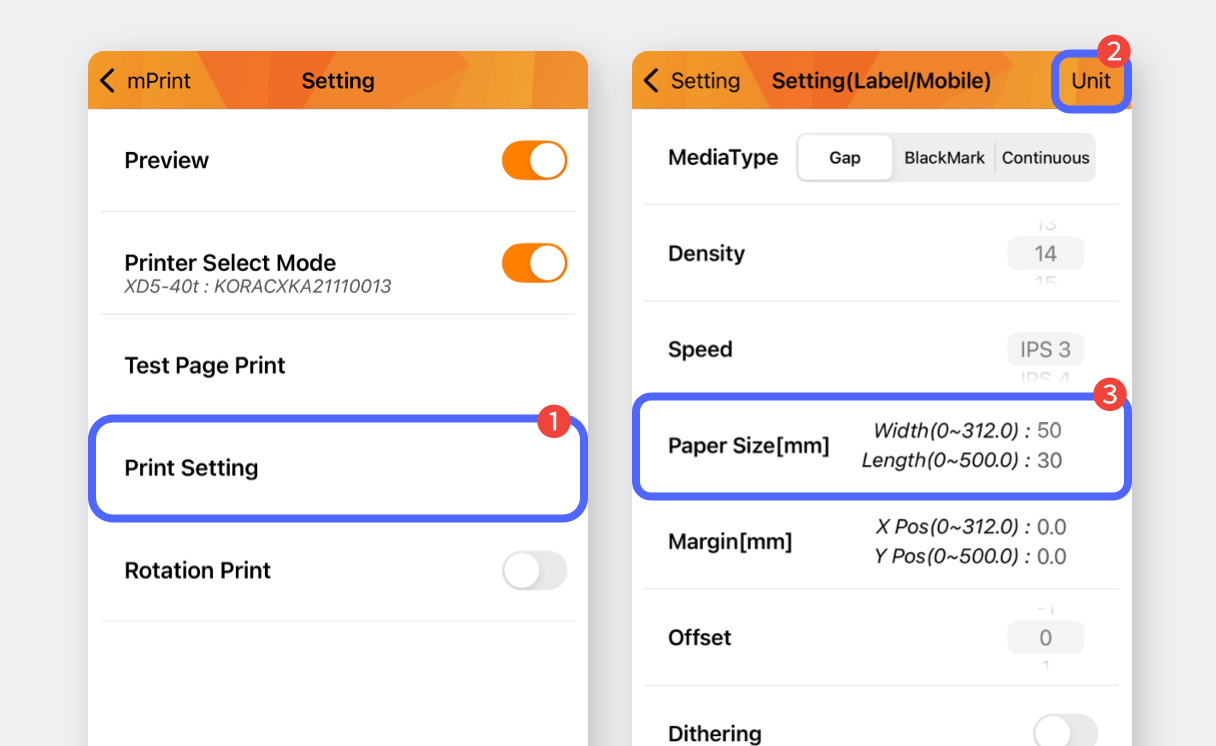
II. Mencetak Label
Section titled “II. Mencetak Label”Buat label barcode di platform web BoxHero (PC/Desktop), yang kemudian dapat digunakan di perangkat seluler Anda.



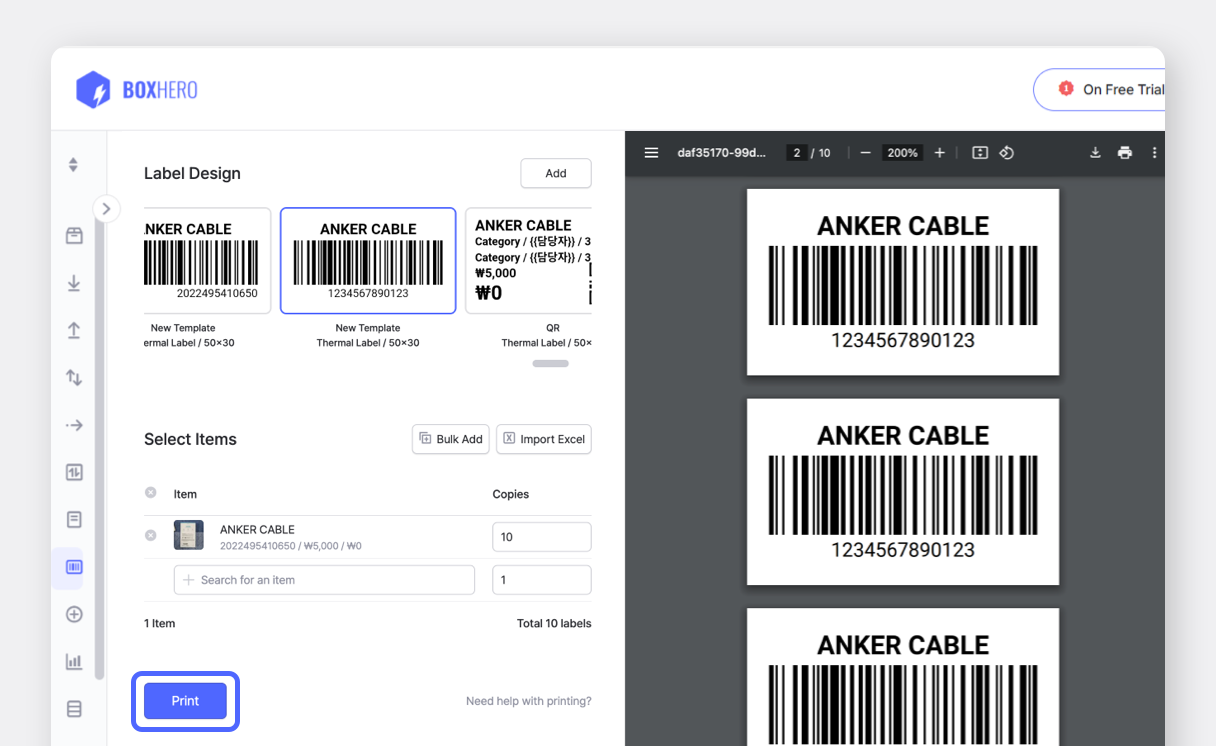
Buka aplikasi BoxHero di perangkat seluler Anda dan ketuk
Cetak Label Barangdi kartuCetak Labelpada layar beranda.
Ketuk
Desain Label>Pilih Labeldan pilih desain Anda.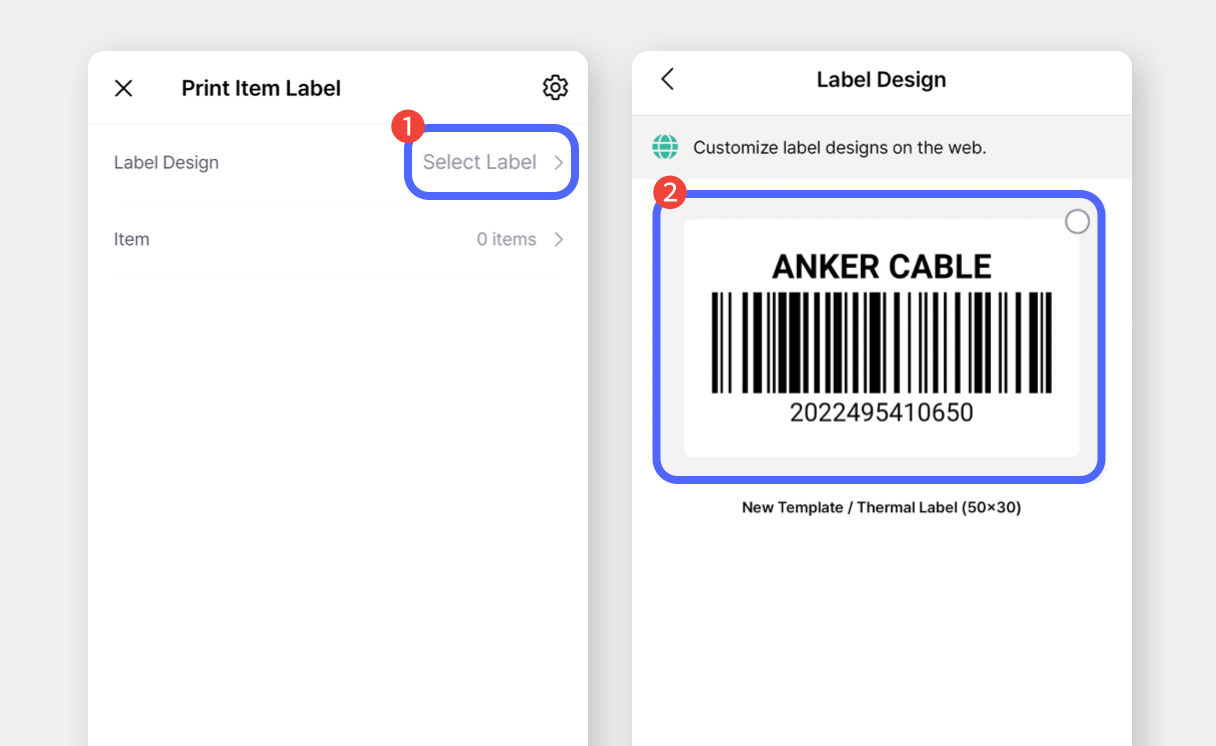
Pilih barang yang akan dicetak, masukkan jumlah cetak, lalu ketuk
Selesai.
Ketuk tombol
Cetakdan pilihmPrintdi pop-up.
(Jika printer tidak tercantum, ketuk “Lainnya / Opsi Lainnya.”)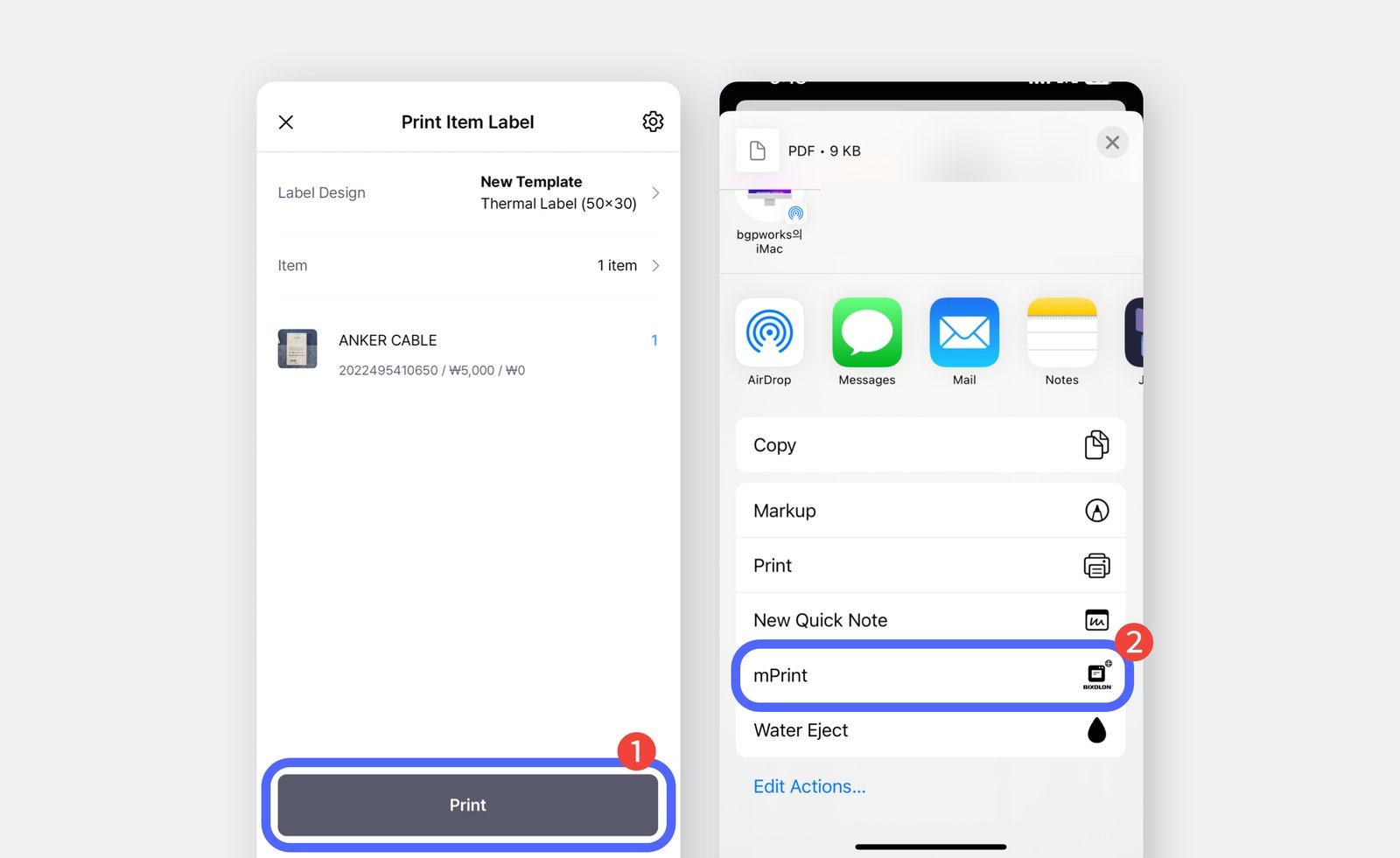
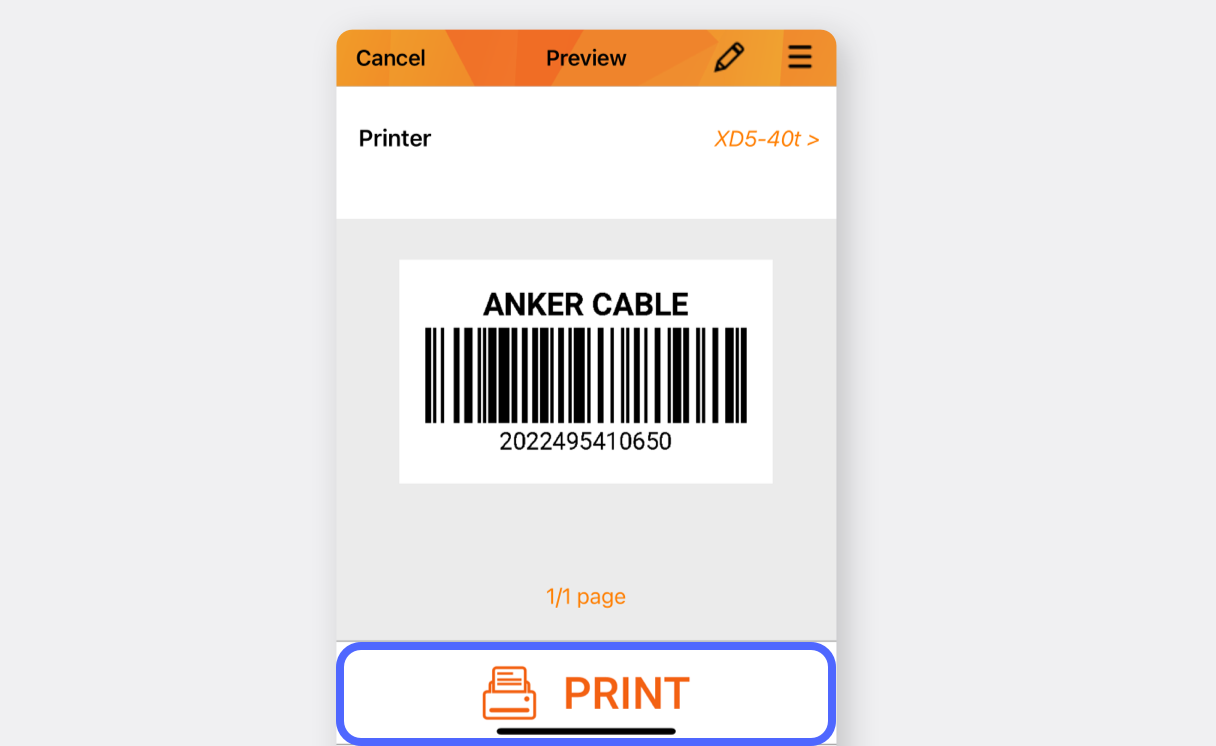
Ketuk tombol cetak untuk memastikan label tercetak dengan benar.