Печать с компьютера
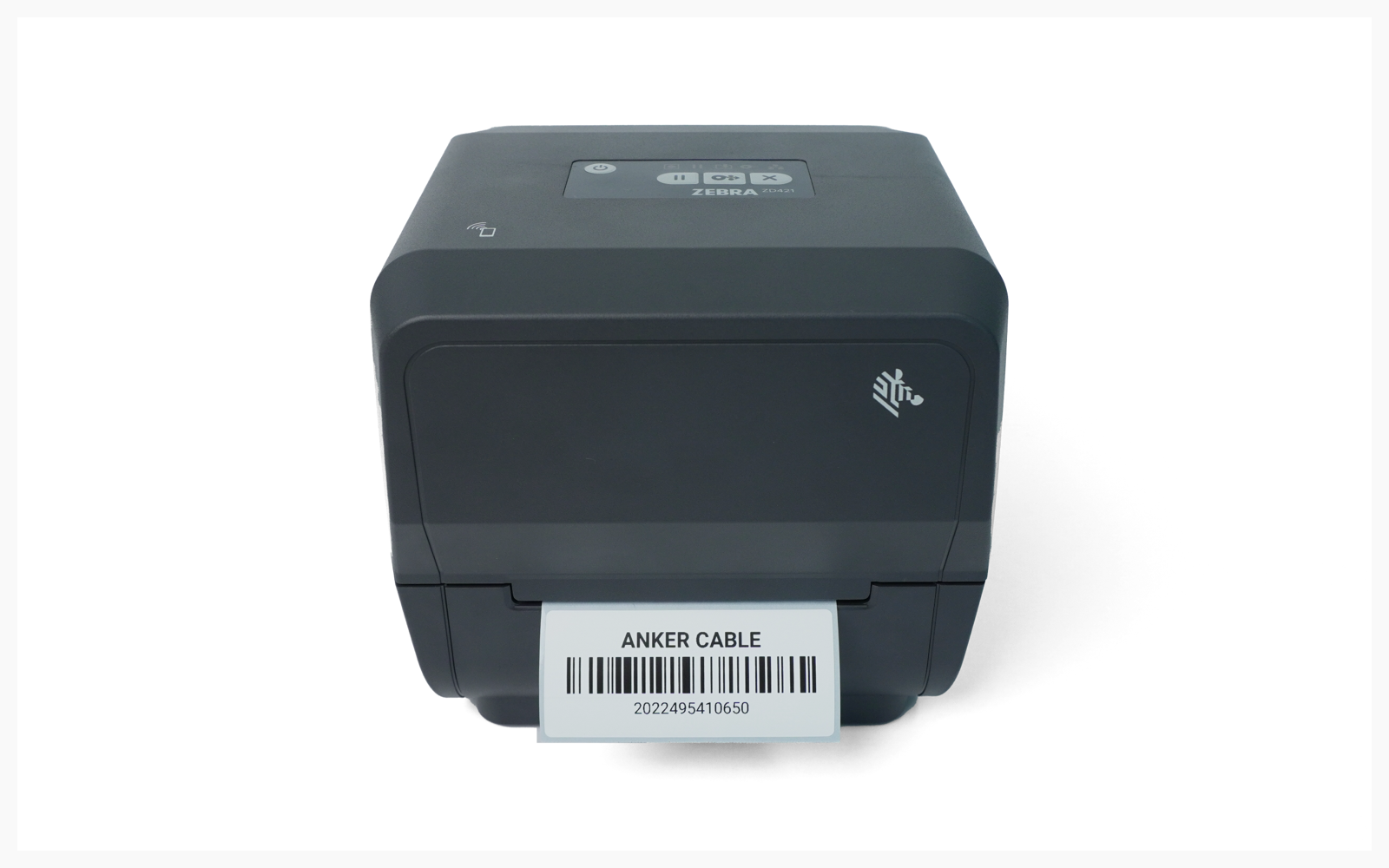
Печать с компьютера после завершения настройки ZEBRA ZD421T.
I. Установка драйвера
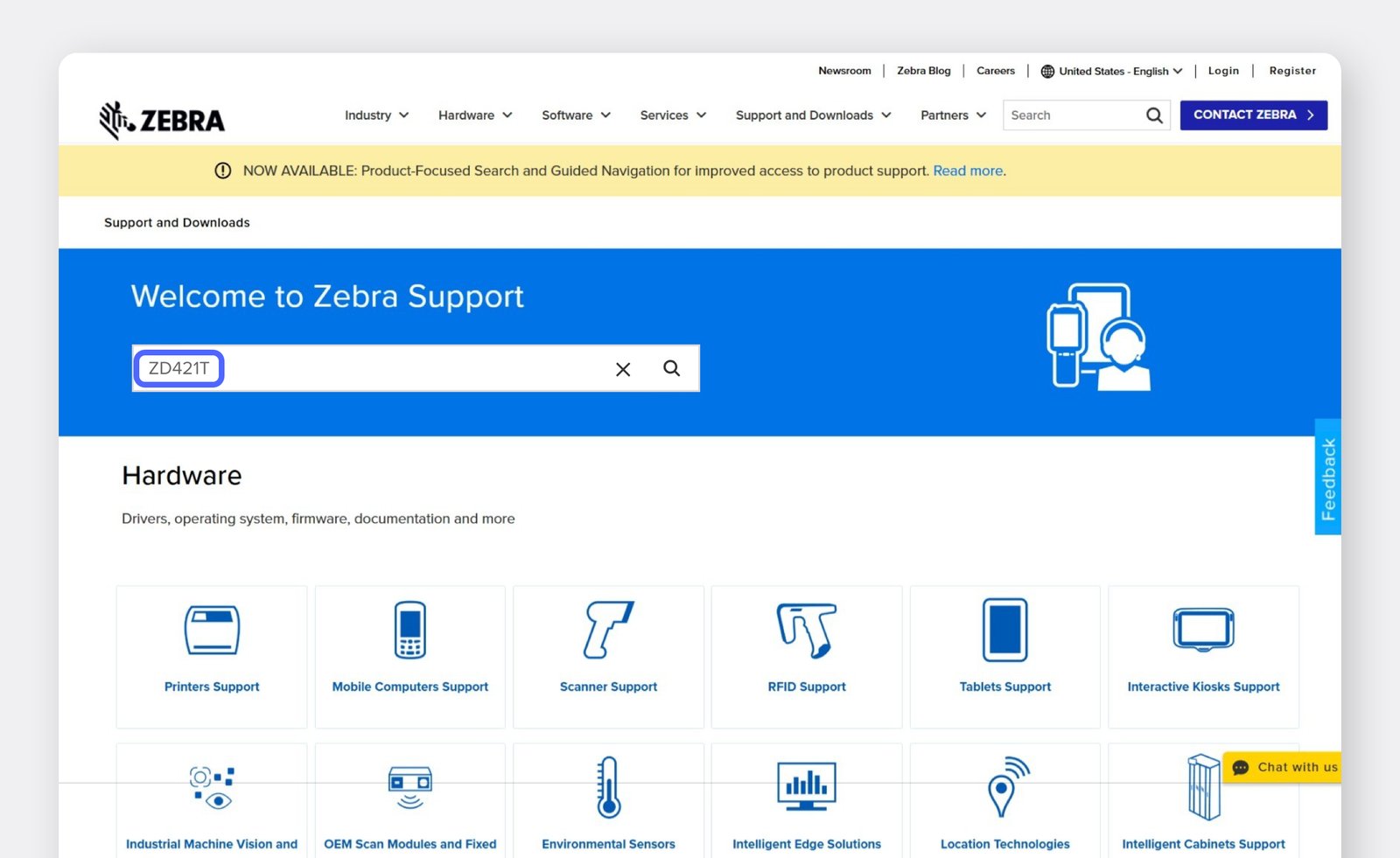
Заголовок раздела «I. Установка драйвера»Найдите модель своего принтера (ZD421T) на официальном сайте ZEBRA и скачайте драйвер.
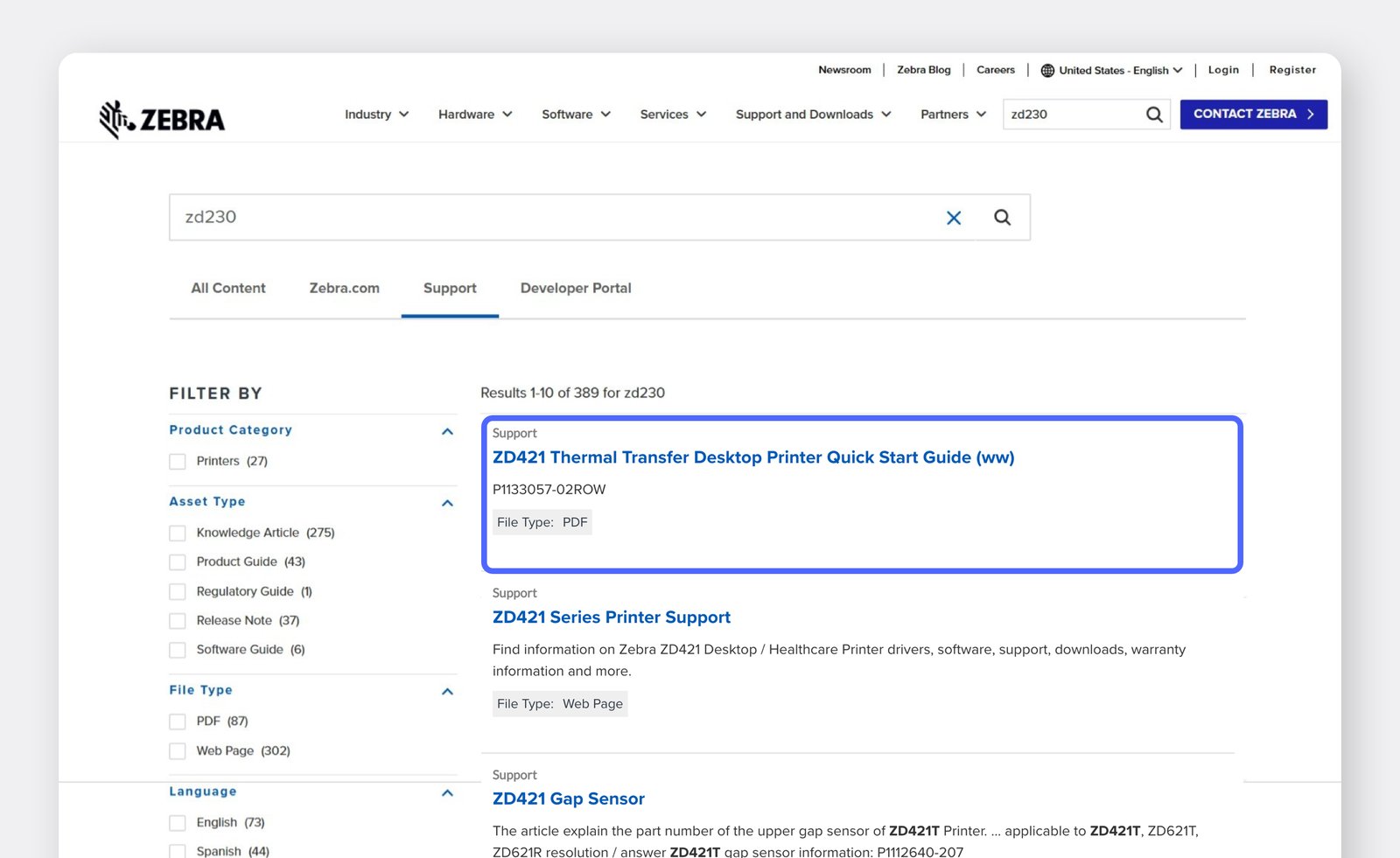
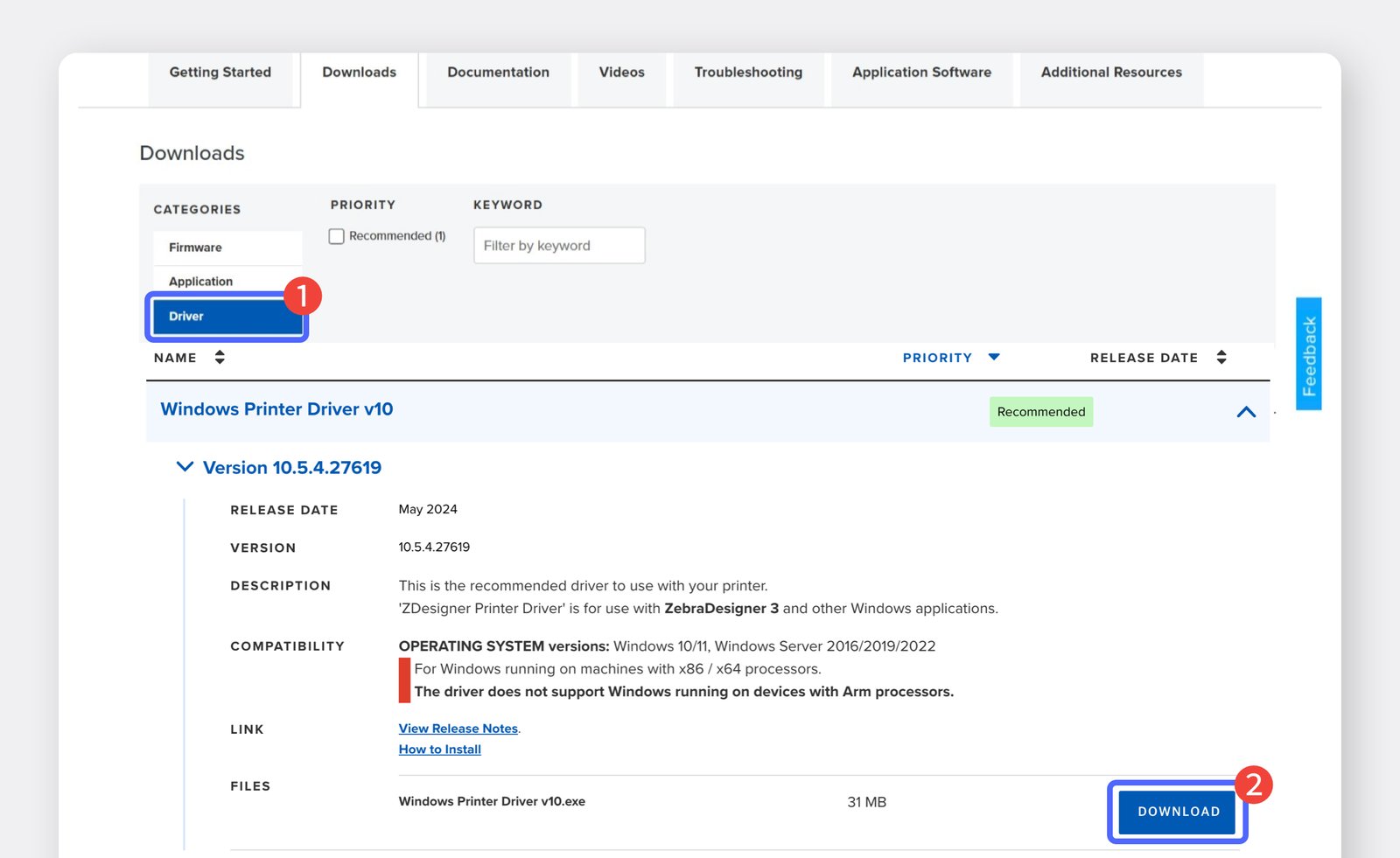
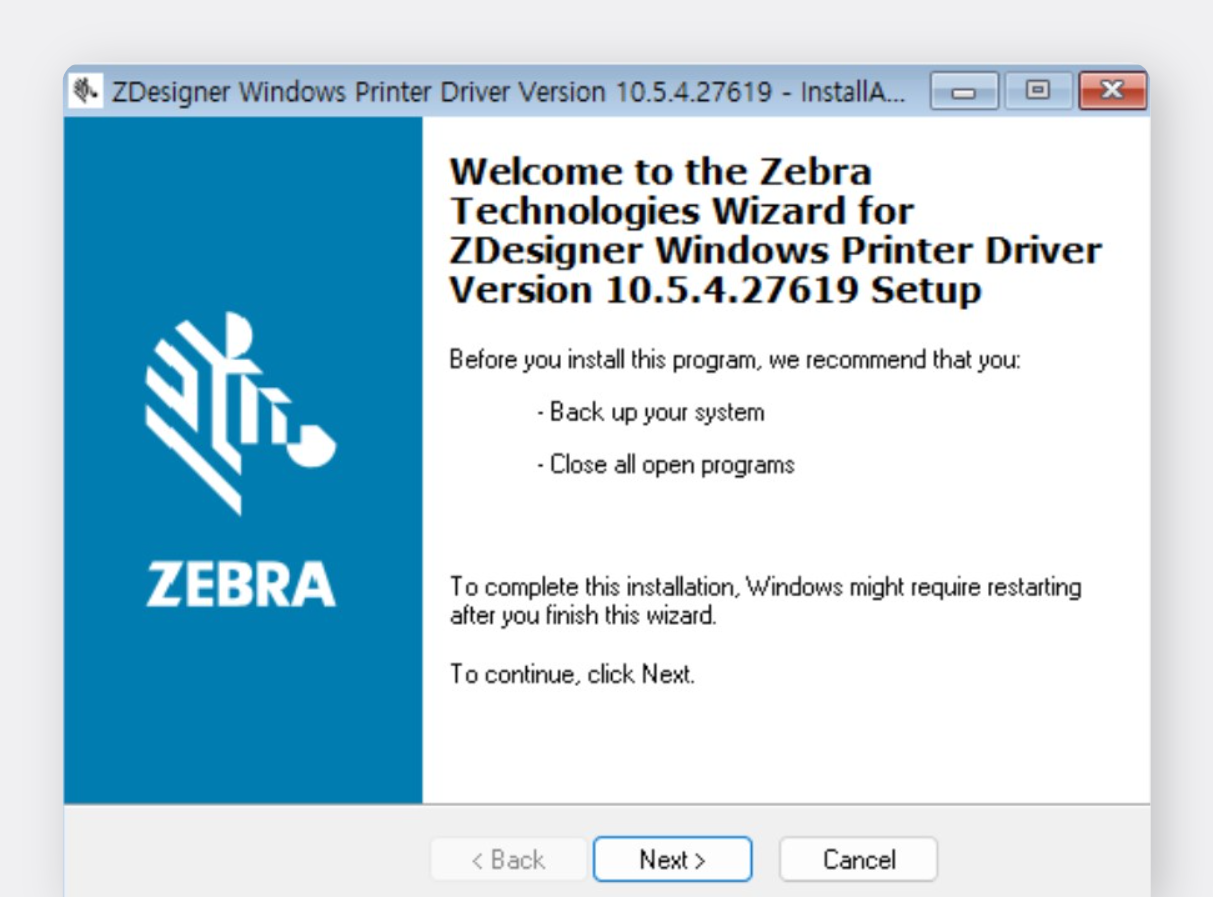
Запустите файл драйвера, чтобы начать установку.
На последнем экране отметьте Run the printer installation wizard и нажмите
Готово.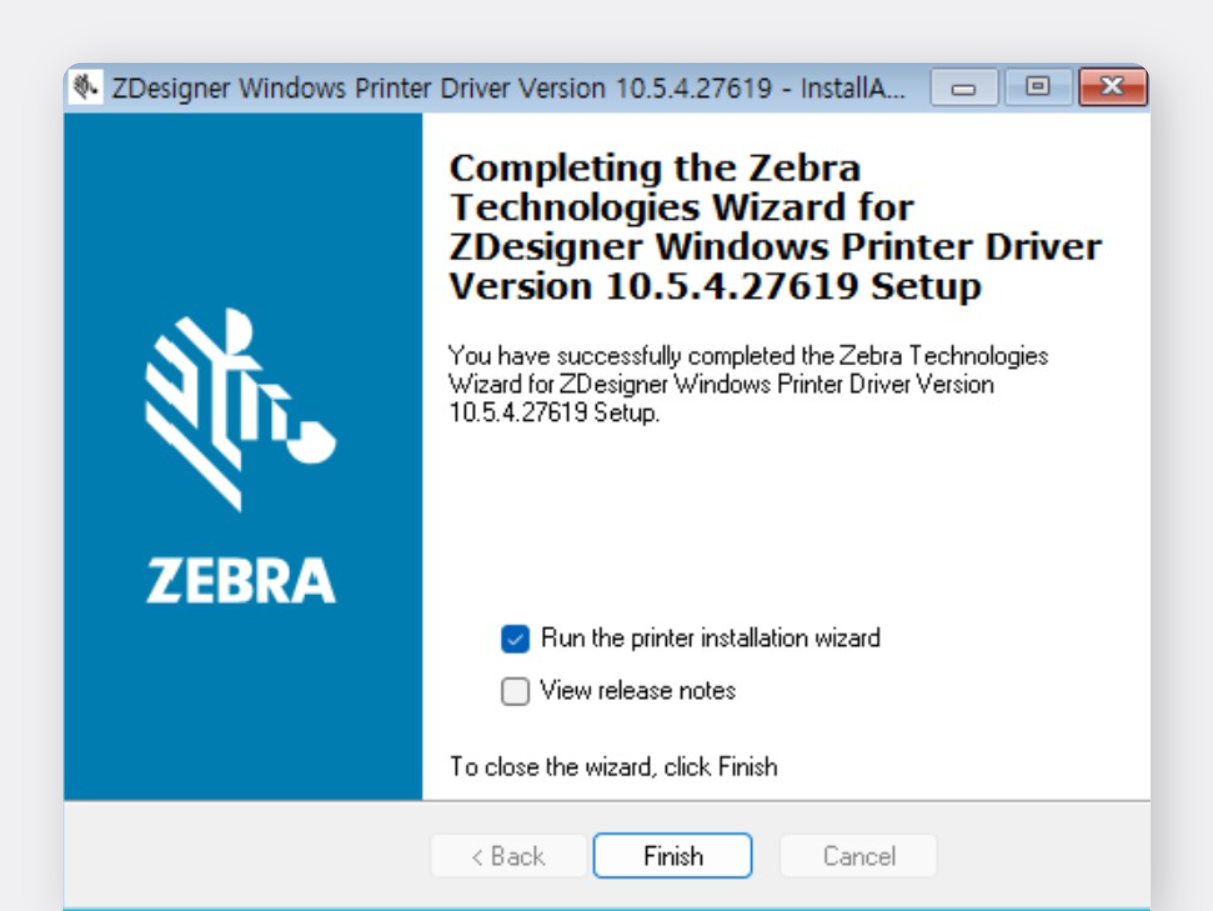
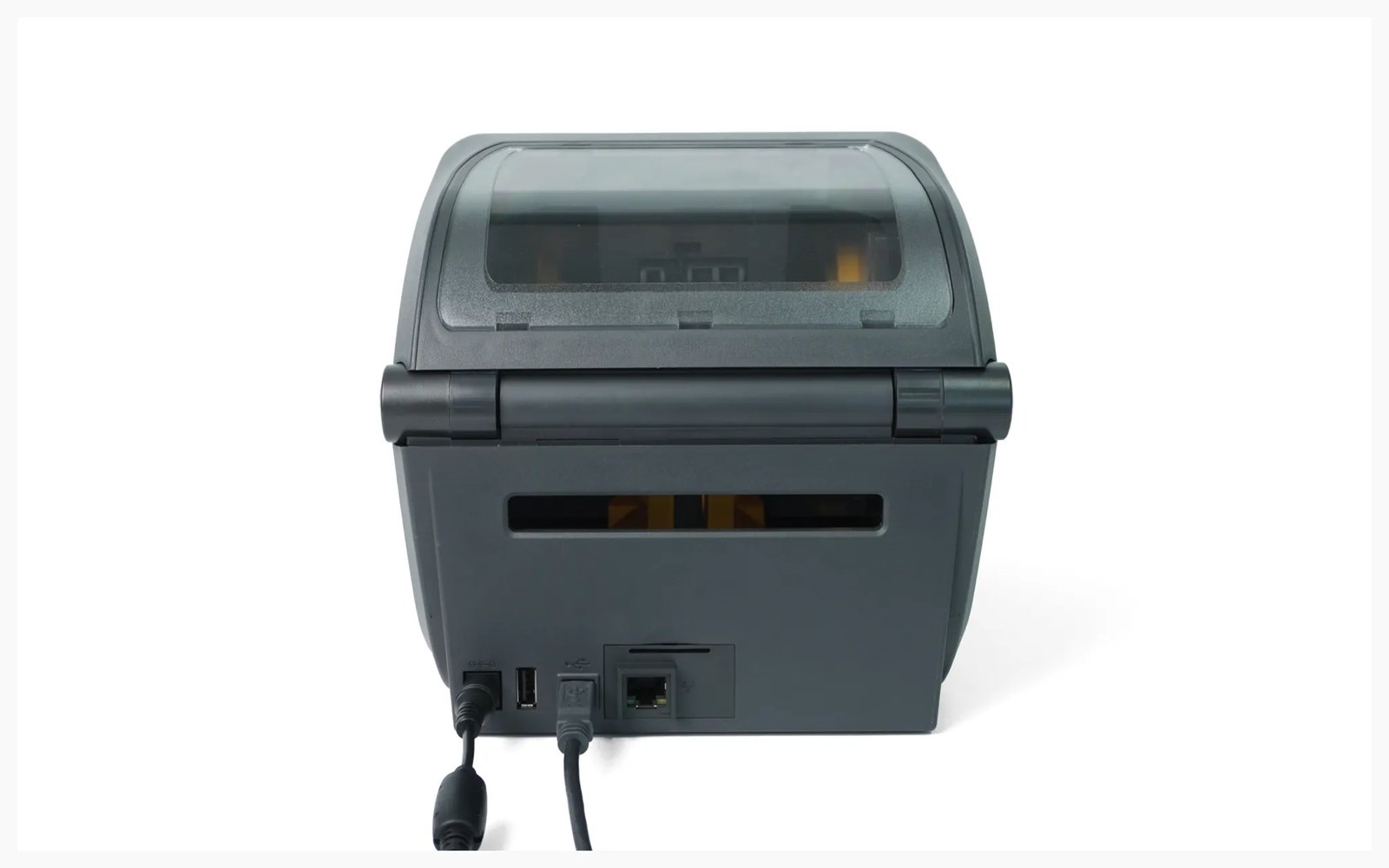
Приостановите процесс и подготовьте USB-кабель для подключения компьютера к принтеру. (Пока не подключайте его.)
Продолжите работу в мастере установки принтера.
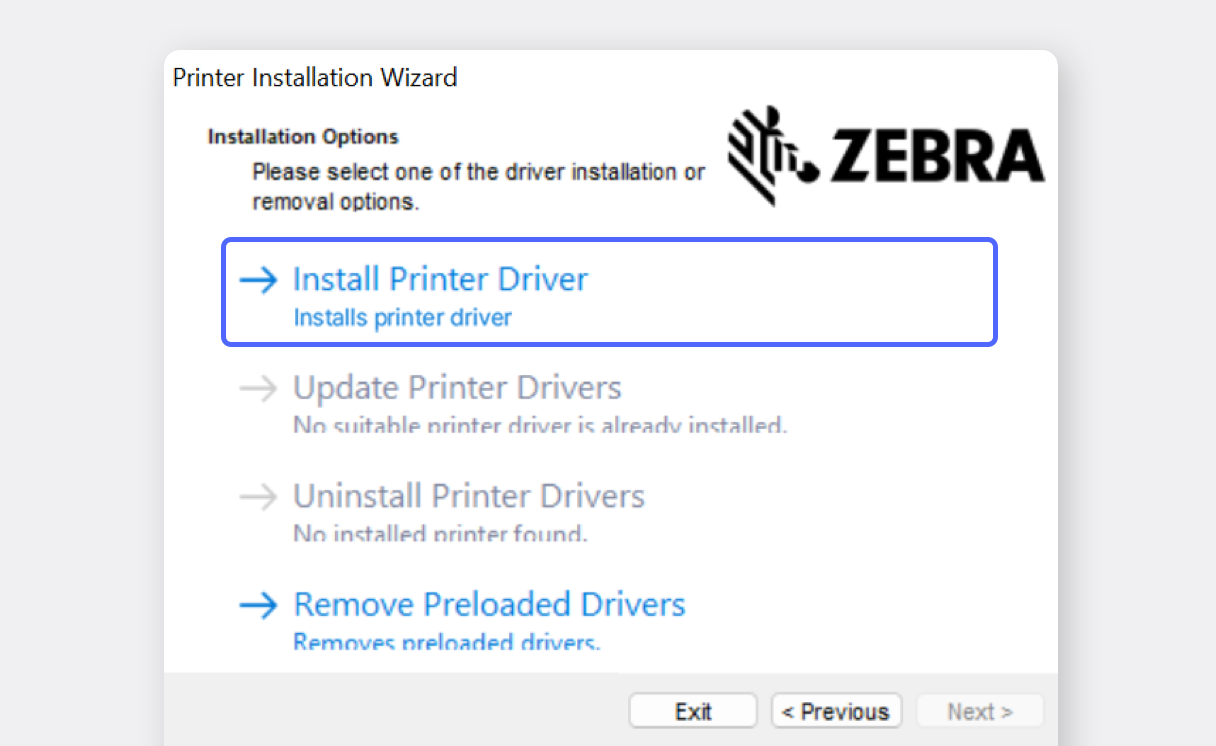
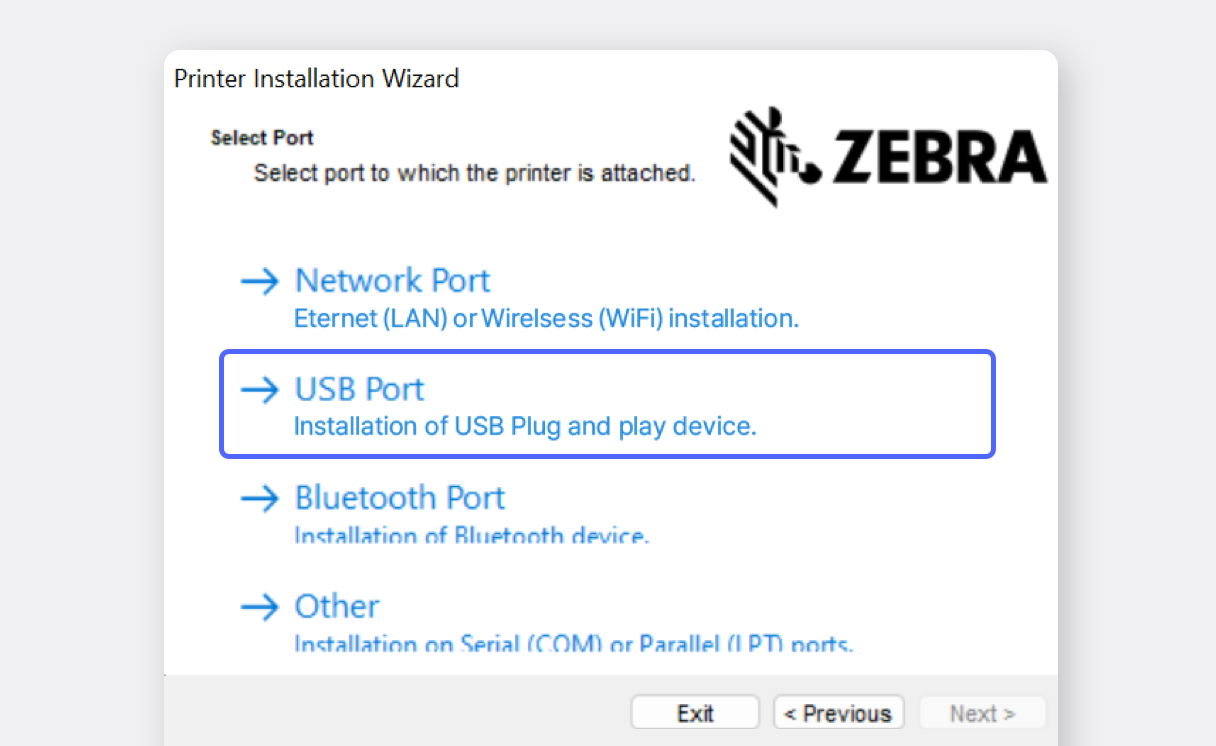
Когда появится запрос, подключите USB-кабель к принтеру и компьютеру. Если экран не переходит к следующему шагу, попробуйте отключить и снова подключить USB-кабель.
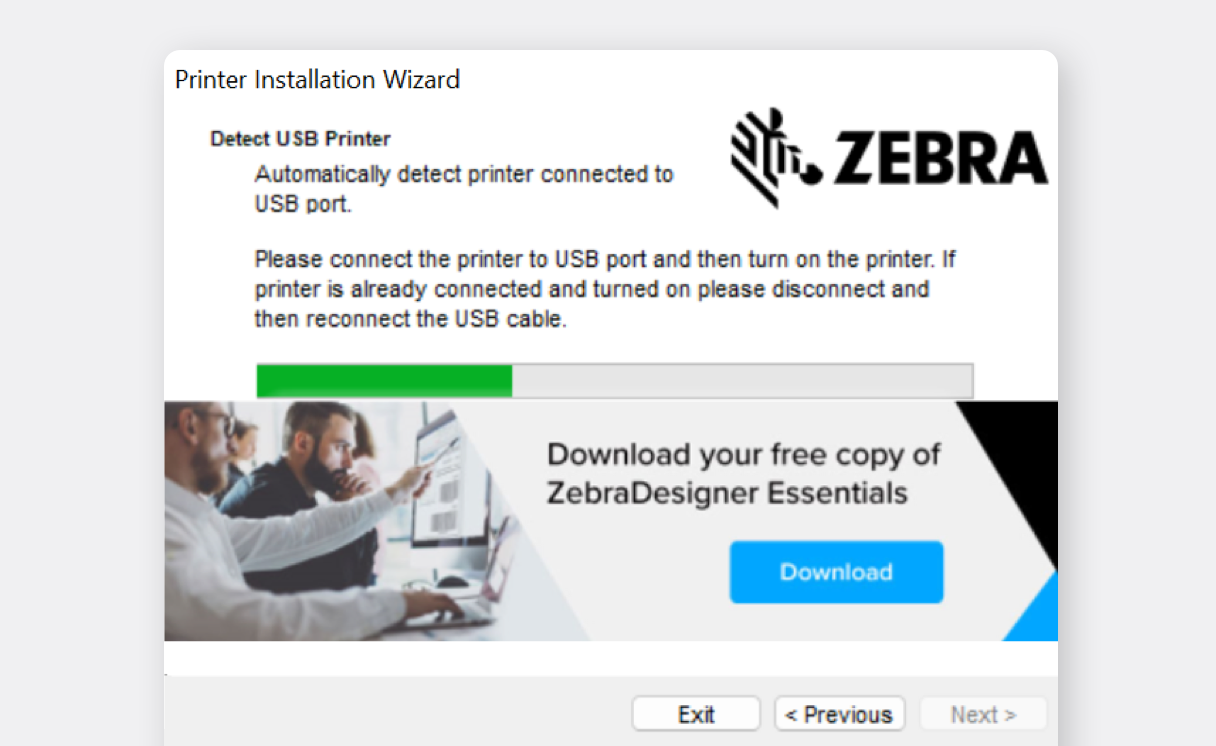
Нажмите
Далее, чтобы завершить установку.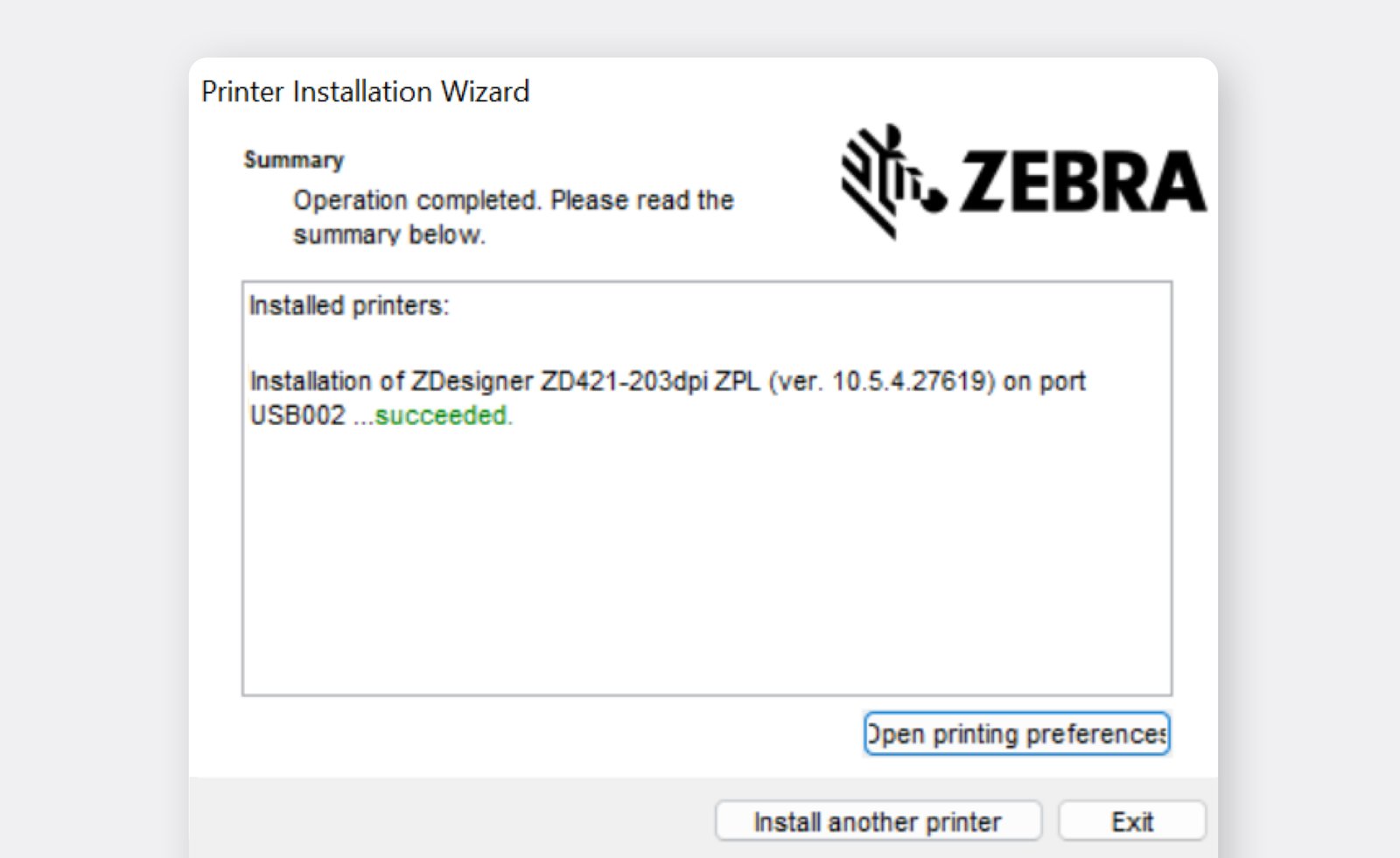
Теперь нужно задать размер бумаги в настройках принтера. Перейдите в
Bluetooth и устройства>Принтеры и сканеры.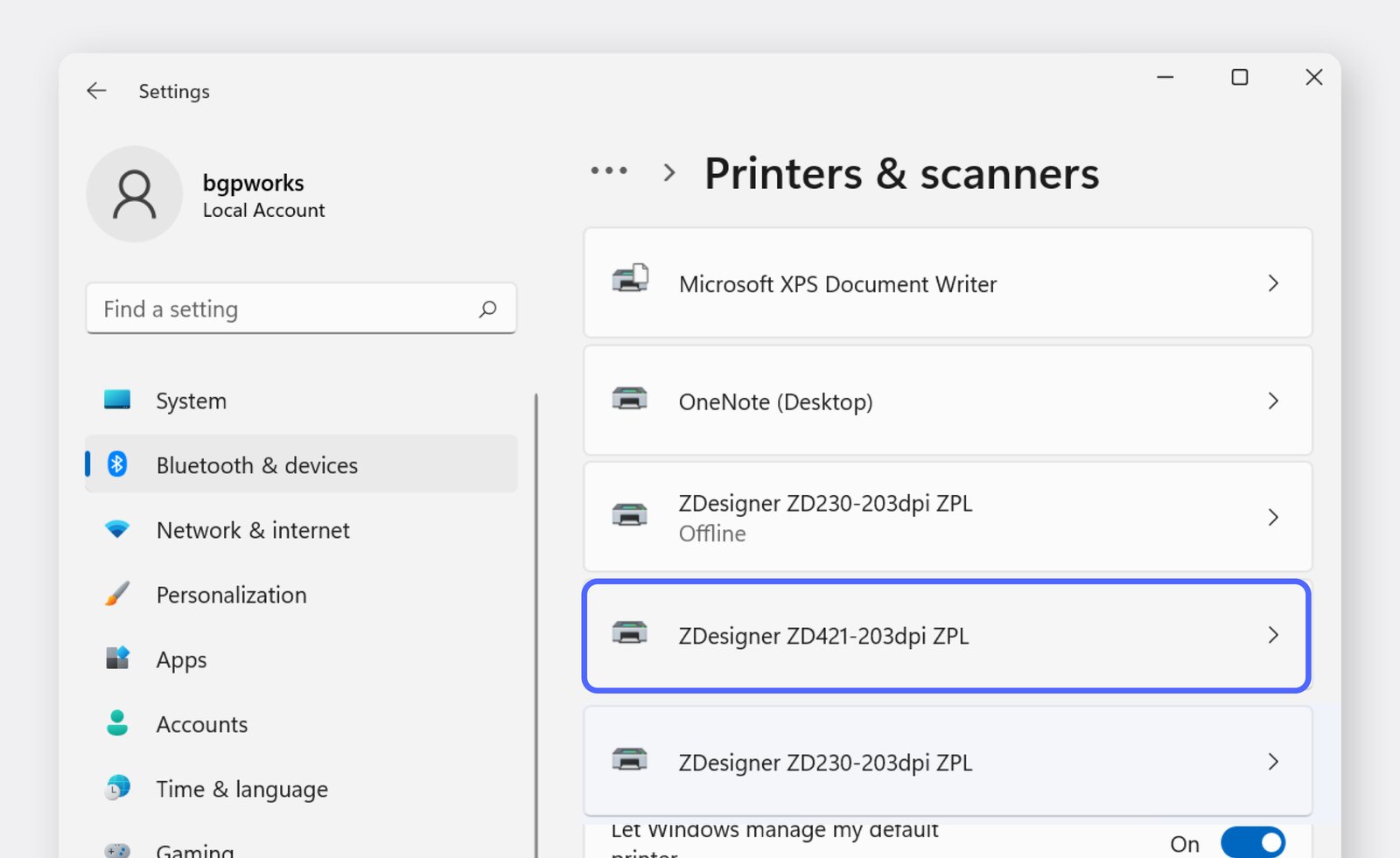
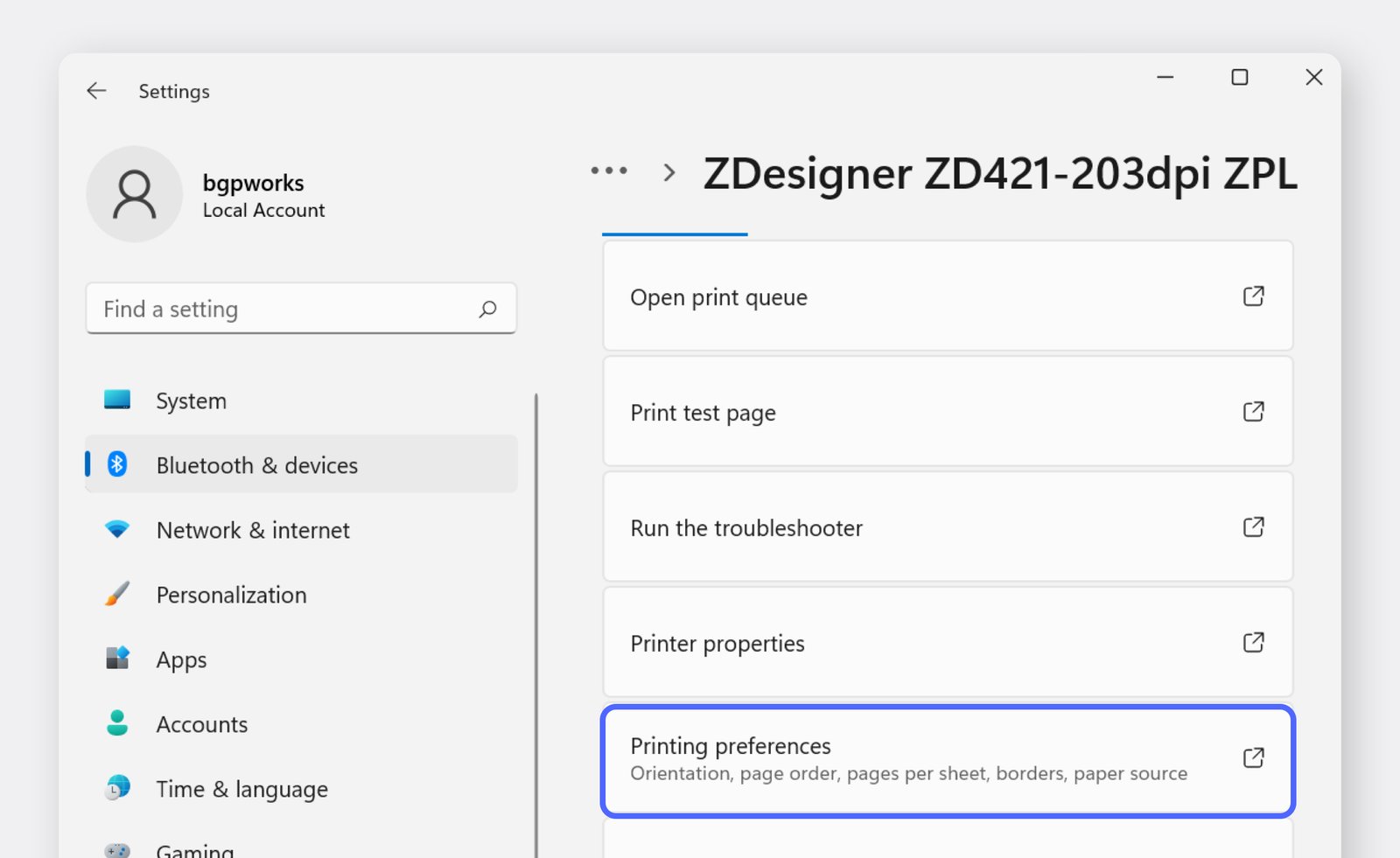
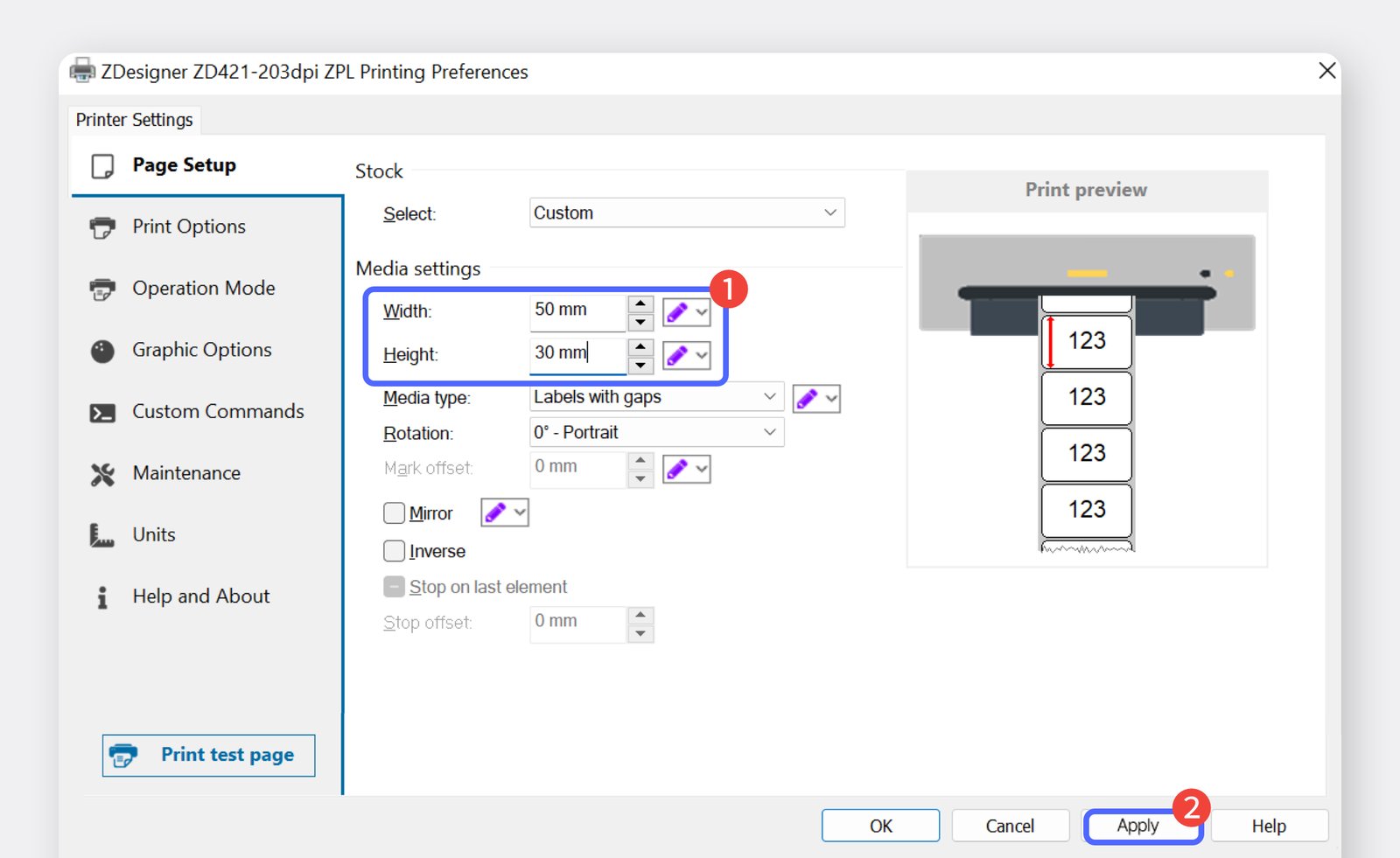
II. Печать этикеток
Заголовок раздела «II. Печать этикеток»Войдите в BoxHero на компьютере и перейдите в раздел
Печать штрихкода. ВыберитеТермобумагаи введите размер бумаги, которую будете использовать.
Выберите нужный шаблон: Штрихкод или QR-код.

В разделе
Детальные настройки дизайнавнизу страницы настройте информацию о товаре, которая будет отображаться на этикетке, и нажмитеСохранить.
Добавьте в список товары, которые хотите напечатать, и нажмите кнопку
Печатьвнизу.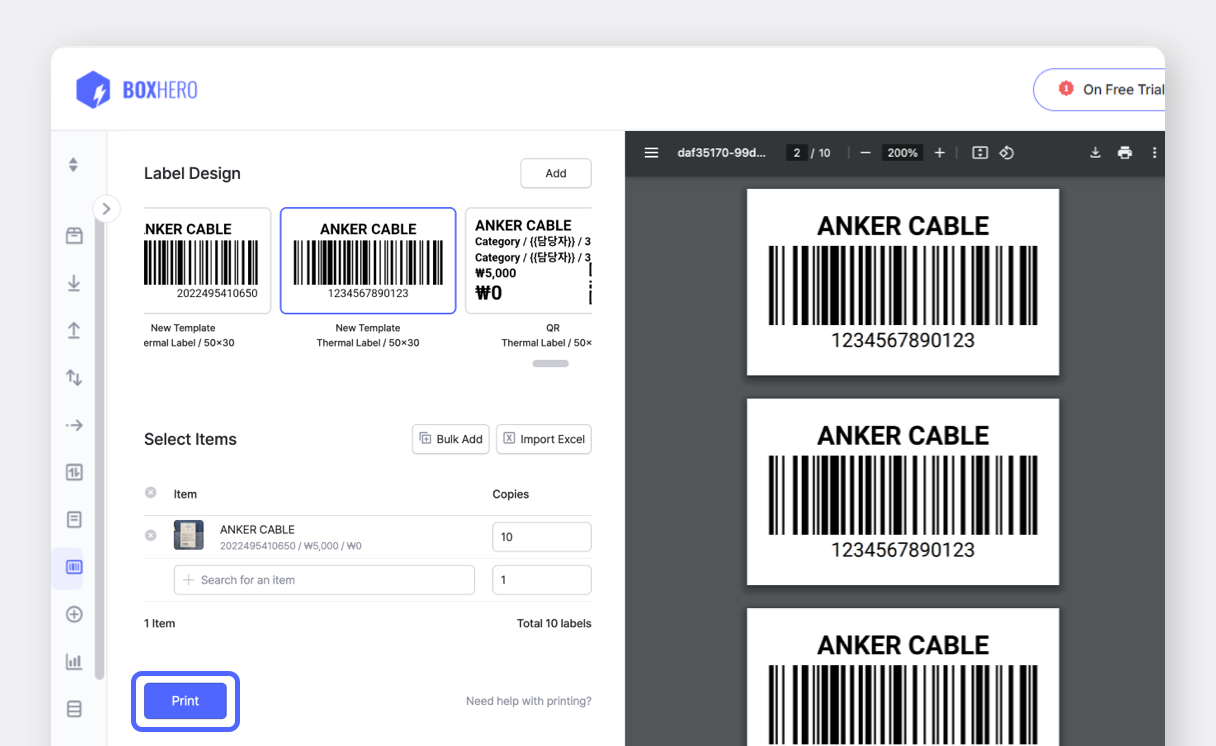
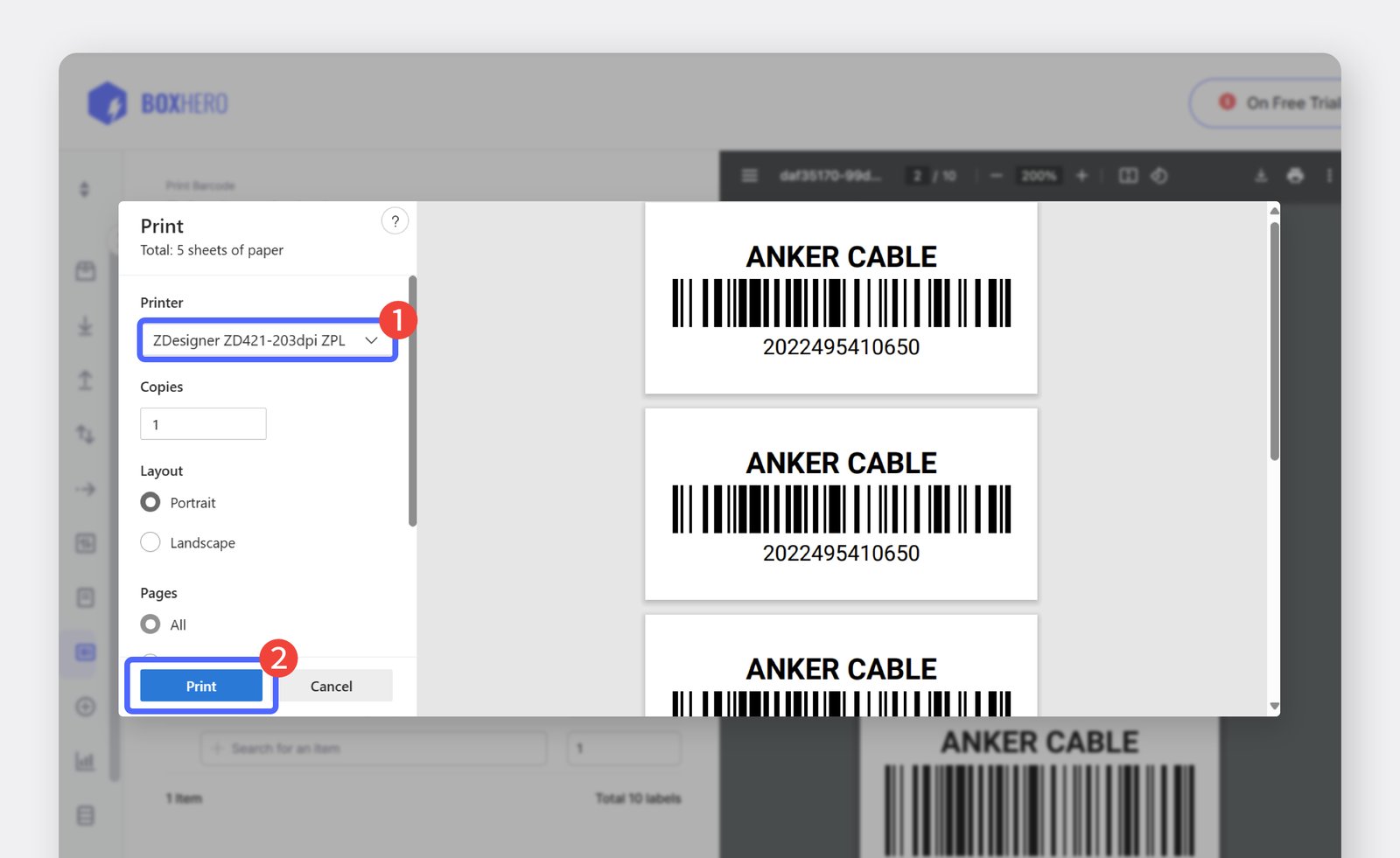
Выберите нужный принтер и нажмите
Печать, чтобы начать печать.