
Atribut
Atribut memungkinkan Anda menambahkan detail tambahan ke setiap barang di BoxHero, seperti kategori, merek, ukuran, warna, dan lainnya. Anda dapat membuat dan menggunakan field ini untuk mengatur dan mengelola barang dengan lebih mudah.
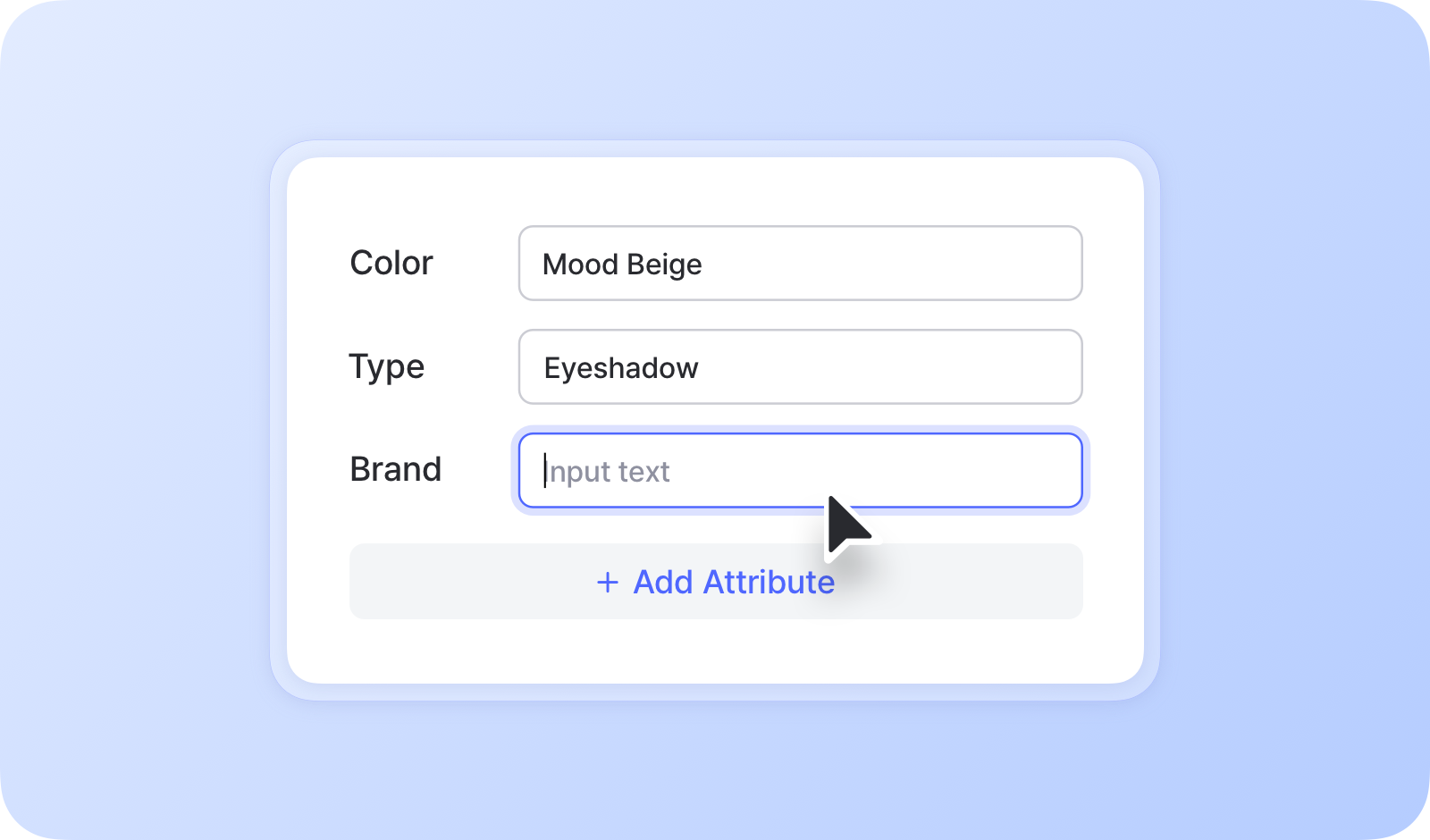
Cara Menambahkan Atribut
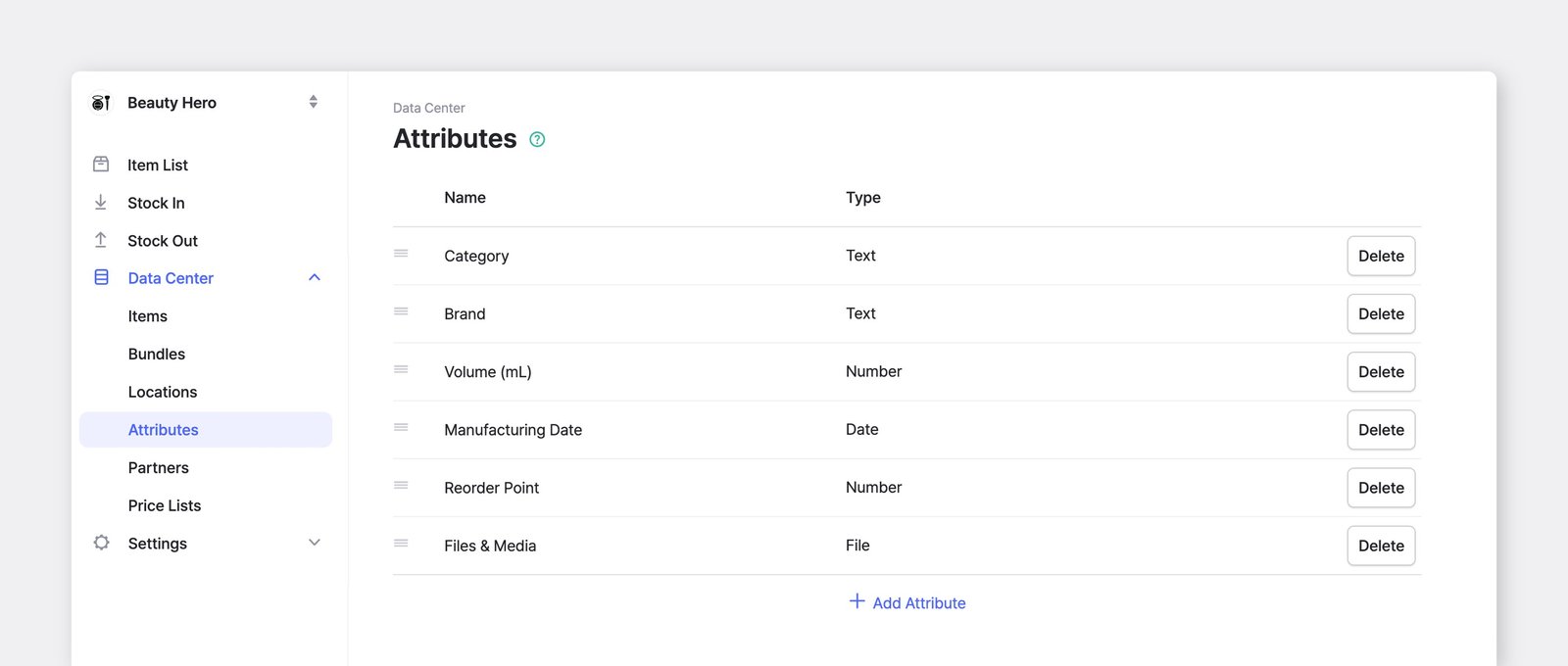
Section titled “Cara Menambahkan Atribut”Untuk menambahkan dan mengelola atribut barang, buka Pusat Data > Atribut.
Jenis Atribut
Section titled “Jenis Atribut”- Teks: Masukkan teks umum atau angka.
- Angka: Masukkan bilangan bulat atau desimal.
- Tanggal: Masukkan tanggal (mis., 2027-10-08).
- Barcode: Masukkan karakter alfanumerik untuk pencetakan dan pemindaian barcode.
- File: Unggah gambar, dokumen, dan file lainnya ke barang Anda (Maks: 10 MB).
Memasukkan Data Atribut
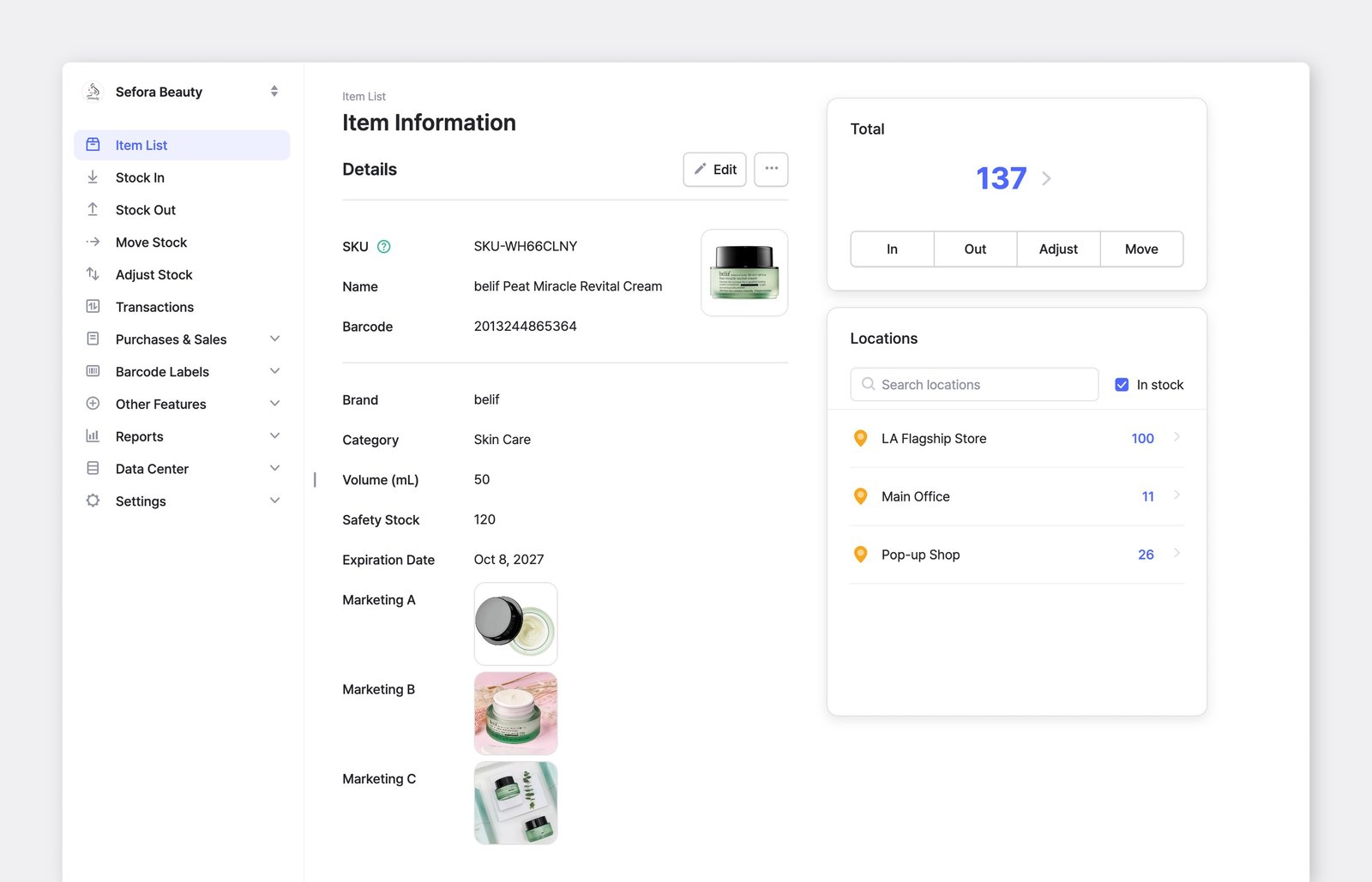
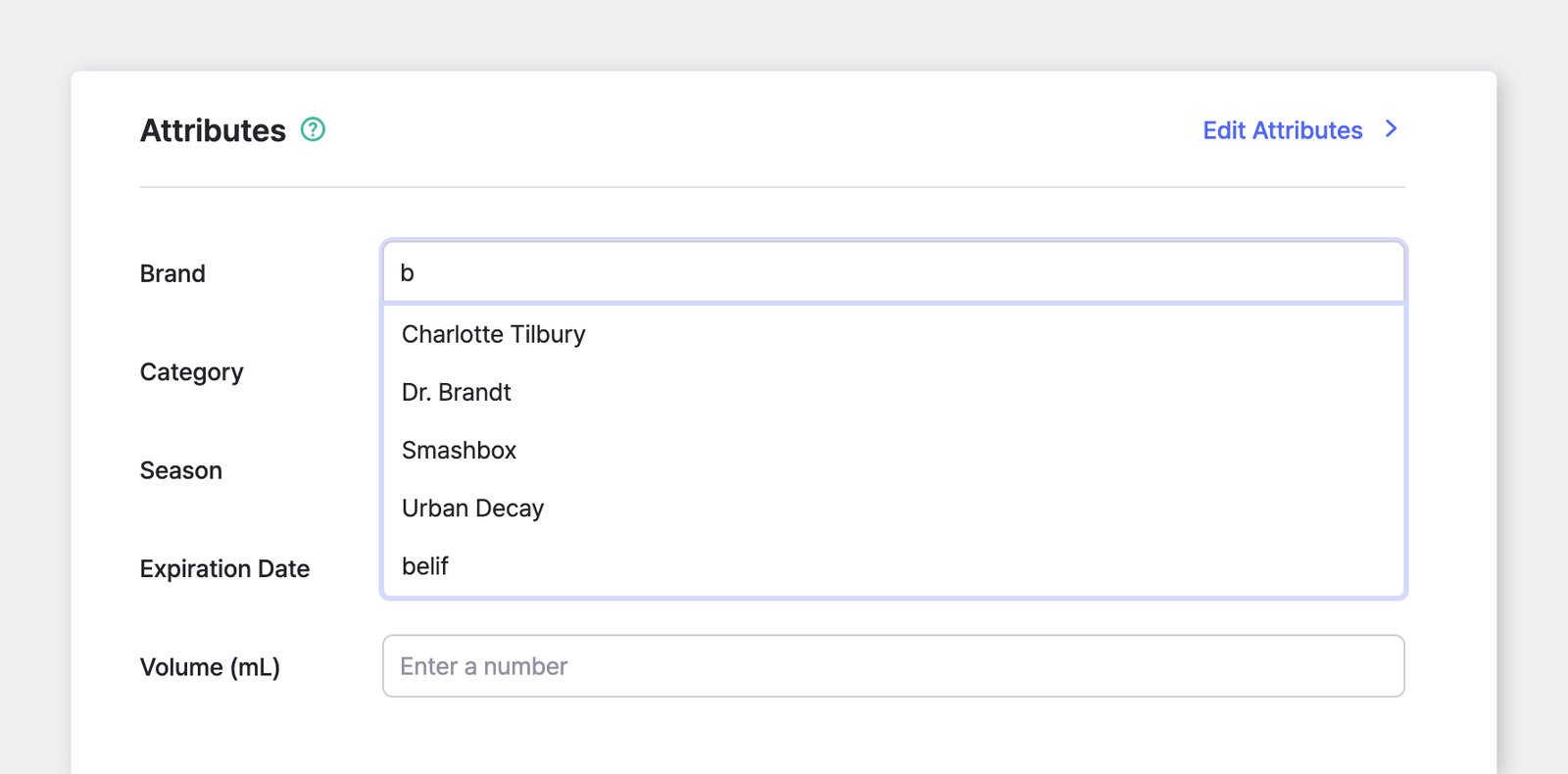
Section titled “Memasukkan Data Atribut”Setelah menambahkan atribut, Anda dapat memasukkan data yang relevan untuk setiap atribut saat mendaftarkan barang.
Pengelompokan & Pengurutan
Section titled “Pengelompokan & Pengurutan”Barang dapat dikelompokkan dan ditampilkan berdasarkan atribut. Misalnya, Anda dapat melihat barang berdasarkan warna atau merek.
A. Di Komputer
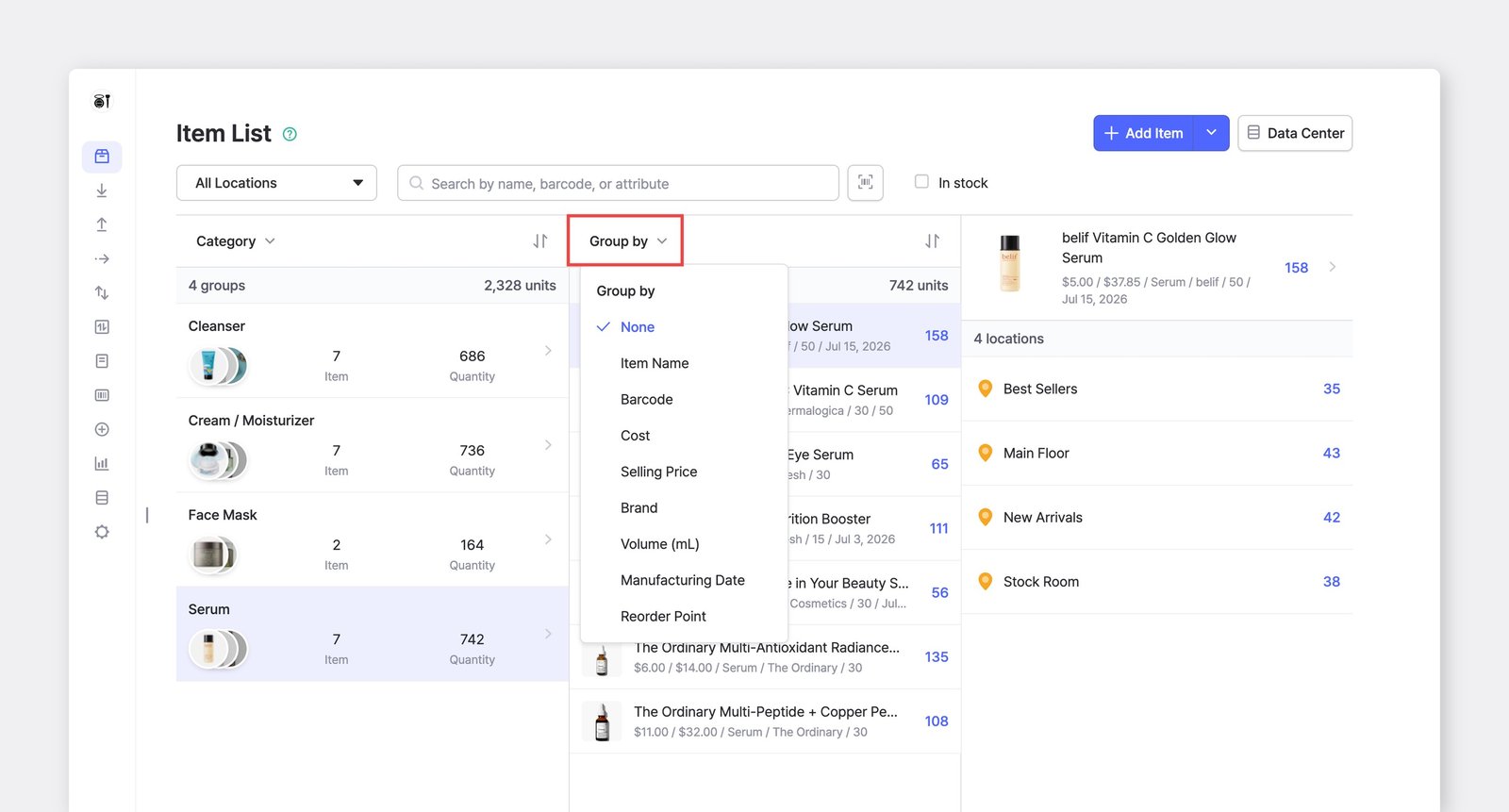
Section titled “A. Di Komputer”Kelompokkan berdasarkan
Section titled “Kelompokkan berdasarkan”Anda dapat mengelompokkan barang beberapa kali dan membuat kategori bertingkat. Misalnya, Anda dapat mengelompokkan terlebih dahulu berdasarkan jenis, lalu berdasarkan merek, kemudian berdasarkan nama, untuk struktur yang lebih rinci dan teratur.
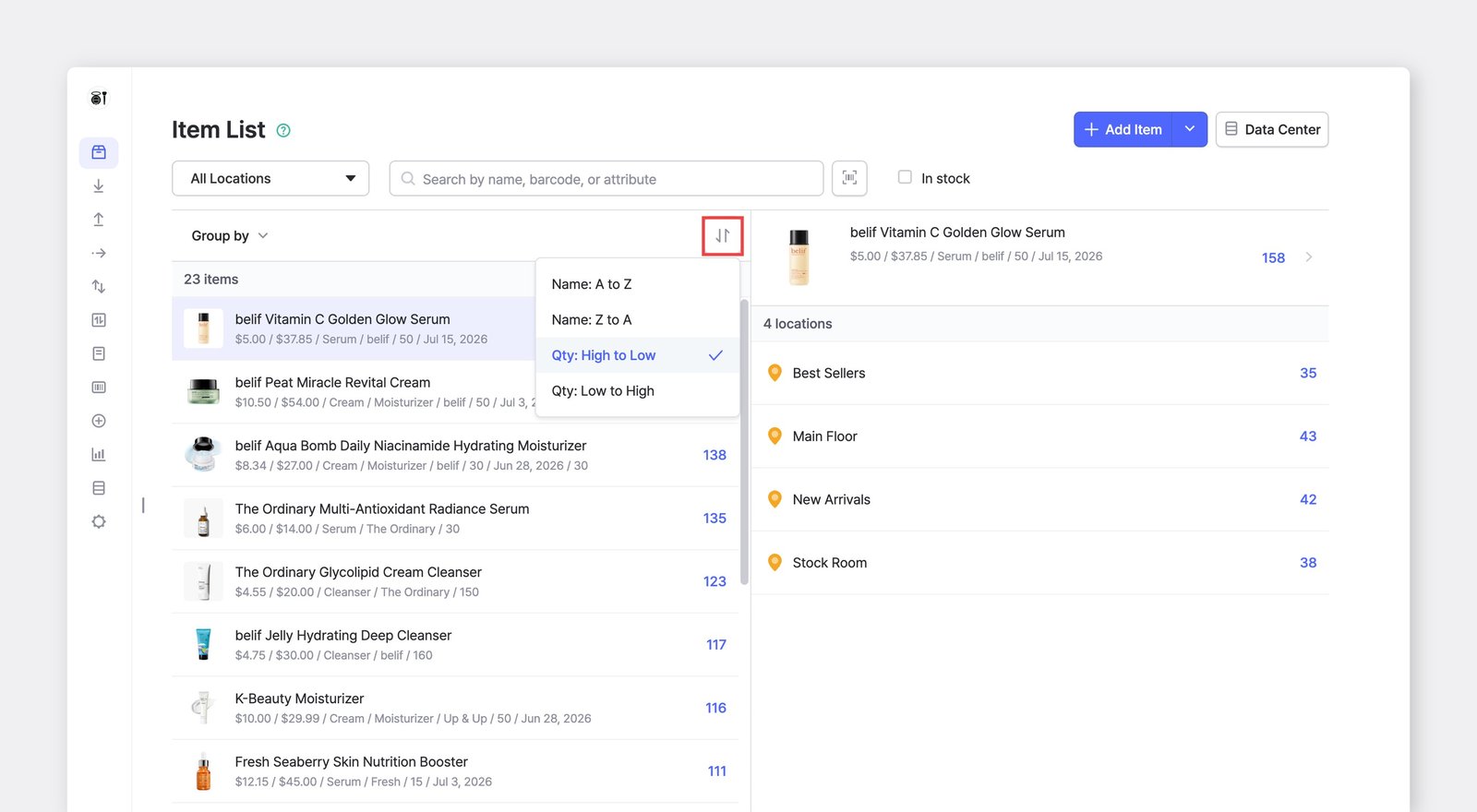
Urutkan berdasarkan
Section titled “Urutkan berdasarkan”Anda juga dapat mengurutkan barang menurut abjad (A sampai Z) atau berdasarkan kuantitas stok, dari yang terbesar ke terkecil atau sebaliknya.
B. Di Ponsel
Section titled “B. Di Ponsel”Anda dapat mengelompokkan, memfilter, dan mengurutkan barang dengan cara yang sama di aplikasi seluler.
Riwayat Perubahan Informasi
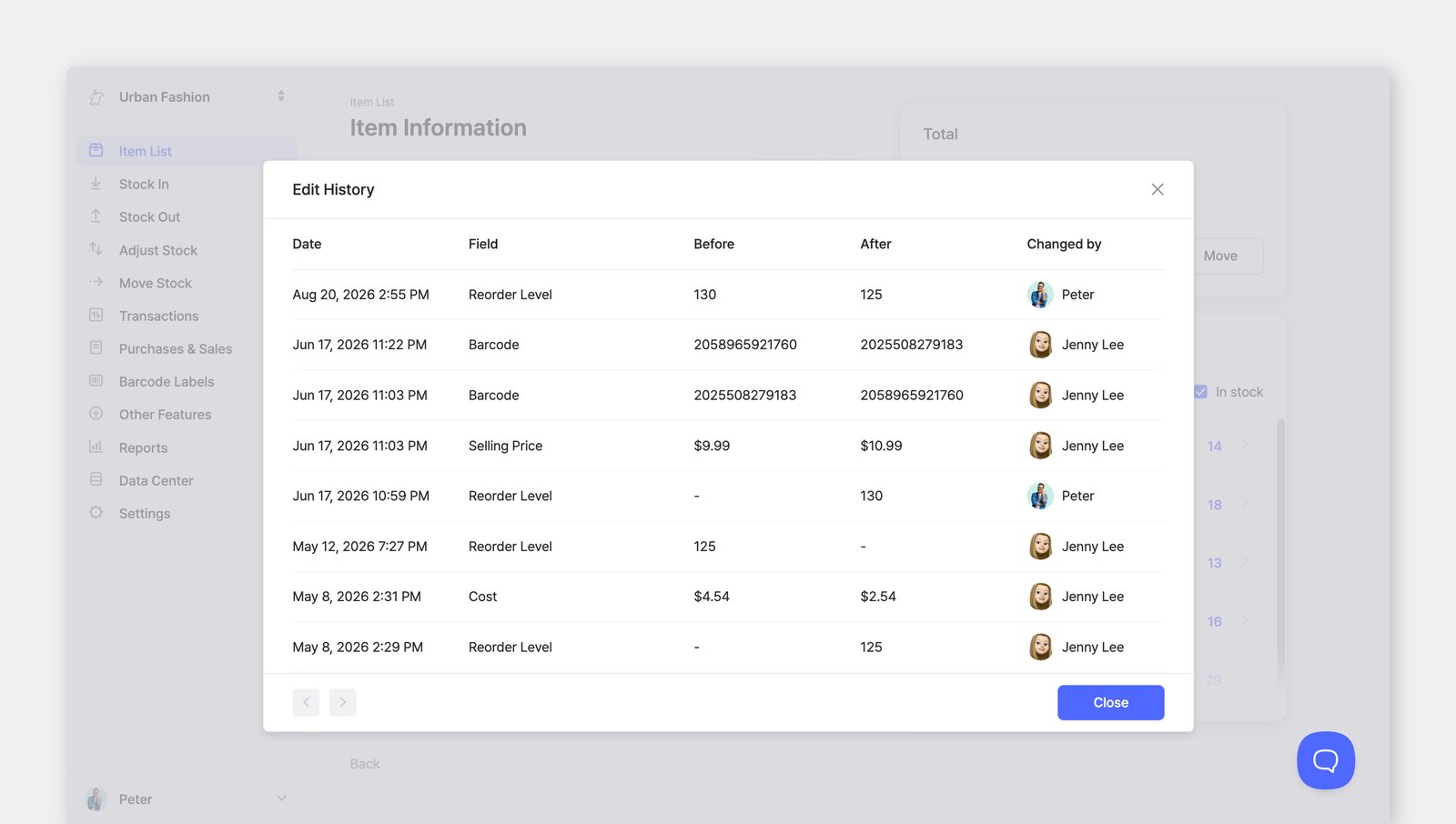
Section titled “Riwayat Perubahan Informasi”Riwayat Perubahan Informasi menampilkan catatan perubahan yang dilakukan pada barang — field yang berubah, nilainya sebelum dan sesudah, kapan perubahan terjadi, dan siapa yang melakukannya.
Untuk melihat perubahan pada detail barang dan nilai atribut, buka Daftar Barang > pilih barang > ··· (lainnya) > Riwayat Perubahan Informasi.
Pertanyaan yang Sering Diajukan
Section titled “Pertanyaan yang Sering Diajukan”Butuh info lebih lanjut? Temukan jawaban atas pertanyaan umum di FAQ kami.