
Memulai
Pelajari cara mulai menggunakan BoxHero untuk pelacakan stok yang efektif. Panduan langkah demi langkah kami mencakup cara membuat tim, menambahkan barang, mengelola transaksi, mengundang anggota tim, dan lainnya.
Daftar
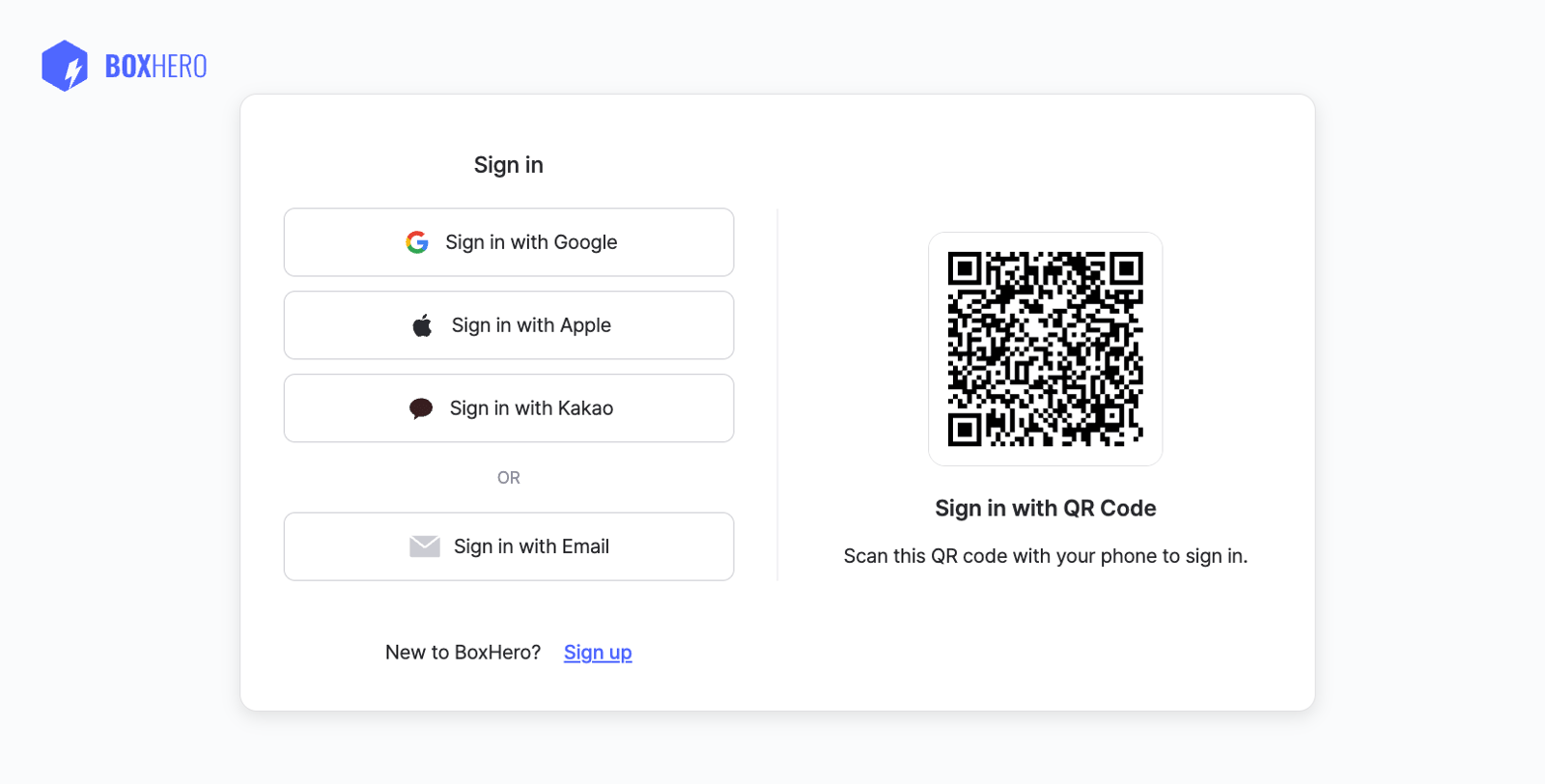
Section titled “Daftar”Anda dapat mendaftar dengan email atau menggunakan akun Google, Apple, atau Kakao — atau langsung masuk dengan memindai QR code. Anda akan mendapatkan uji coba gratis 30 hari Paket Business, tanpa komitmen atau pembayaran.
Buat Tim
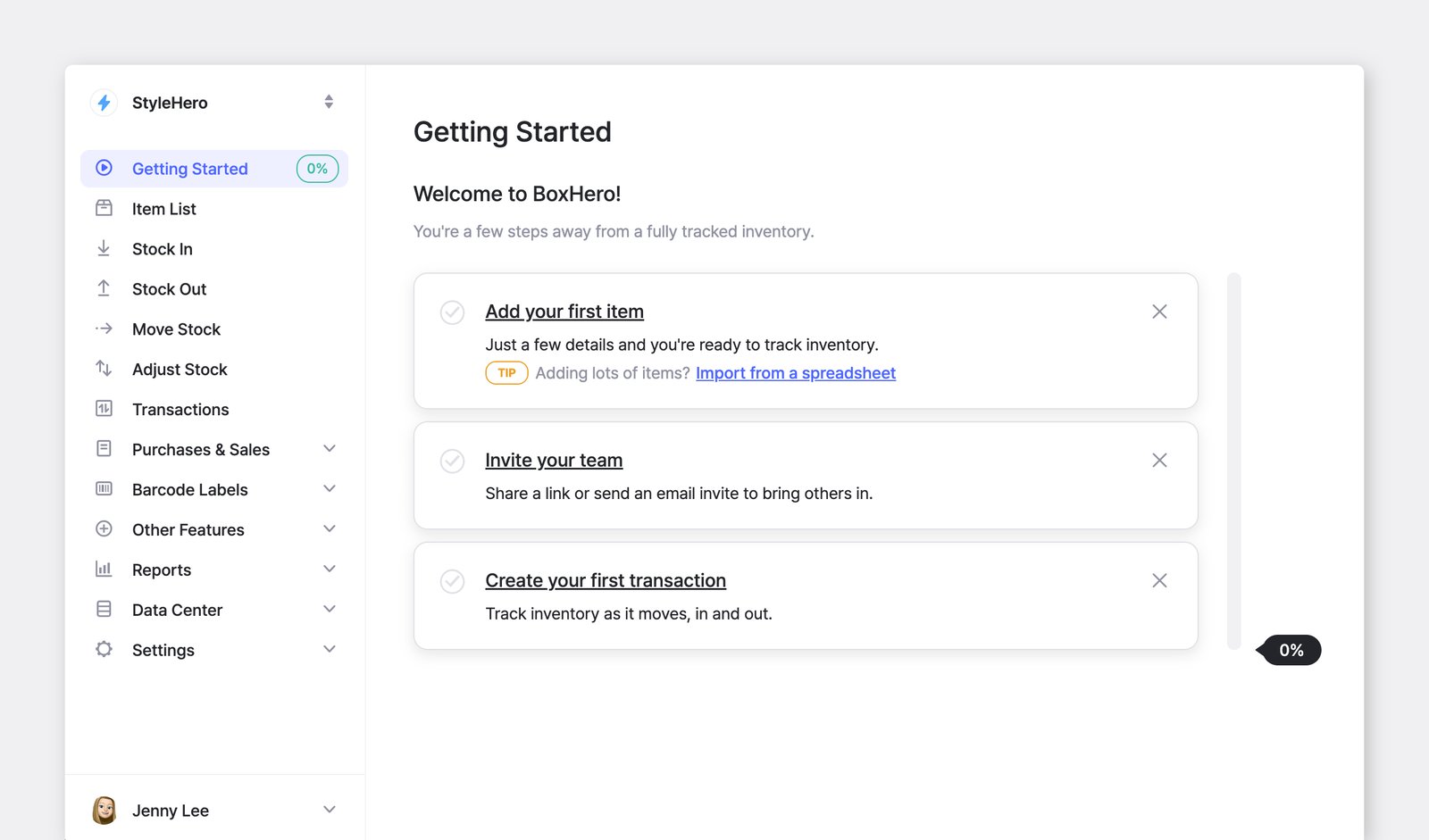
Section titled “Buat Tim”Setelah mendaftar, langkah pertama Anda adalah membuat Tim.
Anggap tim sebagai ruang kerja bersama tempat Anda dan rekan kerja dapat mengelola stok, melacak barang, dan mengatur akses pengguna di satu tempat.
Praktik Terbaik
Section titled “Praktik Terbaik”- Buat sederhana: Sebagian besar bisnis hanya memerlukan satu tim.
- Tetap teratur: Jika Anda perlu memisahkan departemen atau lokasi secara ketat, Anda dapat membuat tim tambahan.
- Beri nama yang tepat: Kami menyarankan menggunakan nama bisnis Anda. Nama tim dapat diubah nanti.
Tambah Barang
Section titled “Tambah Barang”Barang adalah unit dasar stok yang Anda kelola di BoxHero.
- Untuk menambahkan barang, buka
Daftar Baranglalu klik tombolDaftarkan barang. - Kemudian, isi informasi barang dan klik
Simpandi bagian akhir.
Informasi Barang
Section titled “Informasi Barang”Detail
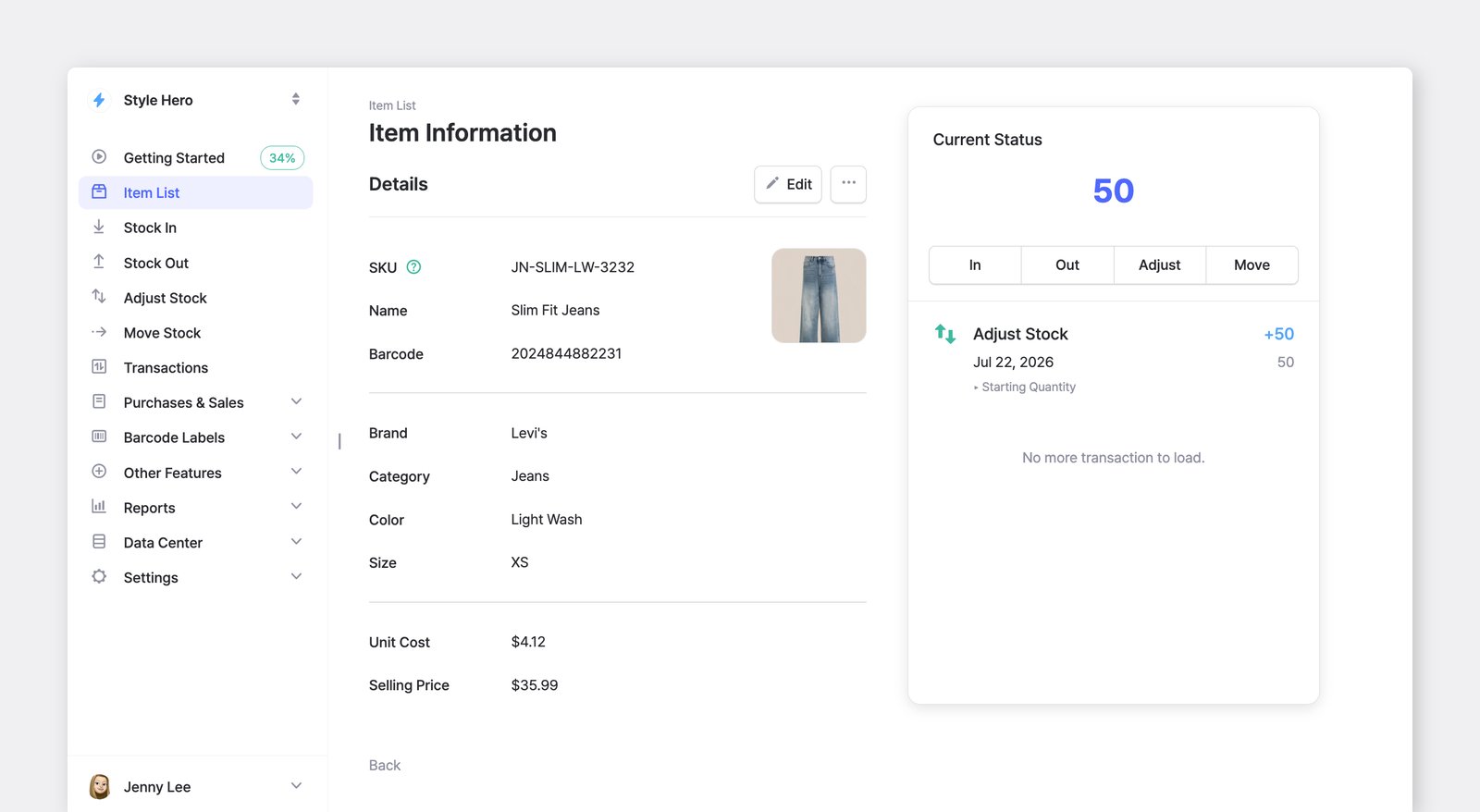
Section titled “Detail”- SKU* — Stock Keeping Unit adalah pengenal unik barang. BoxHero membuatnya secara otomatis, atau Anda dapat memasukkannya sendiri. Dua barang tidak boleh memiliki SKU yang sama.
- Nama* — Nama utama untuk mengidentifikasi barang.
- Barcode — Tambahkan barcode agar Anda dapat mencari barang secara instan dengan memindainya.
- Barcode yang sudah ada: Masukkan secara manual atau pindai (pemindai USB atau kamera ponsel).
- Tidak punya barcode? Klik
Buat Barcode Otomatisuntuk membuat nomor acak 13 digit. Anda dapat mencetaknya pada label setelah barang disimpan.
- Foto — Unggah gambar untuk identifikasi cepat (maks. 3 MB).
Atribut
Section titled “Atribut”- Atribut — Tambahkan detail kustom apa pun yang Anda perlukan untuk mengelompokkan dan memfilter stok (misalnya merek, produsen, warna, ukuran, tanggal batas jual).
- Harga Beli & Harga Jual (Opsional) — Tetapkan harga beli satuan dan harga jual default untuk barang Anda. Nilai ini akan terisi otomatis di pesanan pembelian dan penjualan Anda.
- Harga beli satuan dan harga jual hanya sebagai referensi.
- Nilai ini tidak menghitung margin keuntungan atau melacak riwayat perubahan harga.
Kuantitas Awal
Section titled “Kuantitas Awal”- Kuantitas (Opsional) — Anda dapat menyimpan barang dengan saldo nol dan menambahkan stok nanti.
- Mengelola beberapa tempat penyimpanan? Tetapkan kuantitas untuk setiap lokasi.
Lihat Barang
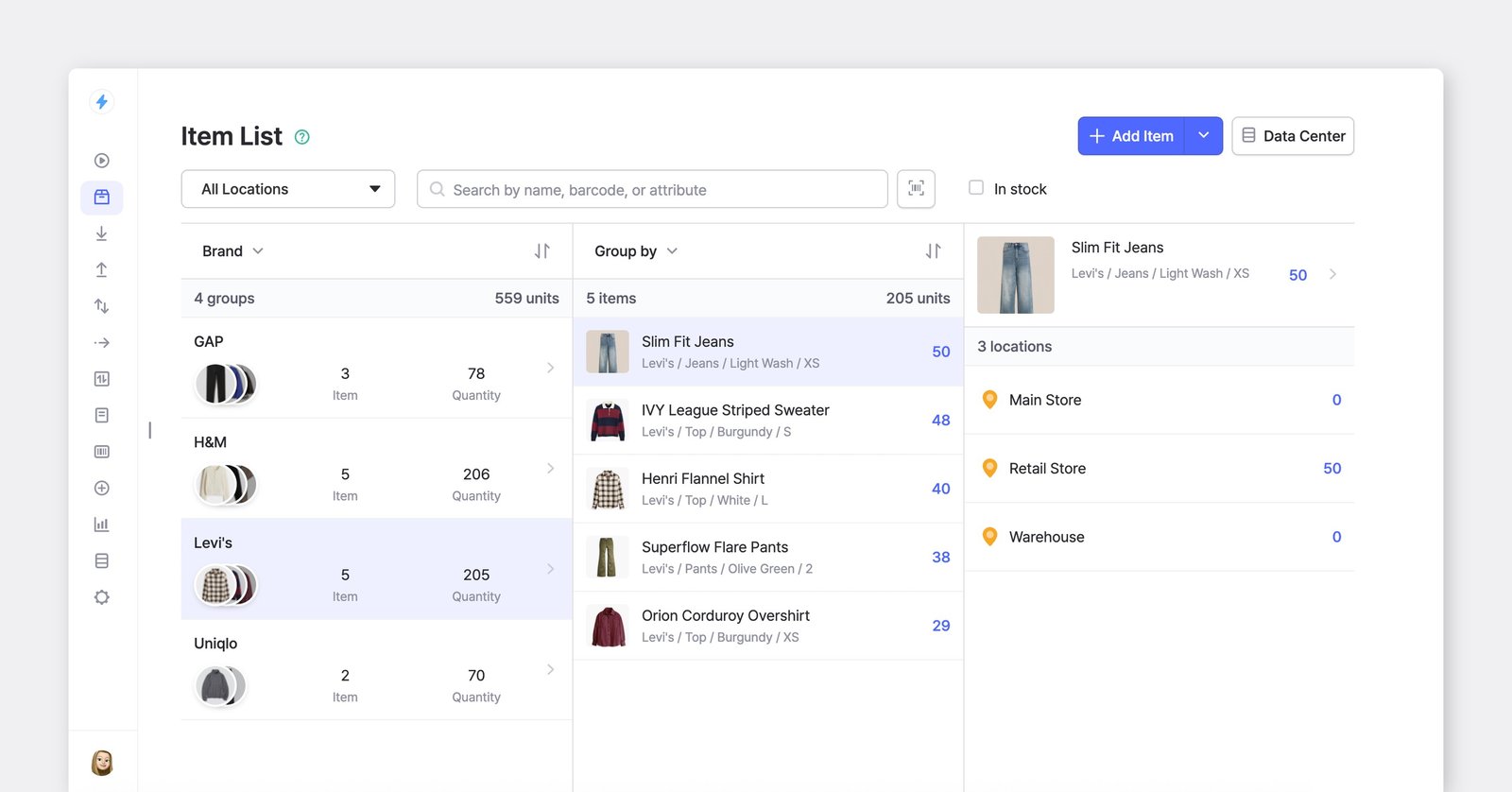
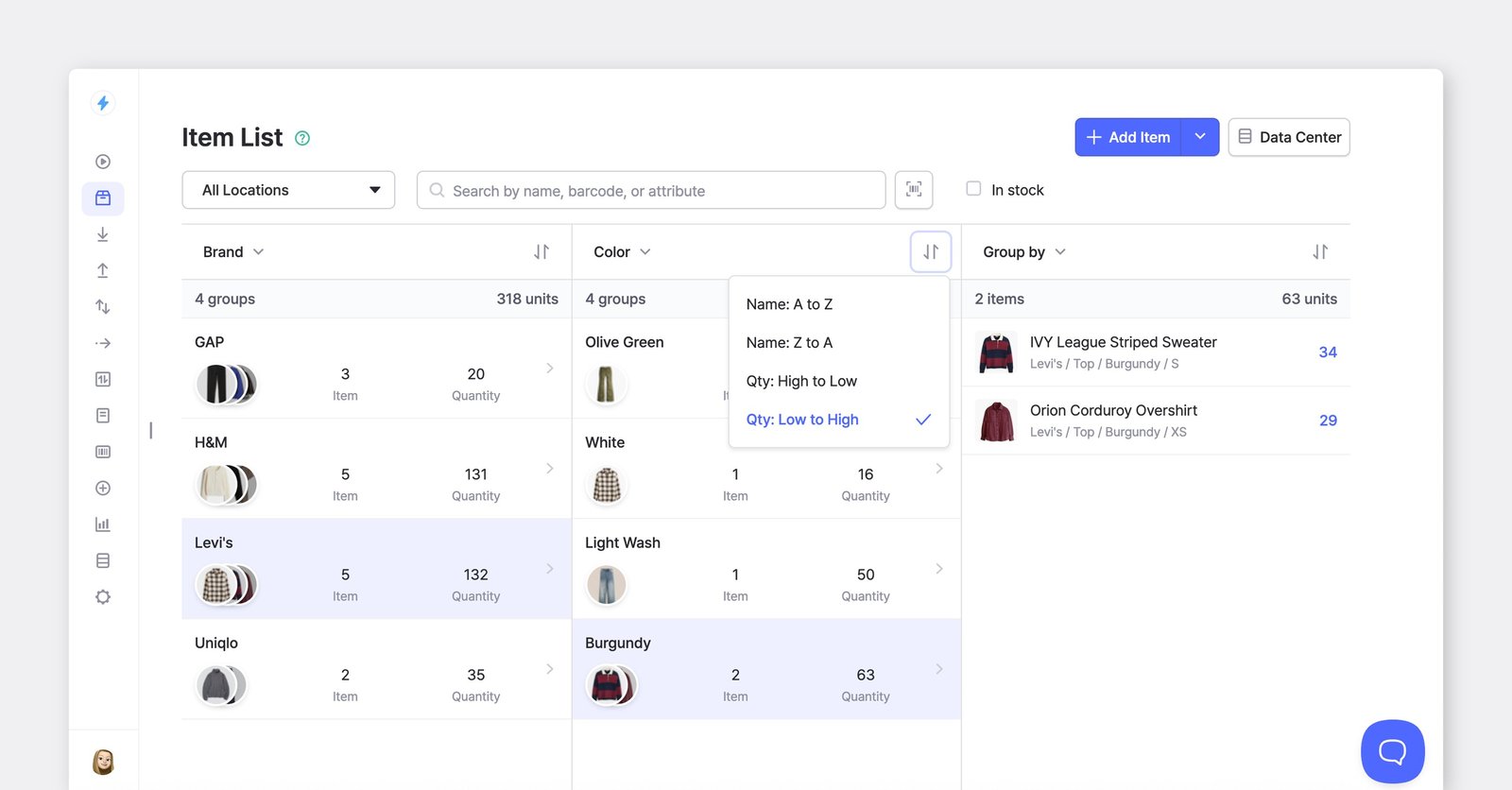
Section titled “Lihat Barang”Cari barang di Daftar Barang, atau gunakan fungsi Pengelompokan untuk menyusunnya ke dalam kategori bergaya folder. Anda juga dapat mengatur Urutan (⇅) barang berdasarkan kuantitas (terbanyak ke tersedikit) atau berdasarkan abjad.
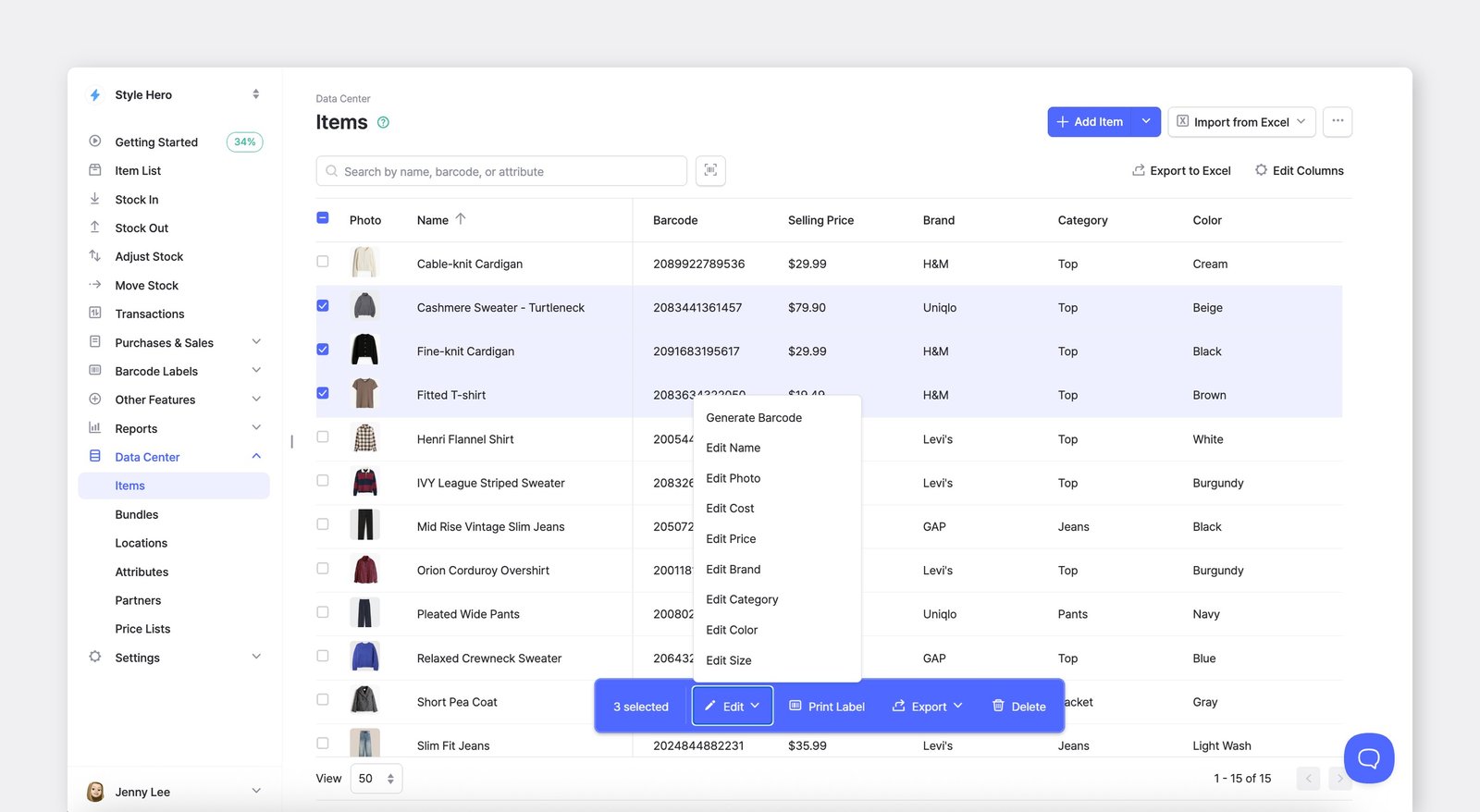
Di Pusat Data, Anda dapat:
- Melihat barang dalam bentuk tabel
- Mengurutkan barang berdasarkan kolom mana pun
- Memilih beberapa barang untuk diedit atau dihapus sekaligus
Transaksi Stok
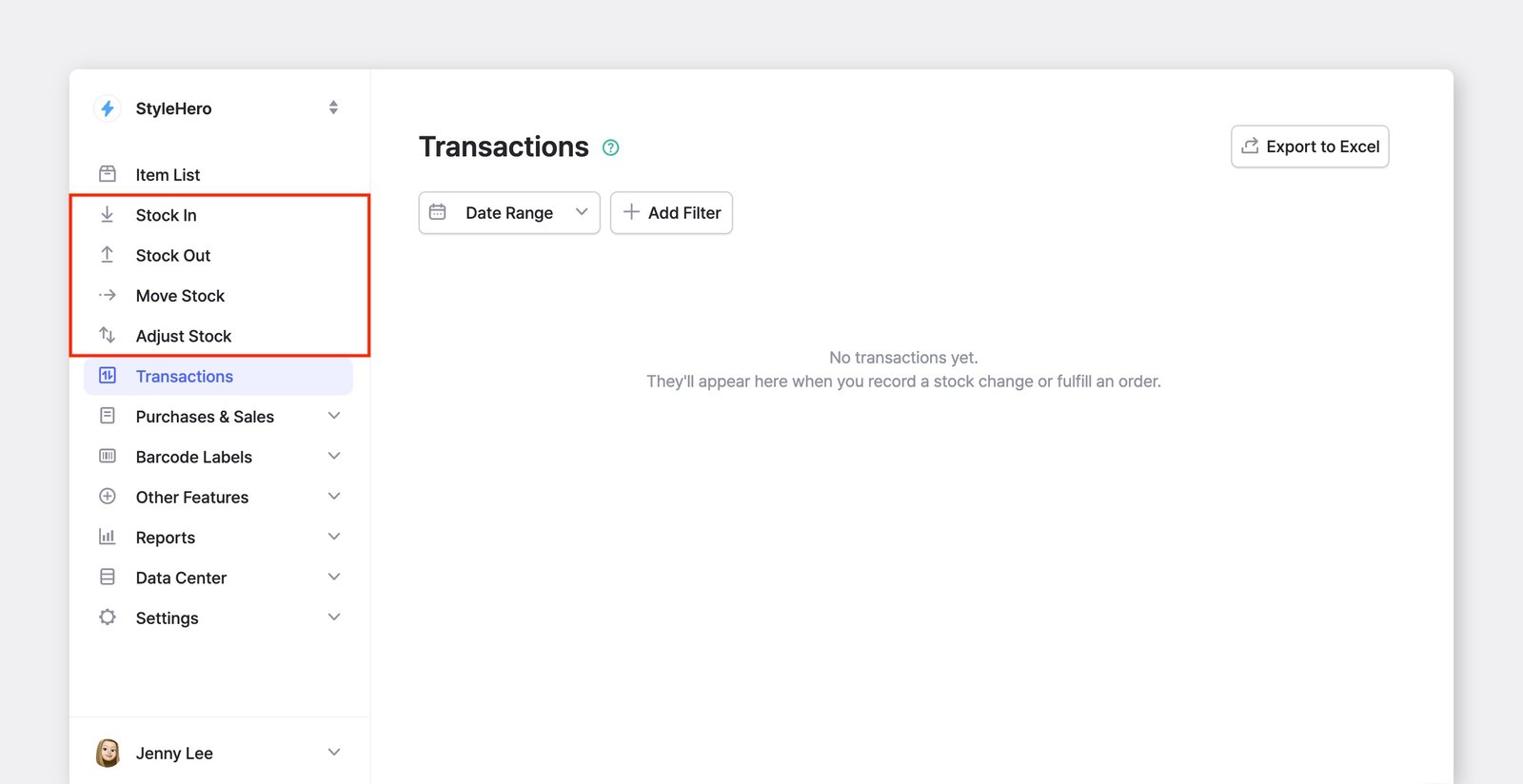
Section titled “Transaksi Stok”Setelah menambahkan barang, perbarui kuantitas dengan transaksi stok. Setiap transaksi memperbarui kuantitas yang tersedia dan dicatat dalam riwayat transaksi tim Anda.
Stok masuk: Menambah kuantitas yang tersedia (misalnya menerima stok baru).Stok keluar: Mengurangi kuantitas yang tersedia (misalnya mengirim atau menjual barang).Transfer: Memindahkan barang antarlokasi.Audit: Mengoreksi atau mengubah jumlah stok karena kehilangan, kerusakan, atau selisih hitungan.
Stok Masuk
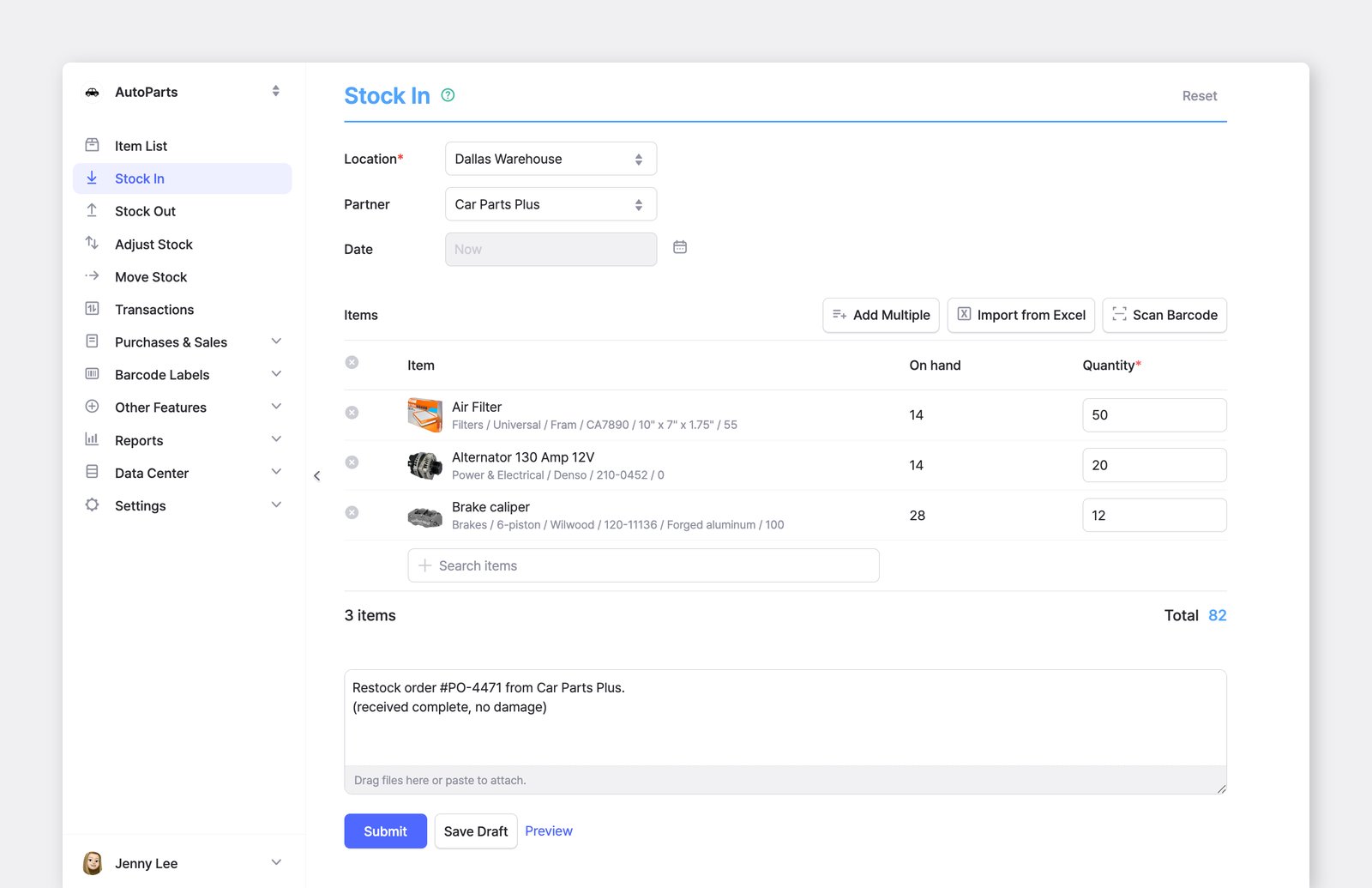
Section titled “Stok Masuk”- Di sidebar kiri, buka
Stok masuk. - Pilih lokasi.
- (Opsional) Pilih partner — pemasok tempat Anda menerima barang.
- Pilih barang dan masukkan kuantitas.
- (Opsional) Tambahkan referensi, catatan, atau lampiran (misalnya invoice pemasok atau packing list).
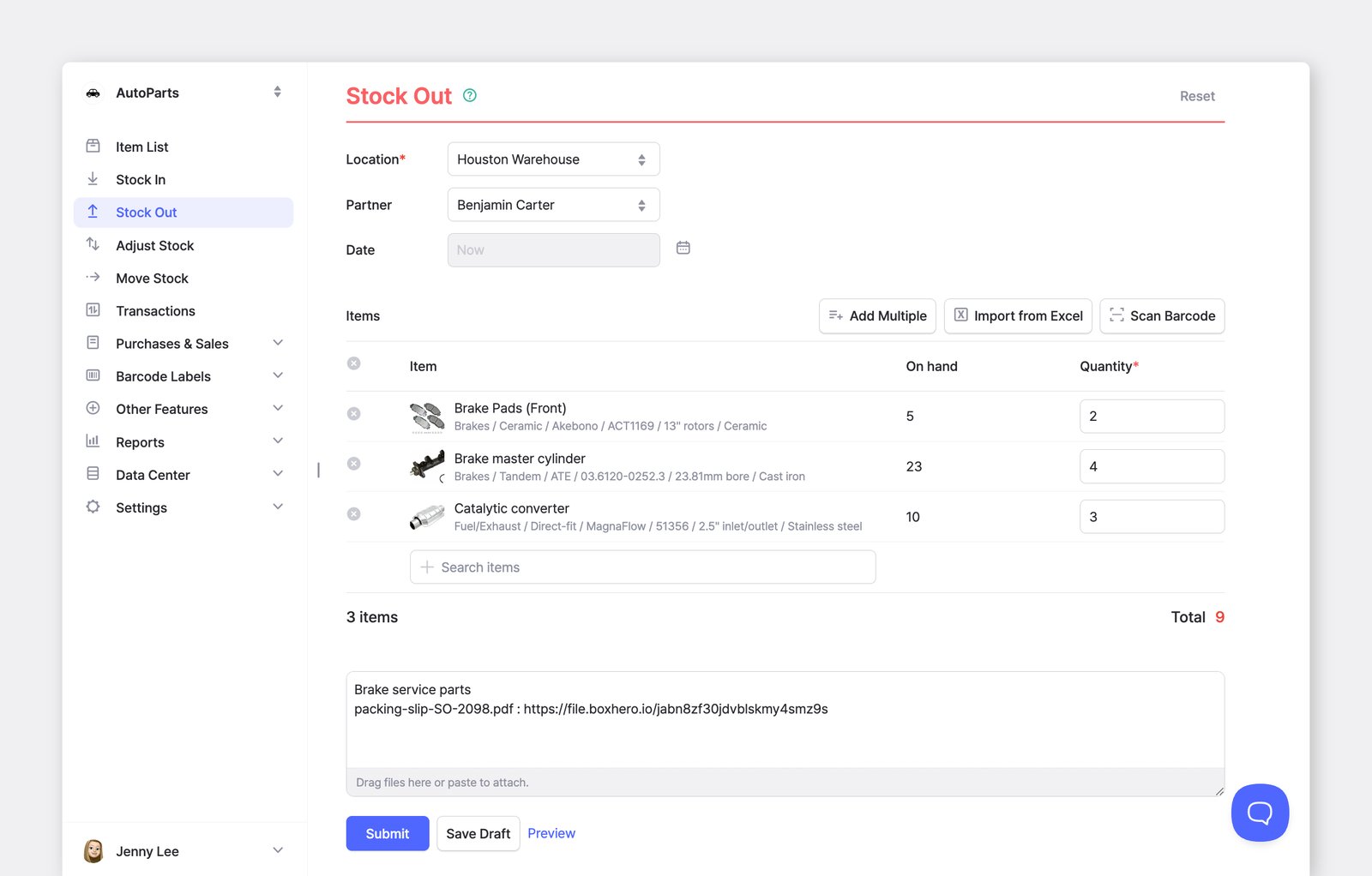
Stok Keluar
Section titled “Stok Keluar”- Di sidebar kiri, buka
Stok keluar. - Pilih lokasi.
- (Opsional) Pilih partner — pelanggan tujuan pengiriman Anda.
- Pilih barang dan masukkan kuantitas.
- (Opsional) Tambahkan referensi, catatan, atau lampiran (misalnya slip pengepakan atau surat jalan).
Transfer
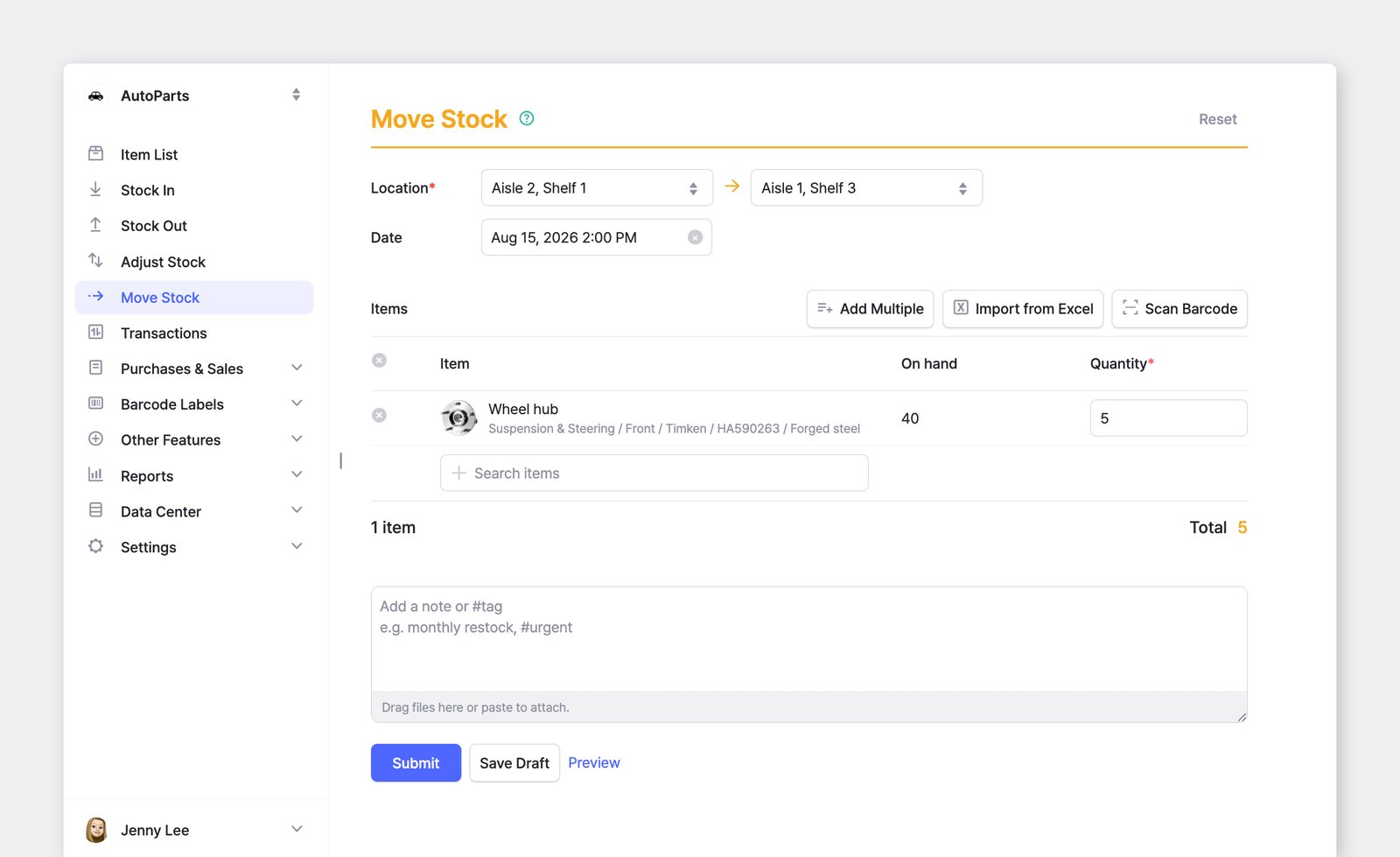
Section titled “Transfer”- Di sidebar kiri, buka
Transfer. - Pilih lokasi asal (
Dari) dan lokasi tujuan (Ke). - Pilih barang dan kuantitas yang akan dipindahkan.
- (Opsional) Tambahkan referensi, catatan, atau lampiran.
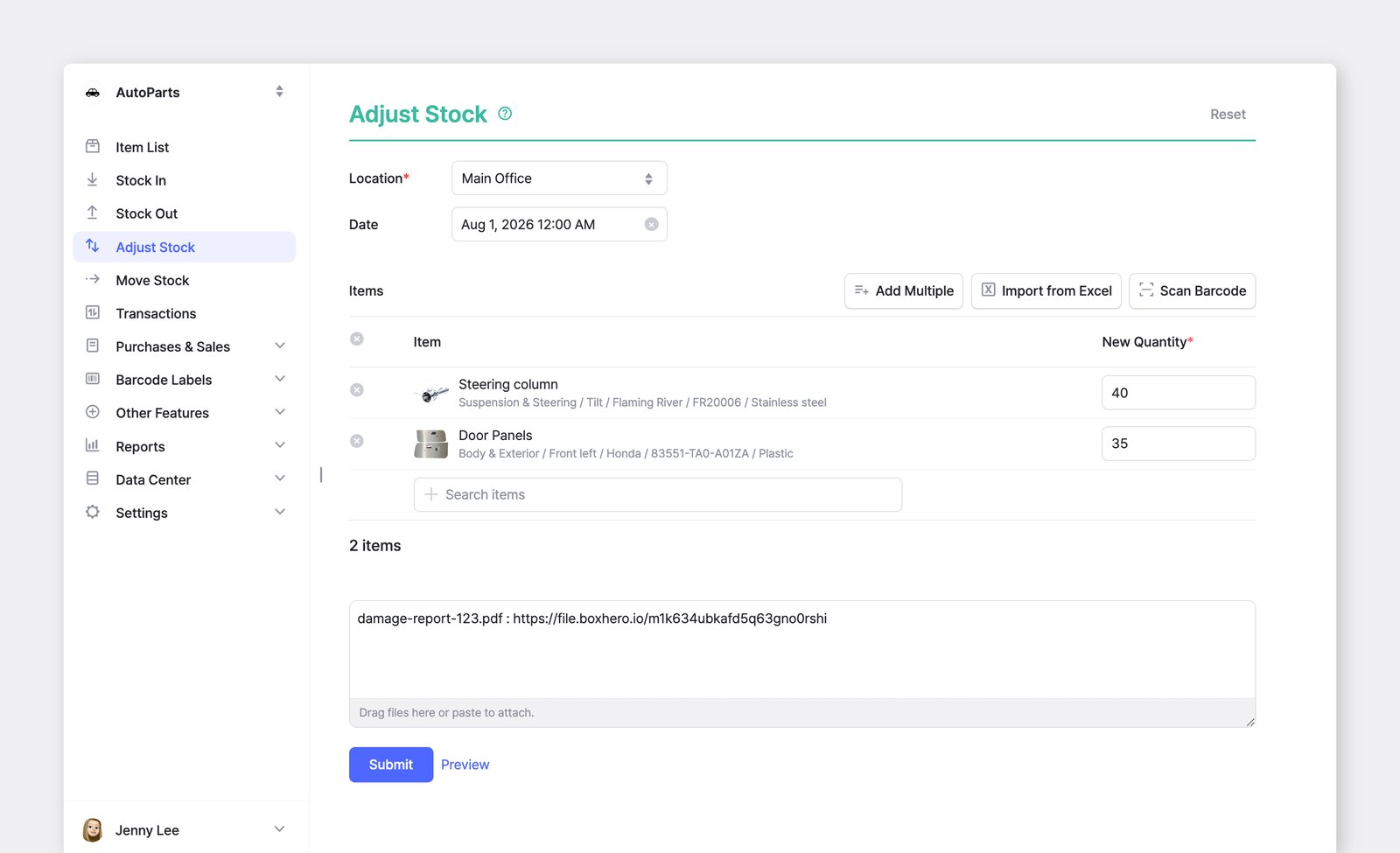
- Di sidebar kiri, buka
Audit. - Pilih lokasi.
- Pilih barang dan masukkan kuantitas baru.
- (Opsional) Tambahkan alasan, referensi, atau lampiran (misalnya kehilangan, kerusakan, atau selisih hitungan).
Lihat Riwayat Transaksi
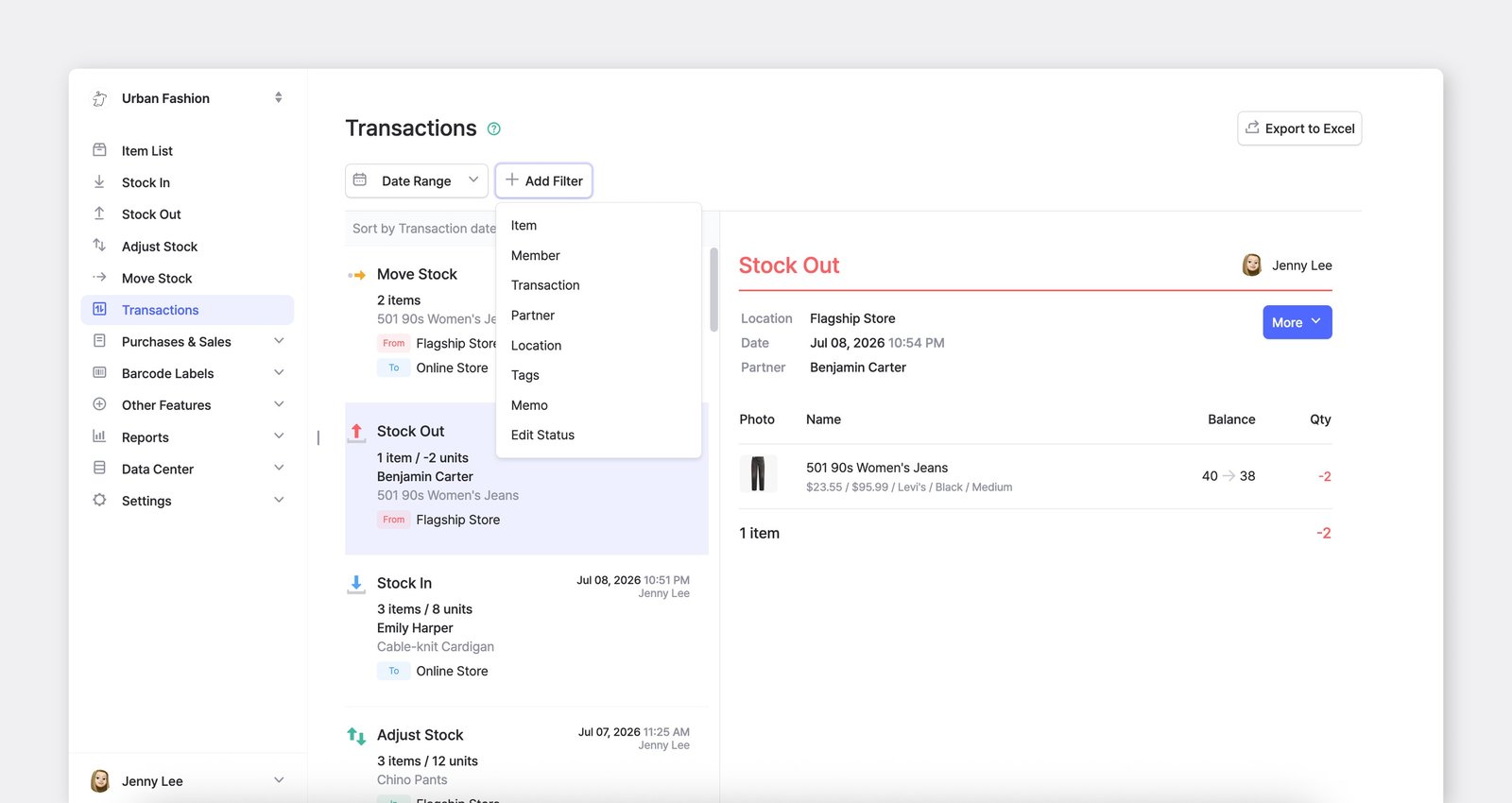
Section titled “Lihat Riwayat Transaksi”- Gunakan menu
Riwayatuntuk meninjau setiap aktivitas stok dan menemukan detail yang Anda perlukan untuk rekonsiliasi atau audit. - Atur
Pilih Periode,+ Tambah filter, atauExport Exceluntuk mengunduh catatan stok Anda.
- Mencetak ringkasan
- Mengunduh sebagai PDF
- Mencetak label
- Mengekspor ke Excel
- Mengedit atau menghapus transaksi
- Memulihkan versi sebelumnya
Transaksi stok disinkronkan di semua perangkat secara real time.
Undang Anggota Tim
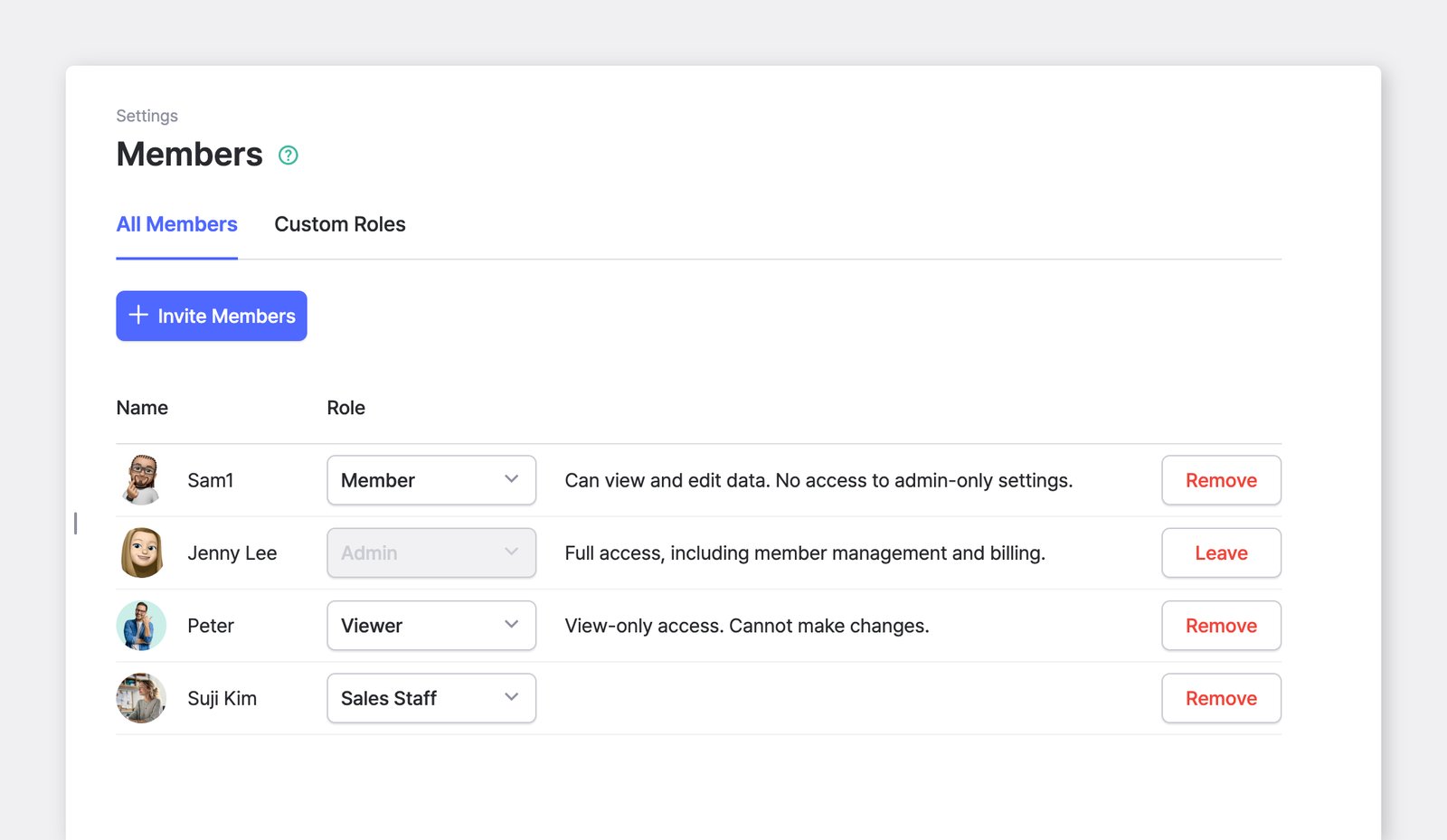
Section titled “Undang Anggota Tim”Buka Pengaturan > Anggota untuk mengundang atau mengeluarkan anggota tim.
Undang siapa pun yang akan membantu mengelola stok Anda agar dapat mencoba fitur bersama-sama.
Unduh Aplikasi Seluler
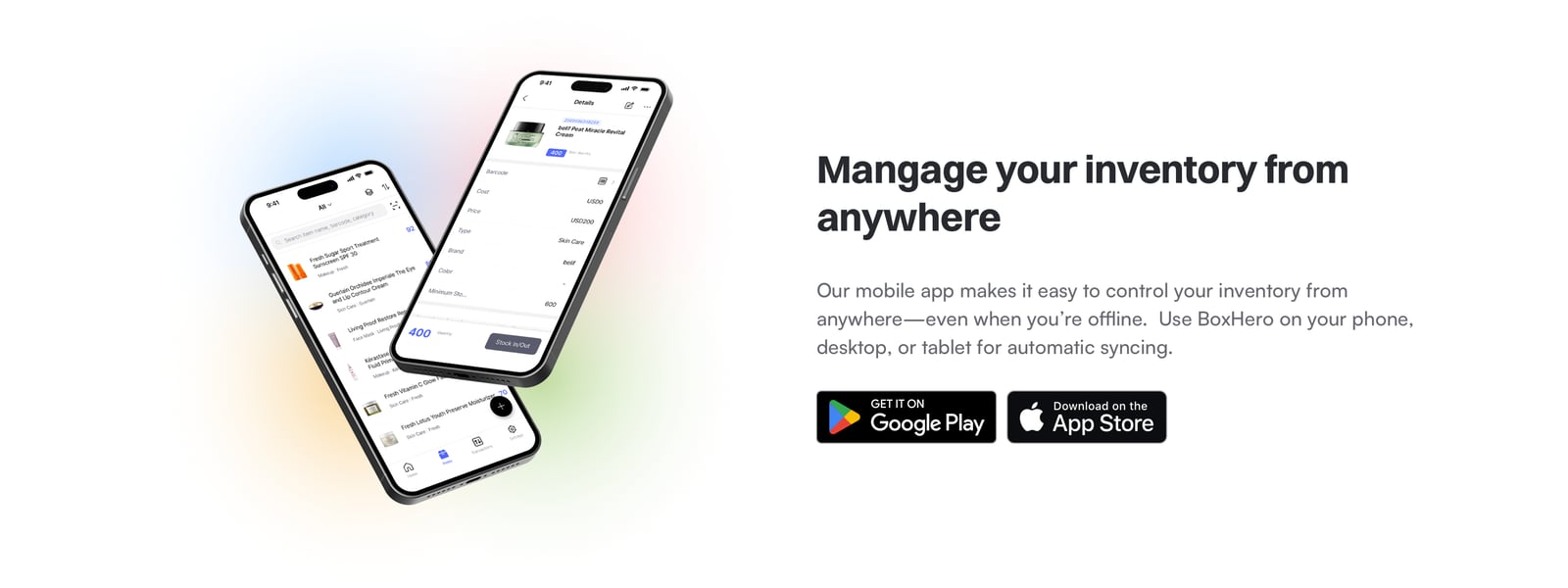
Section titled “Unduh Aplikasi Seluler”Gunakan aplikasi seluler BoxHero untuk mengelola stok di mana saja — masuk dengan akun Anda untuk mengakses tim, memindai barcode, dan mencatat transaksi stok dari ponsel.
- Android: Dapatkan di Google Play
- iOS: Unduh di App Store
Berlangganan
Section titled “Berlangganan”Jika Anda memutuskan untuk melanjutkan setelah masa uji coba gratis, buka Pengaturan > Pembayaran untuk memulai langganan.
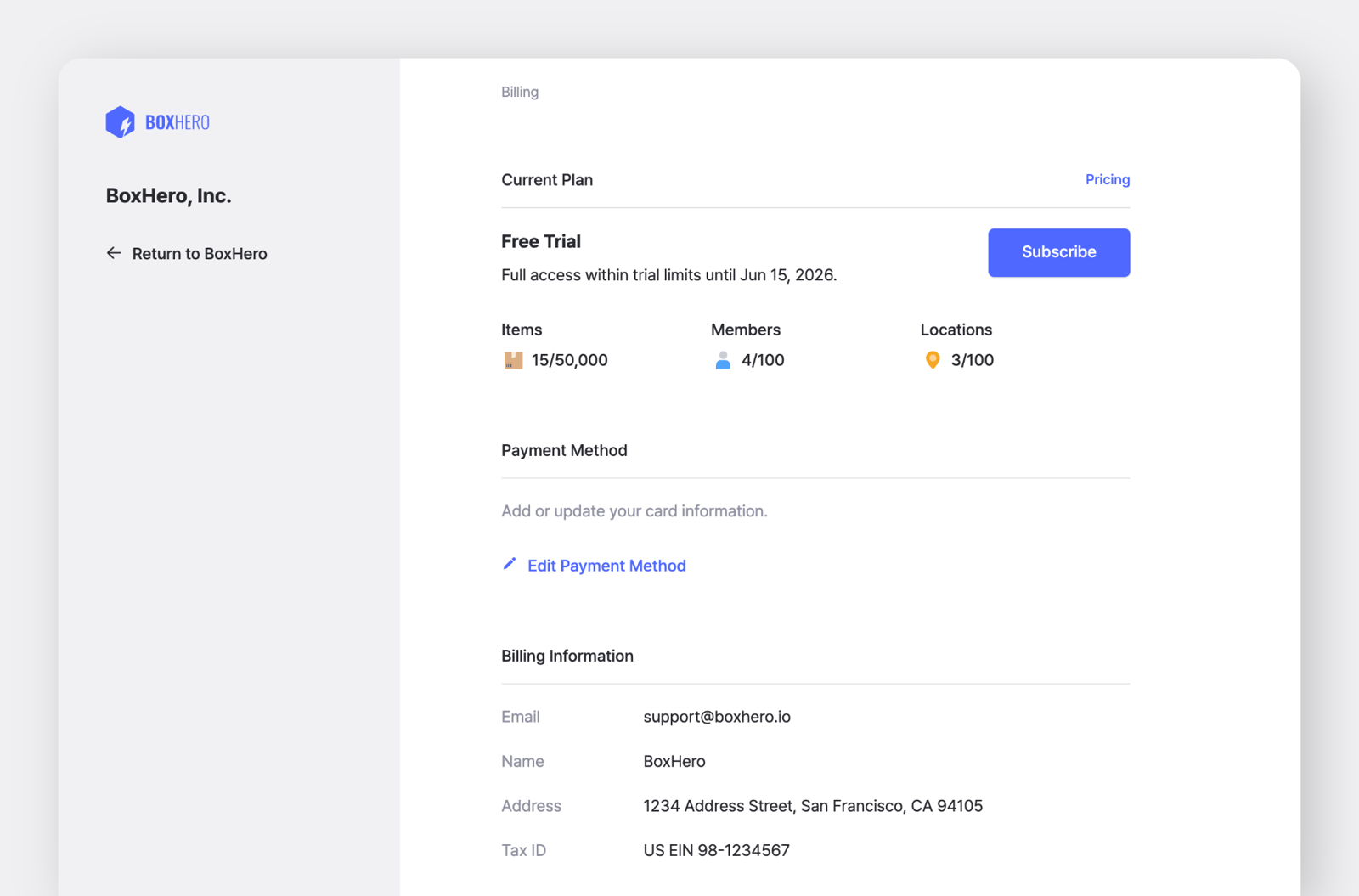
Detail lebih lanjut tentang pembayaran dan tagihan dapat Anda temukan di sini.
Tentang data Anda: Semua data yang Anda masukkan selama masa uji coba gratis tetap tersimpan di akun Anda setelah masa uji coba berakhir. Jika Anda berlangganan untuk tim yang Anda gunakan saat uji coba, Anda dapat terus menggunakannya tanpa gangguan.
Jika Anda ingin memulai dari awal: Anda dapat mengatur ulang tim uji coba dengan salah satu cara berikut:
- Hapus semua barang di tim dan hubungi Dukungan untuk mengatur ulang riwayat transaksi Anda.
- Atau buat tim baru dan mulai dengan pengaturan yang bersih.
Butuh bantuan? Tonton video tutorial singkat kami untuk web dan seluler.