
Начало работы
Узнайте, как начать работу с BoxHero для эффективного учёта запасов. Наше пошаговое руководство расскажет, как создать команду, добавить товары, проводить транзакции, пригласить участников и многое другое.
Регистрация
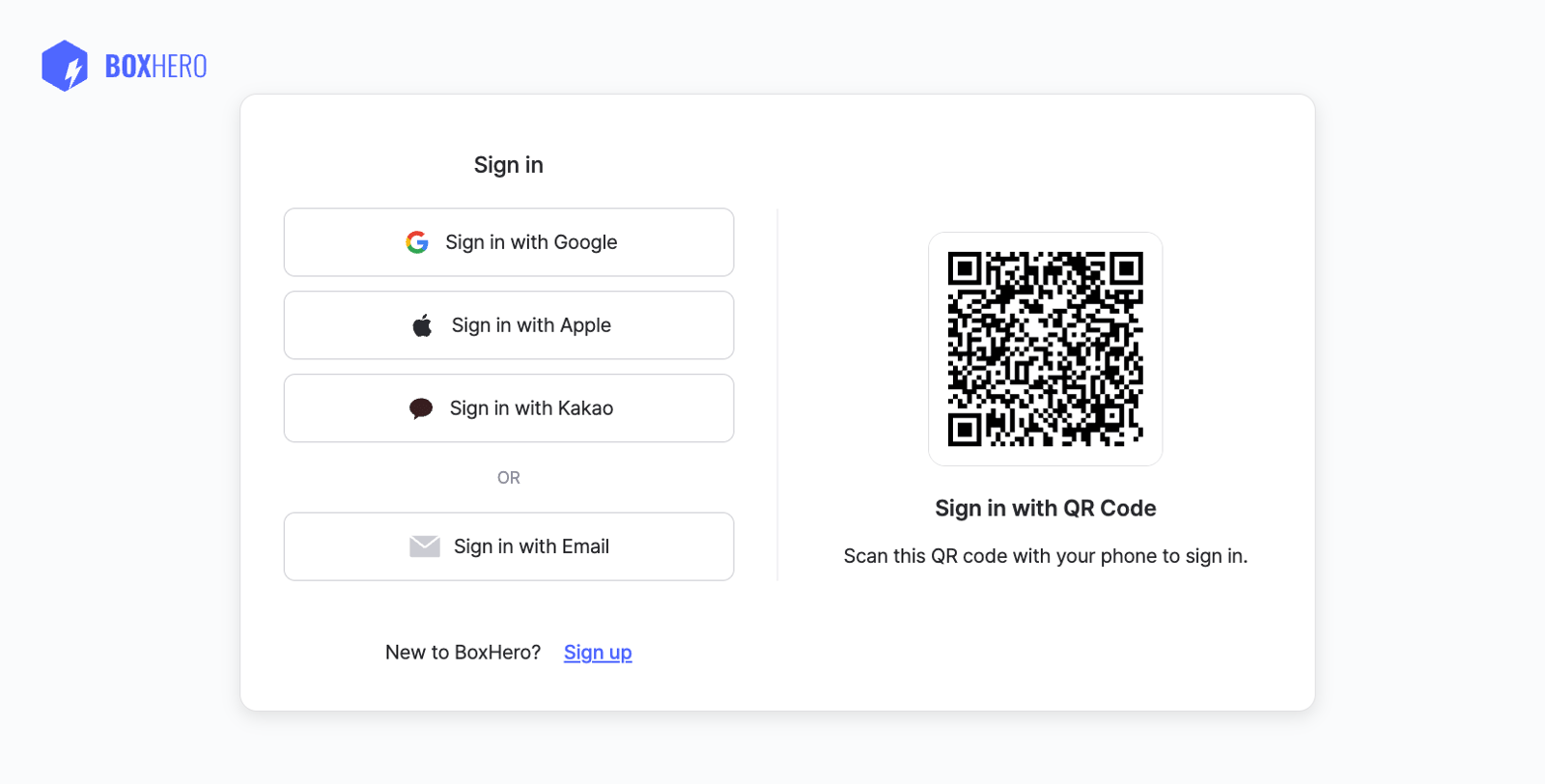
Заголовок раздела «Регистрация»Зарегистрироваться можно по email или через аккаунт Google, Apple или Kakao — либо мгновенно войти, отсканировав QR-код. Вы получите бесплатный 30-дневный пробный период плана Business без каких-либо обязательств и оплаты.
Создание команды
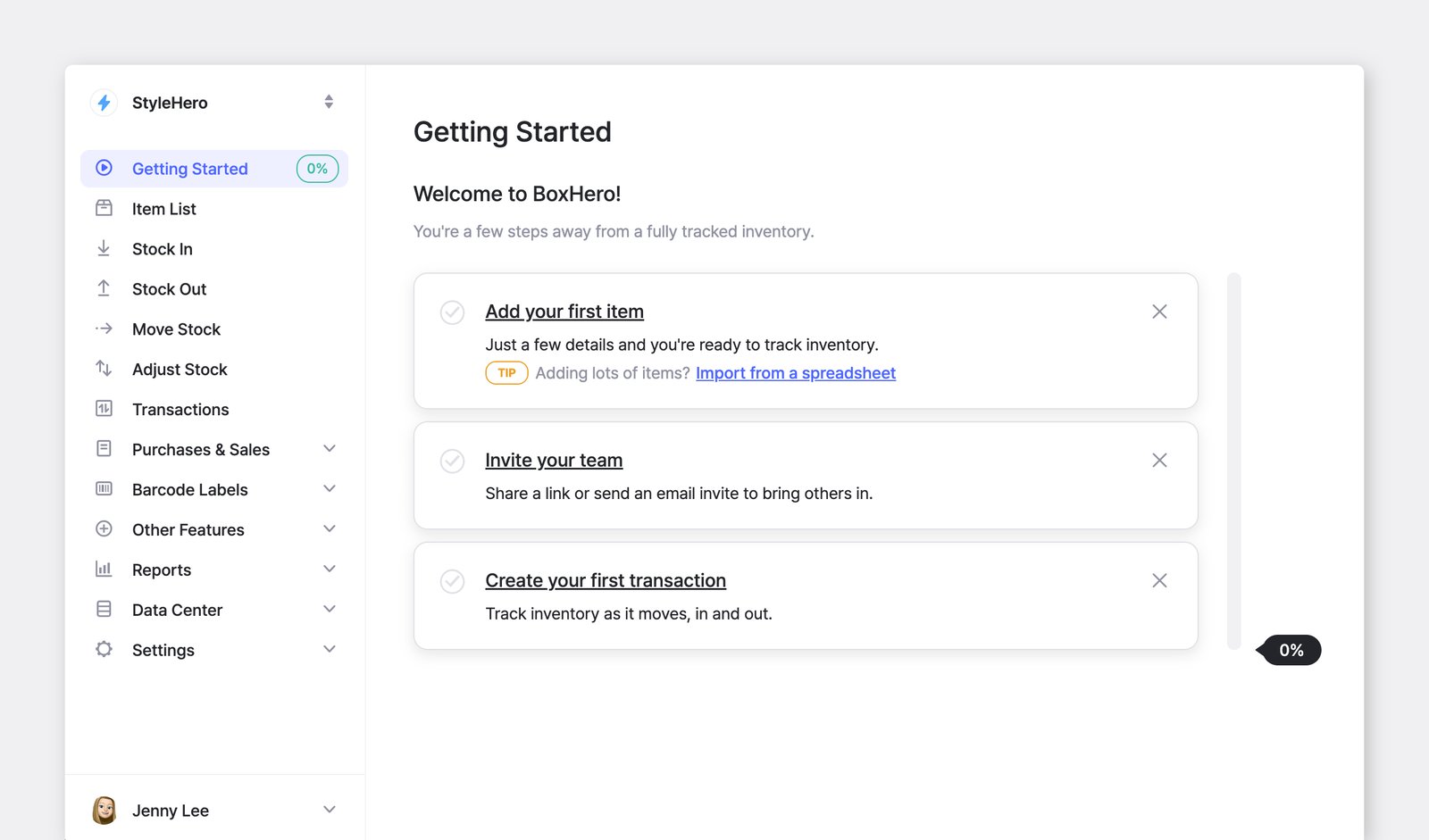
Заголовок раздела «Создание команды»После регистрации первым делом настройте Команда.
Команда — это общее рабочее пространство, где вы и ваши коллеги можете управлять остатками, отслеживать товары и контролировать доступ пользователей в одном месте.
Рекомендации
Заголовок раздела «Рекомендации»- Не усложняйте: большинству компаний достаточно одной команды.
- Соблюдайте порядок: если нужно строго разделить отделы или склады, можно создать дополнительные команды.
- Выберите правильное название: рекомендуем использовать название вашей компании. Команду можно переименовать позже.
Добавление товаров
Заголовок раздела «Добавление товаров»Товары — это базовые единицы учёта, которыми вы управляете в BoxHero.
- Чтобы добавить товар, перейдите в
Список товарови нажмите кнопкуДобавить товар. - Затем заполните информацию о товаре и в конце нажмите
Сохранить.
Информация о товаре
Заголовок раздела «Информация о товаре»Основные данные
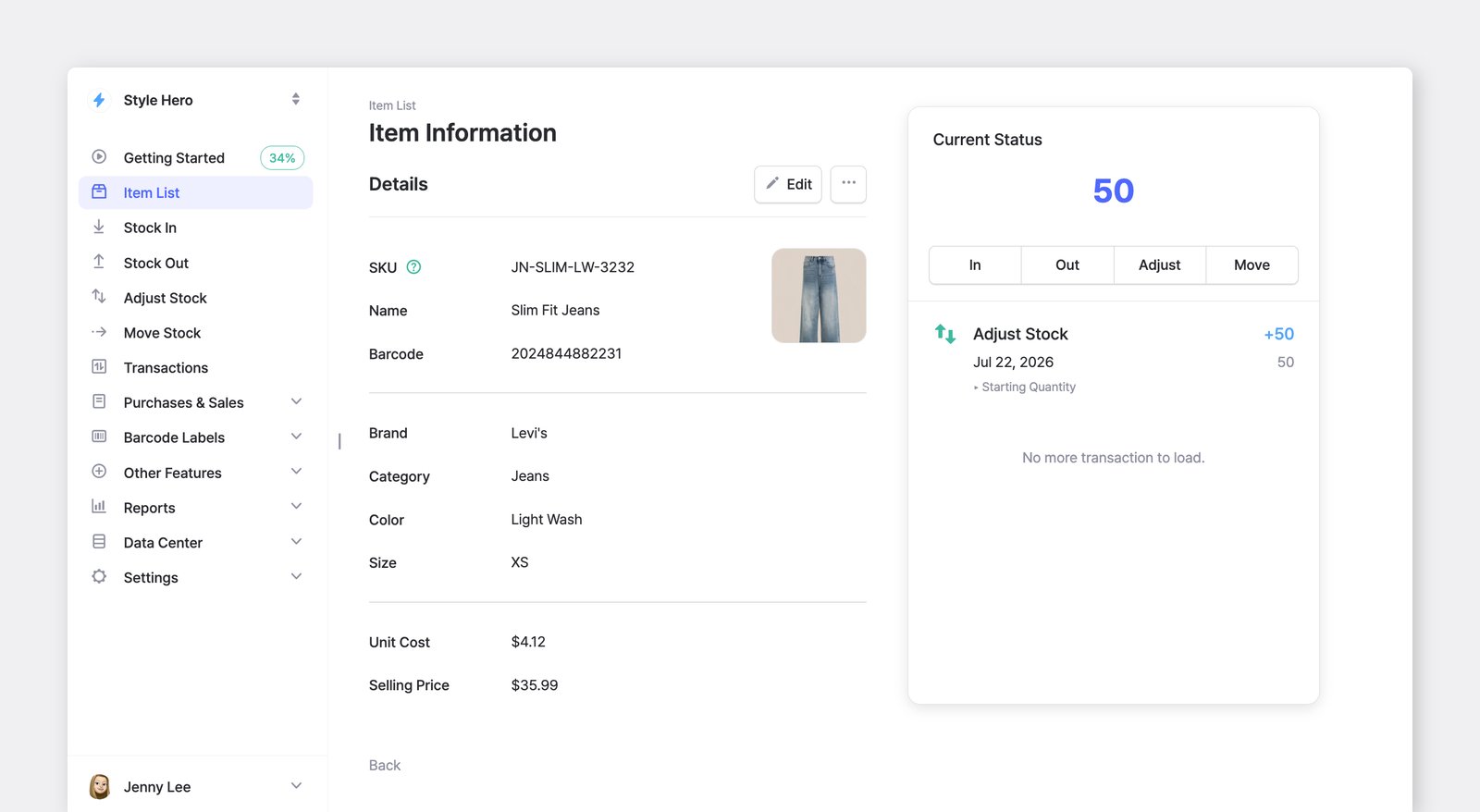
Заголовок раздела «Основные данные»- Артикул* — Stock Keeping Unit (SKU) — уникальный идентификатор товара. BoxHero создаёт его автоматически, но вы можете ввести свой. У двух товаров не может быть одинакового артикула.
- Название* — основное название, по которому определяется товар.
- Штрихкод — добавьте штрихкод, чтобы мгновенно находить товары сканированием.
- Есть штрихкод: введите его вручную или отсканируйте (USB-сканером или камерой телефона).
- Нет штрихкода? Нажмите
Сгенерировать, чтобы создать случайный 13-значный номер. После сохранения товара его можно напечатать на этикетках.
- Фото — загрузите изображение для быстрой идентификации (не более 3 МБ).
Атрибуты
Заголовок раздела «Атрибуты»- Атрибуты — добавляйте любые собственные характеристики, которые помогут классифицировать и фильтровать остатки (например, бренд, производитель, цвет, размер, срок реализации).
- Себестоимость и цена (необязательно) — задайте для товаров цену закупки и цену продажи по умолчанию. Эти значения будут автоматически подставляться в заказы поставщикам и заказы покупателей.
- Цена закупки и цена продажи указываются только для справки.
- Они не используются для расчёта маржи и не отслеживают историю изменения цен.
Начальное количество
Заголовок раздела «Начальное количество»- Количество (необязательно) — можно сохранить товар с нулевым остатком и добавить запасы позже.
- Несколько мест хранения? Укажите количество для каждого места хранения.
Просмотр товаров
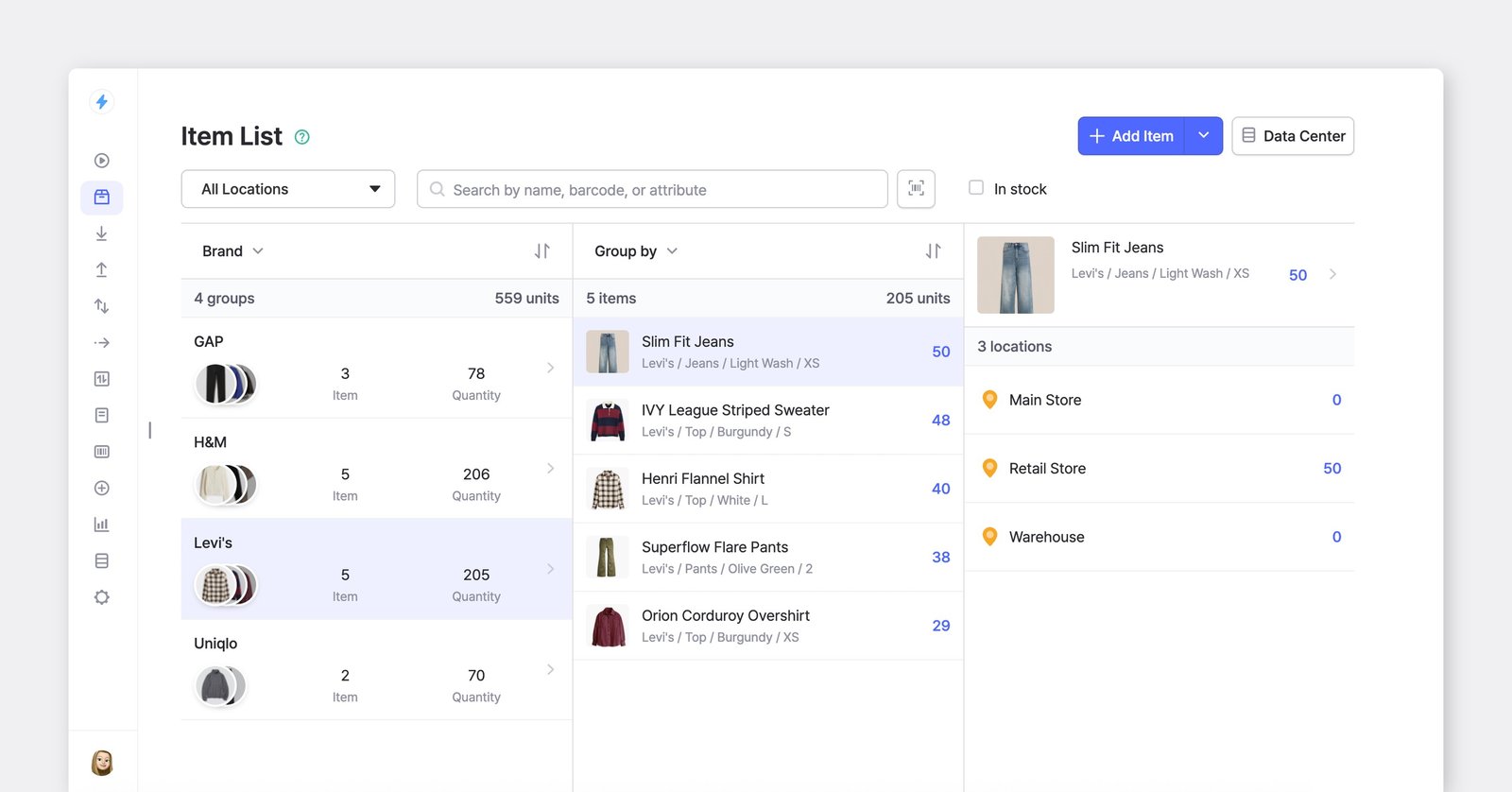
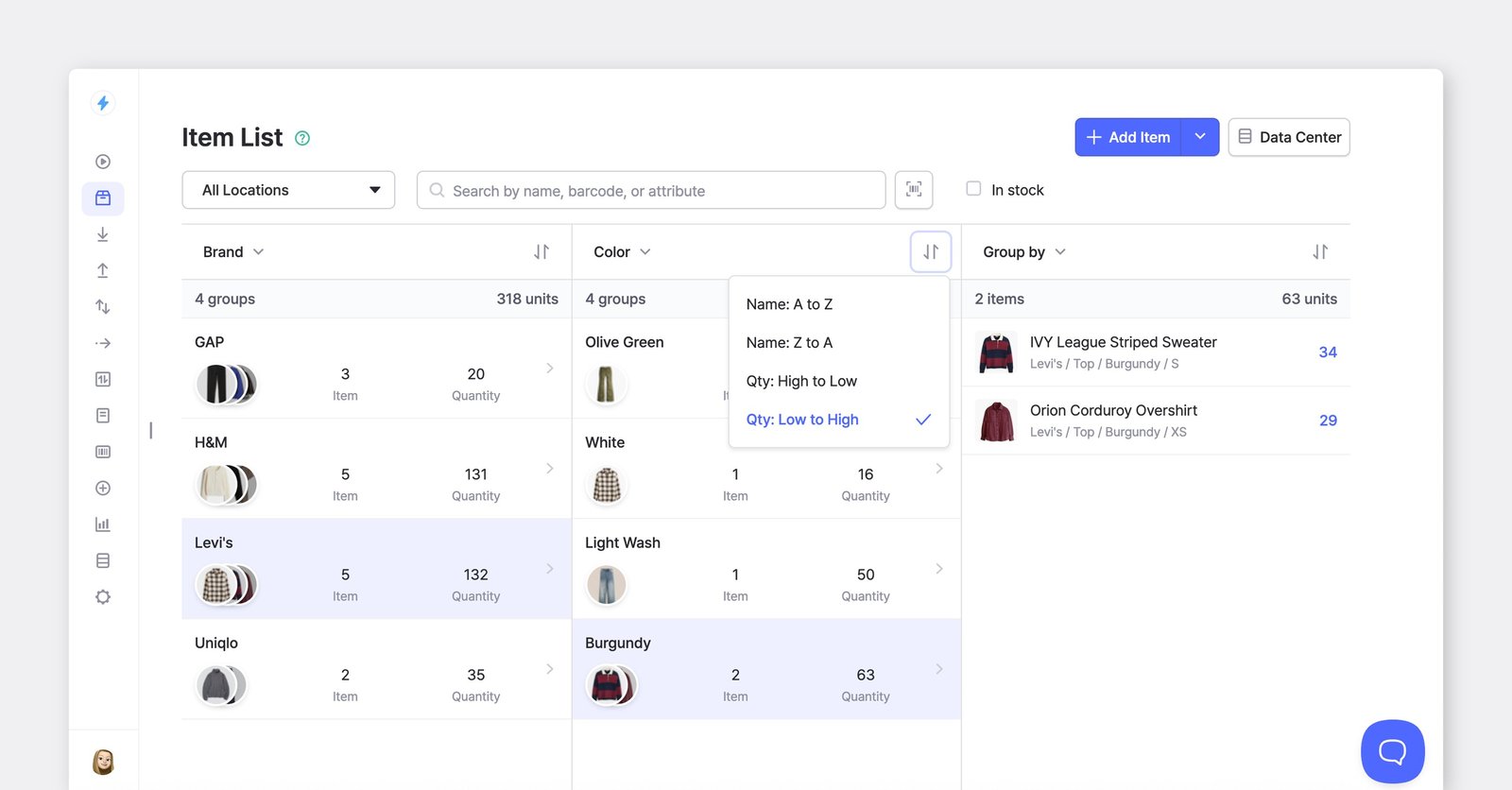
Заголовок раздела «Просмотр товаров»Ищите товары в разделе Список товаров или используйте функцию Группировать, чтобы распределить их по категориям в виде папок. Также товары можно Сортировать (⇅) по количеству (по убыванию) или по алфавиту.
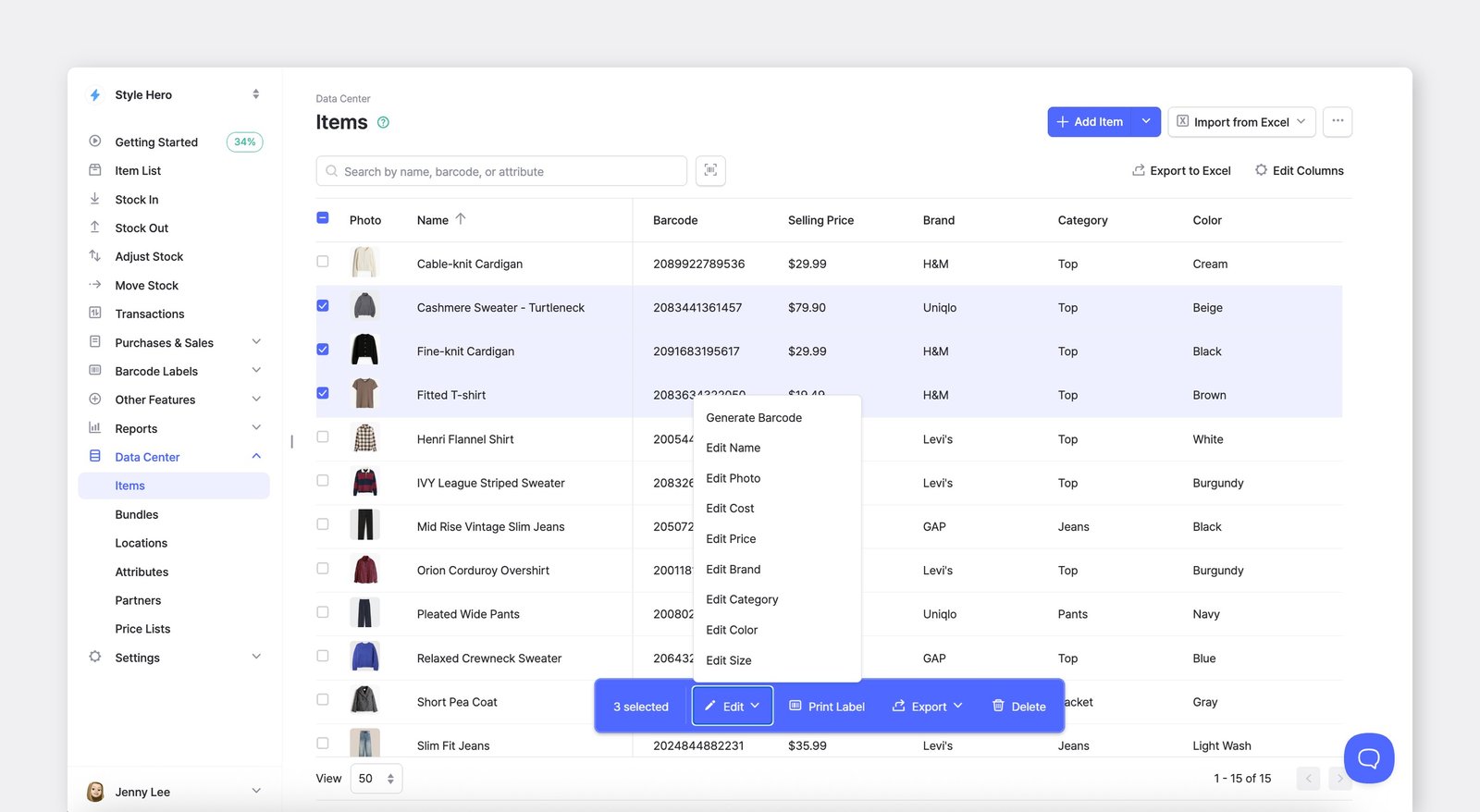
В разделе Управление данными можно:
- просматривать товары в виде таблицы;
- сортировать товары по любому столбцу;
- выбрать несколько товаров, чтобы отредактировать или удалить их одновременно.
Складские транзакции
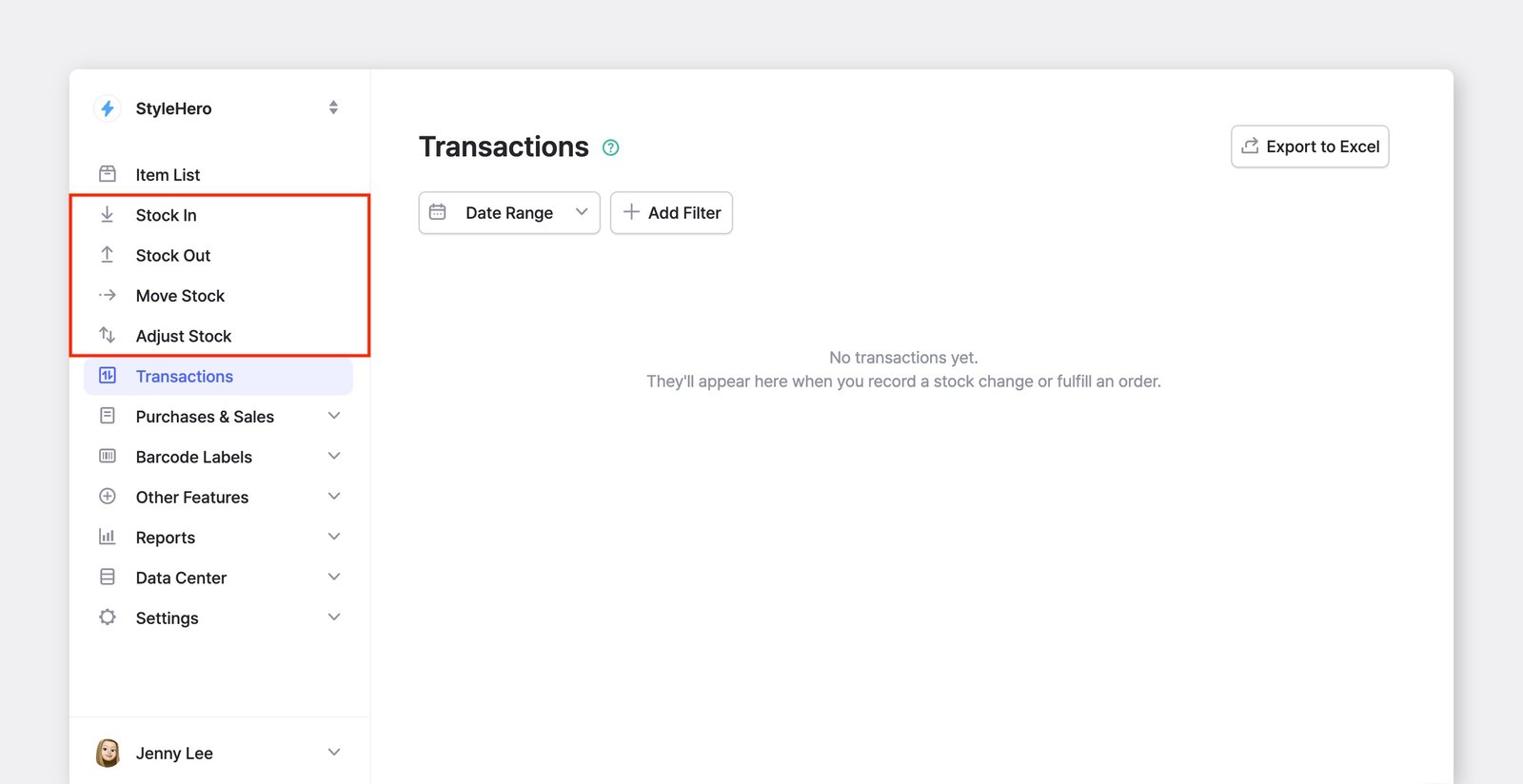
Заголовок раздела «Складские транзакции»После добавления товаров обновляйте их количество с помощью складских транзакций. Каждая транзакция изменяет текущий остаток и записывается в историю транзакций команды.
Приход: увеличивает остаток (например, при поступлении нового товара).Расход: уменьшает остаток (например, при отгрузке или продаже товаров).Перемещение: переносит товары между местами хранения.Корректировка: исправляет или изменяет остатки при потере, порче или расхождениях при пересчёте.
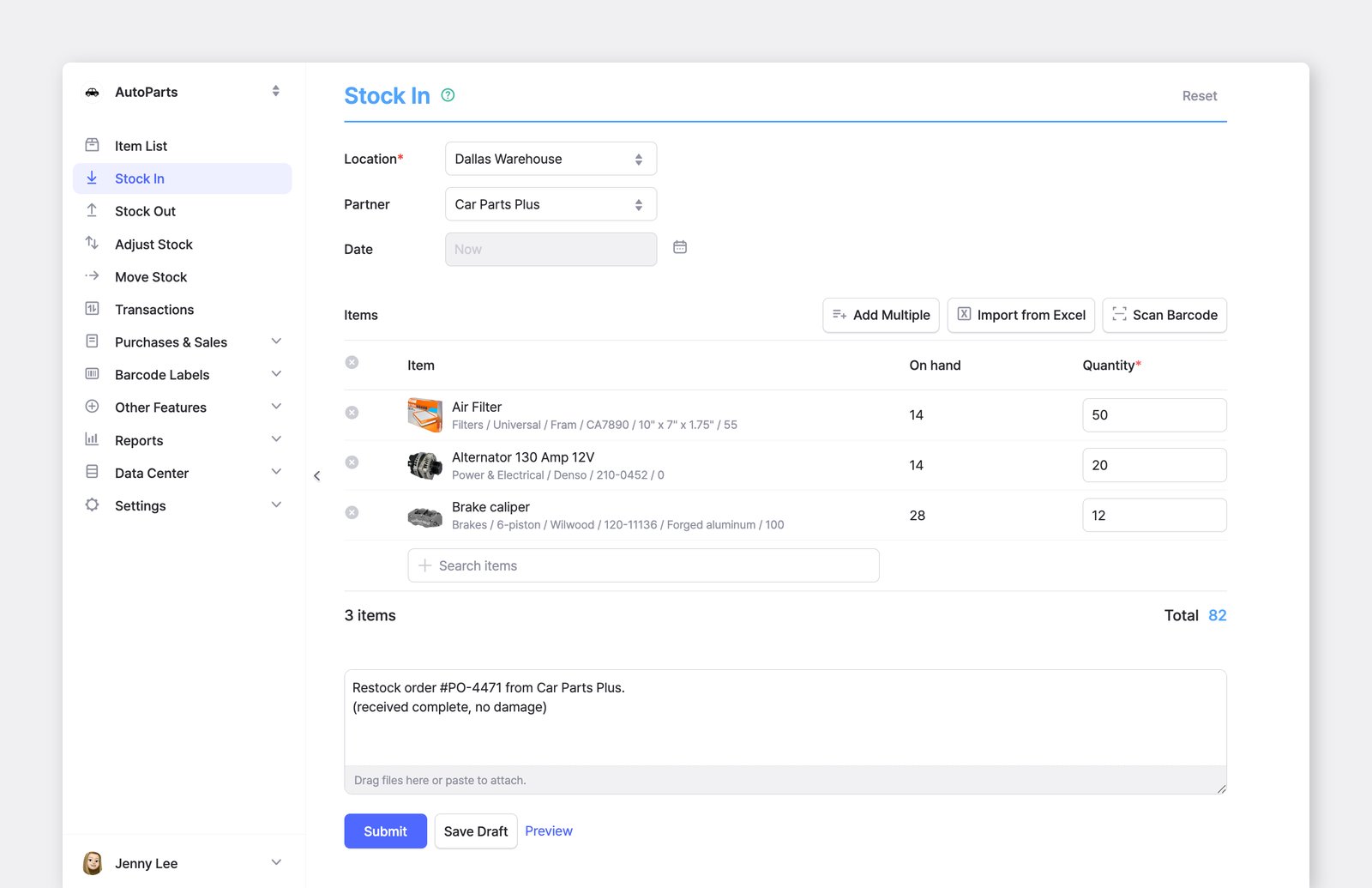
- На левой боковой панели перейдите в
Приход. - Выберите место хранения.
- (Необязательно) Выберите контрагента — поставщика, от которого поступает товар.
- Выберите товар и введите количество.
- (Необязательно) Добавьте ссылку, примечание или вложение (например, счёт поставщика или упаковочный лист).
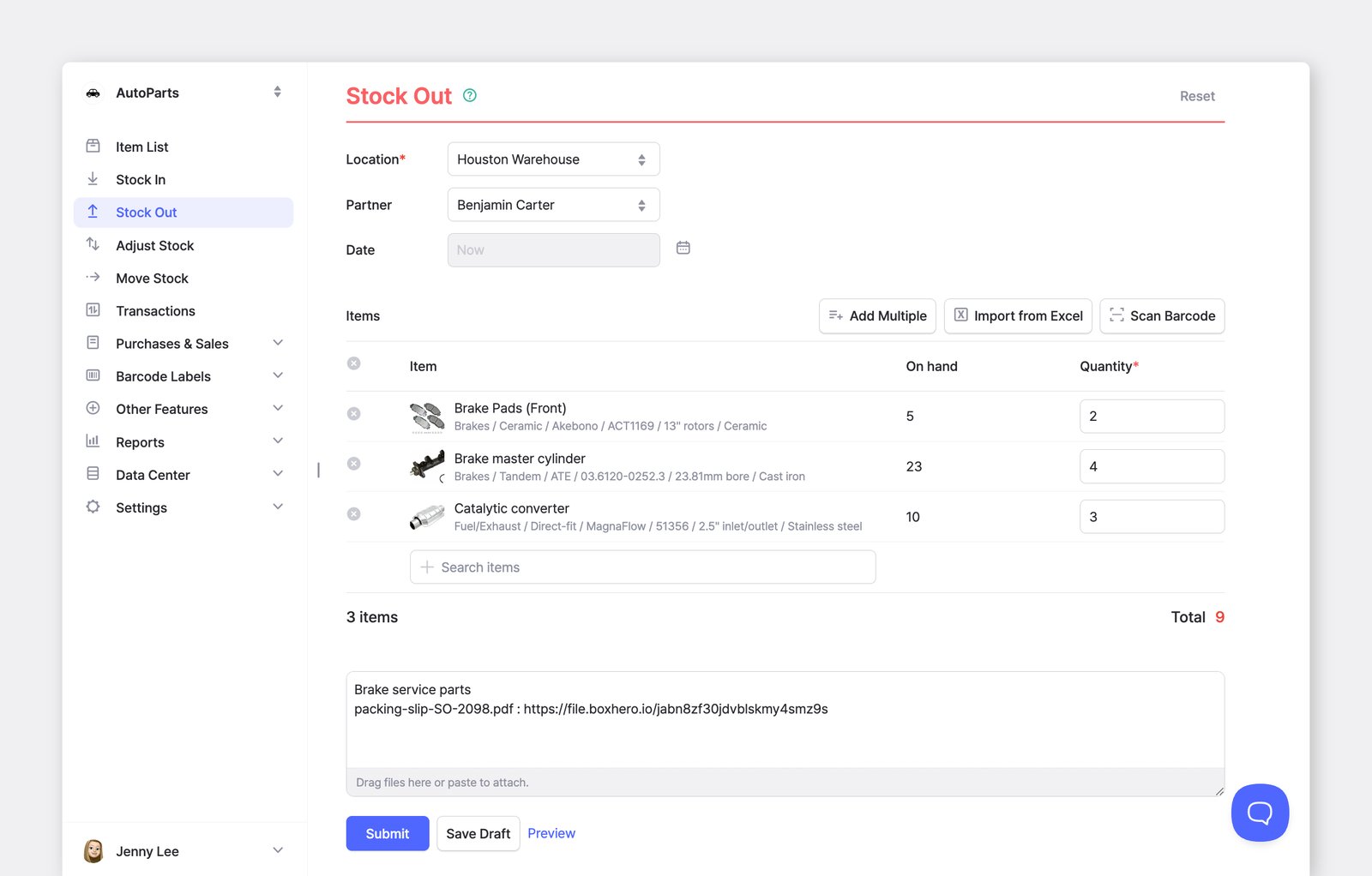
- На левой боковой панели перейдите в
Расход. - Выберите место хранения.
- (Необязательно) Выберите контрагента — клиента, которому отгружается товар.
- Выберите товар и введите количество.
- (Необязательно) Добавьте ссылку, примечание или вложение (например, упаковочный лист или накладную).
Перемещение
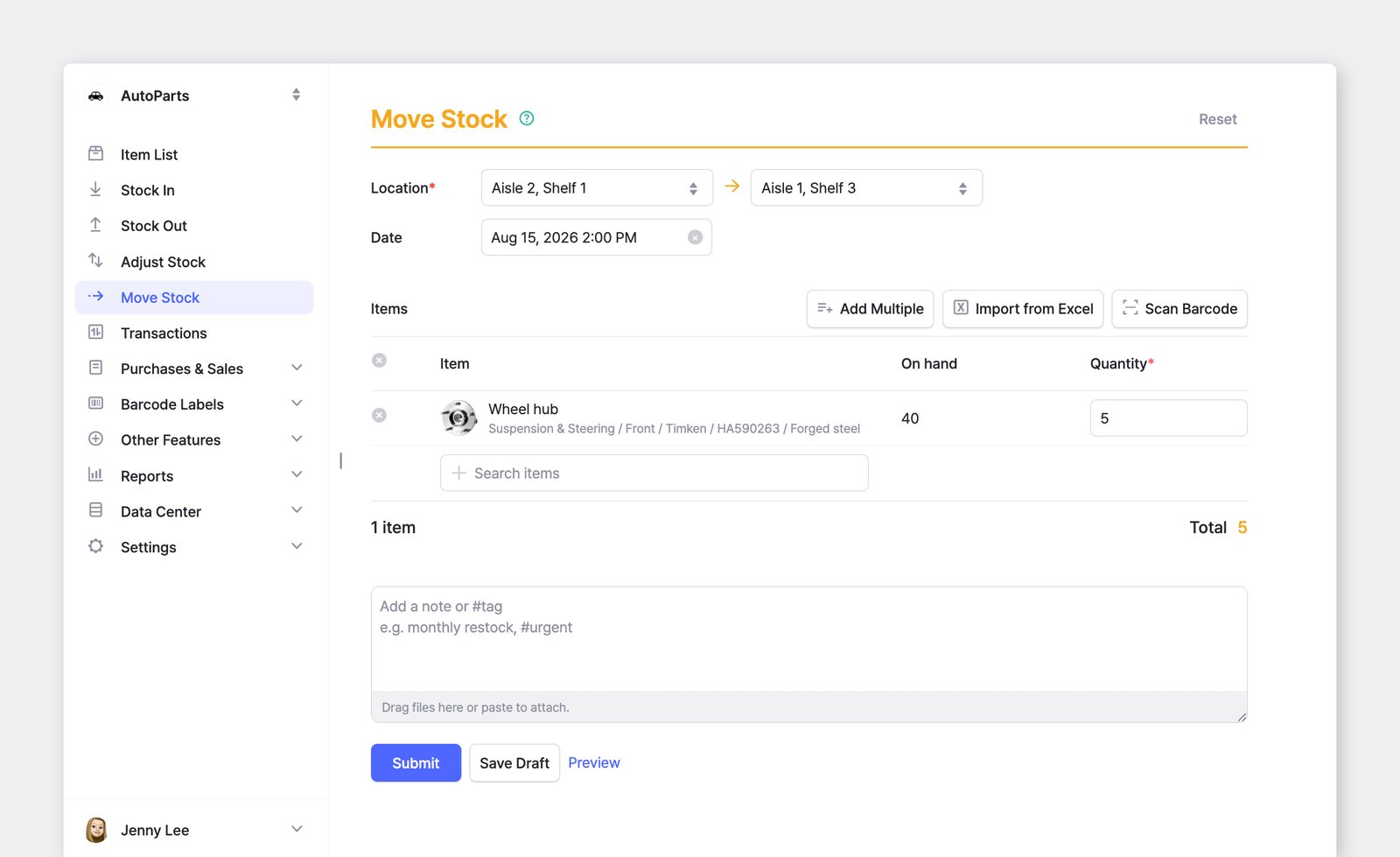
Заголовок раздела «Перемещение»- На левой боковой панели перейдите в
Перемещение. - Выберите исходное место хранения (
Откуда) и место назначения (Куда). - Выберите товары и количество для перемещения.
- (Необязательно) Добавьте ссылку, примечание или вложение.
Корректировка
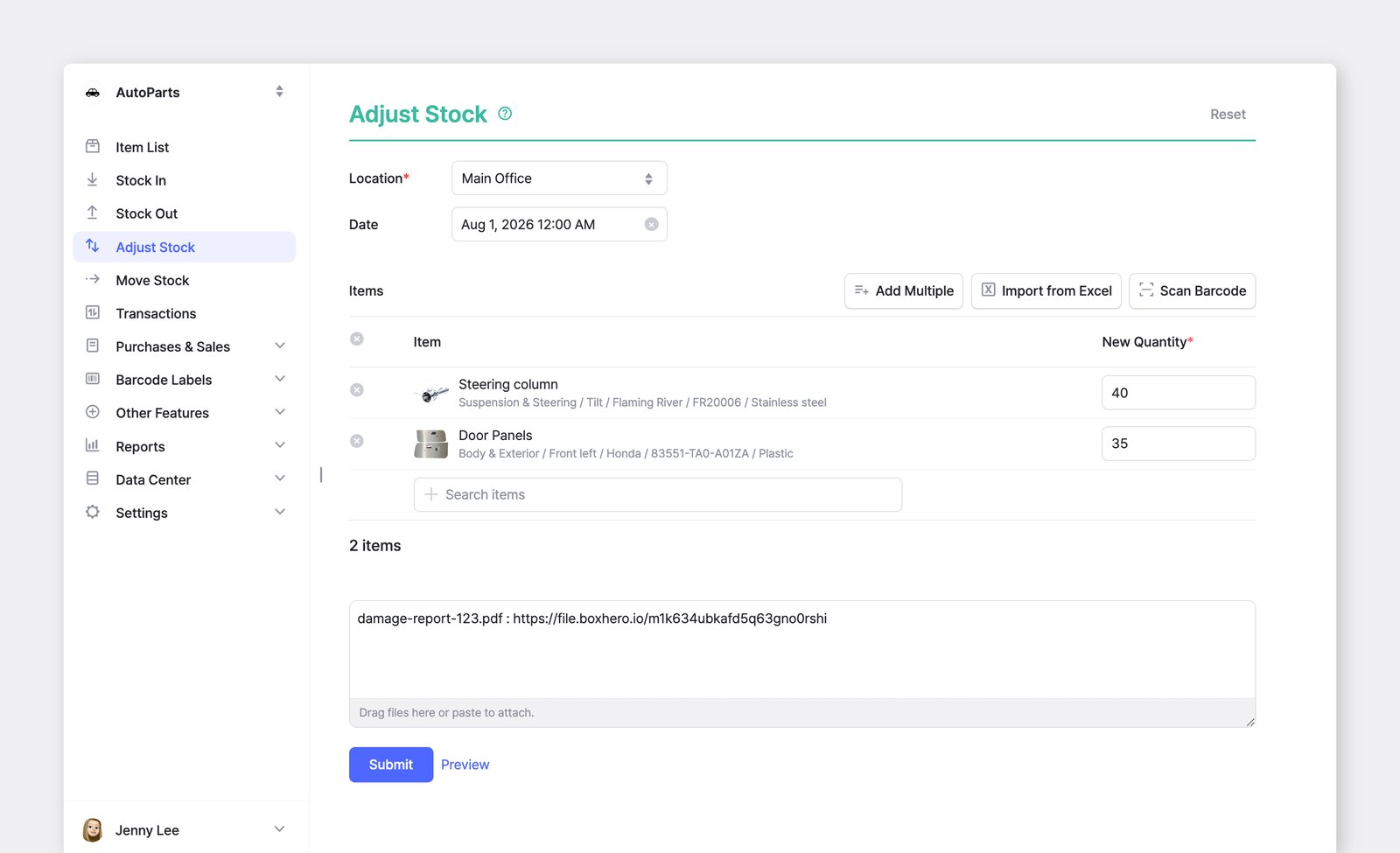
Заголовок раздела «Корректировка»- На левой боковой панели перейдите в
Корректировка. - Выберите место хранения.
- Выберите товар и введите новое количество.
- (Необязательно) Добавьте причину, ссылку или вложение (например, потеря, порча или расхождение при пересчёте).
Просмотр истории транзакций
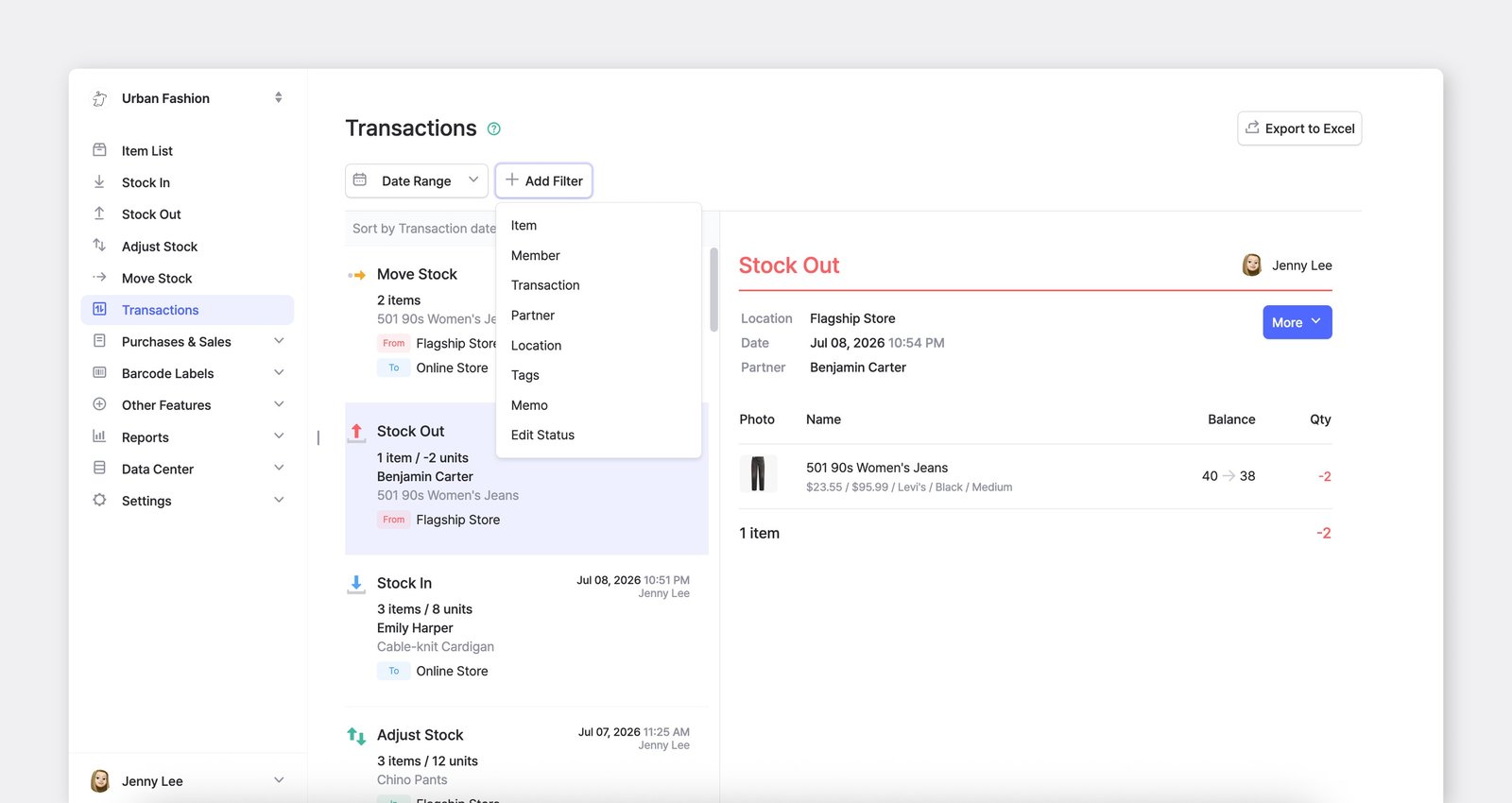
Заголовок раздела «Просмотр истории транзакций»- В меню
Историяможно просмотреть все складские операции и найти данные, необходимые для сверки или аудита. - Задайте
Период, нажмите+ Добавить фильтрилиЭкспорт в Excel, чтобы скачать записи об остатках.
- Печать сводки
- Скачивание в PDF
- Печать этикеток
- Экспорт в Excel
- Редактирование или удаление транзакции
- Восстановление предыдущей версии
Складские транзакции синхронизируются на всех устройствах в реальном времени.
Приглашение участников команды
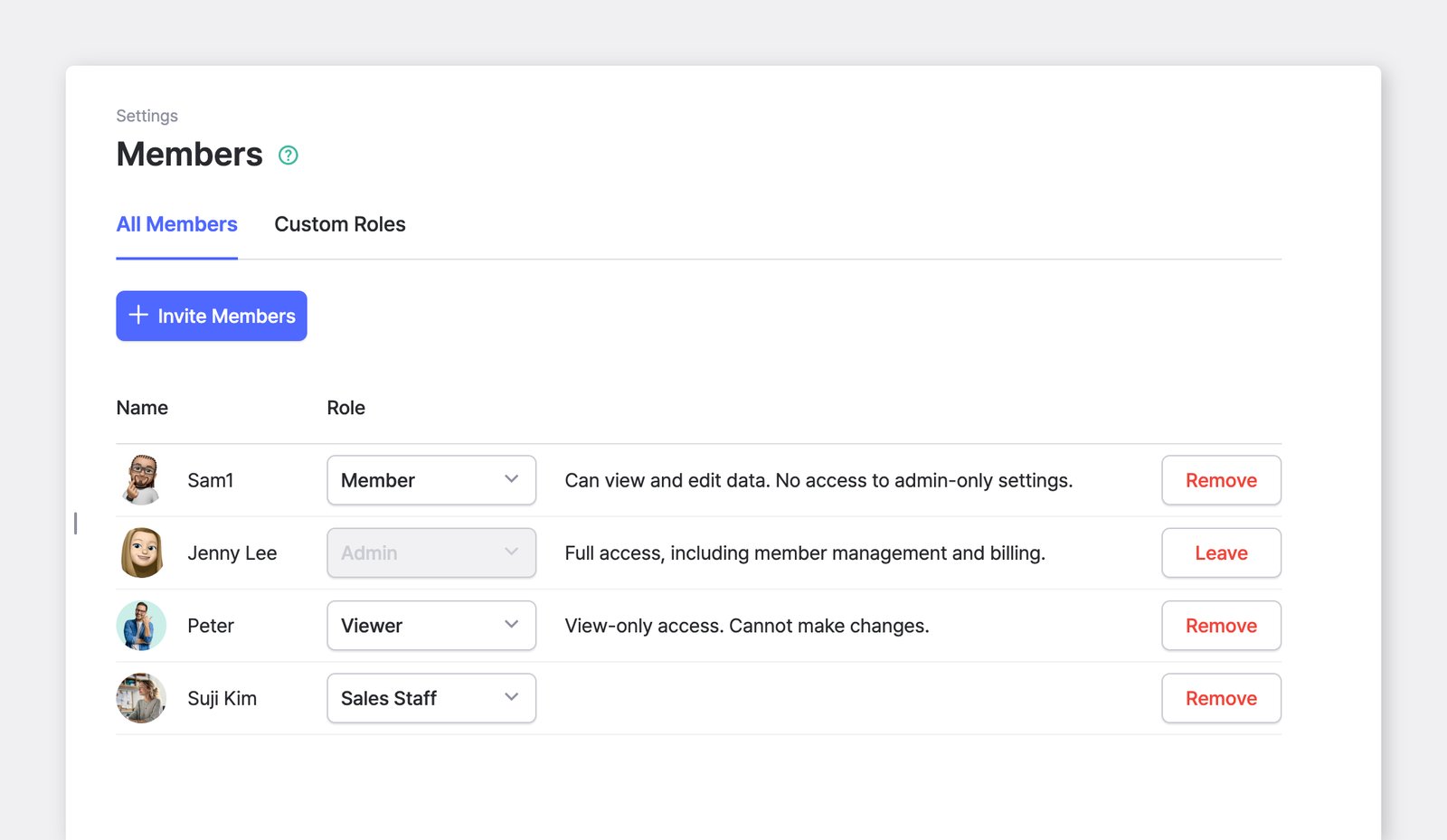
Заголовок раздела «Приглашение участников команды»Перейдите в Настройки > Участники, чтобы пригласить или удалить участников команды.
Пригласите всех, кто будет помогать управлять запасами, чтобы протестировать функции вместе.
Мобильное приложение
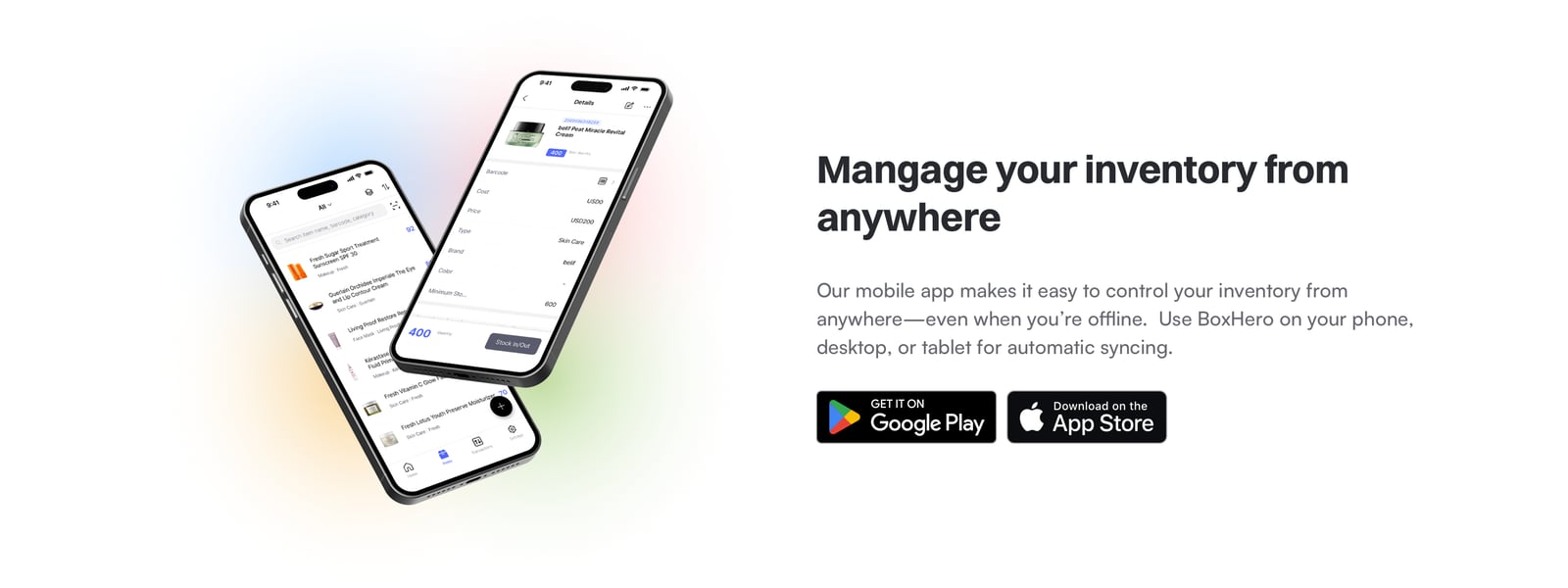
Заголовок раздела «Мобильное приложение»Используйте мобильное приложение BoxHero, чтобы управлять запасами где угодно: войдите в свой аккаунт, чтобы открыть команду, сканировать штрихкоды и проводить складские транзакции с телефона.
- Android: Скачать в Google Play
- iOS: Загрузить в App Store
Подписка
Заголовок раздела «Подписка»Если после пробного периода вы решите продолжить, перейдите в Настройки > Оплата, чтобы оформить подписку.
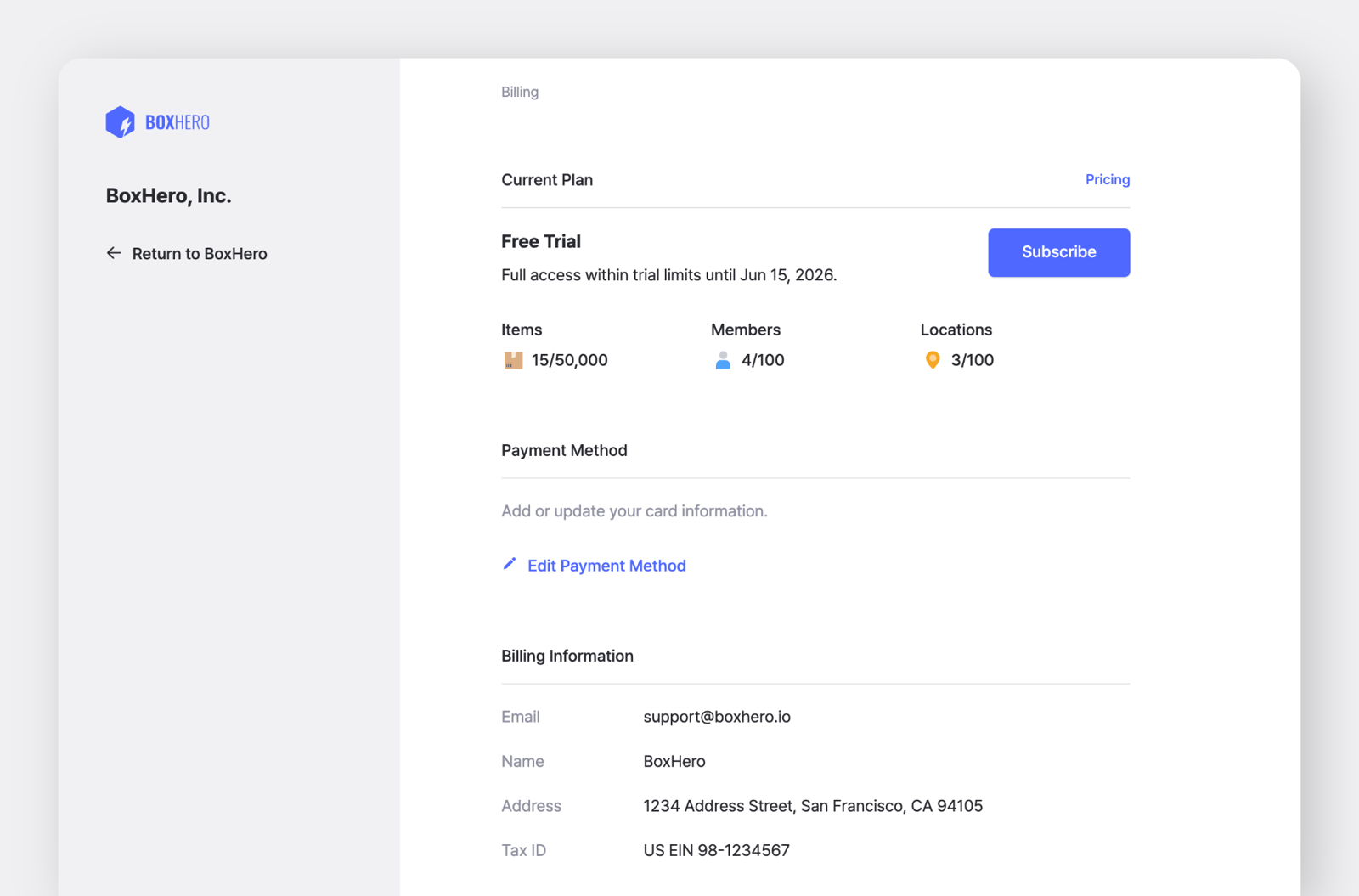
Подробнее об оплате и счетах можно узнать здесь.
О ваших данных: все данные, введённые во время пробного периода, сохраняются в аккаунте после его окончания. Если вы оформите подписку для команды, которую использовали для тестирования, то сможете продолжить работу без перерыва.
Если хотите начать с чистого листа: сбросить тестовую команду можно одним из следующих способов:
- Удалите все товары в команде и обратитесь в службу поддержки, чтобы сбросить историю транзакций.
- Или создайте новую команду и начните с чистой настройки.
Нужна помощь? Посмотрите наши короткие видеоуроки для веб-версии и мобильного приложения.