
Premiers pas
Découvrez comment démarrer avec BoxHero pour un suivi efficace de vos stocks. Notre guide pas à pas explique comment créer des équipes, ajouter des articles, gérer les transactions, inviter des membres de l'équipe, et plus encore.
Inscription
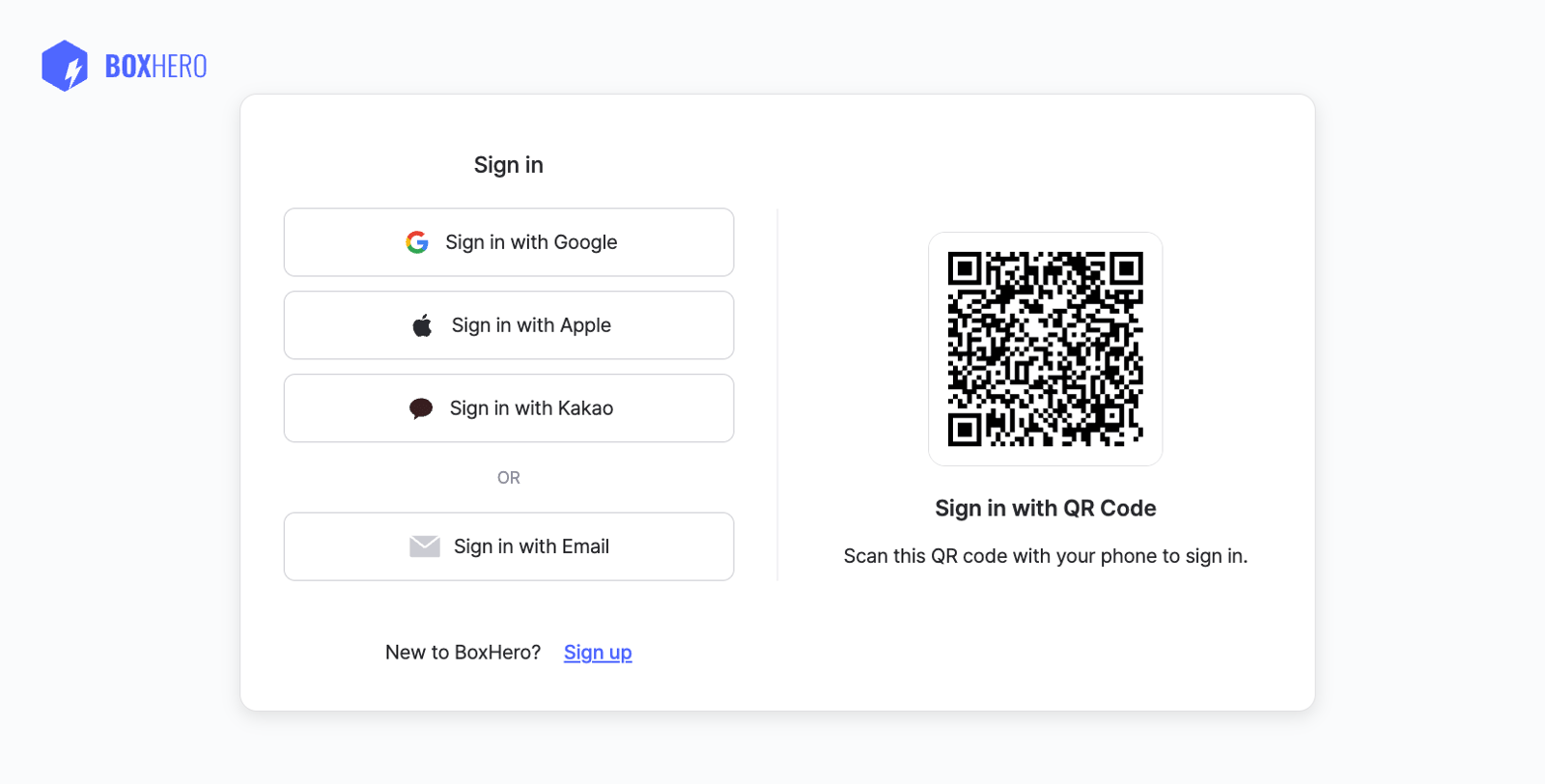
Section intitulée « Inscription »Vous pouvez vous inscrire avec votre adresse e-mail ou avec un compte Google, Apple ou Kakao — ou vous connecter instantanément en scannant un code QR. Vous bénéficiez d’un essai gratuit de 30 jours du Forfait Business, sans engagement ni paiement requis.
Créer une équipe
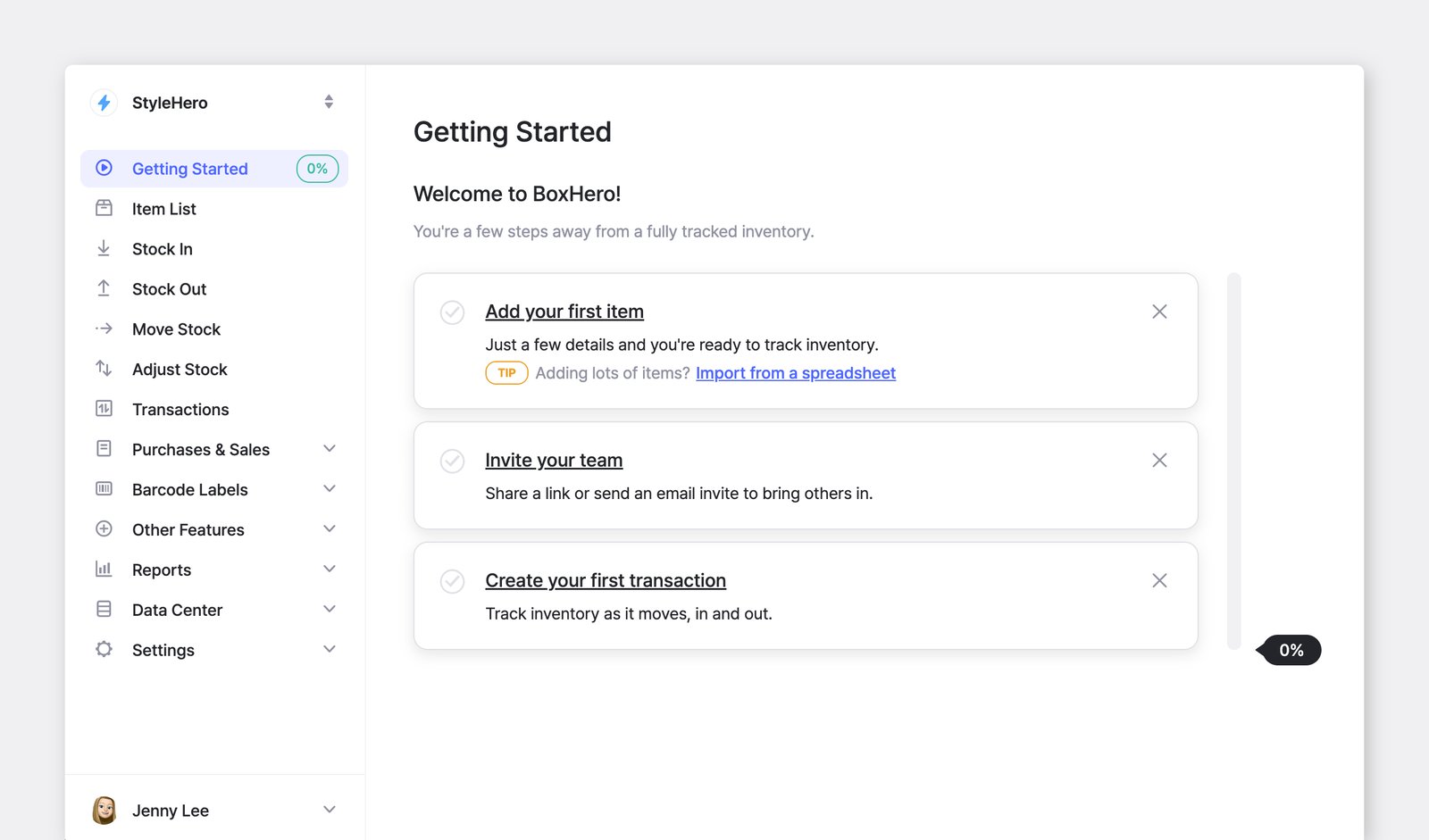
Section intitulée « Créer une équipe »Une fois inscrit, votre première étape consiste à configurer une Équipe.
Considérez une équipe comme un espace de travail partagé où vous et vos collègues pouvez gérer les stocks, suivre les articles et contrôler les accès des utilisateurs en un seul endroit.
Bonnes pratiques
Section intitulée « Bonnes pratiques »- Restez simple : la plupart des entreprises n’ont besoin que d’une seule équipe.
- Restez organisé : si vous devez séparer strictement des services ou des sites, vous pouvez créer des équipes supplémentaires.
- Choisissez le bon nom : nous vous recommandons d’utiliser le nom de votre entreprise. Vous pourrez renommer l’équipe plus tard.
Ajouter des articles
Section intitulée « Ajouter des articles »Les articles sont les unités de base du stock que vous gérez dans BoxHero.
- Pour ajouter un article, accédez à la
Liste des articleset cliquez sur le boutonAjouter un article. - Renseignez ensuite les informations de l’article et cliquez sur
Enregistrerpour terminer.
Informations de l’article
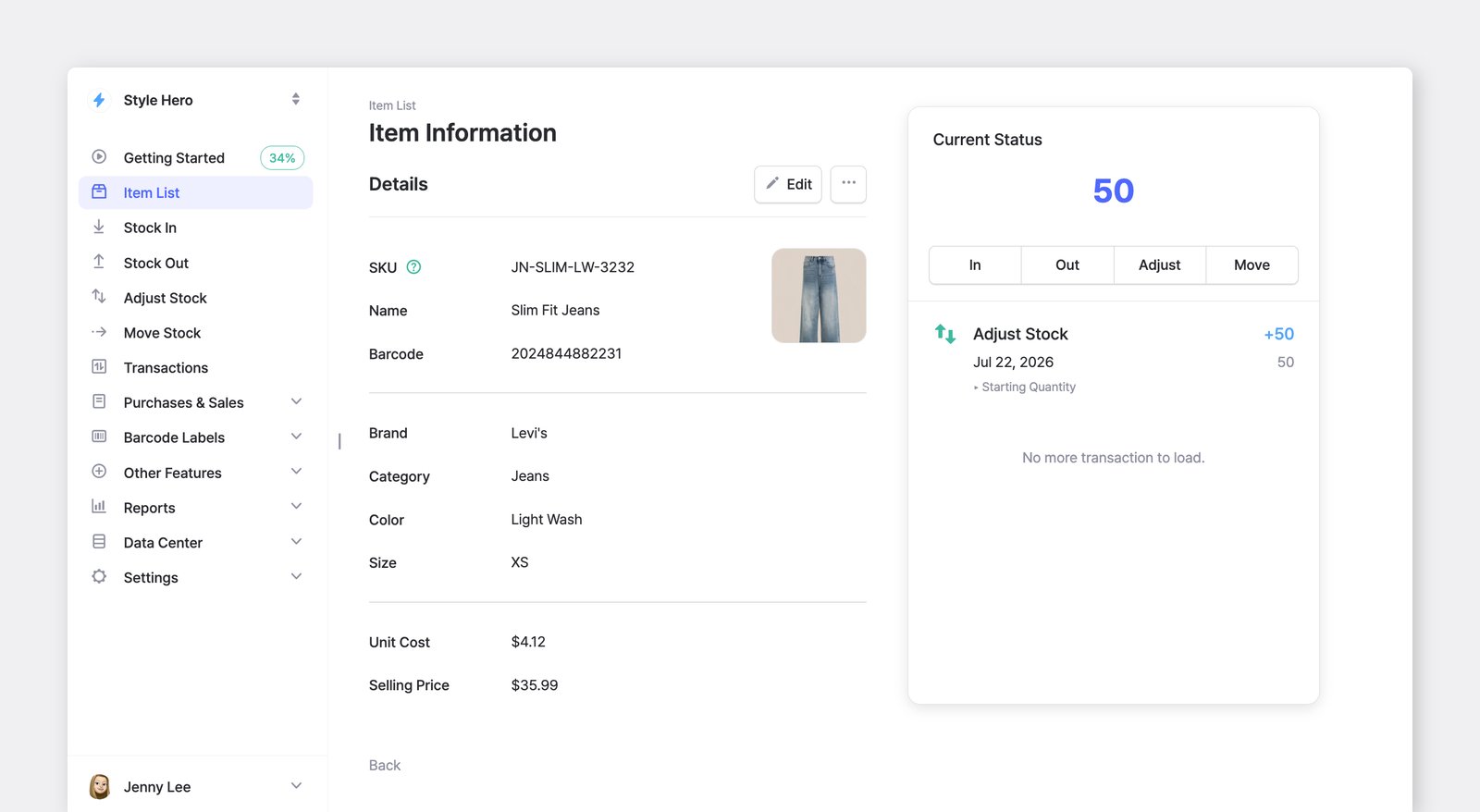
Section intitulée « Informations de l’article »- UGS* — L’Unité de gestion de stock (SKU) est l’identifiant unique de l’article. BoxHero en génère une automatiquement, ou vous pouvez saisir la vôtre. Deux articles ne peuvent pas partager la même UGS.
- Nom* — Le nom principal utilisé pour identifier l’article.
- Code-barres — Ajoutez un code-barres pour retrouver instantanément vos articles en les scannant.
- Code-barres existant : saisissez-le manuellement ou scannez-le (scanner USB ou caméra du mobile).
- Pas de code-barres ? Cliquez sur
Générerpour créer un numéro aléatoire à 13 chiffres. Vous pourrez l’imprimer sur des étiquettes après avoir enregistré l’article.
- Photo — Téléversez une image pour identifier rapidement l’article (3 Mo maximum).
Attributs
Section intitulée « Attributs »- Attributs — Ajoutez toutes les informations personnalisées dont vous avez besoin pour classer et filtrer votre stock (par ex. marque, fabricant, couleur, taille, date limite de vente).
Tarification
Section intitulée « Tarification »- Coût et prix (facultatif) — Définissez un coût unitaire et un prix de vente par défaut pour vos articles. Ces valeurs seront préremplies dans vos ordres d’achat et commandes clients.
- Le coût unitaire et le prix de vente sont fournis à titre indicatif uniquement.
- Ils ne permettent pas de calculer les marges bénéficiaires ni de suivre l’historique des variations de prix.
Quantité initiale
Section intitulée « Quantité initiale »- Quantité (facultatif) — Vous pouvez enregistrer un article avec un solde nul et ajouter du stock plus tard.
- Vous gérez plusieurs sites de stockage ? Attribuez une quantité à chaque emplacement.
Afficher les articles
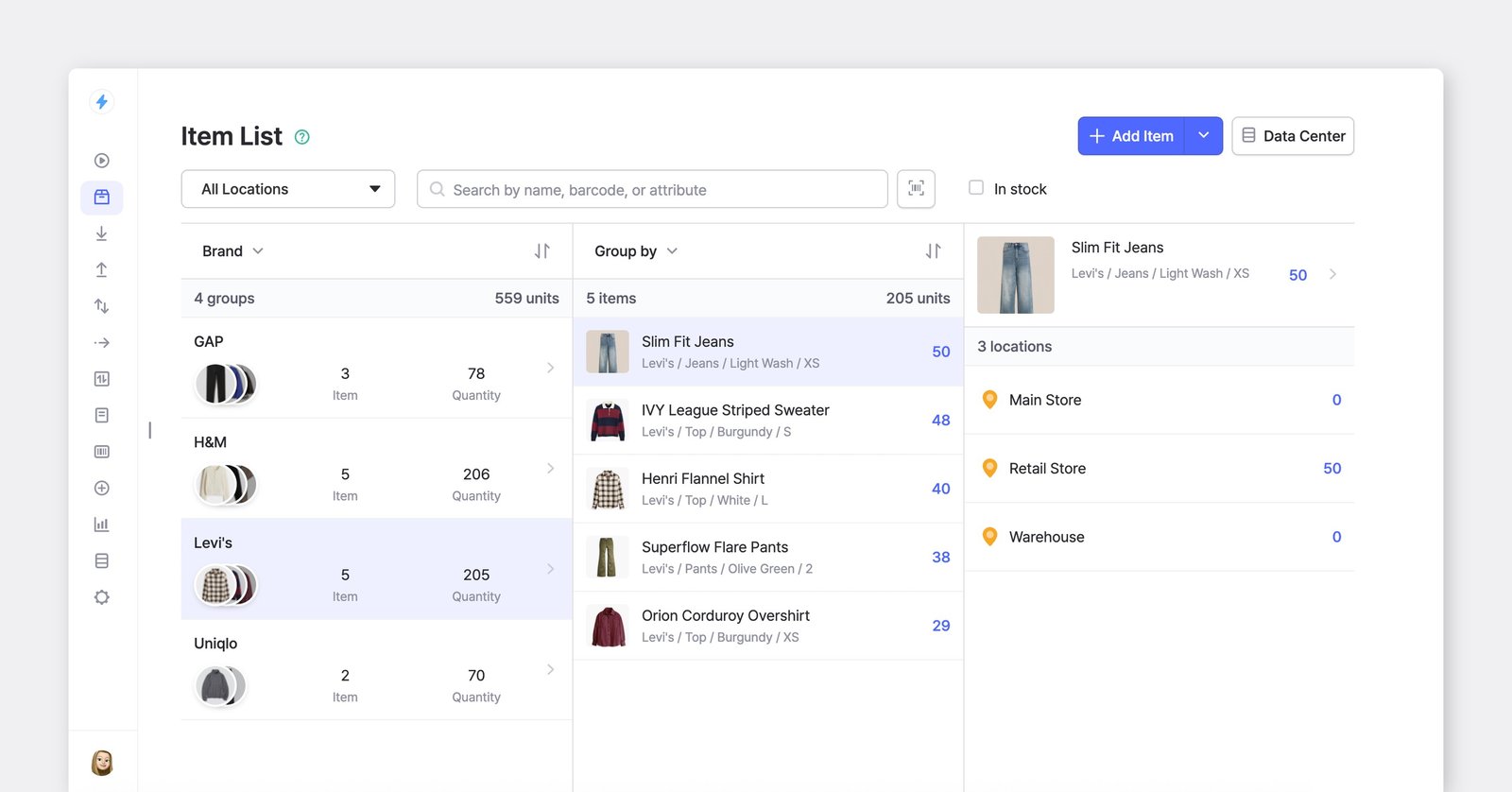
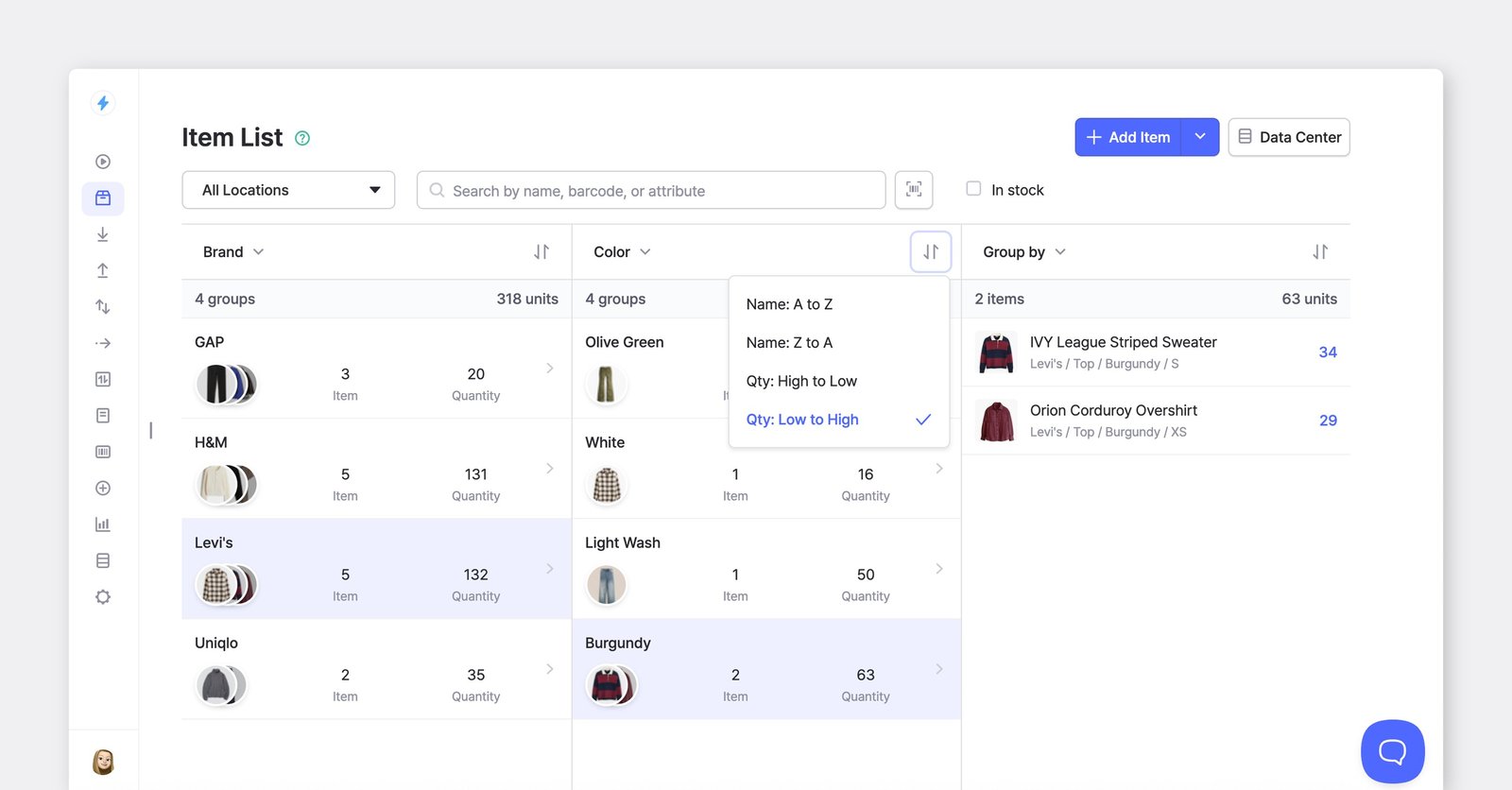
Section intitulée « Afficher les articles »Recherchez des articles dans la Liste des articles, ou utilisez la fonction Grouper par pour les organiser en catégories sous forme de dossiers. Vous pouvez aussi Trier (⇅) les articles par quantité (de la plus élevée à la plus faible) ou par ordre alphabétique.
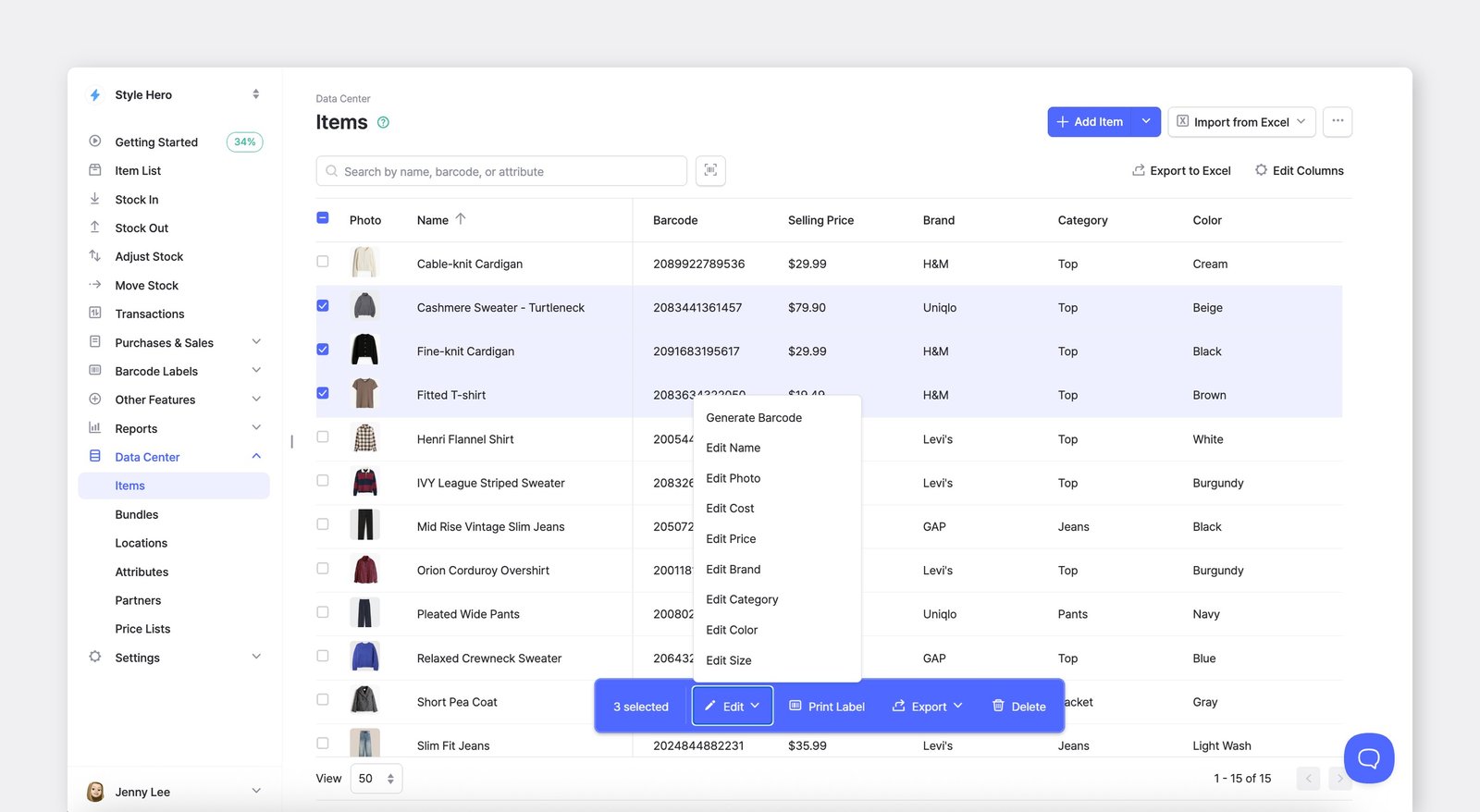
Dans le Centre de données, vous pouvez :
- Afficher vos articles dans un tableau
- Trier les articles selon n’importe quelle colonne
- Sélectionner plusieurs articles pour les modifier ou les supprimer en une seule fois
Transactions de stock
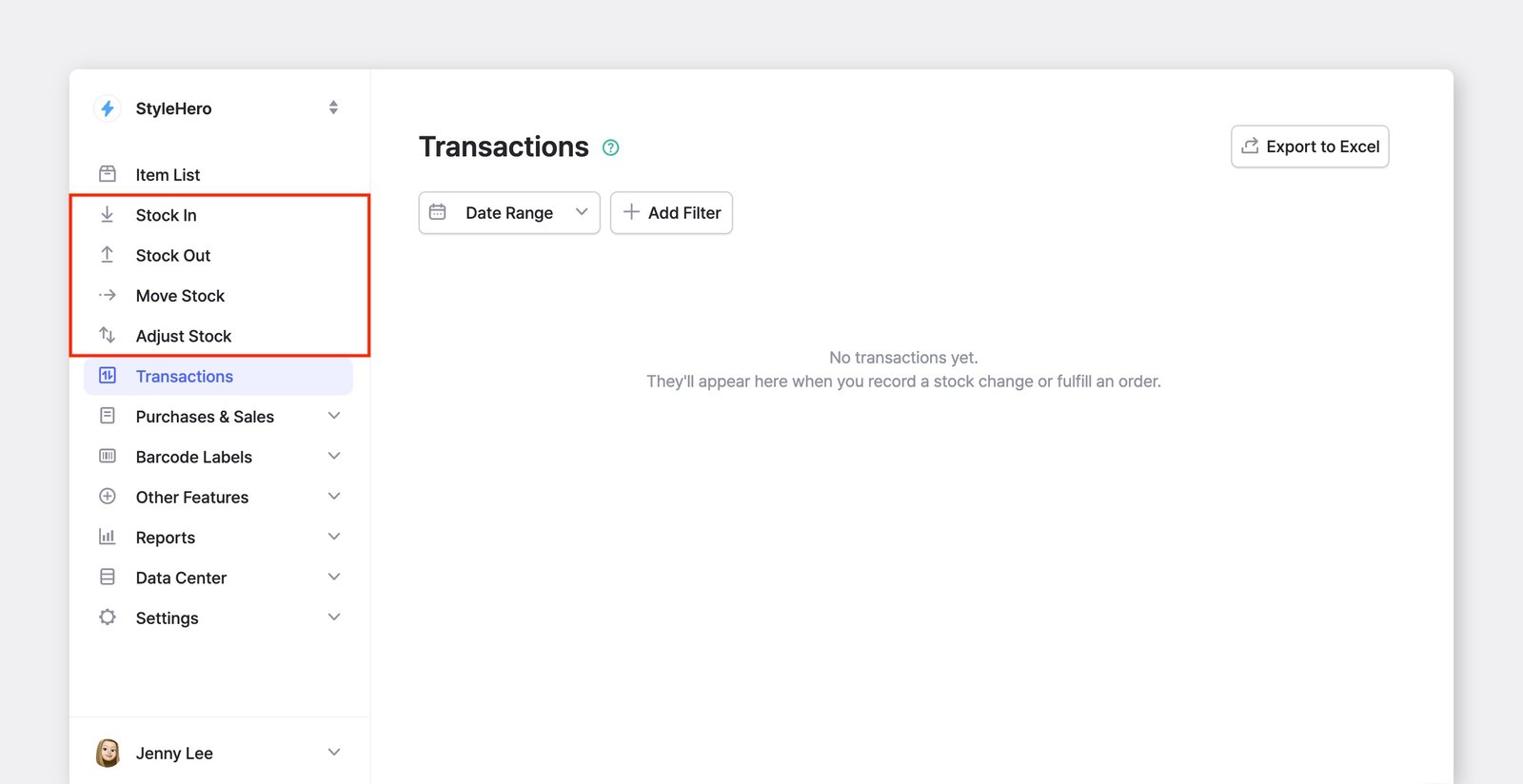
Section intitulée « Transactions de stock »Après avoir ajouté des articles, mettez à jour les quantités à l’aide des transactions de stock. Chacune met à jour les quantités disponibles et est enregistrée dans l’historique des transactions de votre équipe.
Stockage: augmente la quantité disponible (par ex. réception de nouveau stock).Déstockage: diminue la quantité disponible (par ex. expédition ou vente d’articles).Déplacement: transfère des articles d’un emplacement à un autre.Ajuster: corrige ou modifie les niveaux de stock en cas de perte, de dommage ou d’écart de comptage.
Stockage
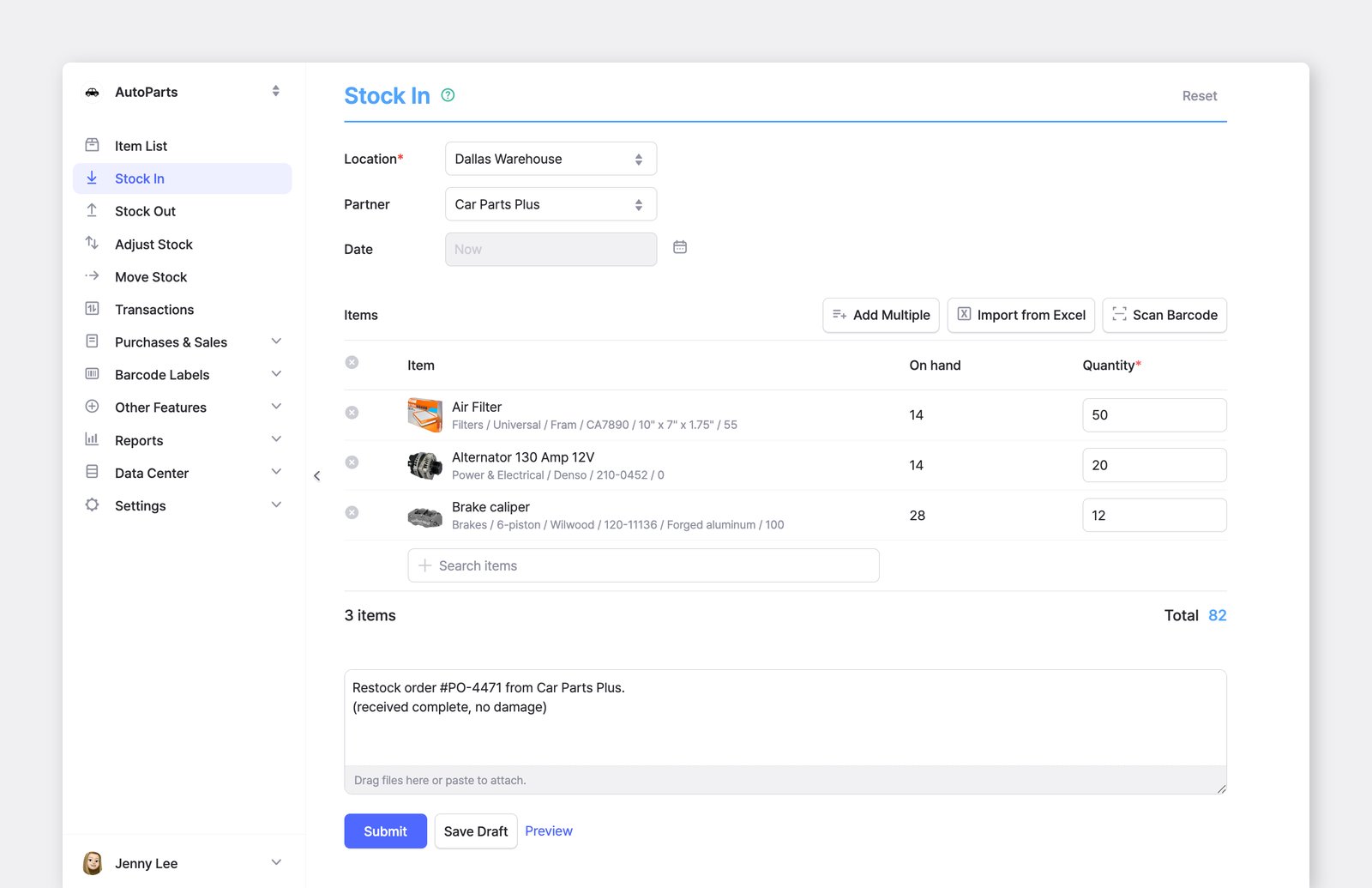
Section intitulée « Stockage »- Dans la barre latérale gauche, accédez à
Stockage. - Sélectionnez un emplacement.
- (Facultatif) Sélectionnez un partenaire — le fournisseur dont vous recevez la marchandise.
- Choisissez l’article et saisissez la quantité.
- (Facultatif) Ajoutez une référence, une note ou une pièce jointe (par ex. une facture fournisseur ou une liste de colisage).
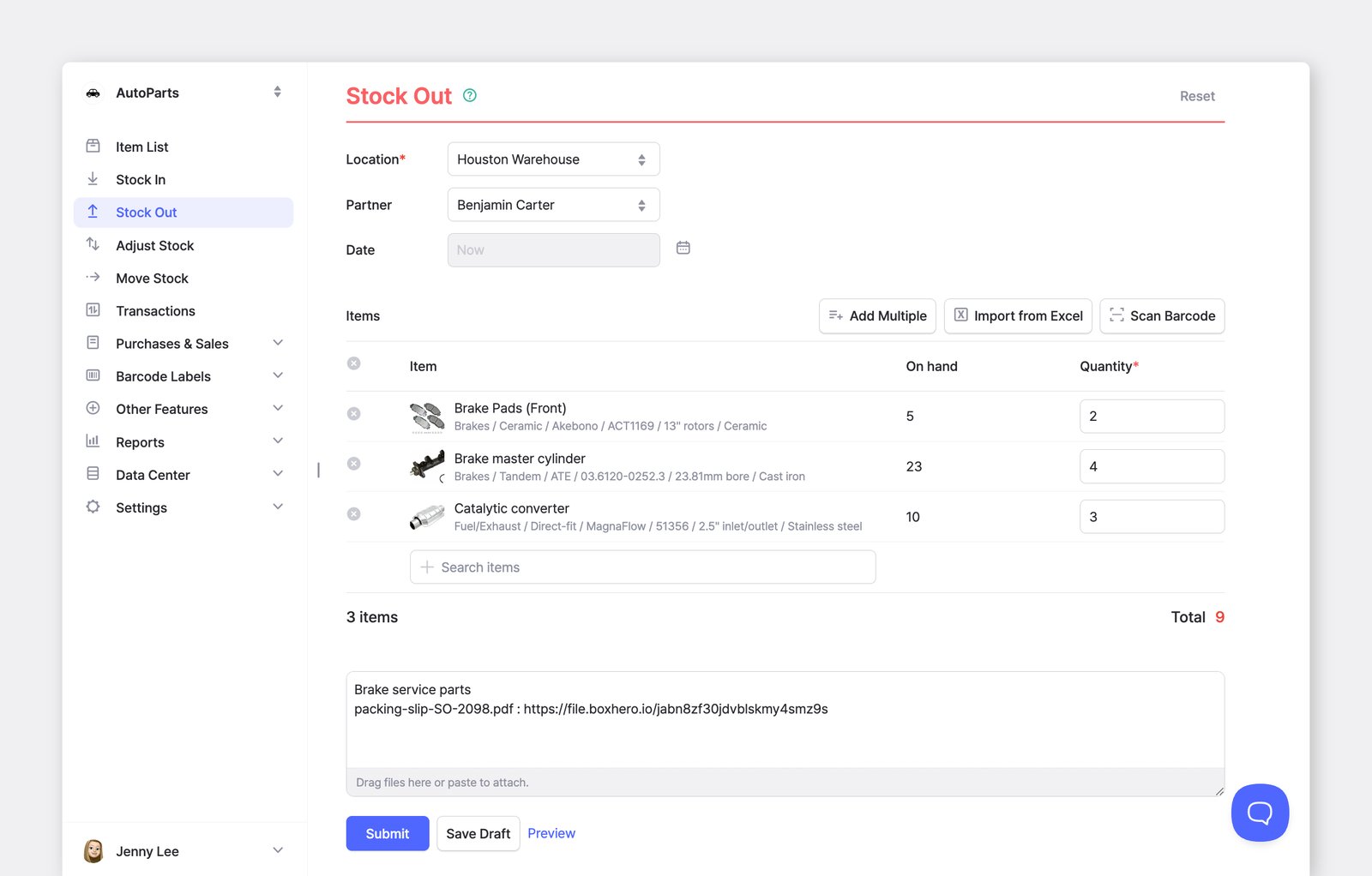
Déstockage
Section intitulée « Déstockage »- Dans la barre latérale gauche, accédez à
Déstockage. - Sélectionnez un emplacement.
- (Facultatif) Sélectionnez un partenaire — le client auquel vous expédiez.
- Choisissez l’article et saisissez la quantité.
- (Facultatif) Ajoutez une référence, une note ou une pièce jointe (par ex. un bordereau d’expédition ou un bon de livraison).
Déplacement
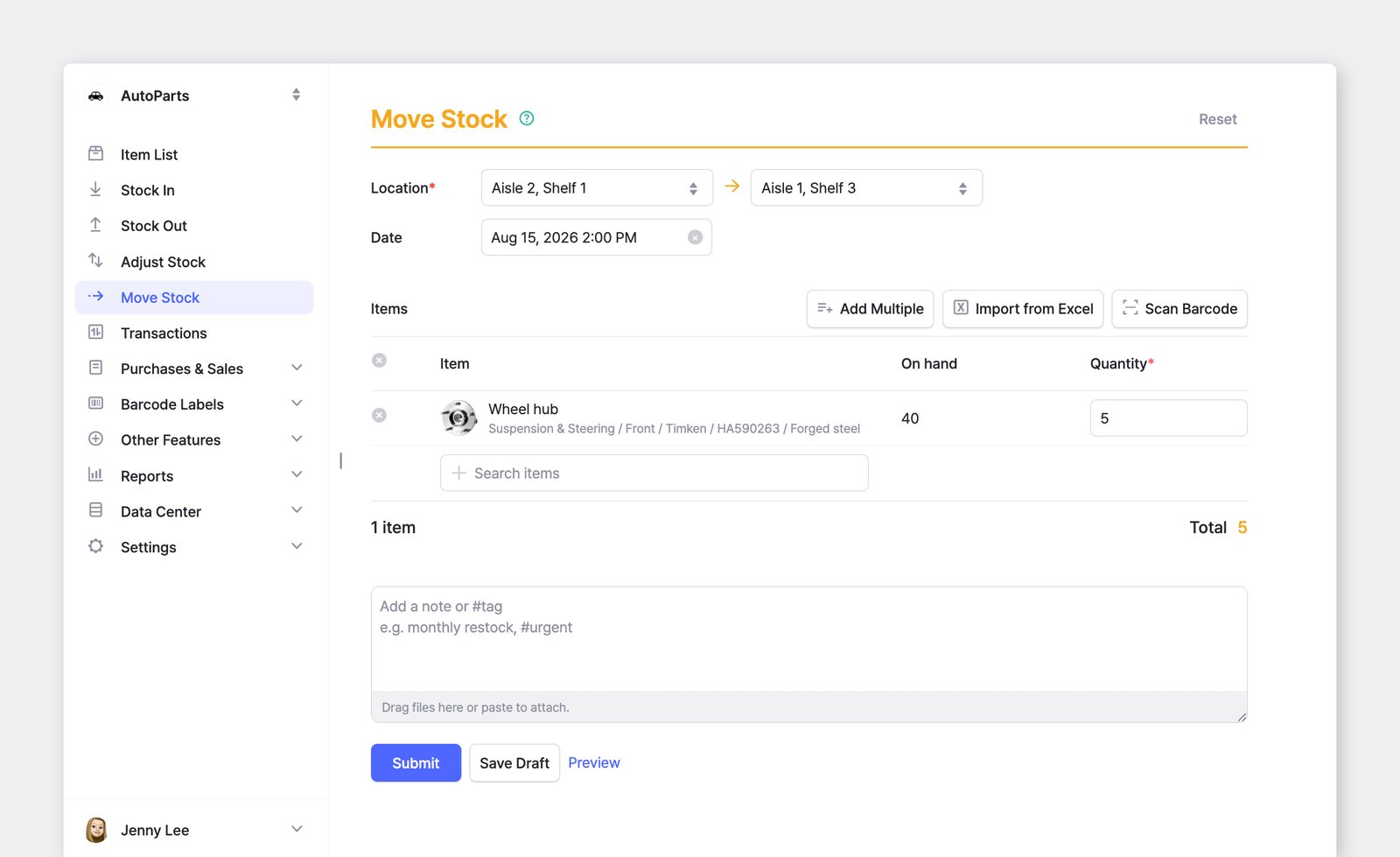
Section intitulée « Déplacement »- Dans la barre latérale gauche, accédez à
Déplacement. - Sélectionnez l’emplacement d’origine (
De) et l’emplacement de destination (Vers). - Choisissez les articles et les quantités à déplacer.
- (Facultatif) Ajoutez une référence, une note ou une pièce jointe.
Ajuster le stock
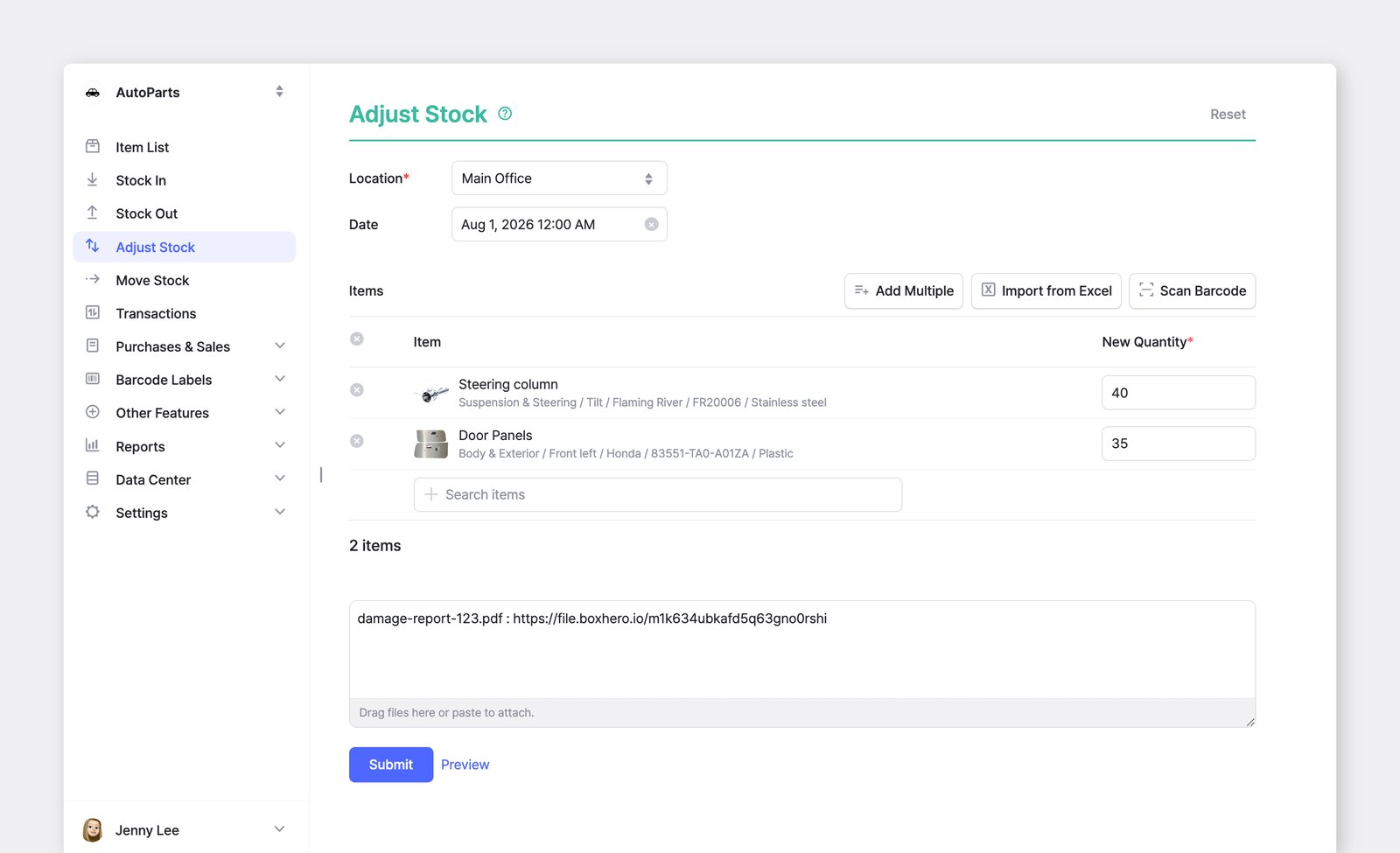
Section intitulée « Ajuster le stock »- Dans la barre latérale gauche, accédez à
Ajuster. - Sélectionnez un emplacement.
- Sélectionnez l’article et saisissez la nouvelle quantité.
- (Facultatif) Ajoutez un motif, une référence ou une pièce jointe (par ex. perte, dommage ou écart de comptage).
Consulter l’historique des transactions
Section intitulée « Consulter l’historique des transactions »- Utilisez le menu
Transactionspour passer en revue chaque opération de stock et retrouver les détails nécessaires à vos rapprochements ou audits. - Définissez une
Période, utilisez+ Filtrer parouExporter vers Excelpour télécharger vos enregistrements de stock.
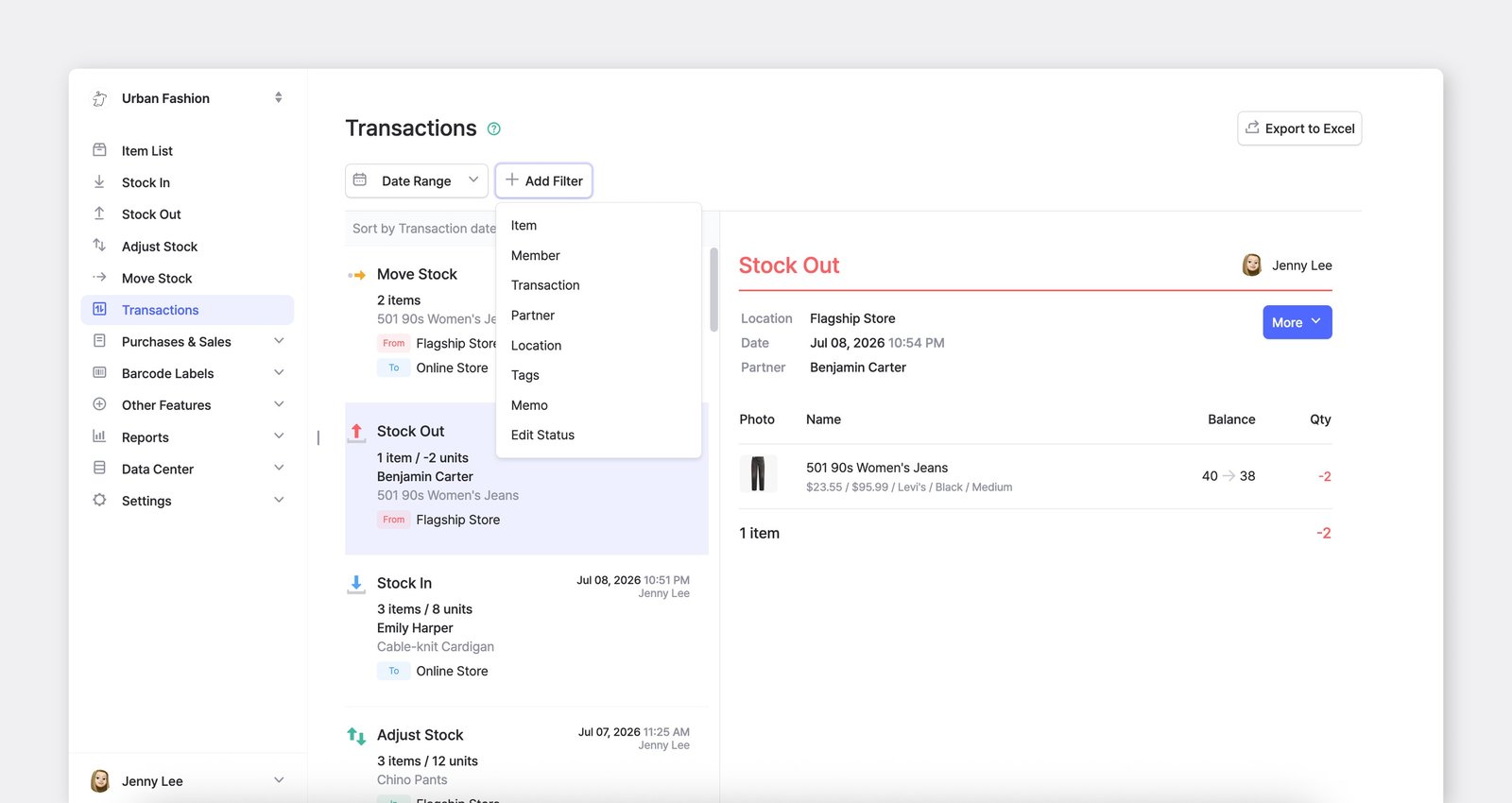
- Imprimer un résumé
- Télécharger au format PDF
- Imprimer des étiquettes
- Exporter vers Excel
- Modifier ou supprimer une transaction
- Restaurer une version précédente
Les transactions de stock se synchronisent en temps réel sur tous les appareils.
Inviter des membres de l’équipe
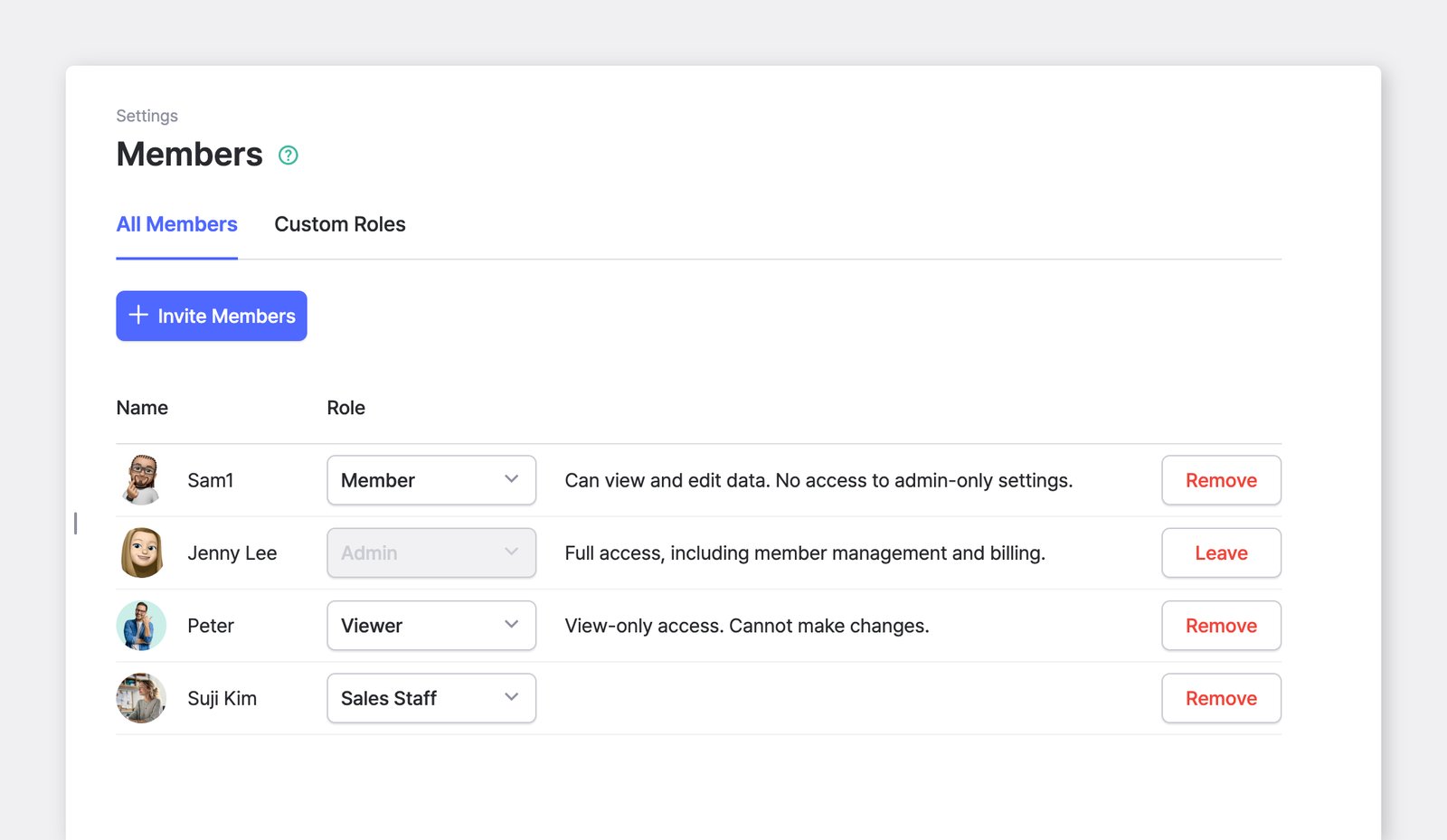
Section intitulée « Inviter des membres de l’équipe »Accédez à Paramètres > Membres pour inviter ou retirer des membres de l’équipe.
Invitez toutes les personnes qui vous aideront à gérer votre stock afin de tester les fonctionnalités ensemble.
Télécharger l’application mobile
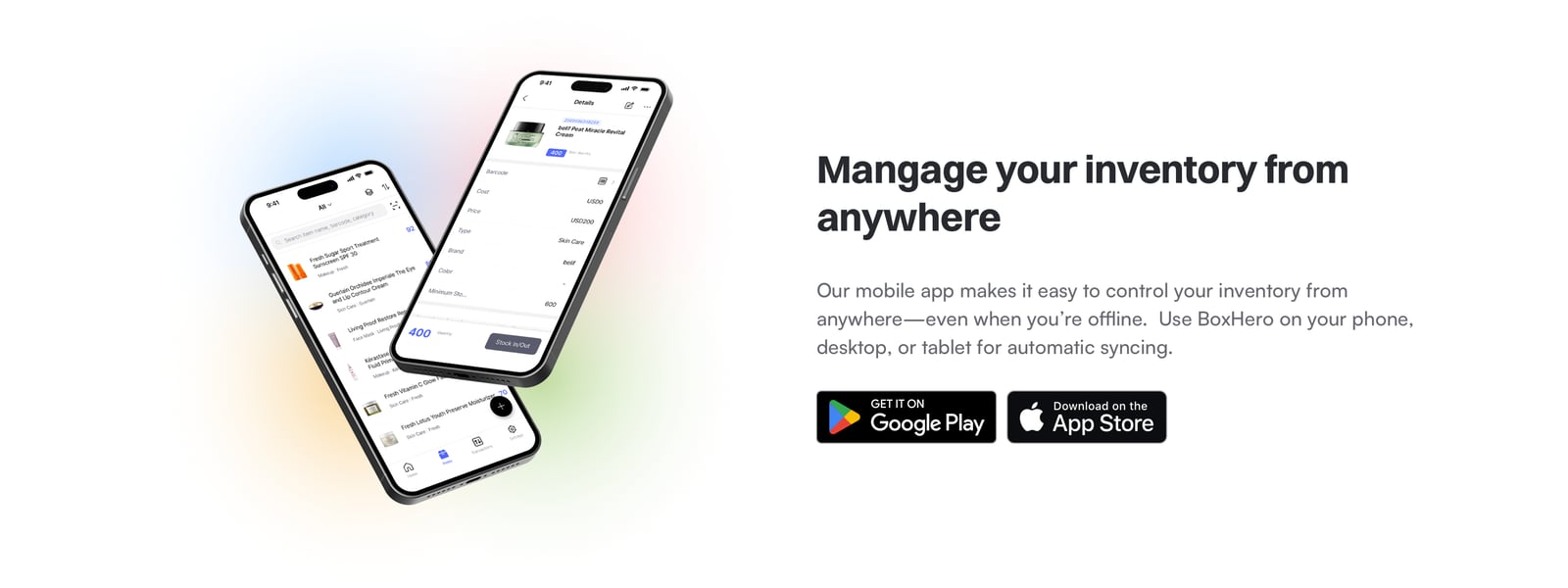
Section intitulée « Télécharger l’application mobile »Utilisez l’application mobile BoxHero pour gérer votre stock où que vous soyez — connectez-vous avec votre compte pour accéder à votre équipe, scanner des codes-barres et enregistrer des transactions de stock depuis votre téléphone.
- Android : Disponible sur Google Play
- iOS : Télécharger dans l’App Store
S’abonner
Section intitulée « S’abonner »Si vous décidez de continuer après l’essai gratuit, accédez à Paramètres > Facturation pour démarrer votre abonnement.
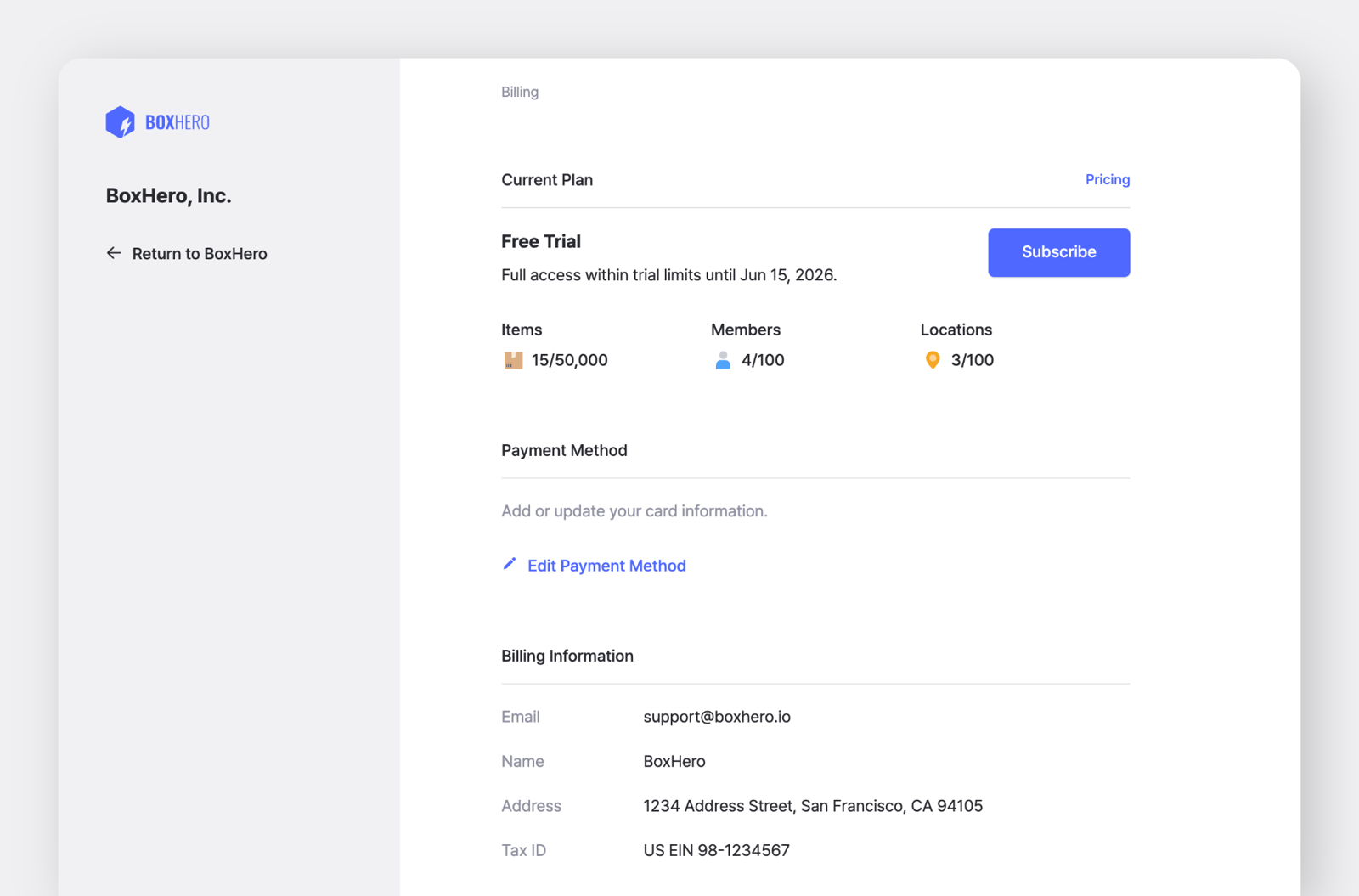
Vous trouverez plus de détails sur les paiements et la facturation ici.
À propos de vos données : toutes les données saisies pendant l’essai gratuit restent dans votre compte après la fin de l’essai. Si vous vous abonnez avec l’équipe utilisée pour vos tests, vous pouvez continuer à l’utiliser sans interruption.
Si vous souhaitez repartir de zéro : vous pouvez réinitialiser votre équipe de test de l’une des manières suivantes :
- Supprimez tous les articles de l’équipe et contactez le support pour réinitialiser votre historique des transactions.
- Ou créez une nouvelle équipe et partez d’une configuration vierge.
Besoin d’un coup de main ? Découvrez nos courts tutoriels vidéo pour le web et le mobile.