
Primeros pasos
Aprenda a empezar con BoxHero para un control de inventario eficaz. Nuestra guía paso a paso explica cómo crear equipos, agregar artículos, gestionar transacciones, invitar a miembros del equipo y mucho más.
Registrarse
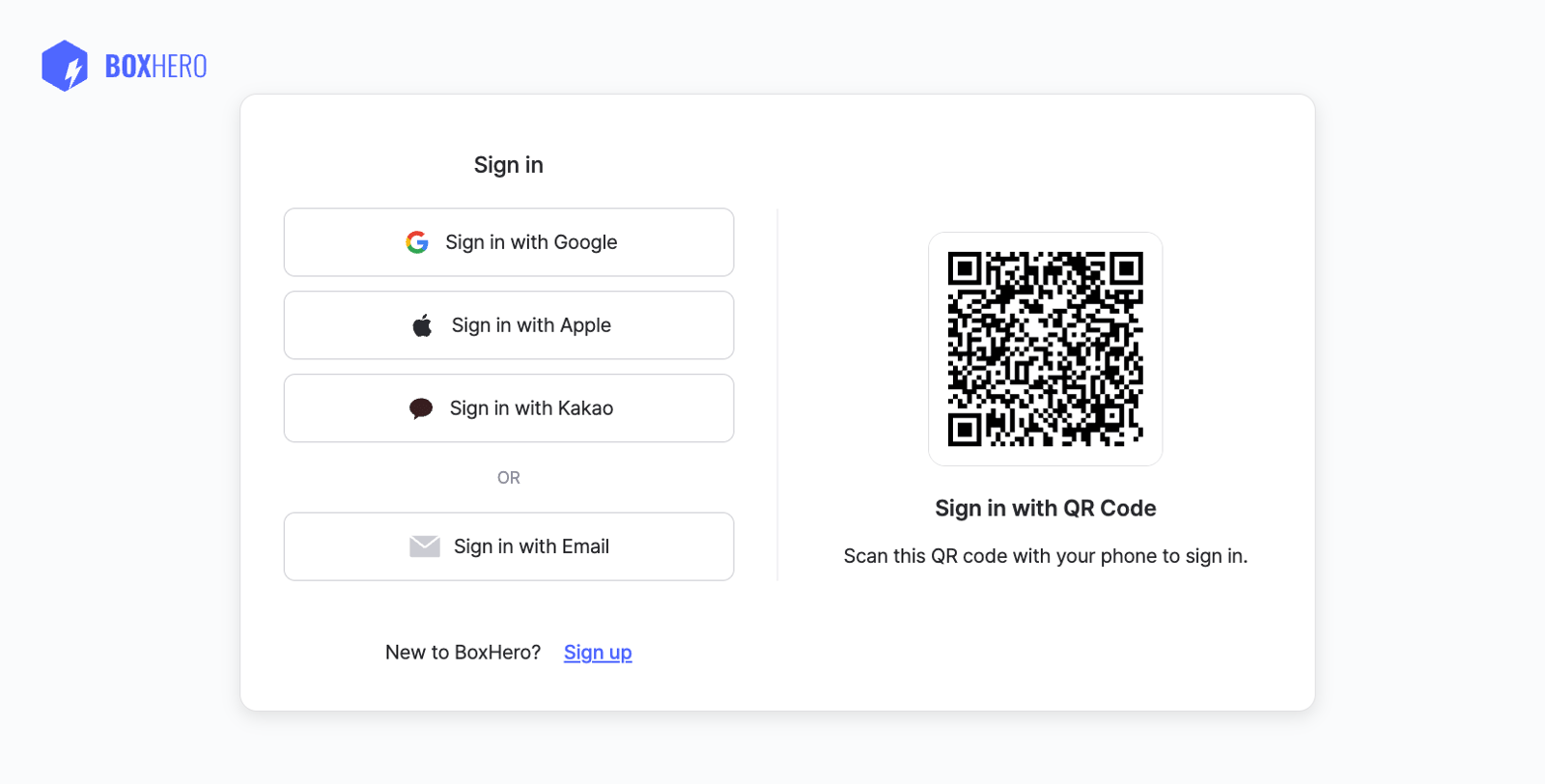
Sección titulada «Registrarse»Puede registrarse con su correo electrónico o con una cuenta de Google, Apple o Kakao, o bien iniciar sesión al instante escaneando un código QR. Obtendrá una prueba gratuita de 30 días del Plan Business, sin compromiso ni pago.
Crear un equipo
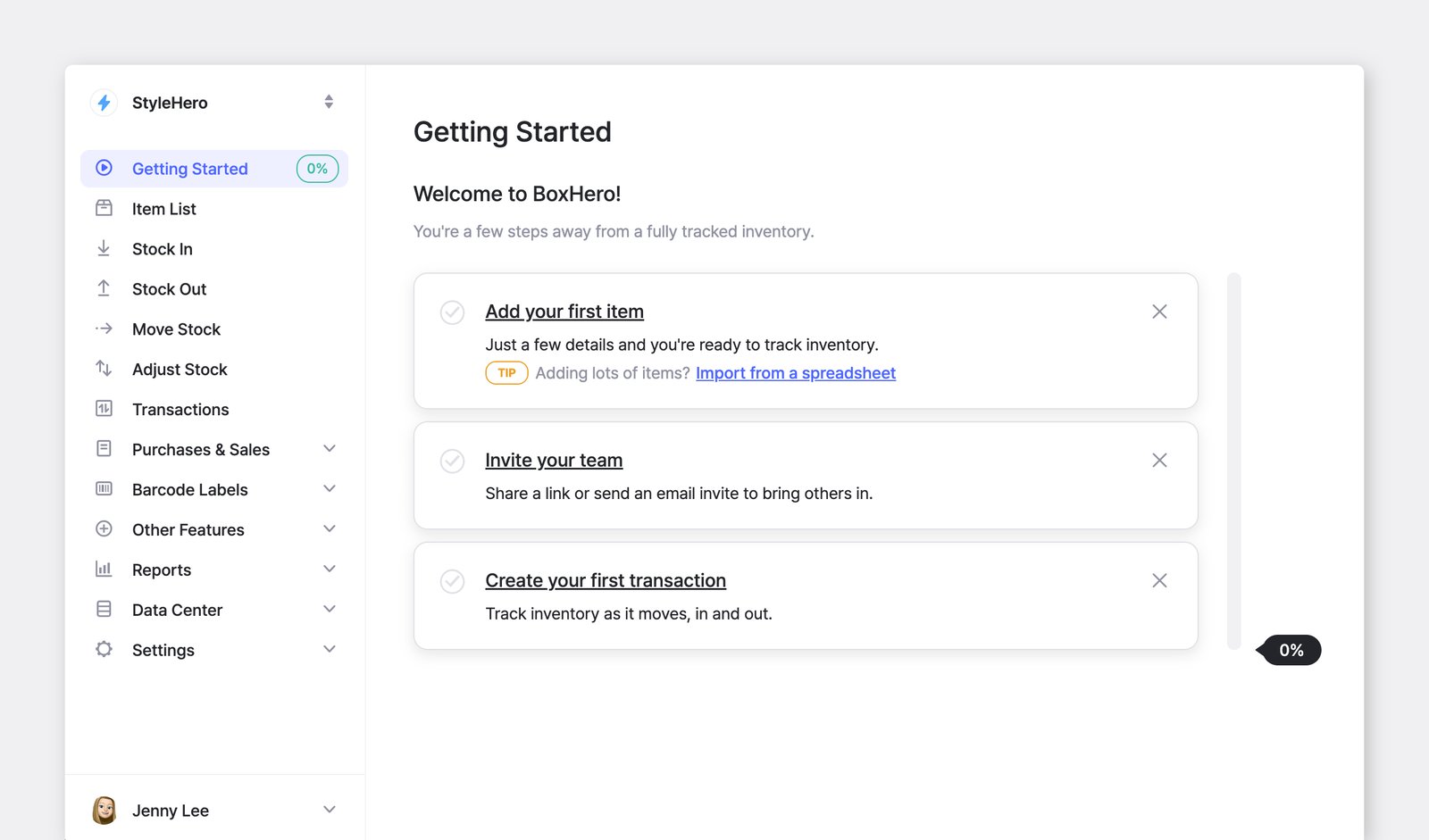
Sección titulada «Crear un equipo»Una vez registrado, el primer paso es configurar un Equipo.
Piense en un equipo como un espacio de trabajo compartido donde usted y sus colegas pueden gestionar el inventario, hacer seguimiento de los artículos y controlar el acceso de los usuarios en un solo lugar.
Buenas prácticas
Sección titulada «Buenas prácticas»- Manténgalo simple: La mayoría de las empresas solo necesitan un equipo.
- Manténgase organizado: Si necesita separar estrictamente departamentos o ubicaciones, puede crear equipos adicionales.
- Elija bien el nombre: Recomendamos empezar con el nombre de su empresa. Puede cambiar el nombre del equipo más adelante.
Agregar artículos
Sección titulada «Agregar artículos»Los artículos son las unidades básicas de inventario que se gestionan en BoxHero.
- Para agregar un artículo, vaya a
Lista de artículosy haga clic en el botónAgregar artículo. - Luego, complete la información del artículo y haga clic en
Guardaral final.
Información del artículo
Sección titulada «Información del artículo»Detalles
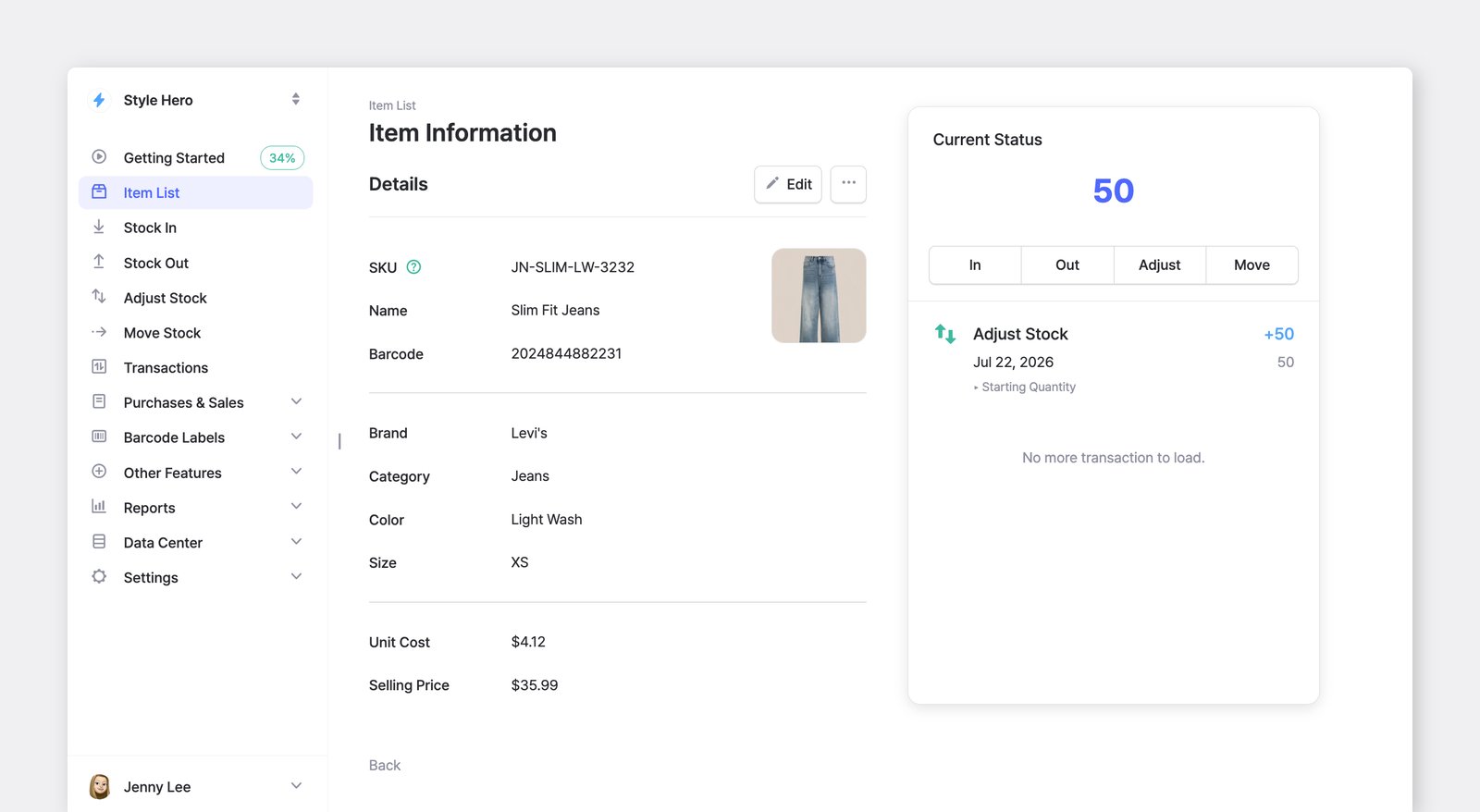
Sección titulada «Detalles»- SKU* — Una Stock Keeping Unit (unidad de mantenimiento de existencias) es el identificador único del artículo. BoxHero genera uno automáticamente, o puede introducir el suyo. Dos artículos no pueden compartir el mismo SKU.
- Nombre* — El nombre principal que se usa para identificar el artículo.
- Código de barras — Agregue un código de barras para poder buscar artículos al instante escaneándolos.
- Código de barras existente: Introdúzcalo manualmente o escanéelo (con un escáner USB o la cámara del móvil).
- ¿No tiene código de barras? Haga clic en
Generarpara crear un número aleatorio de 13 dígitos. Puede imprimirlo en etiquetas después de guardar el artículo.
- Foto — Suba una imagen para identificar el artículo rápidamente (máx. 3 MB).
Atributos
Sección titulada «Atributos»- Atributos — Agregue los detalles personalizados que necesite para clasificar y filtrar su inventario (p. ej., marca, fabricante, color, talla, fecha de venta límite).
Precios
Sección titulada «Precios»- Costo y precio (Opcional) — Establezca un costo unitario y un precio de venta predeterminados para sus artículos. Estos valores se completarán automáticamente en sus órdenes de compra y de venta.
- El costo unitario y el precio de venta son solo de referencia.
- No calculan márgenes de beneficio ni registran el historial de fluctuaciones de precios.
Cantidad inicial
Sección titulada «Cantidad inicial»- Cantidad (Opcional) — Puede guardar un artículo con saldo cero y agregar existencias más adelante.
- ¿Gestiona varios sitios de almacenamiento? Asigne una cantidad a cada ubicación.
Ver artículos
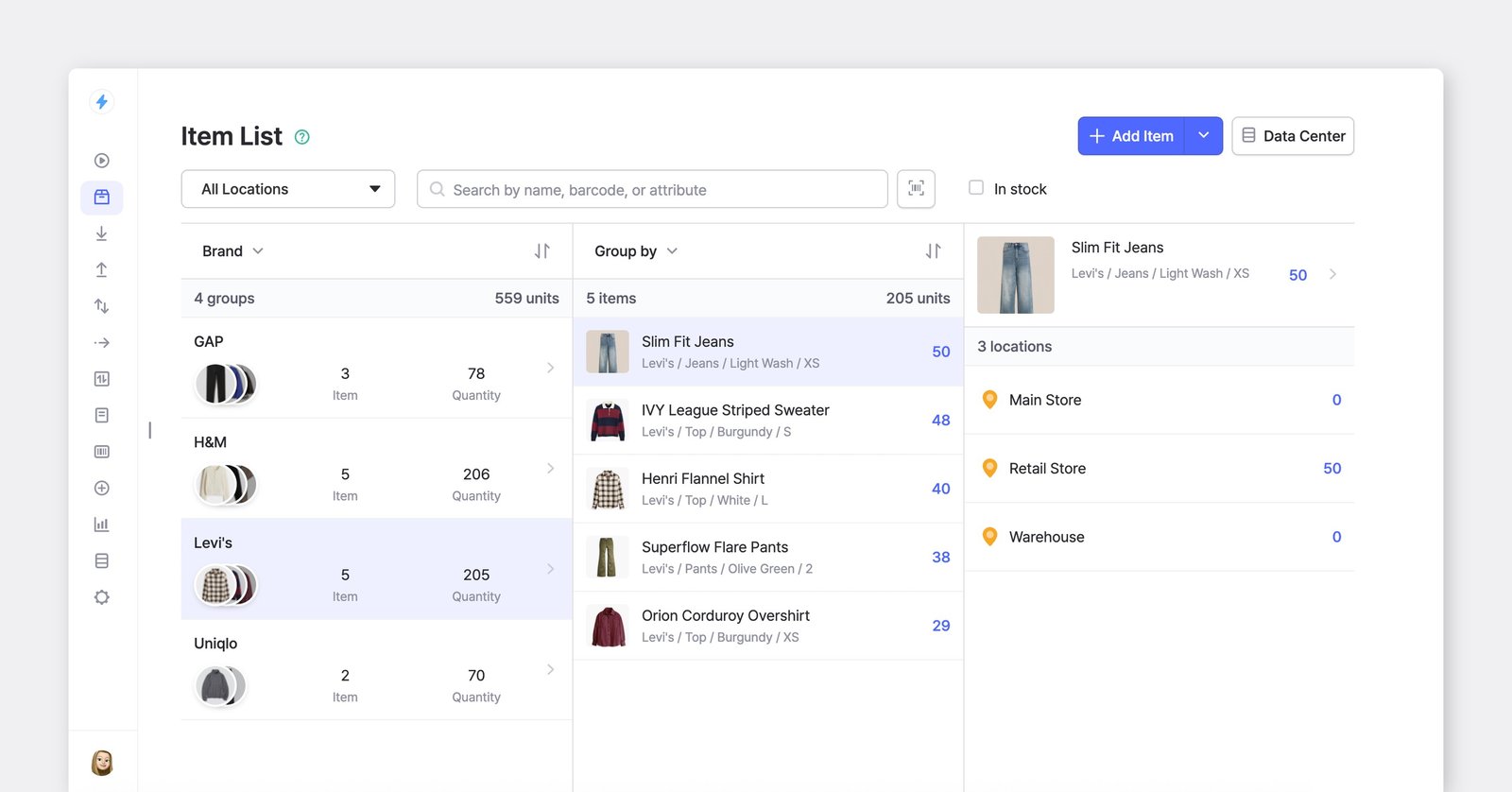
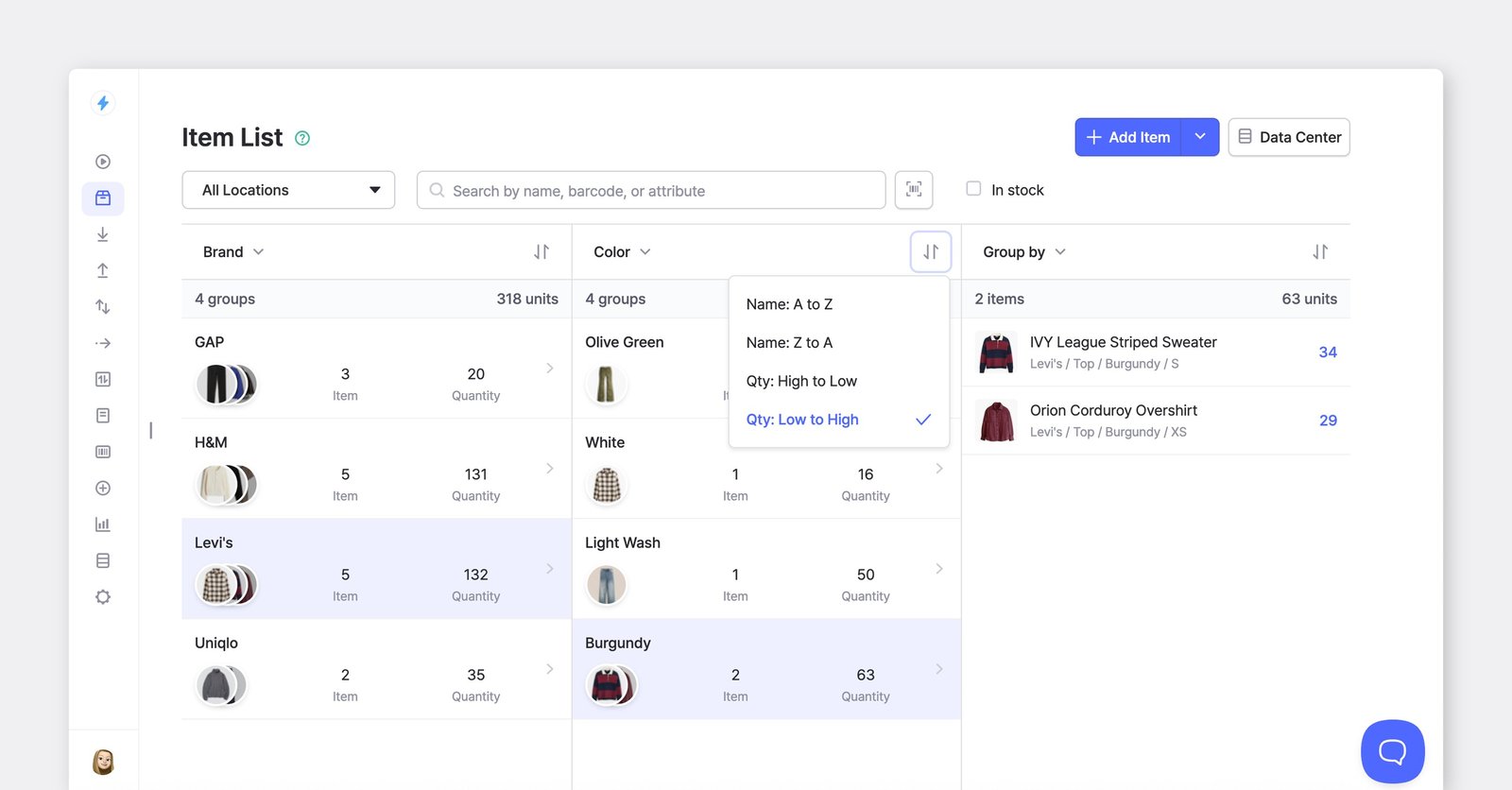
Sección titulada «Ver artículos»Busque artículos en la Lista de artículos o use la función Agrupar por para organizarlos en categorías tipo carpeta. También puede Ordenar (⇅) los artículos por cantidad (de mayor a menor) o alfabéticamente.
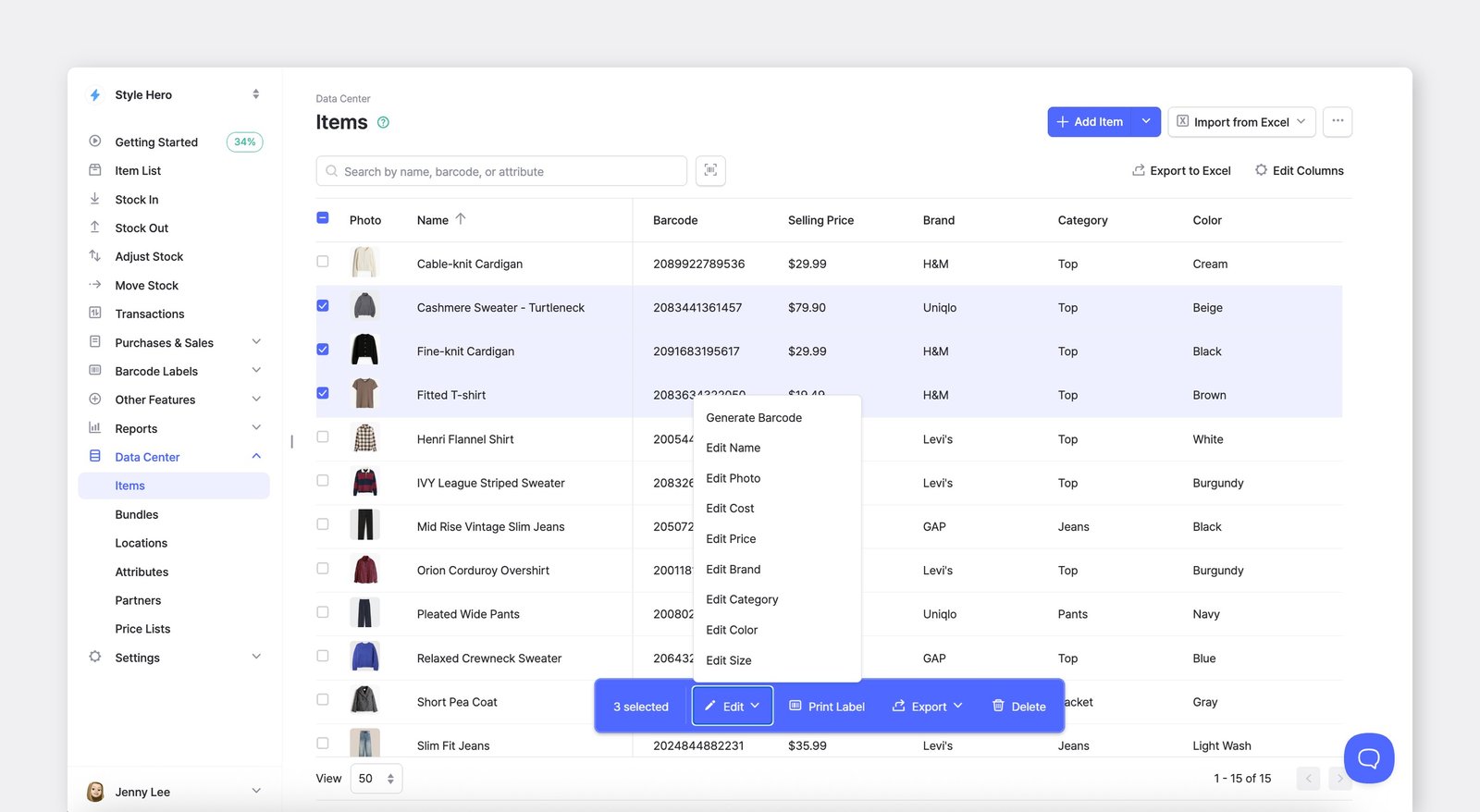
En el Centro de datos, puede:
- Ver sus artículos en una tabla
- Ordenar los artículos por cualquier columna
- Seleccionar varios artículos para editarlos o eliminarlos a la vez
Transacciones de inventario
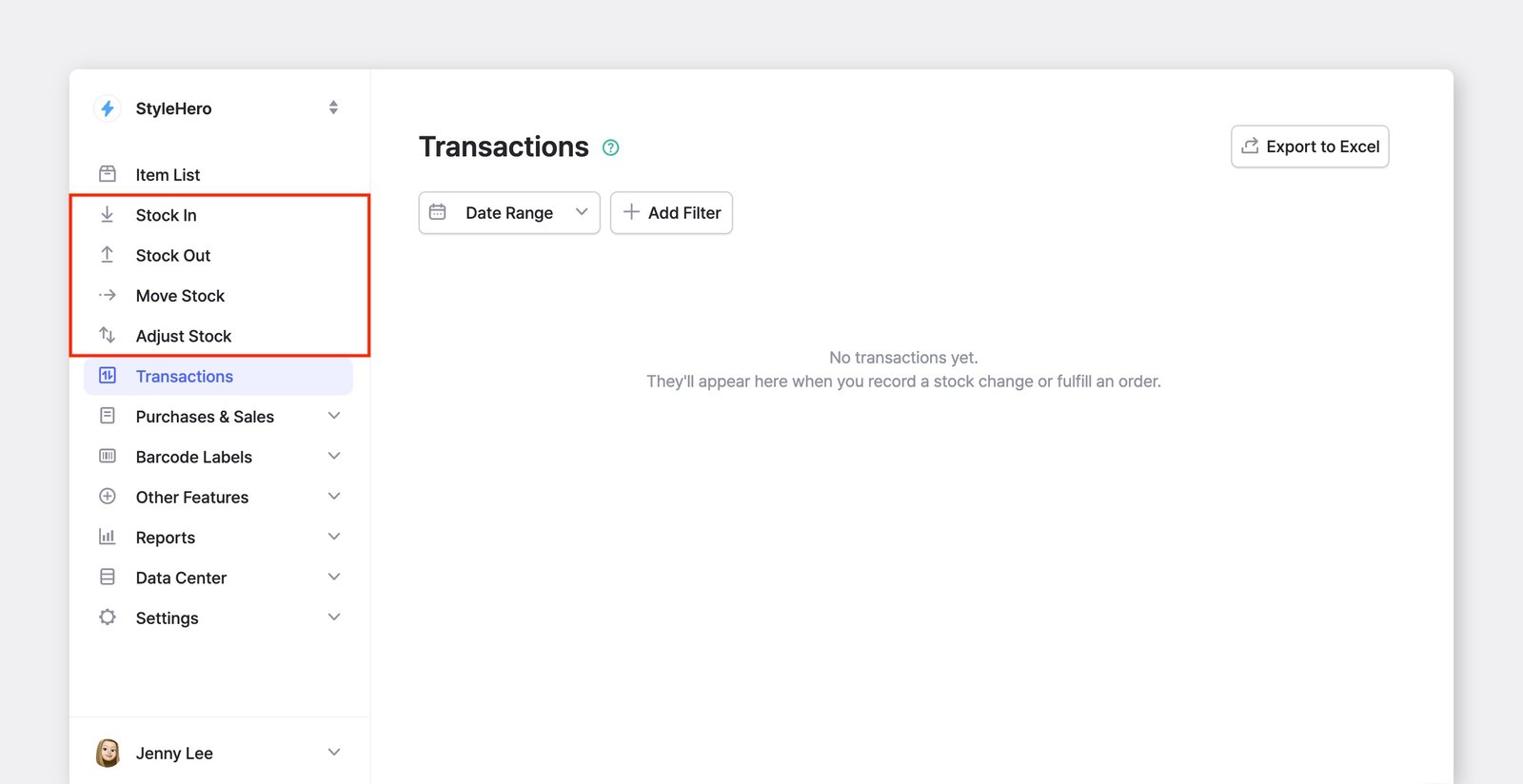
Sección titulada «Transacciones de inventario»Después de agregar artículos, actualice las cantidades con transacciones de existencias. Cada una actualiza las cantidades disponibles y queda registrada en el historial de transacciones de su equipo.
Ingreso de existencias: Aumenta la cantidad disponible (p. ej., al recibir nuevo inventario).Salida de existencias: Disminuye la cantidad disponible (p. ej., al enviar o vender artículos).Mover: Transfiere artículos entre ubicaciones.Ajustar: Corrige o modifica los niveles de existencias por pérdidas, daños o diferencias de conteo.
Ingreso de existencias
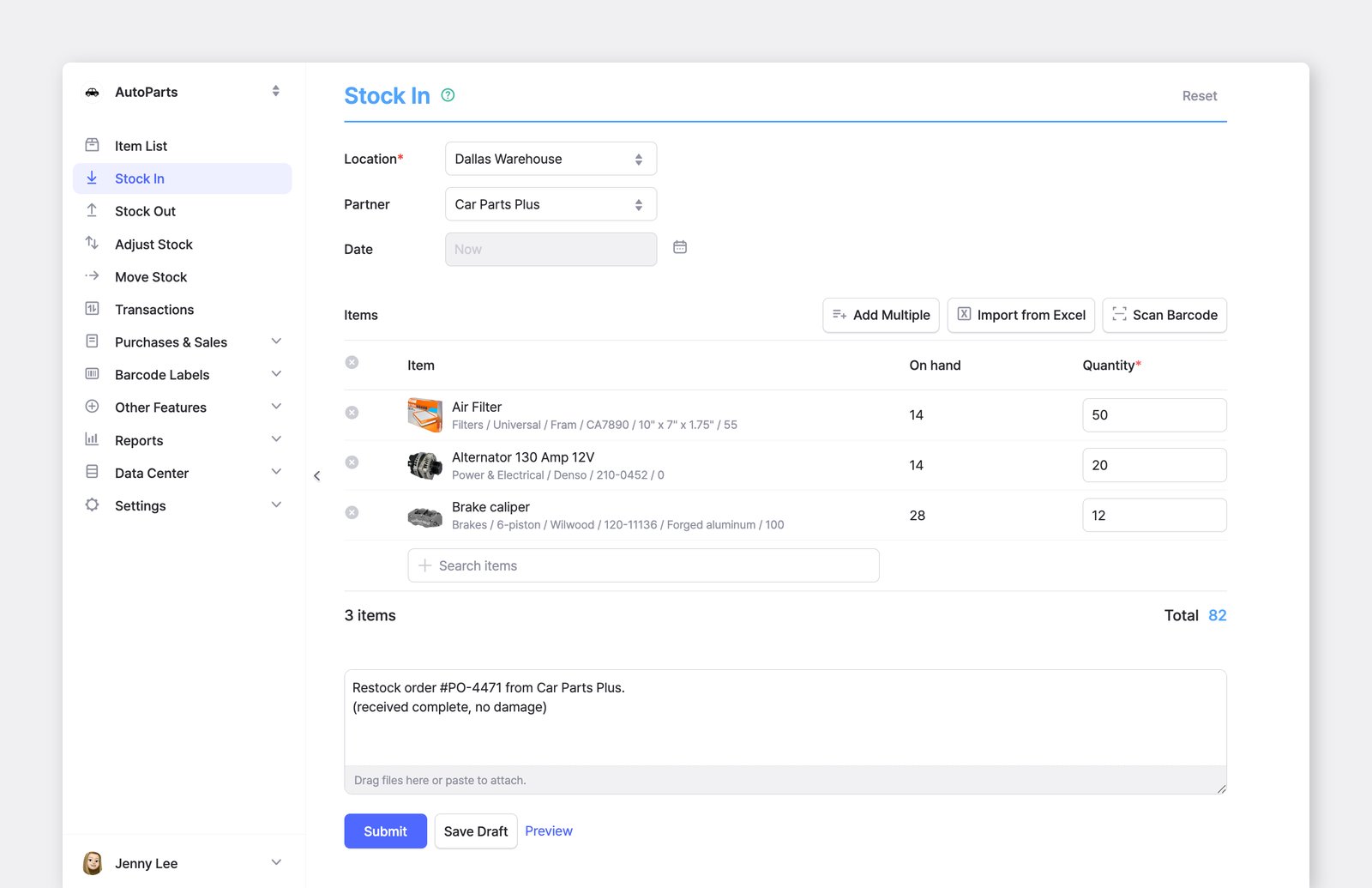
Sección titulada «Ingreso de existencias»- En la barra lateral izquierda, vaya a
Ingreso de existencias. - Seleccione una ubicación.
- (Opcional) Seleccione un socio: el proveedor del que recibe la mercancía.
- Elija el artículo e introduzca la cantidad.
- (Opcional) Agregue una referencia, una nota o un archivo adjunto (p. ej., una factura del proveedor o una lista de empaque).
Salida de existencias
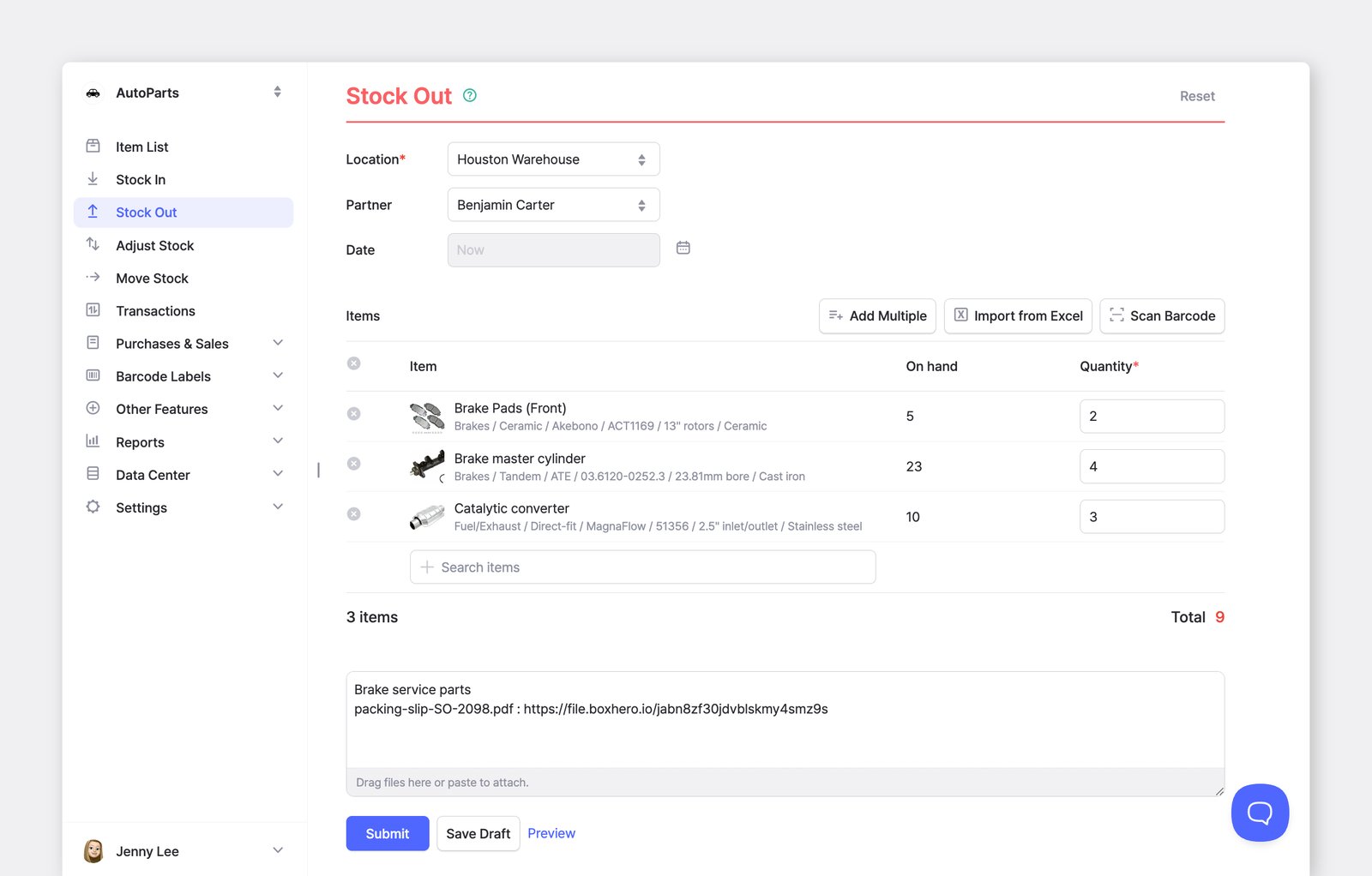
Sección titulada «Salida de existencias»- En la barra lateral izquierda, vaya a
Salida de existencias. - Seleccione una ubicación.
- (Opcional) Seleccione un socio: el cliente al que envía la mercancía.
- Elija el artículo e introduzca la cantidad.
- (Opcional) Agregue una referencia, una nota o un archivo adjunto (p. ej., un albarán o una nota de entrega).
Mover existencias
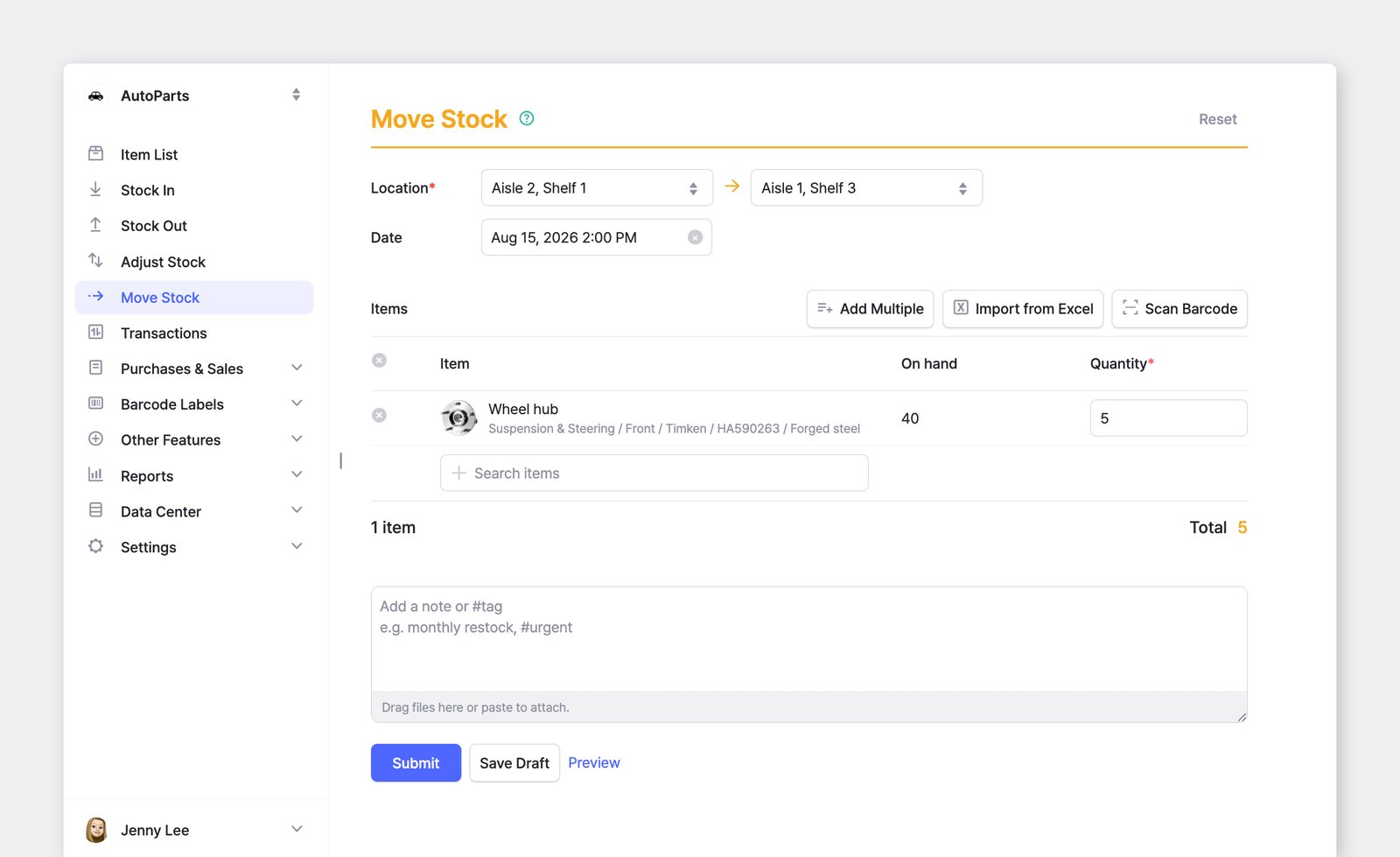
Sección titulada «Mover existencias»- En la barra lateral izquierda, vaya a
Mover. - Seleccione la ubicación de origen (
Desde) y la ubicación de destino (Hacia). - Elija los artículos y las cantidades que desea mover.
- (Opcional) Agregue una referencia, una nota o un archivo adjunto.
Ajustar existencias
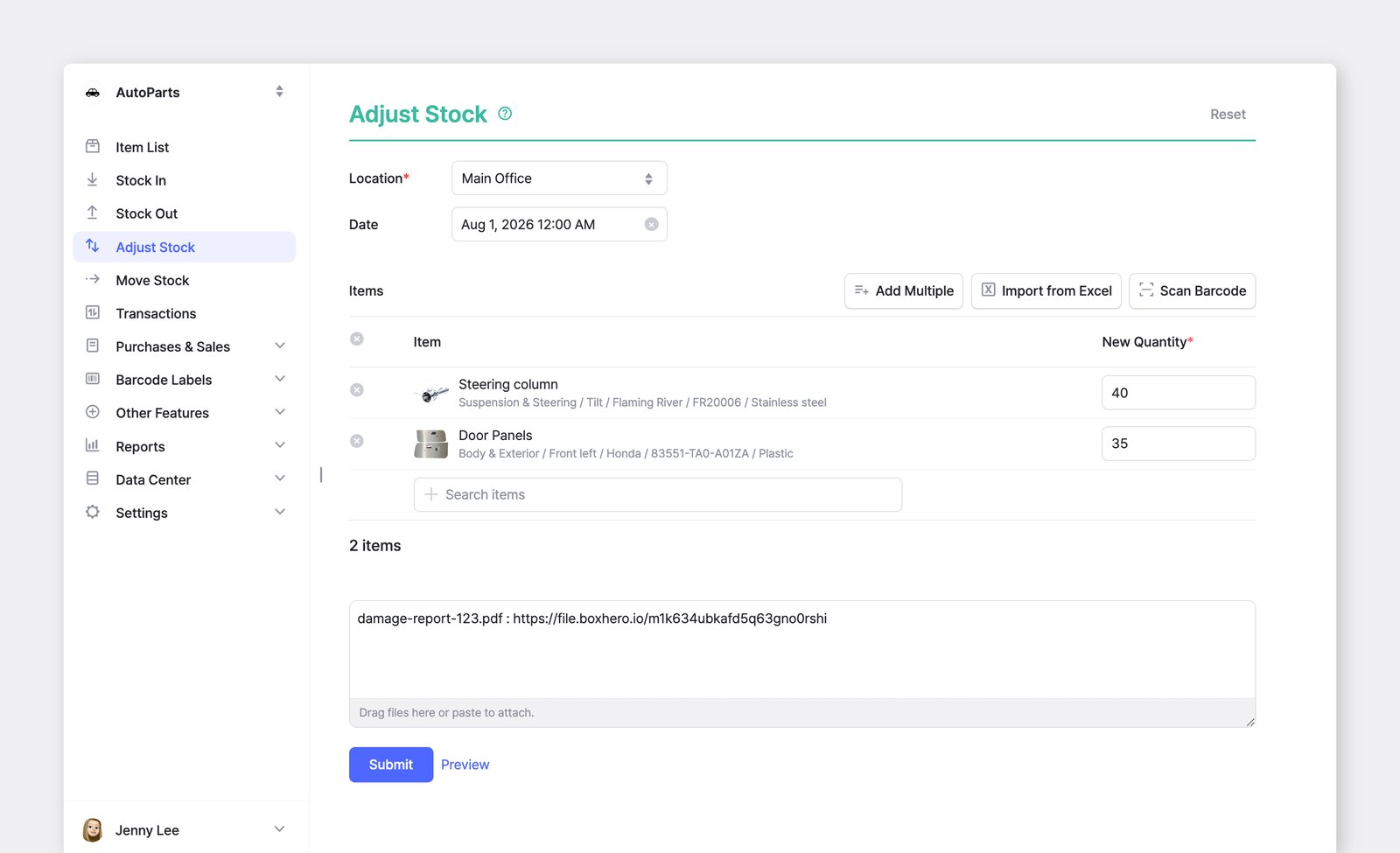
Sección titulada «Ajustar existencias»- En la barra lateral izquierda, vaya a
Ajustar. - Seleccione una ubicación.
- Seleccione el artículo e introduzca la nueva cantidad.
- (Opcional) Agregue un motivo, una referencia o un archivo adjunto (p. ej., pérdida, daño o diferencia de conteo).
Ver el historial de transacciones
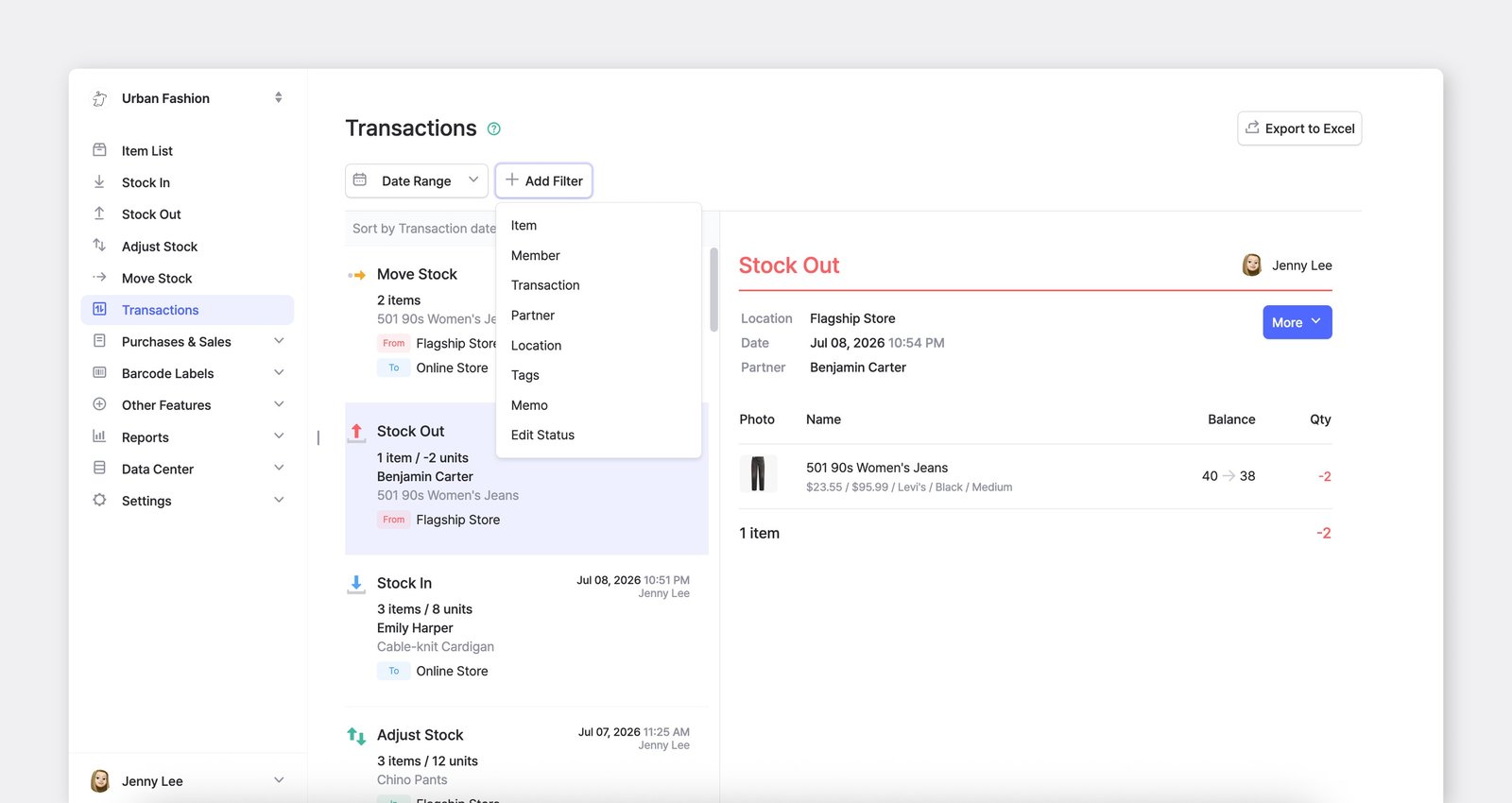
Sección titulada «Ver el historial de transacciones»- Use el menú
Transaccionespara revisar cada acción de inventario y encontrar los detalles que necesita para conciliaciones o auditorías. - Establezca un
Rango de fechas, use+ Filtrar poroExportar Excelpara descargar sus registros de inventario.
- Imprimir un resumen
- Descargar como PDF
- Imprimir etiquetas
- Exportar a Excel
- Editar o eliminar una transacción
- Restaurar una versión anterior
Las transacciones de existencias se sincronizan en tiempo real en todos los dispositivos.
Invitar a miembros del equipo
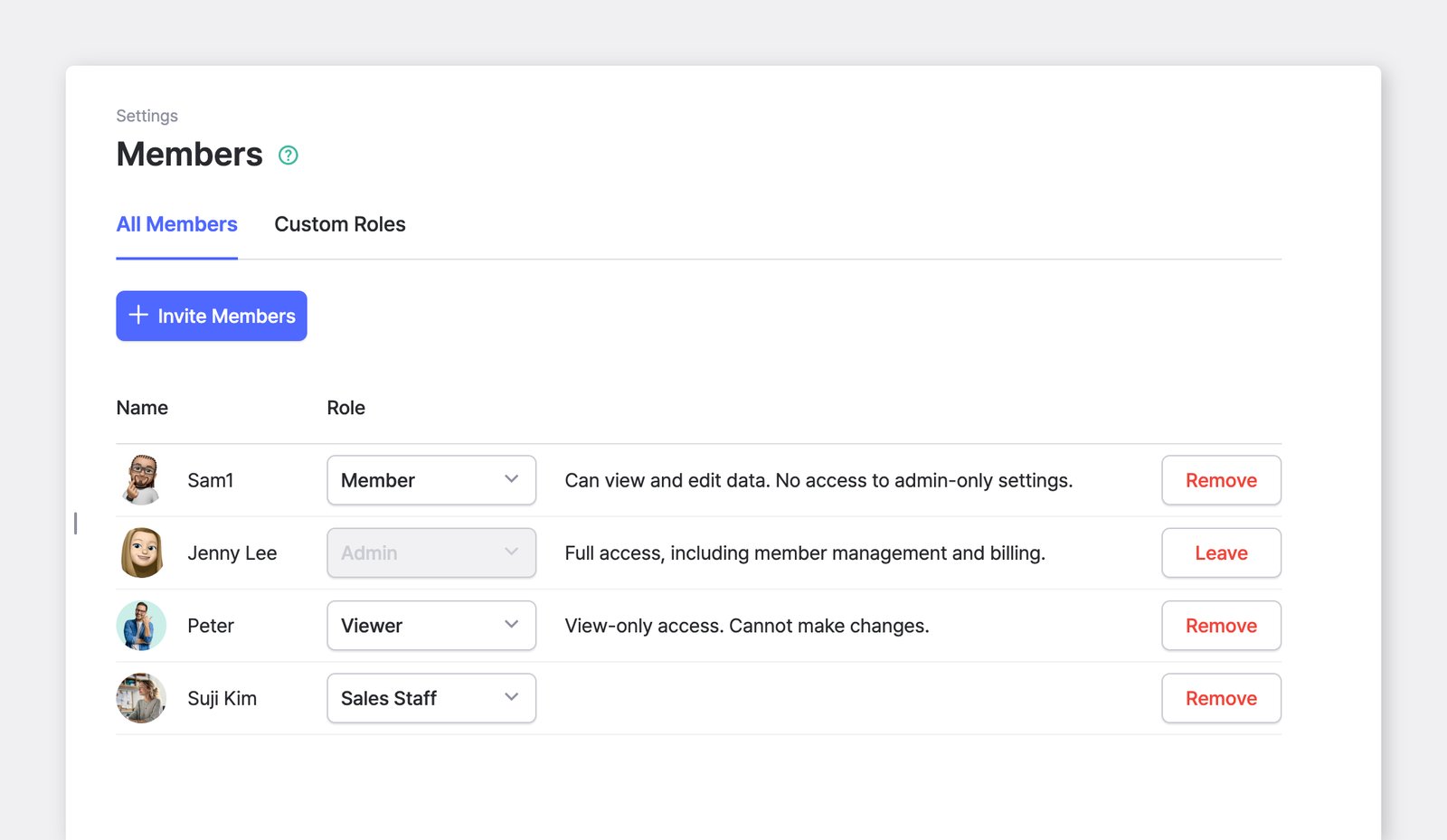
Sección titulada «Invitar a miembros del equipo»Vaya a Ajustes > Miembros para invitar o quitar miembros del equipo.
Invite a todas las personas que vayan a ayudarle a gestionar su inventario para que puedan probar las funciones juntos.
Obtener la aplicación móvil
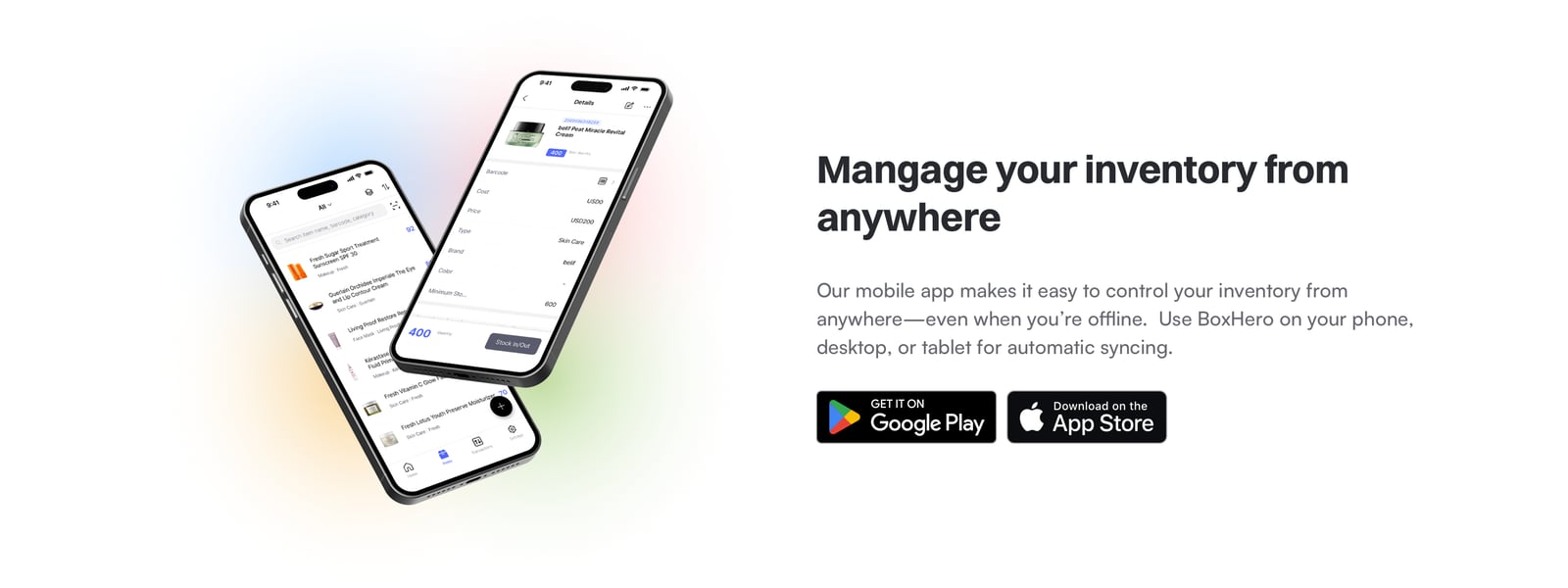
Sección titulada «Obtener la aplicación móvil»Use la aplicación móvil de BoxHero para gestionar el inventario desde cualquier lugar: inicie sesión con su cuenta para acceder a su equipo, escanear códigos de barras y registrar transacciones de existencias desde su teléfono.
- Android: Disponible en Google Play
- iOS: Descargar en la App Store
Suscribirse
Sección titulada «Suscribirse»Si decide continuar después de la prueba gratuita, vaya a Ajustes > Facturación para iniciar su suscripción.
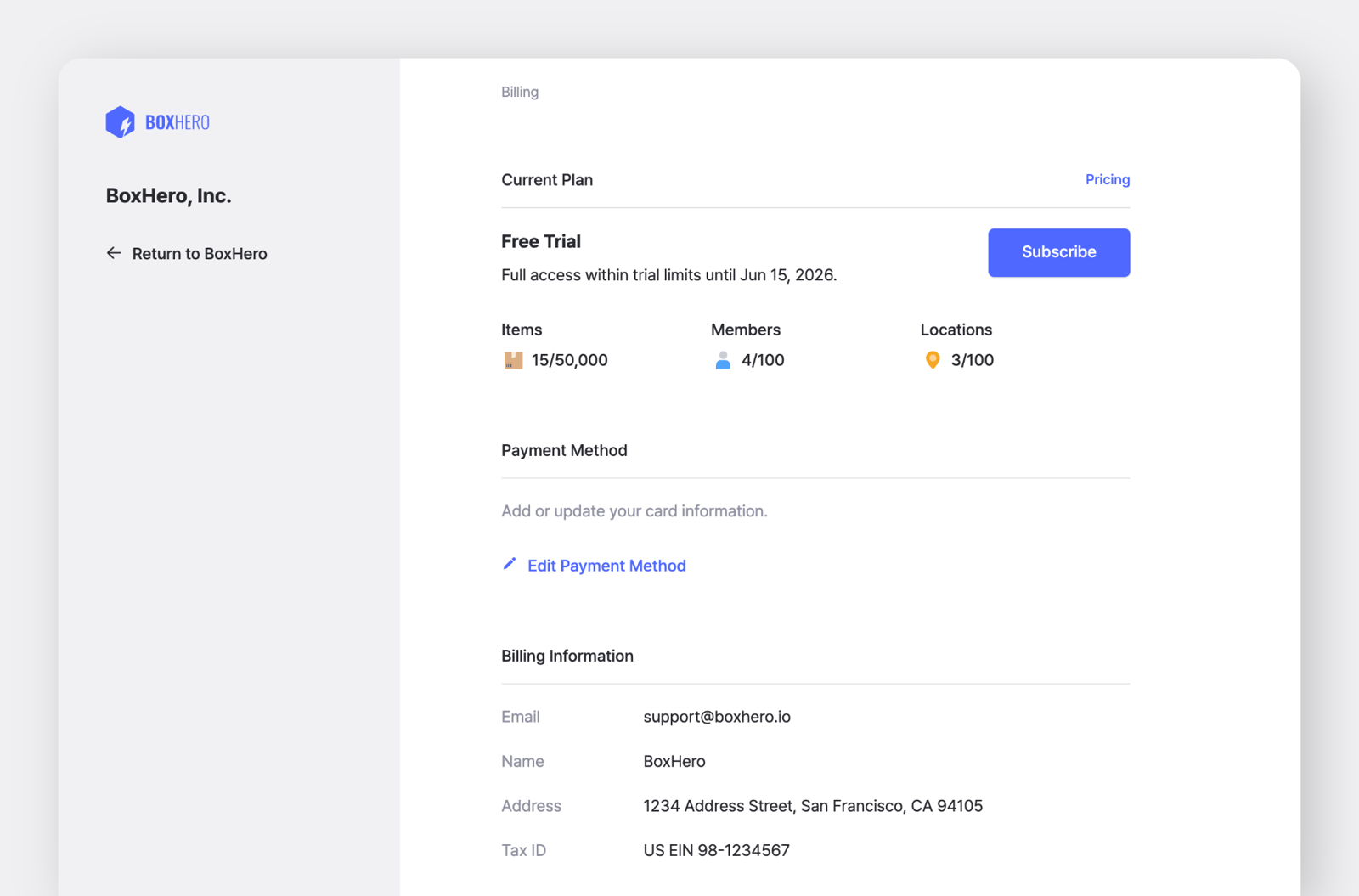
Encontrará más detalles sobre pagos y facturación aquí.
Sobre sus datos: Todos los datos que introduzca durante la prueba gratuita se conservan en su cuenta cuando finaliza la prueba. Si se suscribe con el equipo que usó para las pruebas, puede seguir usándolo sin interrupciones.
Si desea empezar de cero: Puede restablecer su equipo de prueba de una de las siguientes maneras:
- Elimine todos los artículos del equipo y comuníquese con Soporte para restablecer su historial de transacciones.
- O bien, cree un equipo nuevo y empiece con una configuración limpia.
¿Necesita ayuda? Consulte nuestros breves videotutoriales para web y móvil.