
Primeiros passos
Saiba como começar a usar o BoxHero para controlar seu inventário com eficiência. Nosso guia passo a passo mostra como criar equipes, adicionar itens, gerenciar transações, convidar membros da equipe e muito mais.
Cadastre-se
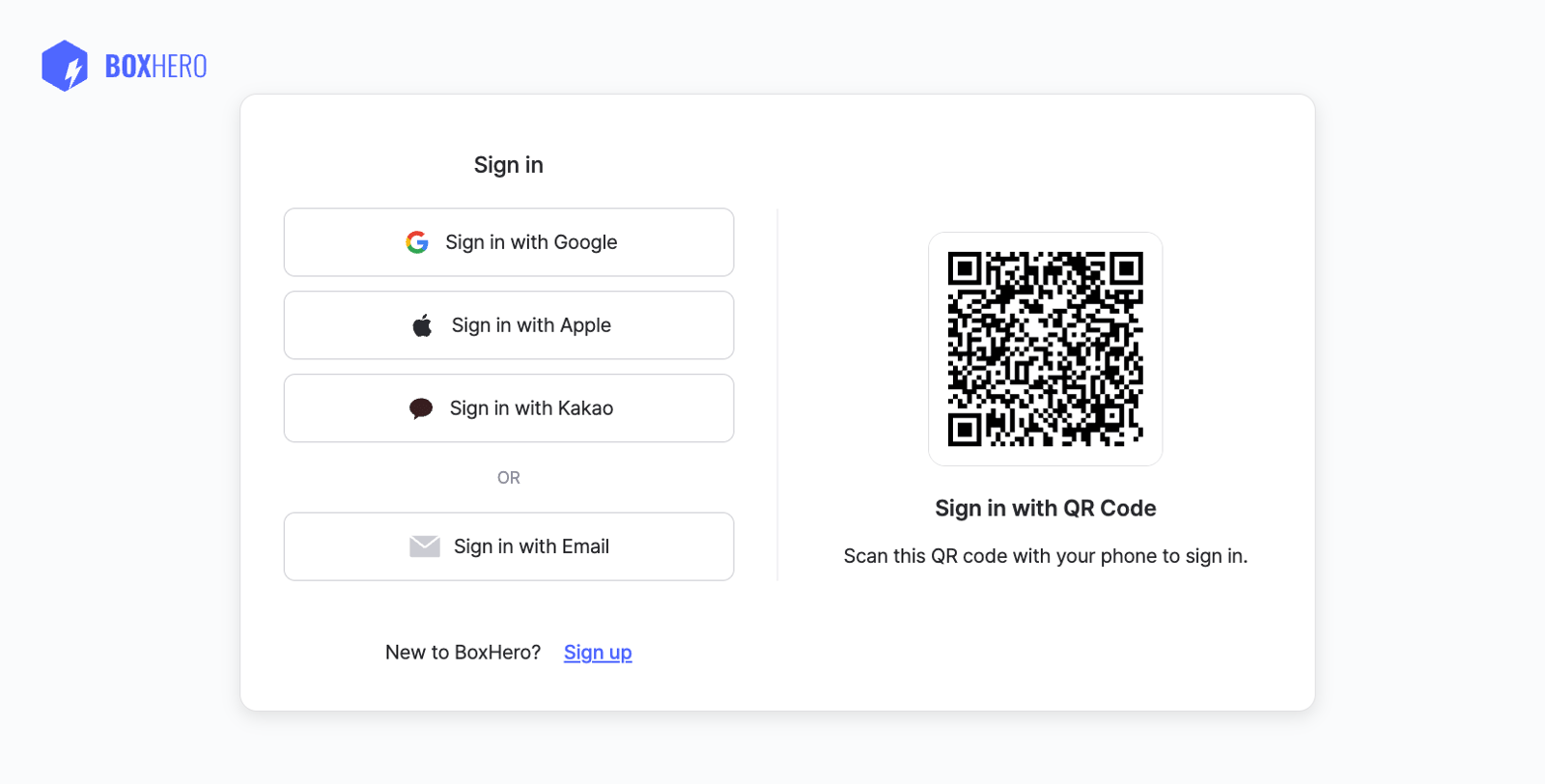
Seção intitulada “Cadastre-se”Você pode se cadastrar com seu e-mail ou usar uma conta Google, Apple ou Kakao — ou entrar na hora escaneando um código QR. Você ganha um teste gratuito de 30 dias do Plano Business, sem compromisso e sem precisar pagar nada.
Crie uma equipe
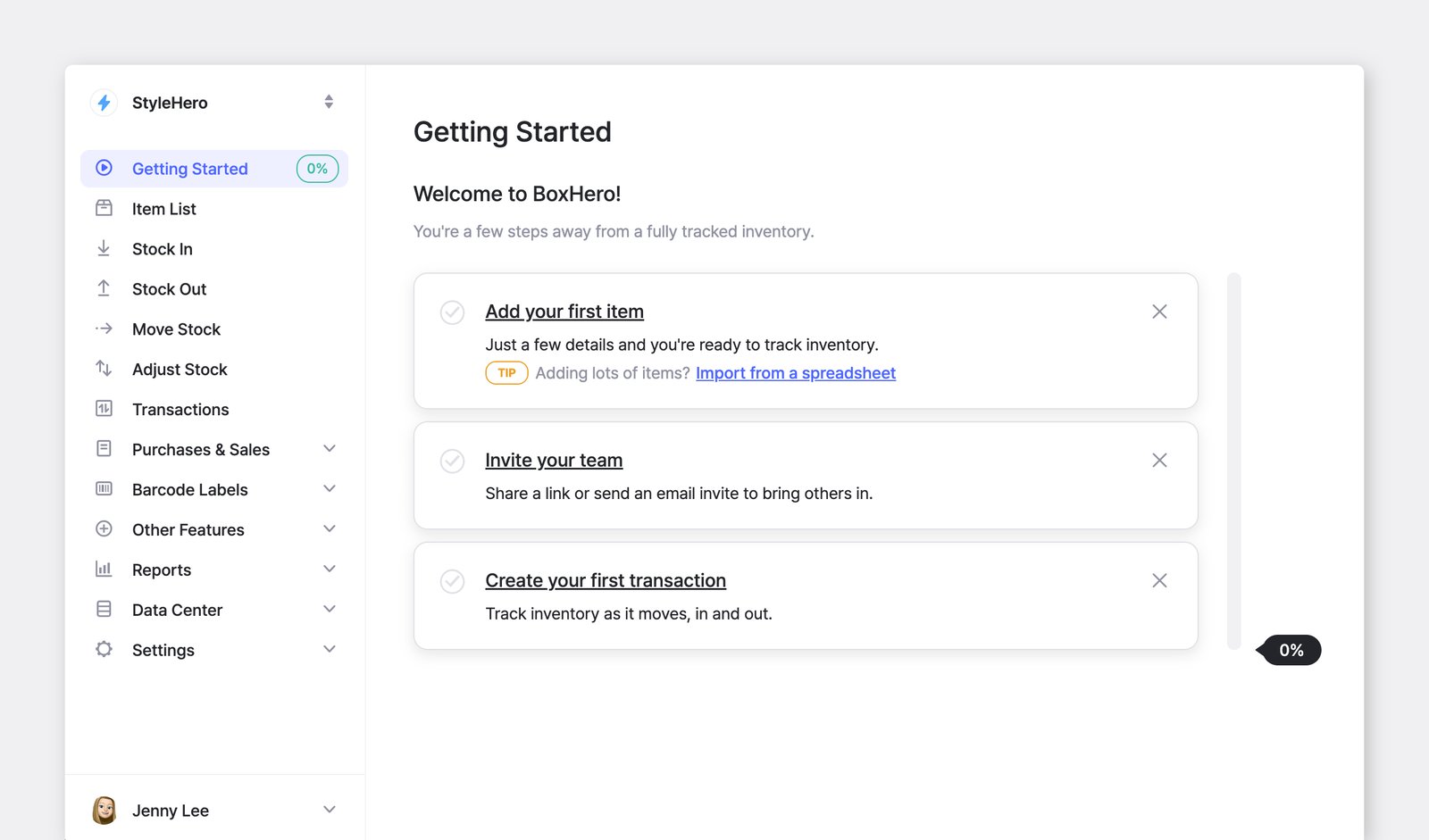
Seção intitulada “Crie uma equipe”Depois de se cadastrar, o primeiro passo é configurar uma Equipe.
Pense na equipe como um espaço de trabalho compartilhado onde você e seus colegas podem gerenciar o inventário, acompanhar itens e controlar o acesso dos usuários em um só lugar.
Boas práticas
Seção intitulada “Boas práticas”- Mantenha a simplicidade: a maioria das empresas só precisa de uma equipe.
- Mantenha a organização: se você precisar separar rigorosamente departamentos ou locais, pode criar equipes adicionais.
- Escolha bem o nome: recomendamos começar com o nome da sua empresa. Você pode renomear a equipe depois.
Adicione itens
Seção intitulada “Adicione itens”Itens são as unidades básicas de inventário que você gerencia no BoxHero.
- Para adicionar um item, acesse
Lista de produtose clique no botãoAdicionar item. - Em seguida, preencha as informações do item e clique em
Salvarno final.
Informações do item
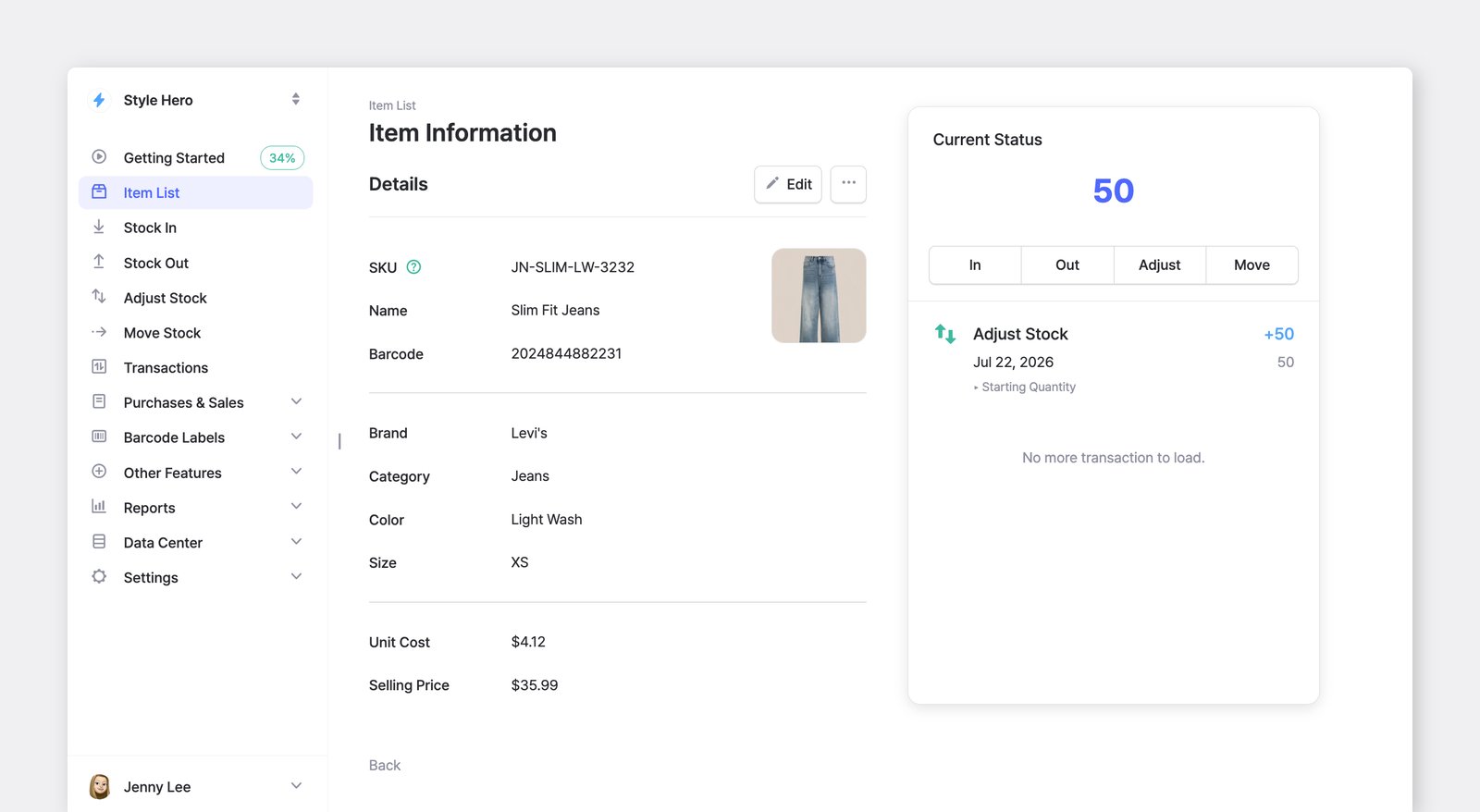
Seção intitulada “Informações do item”Detalhes
Seção intitulada “Detalhes”- SKU* — O SKU (Stock Keeping Unit, ou unidade de manutenção de estoque) é o identificador exclusivo do item. O BoxHero gera um automaticamente, ou você pode informar o seu. Dois itens não podem ter o mesmo SKU.
- Nome* — O nome principal usado para identificar o item.
- Código de barras — Adicione um código de barras para encontrar itens na hora ao escaneá-los.
- Código de barras existente: digite-o manualmente ou escaneie-o (leitor USB ou câmera do celular).
- Não tem código de barras? Clique em
Gerarpara criar um número aleatório de 13 dígitos. Você pode imprimi-lo em etiquetas depois de salvar o item.
- Foto — Carregue uma imagem para identificar o item rapidamente (máx. 3 MB).
Atributos
Seção intitulada “Atributos”- Atributos — Adicione os detalhes personalizados de que você precisar para categorizar e filtrar seu inventário (por exemplo, marca, fabricante, cor, tamanho, data limite de venda).
- Custo e preço (Opcional) — Defina um custo unitário e um preço de venda padrão para seus itens. Esses valores serão preenchidos automaticamente nas suas ordens de compra e de venda.
- O custo unitário e o preço de venda servem apenas como referência.
- Eles não calculam margens de lucro nem acompanham o histórico de variações de preço.
Quantidade inicial
Seção intitulada “Quantidade inicial”- Quantidade (Opcional) — Você pode salvar um item com saldo zero e adicionar estoque depois.
- Gerencia vários locais de armazenamento? Atribua uma quantidade a cada local.
Visualize os itens
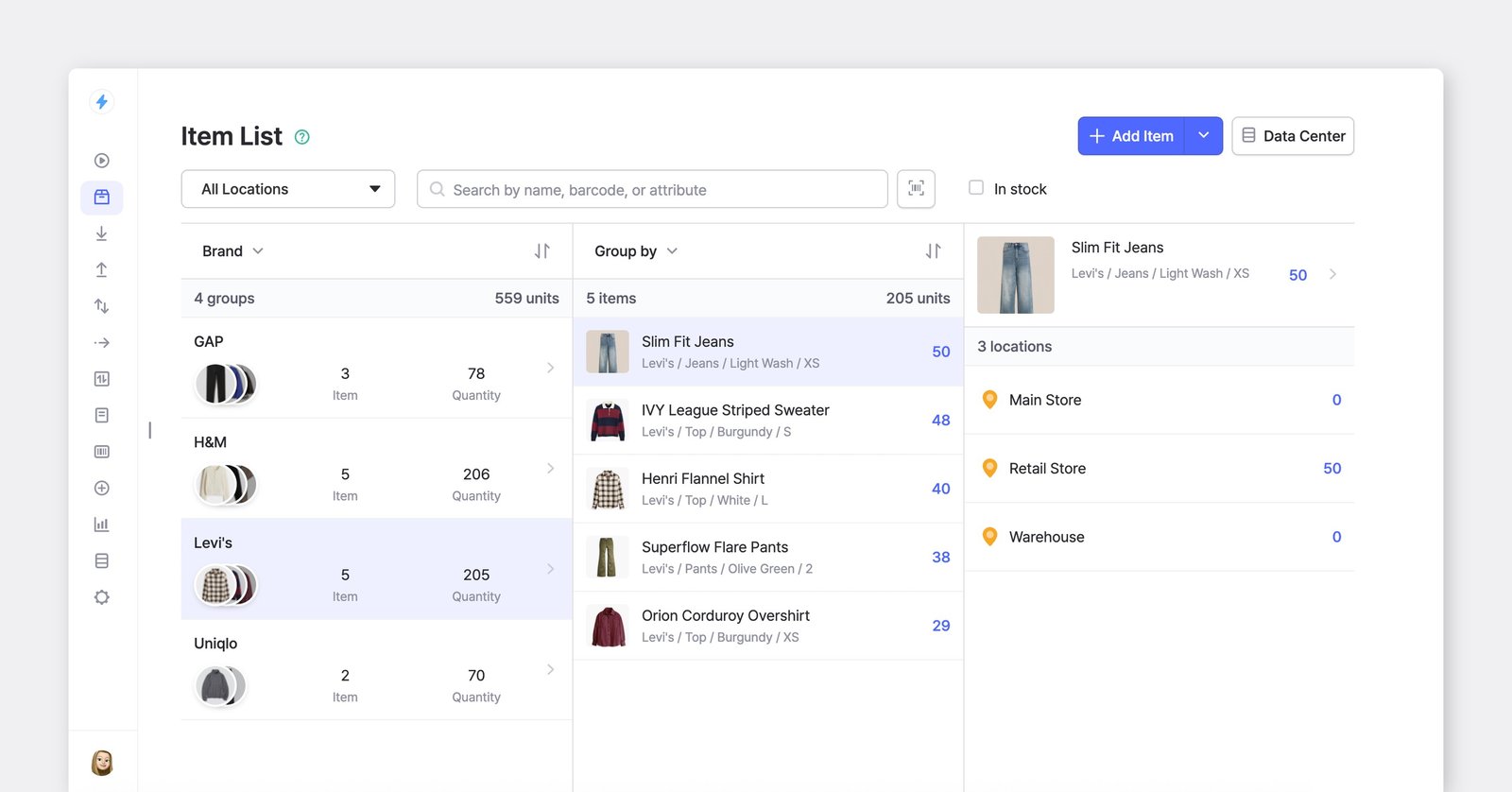
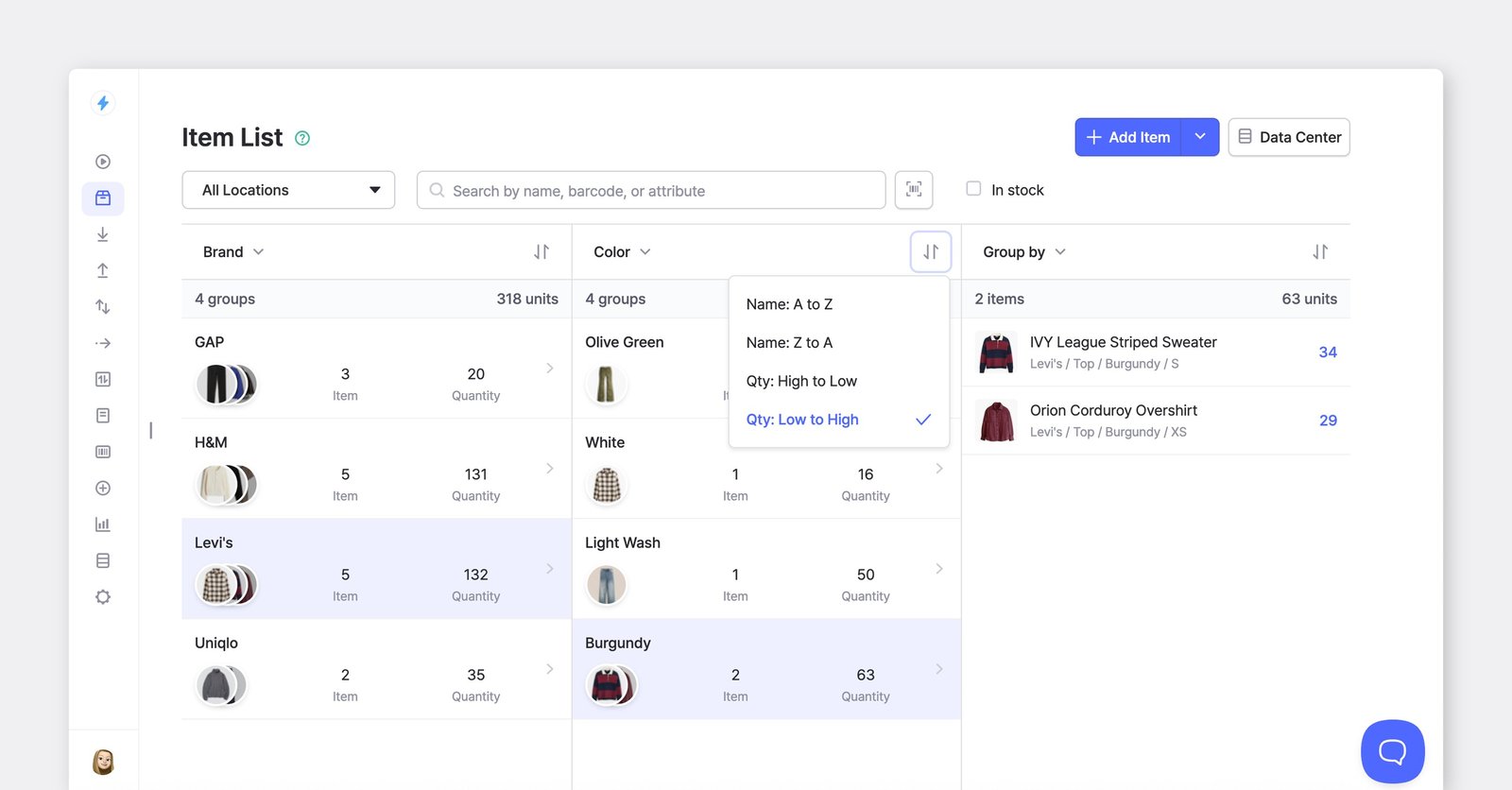
Seção intitulada “Visualize os itens”Pesquise itens na Lista de produtos ou use a função Agrupar por para organizá-los em categorias no estilo de pastas. Você também pode Ordenar (⇅) os itens por quantidade (da maior para a menor) ou em ordem alfabética.
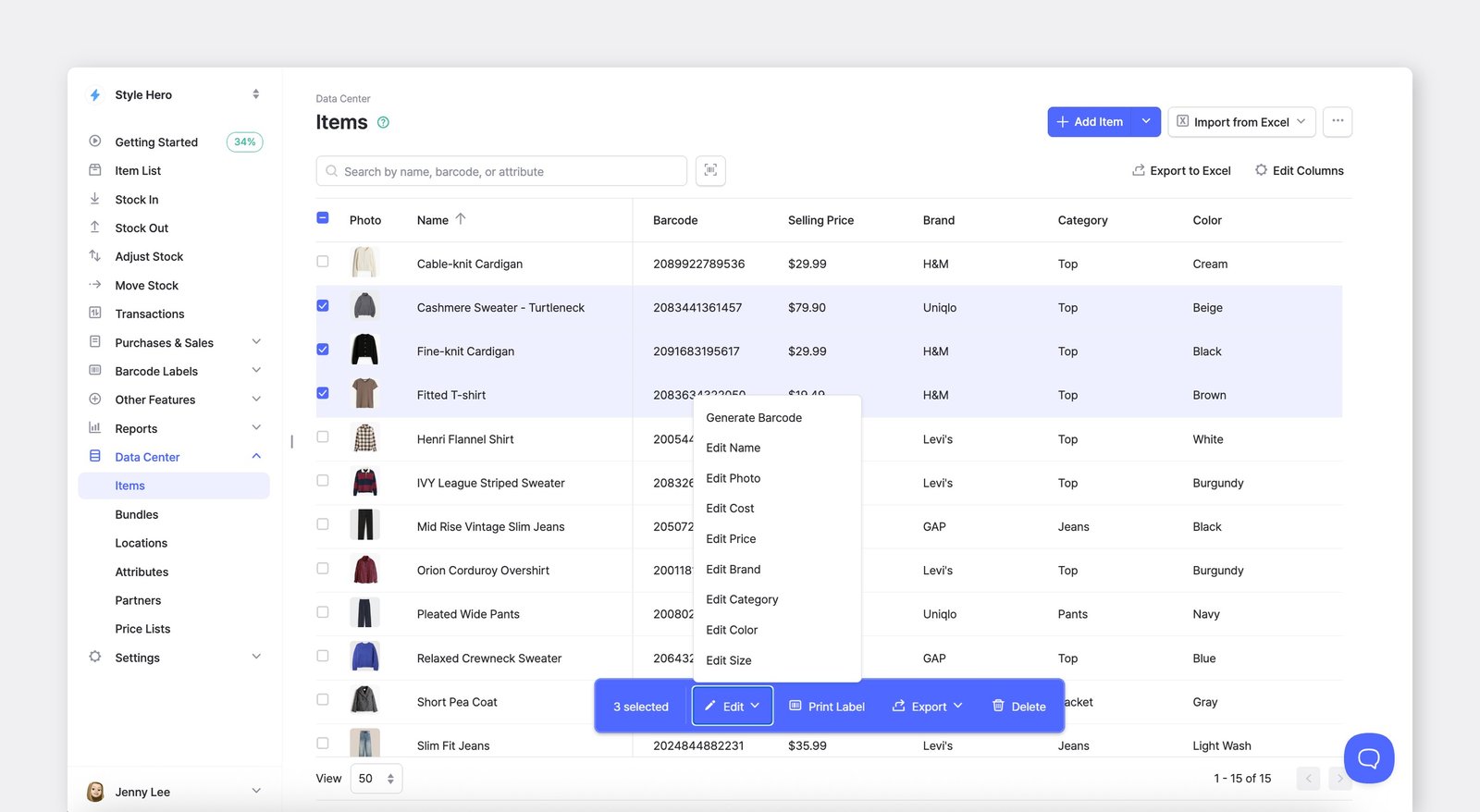
No Centro de Dados, você pode:
- Ver seus itens em uma tabela
- Ordenar os itens por qualquer coluna
- Selecionar vários itens para editá-los ou excluí-los de uma só vez
Transações de inventário
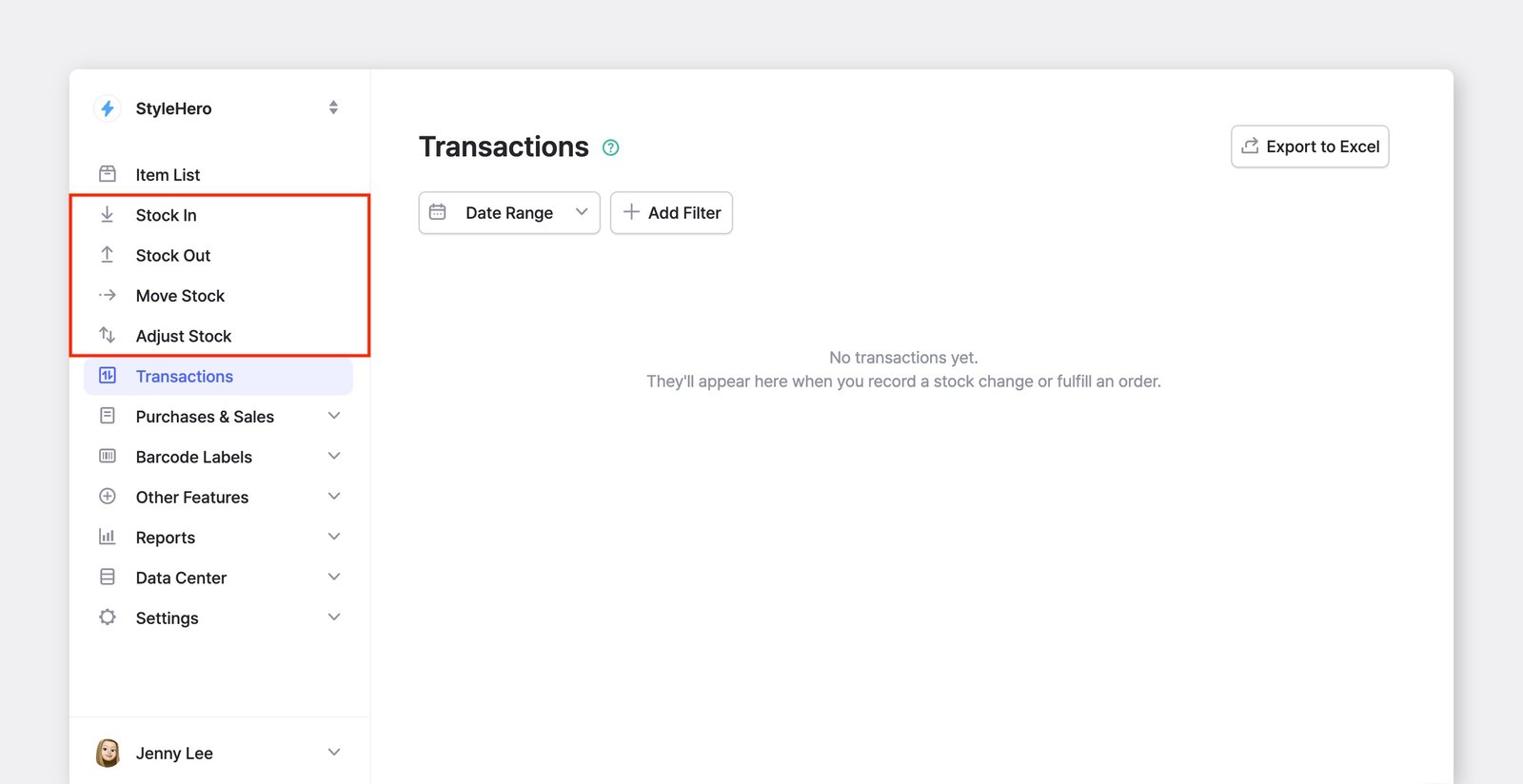
Seção intitulada “Transações de inventário”Depois de adicionar itens, atualize as quantidades com transações de estoque. Cada uma atualiza as quantidades disponíveis e fica registrada no histórico de transações da sua equipe.
Em estoque: aumenta a quantidade disponível (por exemplo, ao receber novo inventário).Sem estoque: diminui a quantidade disponível (por exemplo, ao enviar ou vender itens).Mover: transfere itens entre locais.Ajustar: corrige ou altera os níveis de estoque em caso de perda, dano ou diferenças de contagem.
Entrada de estoque
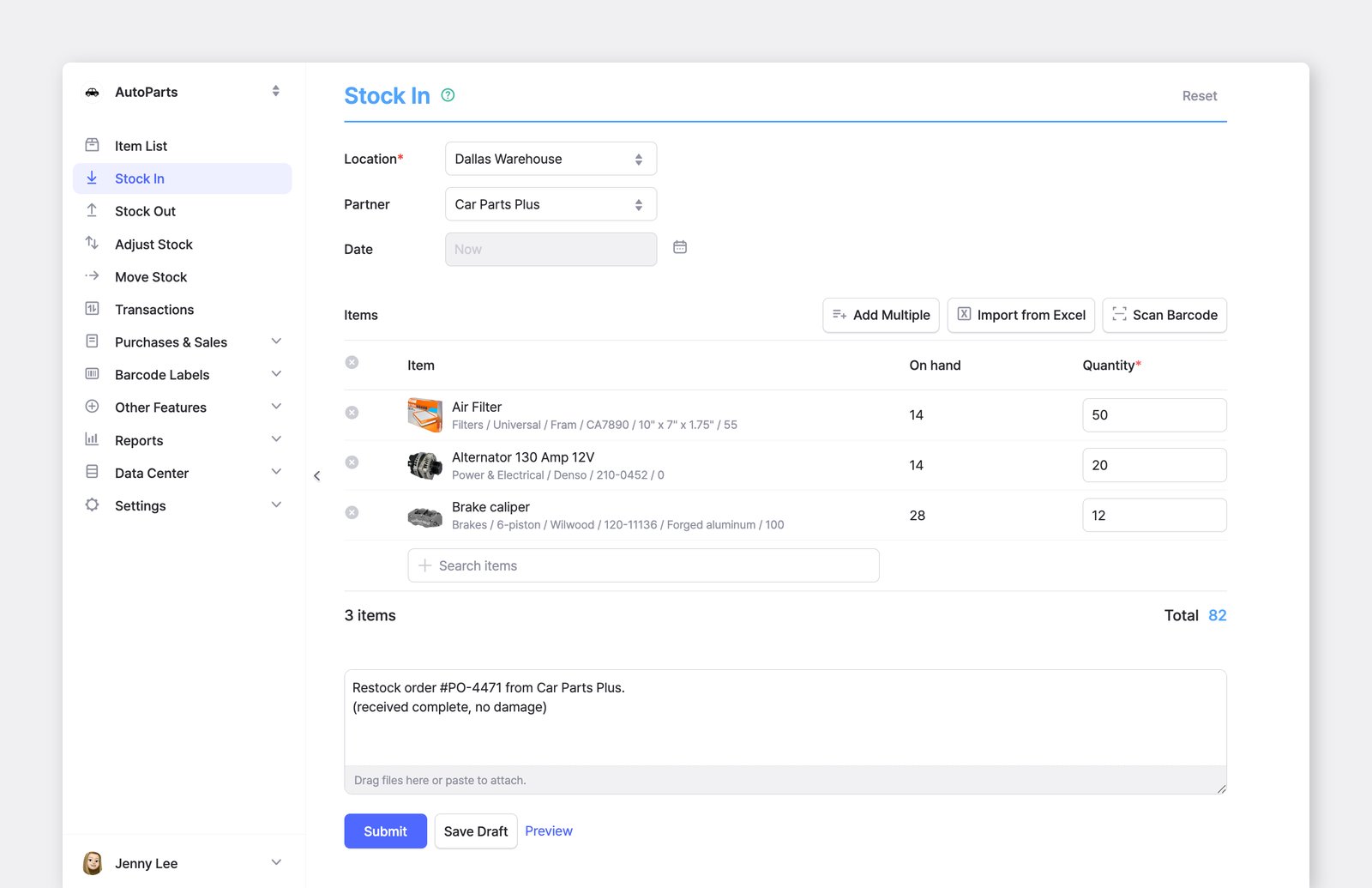
Seção intitulada “Entrada de estoque”- Na barra lateral esquerda, acesse
Em estoque. - Selecione um local.
- (Opcional) Selecione um parceiro — o fornecedor de quem você está recebendo.
- Escolha o item e informe a quantidade.
- (Opcional) Adicione uma referência, observação ou anexo (por exemplo, uma fatura do fornecedor ou um romaneio).
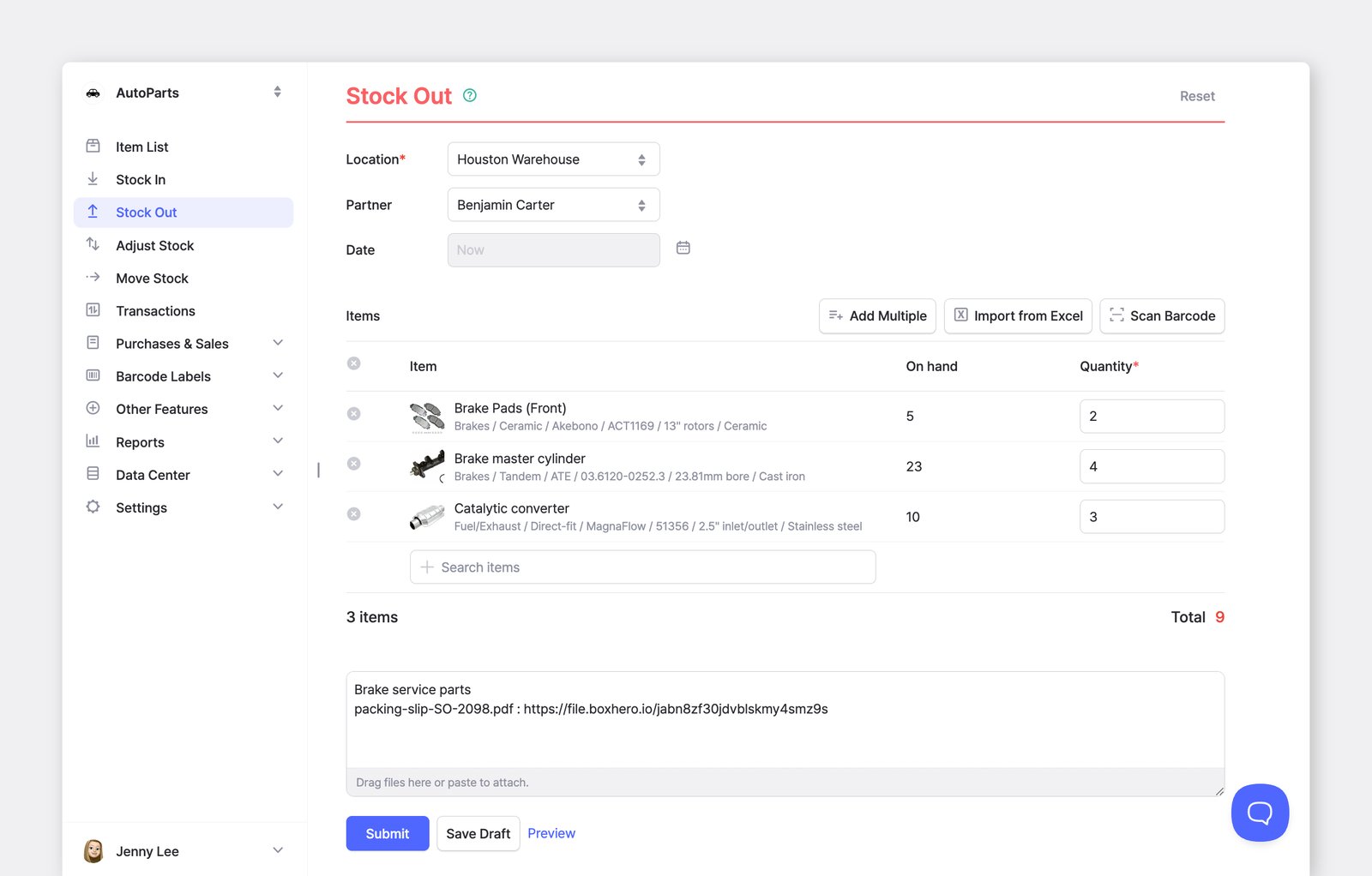
Saída de estoque
Seção intitulada “Saída de estoque”- Na barra lateral esquerda, acesse
Sem estoque. - Selecione um local.
- (Opcional) Selecione um parceiro — o cliente para quem você está enviando.
- Escolha o item e informe a quantidade.
- (Opcional) Adicione uma referência, observação ou anexo (por exemplo, uma guia de remessa ou um comprovante de entrega).
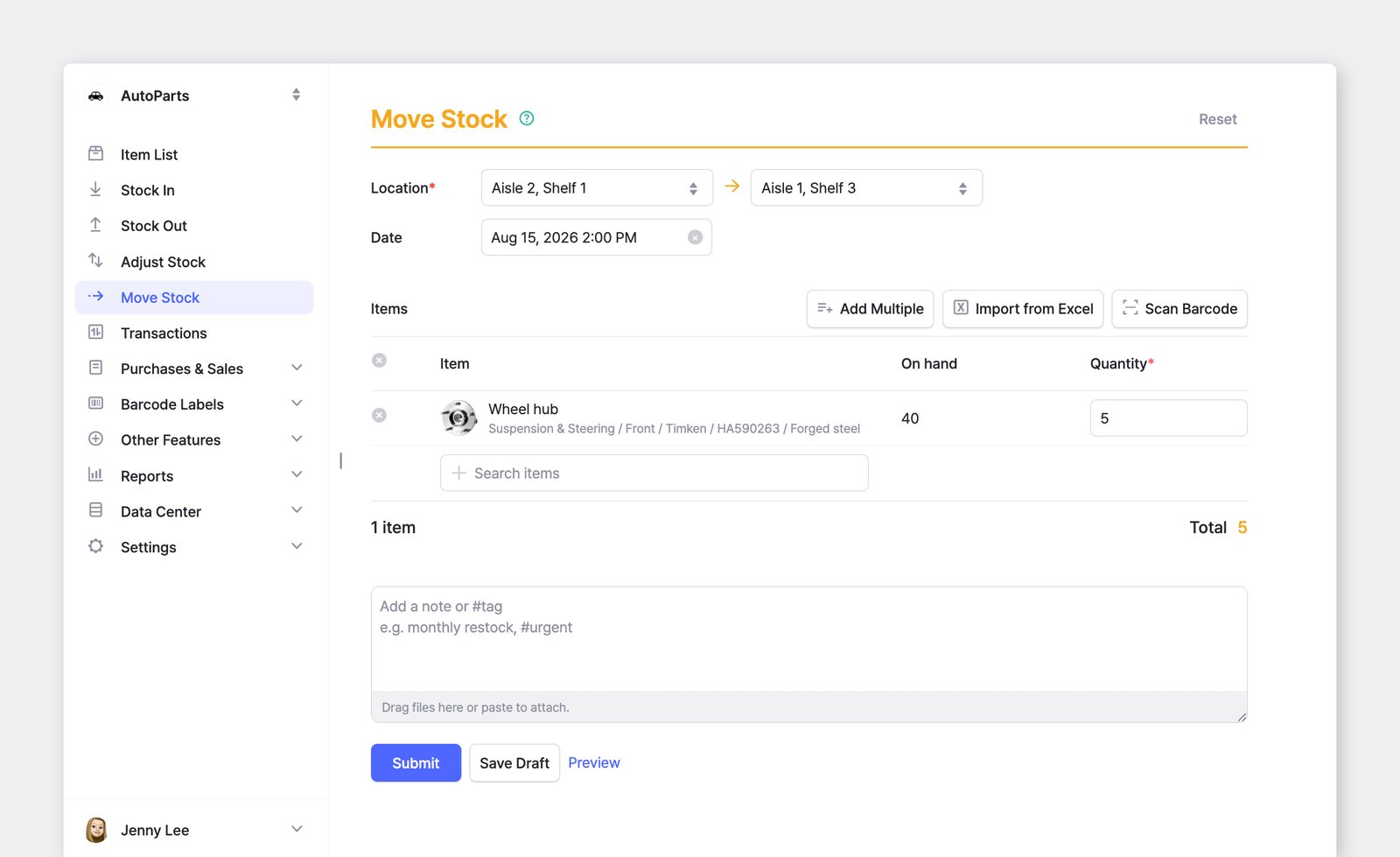
Mover estoque
Seção intitulada “Mover estoque”- Na barra lateral esquerda, acesse
Mover. - Selecione o local de origem (
De) e o local de destino (Para). - Escolha os itens e as quantidades a mover.
- (Opcional) Adicione uma referência, observação ou anexo.
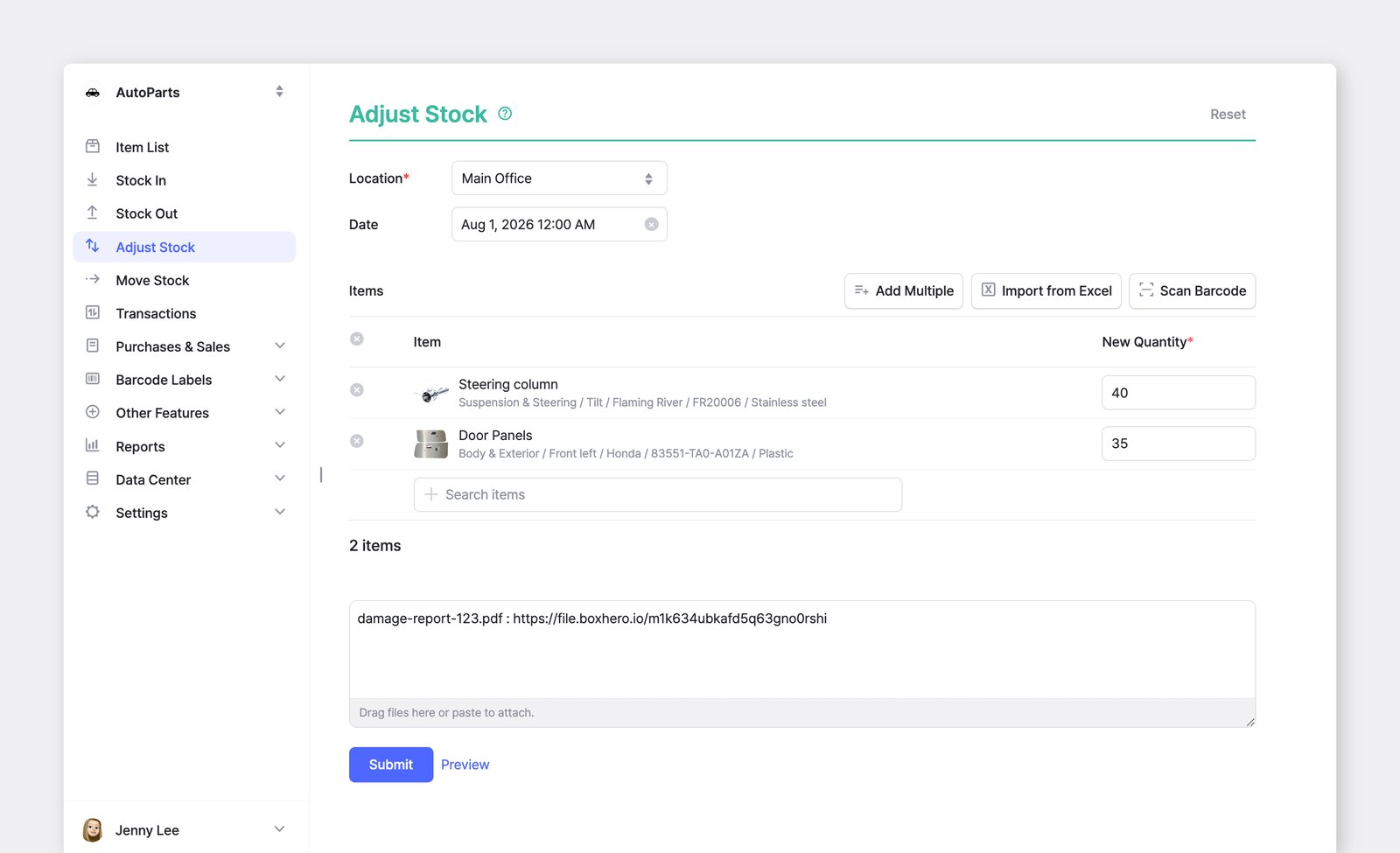
Ajustar estoque
Seção intitulada “Ajustar estoque”- Na barra lateral esquerda, acesse
Ajustar. - Selecione um local.
- Selecione o item e informe a nova quantidade.
- (Opcional) Adicione um motivo, referência ou anexo (por exemplo, perda, dano ou diferença de contagem).
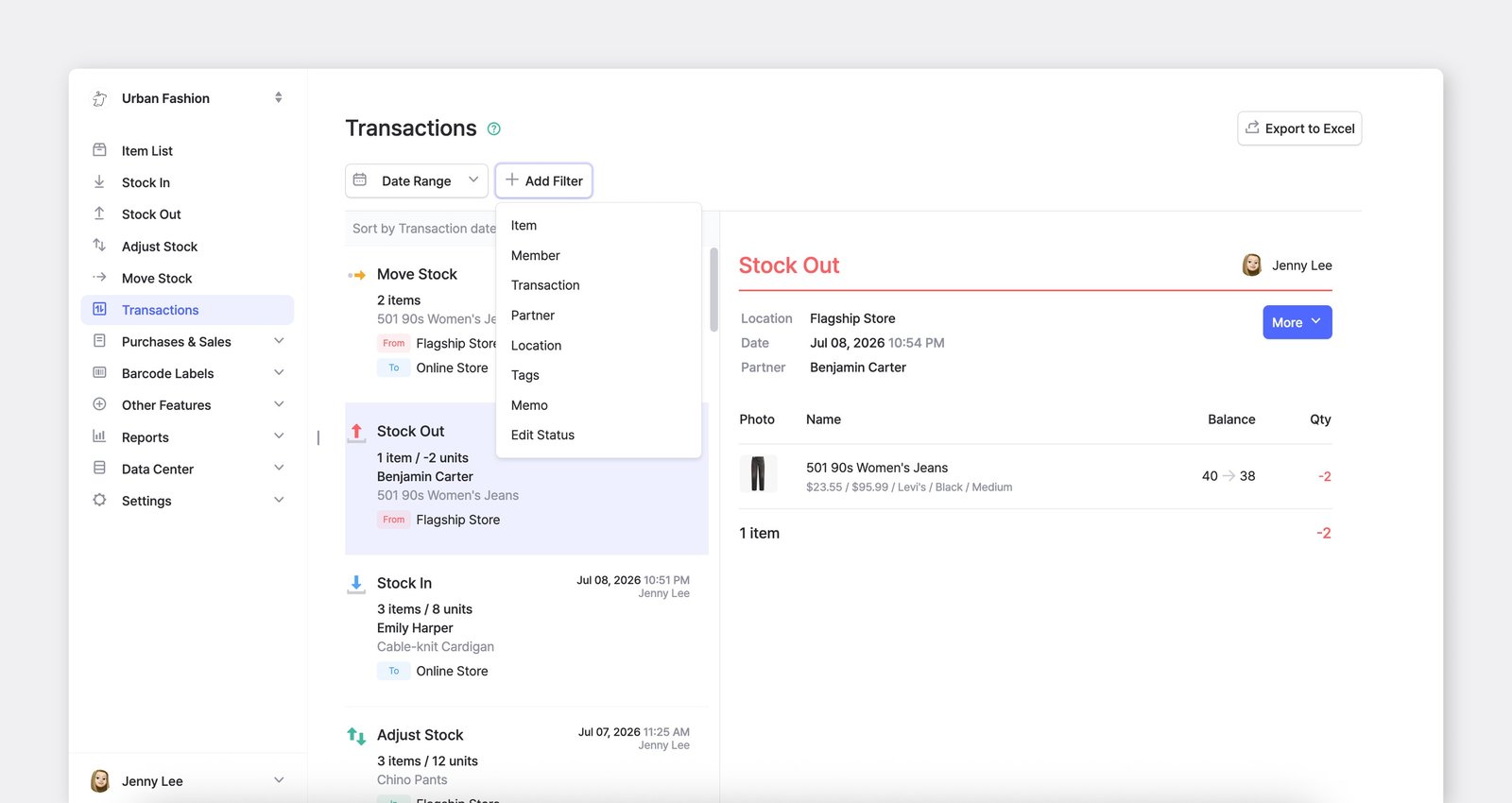
Veja o histórico de transações
Seção intitulada “Veja o histórico de transações”- Use o menu
Transaçõespara revisar todas as ações de inventário e encontrar os detalhes de que você precisa para conciliações ou auditorias. - Defina um
Período, use+ Filtrar porouExportar Excelpara baixar seus registros de inventário.
- Imprimir um resumo
- Baixar em PDF
- Imprimir etiquetas
- Exportar para Excel
- Editar ou excluir uma transação
- Restaurar uma versão anterior
As transações de estoque são sincronizadas em todos os dispositivos em tempo real.
Convide membros da equipe
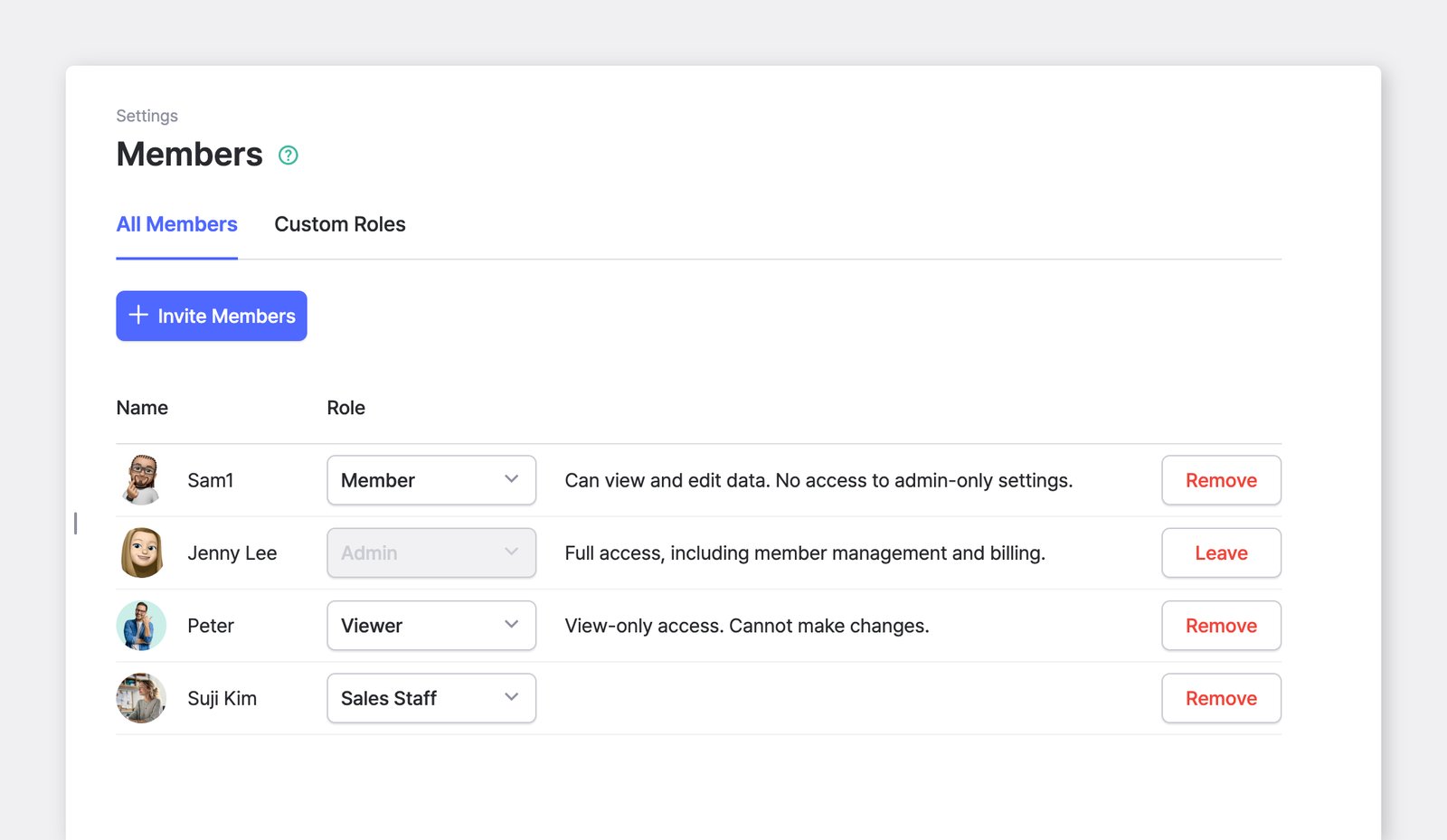
Seção intitulada “Convide membros da equipe”Acesse Configurações > Membros para convidar ou remover membros da equipe.
Convide todas as pessoas que vão ajudar a gerenciar o inventário para testarem os recursos juntas.
Baixe o app para celular
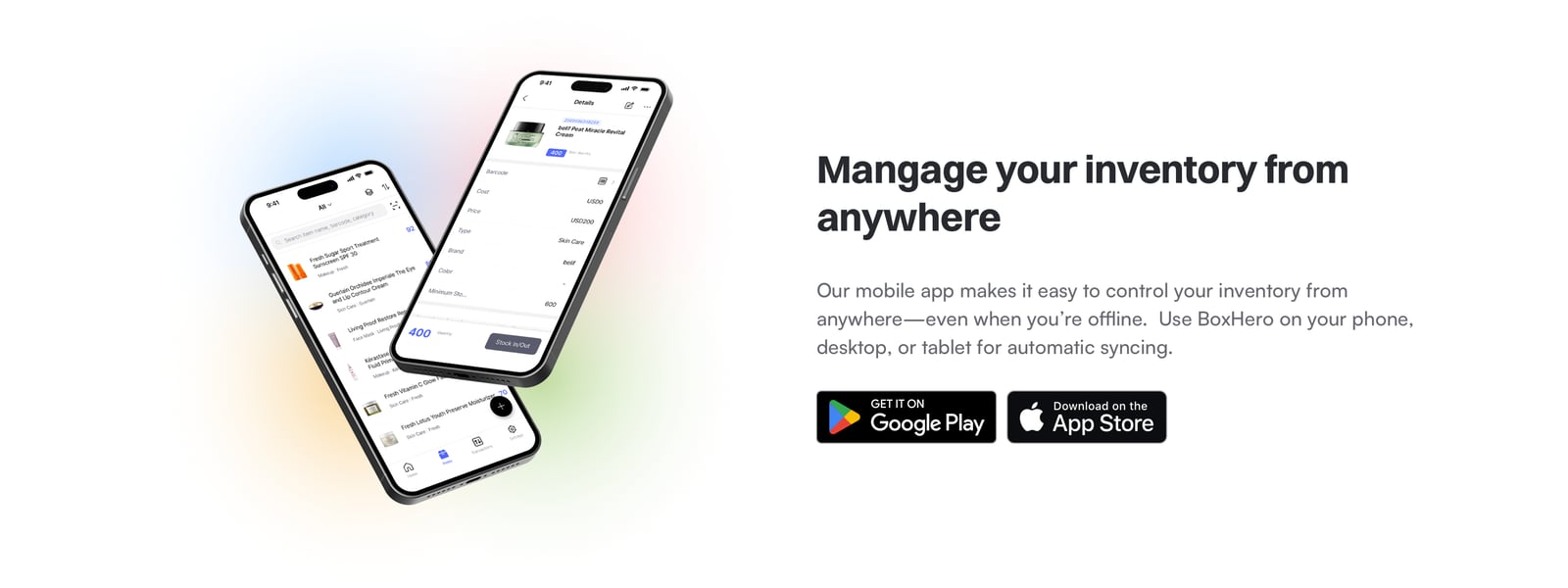
Seção intitulada “Baixe o app para celular”Use o app BoxHero para celular e gerencie o inventário de qualquer lugar — entre com sua conta para acessar sua equipe, escanear códigos de barras e registrar transações de estoque pelo celular.
- Android: Disponível no Google Play
- iOS: Baixar na App Store
Se decidir continuar depois do teste gratuito, acesse Configurações > Cobrança para iniciar sua assinatura.
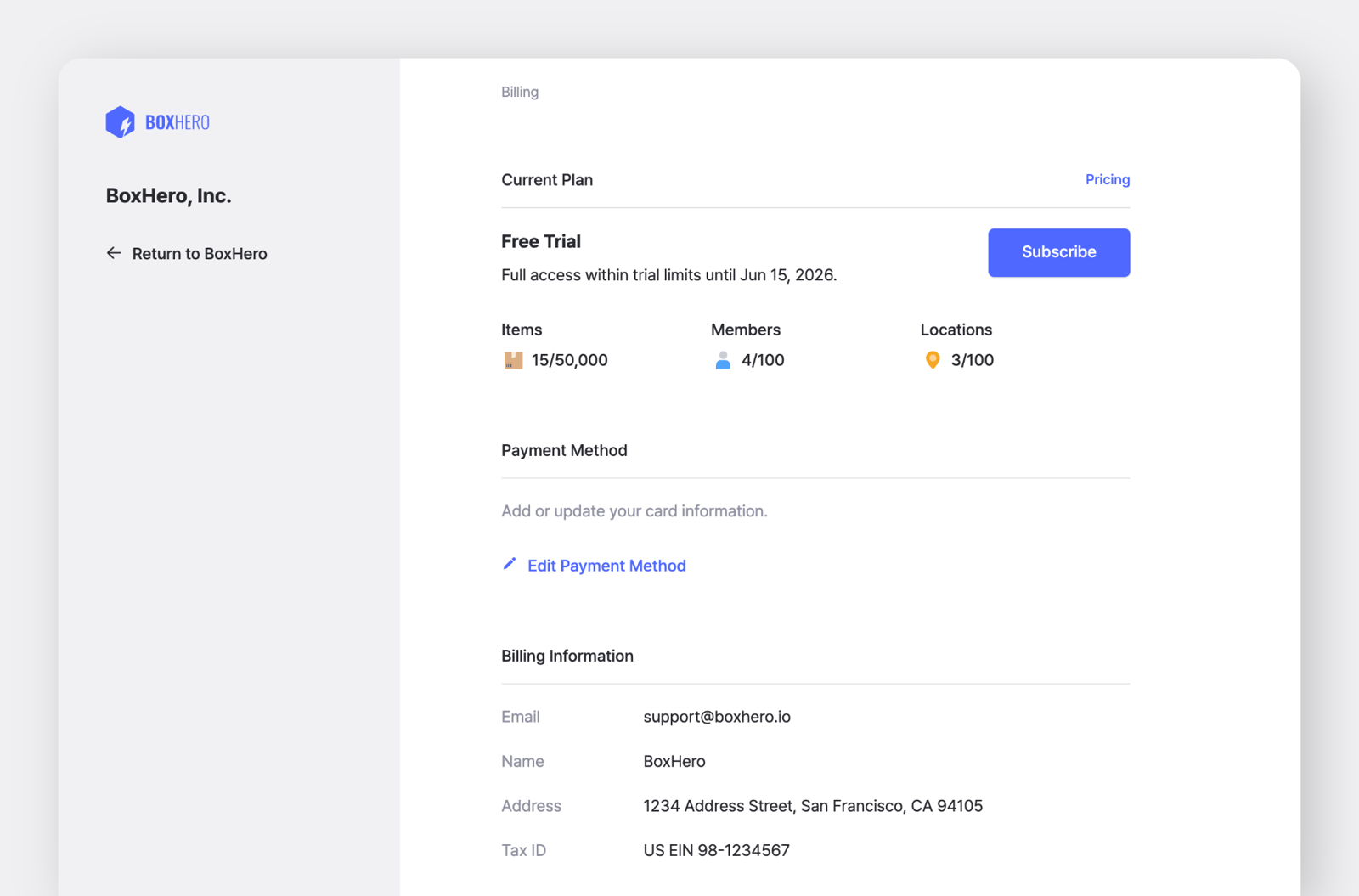
Veja mais detalhes sobre pagamentos e cobrança aqui.
Sobre seus dados: todos os dados que você inserir durante o teste gratuito continuam na sua conta depois que o teste termina. Se você assinar com a equipe que usou para testar, poderá continuar usando-a sem interrupções.
Se quiser começar do zero: você pode redefinir sua equipe de teste de uma das seguintes formas:
- Exclua todos os itens da equipe e entre em contato com o Suporte para redefinir seu histórico de transações.
- Ou crie uma nova equipe e comece com uma configuração limpa.
Precisa de ajuda? Confira nossos tutoriais rápidos em vídeo para web e celular.