
快速入門
了解如何開始使用 BoxHero,有效追蹤庫存。本逐步指南涵蓋建立團隊、新增品項、管理交易、邀請團隊成員等內容。
您可以使用電子郵件註冊,或使用 Google、Apple 或 Kakao 帳號登入,也可以掃描 QR Code 立即登入。您將獲得商業版的 30 天免費試用,無需任何承諾或付款。
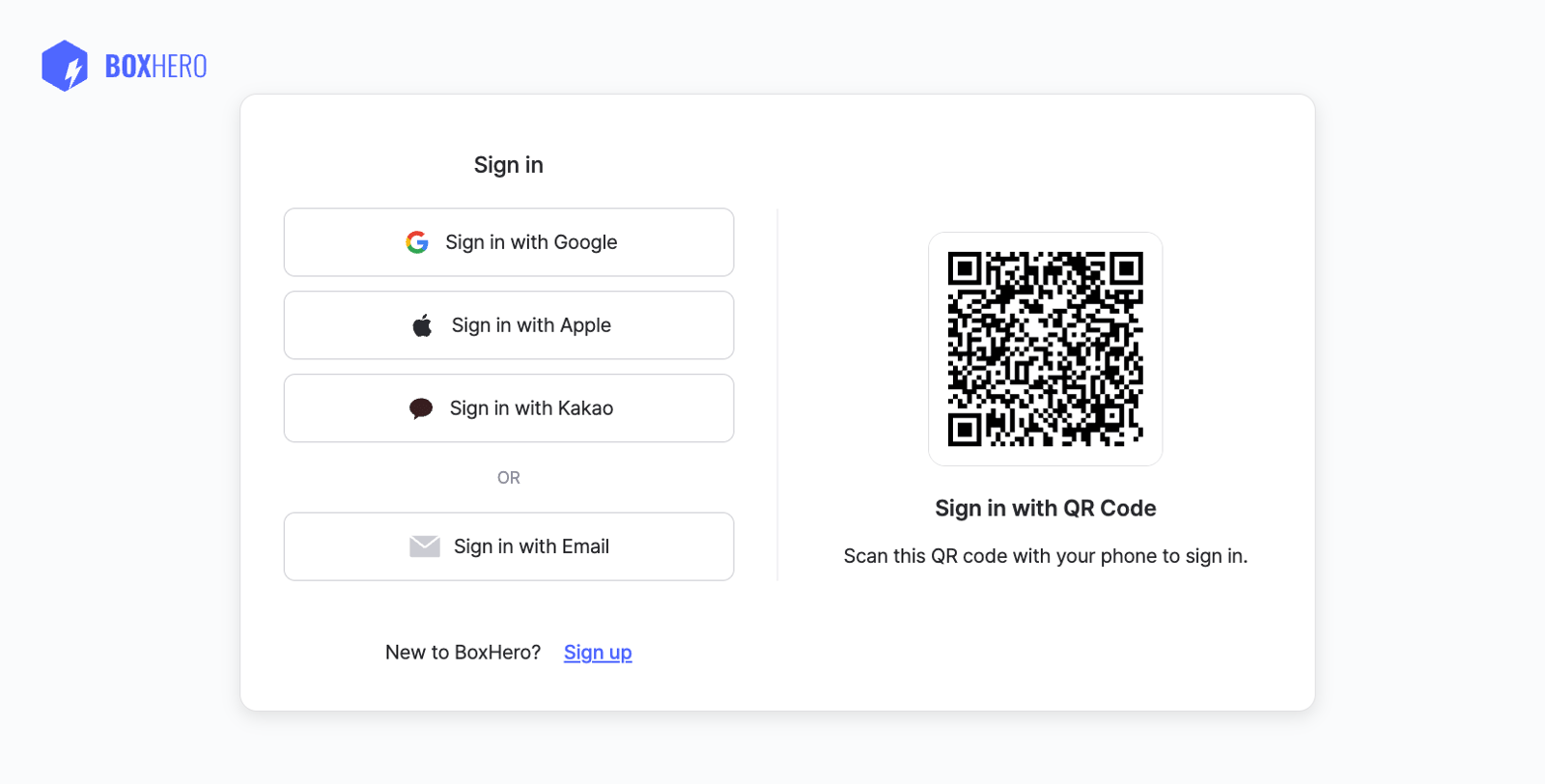
註冊完成後,第一步是設定團隊。
您可以將團隊視為共用的工作空間,您和同事可以在同一處管理庫存、追蹤品項並控管使用者權限。
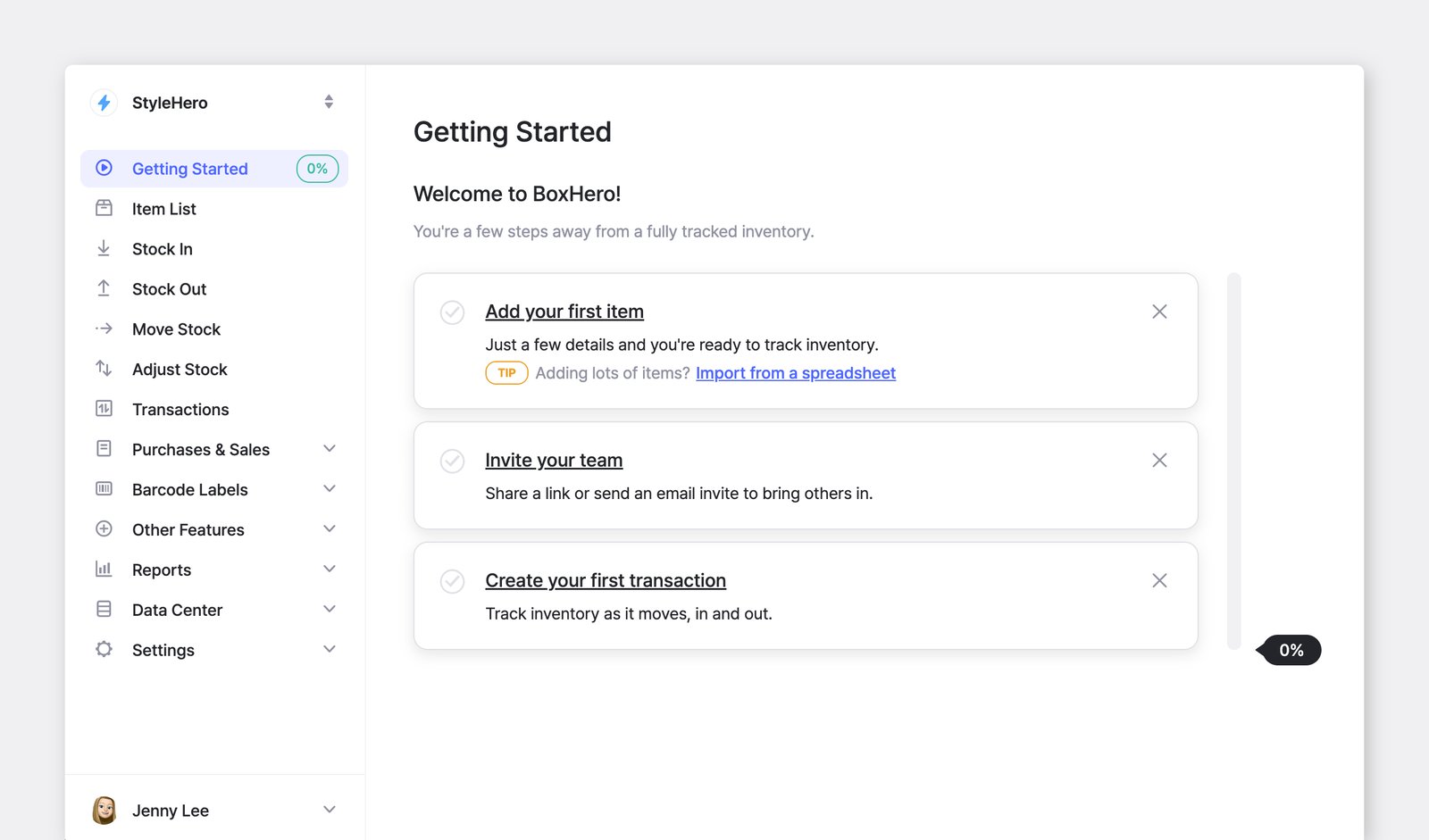
- 保持簡單:大多數企業只需要一個團隊。
- 保持井然有序:若需要嚴格區分部門或地點,可以建立額外的團隊。
- 取個合適的名稱:建議以您的公司名稱命名。團隊名稱之後可以變更。
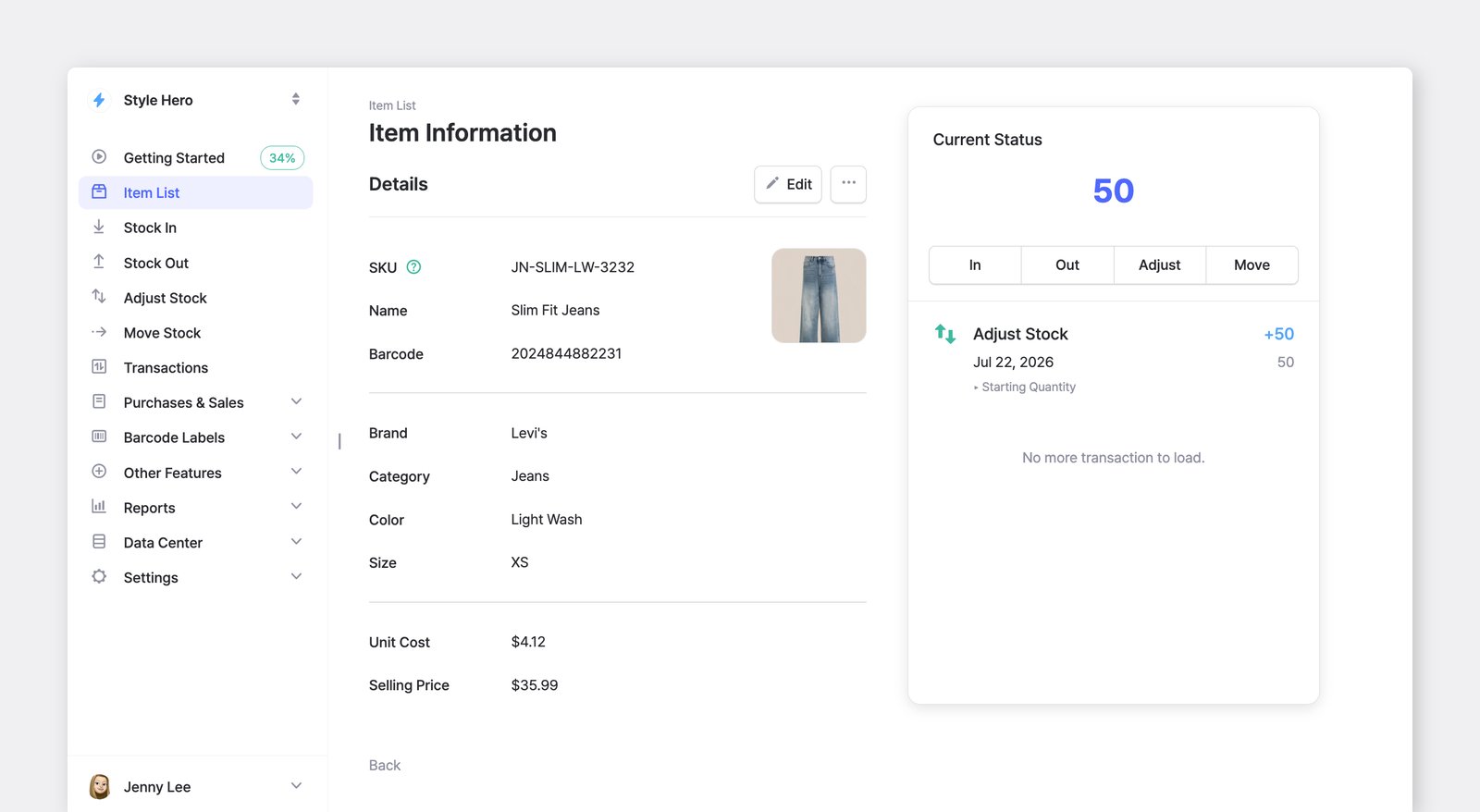
品項是您在 BoxHero 中管理庫存的基本單位。
- 若要新增品項,請前往
品項清單,然後點擊新增品項按鈕。 - 接著填寫品項資訊,最後點擊
儲存。
- SKU* — Stock Keeping Unit(庫存單位)是品項的唯一識別碼。BoxHero 會自動產生,您也可以自行輸入。不同品項不能使用相同的 SKU。
- 名稱* — 用於識別品項的主要名稱。
- 條碼 — 新增條碼後,即可透過掃描立即查詢品項。
- 已有條碼:手動輸入或掃描輸入(USB 掃描器或行動裝置相機)。
- 沒有條碼? 點擊
產生即可建立隨機的 13 位數號碼。儲存品項後,即可將其列印在標籤上。
- 照片 — 上傳圖片以便快速辨識(最大 3 MB)。
- 屬性 — 新增任何所需的自訂資訊,協助您分類及篩選庫存(例如:品牌、製造商、顏色、尺寸、銷售期限)。
- 成本與價格 (選填) — 為品項設定預設的單位成本與售價。這些數值會自動填入您的購買訂單與銷售訂單。
- 單位成本與售價僅供參考。
- 系統不會據此計算利潤率,也不會追蹤歷史價格變動。
- 數量 (選填) — 您可以在數量為零的情況下儲存品項,之後再補充庫存。
- 管理多個存放地點? 可為每個位置分別指定數量。
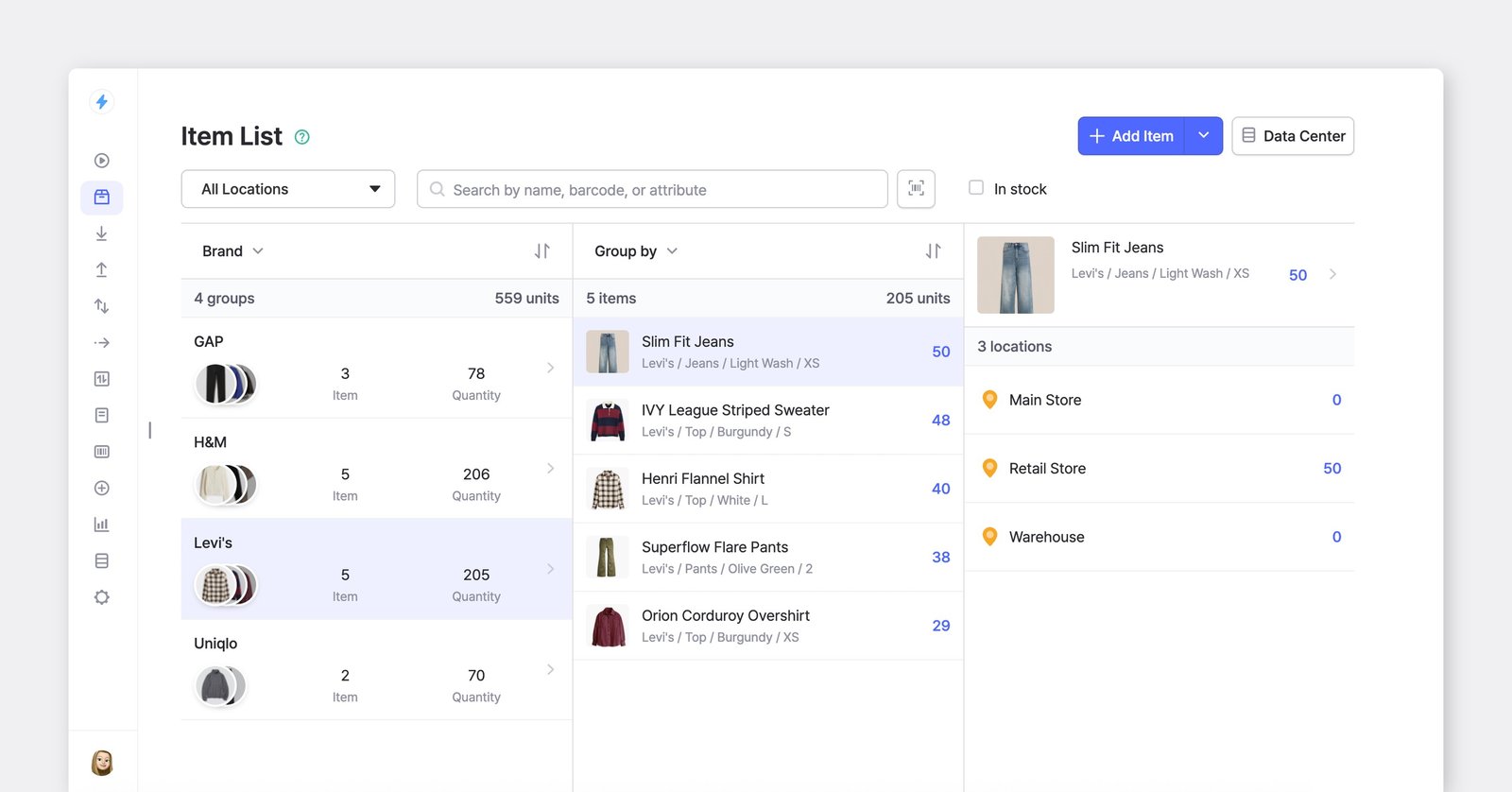
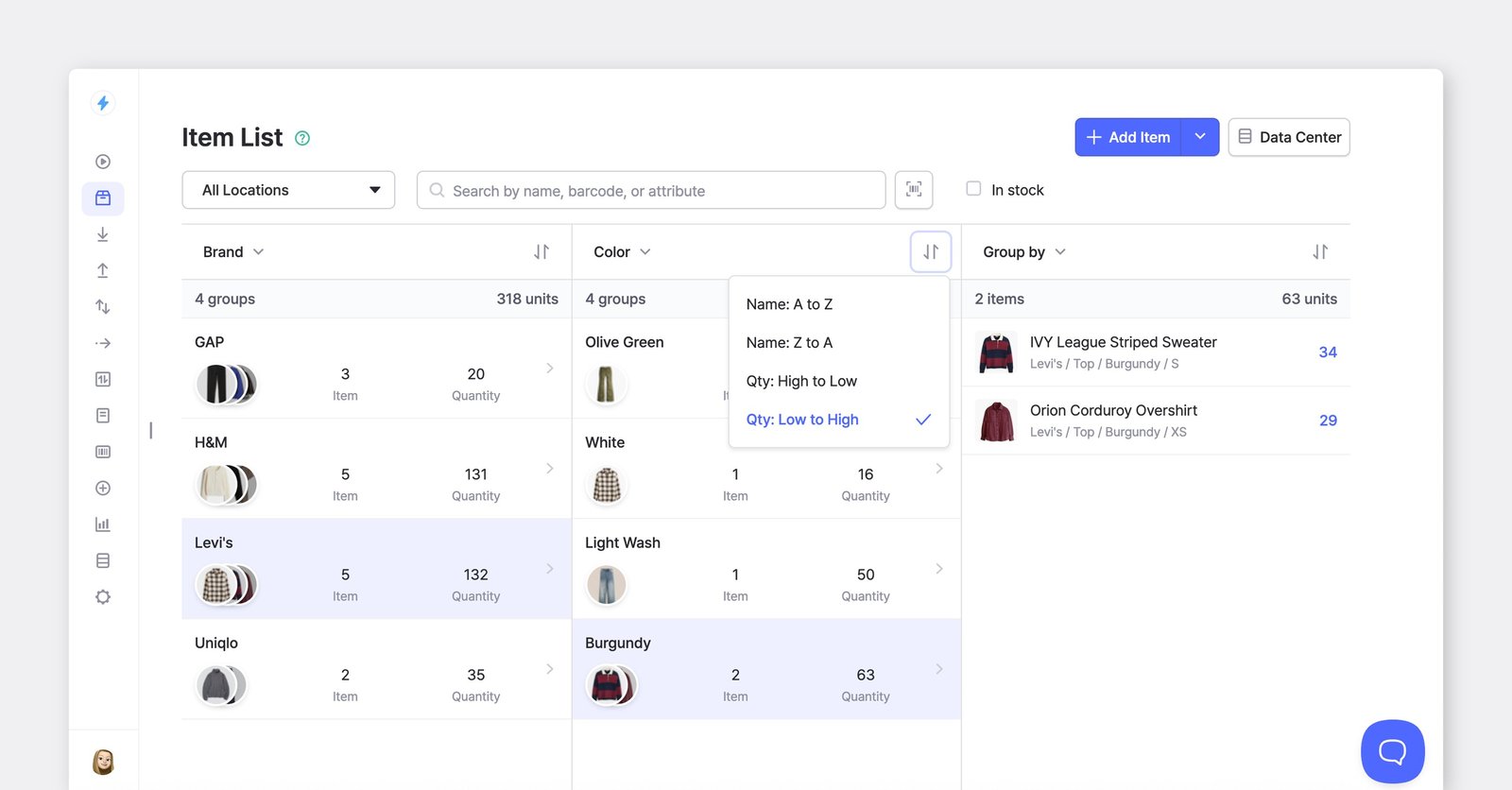
在品項清單中搜尋品項,或使用分組方式功能,將品項整理為資料夾形式的分類。您也可以依數量(由高至低)或字母順序排序(⇅)品項。
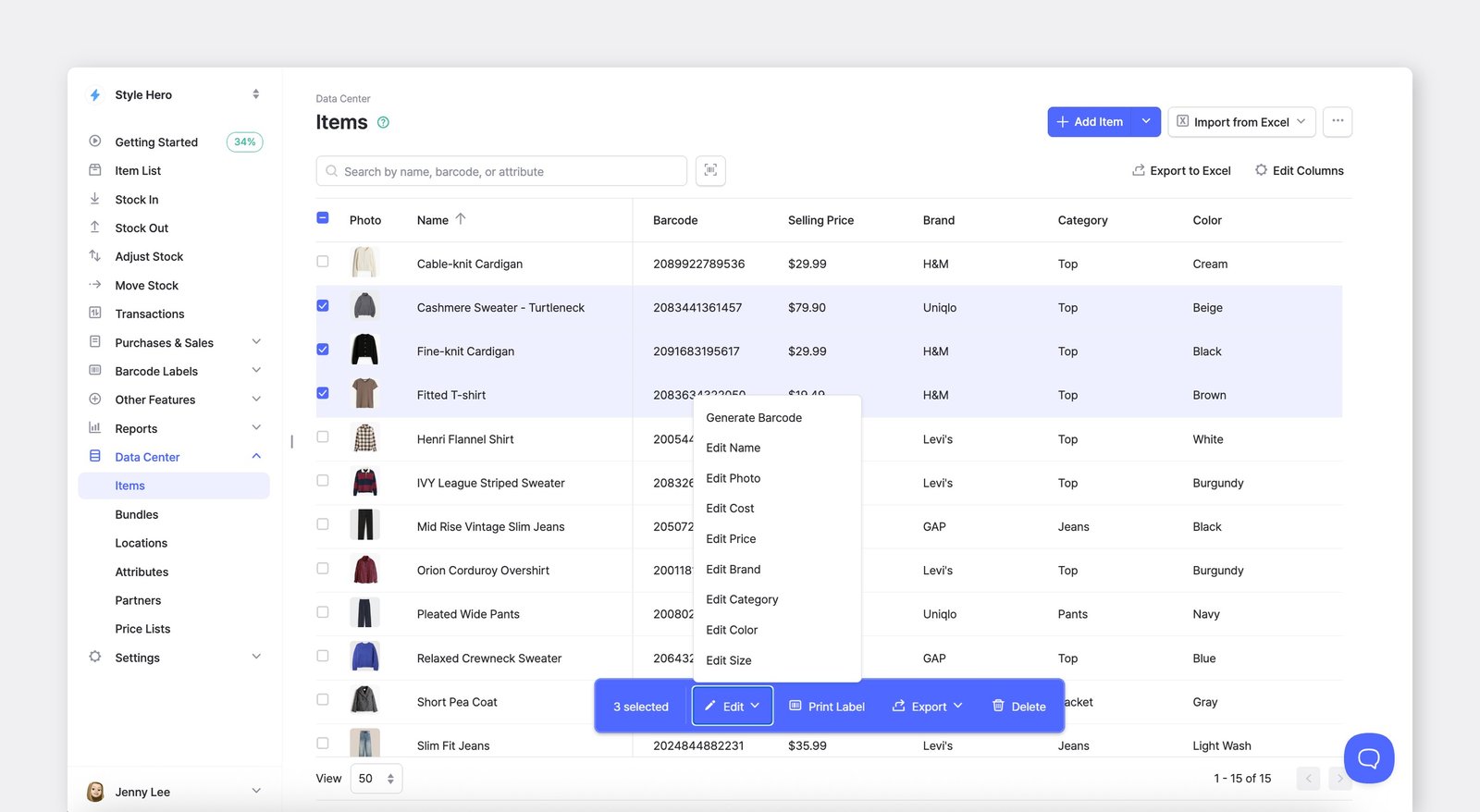
在資料中心中,您可以:
- 以表格檢視品項
- 依任一欄位排序品項
- 選取多個品項一次編輯或刪除
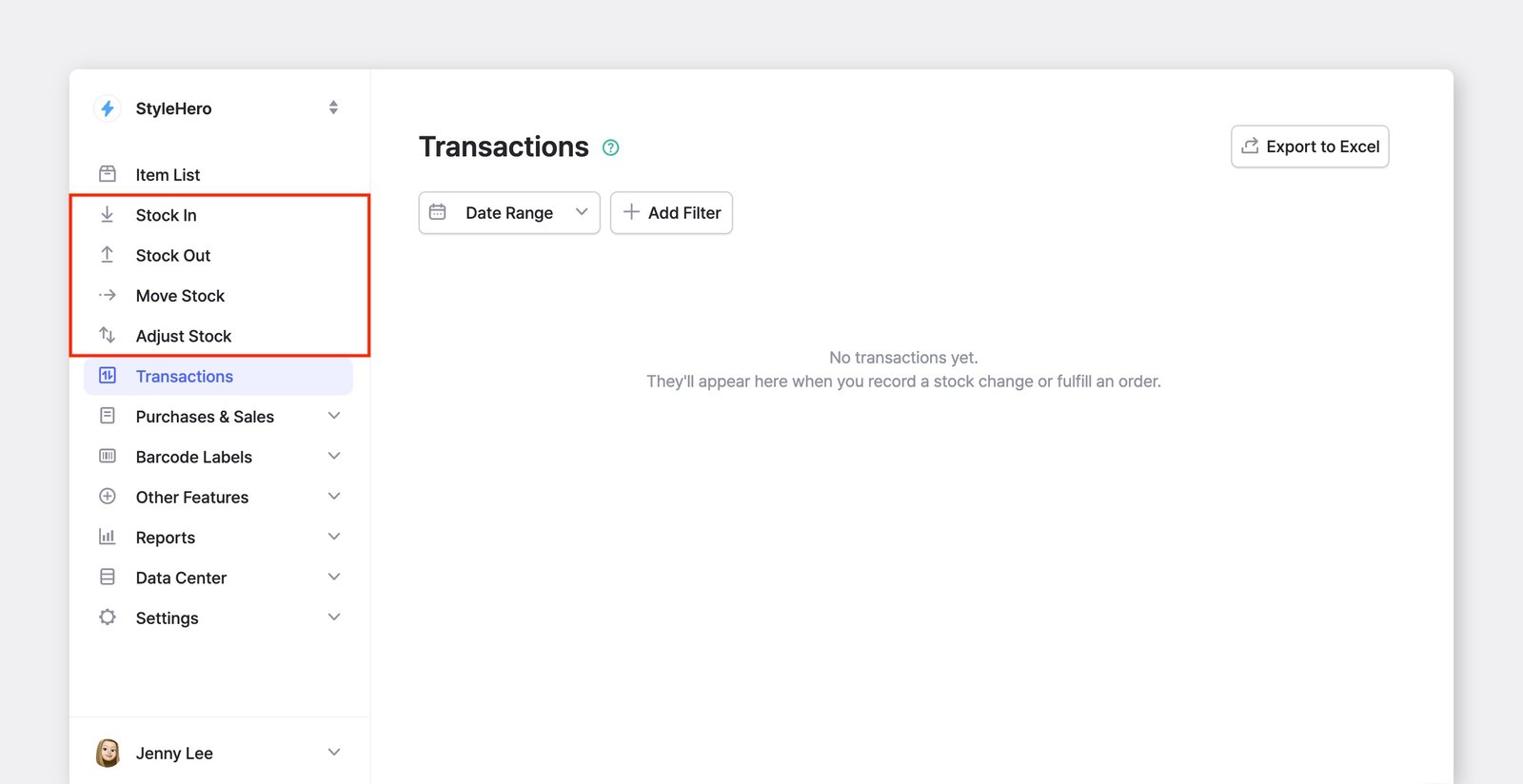
新增品項後,請透過庫存交易更新數量。每筆交易都會更新現有庫存數量,並記錄在團隊的交易紀錄中。
入庫:增加現有庫存數量(例如:收到新進庫存)。出庫:減少現有庫存數量(例如:出貨或銷售品項)。移動:在位置之間轉移品項。調整:因遺失、損壞或盤點差異而修正或變更庫存數量。
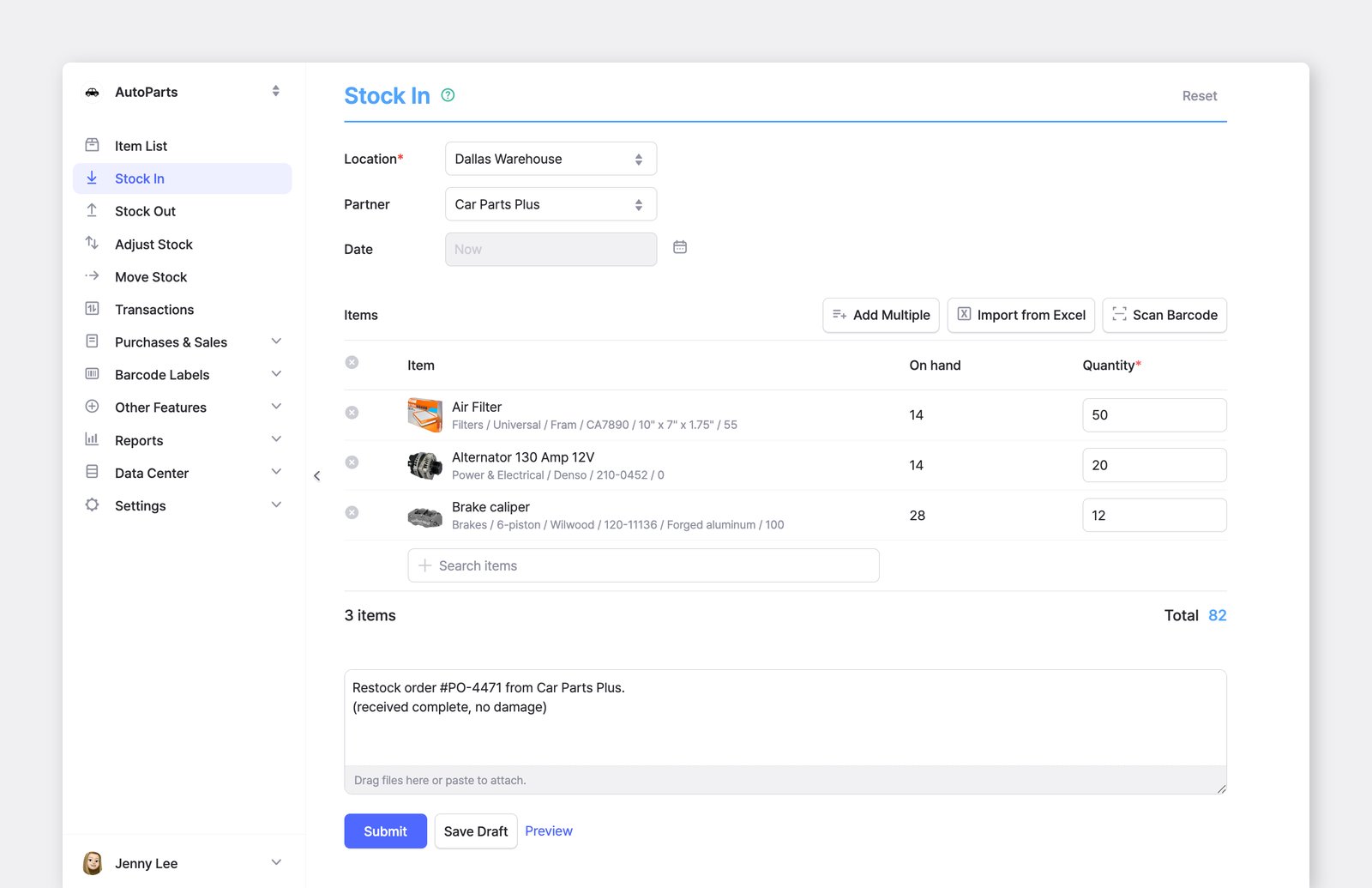
- 在左側選單中,前往
入庫。 - 選擇位置。
- (選填) 選擇合作夥伴,也就是您進貨的供應商。
- 選擇品項並輸入數量。
- (選填) 新增參考資訊、備註或附件(例如:供應商發票或裝箱單)。
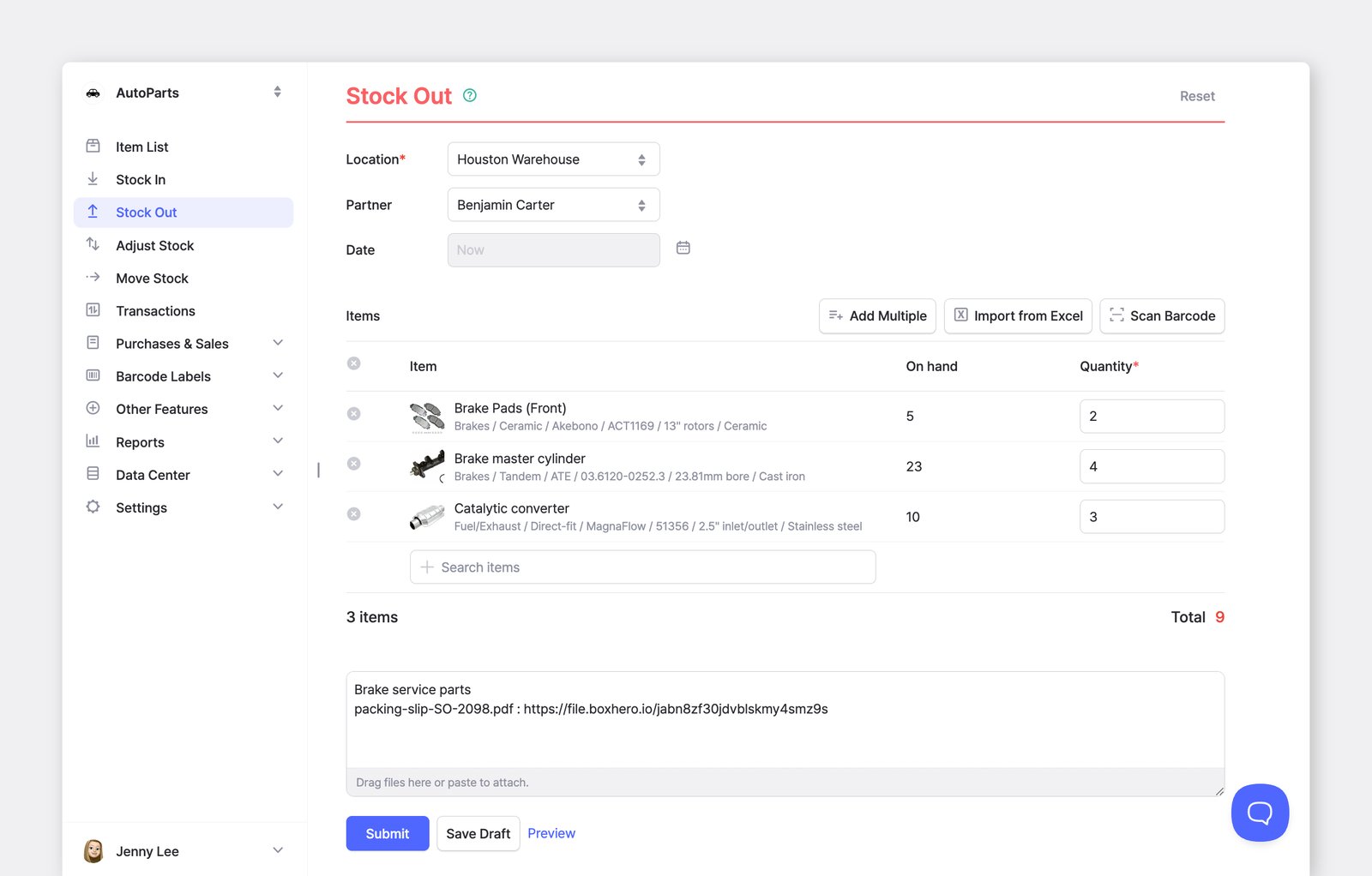
- 在左側選單中,前往
出庫。 - 選擇位置。
- (選填) 選擇合作夥伴,也就是您要出貨的客戶。
- 選擇品項並輸入數量。
- (選填) 新增參考資訊、備註或附件(例如:出貨單或送貨單)。
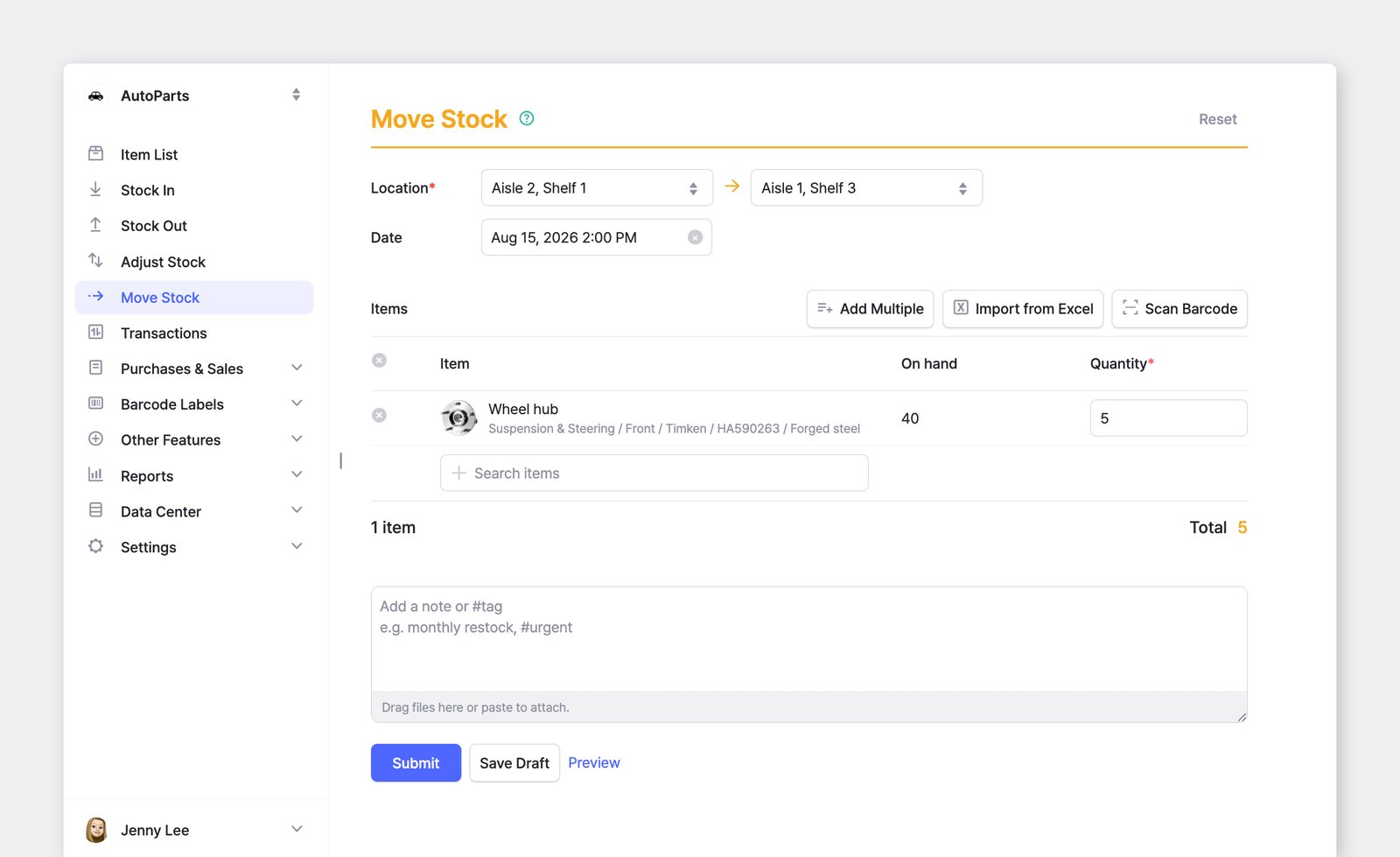
- 在左側選單中,前往
移動。 - 選擇來源位置(
從)與目的地位置(至)。 - 選擇要移動的品項與數量。
- (選填) 新增參考資訊、備註或附件。
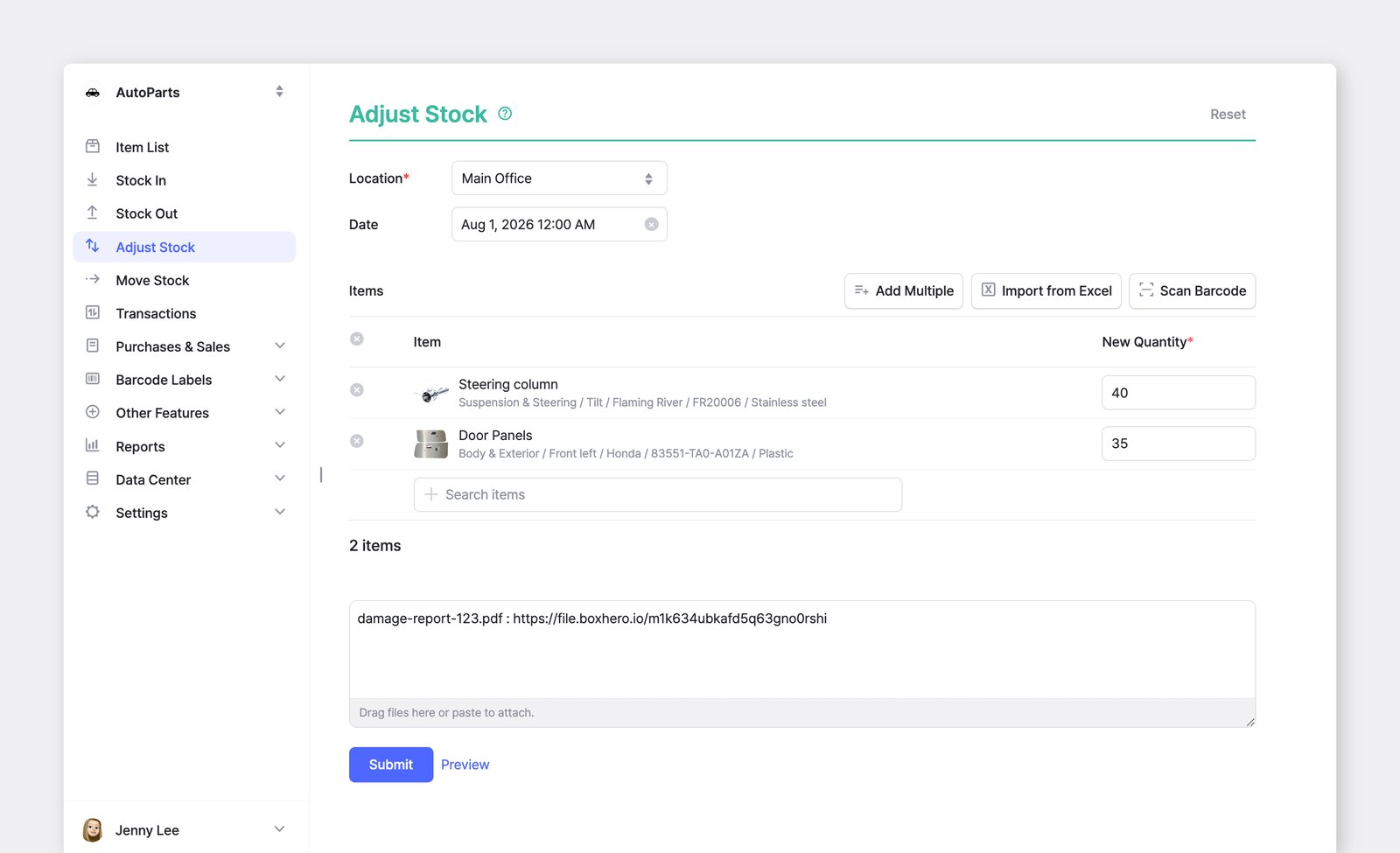
- 在左側選單中,前往
調整。 - 選擇位置。
- 選擇品項並輸入新的數量。
- (選填) 新增原因、參考資訊或附件(例如:遺失、損壞或盤點差異)。
查看交易紀錄
Section titled “查看交易紀錄”- 使用
交易選單檢視每一筆庫存操作,找出對帳或稽核所需的詳細資訊。 - 設定
日期範圍、+ 篩選條件,或使用匯出 Excel下載您的庫存紀錄。
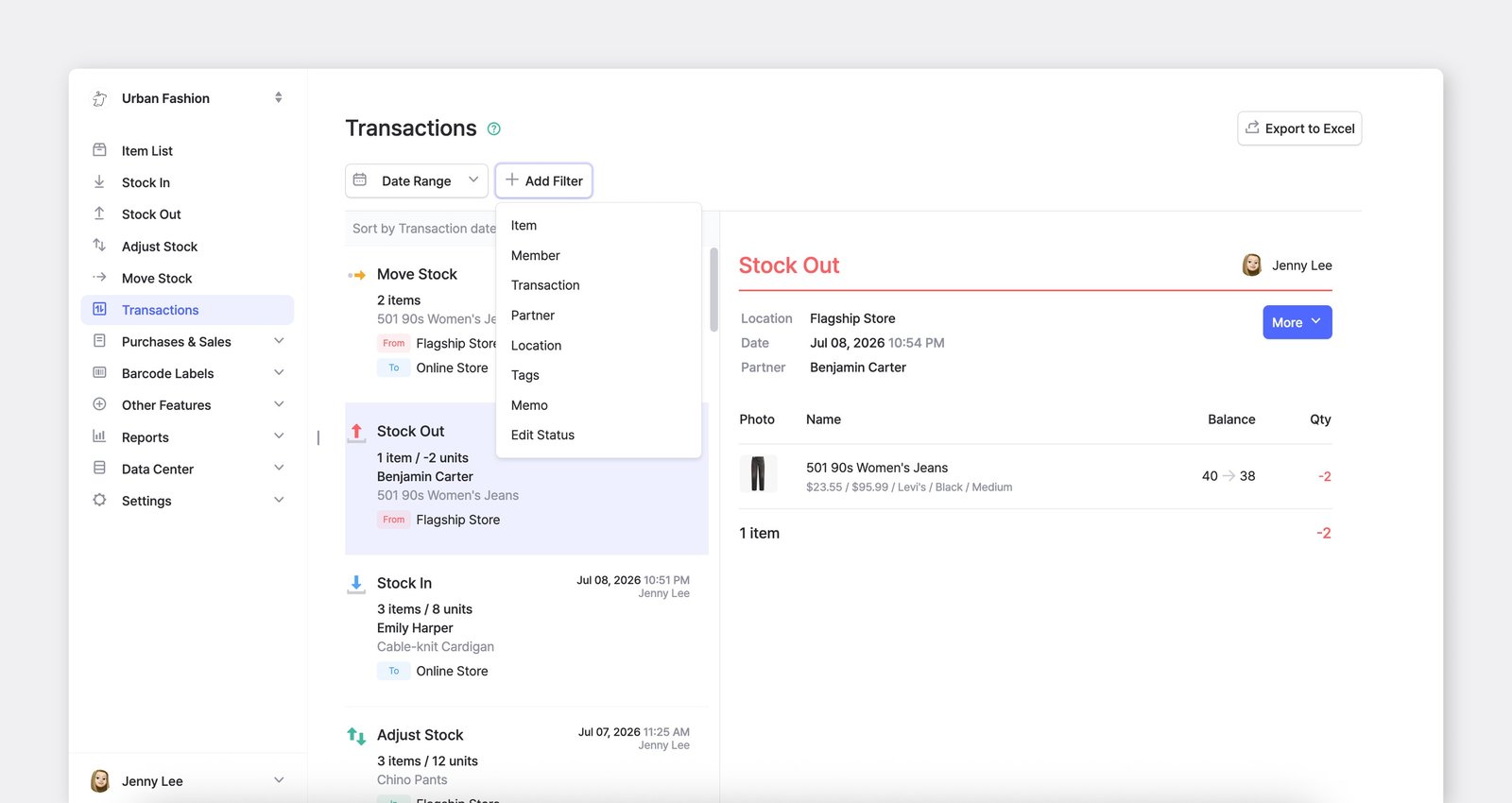
更多操作:
- 列印交易摘要
- 下載為 PDF
- 列印標籤
- 匯出 Excel
- 編輯或刪除交易
- 復原先前的版本
庫存交易會即時同步至所有裝置。
邀請團隊成員
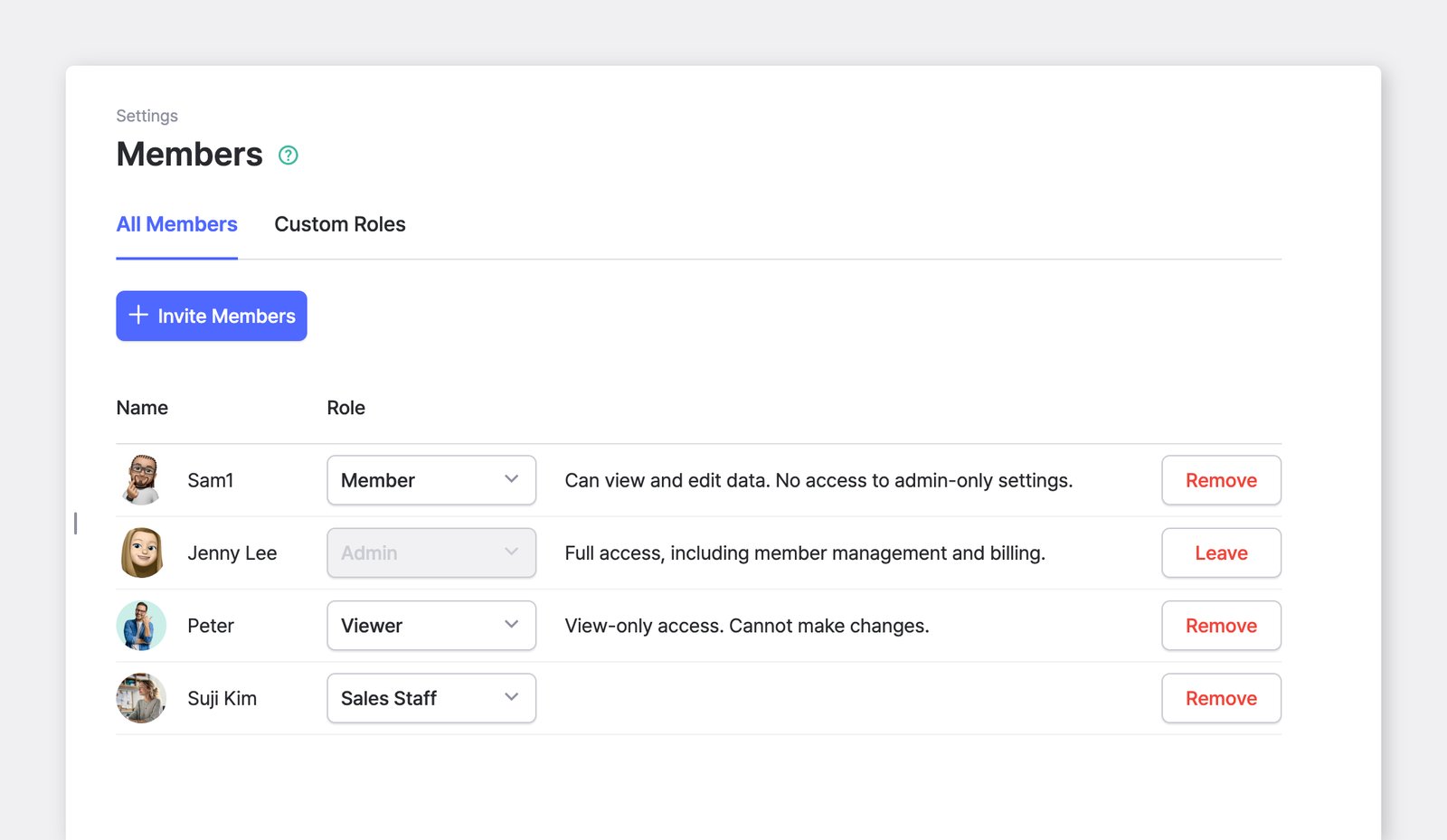
Section titled “邀請團隊成員”前往設定 > 成員,即可邀請或移除團隊成員。
邀請所有協助管理庫存的人員,一起測試各項功能。
下載行動應用程式
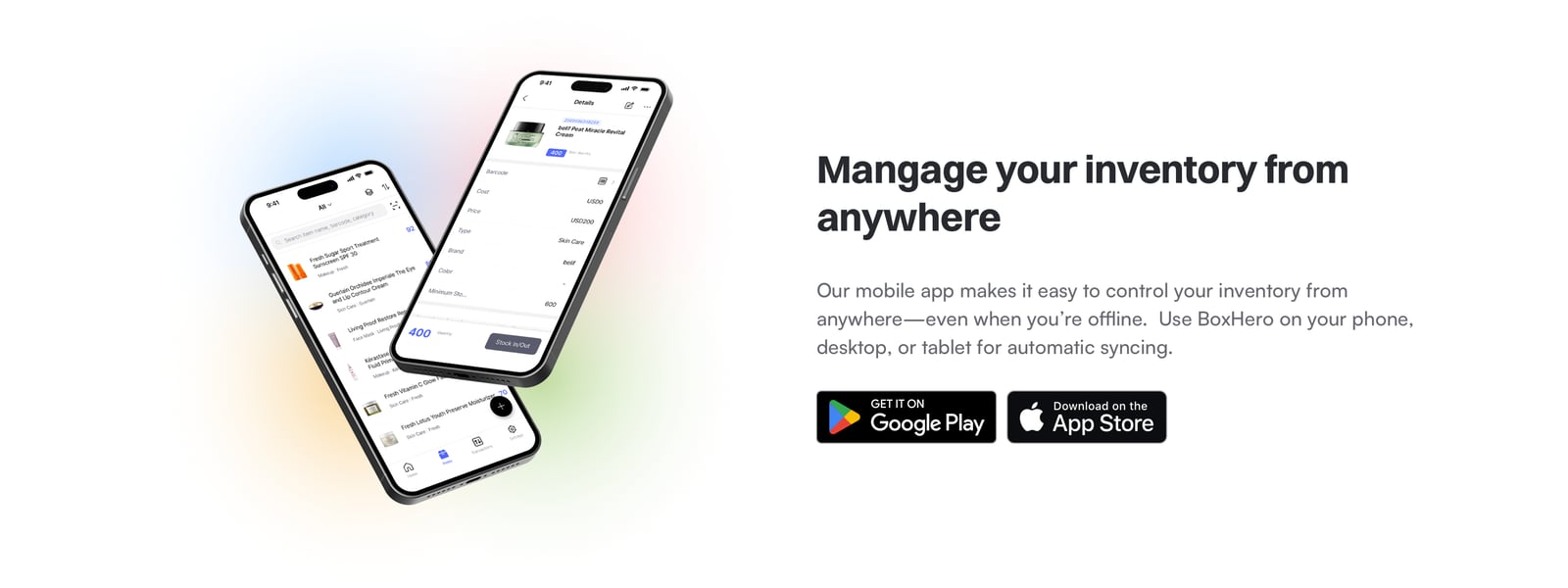
Section titled “下載行動應用程式”使用 BoxHero 行動應用程式,隨時隨地管理庫存。只要以您的帳號登入,即可存取團隊、掃描條碼,並透過手機記錄庫存交易。
- Android:在 Google Play 下載
- iOS:在 App Store 下載
若您決定在免費試用後繼續使用,請前往設定 > 結帳開始訂閱。
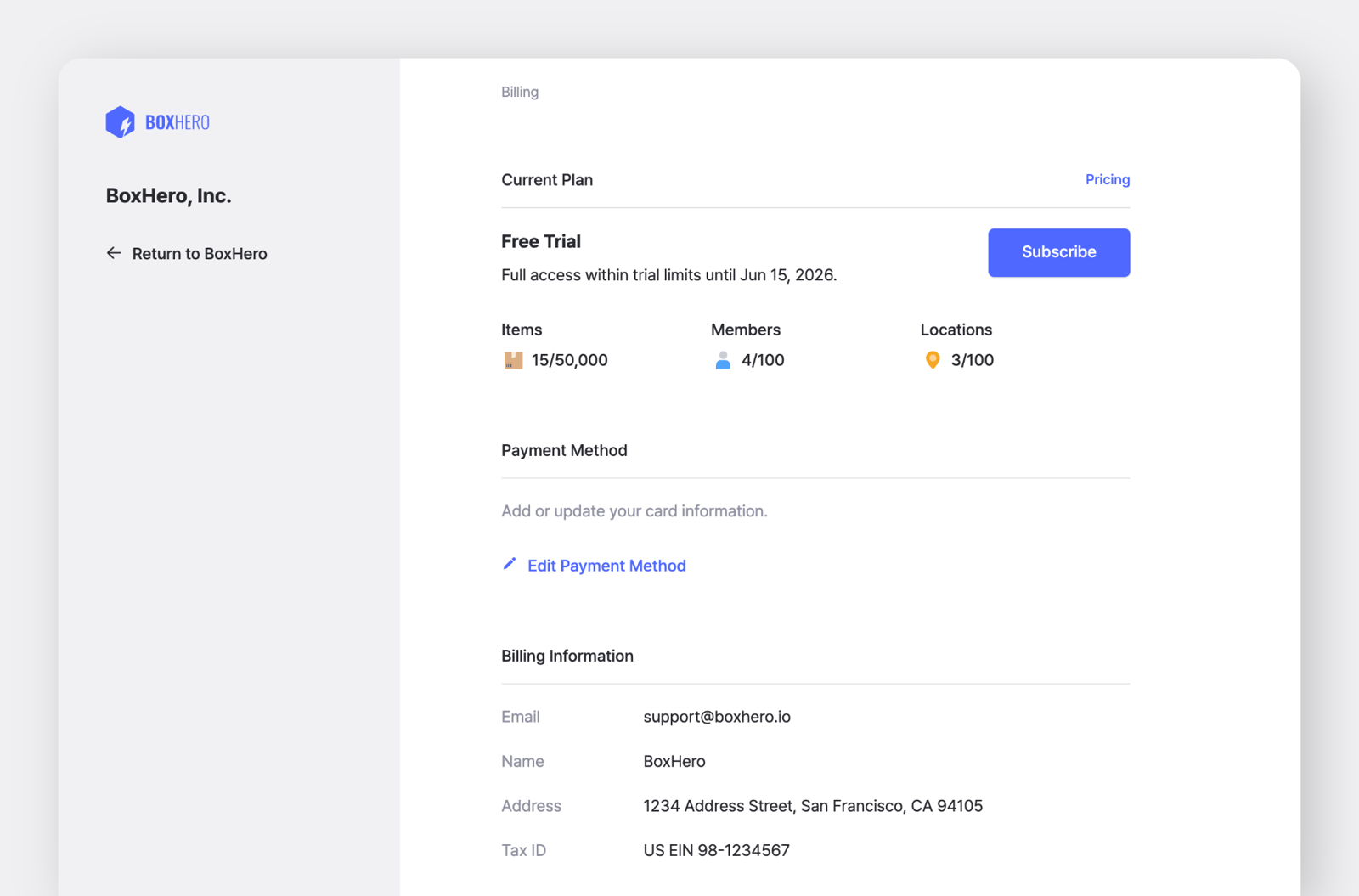
您可以在這裡查看更多付款與結帳的詳細資訊。
關於您的資料: 您在免費試用期間輸入的所有資料,在試用結束後都會保留在您的帳號中。若您訂閱用於測試的團隊,即可繼續使用,不會中斷。
若您想重新開始: 可以透過以下任一方式重設測試團隊:
- 刪除團隊中的所有品項,並聯絡客服重設交易紀錄。
- 或建立新團隊,從全新的設定開始。
需要協助嗎? 請參閱我們的網頁版與行動版快速影片教學。