
Bắt đầu
Tìm hiểu cách bắt đầu với BoxHero để theo dõi tồn kho hiệu quả. Hướng dẫn từng bước của chúng tôi bao gồm tạo nhóm, thêm mặt hàng, quản lý giao dịch, mời thành viên nhóm và nhiều nội dung khác.
Đăng ký
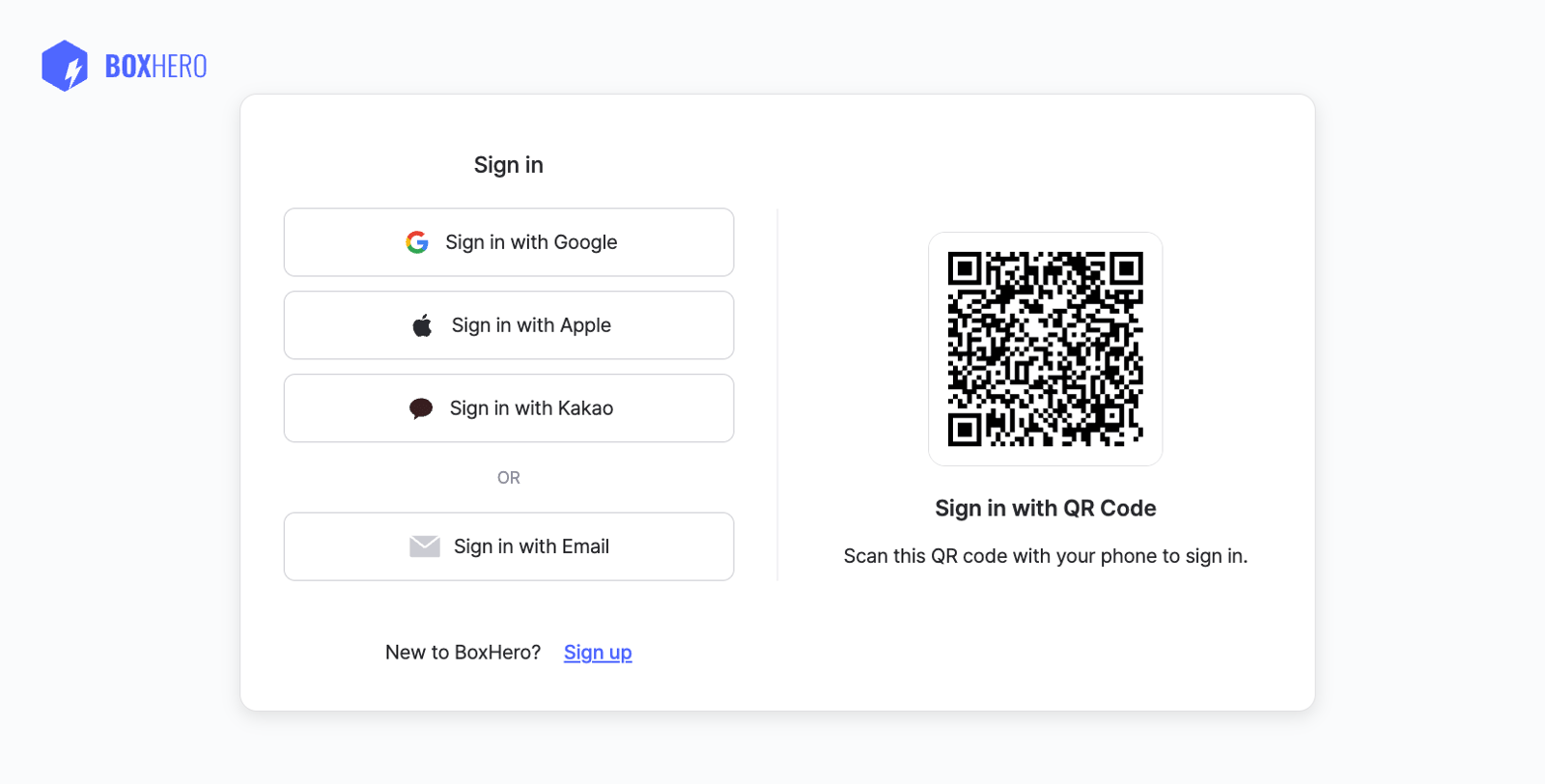
Phần tiêu đề “Đăng ký”Bạn có thể đăng ký bằng email hoặc dùng tài khoản Google, Apple hay Kakao — hoặc đăng nhập ngay bằng cách quét mã QR. Bạn sẽ nhận được 30 ngày dùng thử miễn phí Gói Business mà không cần cam kết hay thanh toán.
Tạo nhóm
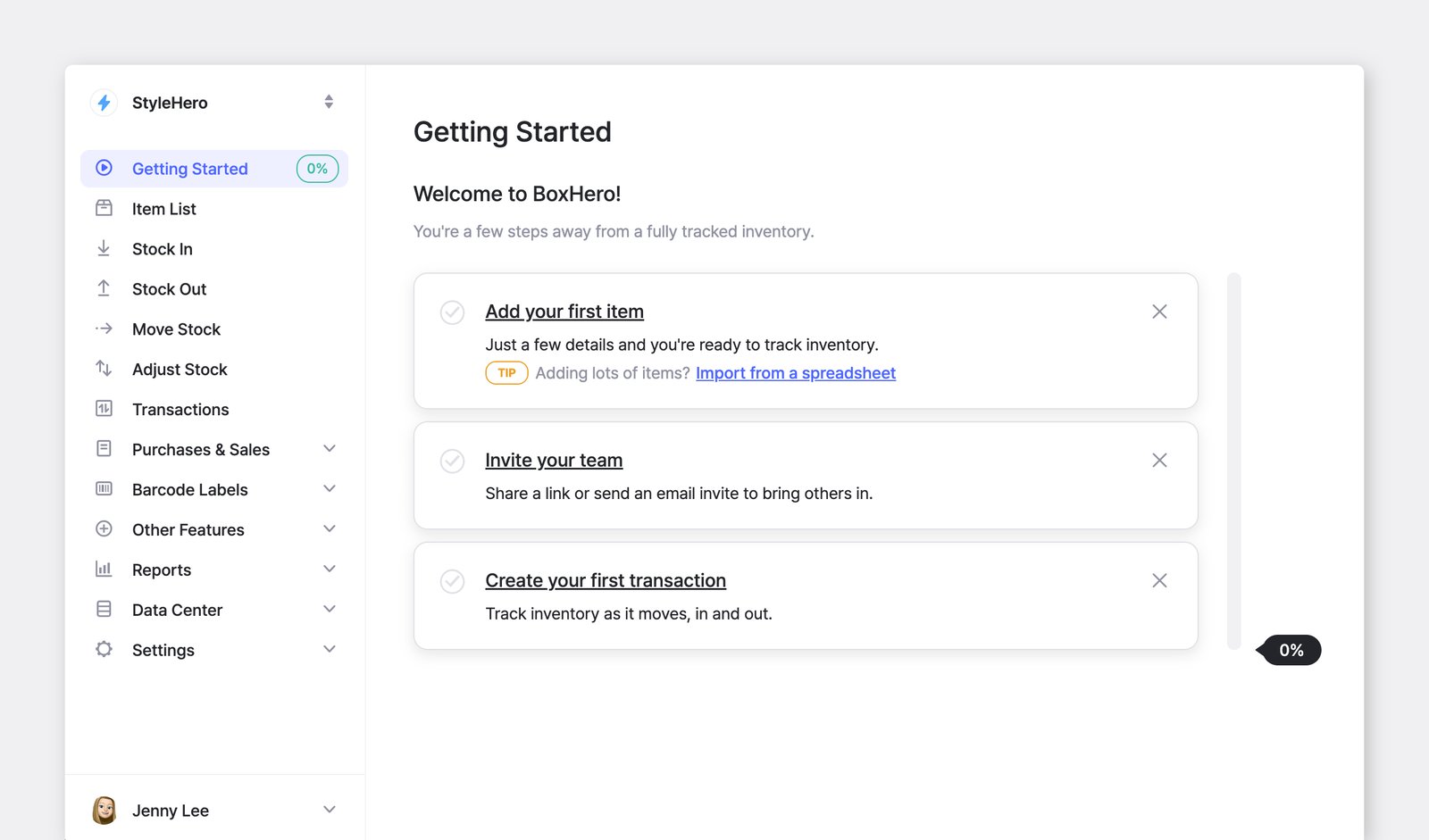
Phần tiêu đề “Tạo nhóm”Sau khi đăng ký, bước đầu tiên của bạn là thiết lập một Nhóm.
Hãy xem nhóm như một không gian làm việc chung, nơi bạn và đồng nghiệp có thể quản lý tồn kho, theo dõi mặt hàng và kiểm soát quyền truy cập của người dùng tại một chỗ.
Mẹo hay
Phần tiêu đề “Mẹo hay”- Giữ đơn giản: Hầu hết doanh nghiệp chỉ cần một nhóm.
- Sắp xếp gọn gàng: Nếu cần tách biệt hoàn toàn các phòng ban hoặc địa điểm, bạn có thể tạo thêm nhóm.
- Đặt tên phù hợp: Chúng tôi khuyên bạn nên bắt đầu bằng tên doanh nghiệp của mình. Bạn có thể đổi tên nhóm sau.
Thêm mặt hàng
Phần tiêu đề “Thêm mặt hàng”Mặt hàng là đơn vị tồn kho cơ bản mà bạn quản lý trong BoxHero.
- Để thêm mặt hàng, hãy vào
Danh sách mặt hàngvà nhấp vào nútThêm mặt hàng. - Sau đó, điền thông tin mặt hàng và nhấp
Lưuở cuối.
Thông tin mặt hàng
Phần tiêu đề “Thông tin mặt hàng”Chi tiết
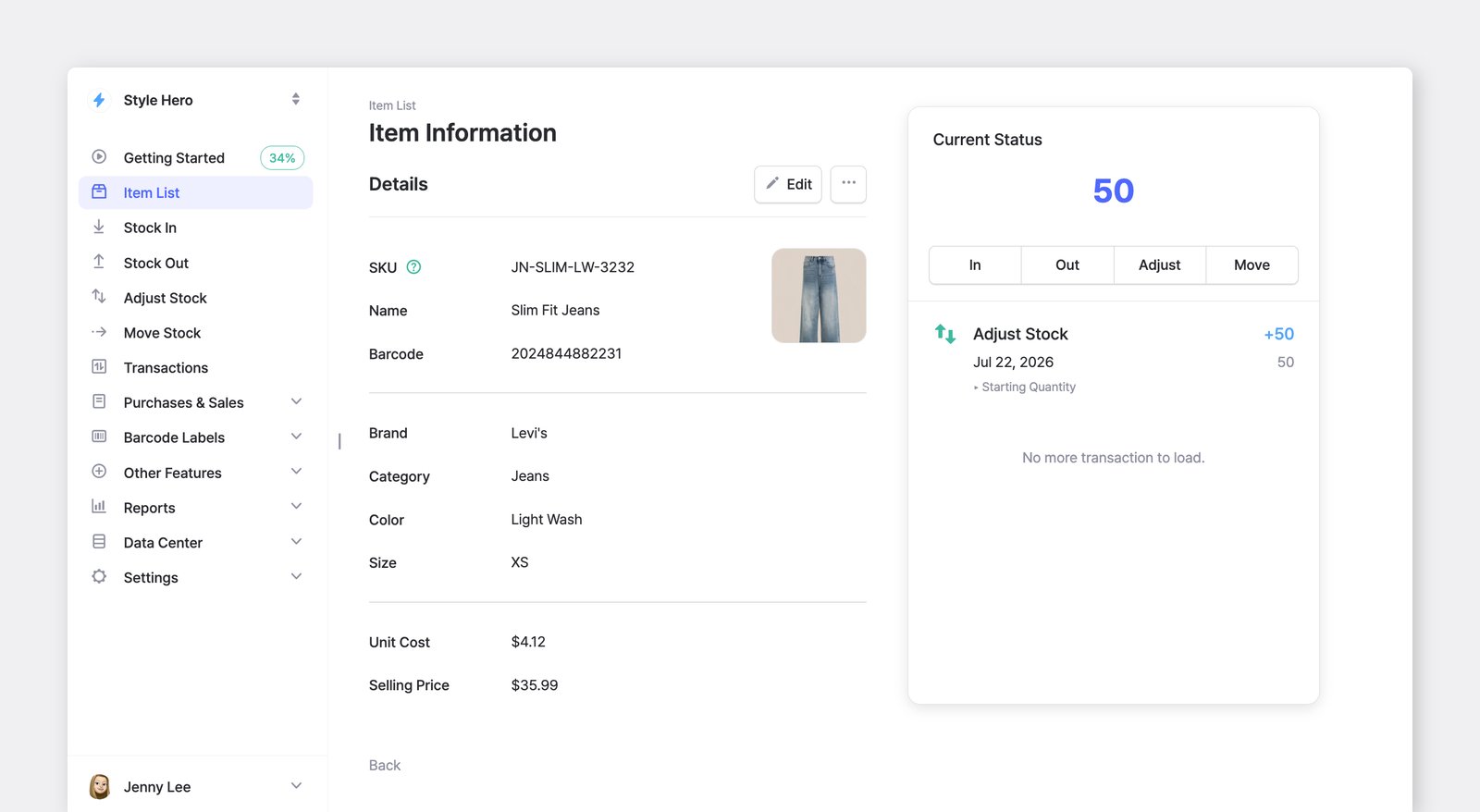
Phần tiêu đề “Chi tiết”- SKU* — SKU (Stock Keeping Unit) là mã định danh duy nhất của mặt hàng. BoxHero tự động tạo mã này, hoặc bạn có thể tự nhập. Không có hai mặt hàng nào được dùng chung một SKU.
- Tên* — Tên chính dùng để nhận diện mặt hàng.
- Mã vạch — Thêm mã vạch để bạn có thể tra cứu mặt hàng ngay lập tức bằng cách quét.
- Mã vạch có sẵn: Nhập thủ công hoặc quét (máy quét USB hoặc camera điện thoại).
- Chưa có mã vạch? Nhấp
Tạođể tạo một dãy số ngẫu nhiên gồm 13 chữ số. Bạn có thể in mã này lên nhãn sau khi lưu mặt hàng.
- Ảnh — Tải lên hình ảnh để nhận diện nhanh (tối đa 3 MB).
Thuộc tính
Phần tiêu đề “Thuộc tính”- Thuộc tính — Thêm bất kỳ thông tin tùy chỉnh nào bạn cần để phân loại và lọc tồn kho (ví dụ: thương hiệu, nhà sản xuất, màu sắc, kích cỡ, hạn bán).
- Giá vốn & Giá bán (Không bắt buộc) — Đặt giá vốn đơn vị và giá bán mặc định cho mặt hàng. Các giá trị này sẽ được tự động điền vào đơn đặt hàng và đơn bán hàng của bạn.
- Giá vốn đơn vị và giá bán chỉ mang tính tham khảo.
- Chúng không tính biên lợi nhuận hay theo dõi biến động giá theo thời gian.
Số lượng ban đầu
Phần tiêu đề “Số lượng ban đầu”- Số lượng (Không bắt buộc) — Bạn có thể lưu mặt hàng với số lượng bằng 0 và thêm hàng vào kho sau.
- Quản lý nhiều nơi lưu trữ? Gán số lượng cho từng vị trí.
Xem mặt hàng
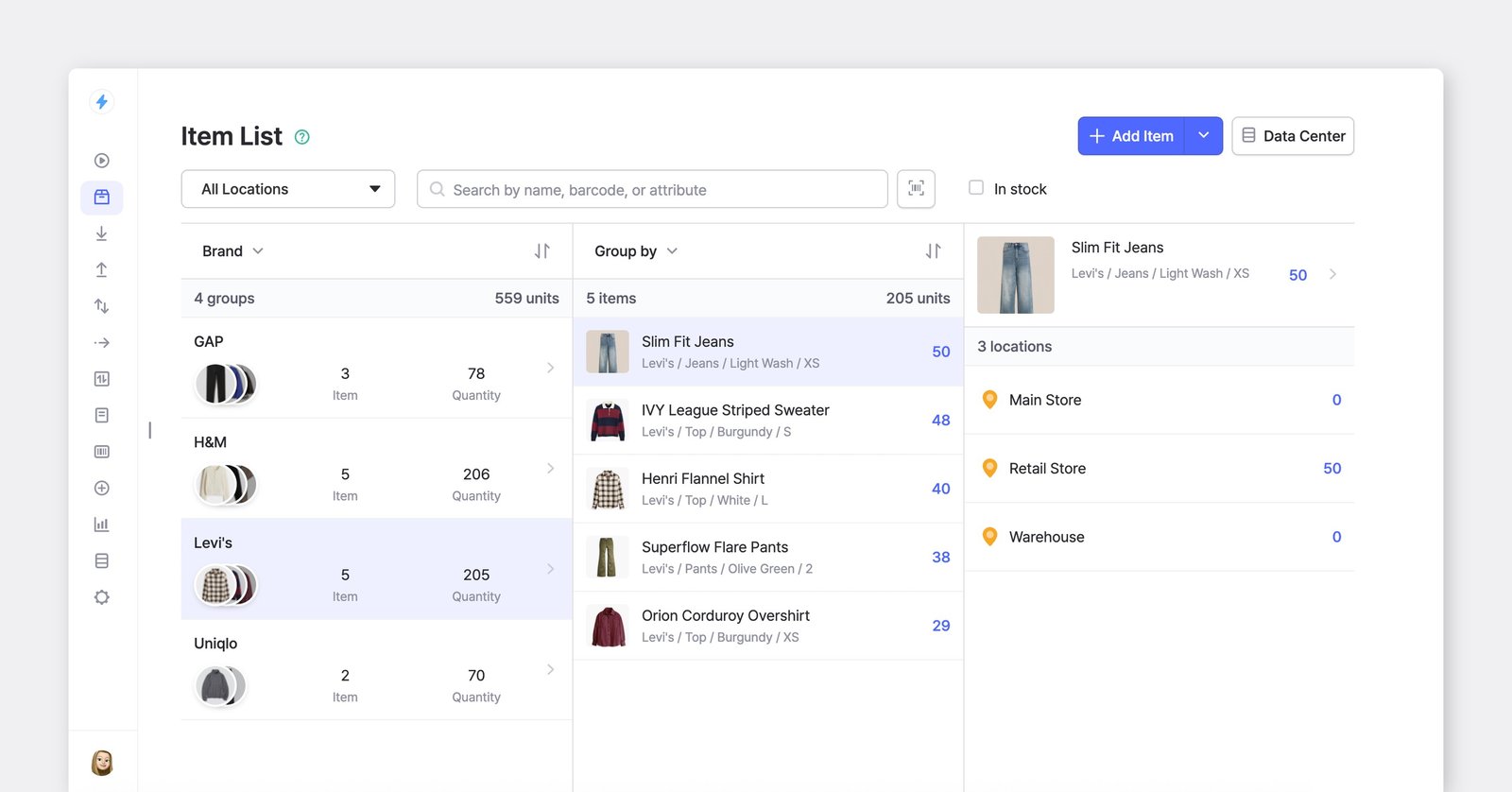
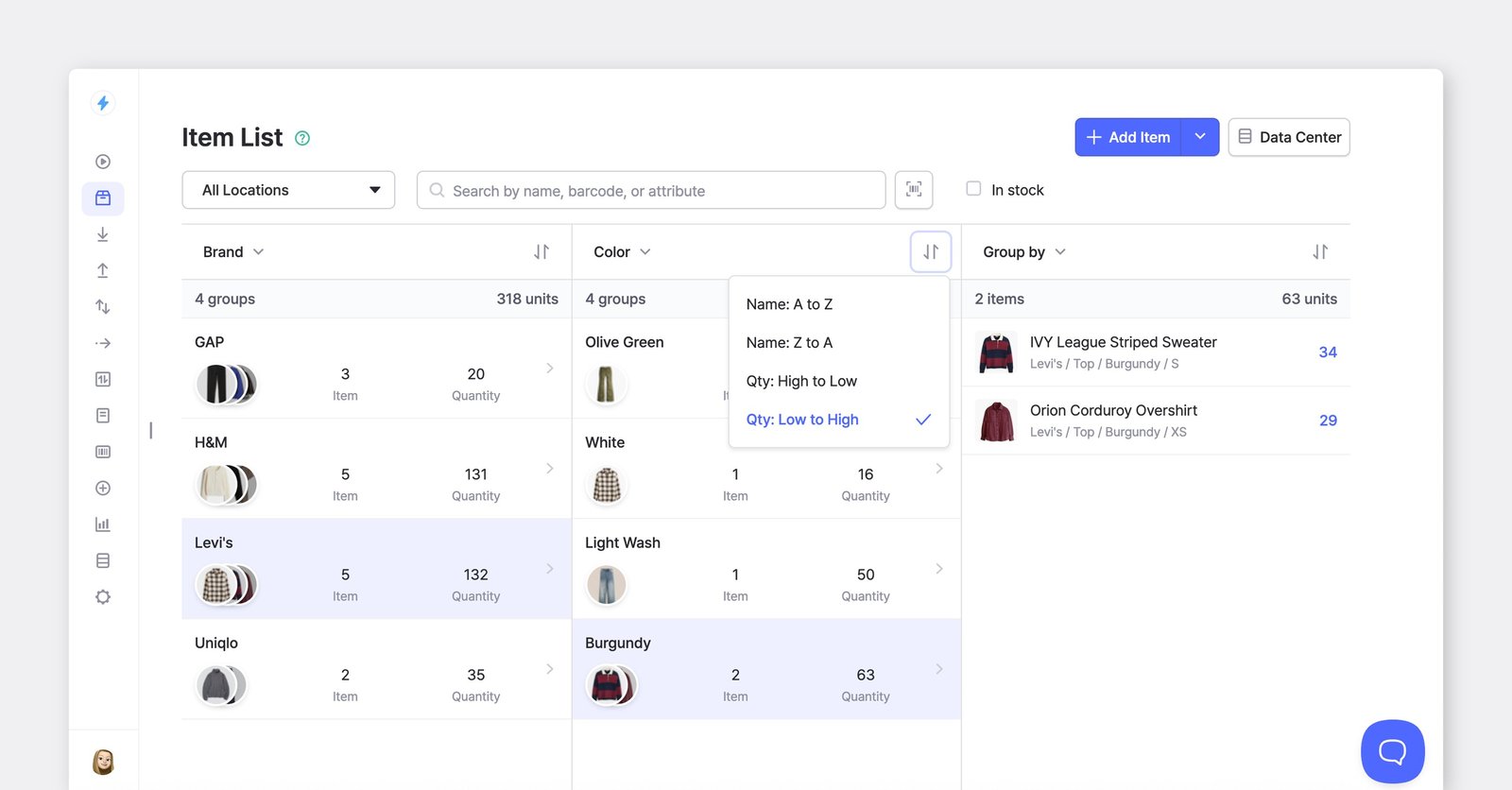
Phần tiêu đề “Xem mặt hàng”Tìm kiếm mặt hàng trong Danh sách mặt hàng, hoặc dùng chức năng Nhóm theo để sắp xếp chúng thành các danh mục dạng thư mục. Bạn cũng có thể Sắp xếp (⇅) mặt hàng theo số lượng (từ cao đến thấp) hoặc theo thứ tự bảng chữ cái.
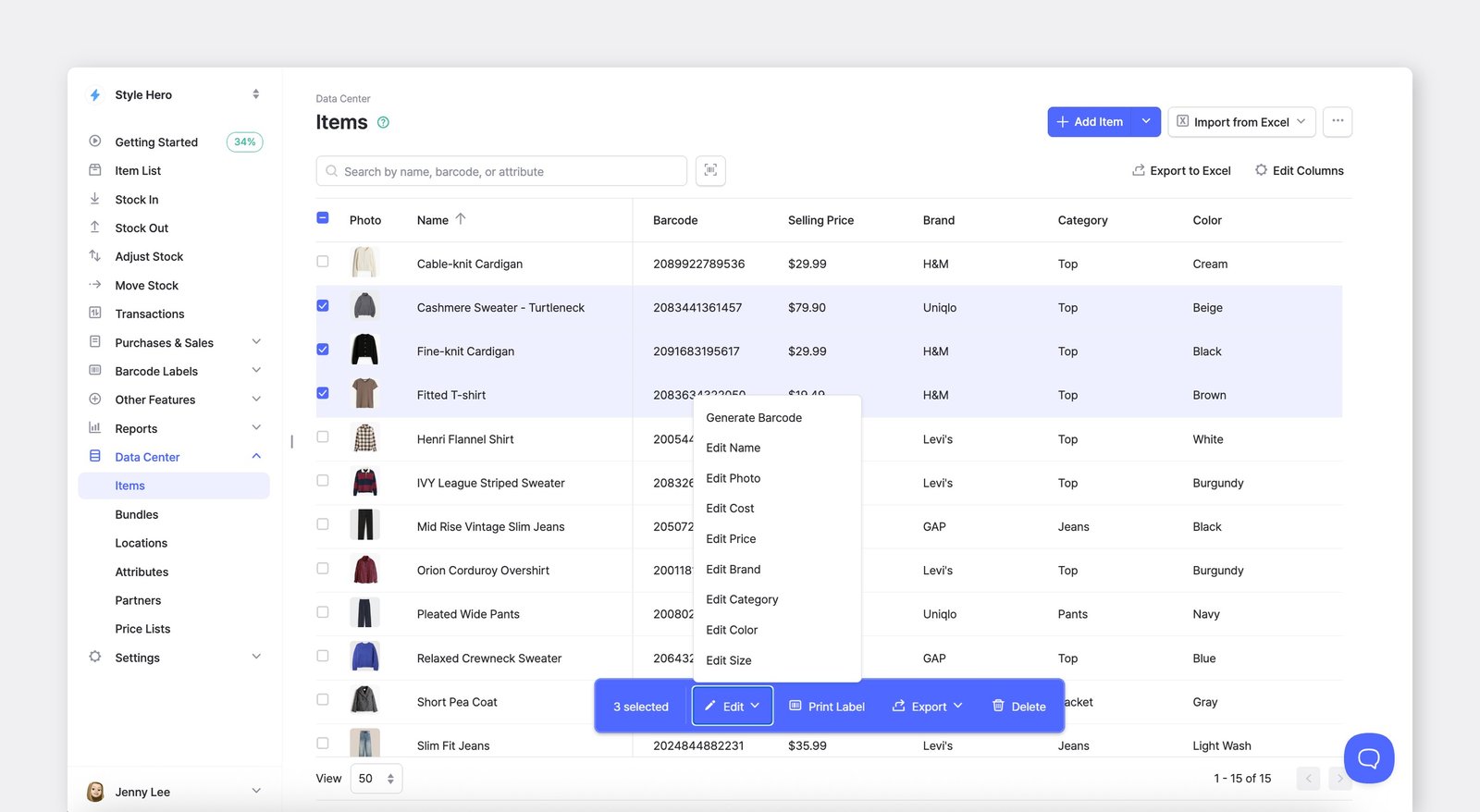
Trong Quản lý dữ liệu, bạn có thể:
- Xem mặt hàng dưới dạng bảng
- Sắp xếp mặt hàng theo bất kỳ cột nào
- Chọn nhiều mặt hàng để chỉnh sửa hoặc xóa cùng lúc
Giao dịch tồn kho
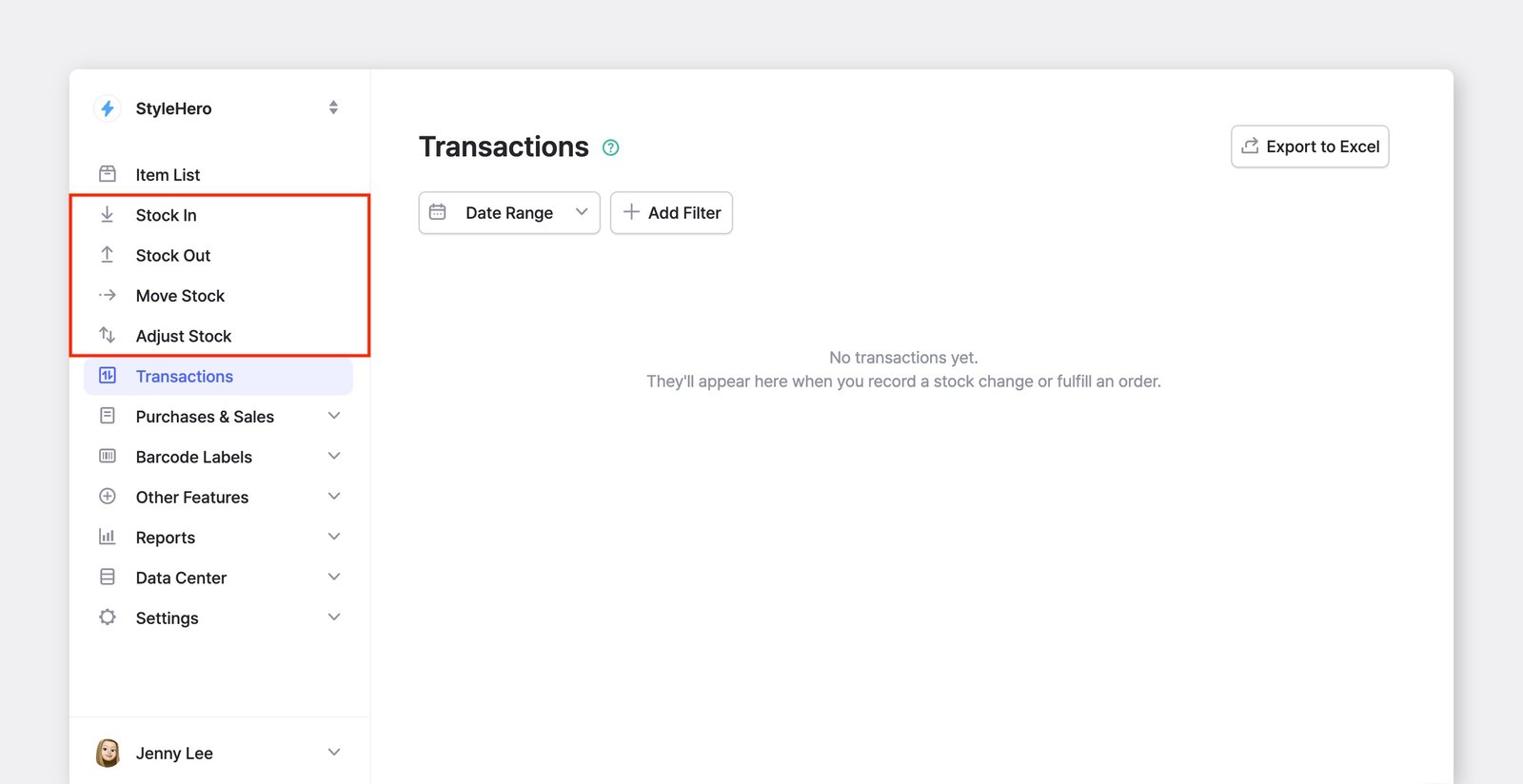
Phần tiêu đề “Giao dịch tồn kho”Sau khi thêm mặt hàng, hãy cập nhật số lượng bằng các giao dịch tồn kho. Mỗi giao dịch sẽ cập nhật số lượng tồn hiện có và được ghi lại trong lịch sử giao dịch của nhóm.
Nhập kho: Tăng số lượng tồn hiện có (ví dụ: nhận hàng mới).Xuất kho: Giảm số lượng tồn hiện có (ví dụ: giao hoặc bán hàng).Chuyển kho: Chuyển mặt hàng giữa các vị trí.Điều chỉnh: Sửa hoặc thay đổi mức tồn kho do thất thoát, hư hỏng hoặc chênh lệch khi kiểm đếm.
Nhập kho
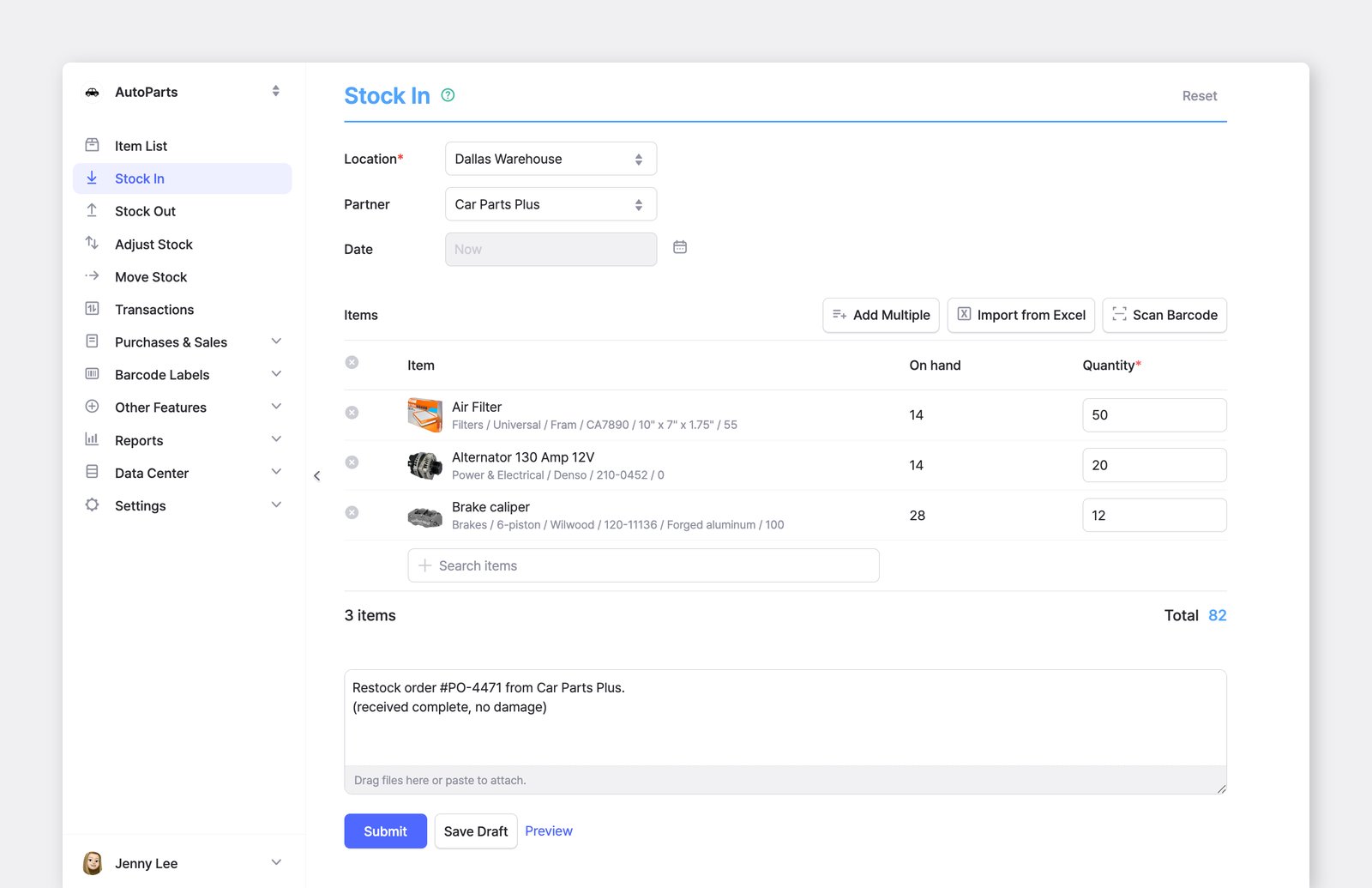
Phần tiêu đề “Nhập kho”- Ở thanh bên trái, vào
Nhập kho. - Chọn một vị trí.
- (Không bắt buộc) Chọn một đối tác — nhà cung cấp mà bạn nhận hàng.
- Chọn mặt hàng và nhập số lượng.
- (Không bắt buộc) Thêm số tham chiếu, ghi chú hoặc tệp đính kèm (ví dụ: hóa đơn của nhà cung cấp hoặc phiếu đóng gói).
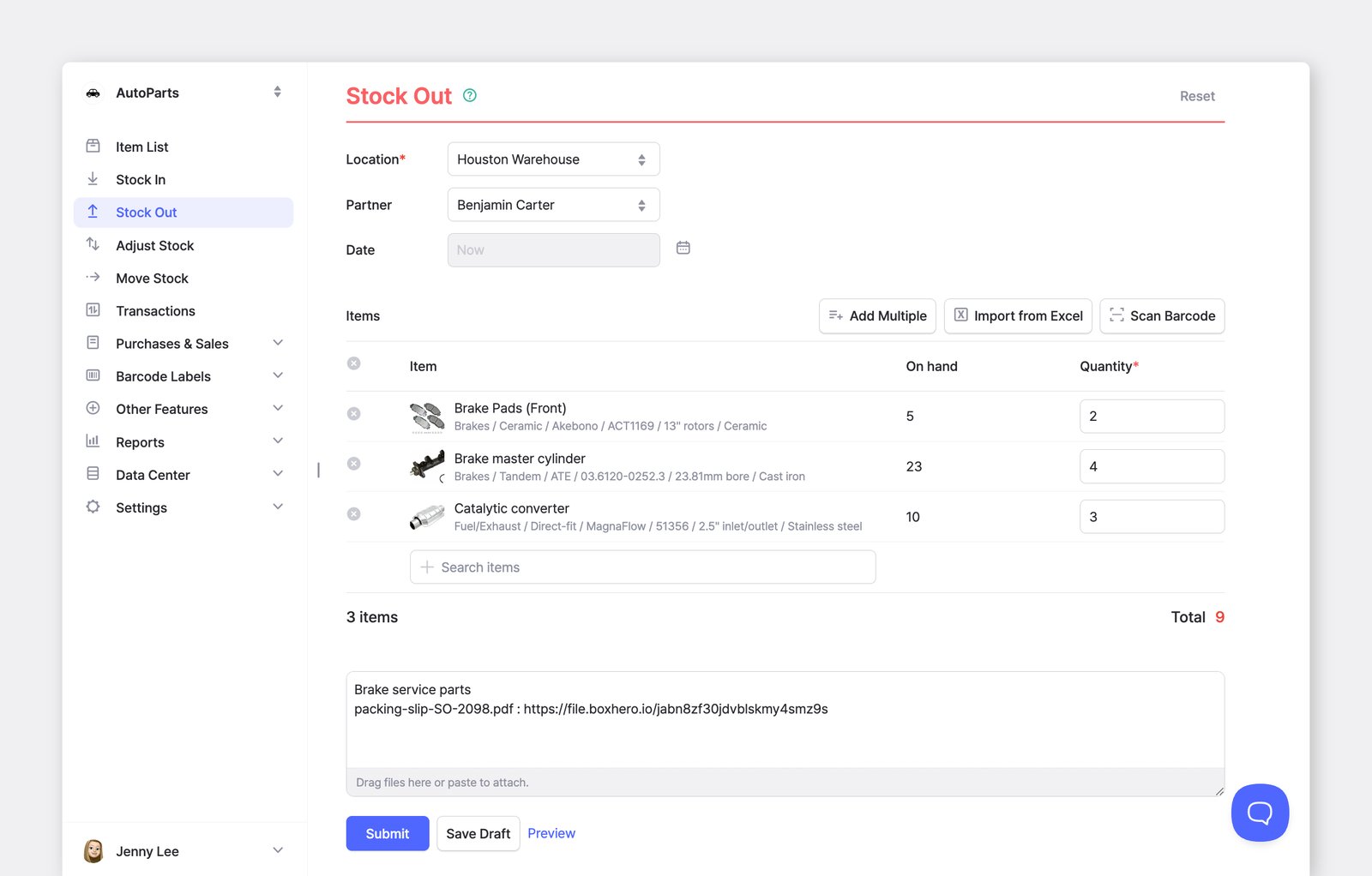
Xuất kho
Phần tiêu đề “Xuất kho”- Ở thanh bên trái, vào
Xuất kho. - Chọn một vị trí.
- (Không bắt buộc) Chọn một đối tác — khách hàng mà bạn giao hàng đến.
- Chọn mặt hàng và nhập số lượng.
- (Không bắt buộc) Thêm số tham chiếu, ghi chú hoặc tệp đính kèm (ví dụ: phiếu đóng gói hoặc phiếu giao hàng).
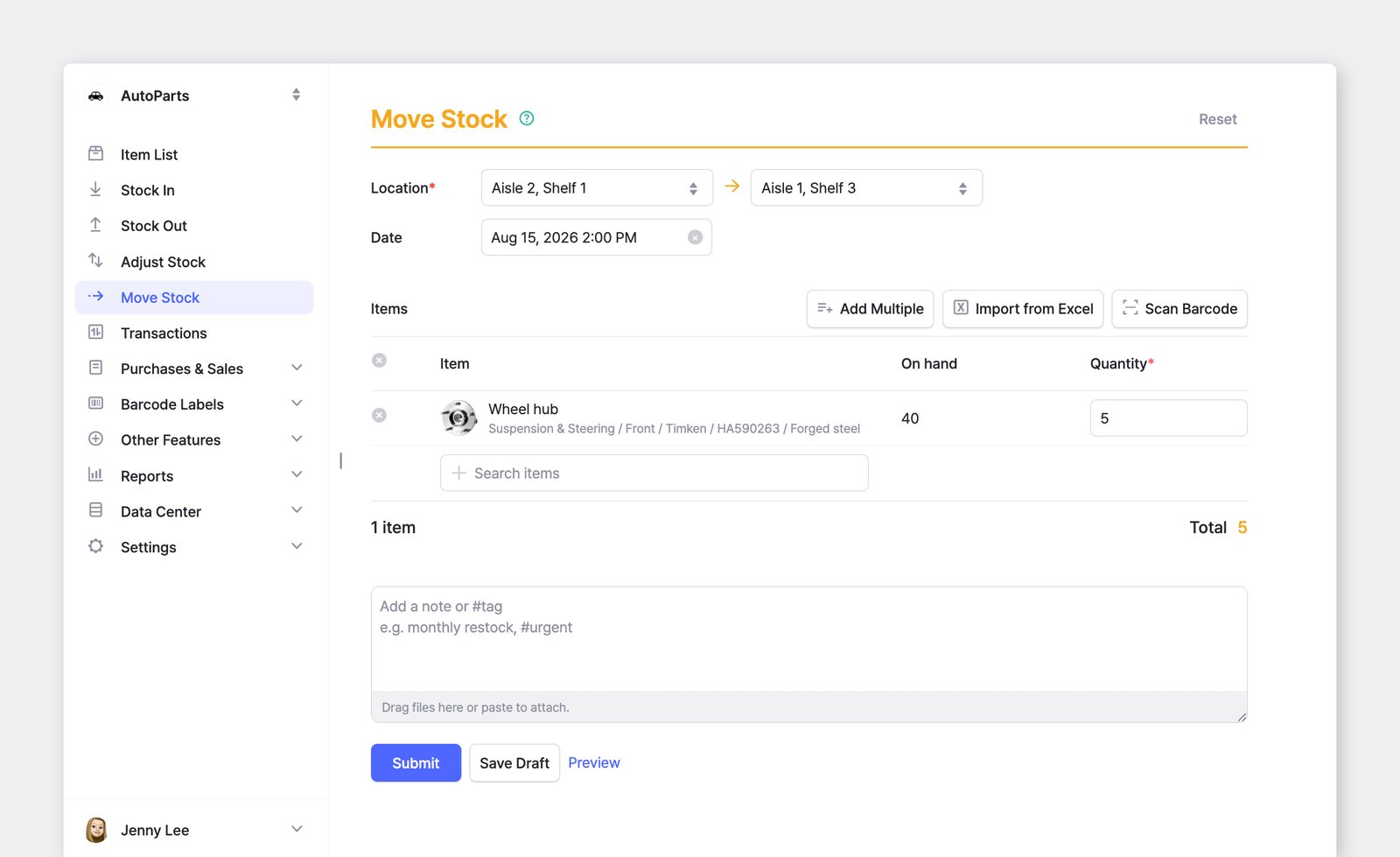
Chuyển kho
Phần tiêu đề “Chuyển kho”- Ở thanh bên trái, vào
Chuyển kho. - Chọn vị trí nguồn (
Từ) và vị trí đích (Đến). - Chọn mặt hàng và số lượng cần chuyển.
- (Không bắt buộc) Thêm số tham chiếu, ghi chú hoặc tệp đính kèm.
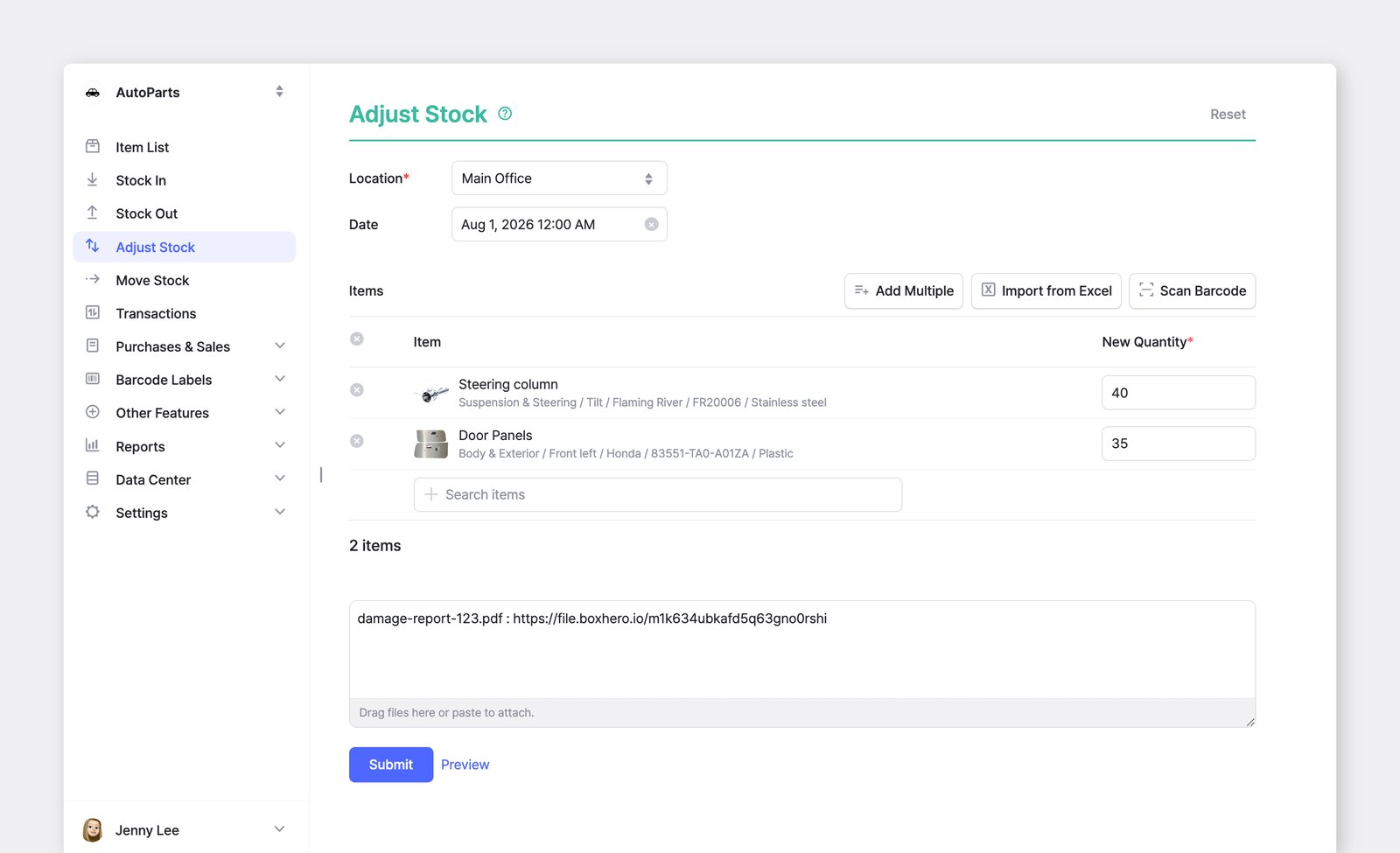
Điều chỉnh
Phần tiêu đề “Điều chỉnh”- Ở thanh bên trái, vào
Điều chỉnh. - Chọn một vị trí.
- Chọn mặt hàng và nhập số lượng mới.
- (Không bắt buộc) Thêm lý do, số tham chiếu hoặc tệp đính kèm (ví dụ: thất thoát, hư hỏng hoặc chênh lệch khi kiểm đếm).
Xem lịch sử giao dịch
Phần tiêu đề “Xem lịch sử giao dịch”- Dùng menu
Lịch sửđể xem lại mọi thao tác tồn kho và tìm thông tin chi tiết bạn cần cho việc đối chiếu hoặc kiểm toán. - Đặt
Khoảng thời gian,+ Thêm bộ lọchoặcXuất Excelđể tải xuống dữ liệu tồn kho của bạn.
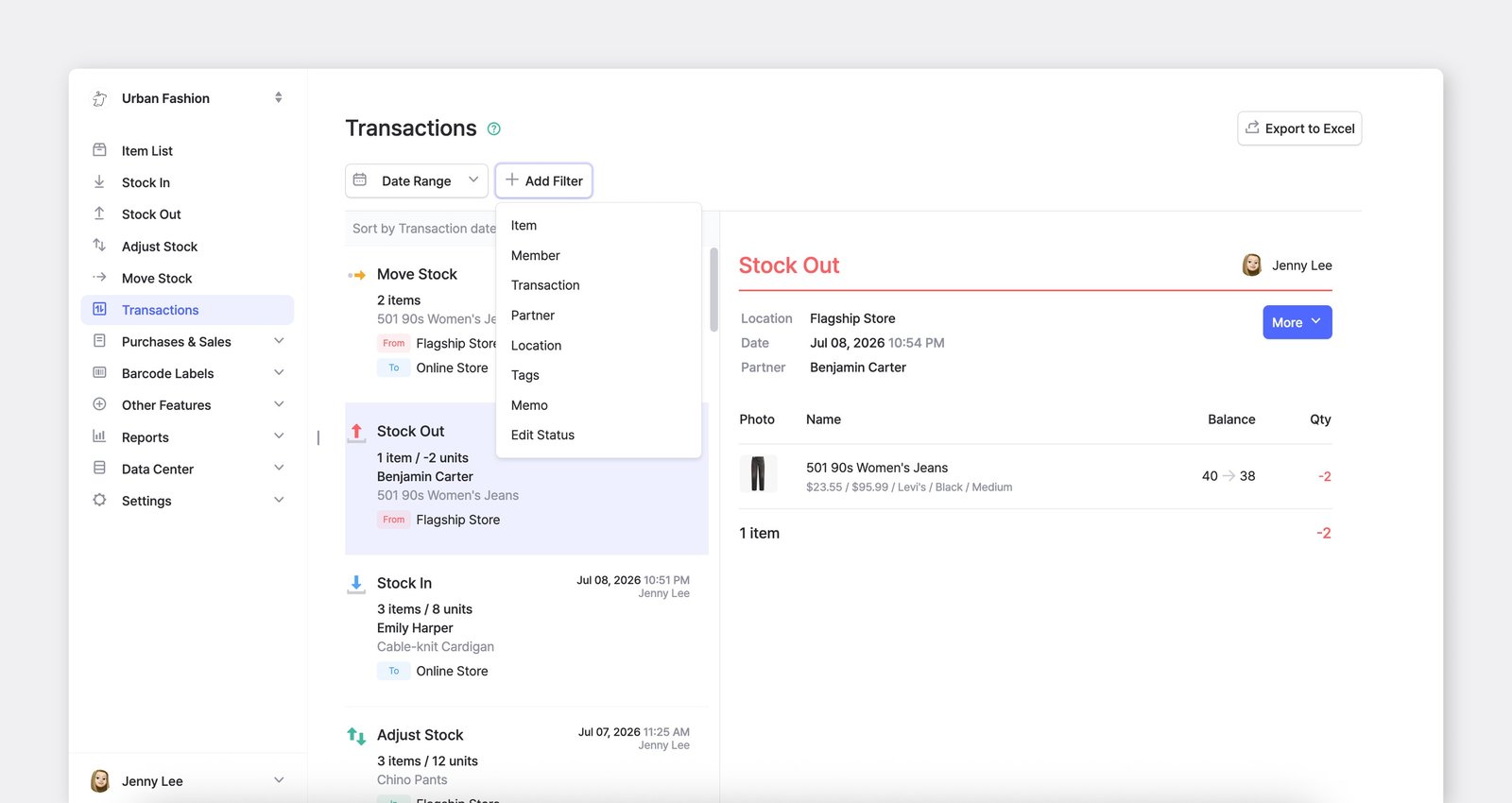
- In tóm tắt
- Tải xuống dưới dạng PDF
- In nhãn
- Xuất Excel
- Chỉnh sửa hoặc xóa giao dịch
- Khôi phục phiên bản trước
Giao dịch tồn kho được đồng bộ trên mọi thiết bị theo thời gian thực.
Mời thành viên nhóm
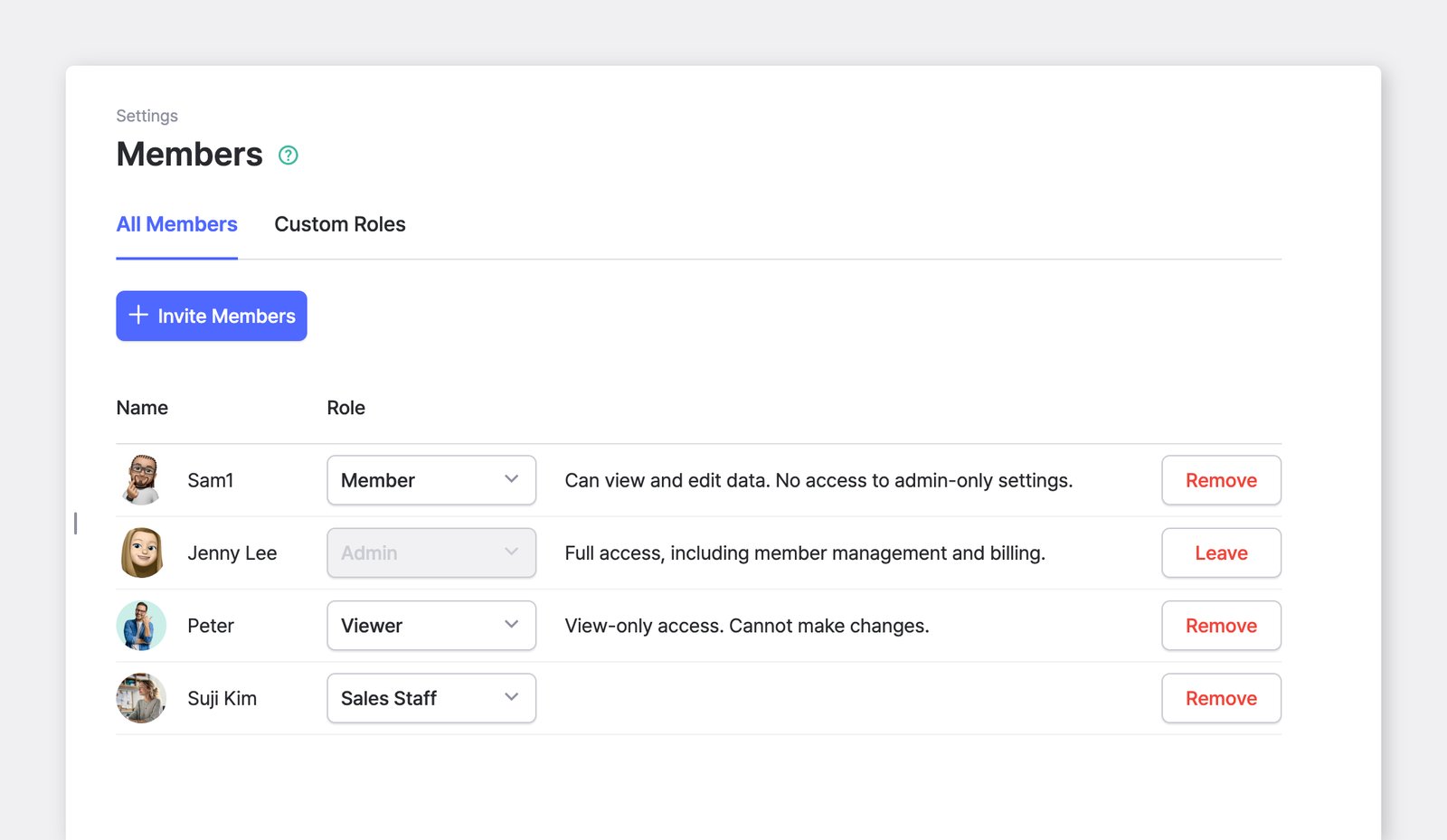
Phần tiêu đề “Mời thành viên nhóm”Vào Cài đặt > Thành viên để mời hoặc loại bỏ thành viên nhóm.
Hãy mời bất kỳ ai sẽ giúp bạn quản lý tồn kho để cùng nhau dùng thử các tính năng.
Tải ứng dụng di động
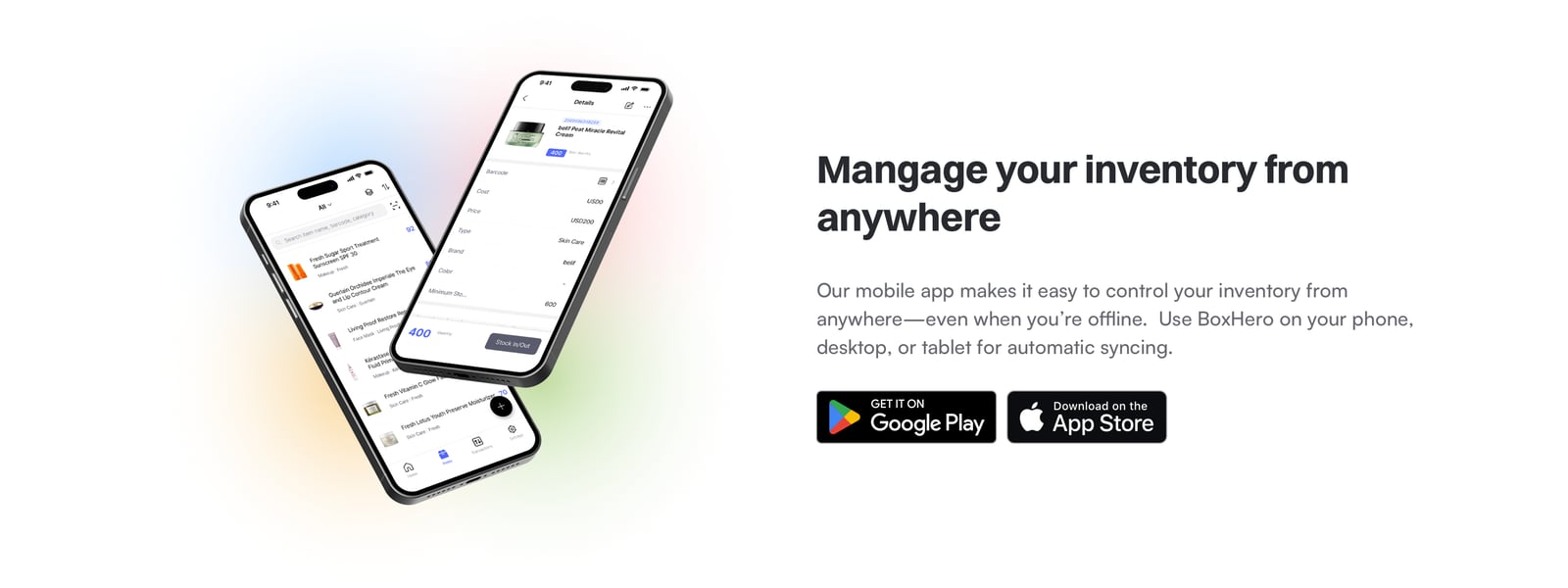
Phần tiêu đề “Tải ứng dụng di động”Dùng ứng dụng di động BoxHero để quản lý tồn kho mọi lúc mọi nơi — đăng nhập bằng tài khoản của bạn để truy cập nhóm, quét mã vạch và ghi lại giao dịch tồn kho ngay trên điện thoại.
- Android: Tải trên Google Play
- iOS: Tải xuống trên App Store
Đăng ký gói
Phần tiêu đề “Đăng ký gói”Nếu bạn quyết định tiếp tục sử dụng sau thời gian dùng thử miễn phí, hãy vào Cài đặt > Thanh toán để bắt đầu đăng ký gói.
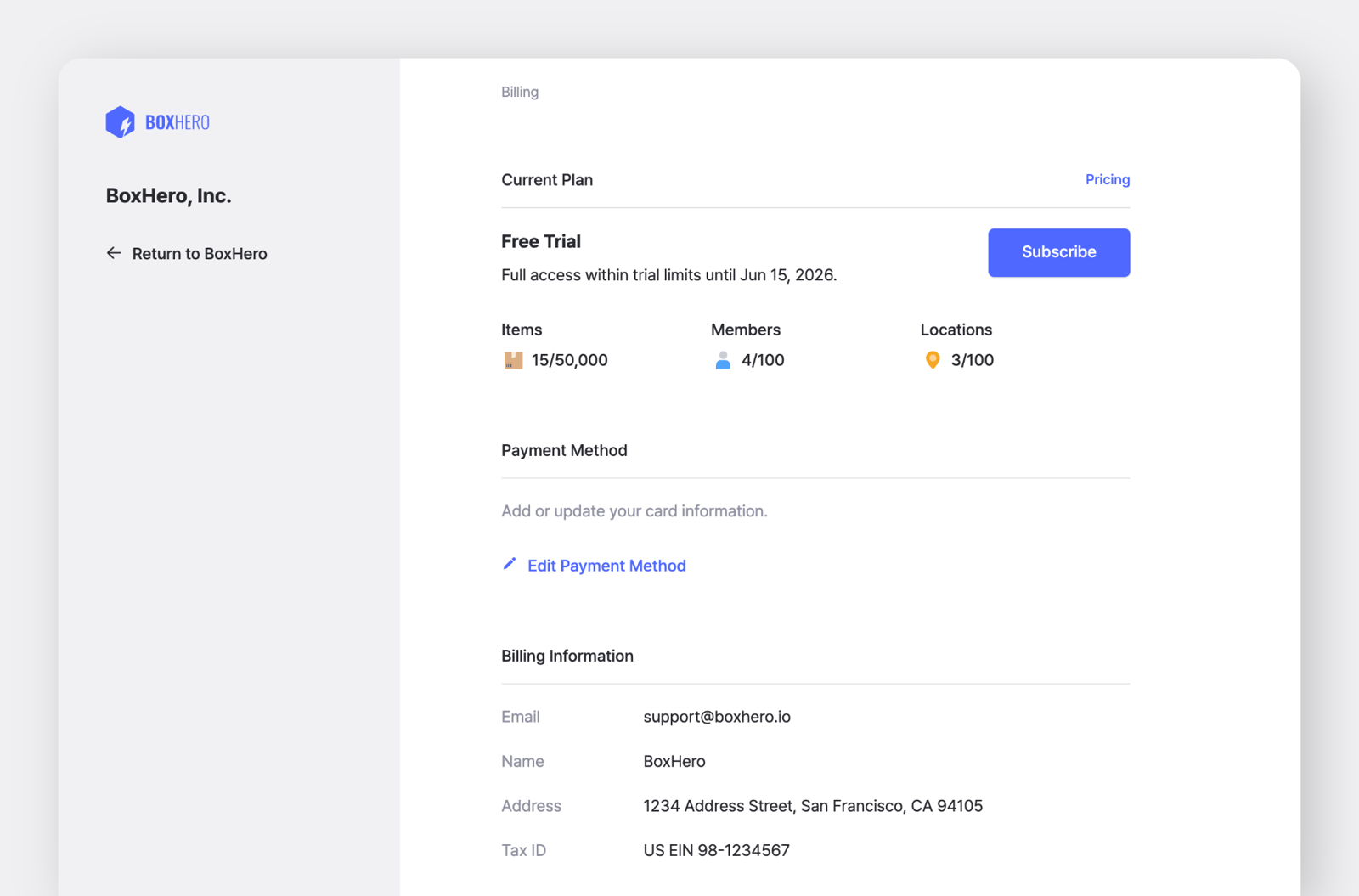
Bạn có thể xem thêm chi tiết về thanh toán và hóa đơn tại đây.
Về dữ liệu của bạn: Mọi dữ liệu bạn nhập trong thời gian dùng thử miễn phí vẫn được giữ lại trong tài khoản sau khi thời gian dùng thử kết thúc. Nếu bạn đăng ký gói cho nhóm đã dùng để thử nghiệm, bạn có thể tiếp tục sử dụng nhóm đó mà không bị gián đoạn.
Nếu bạn muốn bắt đầu lại từ đầu: Bạn có thể đặt lại nhóm thử nghiệm theo một trong các cách sau:
- Xóa tất cả mặt hàng trong nhóm và liên hệ Bộ phận hỗ trợ để đặt lại lịch sử giao dịch.
- Hoặc tạo một nhóm mới và bắt đầu với thiết lập hoàn toàn mới.
Cần trợ giúp? Hãy xem các video hướng dẫn ngắn của chúng tôi cho web và di động.