
はじめに
BoxHero で効率的な在庫管理を始める方法をご紹介します。チームの作成、商品の追加、入出庫の管理、チームメンバーの招待などをステップごとに解説します。
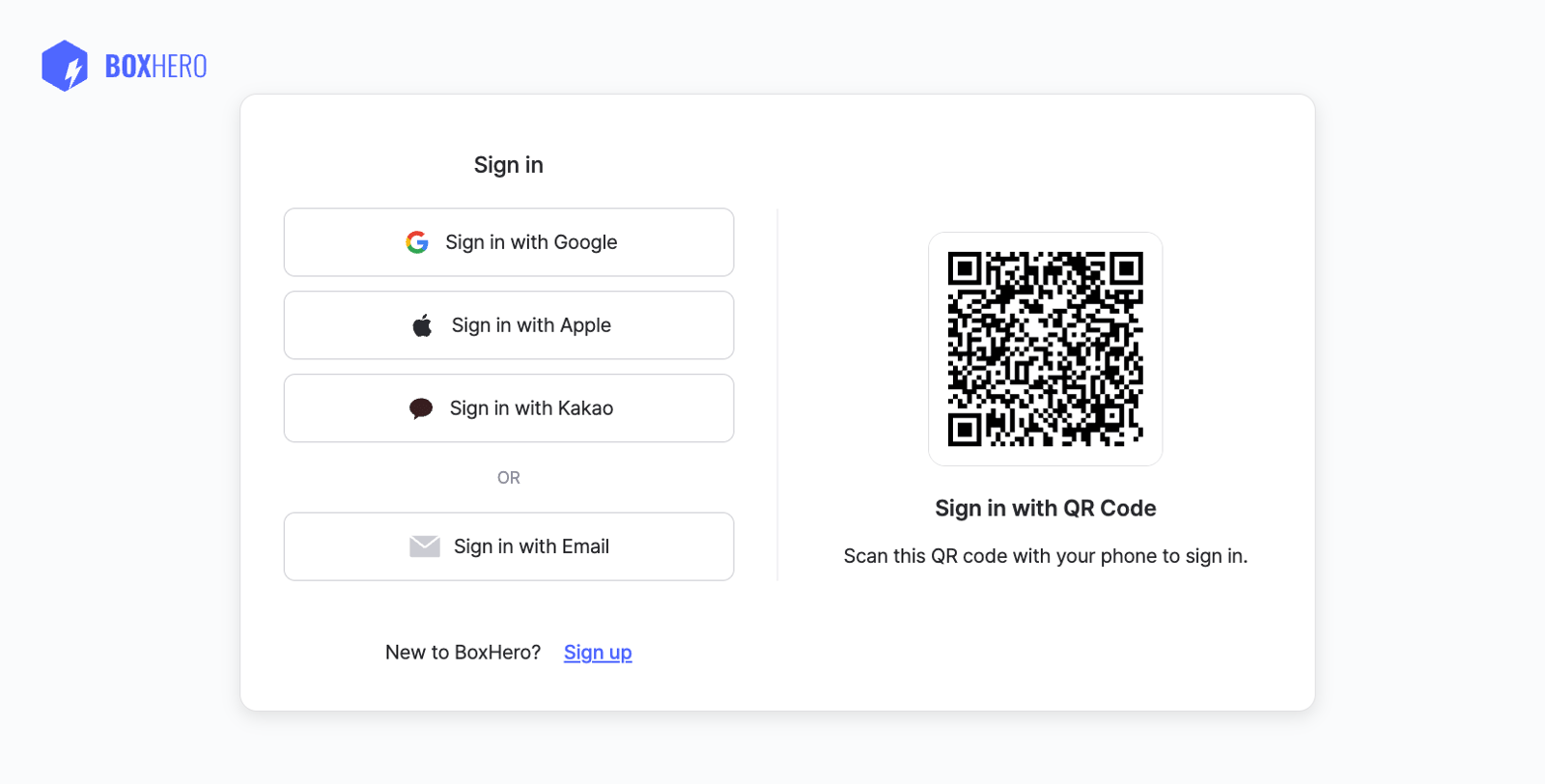
メールアドレス、または Google・Apple・Kakao アカウントで新規登録できます。QRコードをスキャンしてすぐにログインすることも可能です。登録すると、ビジネスプランの30日間無料トライアルをご利用いただけます。契約やお支払いは不要です。
チームを作成する
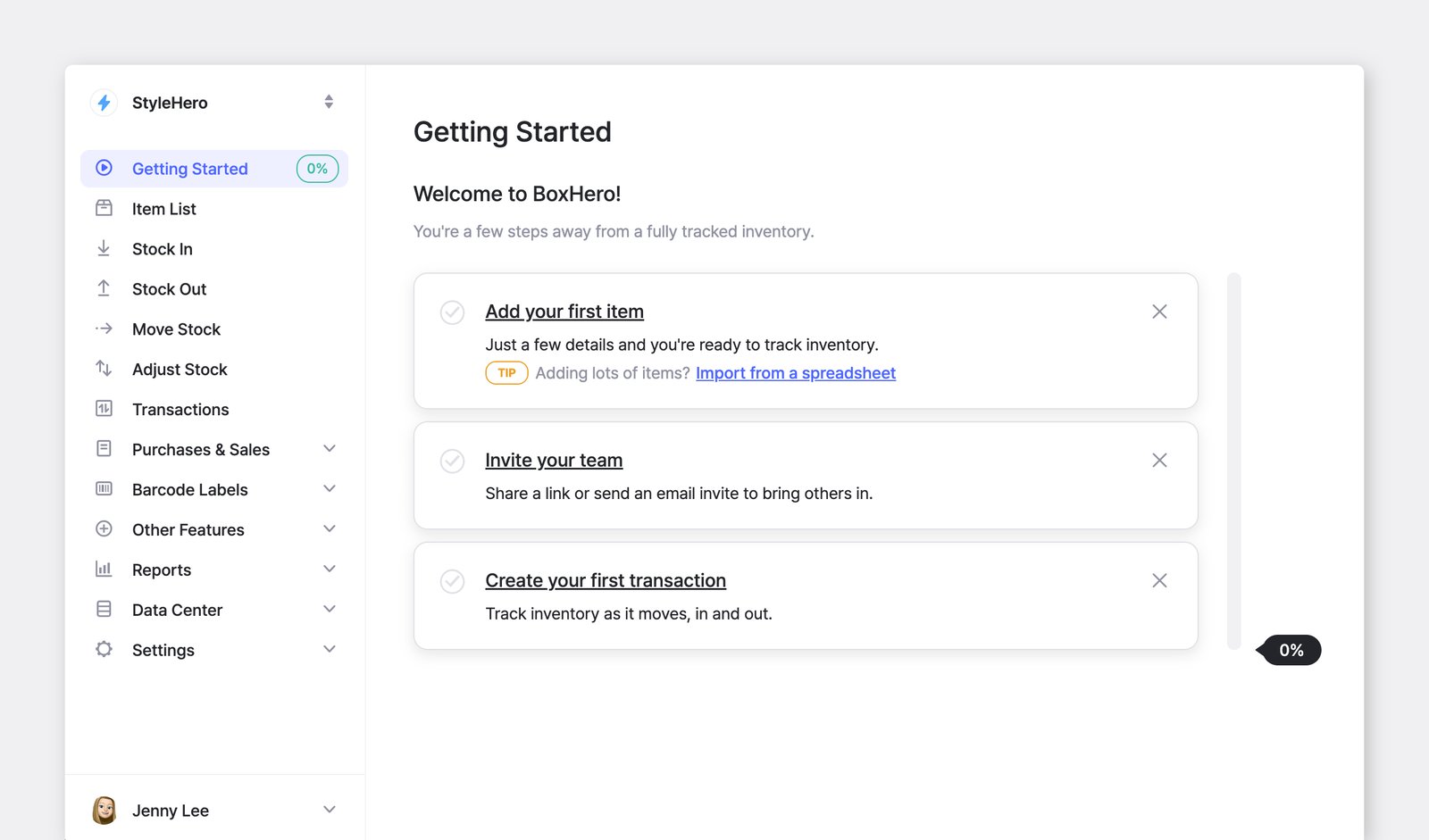
Section titled “チームを作成する”新規登録が完了したら、まず チーム を作成しましょう。
チームとは、あなたと同僚が在庫の管理、商品の追跡、ユーザーのアクセス管理を一か所で行える共有ワークスペースです。
おすすめの使い方
Section titled “おすすめの使い方”- シンプルに:ほとんどの企業ではチームは1つで十分です。
- 整理して管理:部署や拠点を厳密に分ける必要がある場合は、チームを追加で作成できます。
- わかりやすい名前に:チーム名には会社名をおすすめします。チーム名は後から変更できます。
商品を追加する
Section titled “商品を追加する”商品は、BoxHero で管理する在庫の基本単位です。
- 商品を追加するには、
商品リストに移動し、商品を追加ボタンをクリックします。 - 商品情報を入力し、最後に
保存をクリックします。
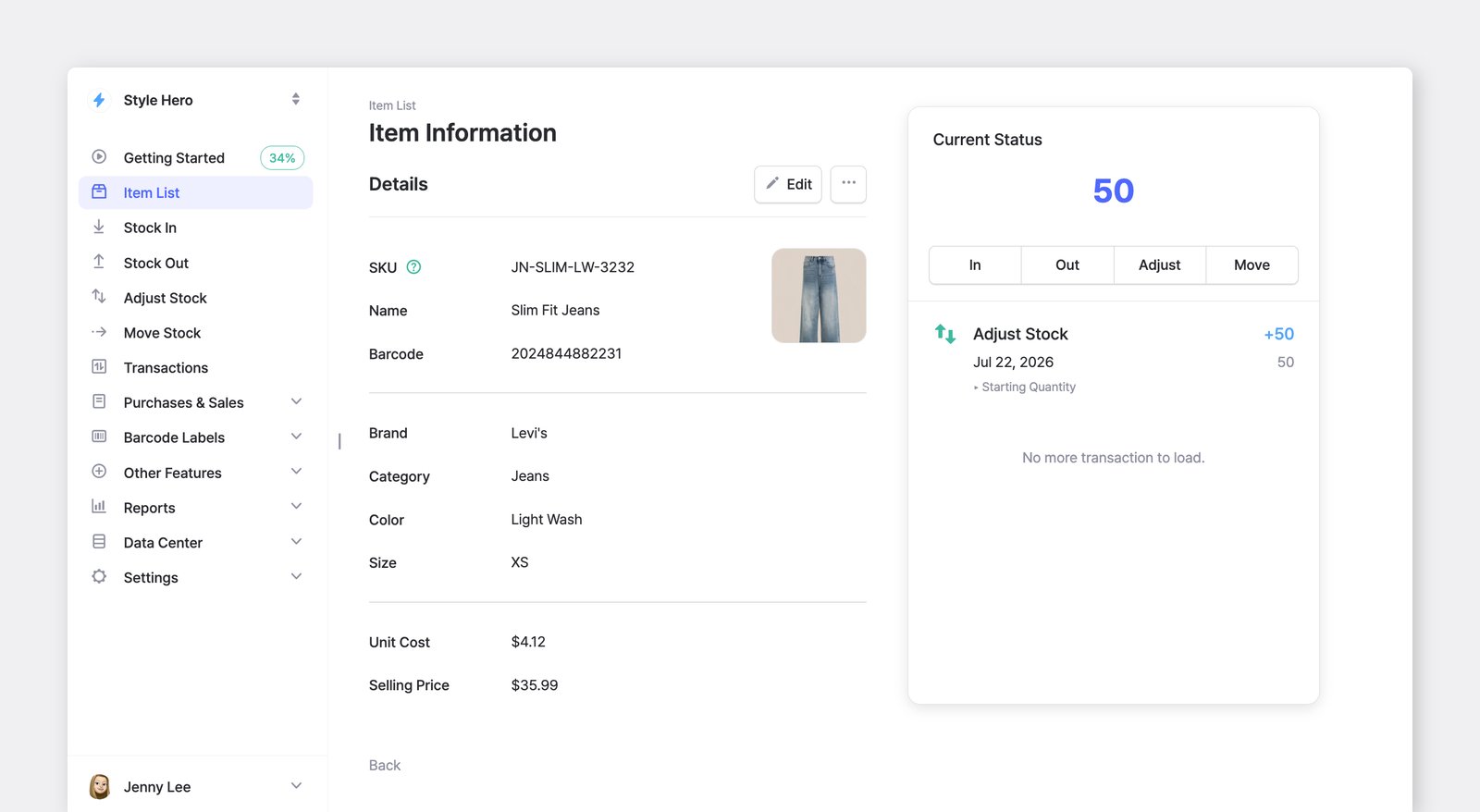
- SKU* — Stock Keeping Unit(在庫管理単位)は商品固有の識別子です。BoxHero が自動で生成するほか、任意の値を入力することもできます。同じ SKU を複数の商品で使用することはできません。
- 商品名* — 商品を識別するための主な名前です。
- バーコード — バーコードを登録すると、スキャンするだけで商品をすぐに検索できます。
- 既存のバーコードがある場合:手入力するか、スキャン(USB スキャナーまたはモバイルのカメラ)して入力します。
- バーコードがない場合:
自動生成をクリックすると、13桁のランダムな番号が作成されます。商品を保存した後、このバーコードをラベルに印刷できます。
- 写真 — 商品をすぐに見分けられるよう画像をアップロードします(最大 3 MB)。
- 属性 — 在庫の分類や絞り込みに役立つ詳細情報を自由に追加できます(例:ブランド、メーカー、色、サイズ、販売期限)。
- 原価と販売価格(任意) — 商品のデフォルトの単価と販売価格を設定します。設定した値は発注書と販売注文に自動入力されます。
- 単価と販売価格は参考用です。
- 利益率の計算や過去の価格変動の追跡は行いません。
- 数量(任意) — 在庫数0のまま商品を保存し、後から在庫を追加することもできます。
- 複数の保管場所を管理している場合は、ロケーションごとに数量を設定できます。
商品を確認する
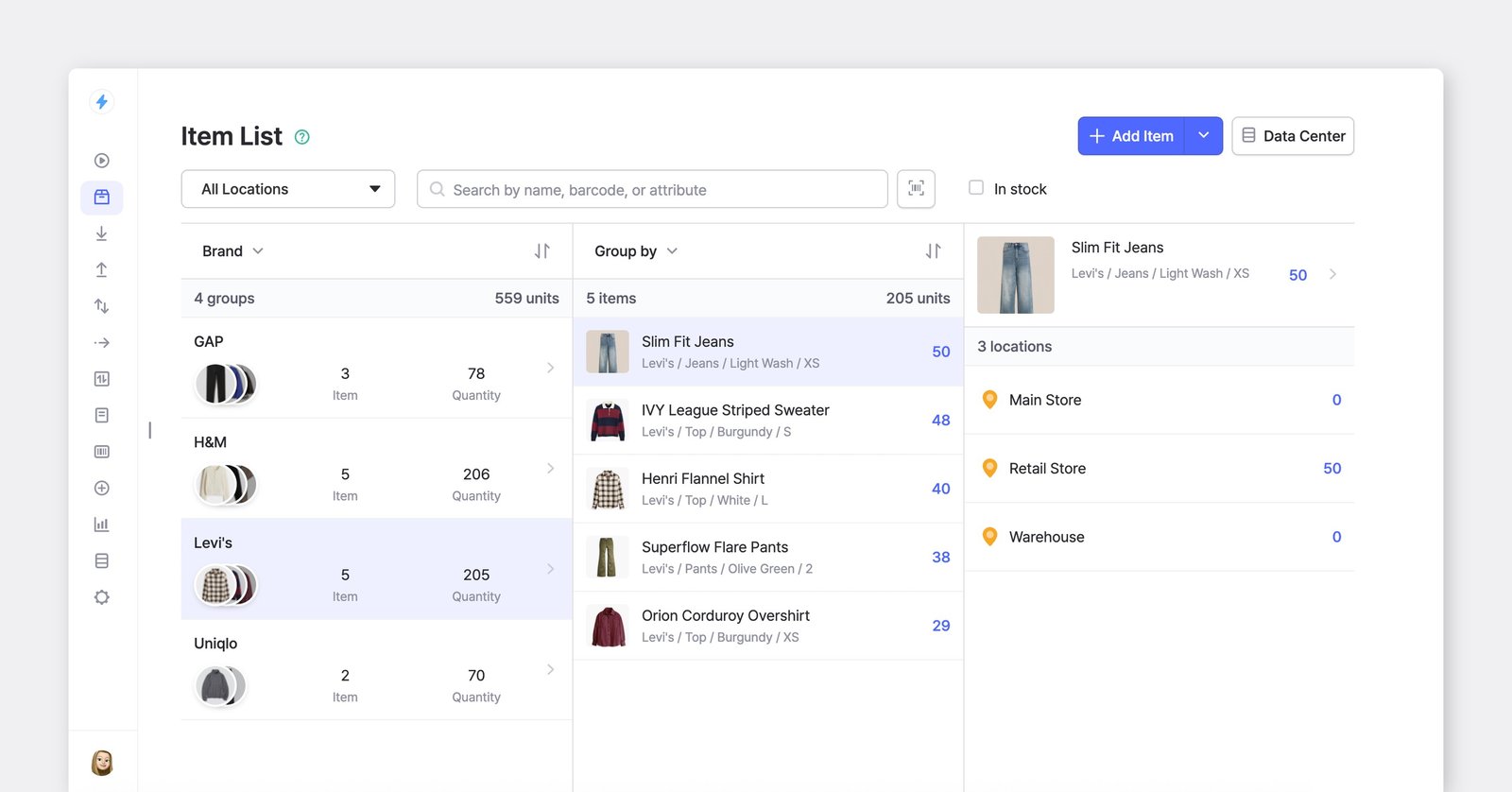
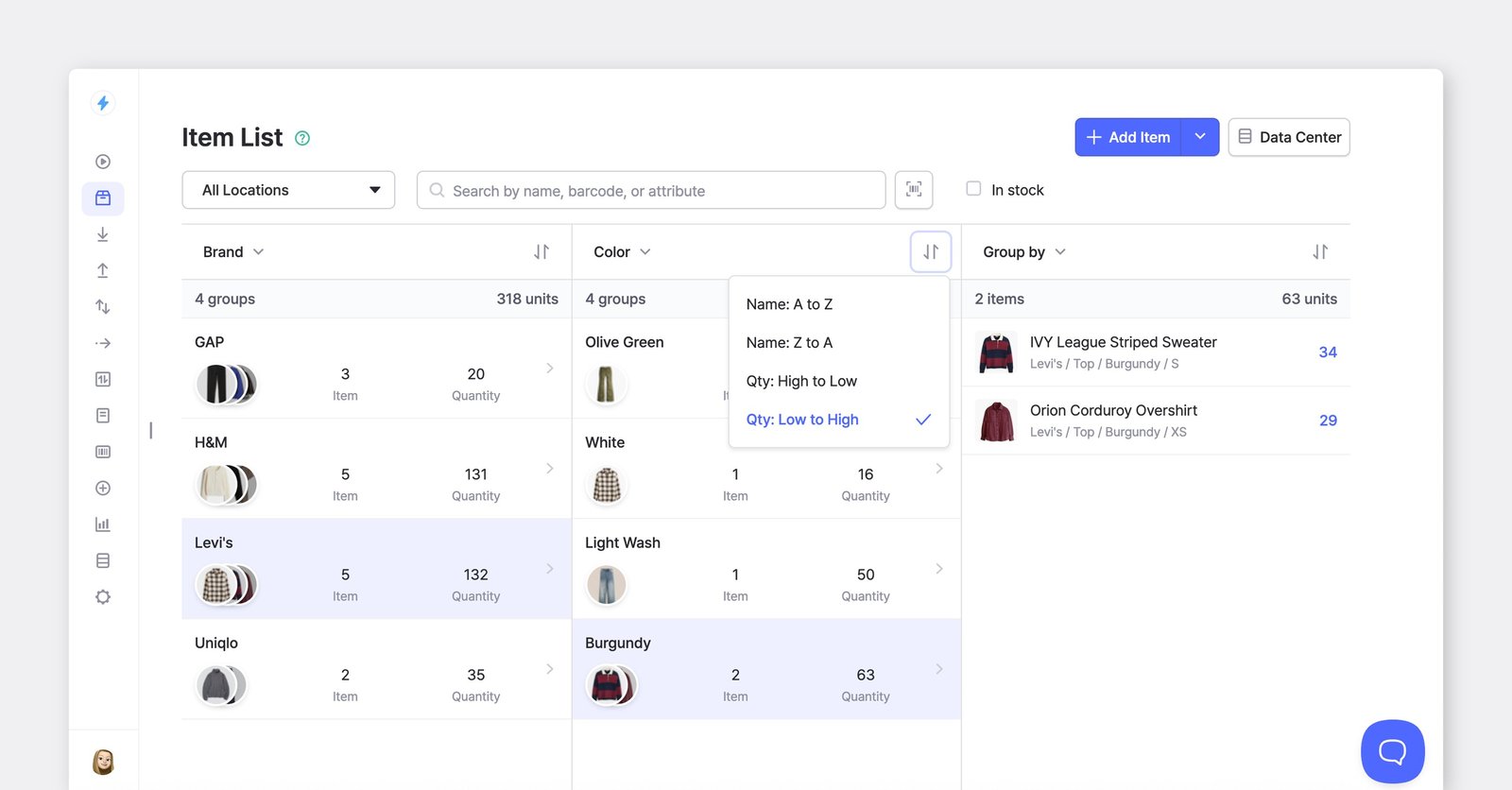
Section titled “商品を確認する”商品リスト で商品を検索したり、グループ化 機能を使ってフォルダーのようにカテゴリー別に整理したりできます。また、数量順(多い順)や名前順に商品を 並べ替え(⇅)することもできます。
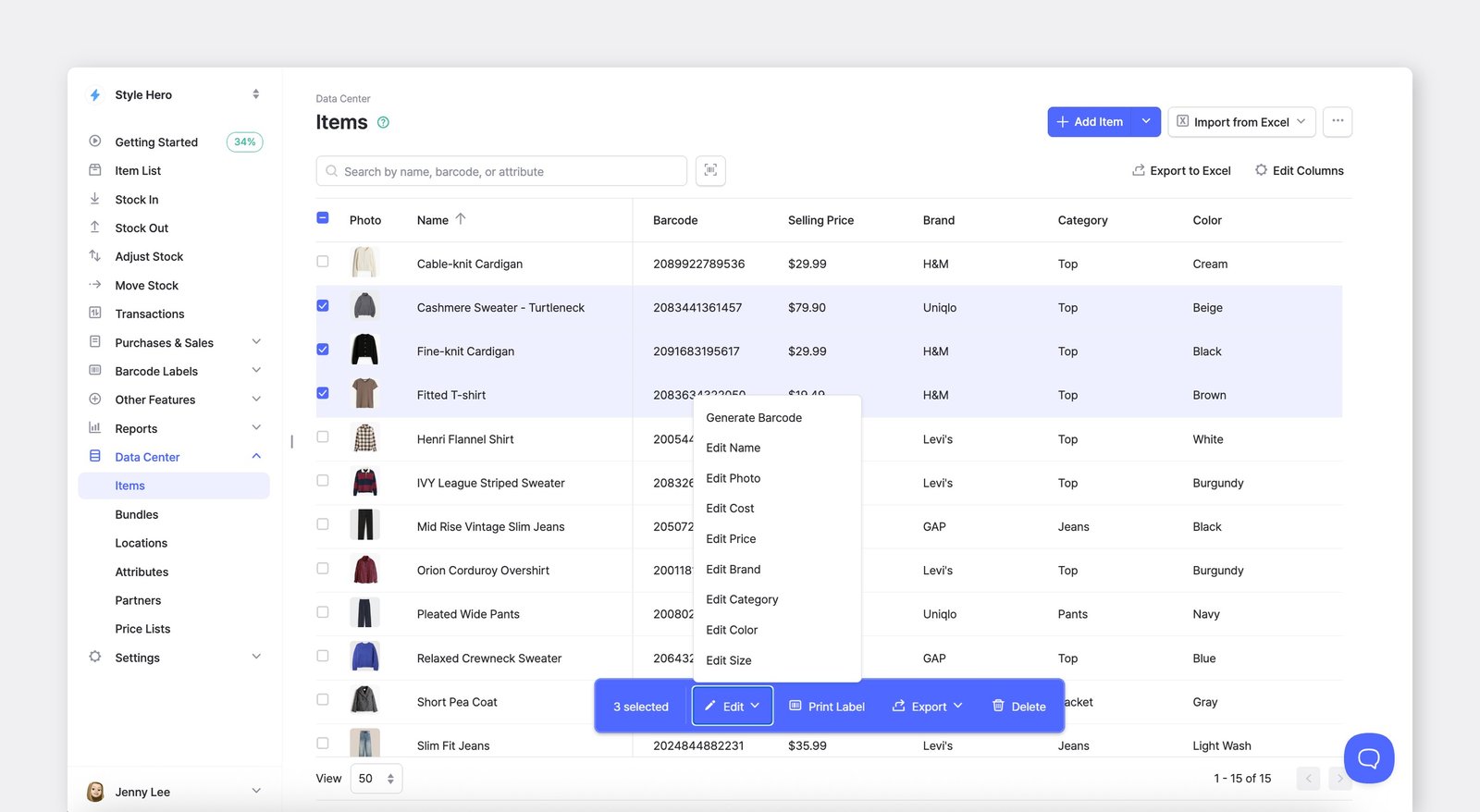
データ管理 では、次のことができます。
- 商品を表形式で表示する
- 任意の列で商品を並べ替える
- 複数の商品を選択して一括で編集・削除する
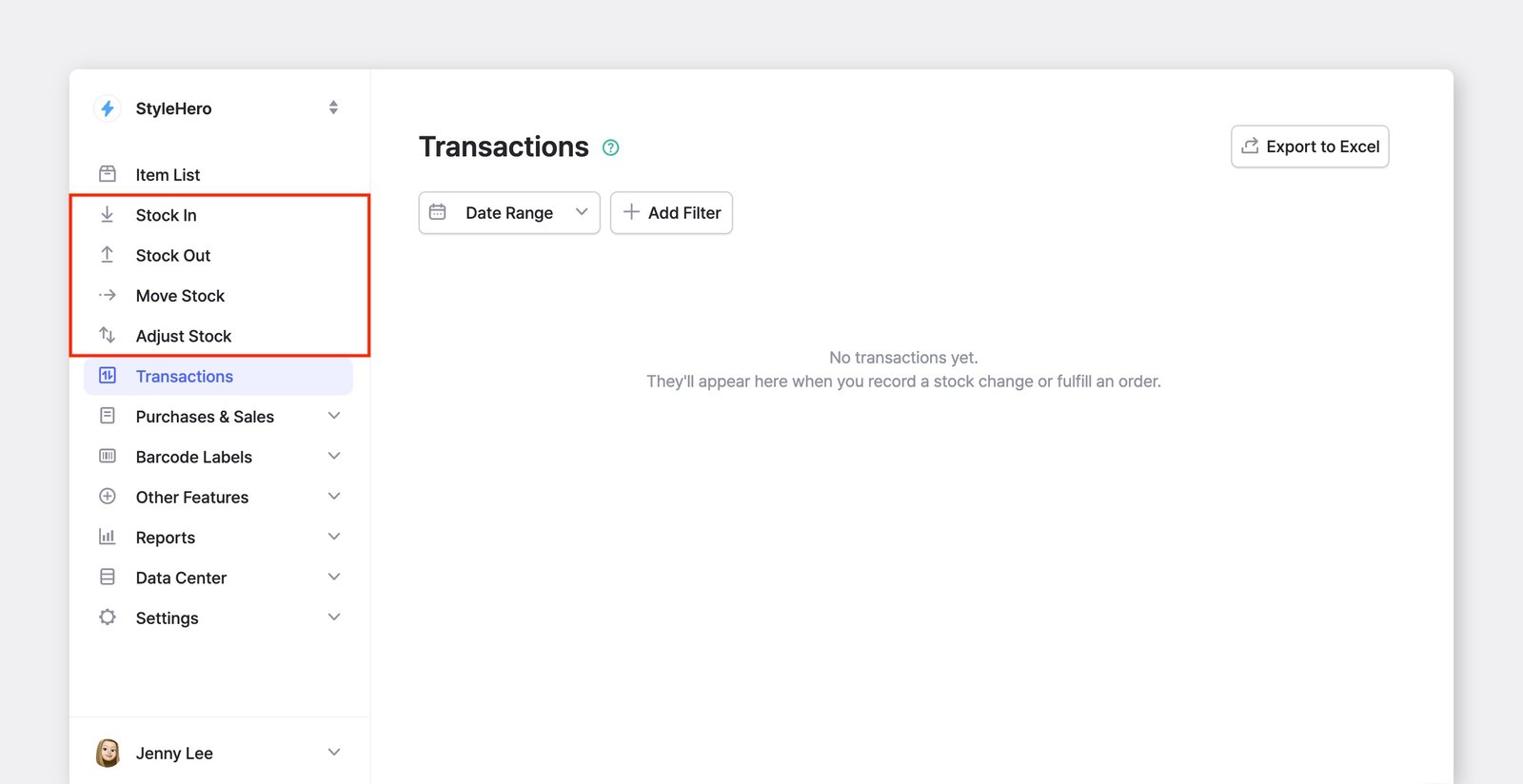
商品を追加したら、入出庫で数量を更新します。入出庫のたびに現在の在庫数が更新され、チームの入出庫履歴に記録されます。
入庫:在庫数を増やします(例:新しい在庫の入荷)。出庫:在庫数を減らします(例:商品の出荷や販売)。移動:ロケーション間で商品を移動します。調整:紛失、破損、棚卸しの差異などに合わせて在庫数を修正します。
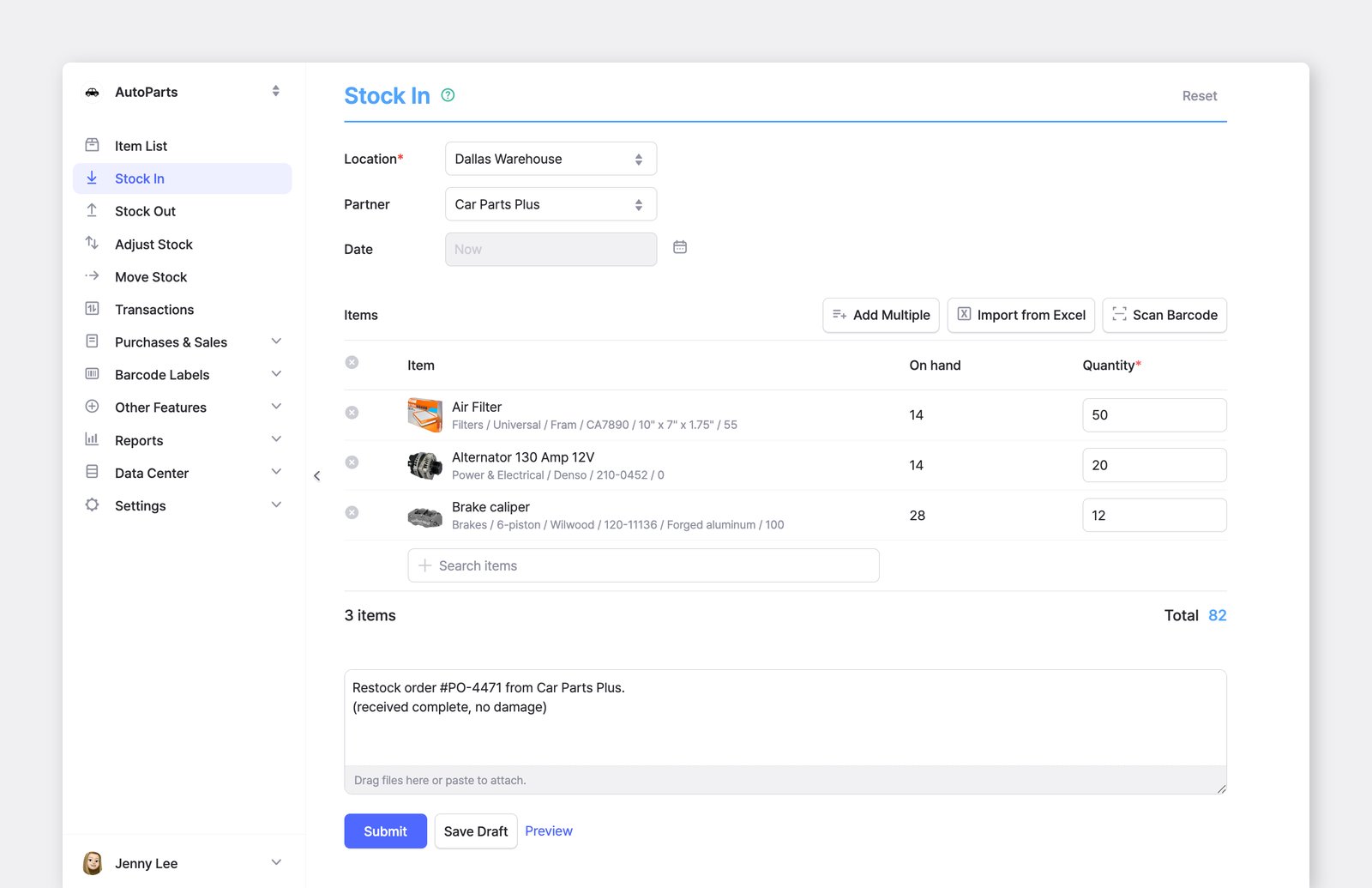
- 左側のサイドバーで
入庫に移動します。 - ロケーションを選択します。
- (任意)取引先(入荷元のサプライヤー)を選択します。
- 商品を選択し、数量を入力します。
- (任意)参照番号、メモ、添付ファイル(例:サプライヤーの請求書や梱包明細書)を追加します。
- 左側のサイドバーで
出庫に移動します。 - ロケーションを選択します。
- (任意)取引先(出荷先の顧客)を選択します。
- 商品を選択し、数量を入力します。
- (任意)参照番号、メモ、添付ファイル(例:納品書や出荷明細書)を追加します。
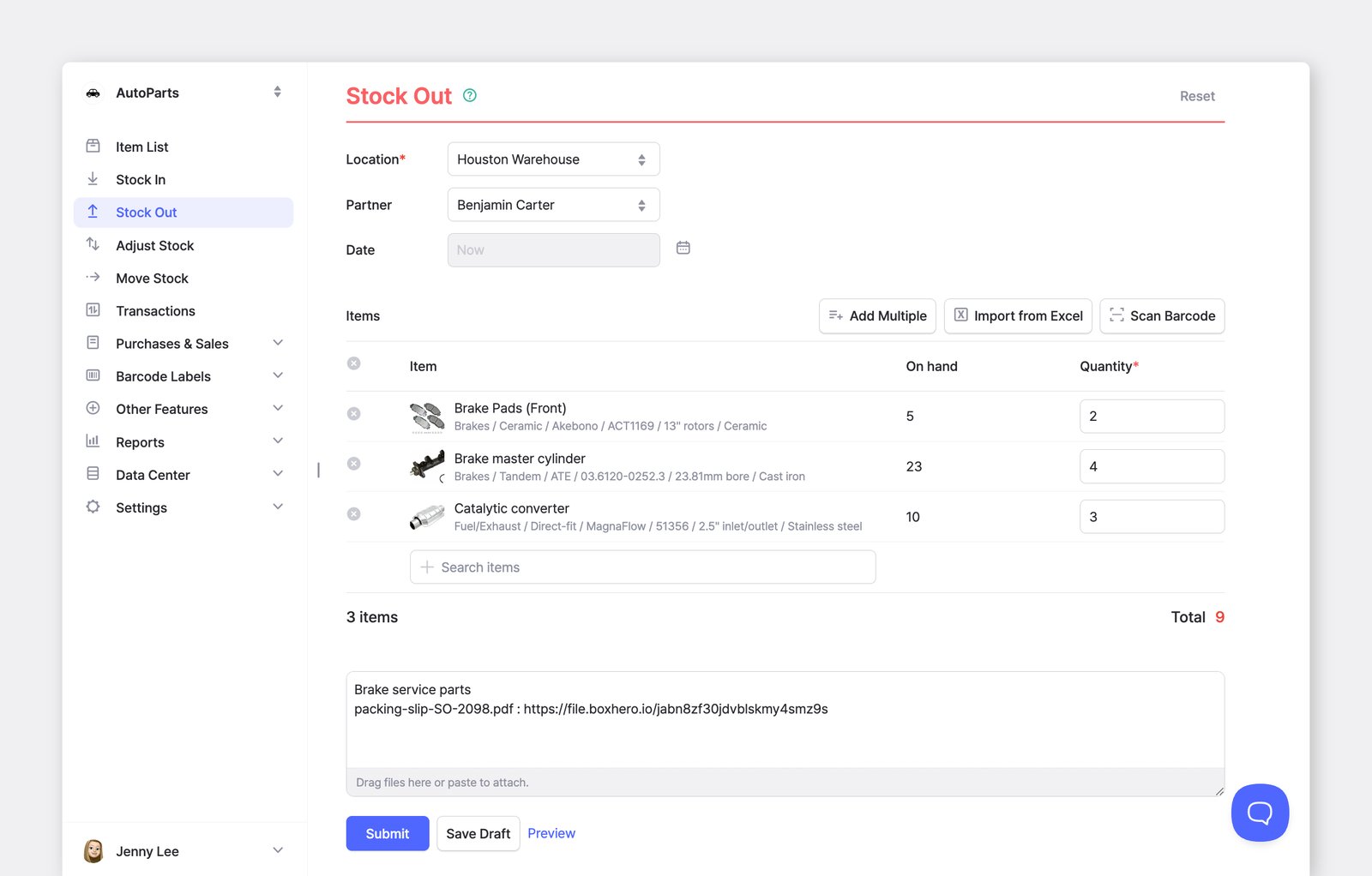
- 左側のサイドバーで
移動に移動します。 - 移動元のロケーション(
移動元)と移動先のロケーション(移動先)を選択します。 - 移動する商品と数量を選択します。
- (任意)参照番号、メモ、添付ファイルを追加します。
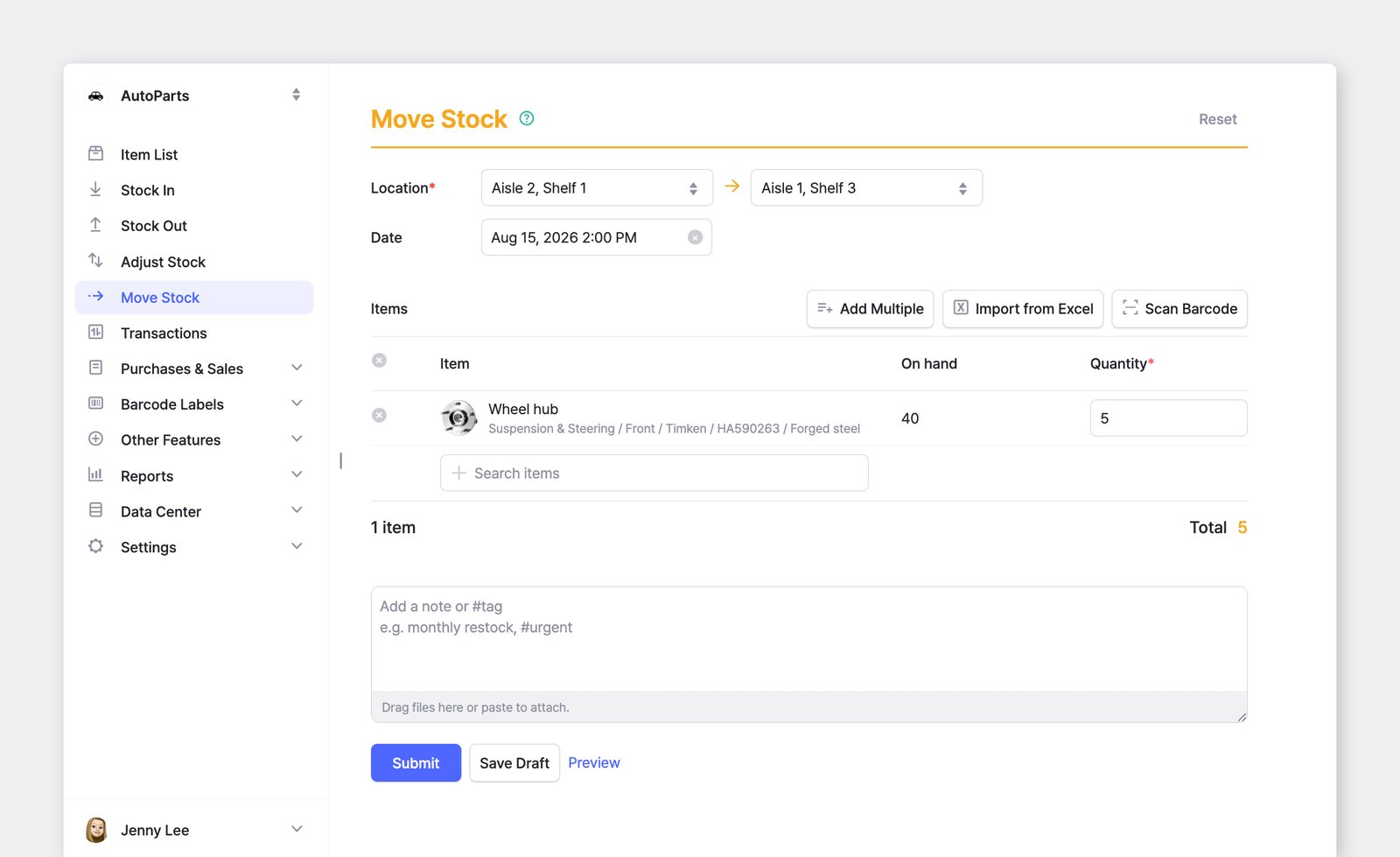
- 左側のサイドバーで
調整に移動します。 - ロケーションを選択します。
- 商品を選択し、新しい数量を入力します。
- (任意)理由、参照番号、添付ファイル(例:紛失、破損、棚卸しの差異)を追加します。
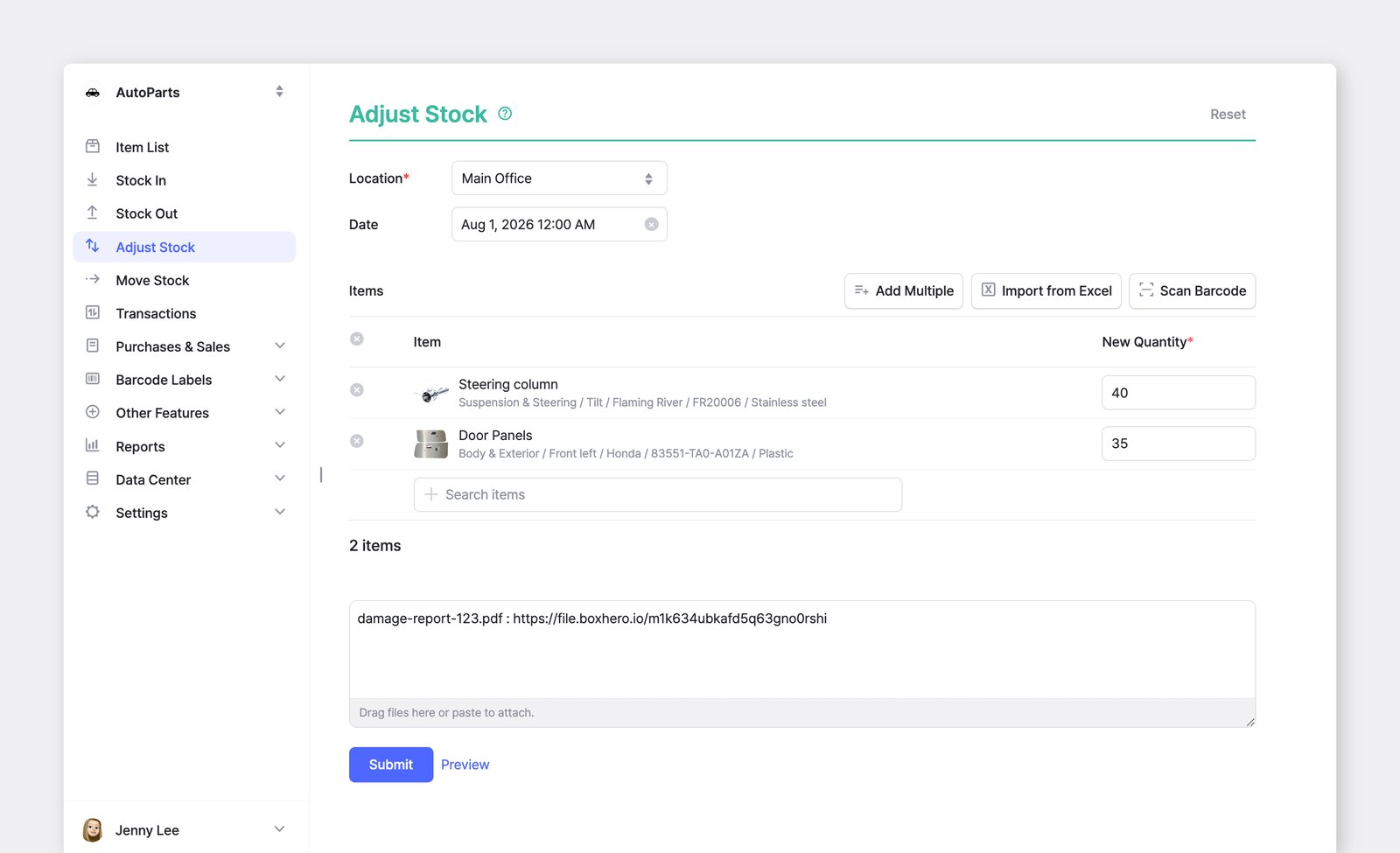
入出庫履歴を確認する
Section titled “入出庫履歴を確認する”履歴メニューでは、すべての在庫操作を確認し、照合や監査に必要な詳細を調べることができます。期間を設定したり、+ フィルター追加で絞り込んだり、Excelへエクスポートで在庫記録をダウンロードしたりできます。
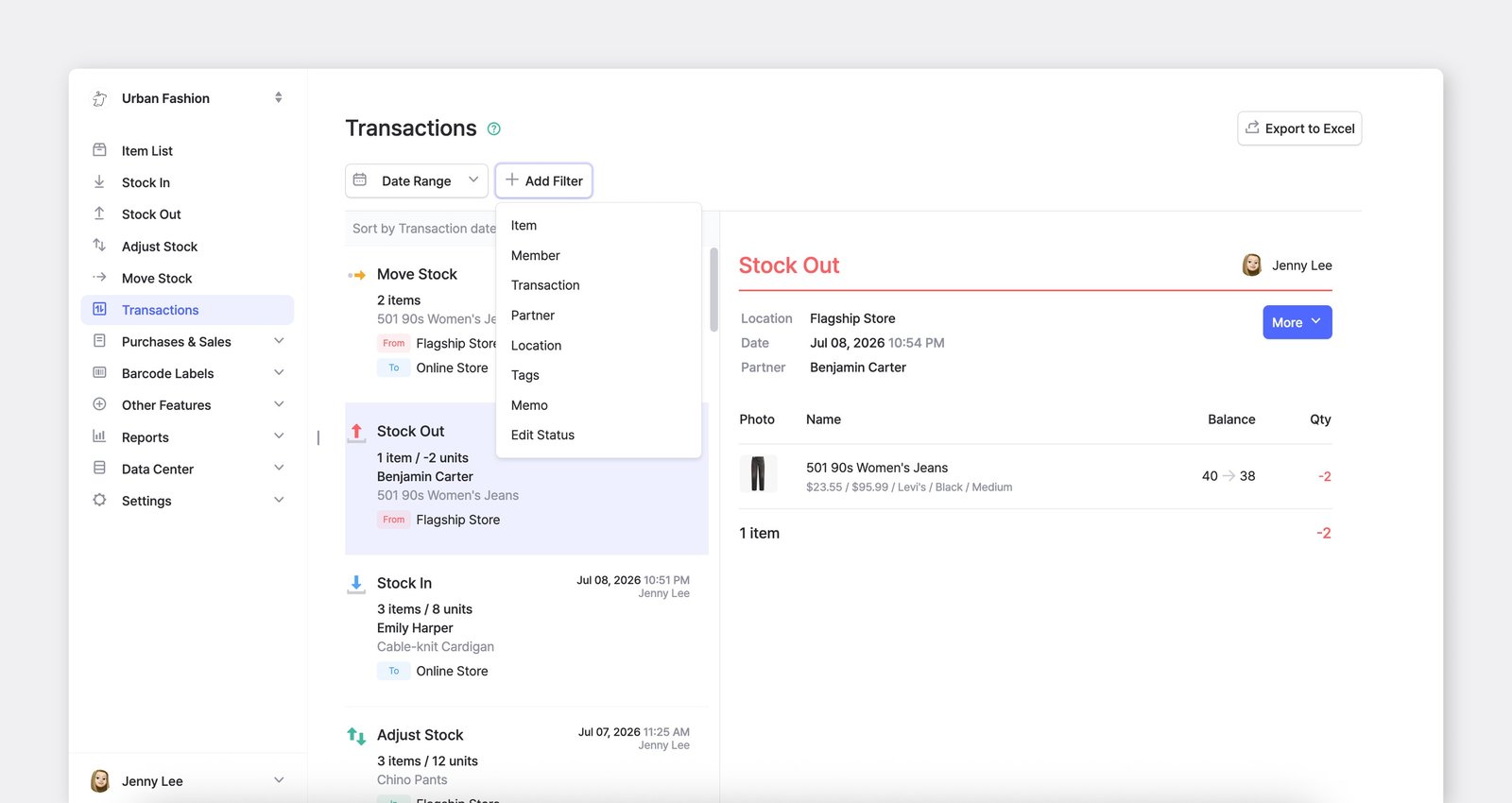
- サマリーを印刷
- PDF でダウンロード
- ラベルを印刷
- Excel にエクスポート
- 入出庫の編集・削除
- 以前のバージョンに復元
入出庫はすべてのデバイスでリアルタイムに同期されます。
チームメンバーを招待する
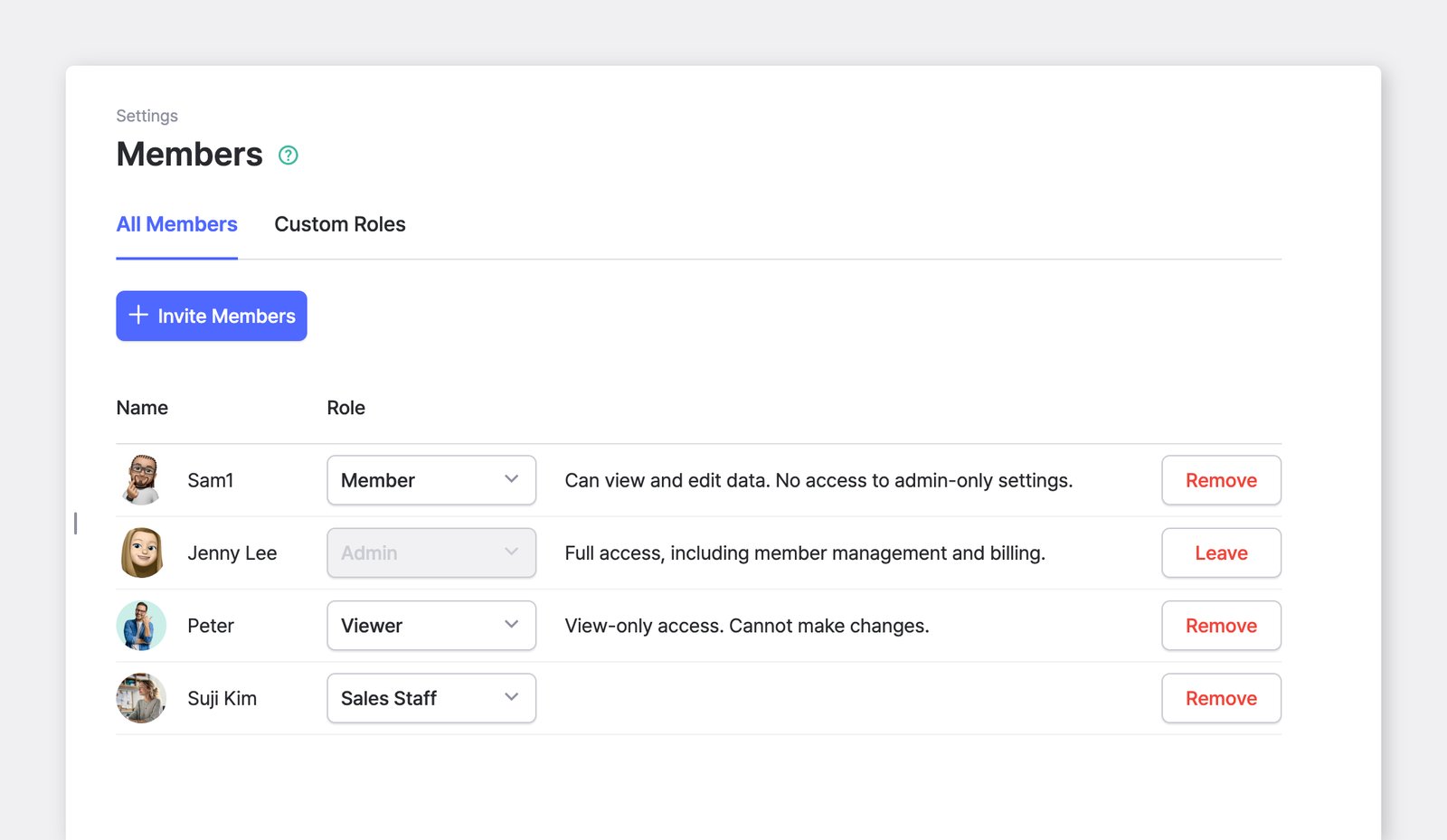
Section titled “チームメンバーを招待する”設定 > メンバー でチームメンバーを招待または除外できます。
在庫管理を手伝ってくれるメンバーを招待して、一緒に機能を試してみましょう。
モバイルアプリを入手する
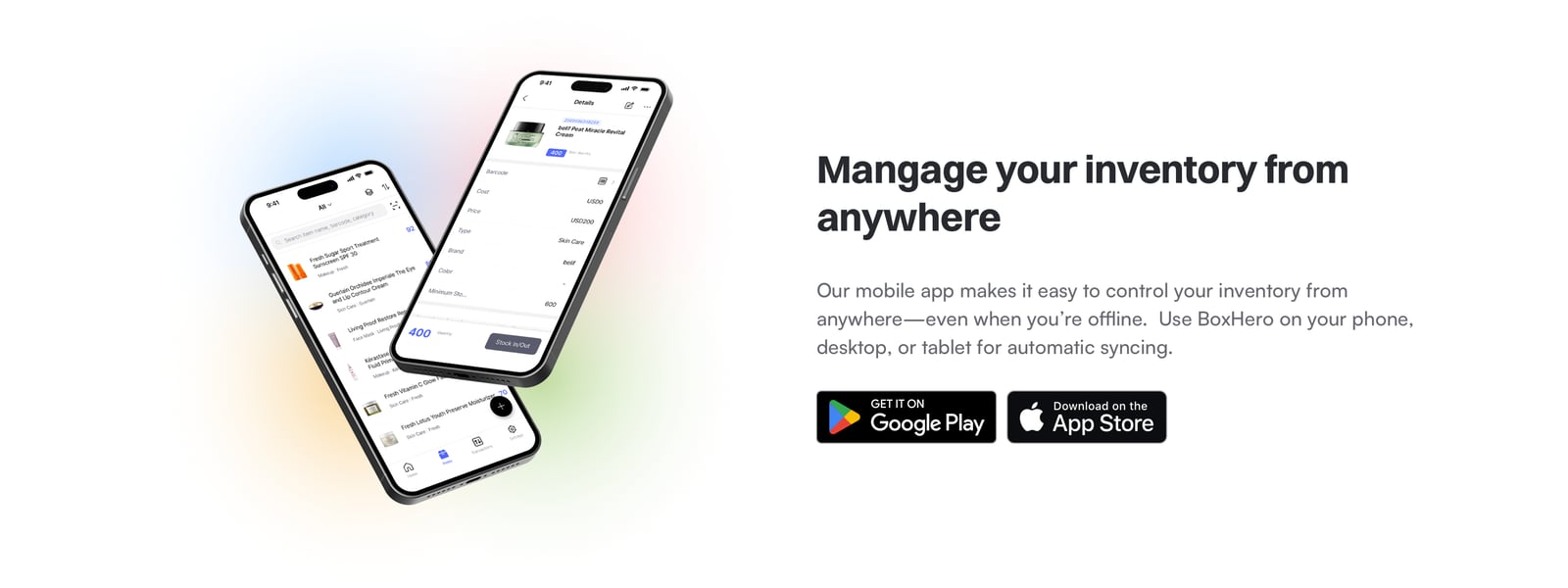
Section titled “モバイルアプリを入手する”BoxHero モバイルアプリを使えば、外出先でも在庫を管理できます。アカウントでサインインすると、スマートフォンからチームにアクセスし、バーコードのスキャンや入出庫の記録を行えます。
- Android:Google Play で入手
- iOS:App Store からダウンロード
サブスクリプションを開始する
Section titled “サブスクリプションを開始する”無料トライアル終了後も引き続きご利用になる場合は、設定 > 決済設定 でサブスクリプションを開始してください。
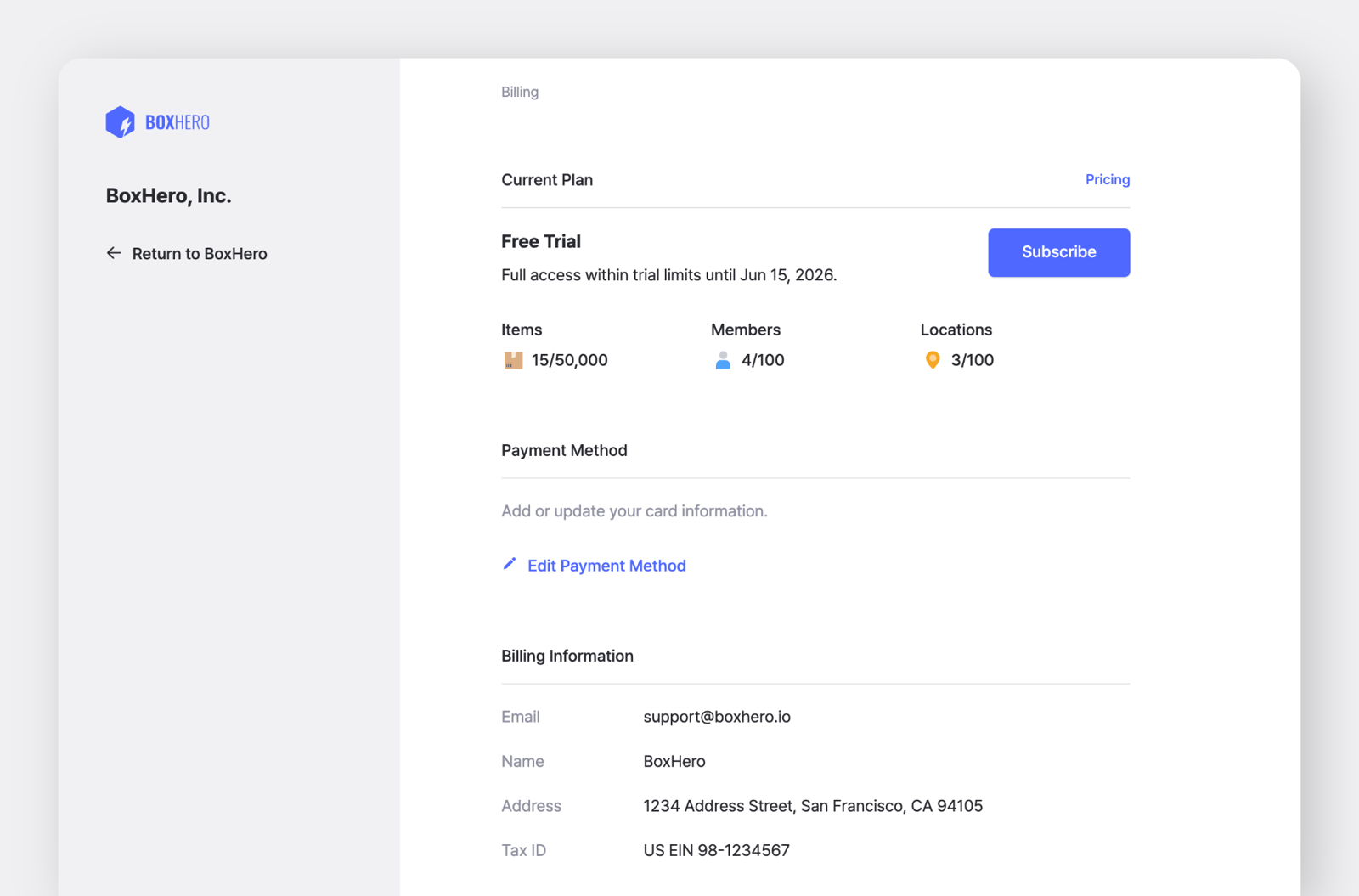
お支払いと請求の詳細はこちらをご覧ください。
データについて:無料トライアル中に入力したデータは、トライアル終了後もアカウントにそのまま残ります。テストに使用したチームでサブスクリプションを開始すれば、中断することなくそのままご利用いただけます。
最初からやり直したい場合:次のいずれかの方法でテスト用チームをリセットできます。
- チーム内のすべての商品を削除し、サポートに連絡して入出庫履歴のリセットを依頼する。
- または、新しいチームを作成して一から始める。
お困りですか? Web とモバイルの簡単な動画チュートリアルをご覧ください。