
เริ่มต้นใช้งาน
เรียนรู้วิธีเริ่มต้นใช้งาน BoxHero เพื่อติดตามสต็อกอย่างมีประสิทธิภาพ คู่มือทีละขั้นตอนนี้ครอบคลุมการสร้างทีม การเพิ่มสินค้า การจัดการการรับเข้า-นำออก การเชิญสมาชิกในทีม และอื่นๆ
สมัครใช้งาน
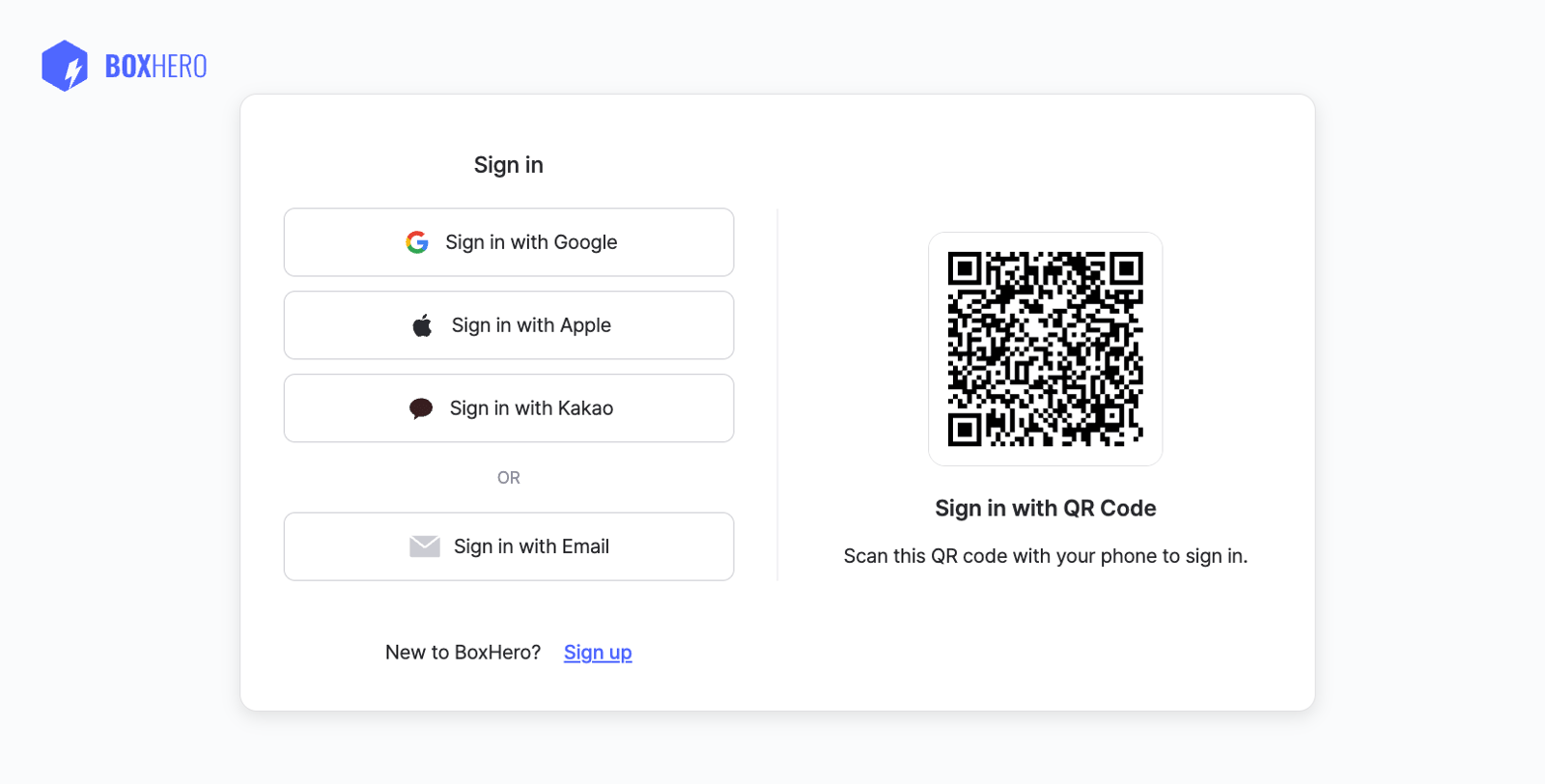
หัวข้อที่มีชื่อว่า “สมัครใช้งาน”คุณสามารถสมัครด้วยอีเมล หรือใช้บัญชี Google, Apple หรือ Kakao — หรือเข้าสู่ระบบได้ทันทีด้วยการสแกน QR Code คุณจะได้รับ ทดลองใช้ฟรี 30 วัน สำหรับแผน Business โดยไม่มีข้อผูกมัดและไม่ต้องชำระเงิน
สร้างทีม
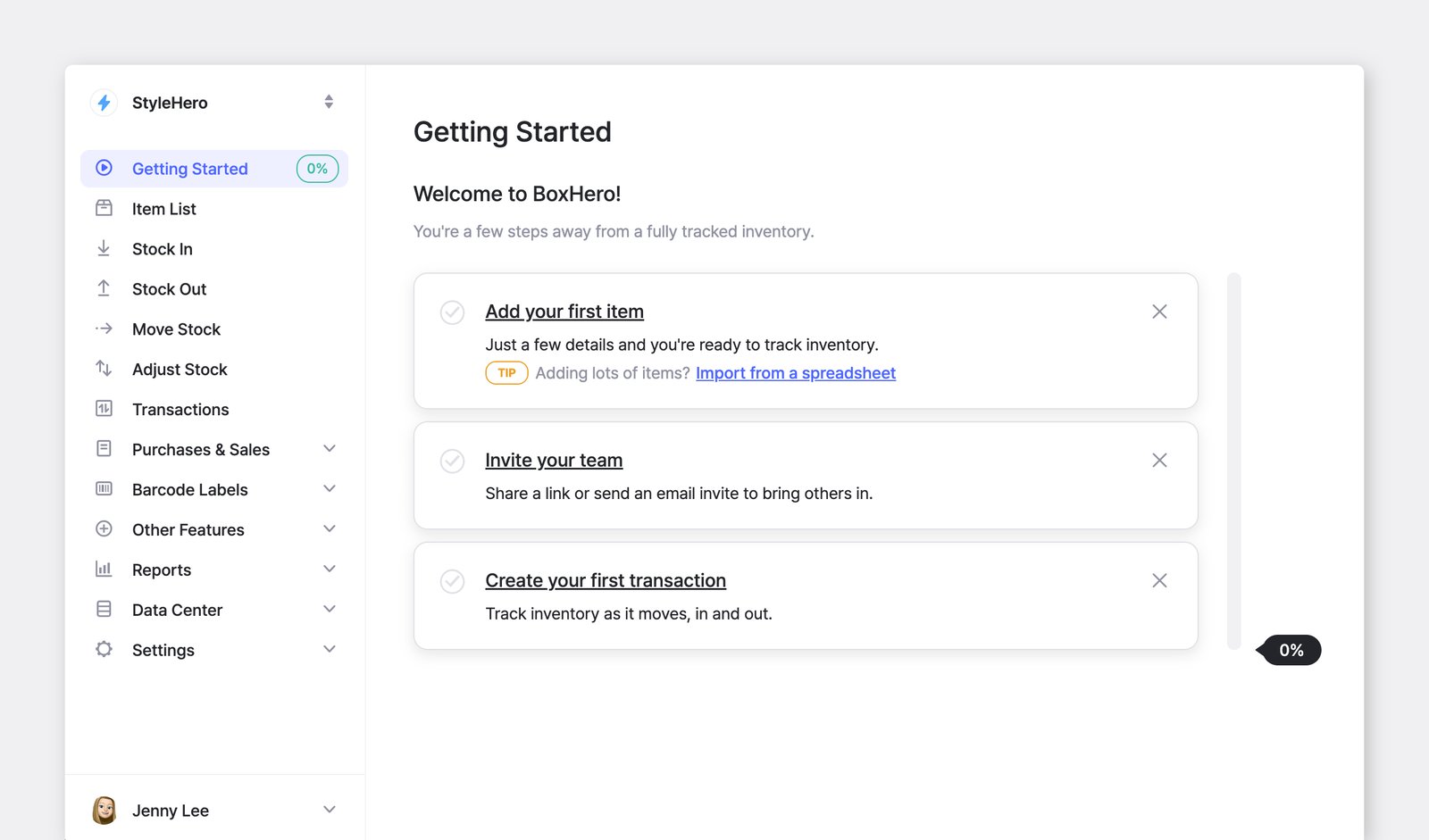
หัวข้อที่มีชื่อว่า “สร้างทีม”เมื่อสมัครใช้งานแล้ว ขั้นตอนแรกคือการตั้งค่า ทีม
ให้มอง ทีม เป็นพื้นที่ทำงานร่วมกันที่คุณและเพื่อนร่วมงานสามารถจัดการสต็อก ติดตามสินค้า และควบคุมสิทธิ์การเข้าถึงของผู้ใช้ได้ในที่เดียว
แนวทางปฏิบัติที่แนะนำ
หัวข้อที่มีชื่อว่า “แนวทางปฏิบัติที่แนะนำ”- ทำให้เรียบง่าย: ธุรกิจส่วนใหญ่ใช้เพียงทีมเดียวก็เพียงพอ
- จัดระเบียบให้ดี: หากต้องการแยกแผนกหรือสถานที่ออกจากกันอย่างชัดเจน คุณสามารถสร้างทีมเพิ่มได้
- ตั้งชื่อให้เหมาะสม: เราแนะนำให้เริ่มจากชื่อธุรกิจของคุณ คุณสามารถเปลี่ยนชื่อทีมได้ในภายหลัง
เพิ่มสินค้า
หัวข้อที่มีชื่อว่า “เพิ่มสินค้า”สินค้า คือหน่วยพื้นฐานของสต็อกที่คุณจัดการใน BoxHero
- หากต้องการเพิ่มสินค้า ให้ไปที่
รายการสินค้าแล้วคลิกปุ่มเพิ่มสินค้า - จากนั้นกรอกข้อมูลสินค้า แล้วคลิก
บันทึกเมื่อเสร็จสิ้น
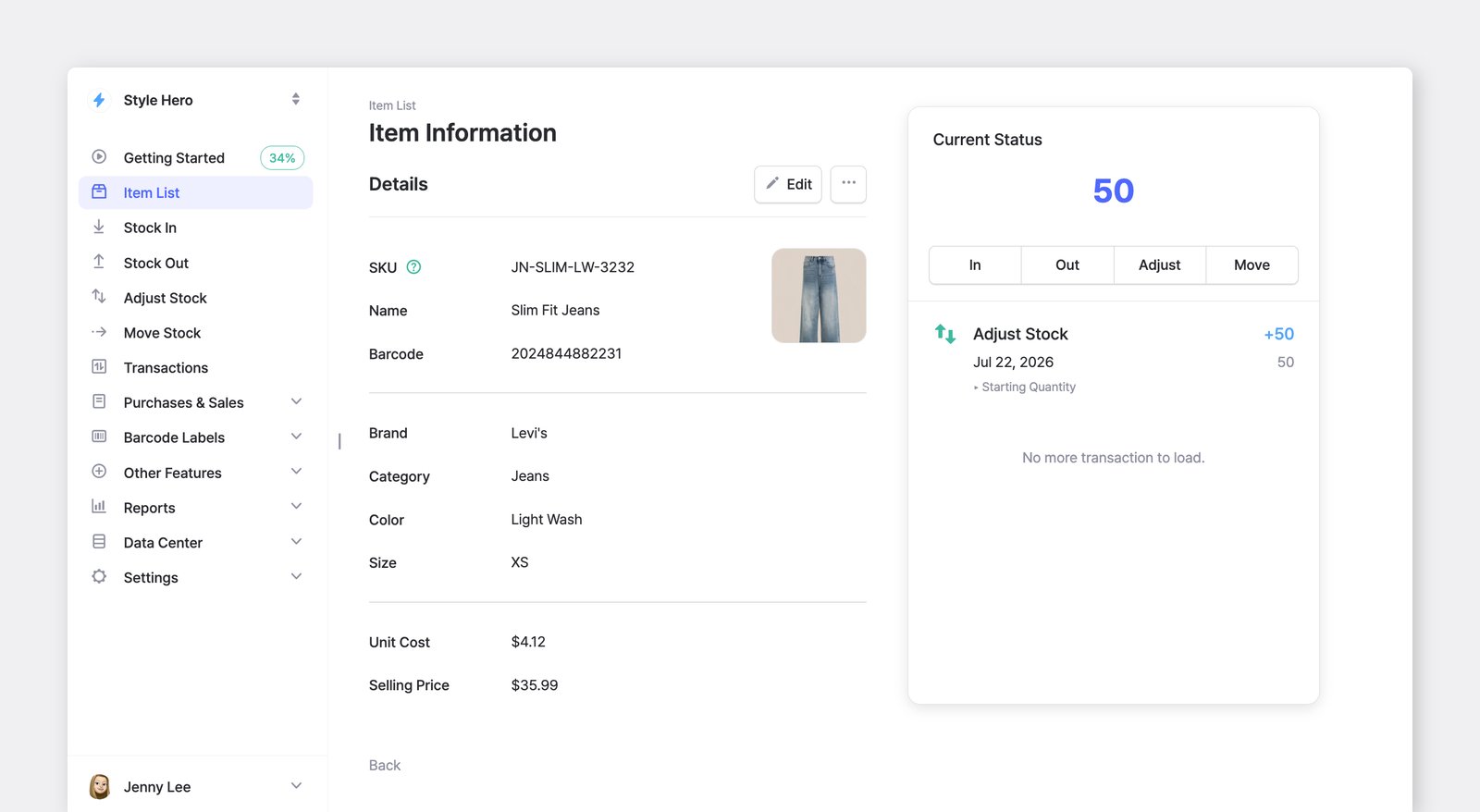
ข้อมูลสินค้า
หัวข้อที่มีชื่อว่า “ข้อมูลสินค้า”รายละเอียด
หัวข้อที่มีชื่อว่า “รายละเอียด”- SKU* — SKU ย่อมาจาก Stock Keeping Unit คือรหัสเฉพาะของสินค้าแต่ละรายการ BoxHero จะสร้างให้โดยอัตโนมัติ หรือคุณจะกรอกเองก็ได้ สินค้าสองรายการไม่สามารถใช้ SKU เดียวกันได้
- ชื่อ* — ชื่อหลักที่ใช้ระบุสินค้า
- บาร์โค้ด — เพิ่มบาร์โค้ดเพื่อให้ค้นหาสินค้าได้ทันทีด้วยการสแกน
- มีบาร์โค้ดอยู่แล้ว: กรอกเองหรือสแกนเข้าไป (ใช้เครื่องสแกน USB หรือกล้องมือถือ)
- ไม่มีบาร์โค้ด? คลิก
สร้างอัตโนมัติเพื่อสร้างตัวเลขสุ่ม 13 หลัก คุณสามารถพิมพ์ตัวเลขนี้ลงบนฉลากได้หลังจากบันทึกสินค้าแล้ว
- รูปภาพ — อัปโหลดรูปภาพเพื่อให้ระบุสินค้าได้รวดเร็ว (สูงสุด 3 MB)
คุณสมบัติ
หัวข้อที่มีชื่อว่า “คุณสมบัติ”- คุณสมบัติ — เพิ่มรายละเอียดเฉพาะที่คุณต้องการเพื่อช่วยจัดหมวดหมู่และกรองสต็อก (เช่น แบรนด์ ผู้ผลิต สี ขนาด วันที่ควรขายก่อน)
- ราคาซื้อและราคาขาย (ไม่บังคับ) — ตั้งราคาซื้อต่อหน่วยและราคาขายเริ่มต้นของสินค้า ค่าเหล่านี้จะถูกกรอกให้อัตโนมัติในใบสั่งซื้อและใบสั่งขาย
- ราคาซื้อต่อหน่วยและราคาขายมีไว้เพื่ออ้างอิงเท่านั้น
- ระบบ ไม่ คำนวณอัตรากำไรหรือติดตามการเปลี่ยนแปลงของราคาในอดีต
จำนวนเริ่มต้น
หัวข้อที่มีชื่อว่า “จำนวนเริ่มต้น”- จำนวน (ไม่บังคับ) — คุณสามารถบันทึกสินค้าโดยมีจำนวนเป็นศูนย์ แล้วเพิ่มสต็อกในภายหลังได้
- จัดการสถานที่จัดเก็บหลายแห่ง? กำหนดจำนวนให้แต่ละตำแหน่งจัดเก็บ
ดูสินค้า
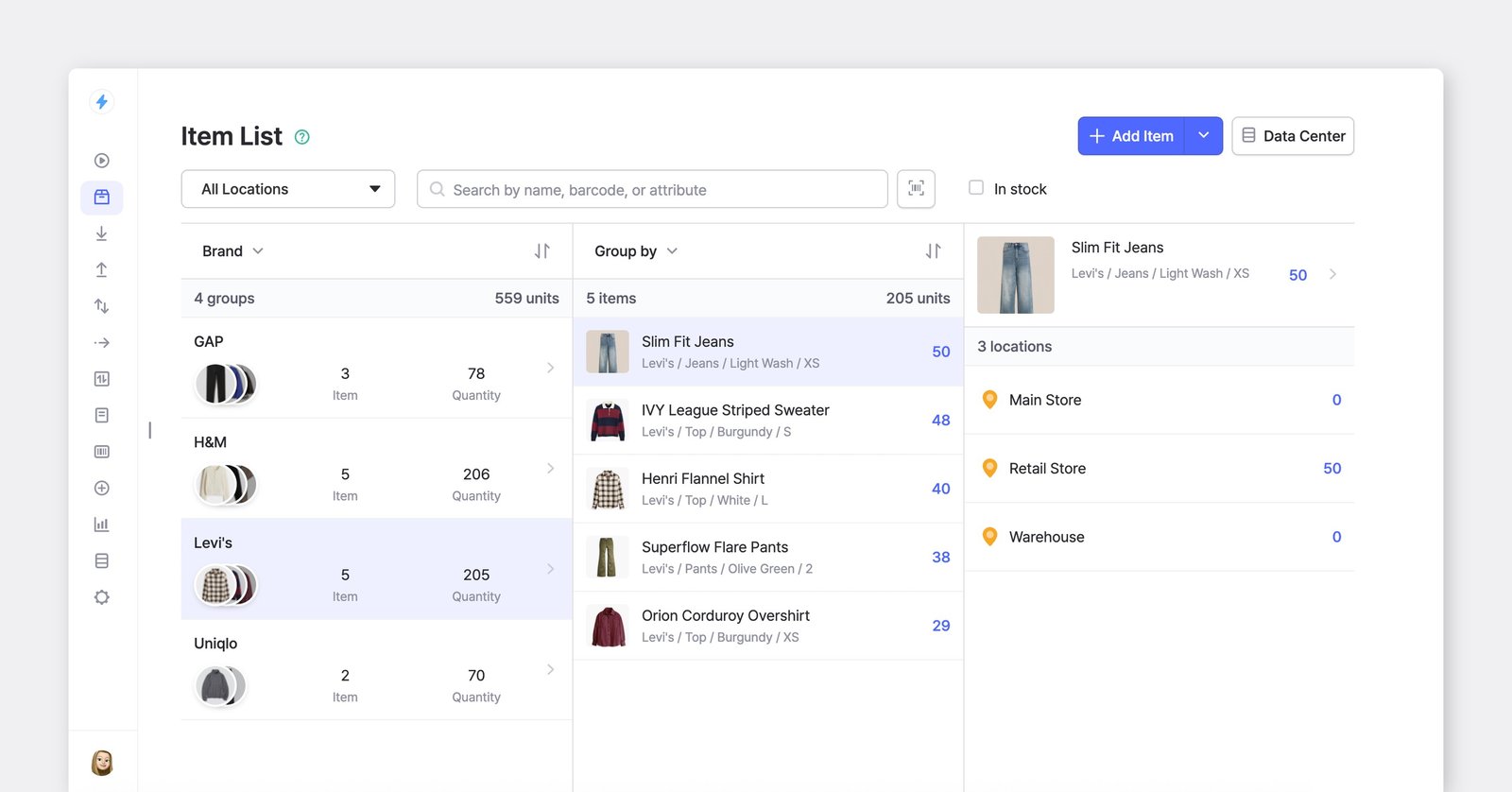
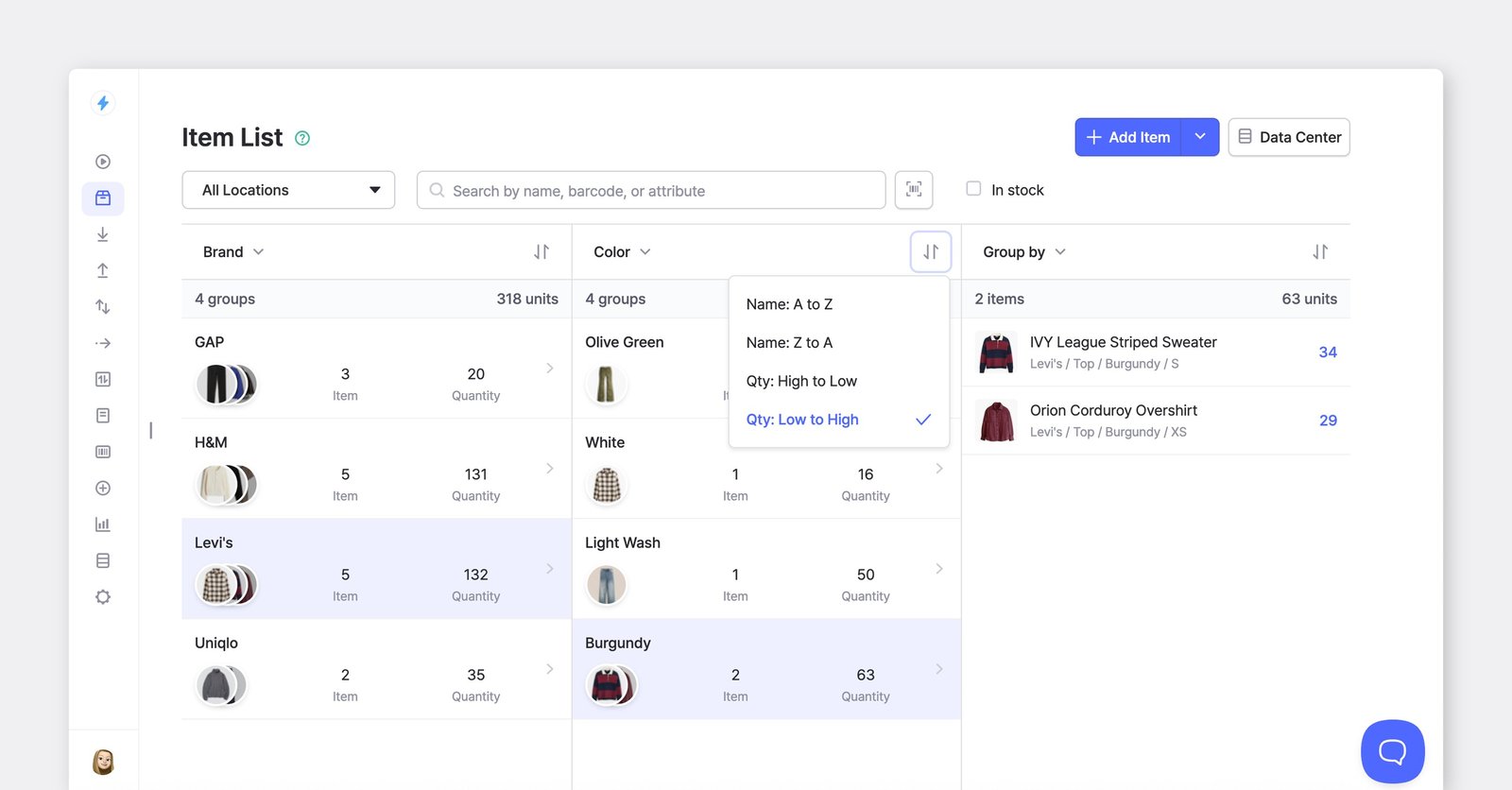
หัวข้อที่มีชื่อว่า “ดูสินค้า”ค้นหาสินค้าใน รายการสินค้า หรือใช้ฟังก์ชัน จัดกลุ่มตาม เพื่อจัดสินค้าเป็นหมวดหมู่แบบโฟลเดอร์ คุณยังสามารถ เรียงลำดับ (⇅) สินค้าตามจำนวน (จากมากไปน้อย) หรือตามตัวอักษรได้
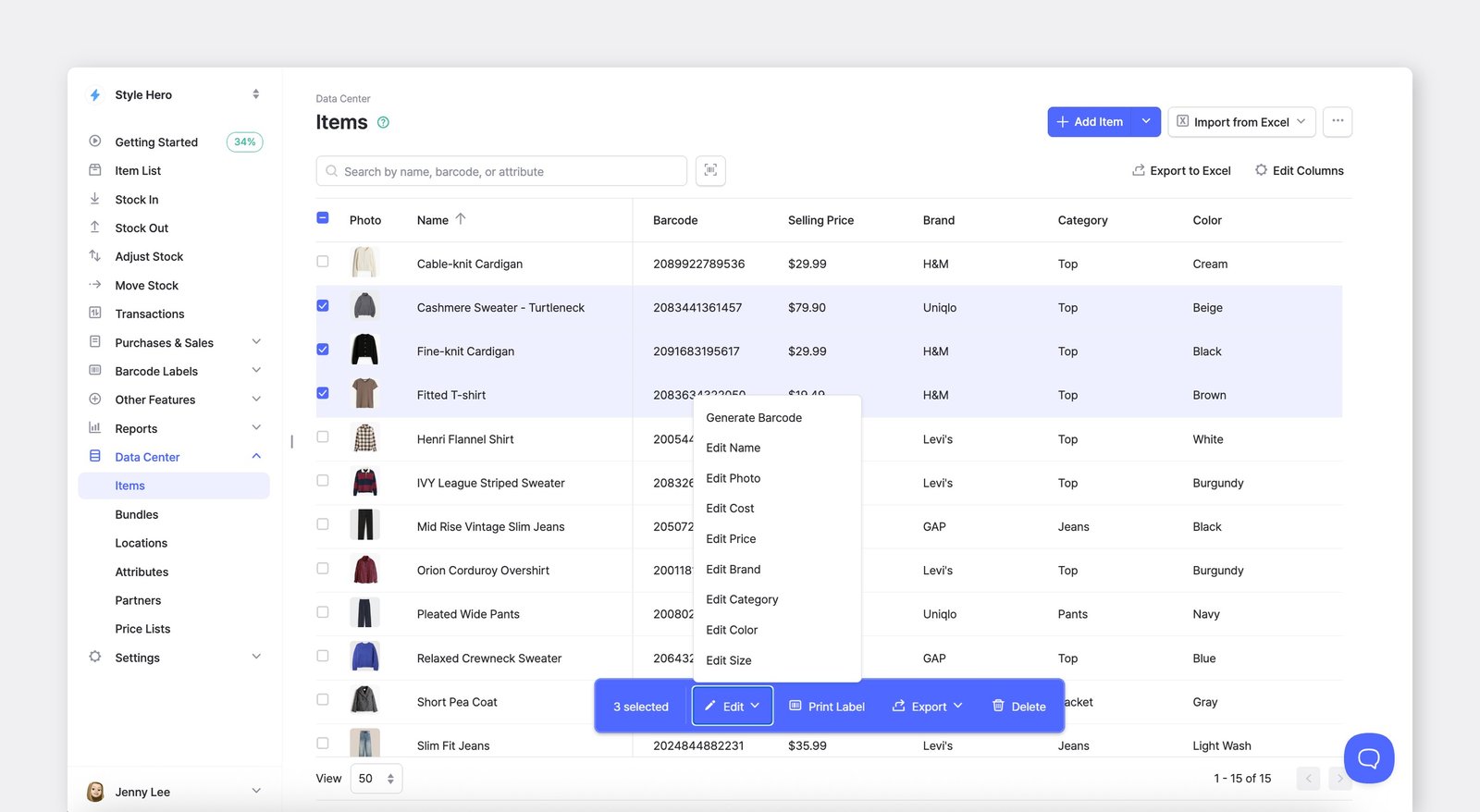
ใน การจัดการข้อมูล คุณสามารถ:
- ดูสินค้าในรูปแบบตาราง
- เรียงลำดับสินค้าตามคอลัมน์ใดก็ได้
- เลือกสินค้าหลายรายการเพื่อแก้ไขหรือลบพร้อมกัน
การรับเข้า-นำออกสต็อก
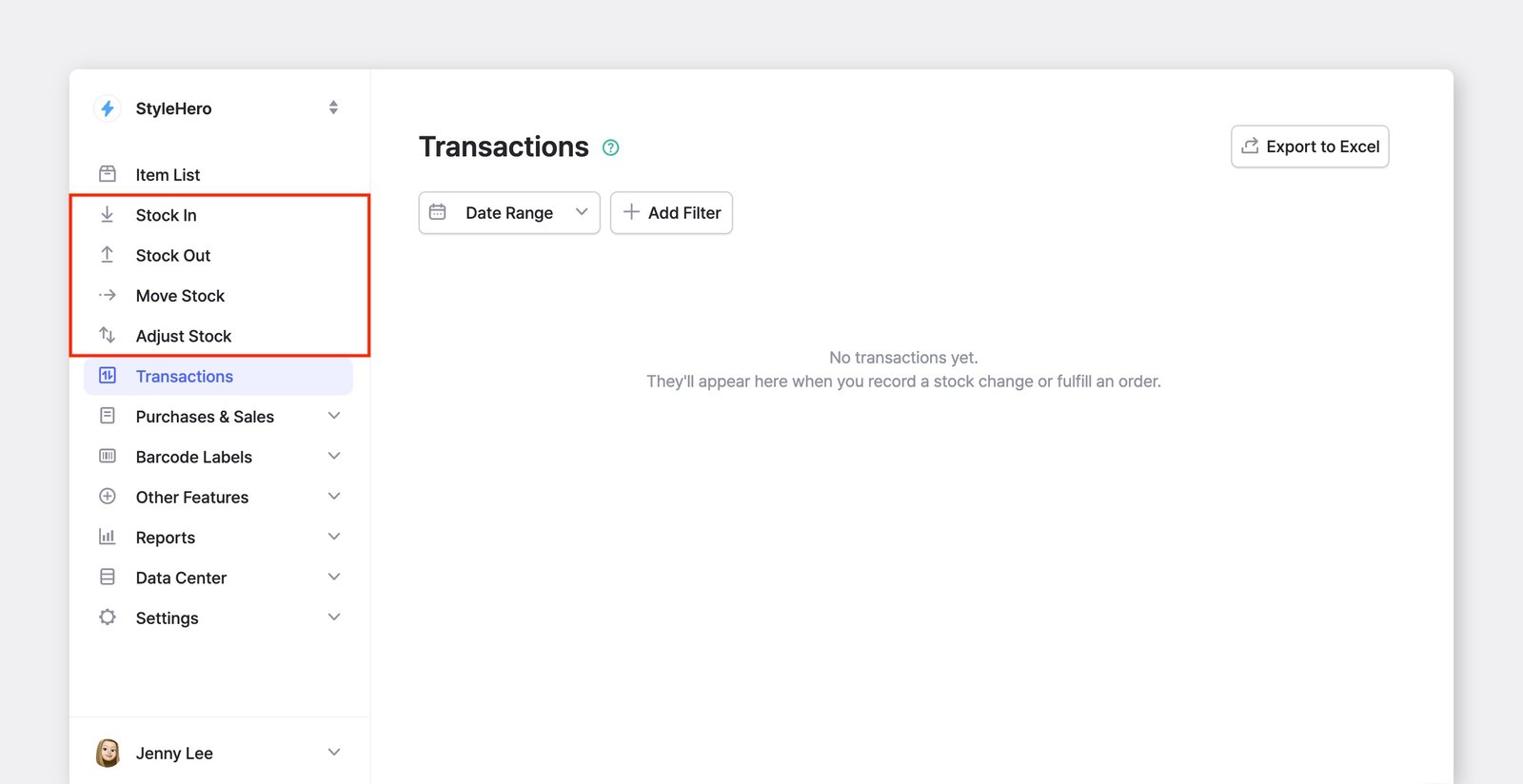
หัวข้อที่มีชื่อว่า “การรับเข้า-นำออกสต็อก”หลังจากเพิ่มสินค้าแล้ว ให้อัปเดตจำนวนด้วยรายการเคลื่อนไหวของสต็อก แต่ละรายการจะอัปเดตจำนวนคงเหลือและถูกบันทึกไว้ในประวัติการรับเข้า-นำออกของทีม
การรับเข้า: เพิ่มจำนวนคงเหลือ (เช่น การรับสต็อกใหม่)การนำออก: ลดจำนวนคงเหลือ (เช่น การจัดส่งหรือขายสินค้า)การย้ายสต็อก: ย้ายสินค้าระหว่างตำแหน่งจัดเก็บการปรับสต็อก: แก้ไขหรือปรับระดับสต็อกกรณีสูญหาย ชำรุด หรือนับได้ไม่ตรงกัน
การรับเข้า
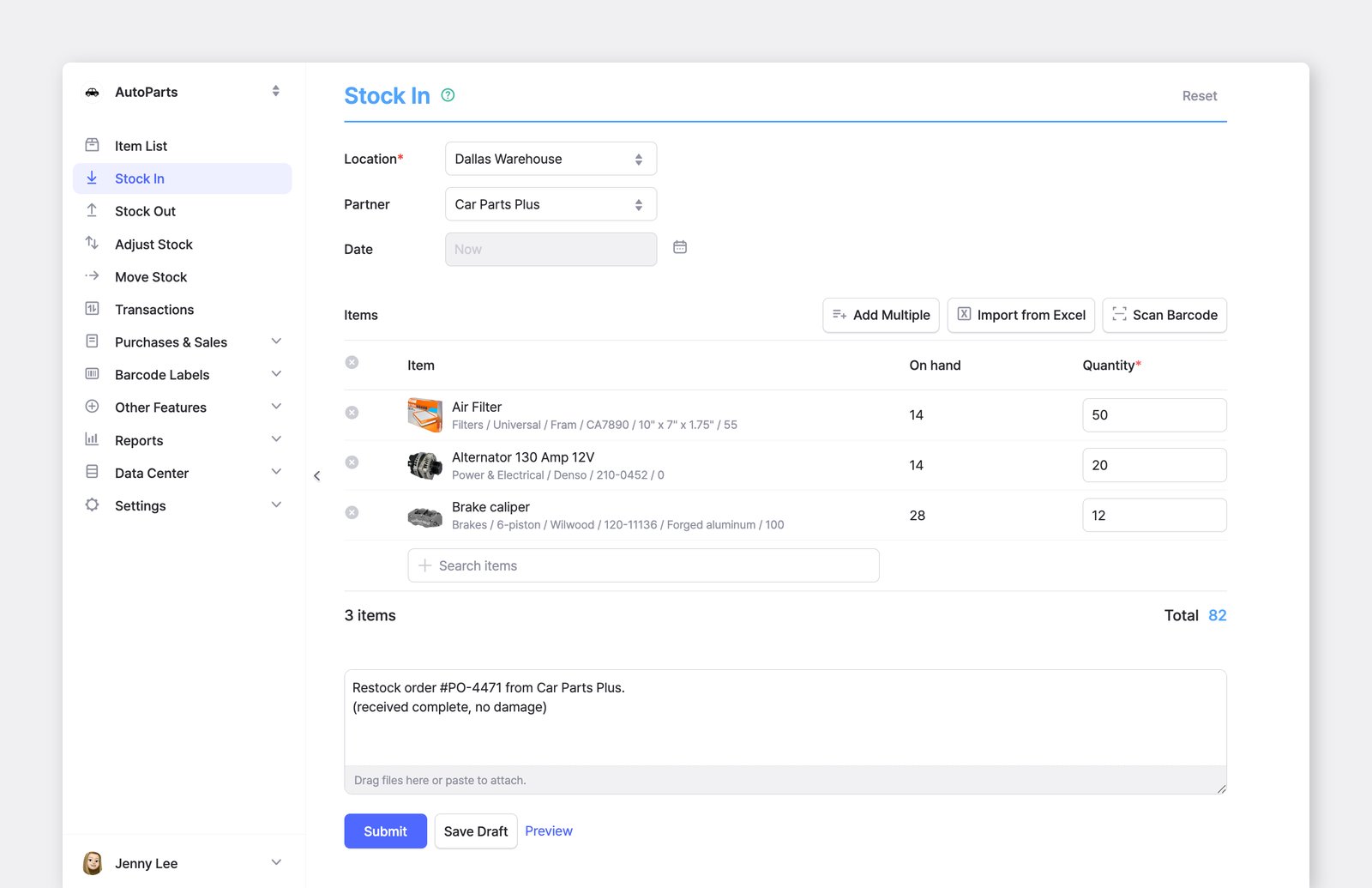
หัวข้อที่มีชื่อว่า “การรับเข้า”- ในแถบด้านซ้าย ให้ไปที่
การรับเข้า - เลือกตำแหน่งจัดเก็บ
- (ไม่บังคับ) เลือกคู่ค้า — ซัพพลายเออร์ที่คุณรับสินค้ามา
- เลือกสินค้าและกรอกจำนวน
- (ไม่บังคับ) เพิ่มเลขอ้างอิง หมายเหตุ หรือไฟล์แนบ (เช่น ใบแจ้งหนี้จากซัพพลายเออร์หรือใบรายการบรรจุสินค้า)
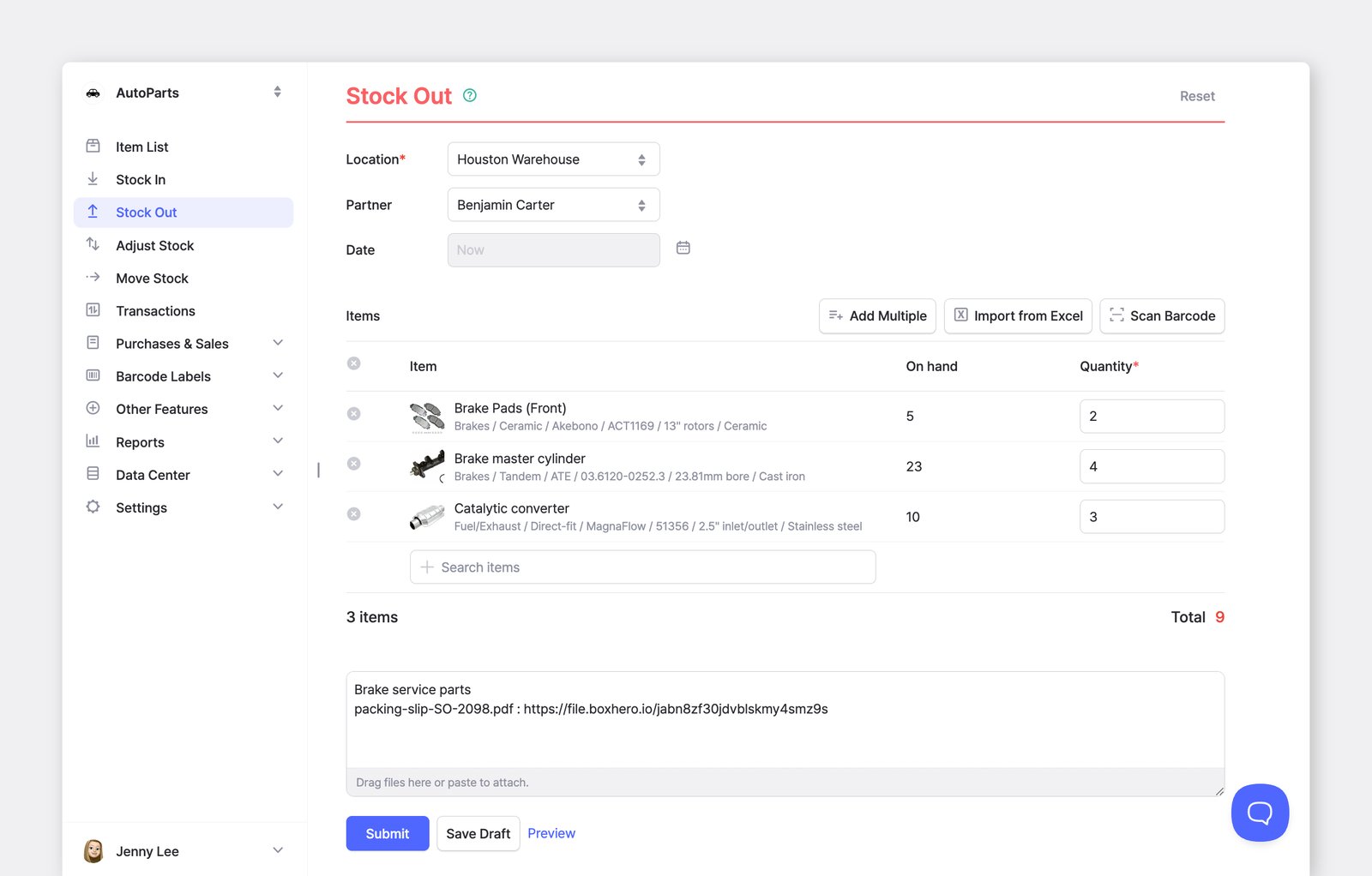
การนำออก
หัวข้อที่มีชื่อว่า “การนำออก”- ในแถบด้านซ้าย ให้ไปที่
การนำออก - เลือกตำแหน่งจัดเก็บ
- (ไม่บังคับ) เลือกคู่ค้า — ลูกค้าที่คุณจัดส่งสินค้าไปให้
- เลือกสินค้าและกรอกจำนวน
- (ไม่บังคับ) เพิ่มเลขอ้างอิง หมายเหตุ หรือไฟล์แนบ (เช่น ใบรายการบรรจุสินค้าหรือใบส่งของ)
การย้ายสต็อก
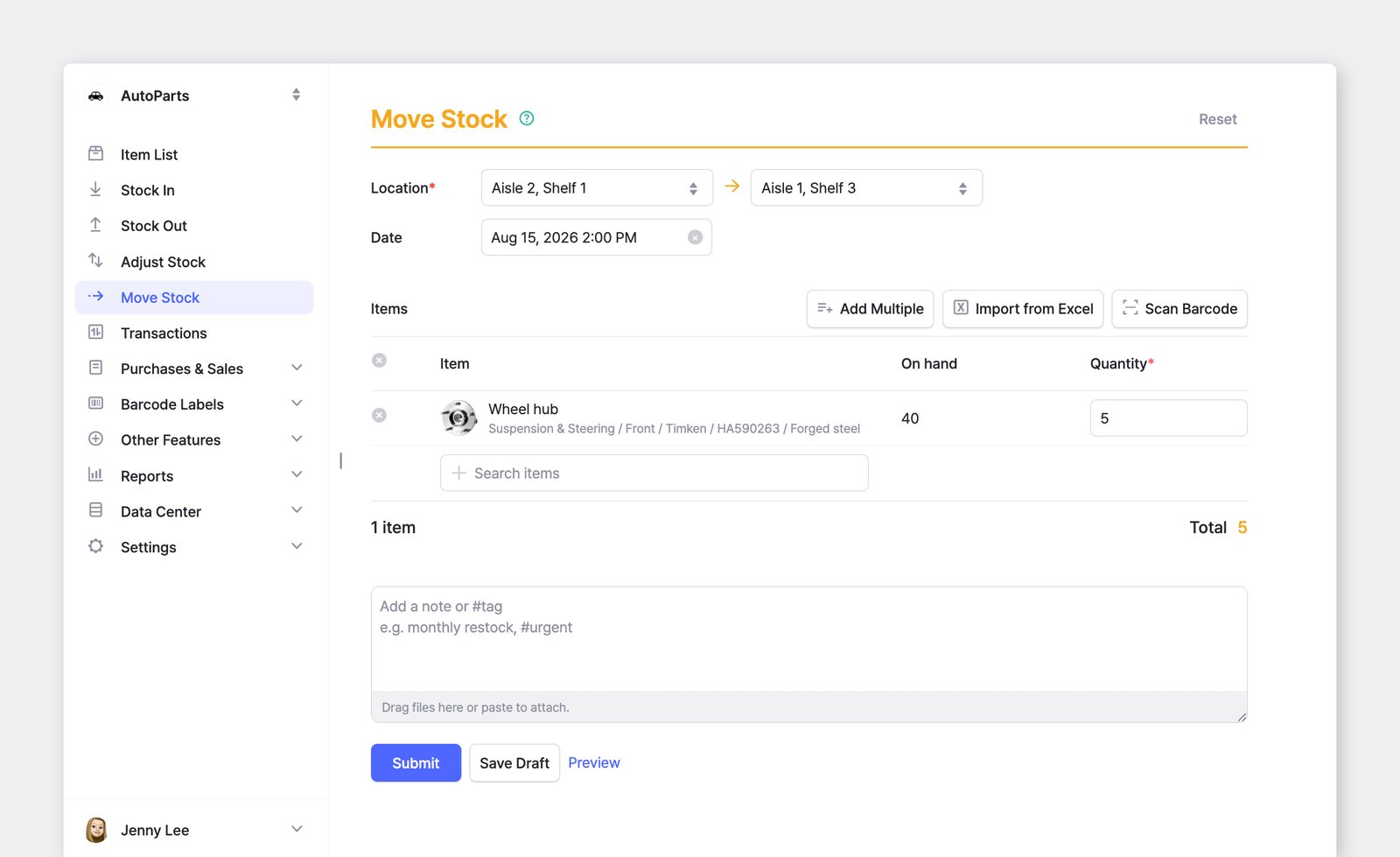
หัวข้อที่มีชื่อว่า “การย้ายสต็อก”- ในแถบด้านซ้าย ให้ไปที่
การย้ายสต็อก - เลือกตำแหน่งจัดเก็บต้นทาง (
จาก) และตำแหน่งจัดเก็บปลายทาง (ไปยัง) - เลือกสินค้าและจำนวนที่จะย้าย
- (ไม่บังคับ) เพิ่มเลขอ้างอิง หมายเหตุ หรือไฟล์แนบ
การปรับสต็อก
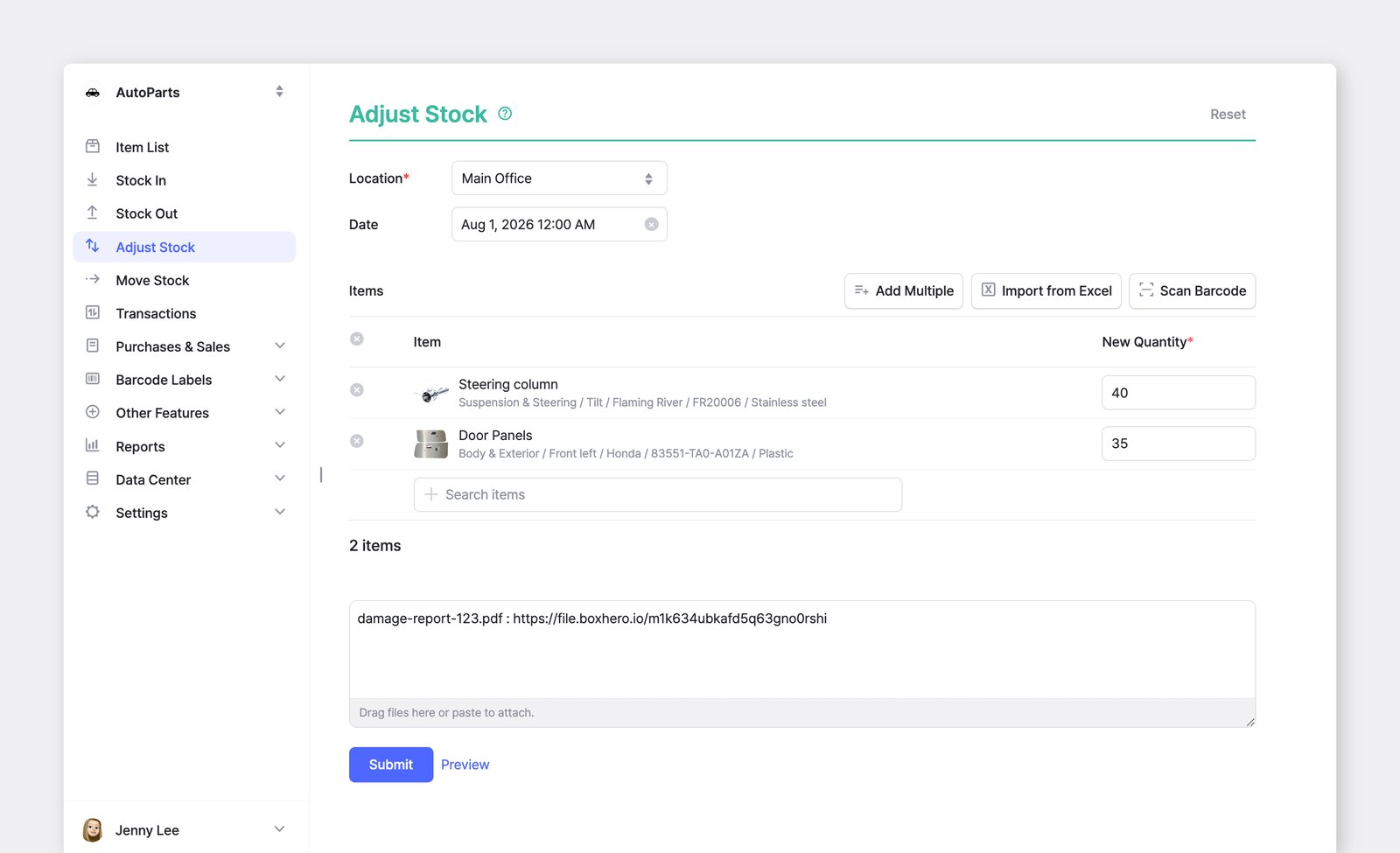
หัวข้อที่มีชื่อว่า “การปรับสต็อก”- ในแถบด้านซ้าย ให้ไปที่
การปรับสต็อก - เลือกตำแหน่งจัดเก็บ
- เลือกสินค้าและกรอกจำนวนใหม่
- (ไม่บังคับ) เพิ่มเหตุผล เลขอ้างอิง หรือไฟล์แนบ (เช่น สูญหาย ชำรุด หรือนับได้ไม่ตรงกัน)
ดูประวัติการรับเข้า-นำออก
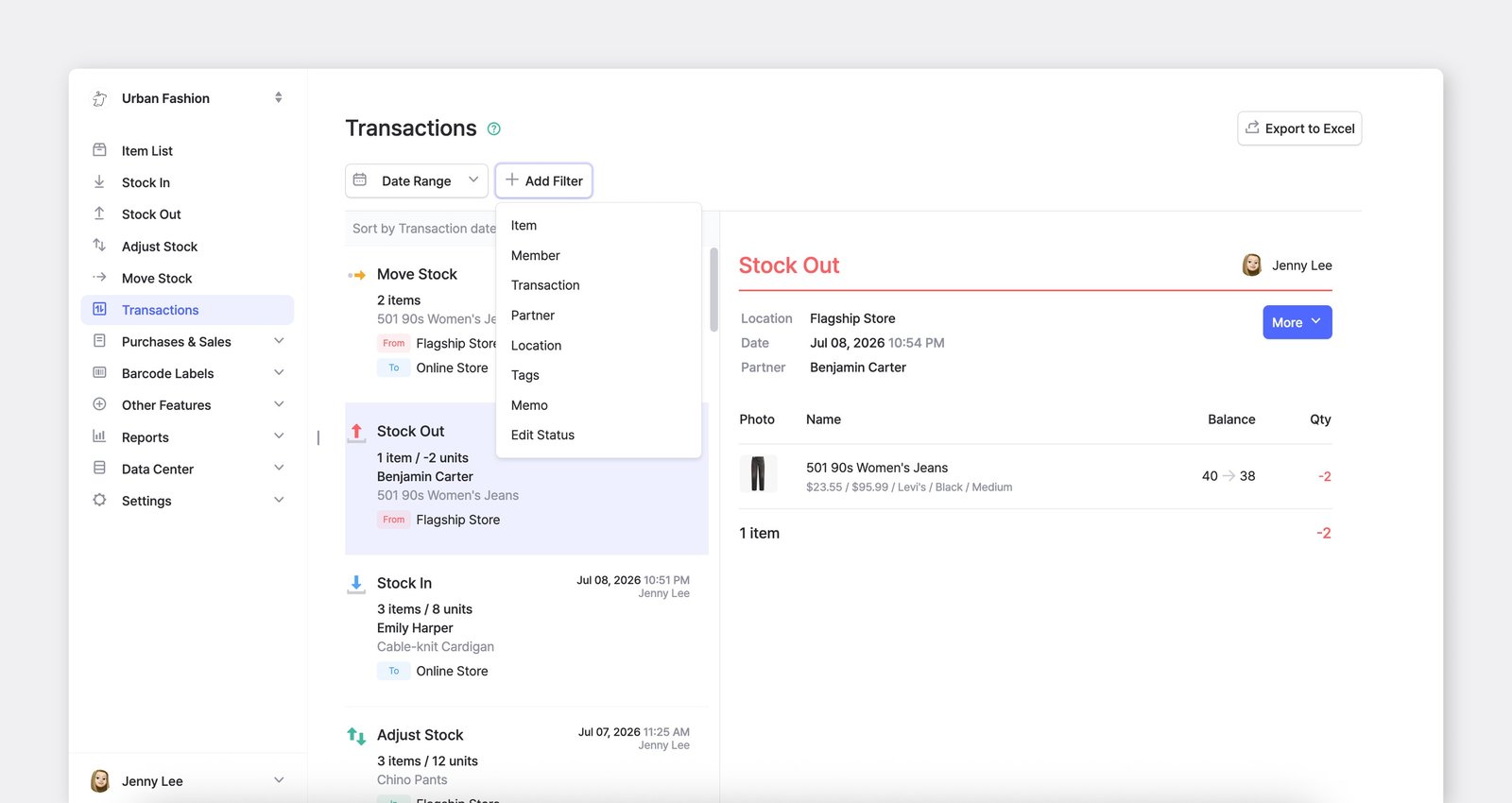
หัวข้อที่มีชื่อว่า “ดูประวัติการรับเข้า-นำออก”- ใช้เมนู
ประวัติเพื่อตรวจสอบทุกการเคลื่อนไหวของสต็อก และค้นหารายละเอียดที่ต้องใช้ในการกระทบยอดหรือการตรวจสอบบัญชี - ตั้ง
ช่วงวันที่ใช้+ เพิ่มตัวกรองหรือส่งออกเป็น Excelเพื่อดาวน์โหลดข้อมูลสต็อกของคุณ
- พิมพ์รายการ
- ดาวน์โหลดเป็น PDF
- พิมพ์ฉลาก
- ส่งออกเป็น Excel
- แก้ไขหรือลบรายการ
- กู้คืนเวอร์ชันก่อนหน้า
การรับเข้า-นำออกสต็อกจะซิงค์ระหว่างทุกอุปกรณ์แบบเรียลไทม์
เชิญสมาชิกในทีม
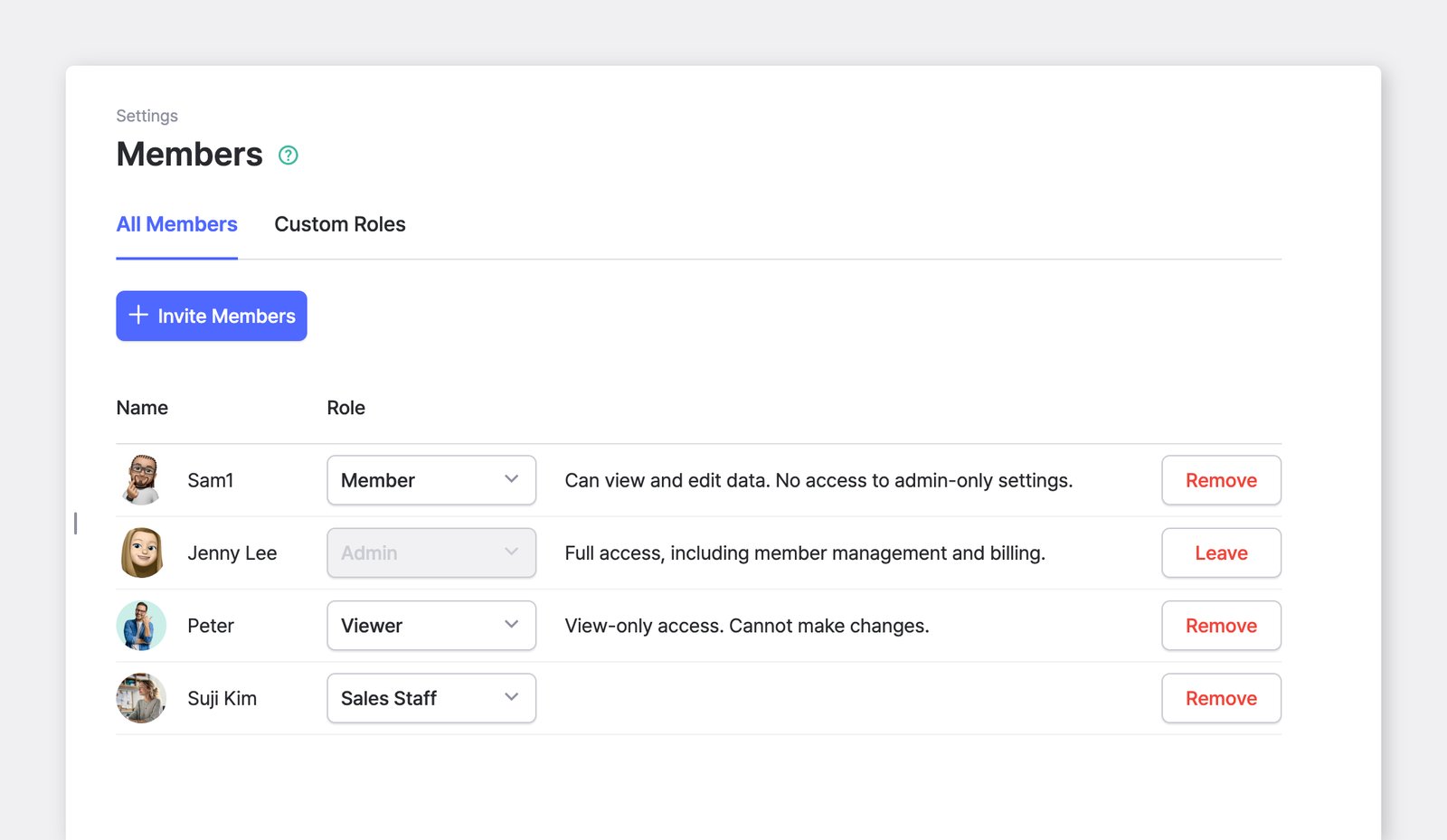
หัวข้อที่มีชื่อว่า “เชิญสมาชิกในทีม”ไปที่ การตั้งค่า > สมาชิก เพื่อเชิญหรือนำสมาชิกในทีมออก
เชิญทุกคนที่จะช่วยจัดการสต็อกของคุณ เพื่อให้ทดลองใช้ฟีเจอร์ต่างๆ ไปด้วยกันได้
ดาวน์โหลดแอปมือถือ
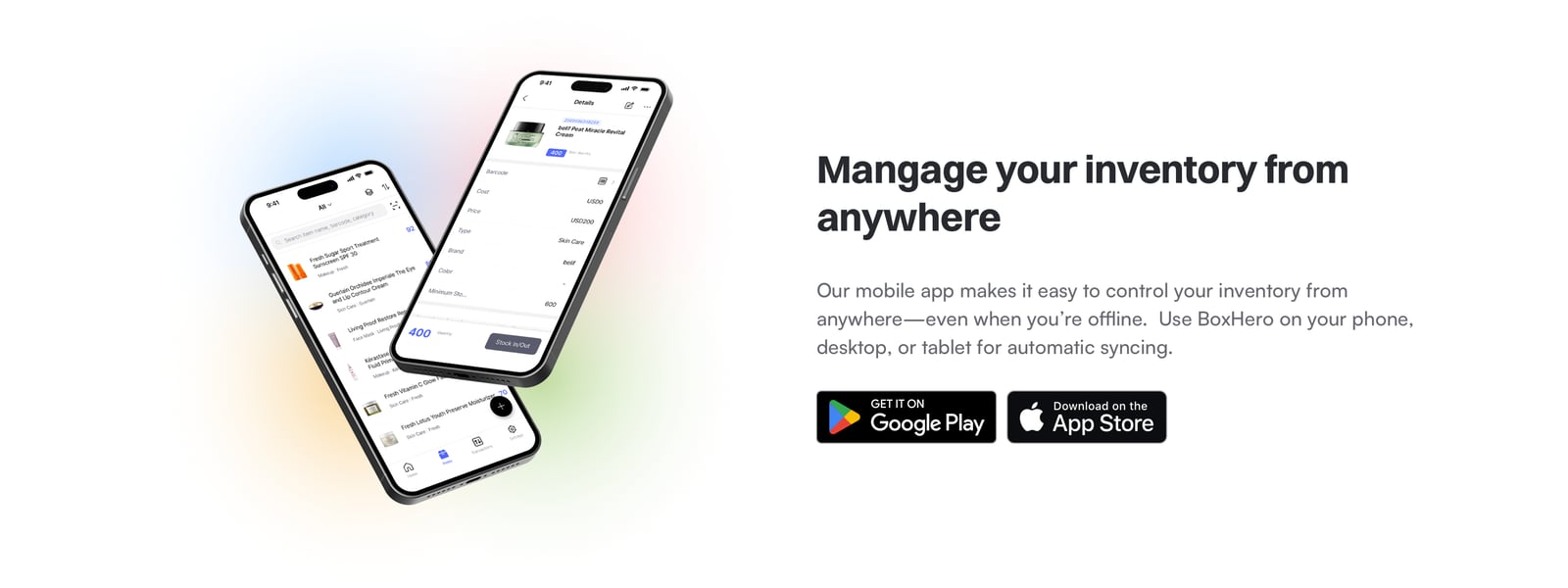
หัวข้อที่มีชื่อว่า “ดาวน์โหลดแอปมือถือ”ใช้แอปมือถือ BoxHero เพื่อจัดการสต็อกได้ทุกที่ — เข้าสู่ระบบด้วยบัญชีของคุณเพื่อเข้าถึงทีม สแกนบาร์โค้ด และบันทึกการรับเข้า-นำออกสต็อกจากโทรศัพท์ของคุณ
- Android: ดาวน์โหลดบน Google Play
- iOS: ดาวน์โหลดบน App Store
สมัครสมาชิก
หัวข้อที่มีชื่อว่า “สมัครสมาชิก”หากคุณตัดสินใจใช้งานต่อหลังจากช่วงทดลองใช้ฟรี ให้ไปที่ การตั้งค่า > การชำระเงิน เพื่อเริ่มสมัครสมาชิก
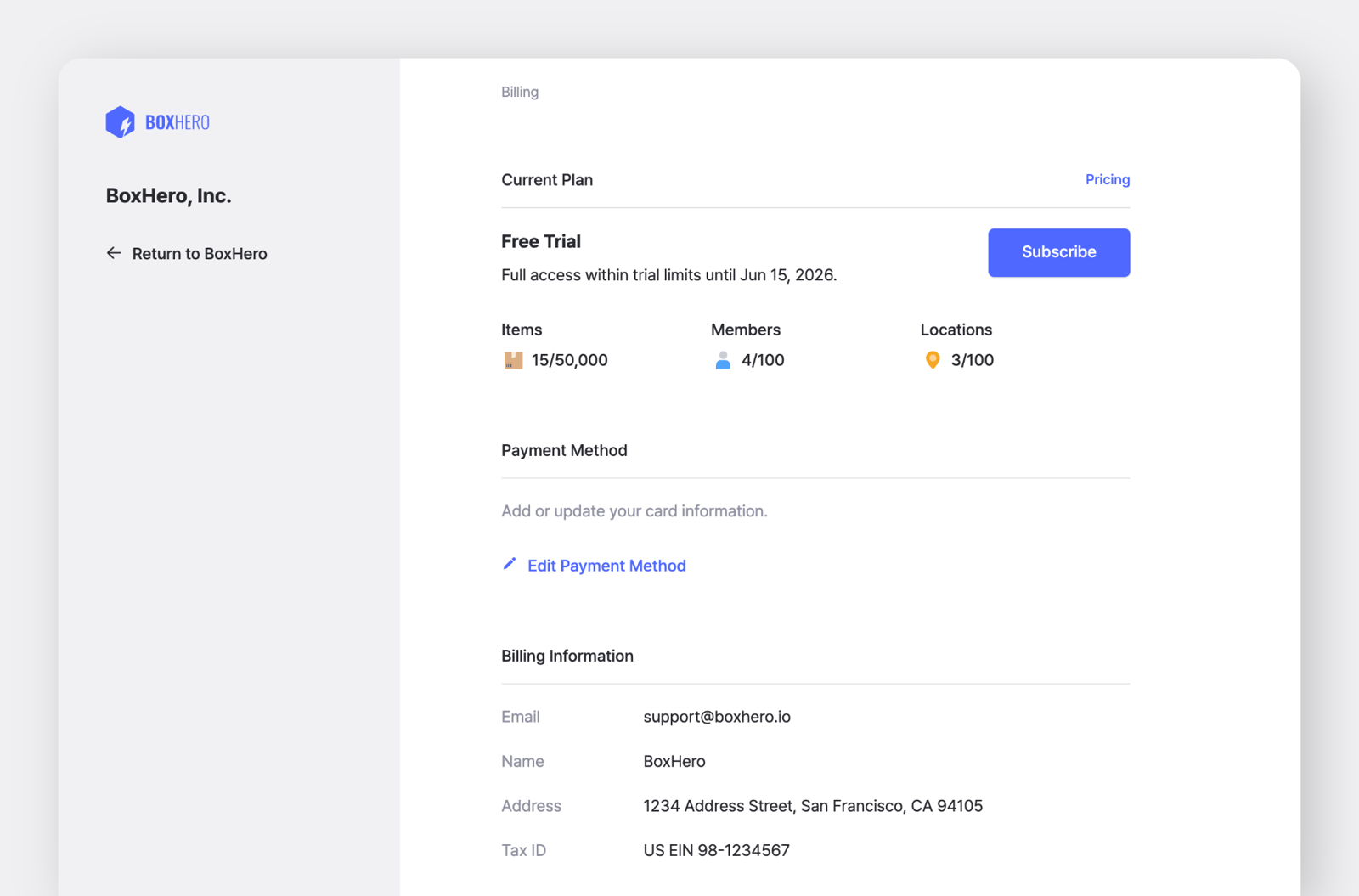
ดูรายละเอียดเพิ่มเติมเกี่ยวกับการชำระเงินและการเรียกเก็บเงินได้ที่นี่
เกี่ยวกับข้อมูลของคุณ: ข้อมูลทั้งหมดที่คุณกรอกระหว่างช่วงทดลองใช้ฟรีจะ ยังคงอยู่ ในบัญชีของคุณหลังจากสิ้นสุดช่วงทดลองใช้ หากคุณสมัครสมาชิกให้กับทีมที่ใช้ทดลอง ก็จะใช้งานต่อได้โดยไม่สะดุด
หากต้องการเริ่มต้นใหม่: คุณสามารถรีเซ็ตทีมที่ใช้ทดลองได้ด้วยวิธีใดวิธีหนึ่งต่อไปนี้
- ลบสินค้าทั้งหมดในทีม แล้วติดต่อฝ่ายสนับสนุนเพื่อรีเซ็ตประวัติการรับเข้า-นำออก
- หรือสร้างทีมใหม่และเริ่มต้นจากการตั้งค่าใหม่ทั้งหมด
ต้องการความช่วยเหลือ? ดูวิดีโอสอนใช้งานสั้นๆ สำหรับเว็บและมือถือได้เลย