
快速入门
了解如何开始使用 BoxHero 高效追踪库存。本分步指南涵盖创建团队、添加商品、管理交易、邀请团队成员等内容。
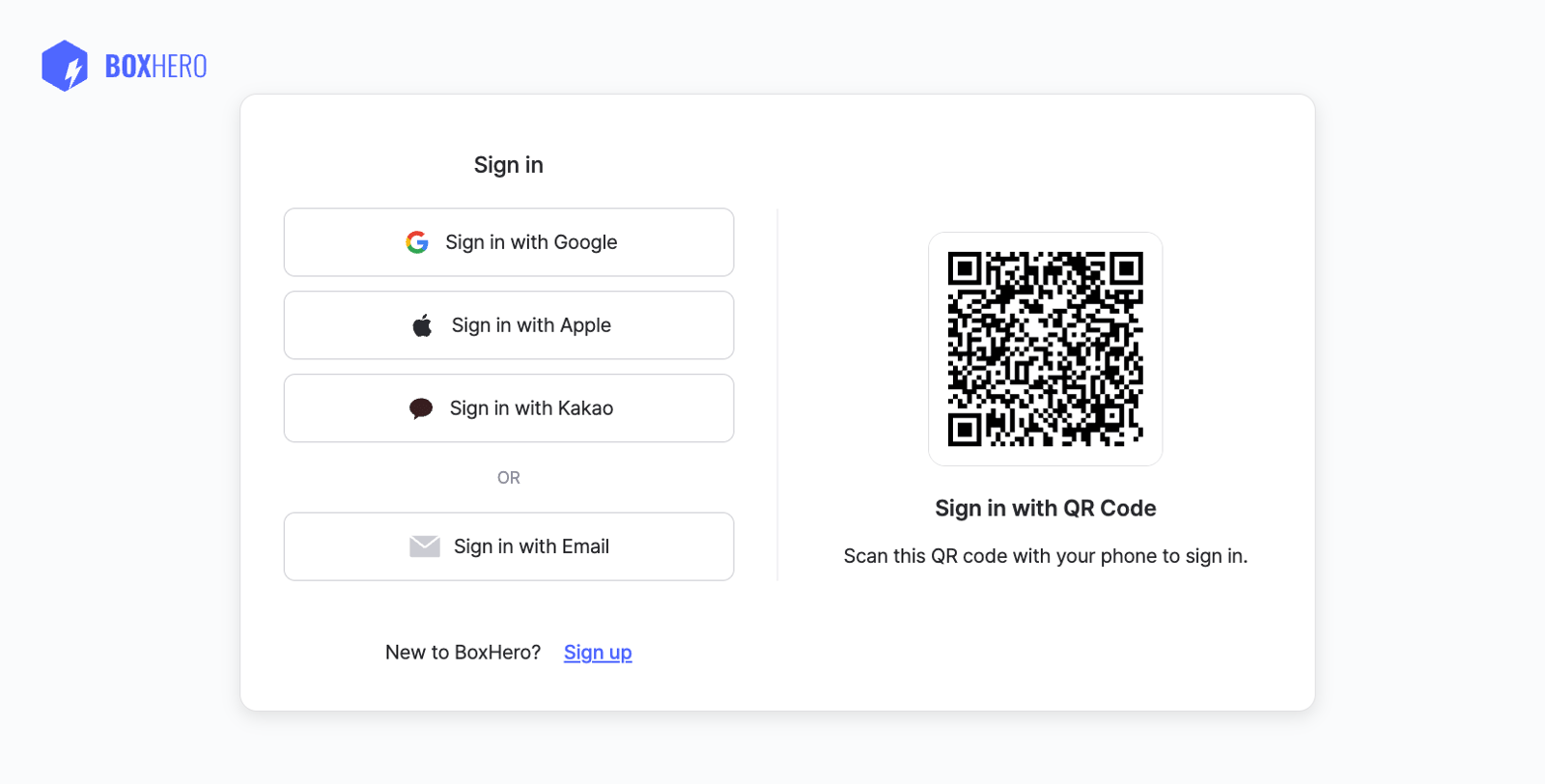
您可以使用电子邮件注册,也可以使用 Google、Apple 或 Kakao 账户注册,或扫描二维码即时登录。您将获得商业版的 30 天免费试用,无需任何承诺或付款。
注册完成后,第一步是设置团队。
您可以将团队视为一个共享工作空间,您和同事可以在这里统一管理库存、追踪商品并控制用户访问权限。
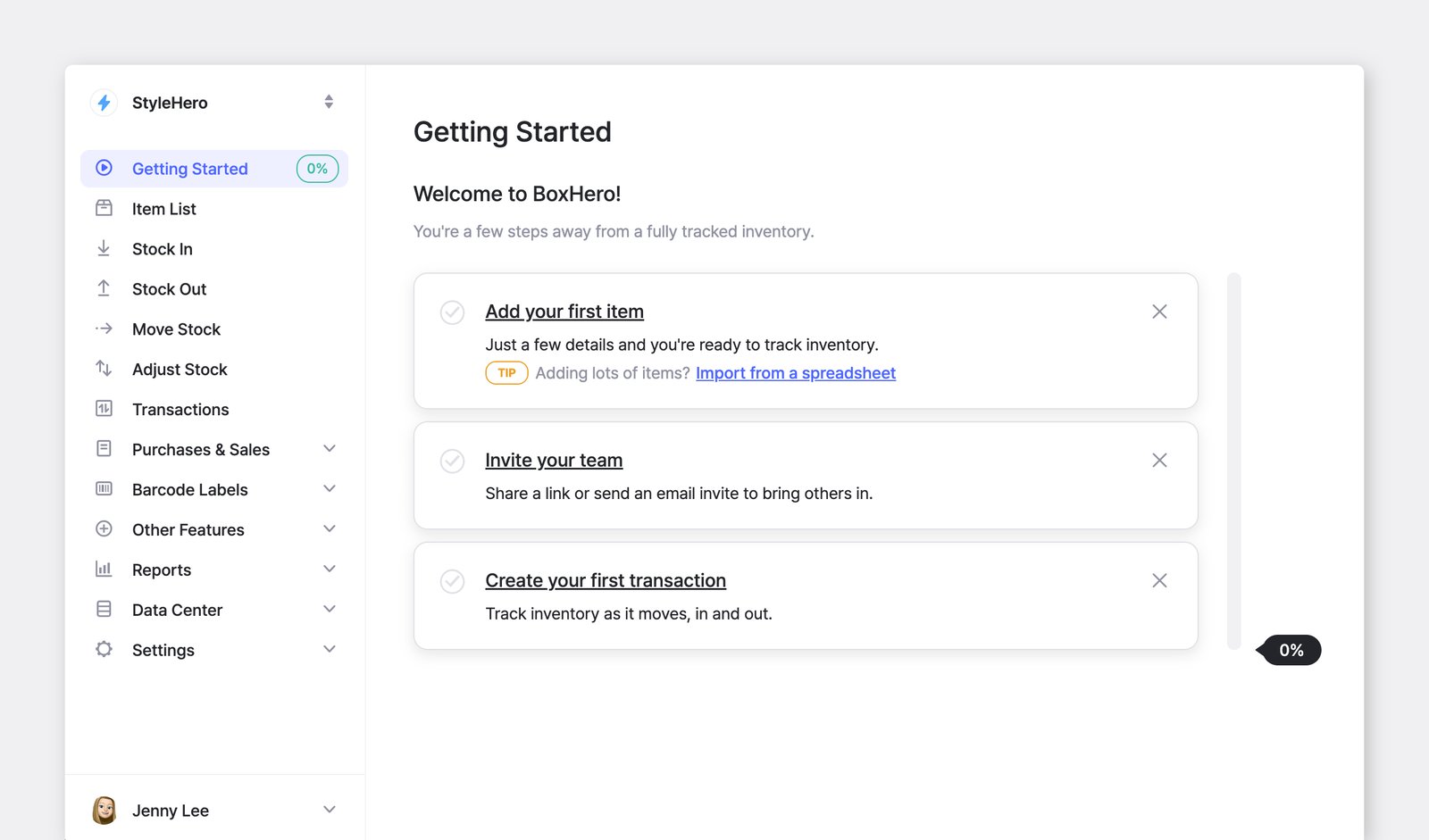
- 保持简单:大多数企业只需要一个团队。
- 保持有序:如果需要严格区分部门或地点,您可以创建更多团队。
- 合理命名:建议使用您的企业名称。团队名称之后可以更改。
商品是您在 BoxHero 中管理的库存基本单位。
- 要添加商品,请前往
商品列表并点击添加商品按钮。 - 然后填写商品信息,最后点击
保存。
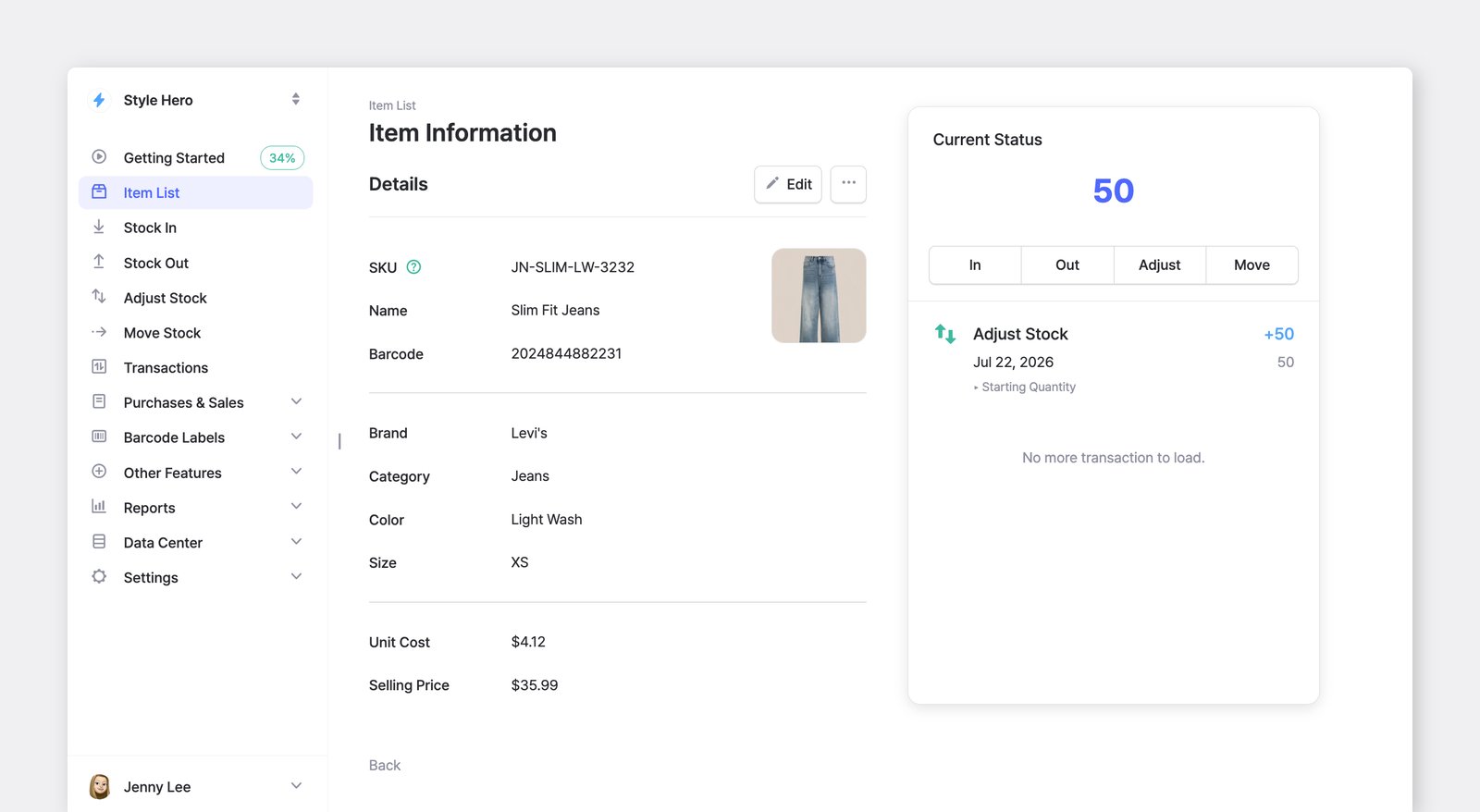
- SKU* — SKU(Stock Keeping Unit,库存单位)是商品的唯一标识符。BoxHero 会自动生成,您也可以自行输入。不同商品不能使用相同的 SKU。
- 名称* — 用于识别商品的主要名称。
- 条码 — 添加条码后,即可通过扫描即时查找商品。
- 已有条码:手动输入或扫描录入(USB 扫描枪或手机摄像头)。
- 没有条码? 点击
生成即可创建一个随机的 13 位数字。保存商品后,您可以将其打印到标签上。
- 照片 — 上传图片以便快速识别(最大 3 MB)。
- 属性 — 添加任何所需的自定义信息,帮助您对库存进行分类和筛选(例如品牌、制造商、颜色、尺寸、销售截止日期)。
- 成本和价格 (可选) — 为商品设置默认单位成本和销售价格。这些值会自动填入您的采购订单和销售订单。
- 单位成本和销售价格仅供参考。
- 它们不会计算利润率,也不会追踪历史价格变动。
- 数量 (可选) — 您可以以零库存保存商品,之后再添加库存。
- 需要管理多个存放地点? 为每个位置分配数量。
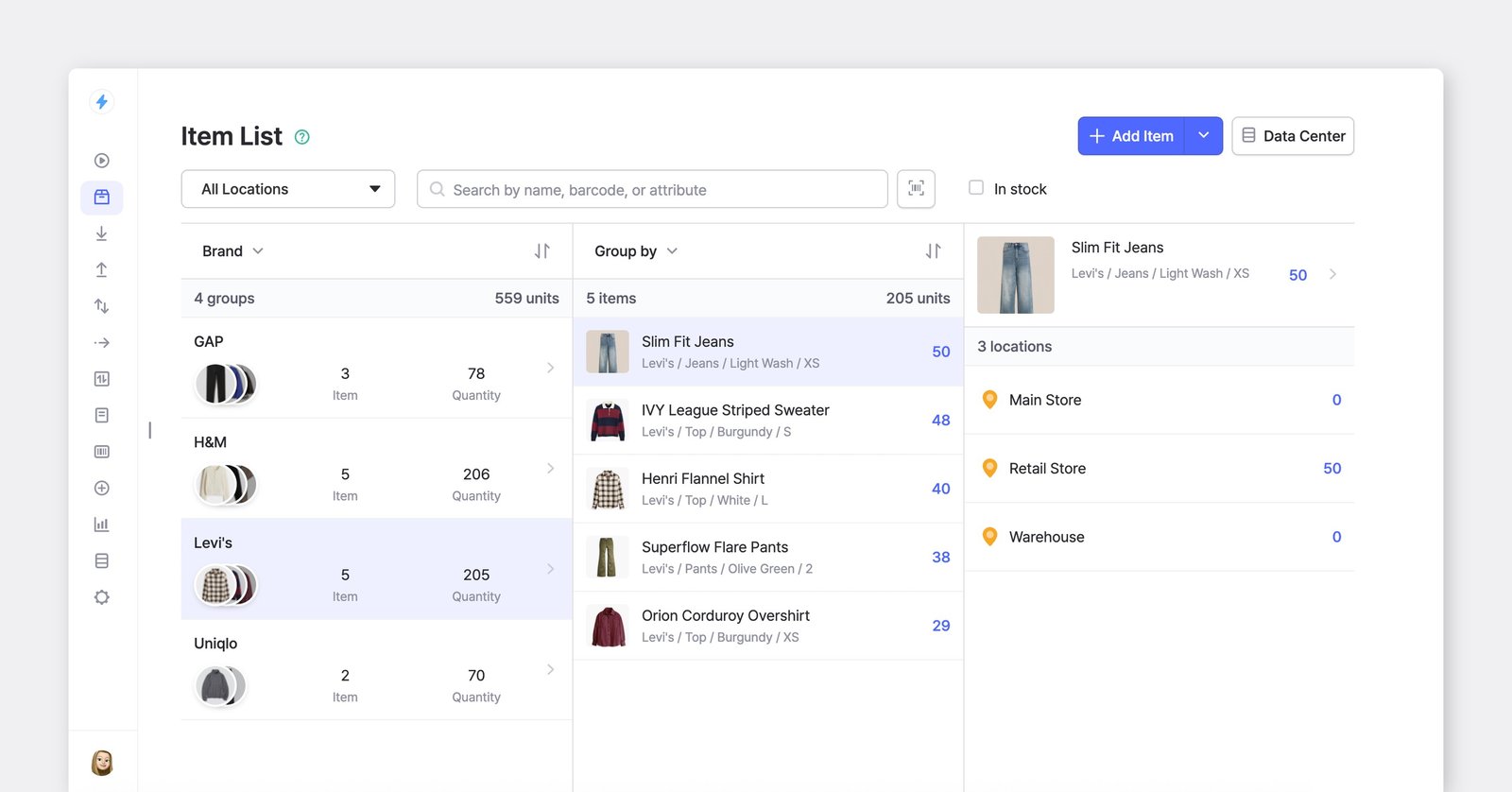
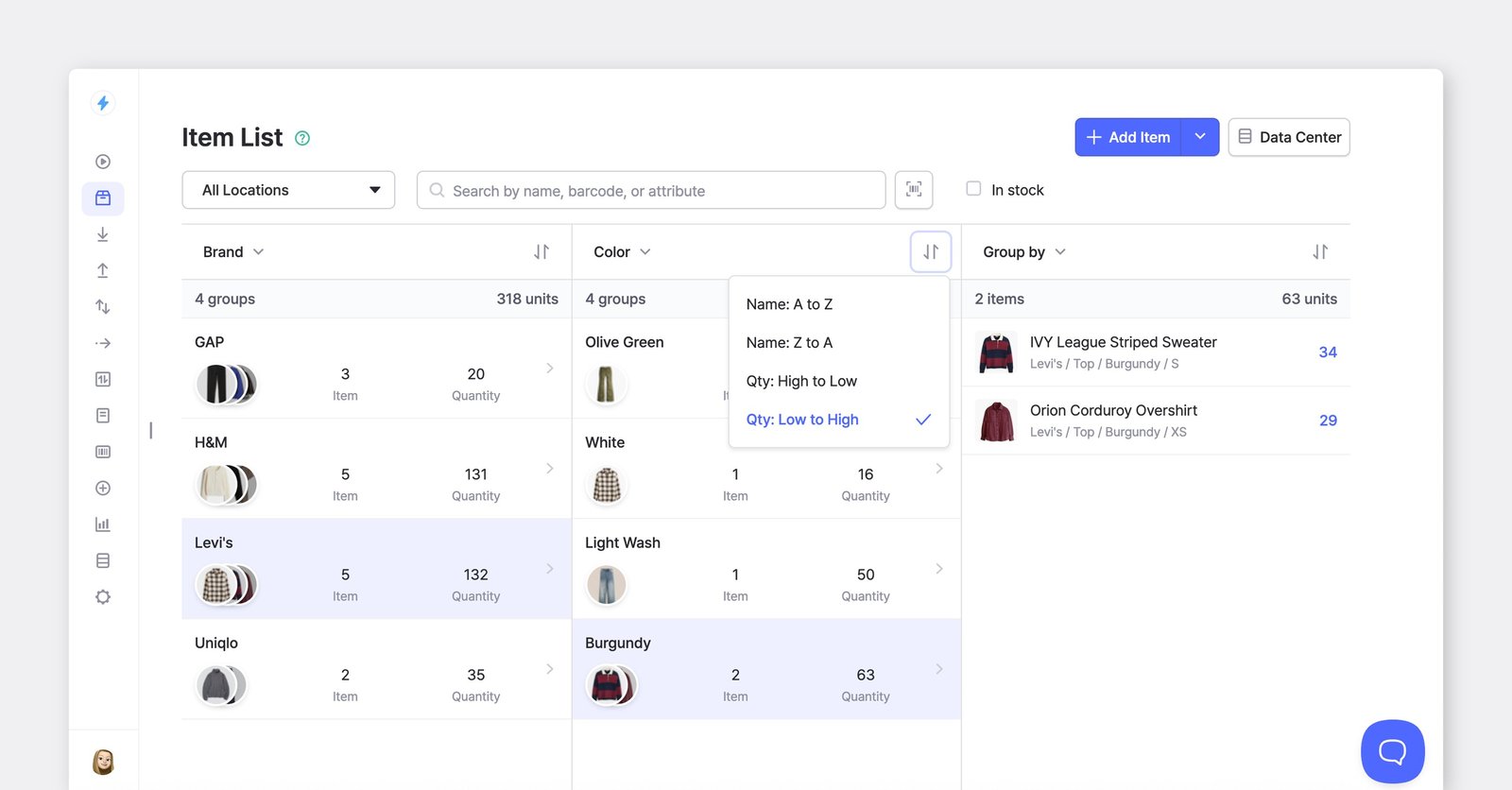
在商品列表中搜索商品,或使用分组依据功能将商品整理为文件夹式的分类。您还可以按数量(从高到低)或按字母顺序对商品进行排序(⇅)。
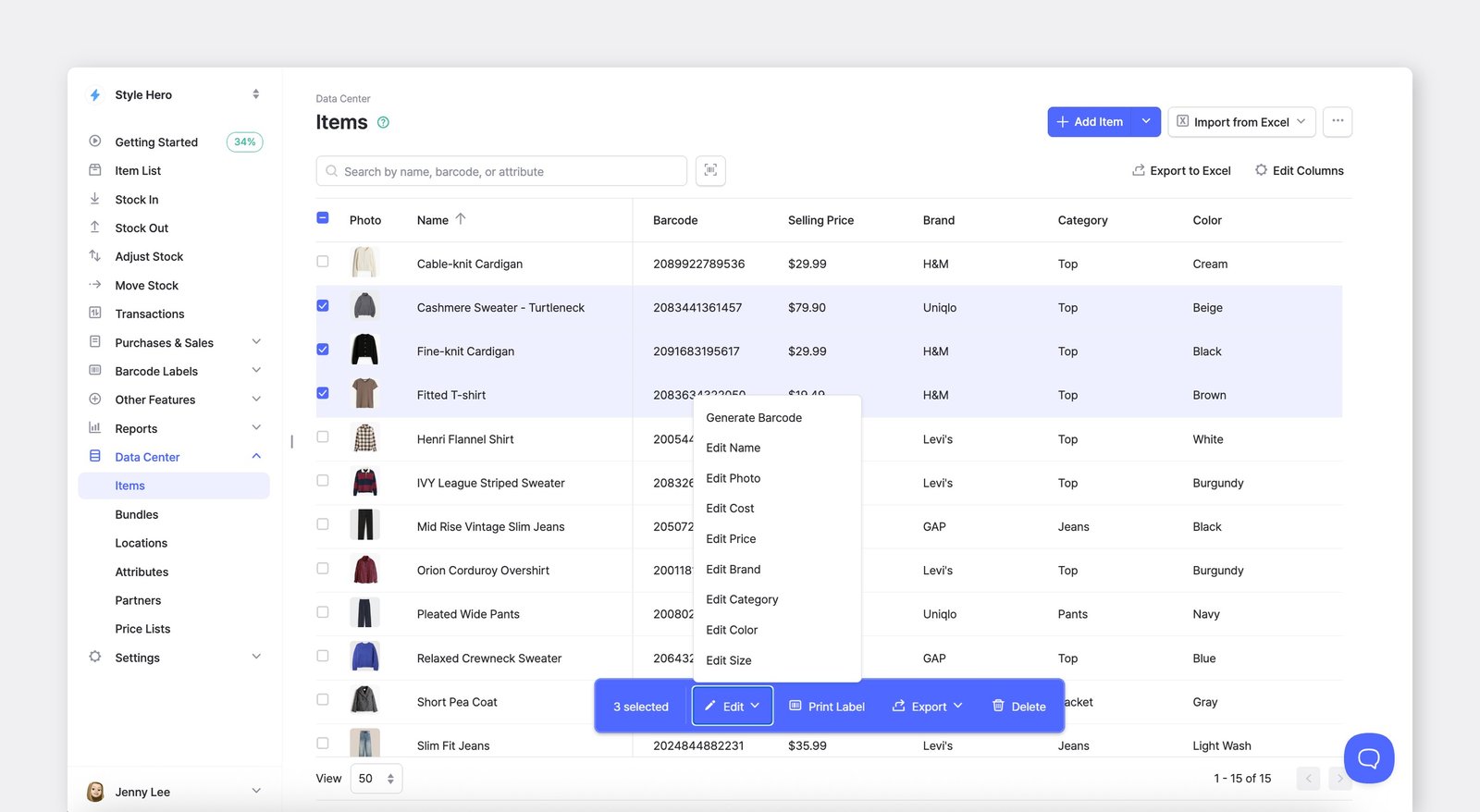
在数据中心中,您可以:
- 以表格形式查看商品
- 按任意列对商品排序
- 选择多个商品,一次性编辑或删除
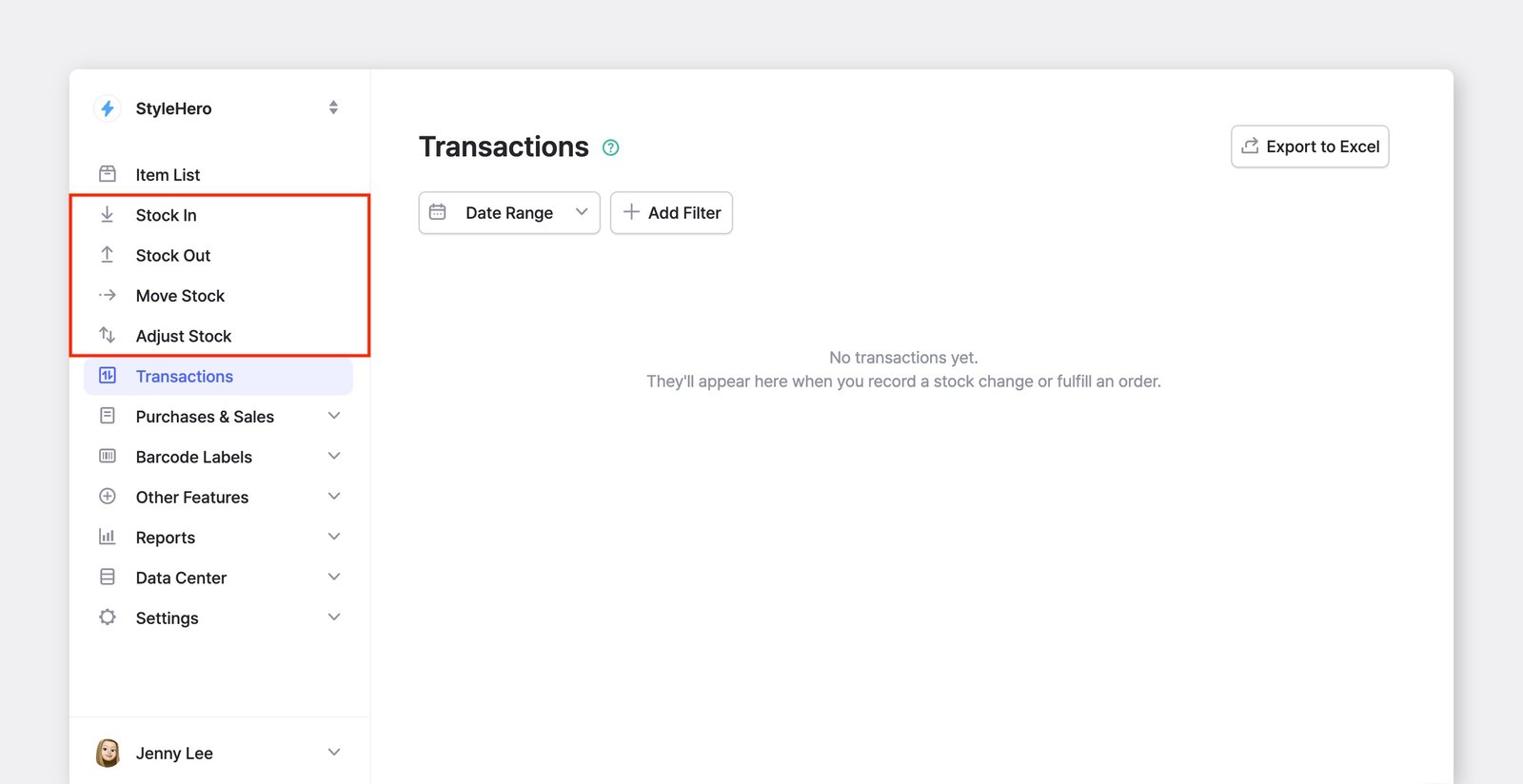
添加商品后,通过库存交易更新数量。每笔交易都会更新现有库存数量,并记录在团队的交易历史中。
入库:增加现有库存数量(例如接收新库存)。出库:减少现有库存数量(例如发货或销售商品)。移动:在位置之间转移商品。调整:因丢失、损坏或盘点差异而更正或修改库存数量。
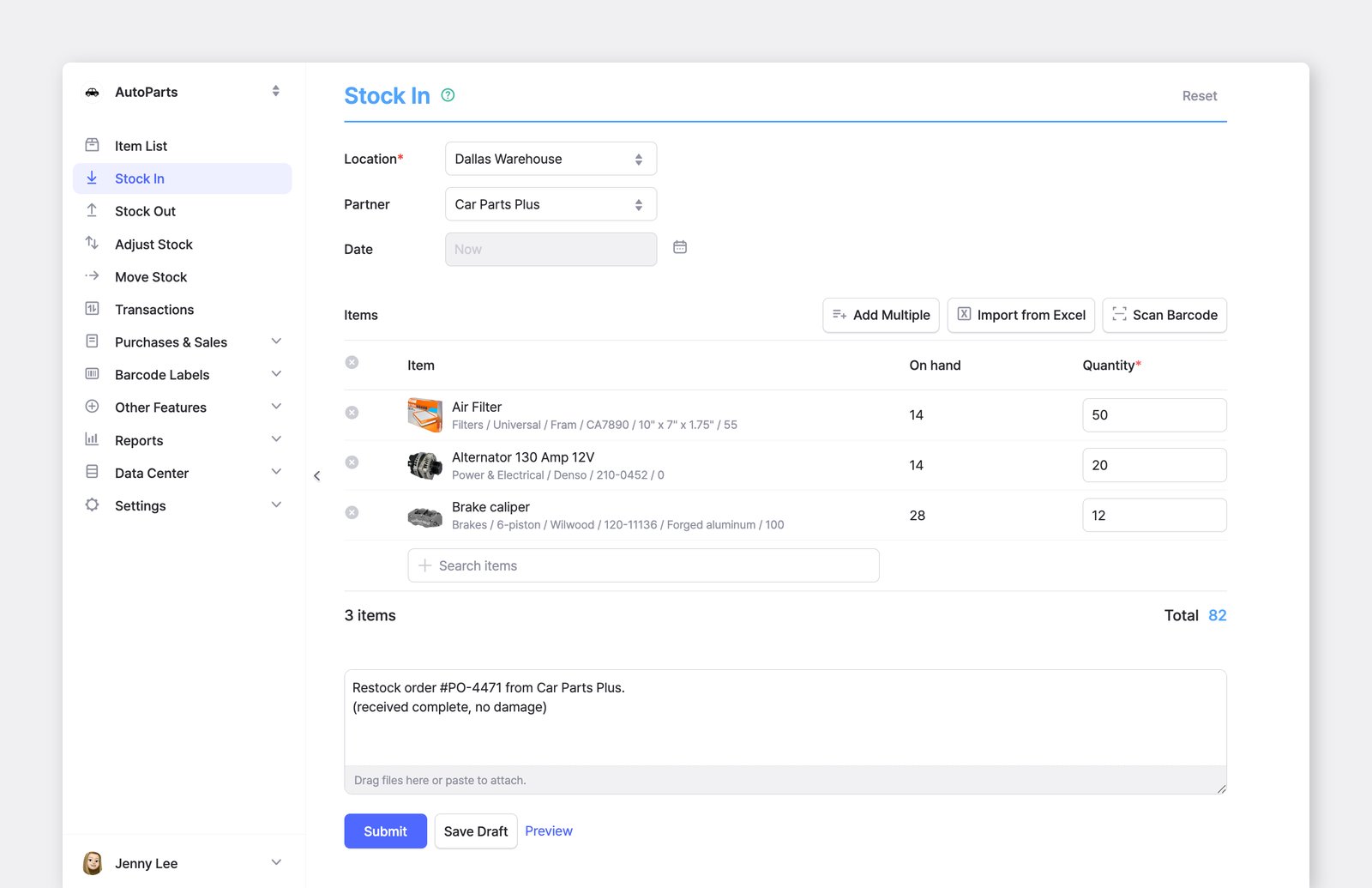
- 在左侧边栏中,前往
入库。 - 选择位置。
- (可选) 选择合作伙伴,即您收货的供应商。
- 选择商品并输入数量。
- (可选) 添加参考信息、备注或附件(例如供应商发票或装箱单)。
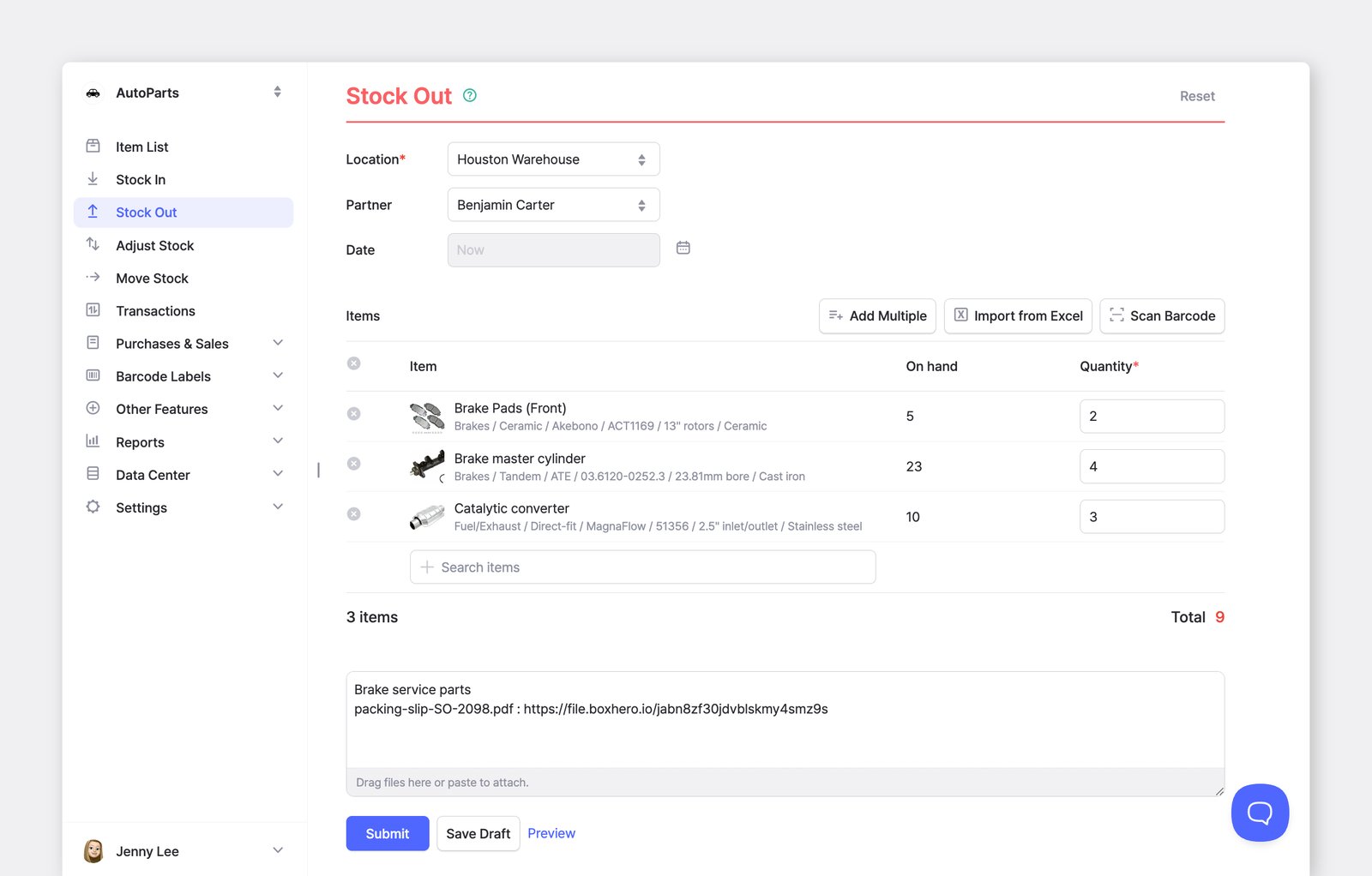
- 在左侧边栏中,前往
出库。 - 选择位置。
- (可选) 选择合作伙伴,即您发货的客户。
- 选择商品并输入数量。
- (可选) 添加参考信息、备注或附件(例如装箱单或送货单)。
- 在左侧边栏中,前往
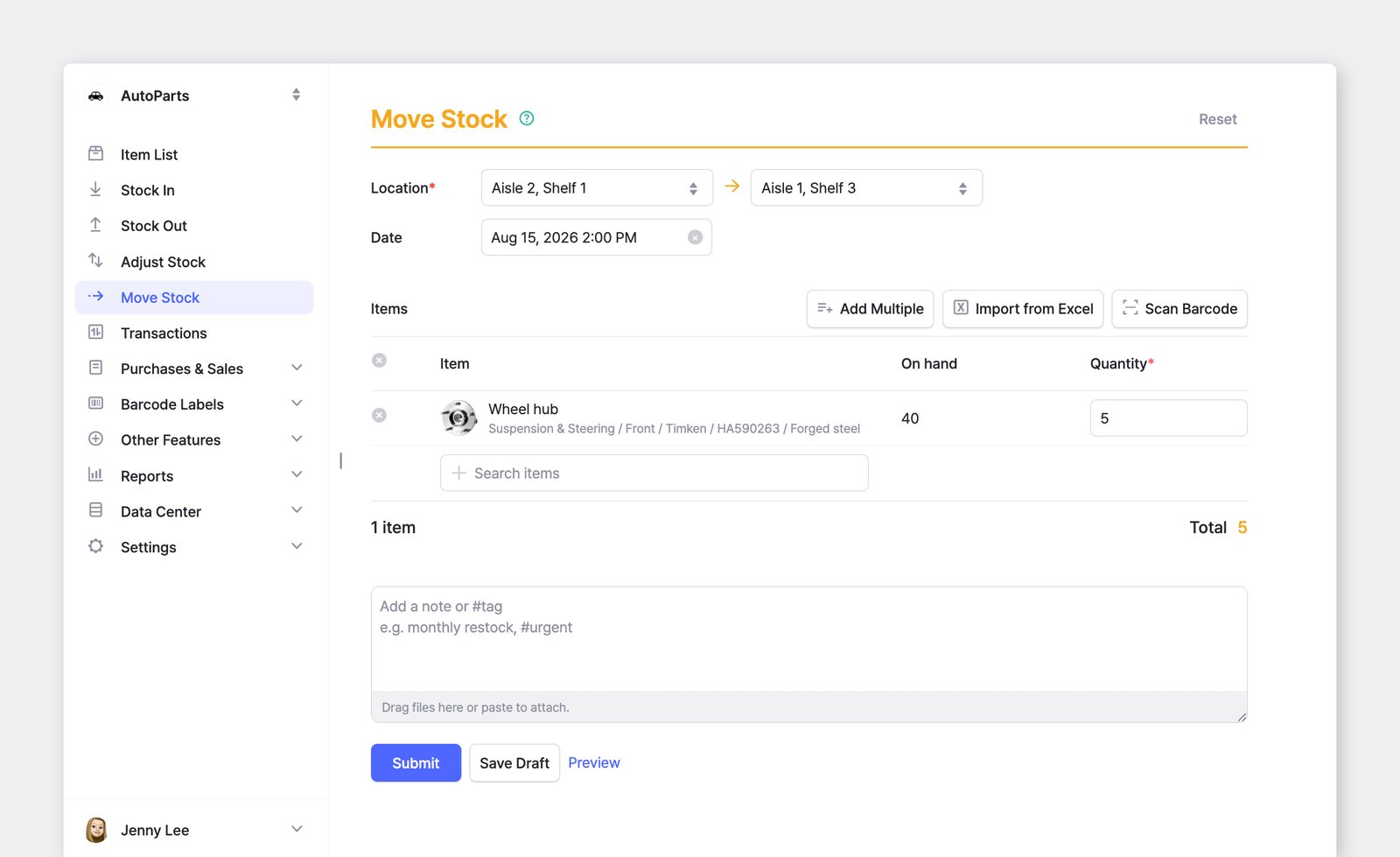
移动。 - 选择来源位置(
从)和目标位置(到)。 - 选择要移动的商品和数量。
- (可选) 添加参考信息、备注或附件。
- 在左侧边栏中,前往
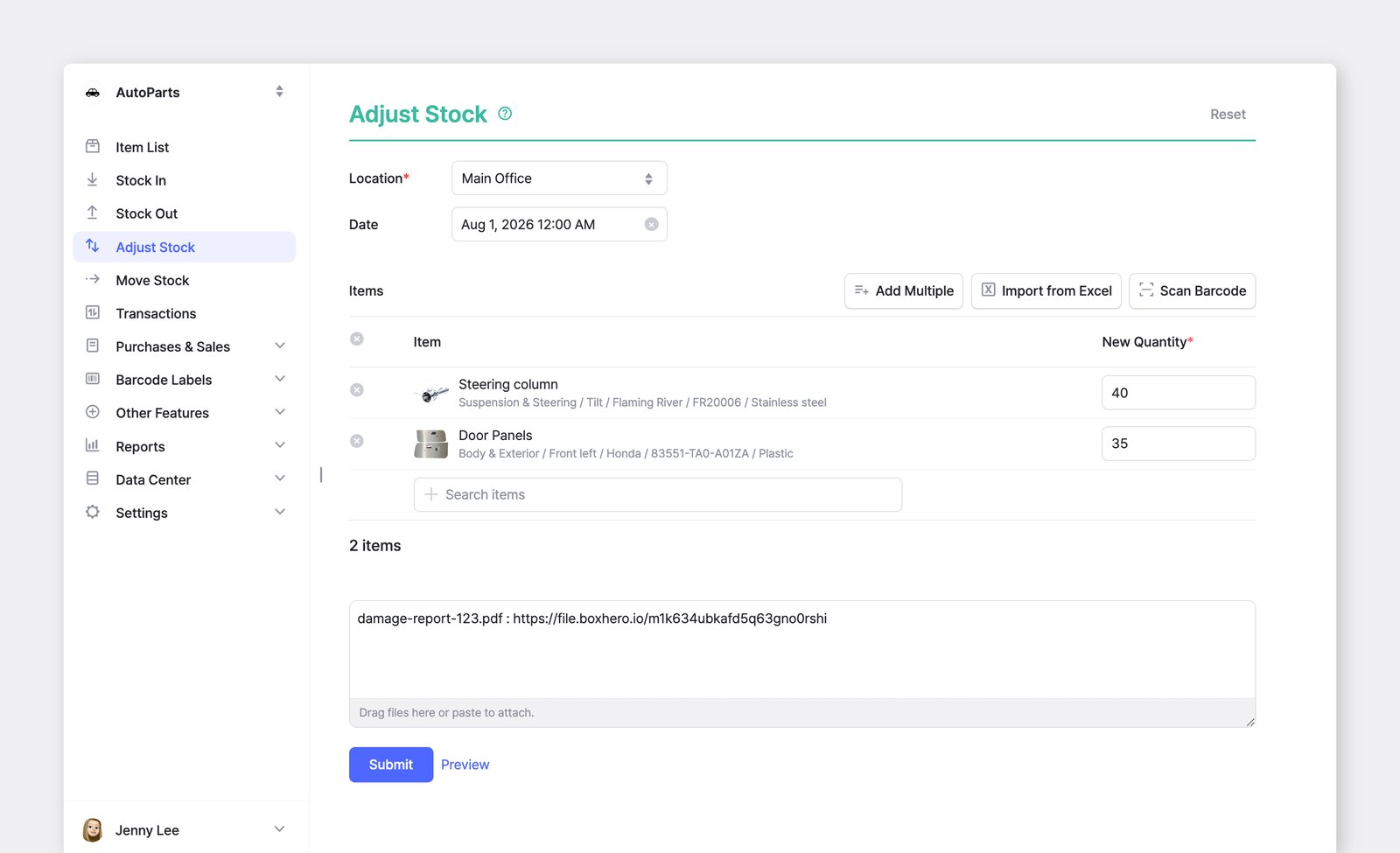
调整。 - 选择位置。
- 选择商品并输入新数量。
- (可选) 添加原因、参考信息或附件(例如丢失、损坏或盘点差异)。
查看交易历史
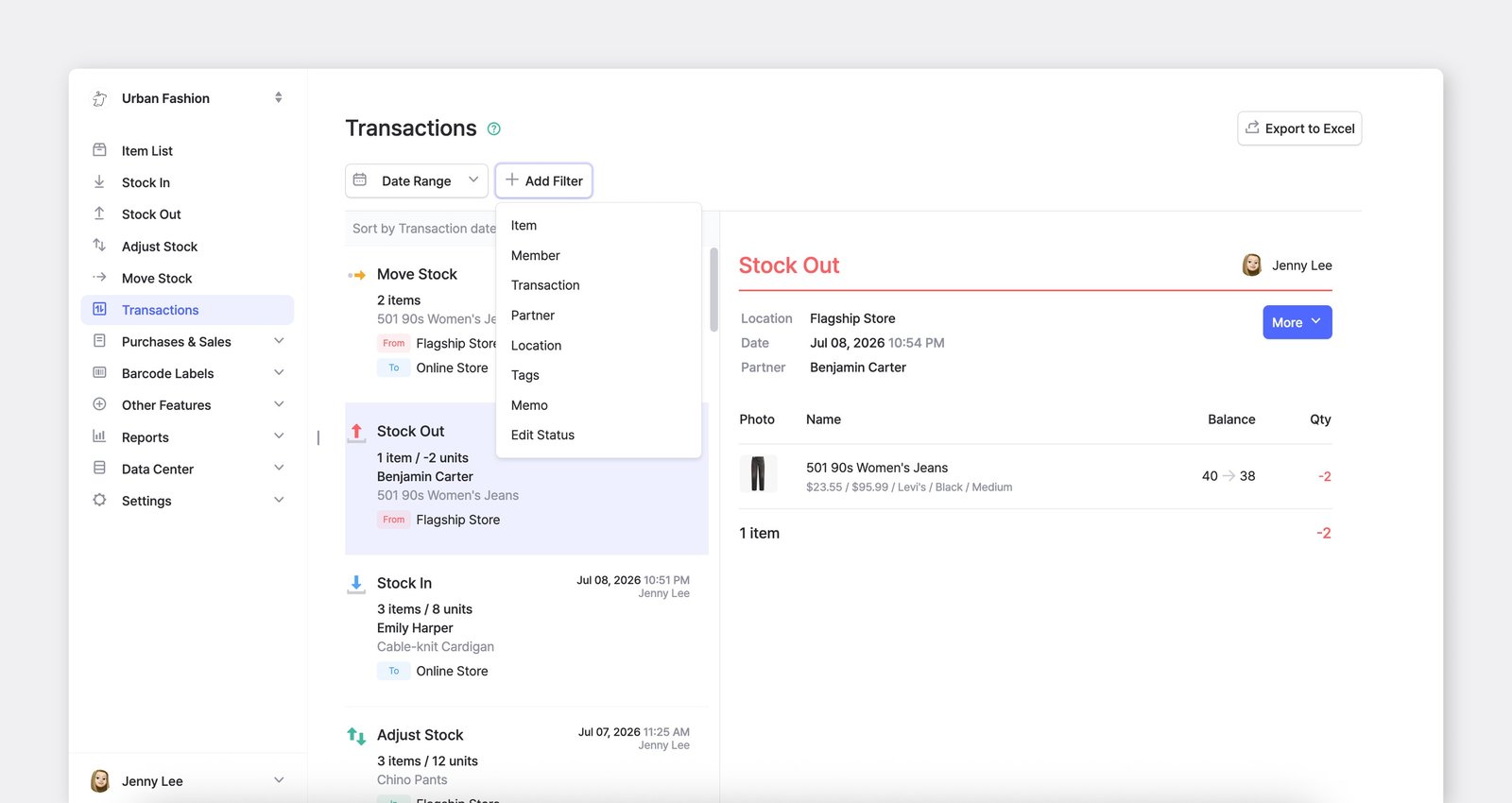
Section titled “查看交易历史”- 使用
交易菜单查看每一项库存操作,查找对账或审计所需的详细信息。 - 设置
日期范围、+ 筛选条件,或使用导出 Excel下载库存记录。
更多操作:
- 打印交易摘要
- 下载为 PDF
- 打印标签
- 导出 Excel
- 编辑或删除交易
- 恢复到之前的版本
库存交易会在所有设备间实时同步。
邀请团队成员
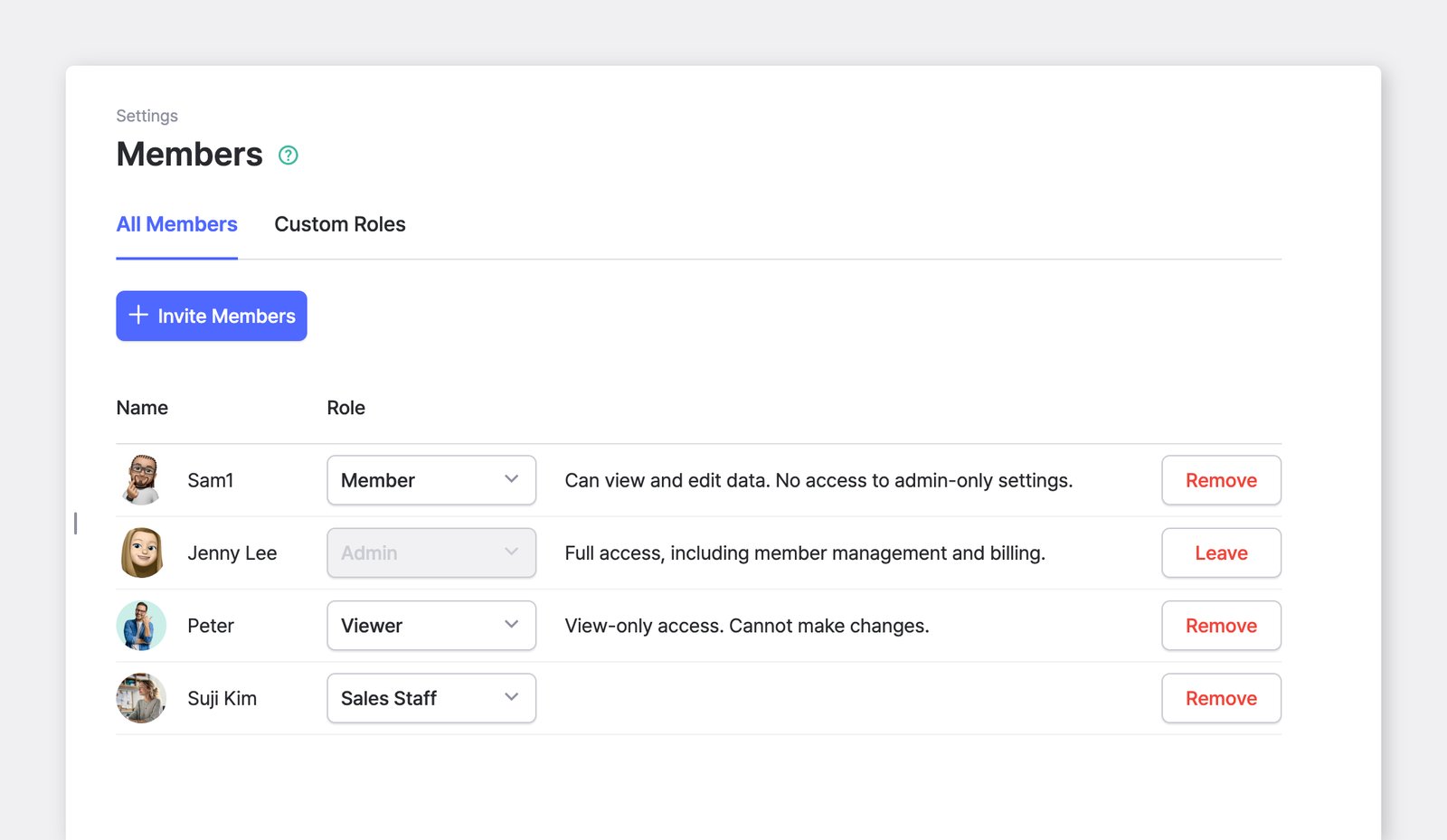
Section titled “邀请团队成员”前往设置 > 成员,邀请或移除团队成员。
邀请所有将协助管理库存的人员,以便一起试用各项功能。
下载移动应用
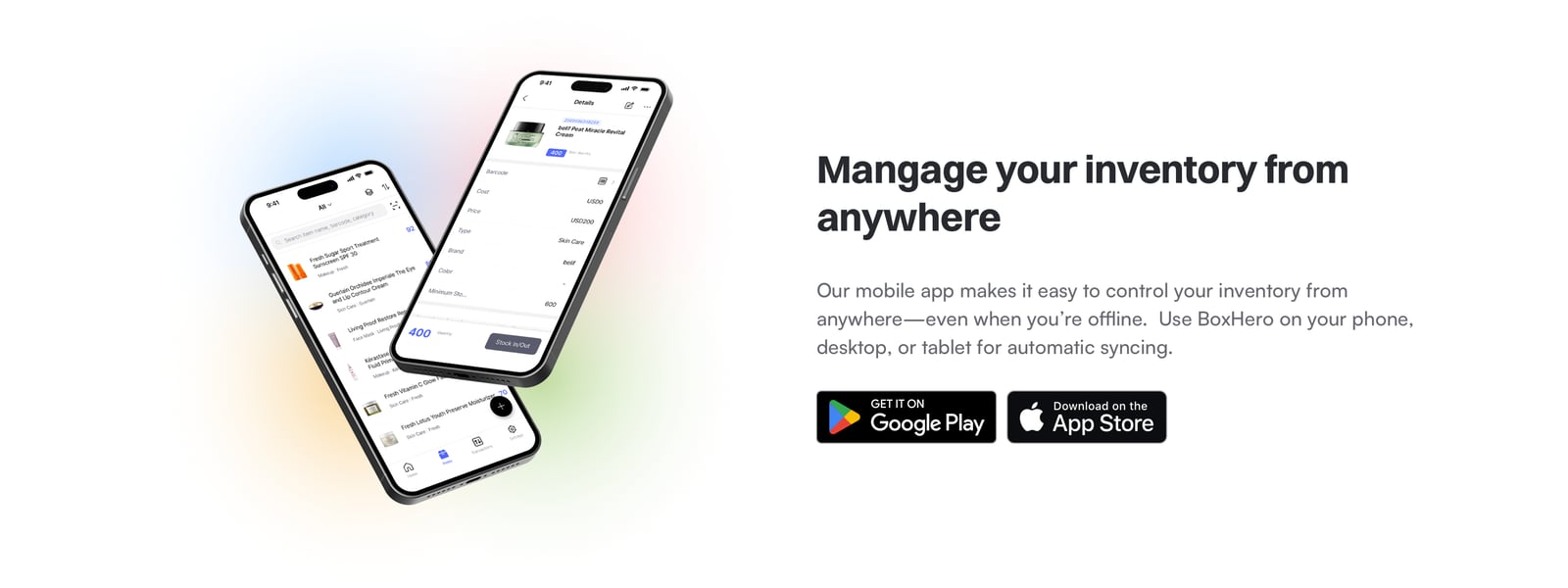
Section titled “下载移动应用”使用 BoxHero 移动应用随时随地管理库存:登录账户即可访问您的团队、扫描条码,并在手机上记录库存交易。
- Android:在 Google Play 下载
- iOS:在 App Store 下载
如果您在免费试用后决定继续使用,请前往设置 > 计费开始订阅。
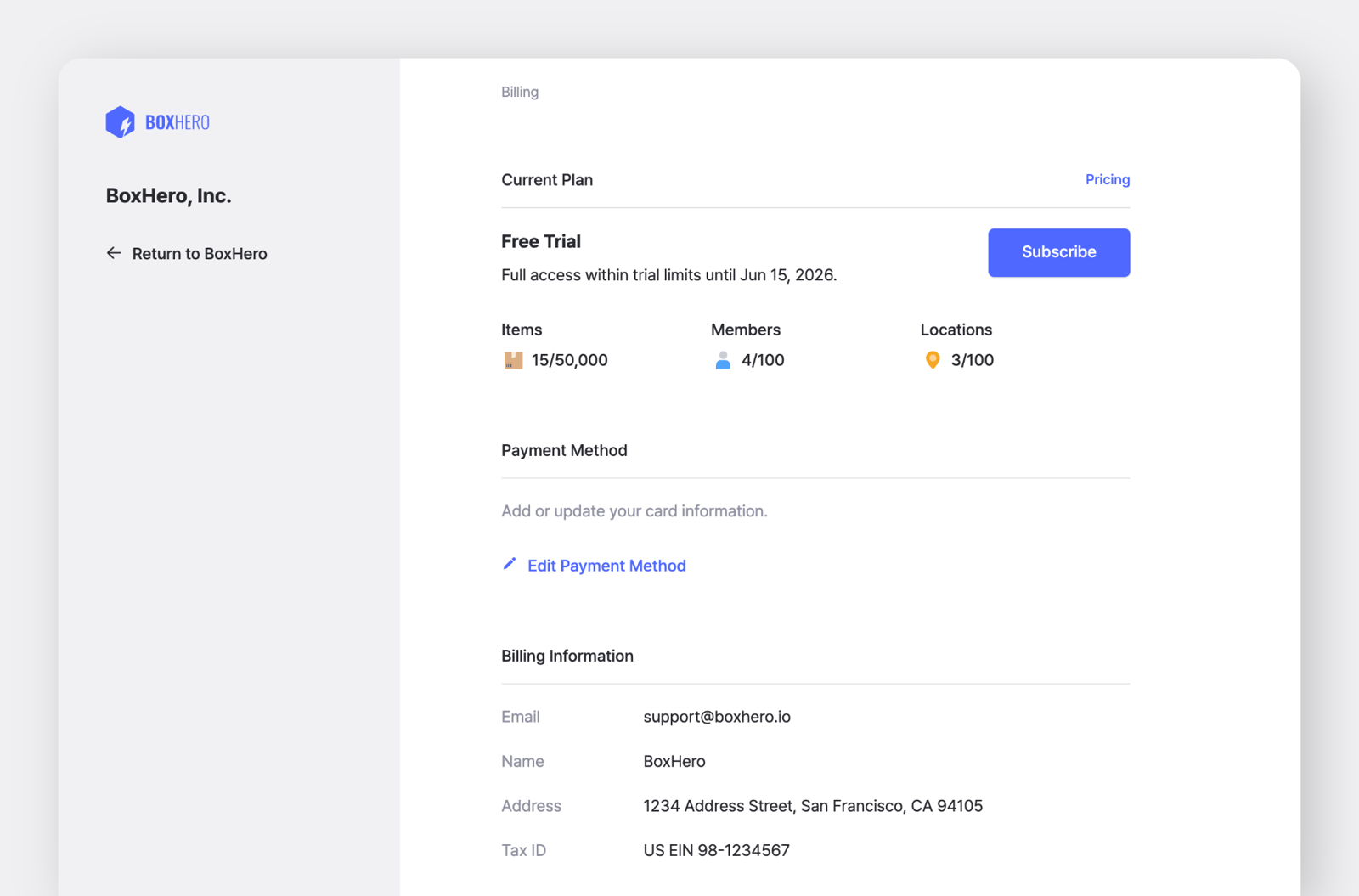
有关付款和计费的更多详情,请参阅此处。
关于您的数据: 免费试用期间输入的所有数据在试用结束后都会保留在您的账户中。如果您为试用时使用的团队订阅,即可不间断地继续使用。
如果您想重新开始: 可以通过以下任一方式重置试用团队:
- 删除团队中的所有商品,并联系客服支持重置交易历史。
- 或者创建一个新团队,从全新设置开始。
需要帮助? 请观看我们的网页版和移动端快速视频教程。