
Equipe
O menu "Configurações da equipe" permite gerenciar os detalhes da equipe, incluindo nome, logotipo, informações da empresa e moeda. Você também pode ajustar preferências de toda a equipe, como fuso horário e identificadores de itens.
Configurações da equipe
Seção intitulada “Configurações da equipe”Você pode atualizar as configurações da equipe em Configurações > Equipe. As alterações feitas aqui se aplicam a todos os membros da sua equipe.
Limites de uso
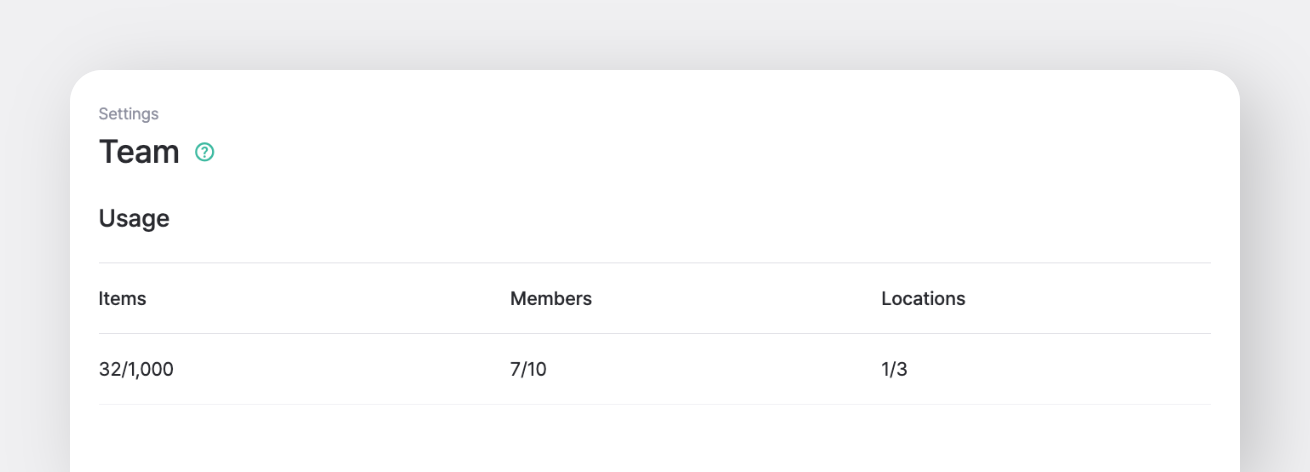
Seção intitulada “Limites de uso”Confira os detalhes de uso atuais da sua equipe, incluindo:
- Itens
- Membros
- Locais
Detalhes da equipe
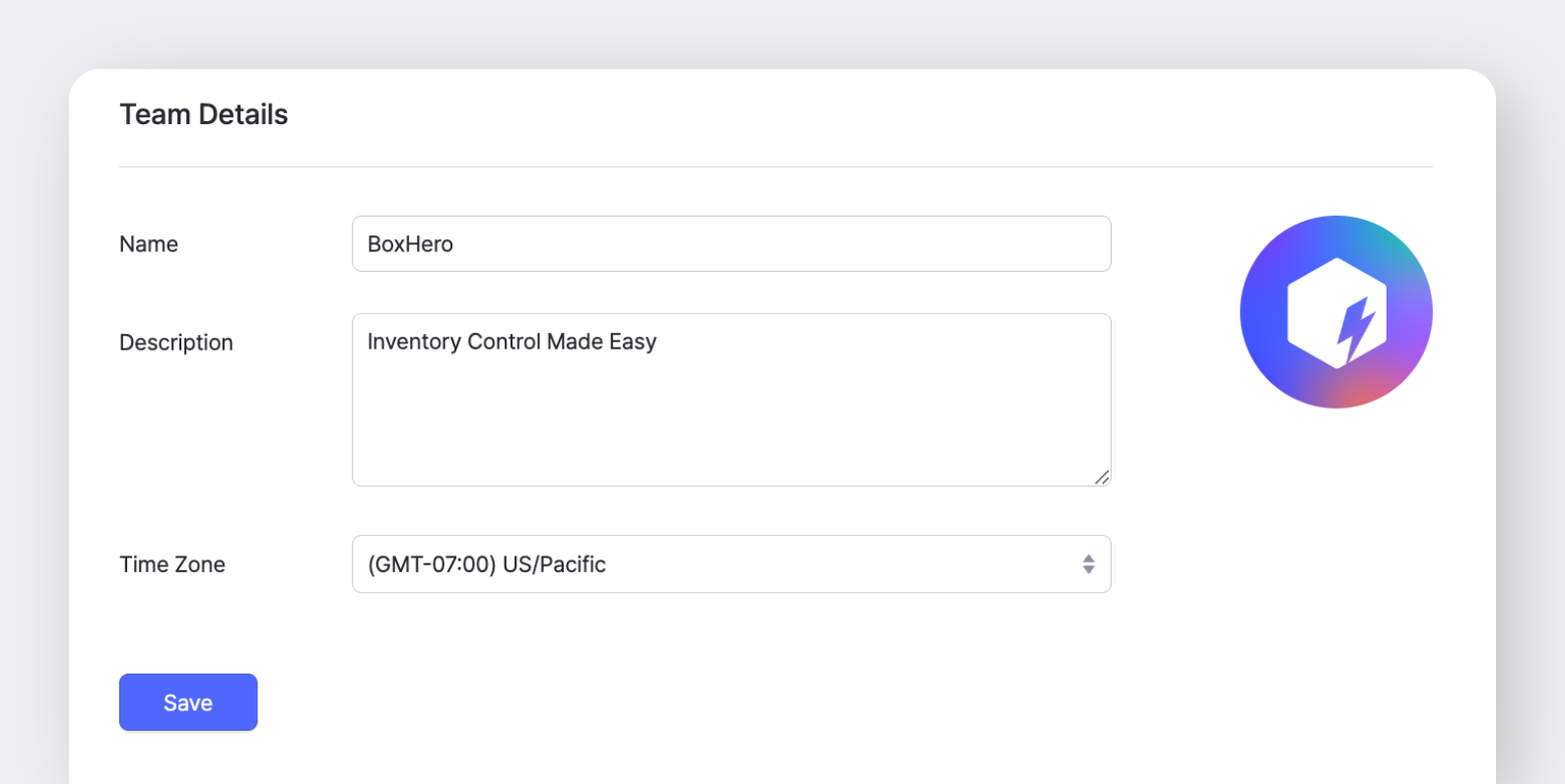
Seção intitulada “Detalhes da equipe”- Nome: crie um nome para sua equipe. Ele pode ser alterado a qualquer momento.
- Descrição: adicione notas ou memos para ajudar a distinguir sua equipe, especialmente se você gerencia várias equipes no BoxHero.
- Fuso horário: o fuso horário selecionado se aplica a todos os membros da equipe. Todos verão a mesma configuração de fuso horário.
Informações da empresa
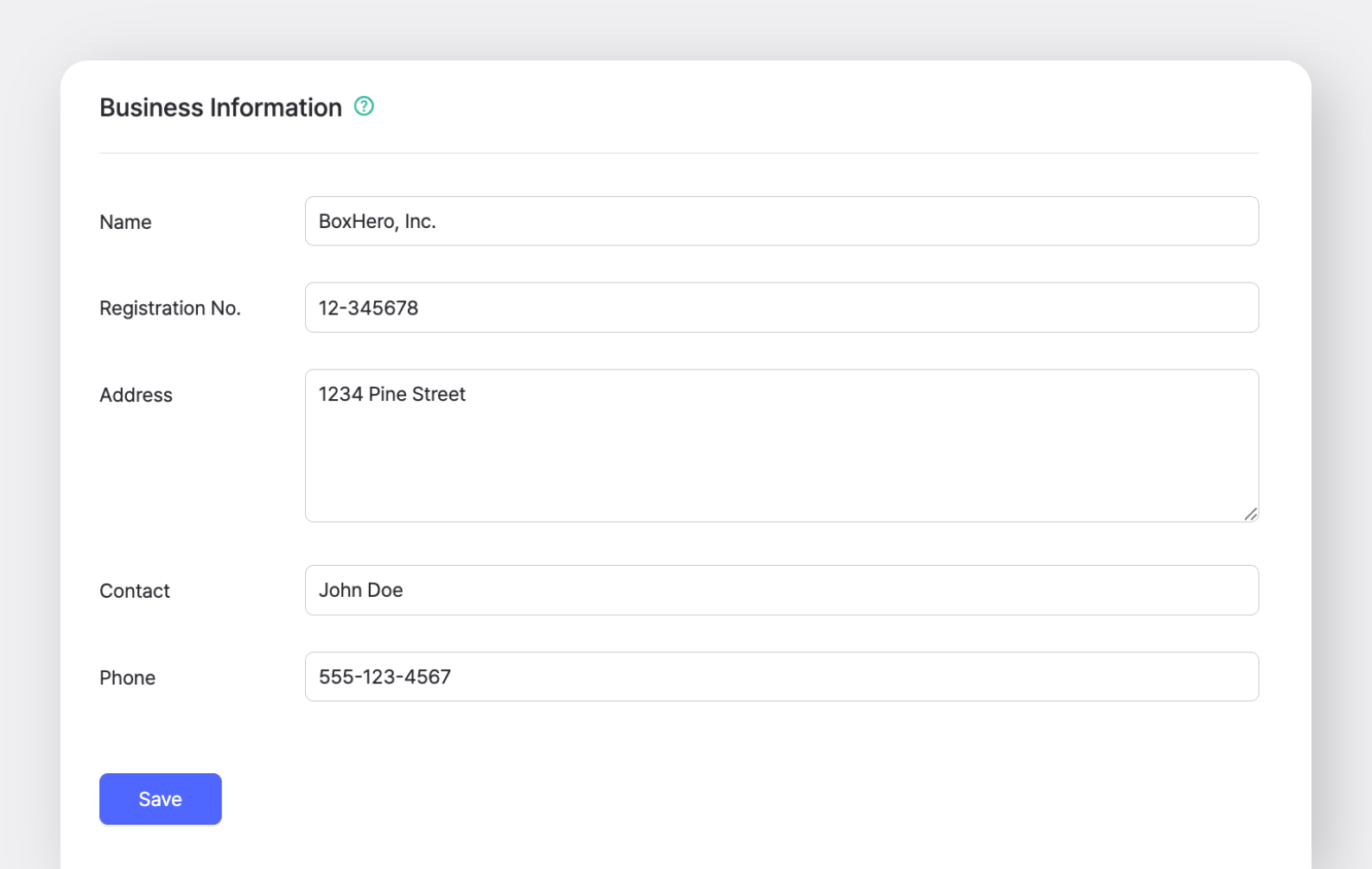
Seção intitulada “Informações da empresa”As informações da empresa que você inserir são usadas ao gerar ordens de compra e faturas no recurso Compras e vendas do BoxHero. O BoxHero aplica automaticamente os dados mais recentes da empresa, incluindo:
- Nome
- Número de registro da empresa
- Endereço
- Pessoa de contato
- Número de telefone
- Endereço de e-mail
Configurações de exibição
Seção intitulada “Configurações de exibição”Você pode atualizar as configurações de exibição da sua equipe a qualquer momento.
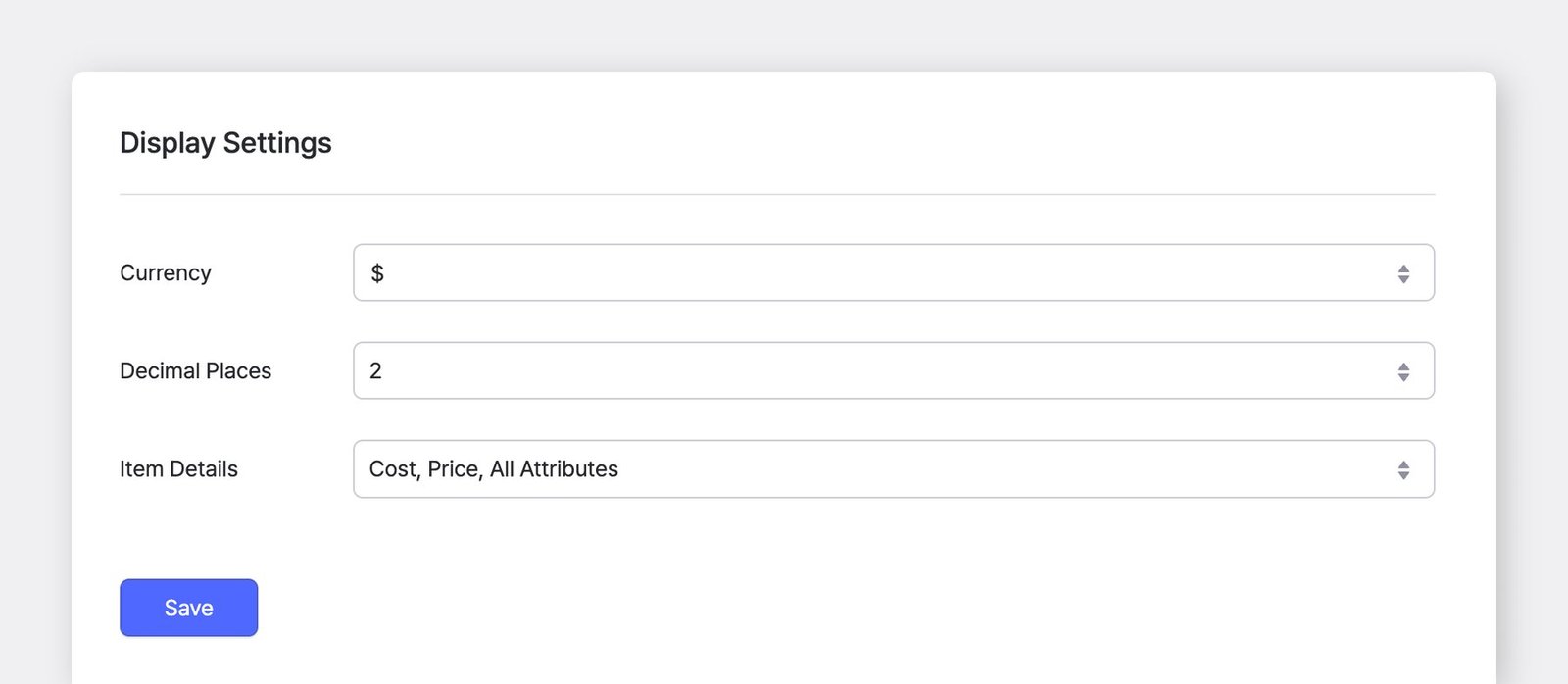
A moeda padrão usada em Compras e vendas. Ela é selecionada automaticamente ao criar ordens de compra e ordens de venda, e pode ser trocada por outra moeda.
Casas decimais
Seção intitulada “Casas decimais”Define quantas casas decimais são exibidas nos preços unitários e totais em Compras e vendas.
Por exemplo, se você selecionar 2, os valores serão exibidos com duas casas decimais (por exemplo, 0,12).
※ Esta configuração não afeta a forma como você insere decimais nas quantidades.
Detalhes do item
Seção intitulada “Detalhes do item”Escolha quais detalhes do item exibir na sua Lista de produtos e nas transações de inventário.
Se você selecionar “Personalizado”, poderá exibir apenas os detalhes do item de que precisa ou digitar manualmente um texto para exibir junto com os atributos.
Importar Excel
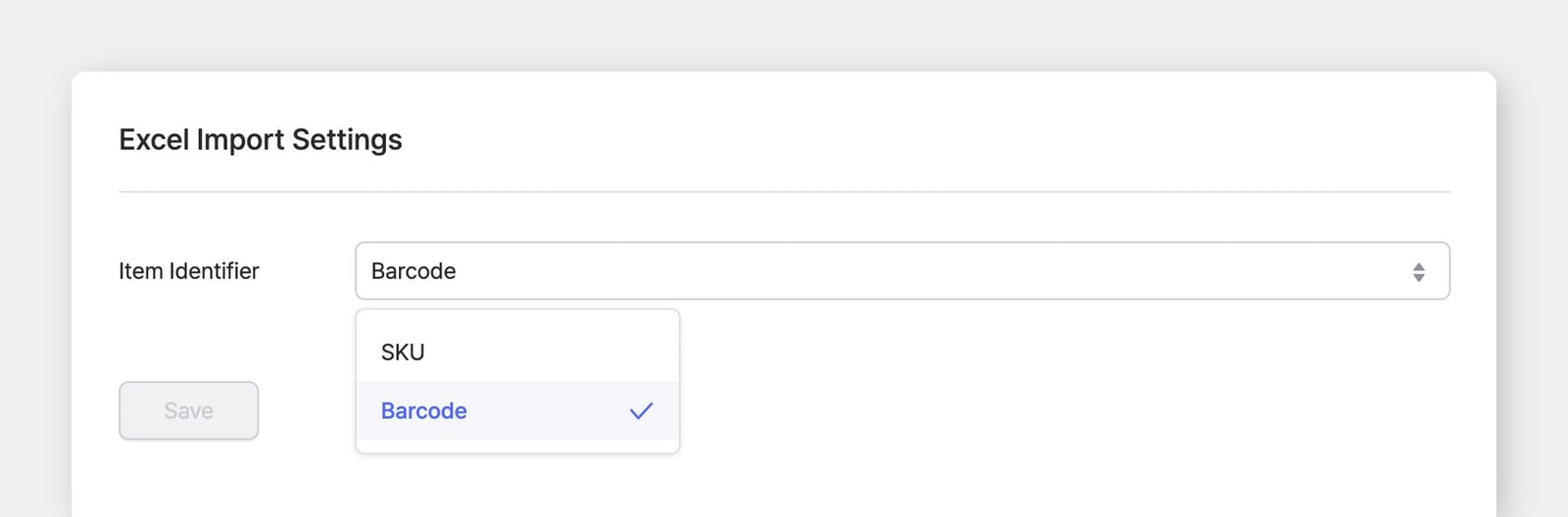
Seção intitulada “Importar Excel”Para ações como Adicionar em lote ou Editar em lote, você precisa de um identificador para seus itens. Você pode escolher entre SKU e Código de barras.
Leitura de código de barras
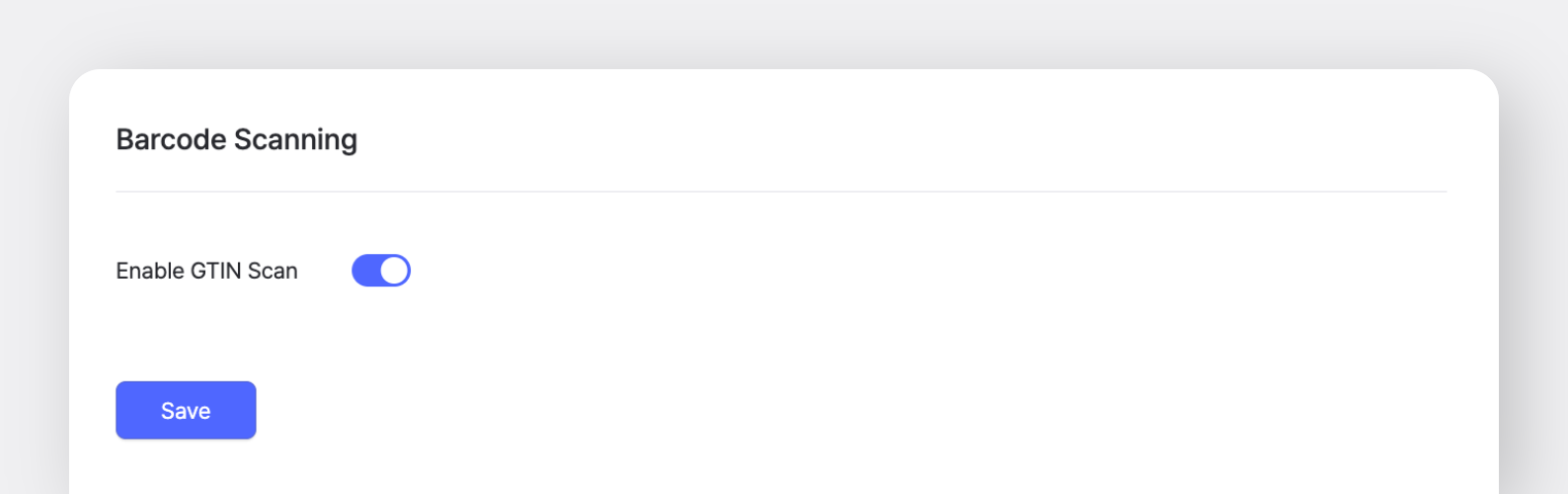
Seção intitulada “Leitura de código de barras”Se os códigos de barras dos seus itens incluem datas de validade, números de série ou outros detalhes — fazendo com que o código de barras mude conforme a data de recebimento do item —, ative a opção Leitura de GTIN GS1.
Com essa configuração ativada, apenas o código GTIN (que identifica o item) é extraído do código de barras, garantindo que o sistema o reconheça como o mesmo item.
Excluir dados
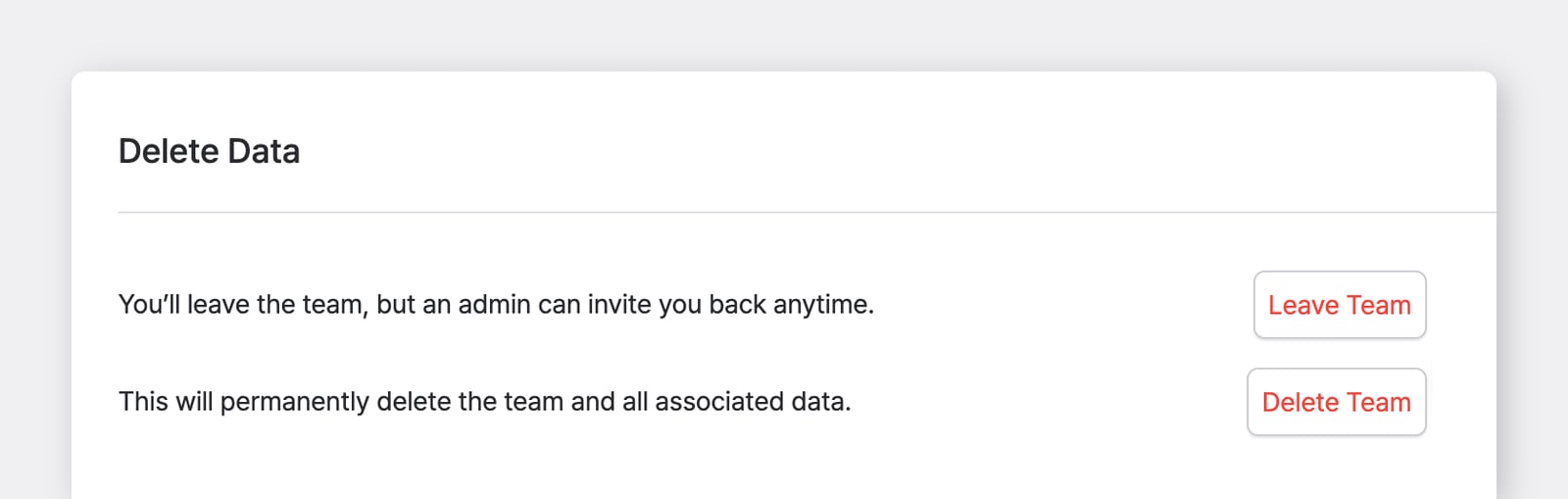
Seção intitulada “Excluir dados”- Sair da equipe: você sairá da equipe por enquanto, mas o administrador pode convidá-lo de volta a qualquer momento.
- Excluir equipe: ao excluir uma equipe, todos os dados associados, incluindo as informações da equipe, serão removidos permanentemente. Todos os membros da equipe excluída perderão o acesso, pois a equipe deixará de estar disponível.
Perguntas frequentes
Seção intitulada “Perguntas frequentes”Ainda precisa de ajuda? Confira nossas perguntas frequentes: