
Équipe
Le menu « Paramètres de l'équipe » vous permet de gérer les informations de l'équipe, notamment son nom, son logo, les informations de l'entreprise et la devise. Vous pouvez également ajuster les préférences de toute l'équipe pour le fuseau horaire et les identifiants d'articles.
Paramètres de l’équipe
Section intitulée « Paramètres de l’équipe »Vous pouvez modifier les paramètres de l’équipe dans Paramètres > Équipe. Les modifications effectuées ici s’appliquent à tous les membres de votre équipe.
Limites d’utilisation
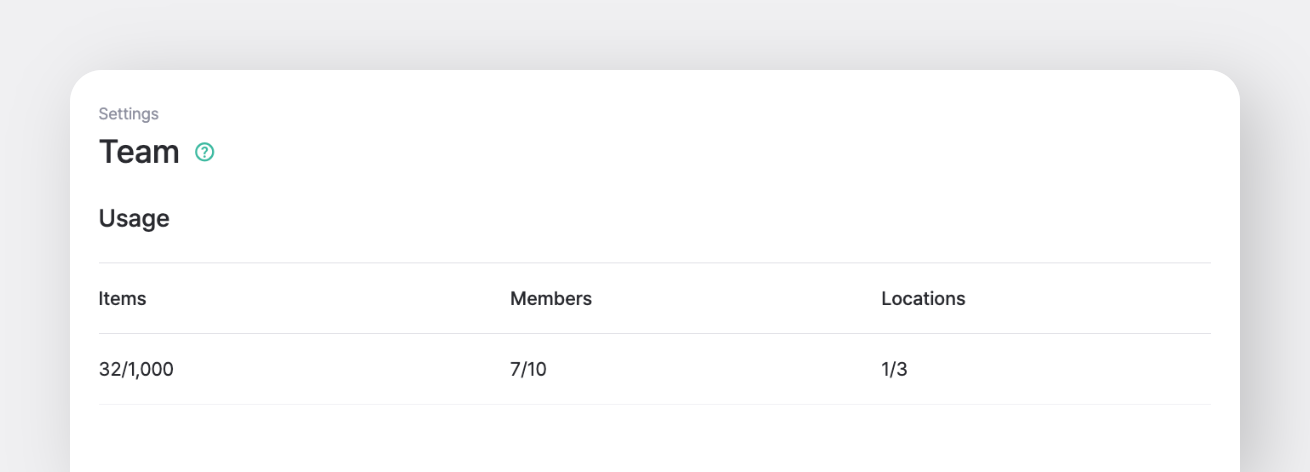
Section intitulée « Limites d’utilisation »Consultez l’utilisation actuelle de votre équipe, notamment :
- Articles
- Membres
- Emplacements
Informations de l’équipe
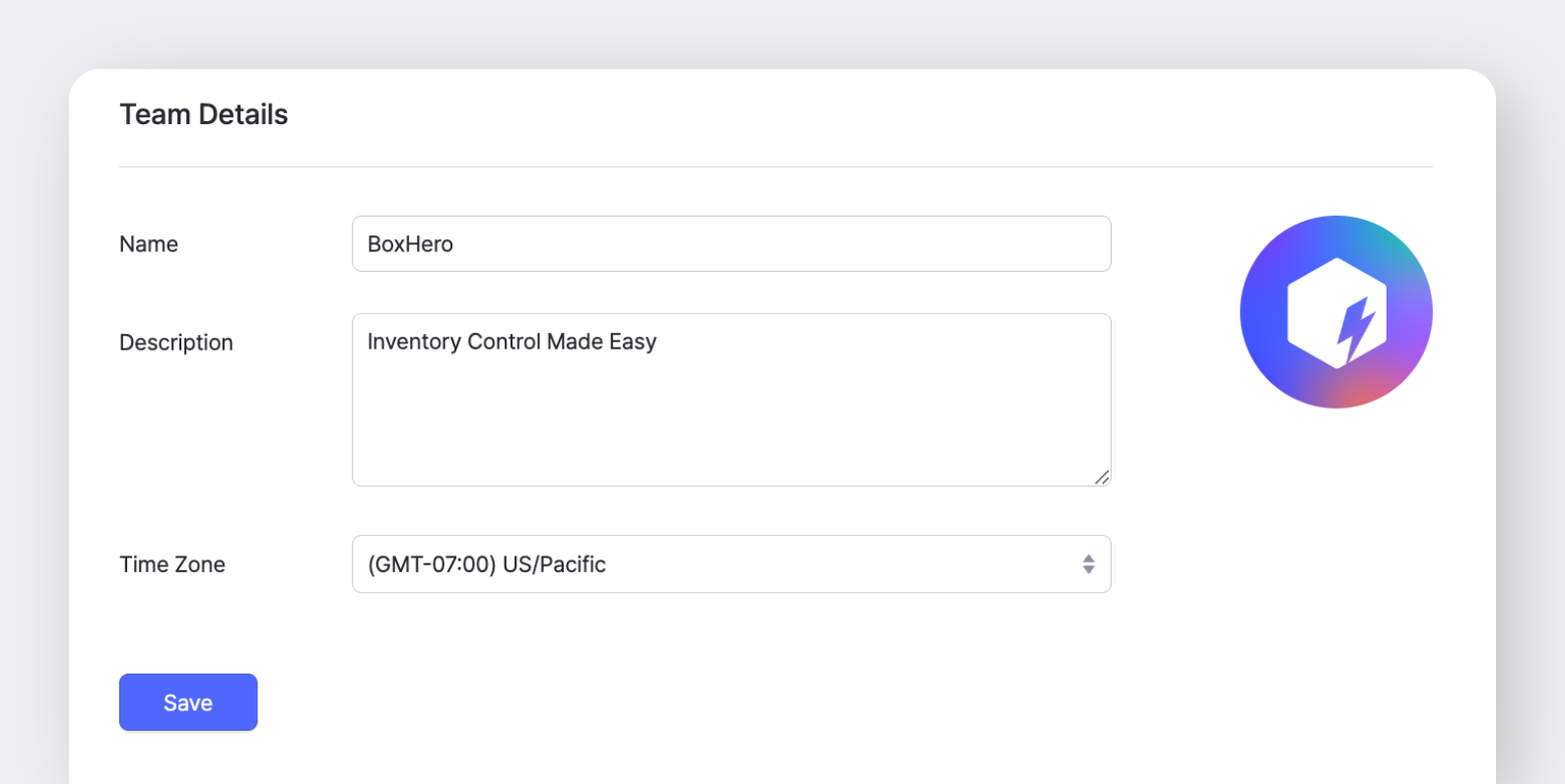
Section intitulée « Informations de l’équipe »- Nom : donnez un nom à votre équipe. Vous pouvez le modifier à tout moment.
- Description : ajoutez des notes ou des mémos pour distinguer votre équipe, en particulier si vous gérez plusieurs équipes dans BoxHero.
- Fuseau horaire : le fuseau horaire sélectionné s’applique à tous les membres de l’équipe. Tout le monde voit le même paramètre de fuseau horaire.
Informations sur l’entreprise
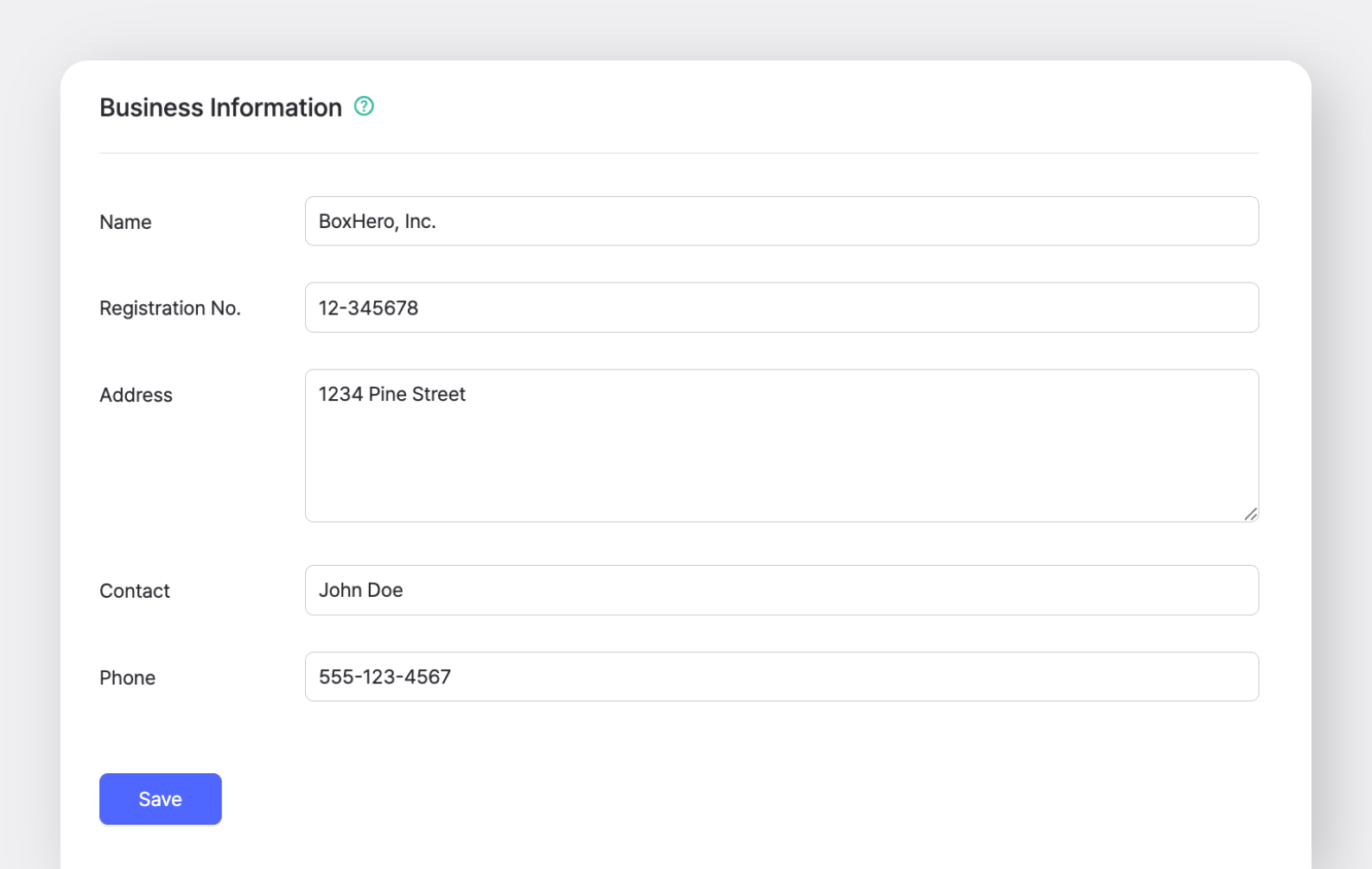
Section intitulée « Informations sur l’entreprise »Les informations sur l’entreprise que vous saisissez sont utilisées lors de la création des ordres d’achat et des factures dans la fonctionnalité Achats et ventes de BoxHero. BoxHero applique automatiquement les informations les plus récentes, notamment :
- Nom
- Numéro d’immatriculation de l’entreprise
- Adresse
- Personne à contacter
- Numéro de téléphone
- Adresse e-mail
Paramètres d’affichage
Section intitulée « Paramètres d’affichage »Vous pouvez modifier les paramètres d’affichage de votre équipe à tout moment.
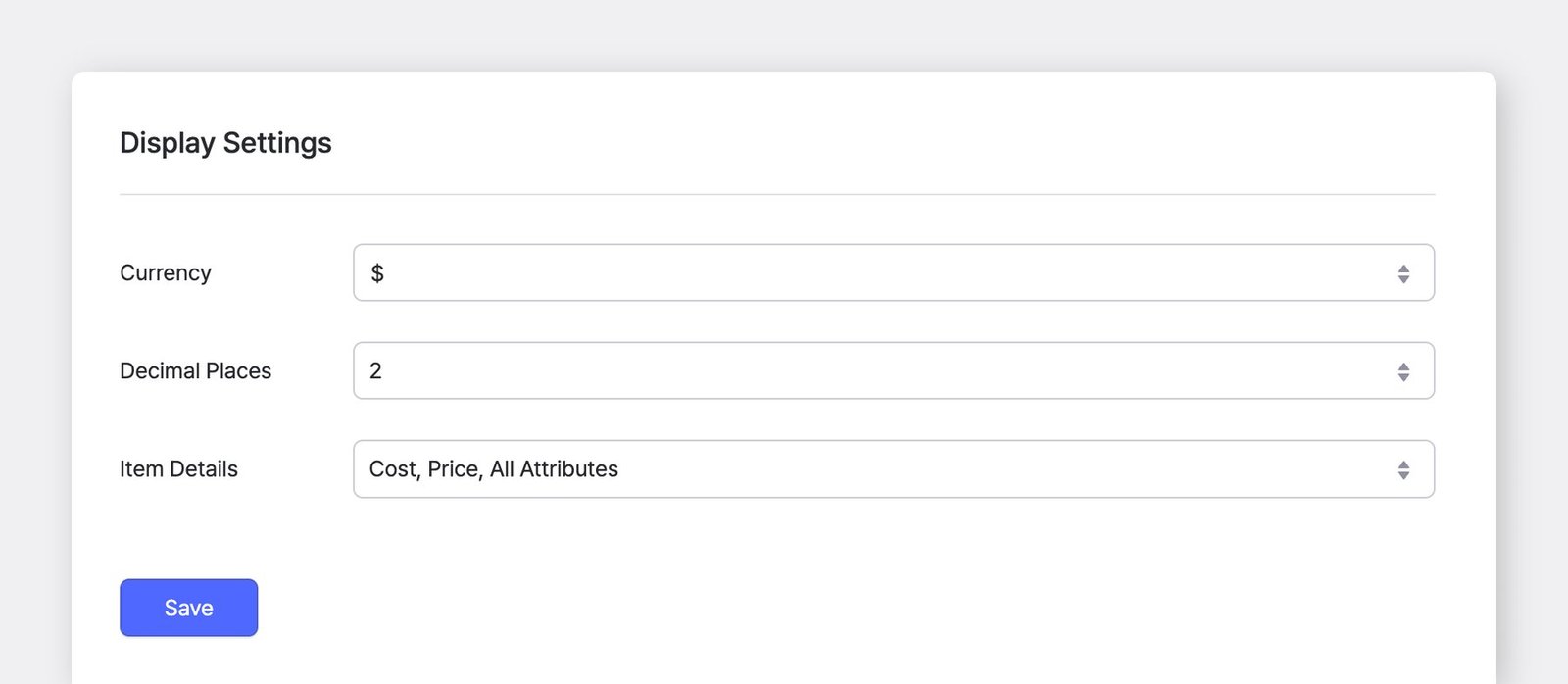
La devise par défaut utilisée dans Achats et ventes. Elle est sélectionnée automatiquement lors de la création des ordres d’achat et des commandes clients, et peut être remplacée par une autre devise.
Décimales
Section intitulée « Décimales »Définit le nombre de décimales affichées pour les prix unitaires et les totaux dans Achats et ventes.
Par exemple, si vous sélectionnez 2, les montants s’afficheront avec deux décimales (par ex. 0.12).
※ Ce paramètre n’a pas d’incidence sur la saisie des décimales pour les quantités.
Détails de l’article
Section intitulée « Détails de l’article »Choisissez les détails de l’article à afficher dans votre Liste des articles et dans les transactions de stock.
Si vous sélectionnez « Personnalisé », vous pouvez afficher uniquement les détails d’article dont vous avez besoin, ou saisir manuellement du texte à afficher à côté des attributs.
Importer depuis Excel
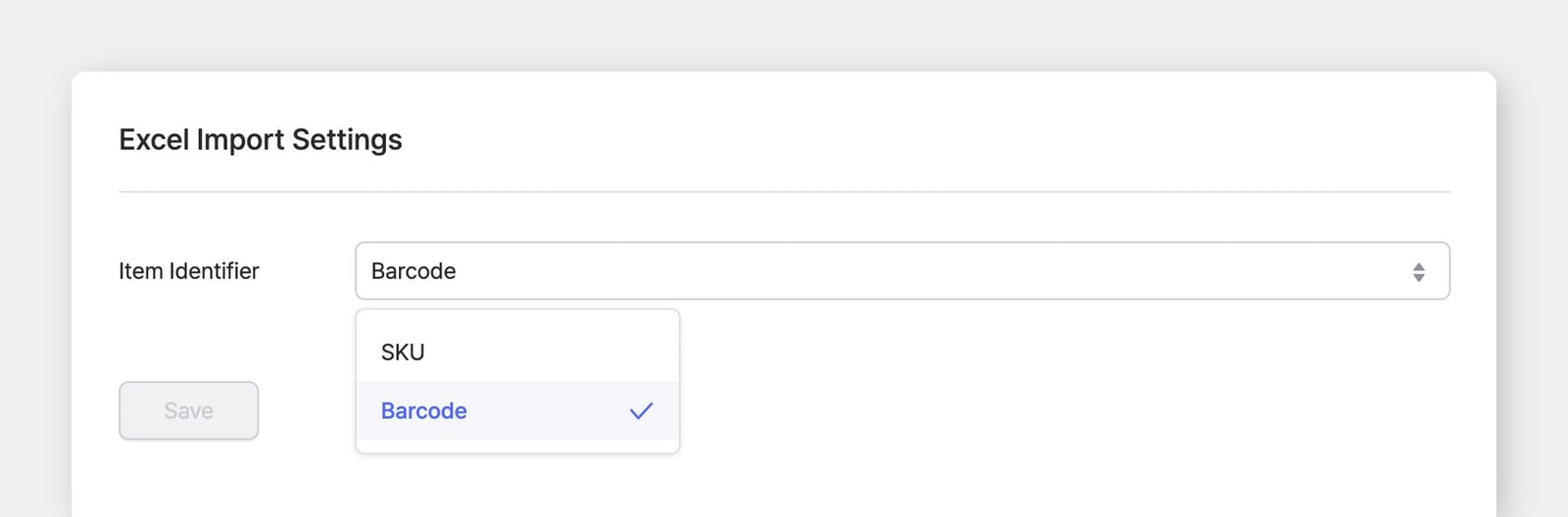
Section intitulée « Importer depuis Excel »Pour des actions comme Ajout groupé ou Modification groupée, vous avez besoin d’un identifiant pour vos articles. Vous pouvez choisir entre l’UGS et le code-barres.
Scan de codes-barres
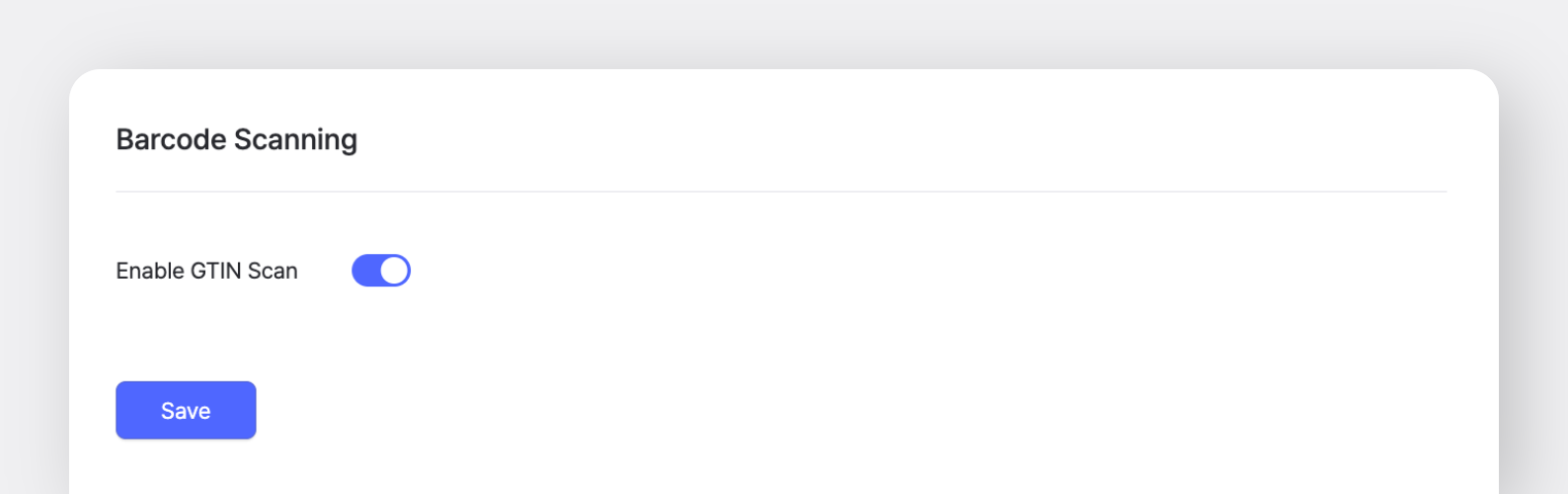
Section intitulée « Scan de codes-barres »Si les codes-barres de vos articles contiennent des dates d’expiration, des numéros de série ou d’autres informations — ce qui fait varier le code-barres selon la date de réception de l’article —, activez l’option Scan GTIN GS1.
Lorsque ce paramètre est activé, seul le code GTIN (qui identifie l’article) est extrait du code-barres, ce qui garantit que le système le reconnaît comme le même article.
Supprimer les données
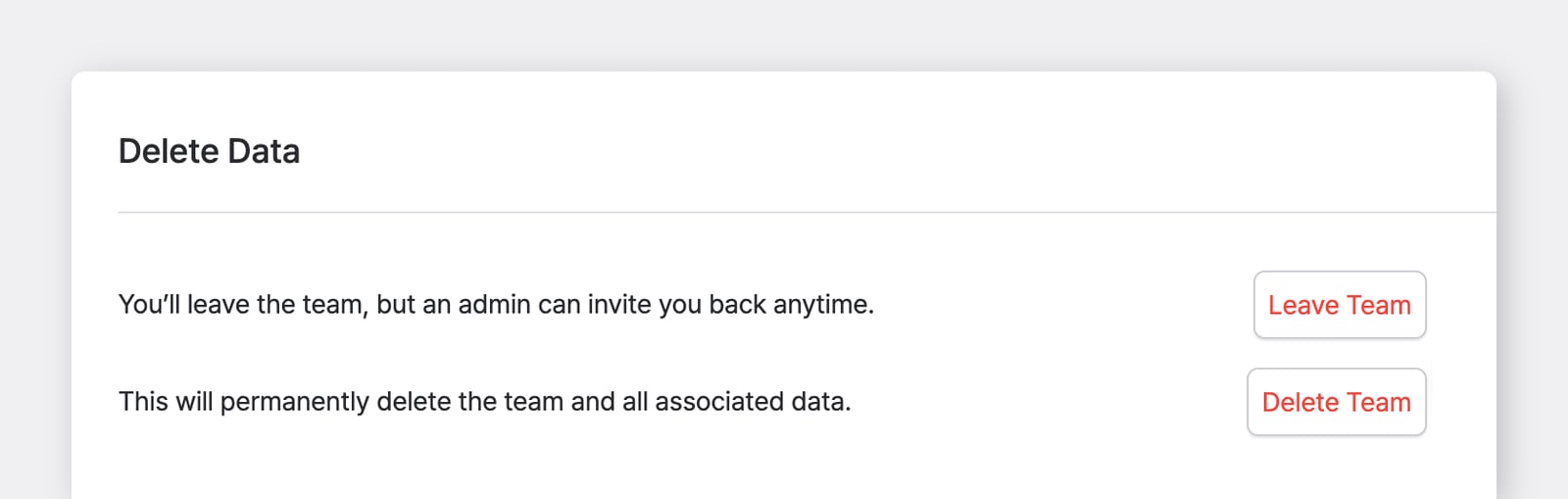
Section intitulée « Supprimer les données »- Quitter l’équipe : vous quittez l’équipe pour le moment, mais l’administrateur peut vous réinviter à tout moment.
- Supprimer l’équipe : lorsque vous supprimez une équipe, toutes les données associées, y compris les informations de l’équipe, sont définitivement supprimées. Les membres de l’équipe supprimée perdent leur accès, car l’équipe n’est plus disponible.
Questions fréquentes
Section intitulée « Questions fréquentes »Encore besoin d’aide ? Consultez notre FAQ :