
Команда
В меню «Настройки команды» можно управлять данными команды, включая название команды, логотип, реквизиты компании и валюту. Здесь также настраиваются общие для команды параметры часового пояса и идентификаторов товаров.
Настройки команды
Заголовок раздела «Настройки команды»Изменить настройки команды можно в разделе Настройки > Команда. Внесённые здесь изменения применяются ко всем участникам вашей команды.
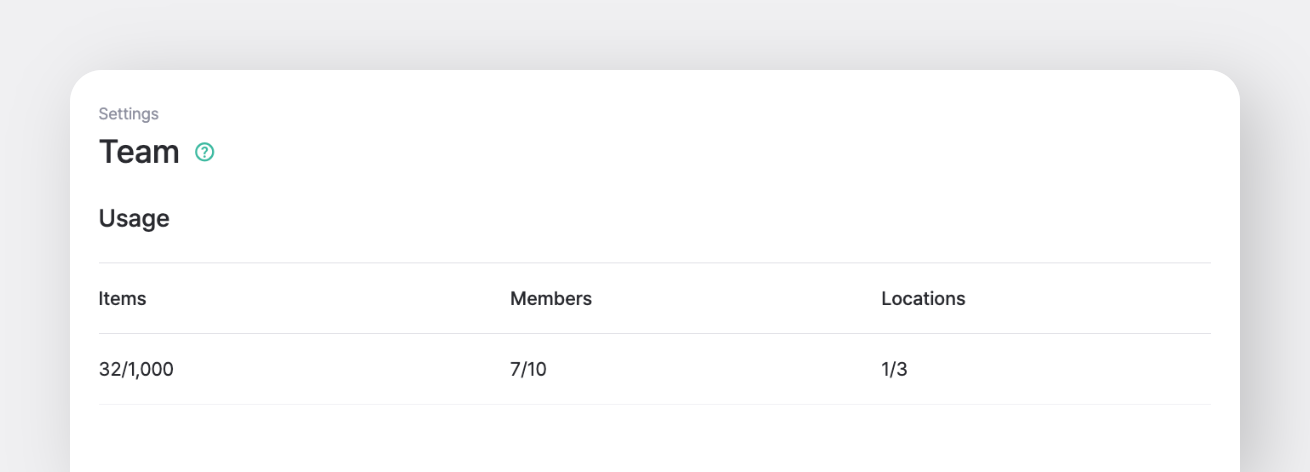
Лимиты использования
Заголовок раздела «Лимиты использования»Здесь отображается текущее использование лимитов команды, в том числе:
- Товары
- Участники
- Места хранения
Данные команды
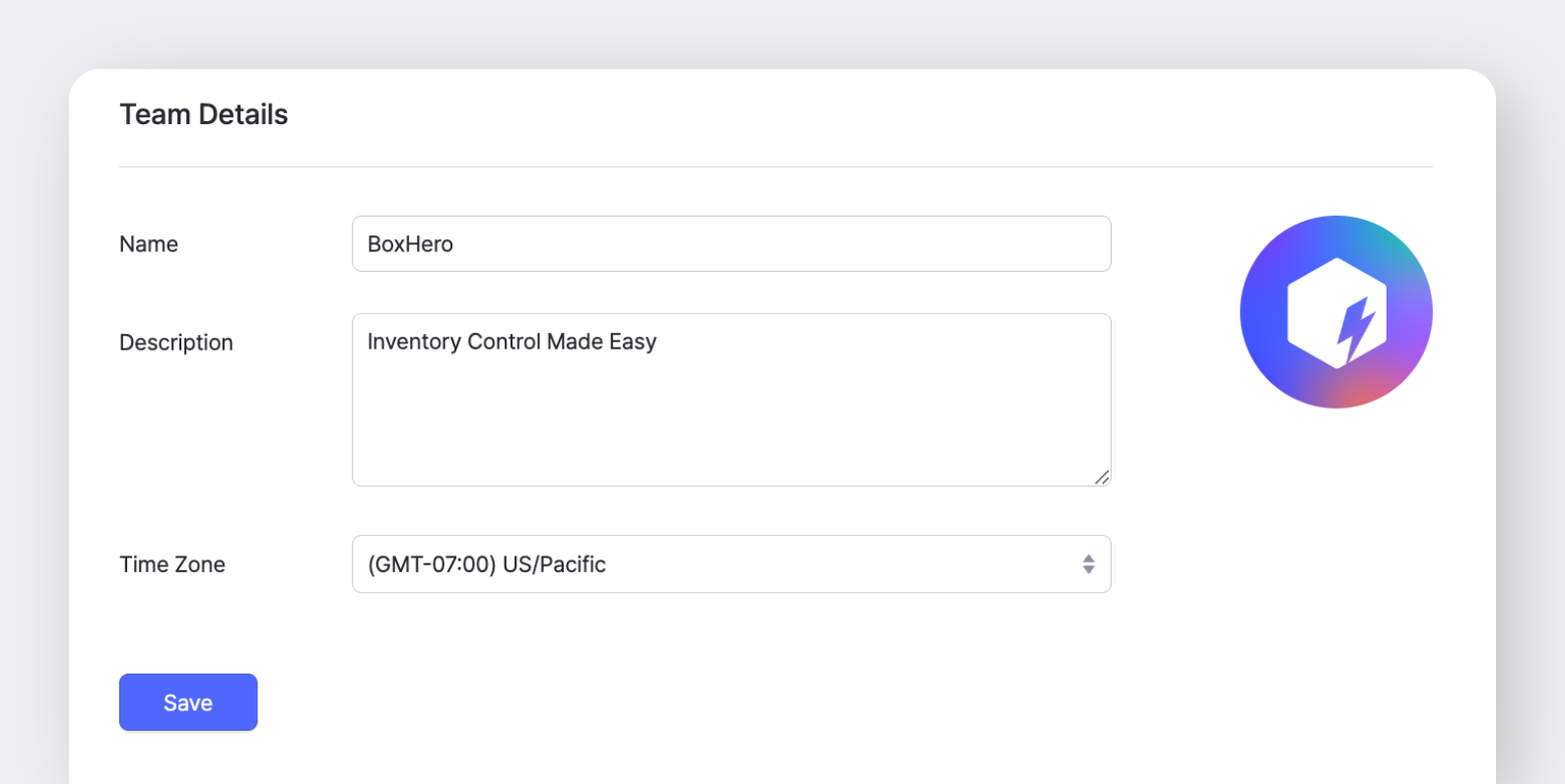
Заголовок раздела «Данные команды»- Название: придумайте название для команды. Его можно изменить в любое время.
- Описание: добавьте заметки или примечания, чтобы отличать команду от других, особенно если вы управляете несколькими командами в BoxHero.
- Часовой пояс: выбранный часовой пояс применяется ко всем участникам команды. Все видят одинаковую настройку часового пояса.
Реквизиты компании
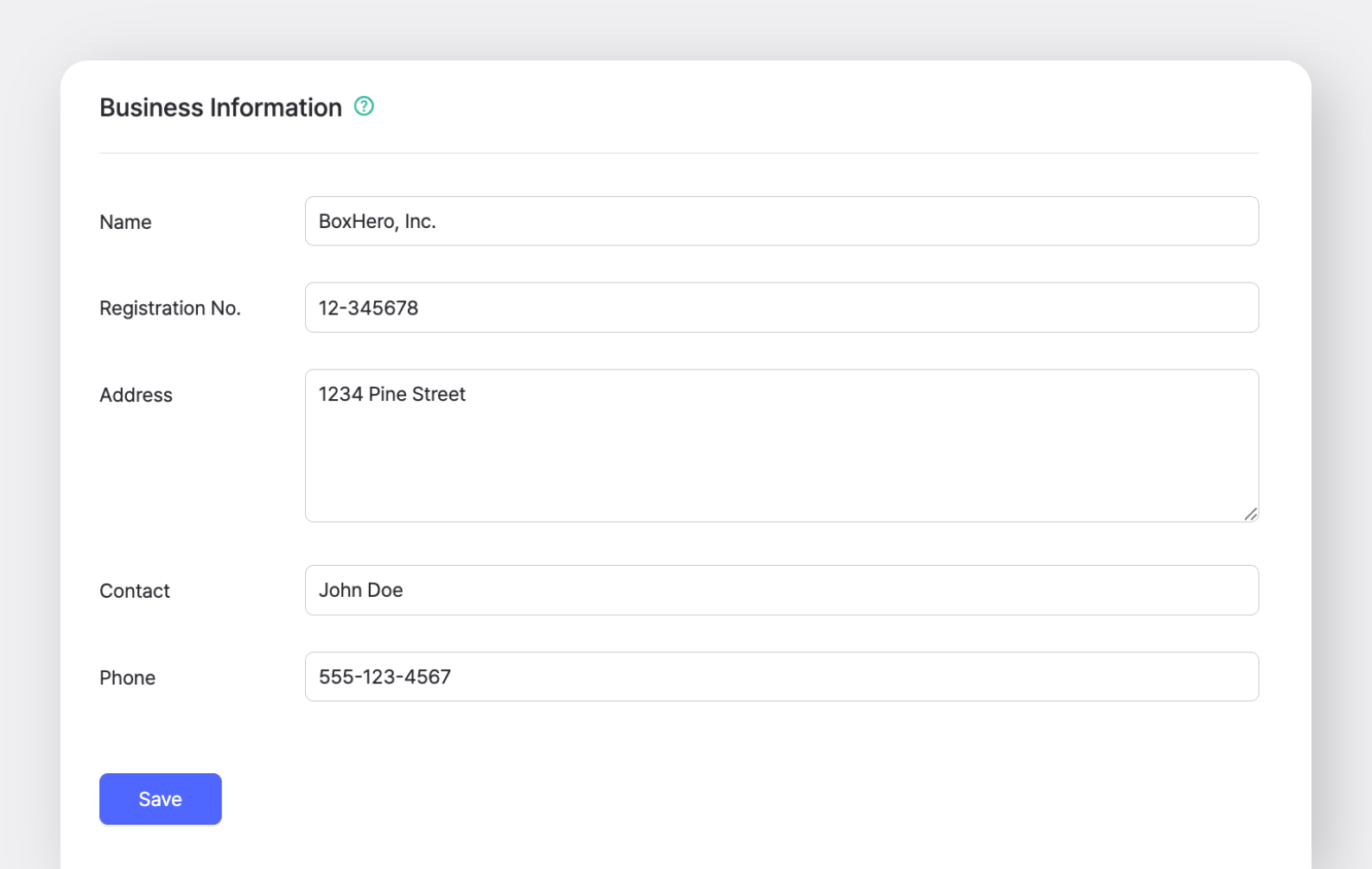
Заголовок раздела «Реквизиты компании»Указанные реквизиты компании используются при формировании заказов поставщикам и счетов в функции Закупки и продажи BoxHero. BoxHero автоматически подставляет самые актуальные данные, включая:
- Название
- Регистрационный номер компании
- Адрес
- Контактное лицо
- Номер телефона
- Адрес email
Настройки отображения
Заголовок раздела «Настройки отображения»Настройки отображения для команды можно изменить в любое время.
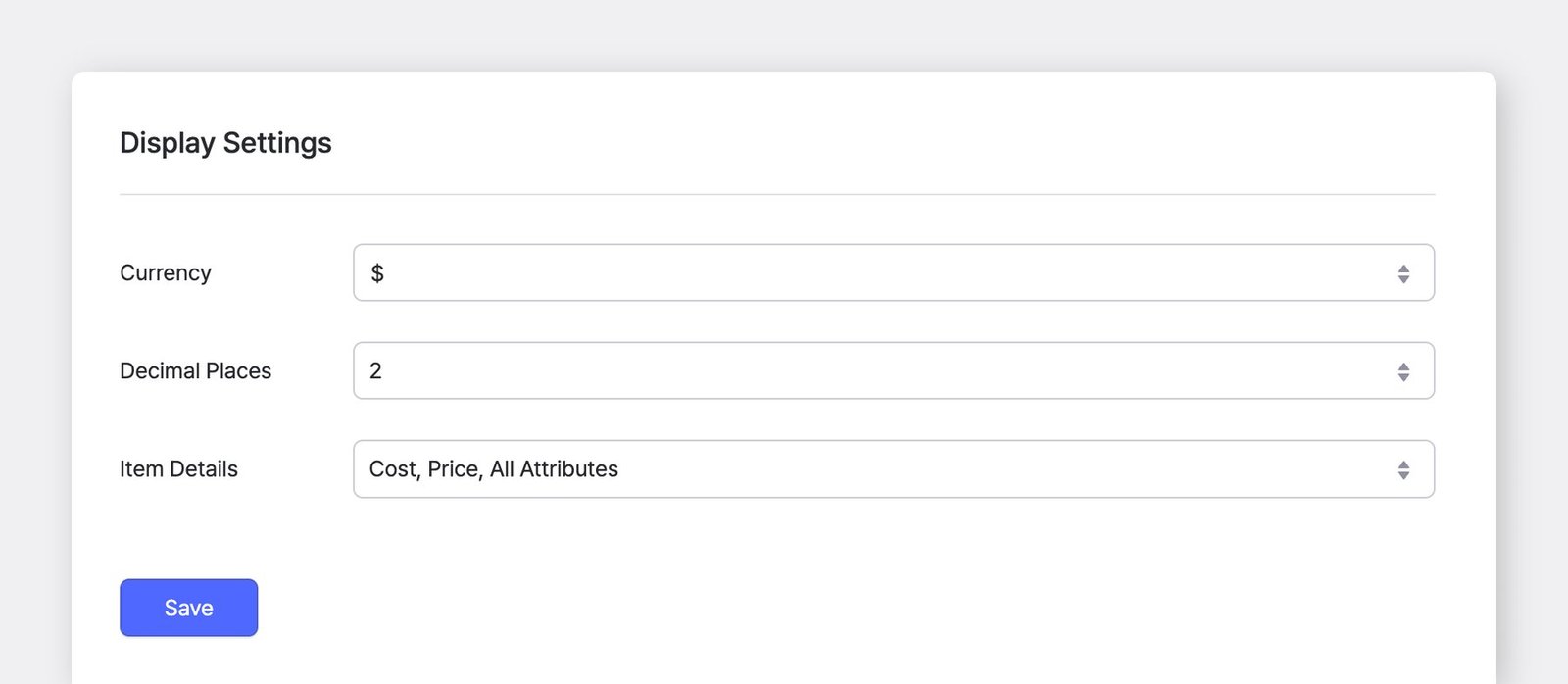
Валюта по умолчанию для функции Закупки и продажи. Она выбирается автоматически при создании заказов поставщикам и заказов покупателей, и её можно заменить на другую.
Знаки после запятой
Заголовок раздела «Знаки после запятой»Определяет, сколько знаков после запятой показывать для цен за единицу и итоговых сумм в разделе Закупки и продажи.
Например, если выбрать 2, суммы будут отображаться с двумя знаками после запятой (например, 0.12).
※ Эта настройка не влияет на ввод дробных значений количества.
Сведения о товаре
Заголовок раздела «Сведения о товаре»Выберите, какие сведения о товаре показывать в Список товаров и в складских транзакциях.
Если выбрать «Свой вариант», можно показывать только нужные сведения о товаре или вручную ввести текст, который будет отображаться рядом с атрибутами.
Импорт Excel
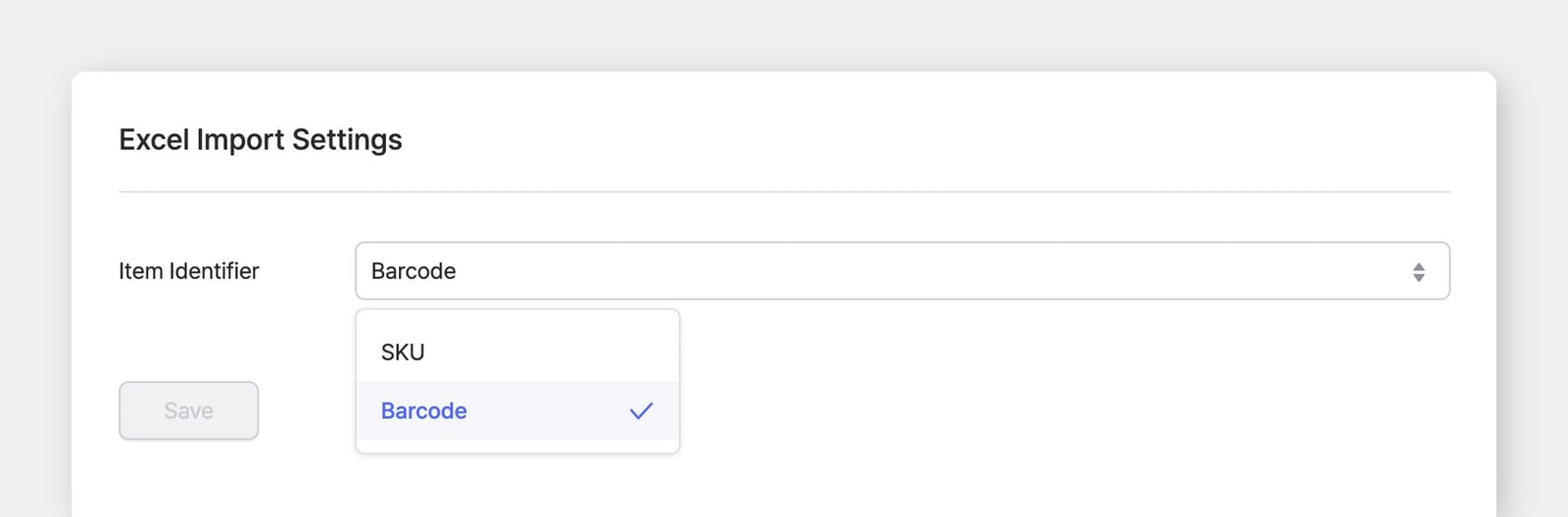
Заголовок раздела «Импорт Excel»Для таких действий, как Добавить через Excel или Редактировать через Excel, нужен идентификатор товаров. Можно выбрать Артикул или Штрихкод.
Сканирование штрихкодов
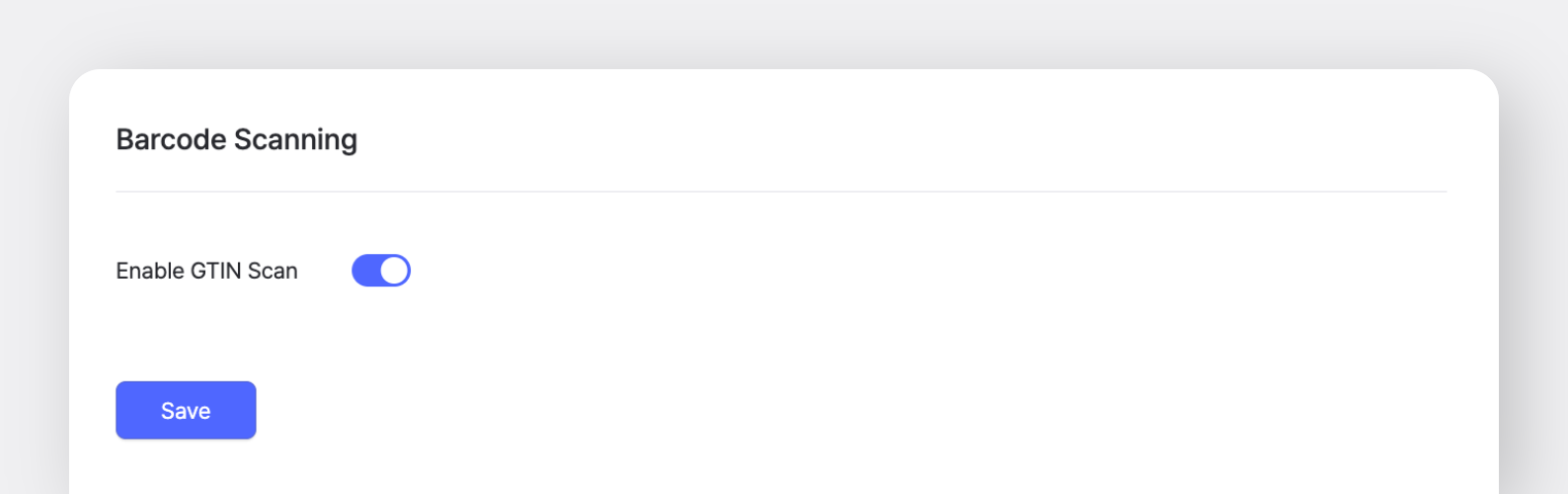
Заголовок раздела «Сканирование штрихкодов»Если штрихкоды ваших товаров содержат сроки годности, серийные номера или другие данные, из-за чего штрихкод меняется в зависимости от даты поступления товара, включите Использовать GS1 GTIN.
Когда эта настройка включена, из штрихкода извлекается только код GTIN (идентифицирующий товар), поэтому система распознаёт его как один и тот же товар.
Удаление данных
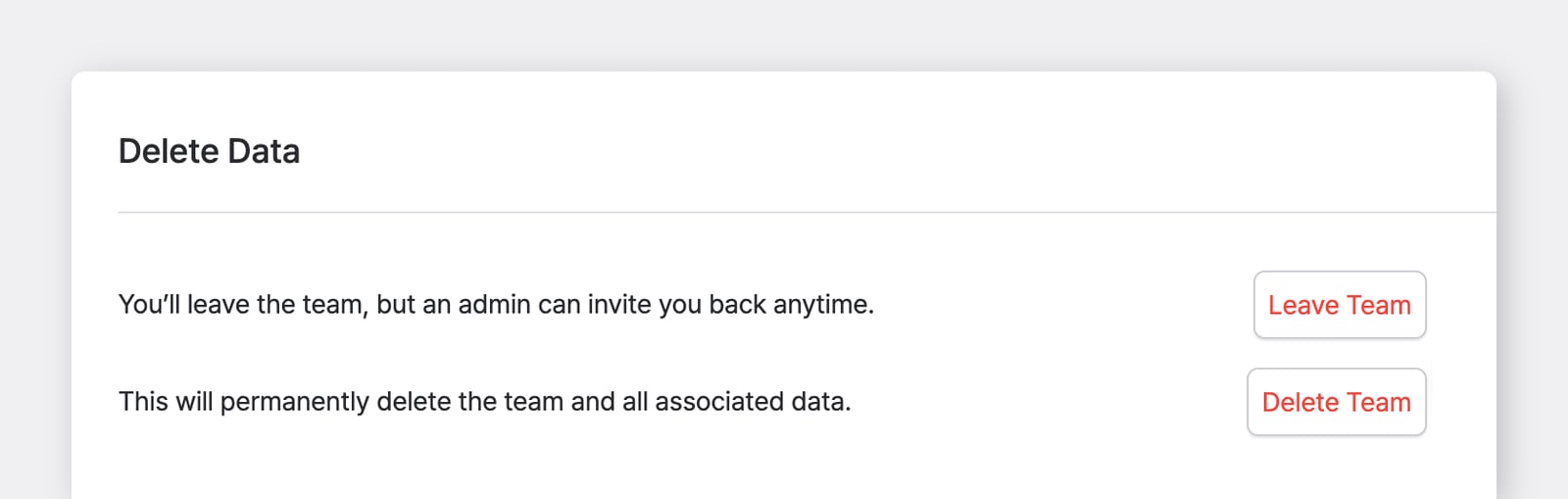
Заголовок раздела «Удаление данных»- Покинуть команду: вы покинете команду, но администратор сможет снова пригласить вас в любое время.
- Удалить команду: при удалении команды все связанные данные, включая информацию о команде, будут удалены безвозвратно. Все участники удалённой команды потеряют доступ, так как команда станет недоступна.
Часто задаваемые вопросы
Заголовок раздела «Часто задаваемые вопросы»Нужна помощь? Посмотрите наши ответы на частые вопросы: