
チーム
「チーム設定」メニューでは、チーム名、ロゴ、事業者情報、通貨などのチーム詳細を管理できます。また、タイムゾーンや商品の識別子など、チーム全体の設定も変更できます。
チームの設定は 設定 > チーム で変更できます。ここでの変更は、チームに所属するすべてのメンバーに適用されます。
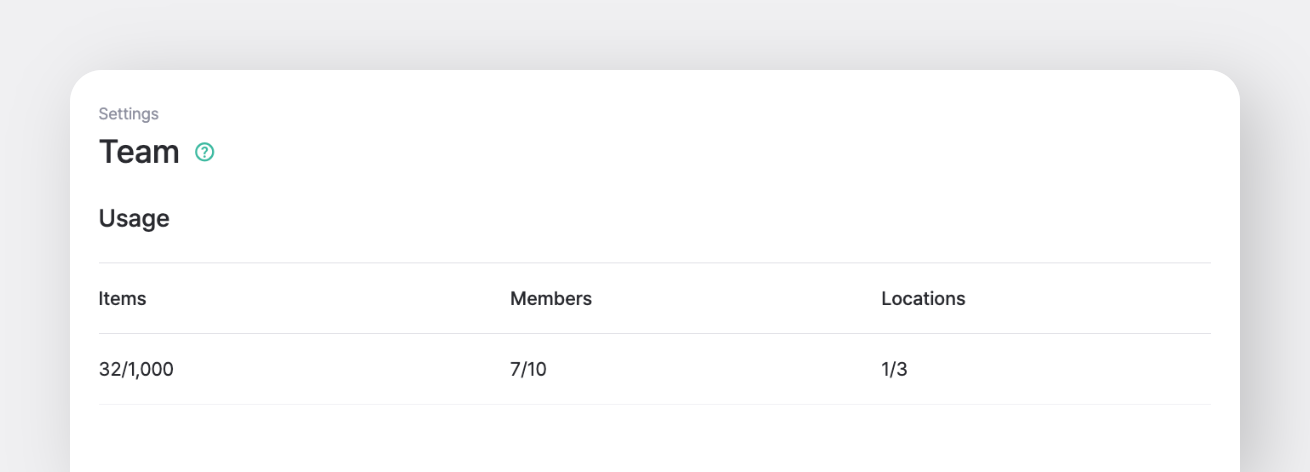
チームの現在の利用状況を確認できます。
- 商品
- メンバー
- ロケーション
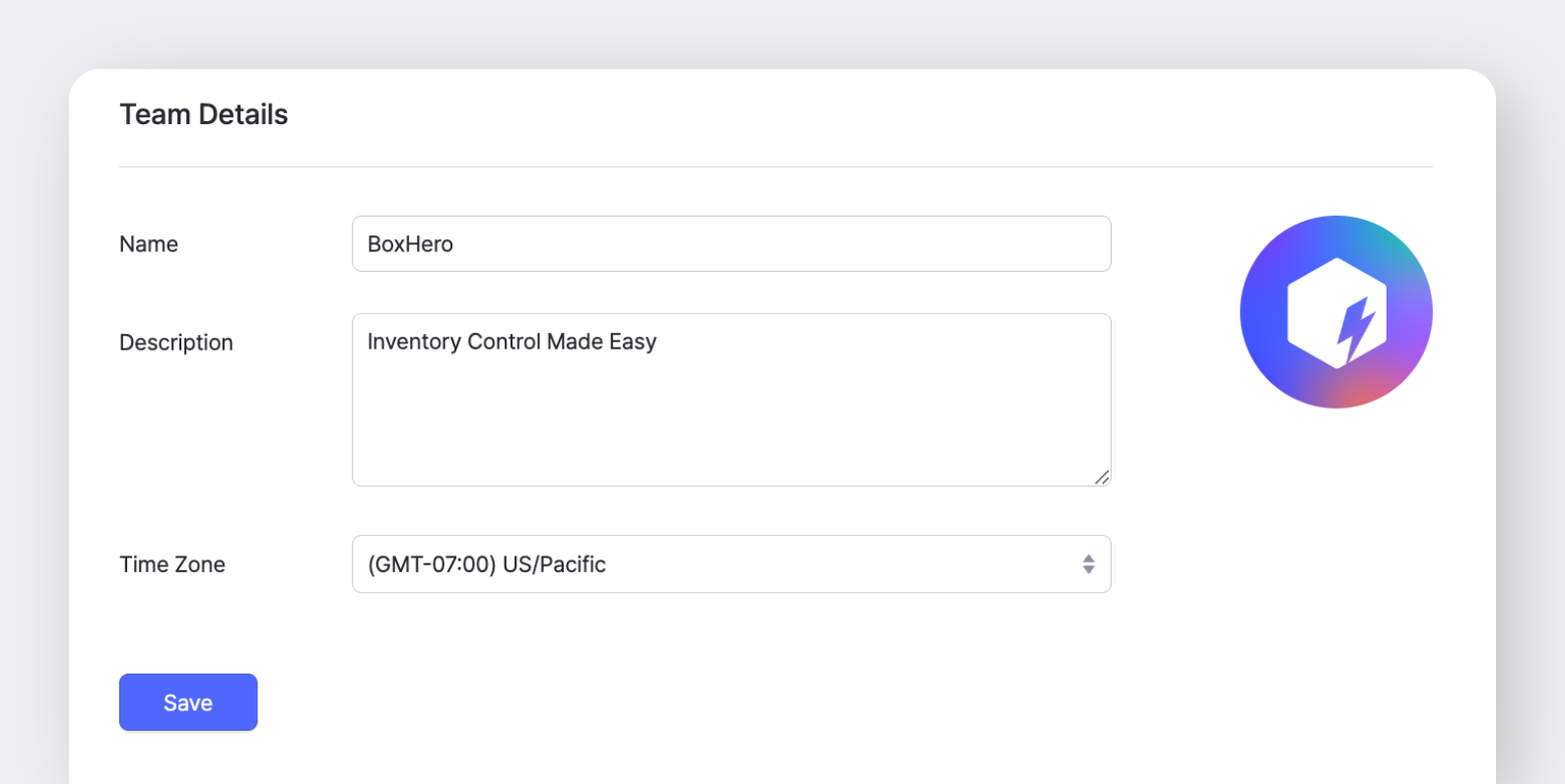
- 名前:チームの名前を設定します。名前はいつでも変更できます。
- 説明:BoxHero で複数のチームを管理している場合などに、チームを見分けやすくするためのメモを追加します。
- タイムゾーン:選択したタイムゾーンはすべてのチームメンバーに適用されます。全員に同じタイムゾーン設定が表示されます。
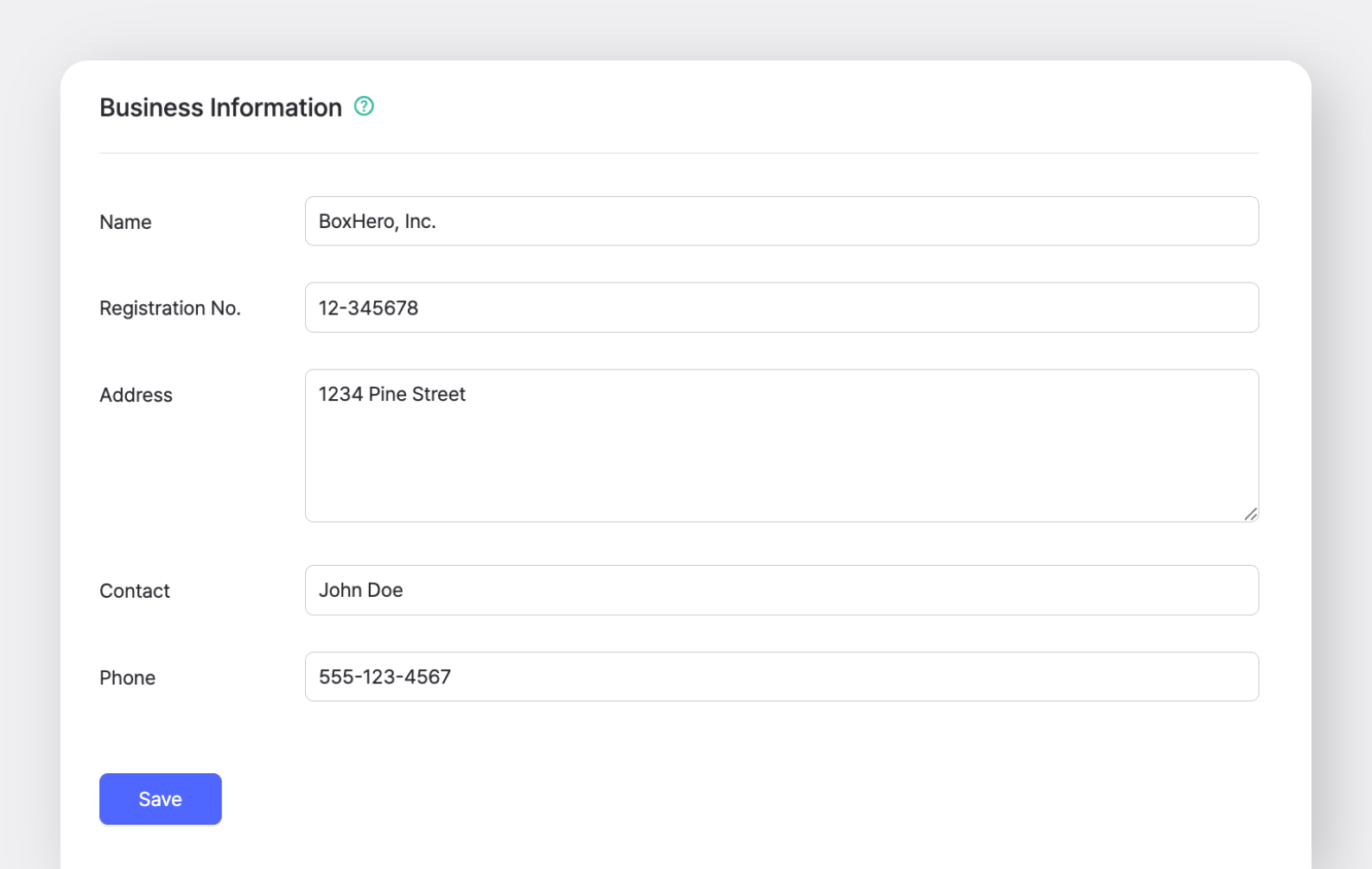
入力した事業者情報は、BoxHero の 購入と販売 機能で発注書や請求書を作成する際に使用されます。BoxHero では、次のような最新の事業者情報が自動的に適用されます。
- 名前
- 事業者登録番号
- 住所
- 担当者
- 電話番号
- メールアドレス
チームの表示設定はいつでも変更できます。
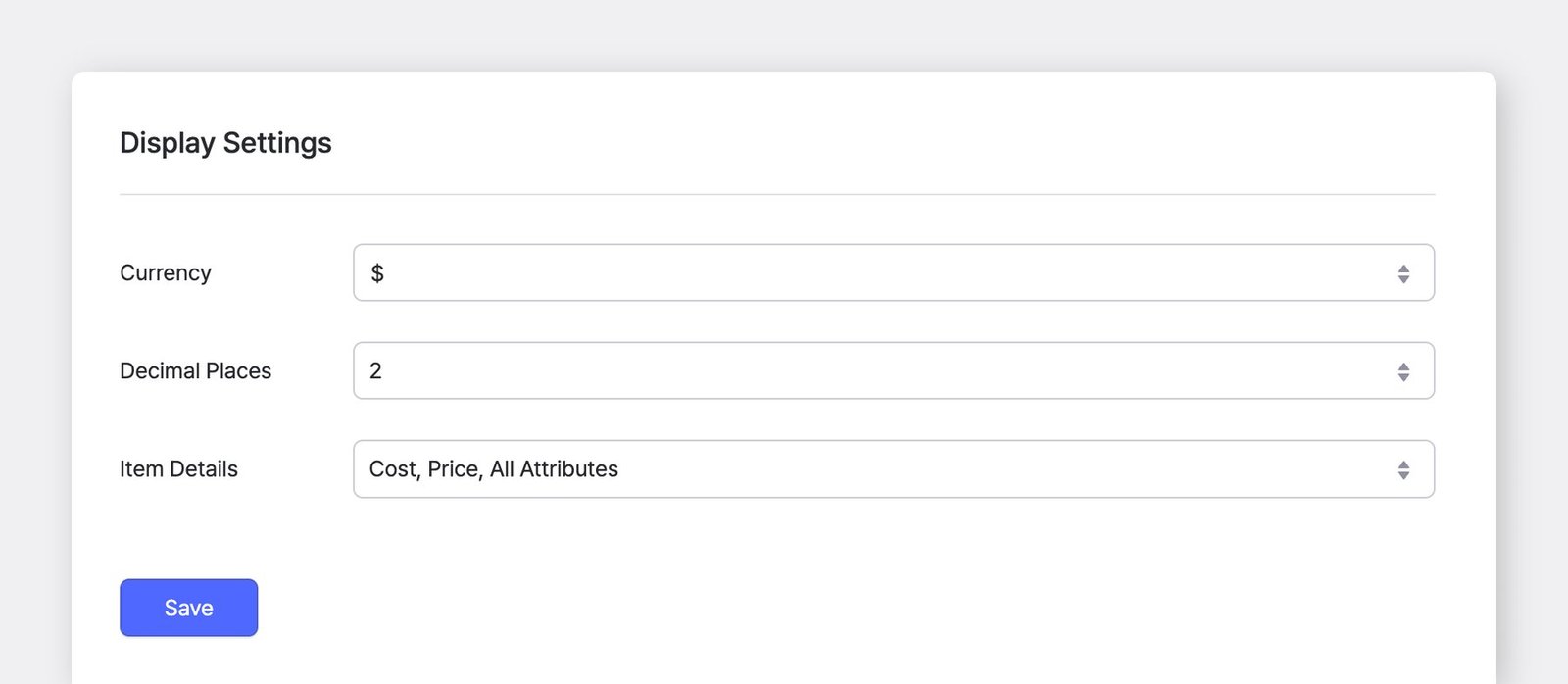
購入と販売 で使用するデフォルトの通貨です。発注書や販売注文を作成する際に自動的に選択され、別の通貨に変更することもできます。
小数点以下の桁数
Section titled “小数点以下の桁数”購入と販売 で単価と合計金額を小数点以下何桁まで表示するかを設定します。
たとえば 2 を選択すると、金額は小数点以下2桁まで表示されます(例:0.12)。
※ この設定は、数量を小数で入力する方法には影響しません。
商品リスト と入出庫に表示する商品の詳細を選択します。
「カスタム」を選択すると、必要な商品の詳細だけを表示したり、属性と一緒に表示するテキストを手入力したりできます。
Excelを読み込み
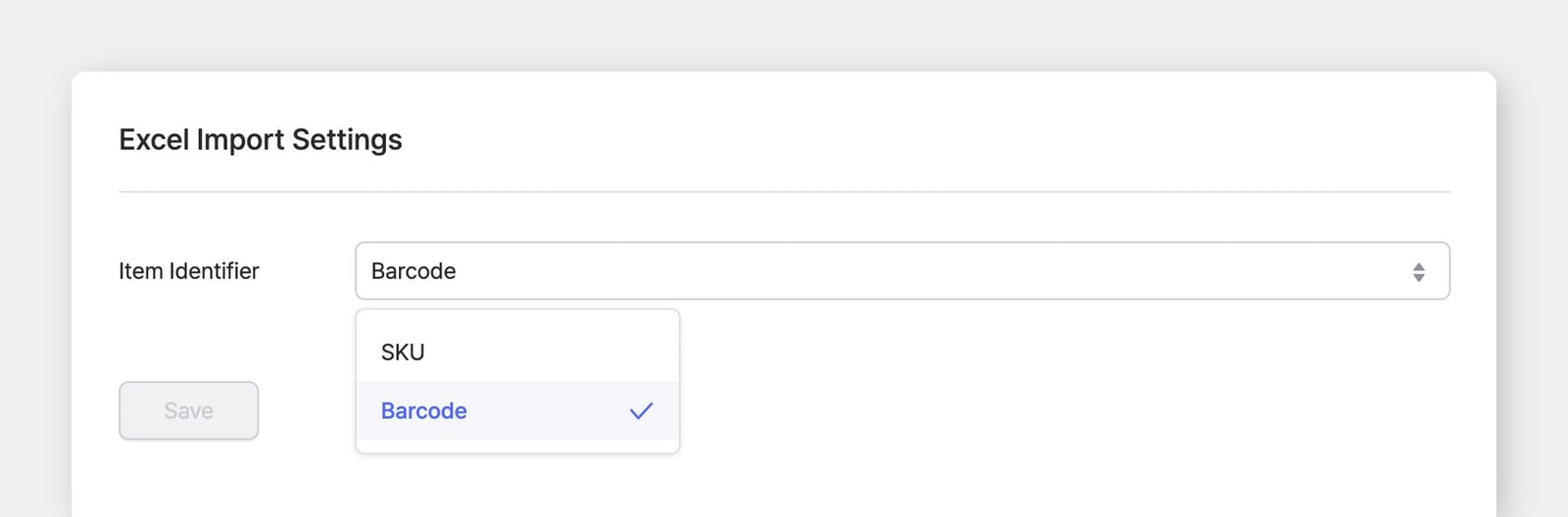
Section titled “Excelを読み込み”Excelで一括追加 や Excelで一括編集 などの操作では、商品の識別子が必要です。識別子は SKU または バーコード から選択できます。
バーコードスキャン
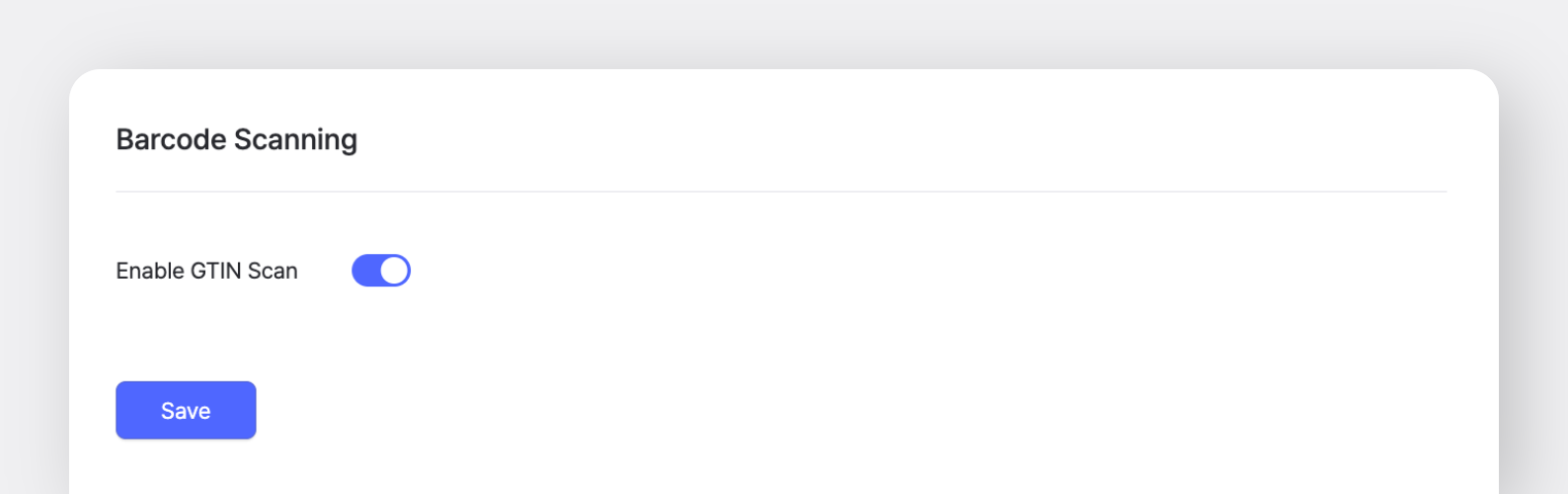
Section titled “バーコードスキャン”商品のバーコードに有効期限やシリアル番号などの情報が含まれていて、入荷時期によってバーコードが変わる場合は、GS1 GTINを使用 をオンにしてください。
この設定をオンにすると、バーコードから商品を識別する GTIN コードのみが抽出されるため、同じ商品として認識されます。
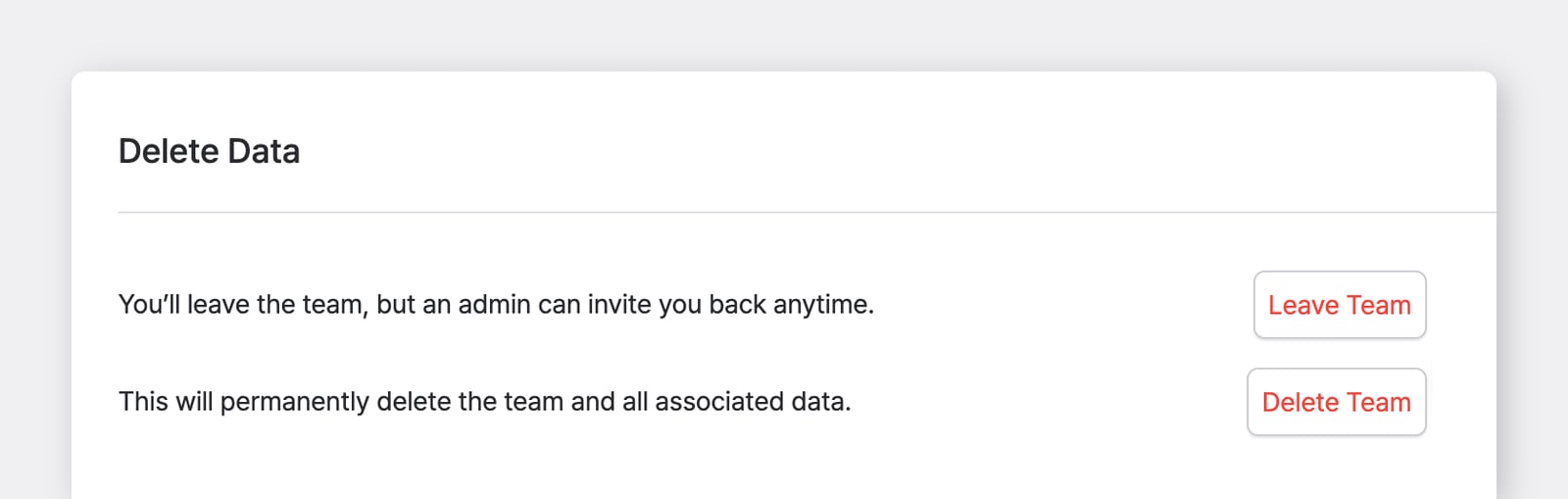
- チームを退出: チームから退出します。管理者はいつでもあなたを再招待できます。
- チームを削除:チームを削除すると、チーム情報を含むすべての関連データが完全に削除されます。削除されたチームは利用できなくなるため、そのチームのメンバーは全員アクセスできなくなります。
よくある質問
Section titled “よくある質問”まだお困りですか? よくある質問をご覧ください。